SSDのクローンが失敗する原因と対処法|止まる・起動しない時の確認順
SSDのクローンが失敗するときは、途中で止まる、クローン後に起動しない、容量が増えない、ディスクが見えないという4つのどれに当たるかで、確かめる場所が変わります。
いちばん大切なのは、原因がわかるまでコピー元のHDDやSSDを初期化せず、読み取りエラーで止まる場合はクローンを何度もくり返さないことです。

この記事は以下のような人におすすめ!
- SSDへのクローンが途中で止まって先に進まない人
- クローンしたSSDから起動しない・容量が増えない人
- コピー元のデータを消さずに解決したい人
本記事はプロモーション(アフィリエイト広告)を含みます。
SSDのクローンが失敗するときにまず確かめること
1-1. クローンはパーティションの並びごと写す作業
SSDのクローンとは、今使っているHDDやSSDの中身を、パーティションの並びごと新しいSSDへ写し、そのまま起動できる状態にする作業です。
ふつうのファイルのコピーと違い、ファイルが見えない起動用の領域や、回復用の領域もいっしょに写します。
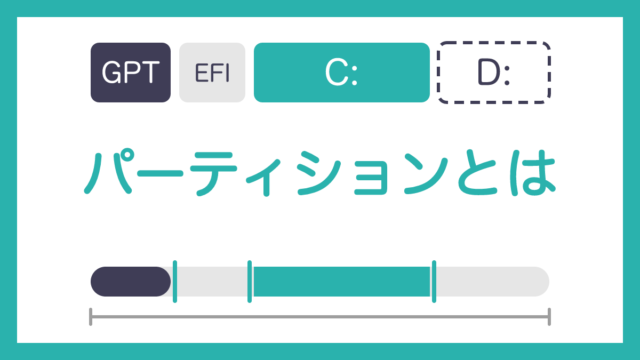
UEFIのPCの既定の並びは、EFIシステムパーティション(ESP)、Microsoft予約パーティション(MSR)、Windowsのパーティション(C:)、回復パーティションの4つです。
ESPはFAT32で、512バイトセクターのドライブでは200MB以上、MSRは16MBとされ、回復パーティションはWindowsのパーティションの直後に置くよう求められています(参考9)。
次の図は、500GBのHDDから1TBのSSDへクローンしたときの並びの例です。
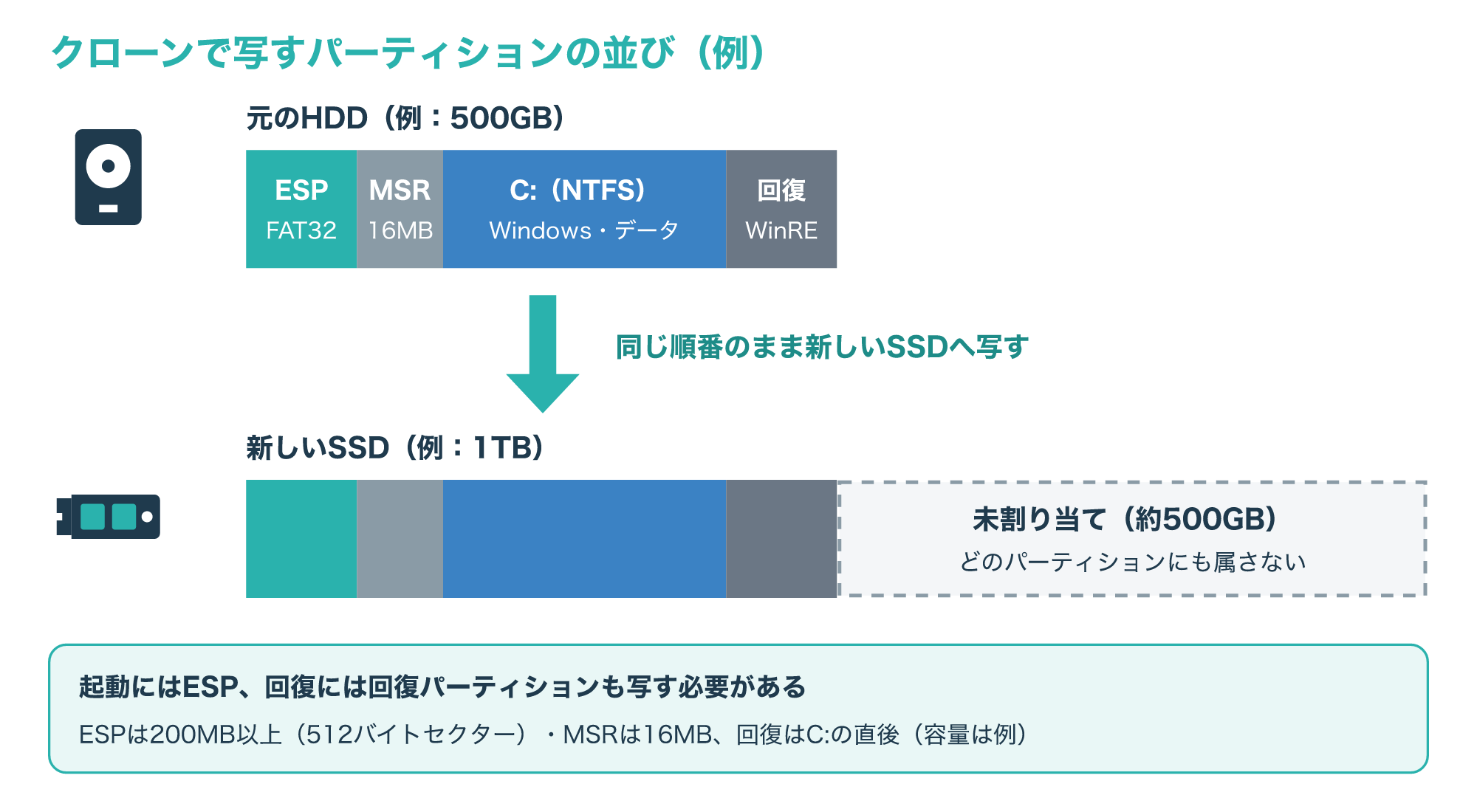
新しいSSDのほうが大きい場合、クローンのやり方によっては、写したパーティションの後ろに使われていない「未割り当て」の領域が残ります。
なお、ディスク全体を1セクターずつ写す方法と、使っているデータだけを写す方法があり、どちらになるかはクローンに使うソフトや設定によって変わります。
この記事では特定のソフトの画面ではなく、Windowsの仕組みの側から、失敗の原因と確かめ方を説明します。
1-2. 失敗は4つのパターンに分かれる
クローンの失敗は、症状から次の4つに分けると、確かめる場所を決めやすくなります。
1つ目は、コピーの途中で止まる、エラーで終わる「途中で止まる」パターンで、2章で扱います。
2つ目は、コピーは終わったのに、新しいSSDから起動しない、BitLockerの回復キーを求められる「起動しない」パターンで、3章で扱います。
3つ目は、起動はするのにCドライブの容量が元のまま増えない「容量が増えない」パターンで、4-1で扱います。
4つ目は、新しいSSDやコピー元がディスクの管理で「オフライン」になる、エクスプローラーに出ないという「見えない」パターンで、4-2で扱います。
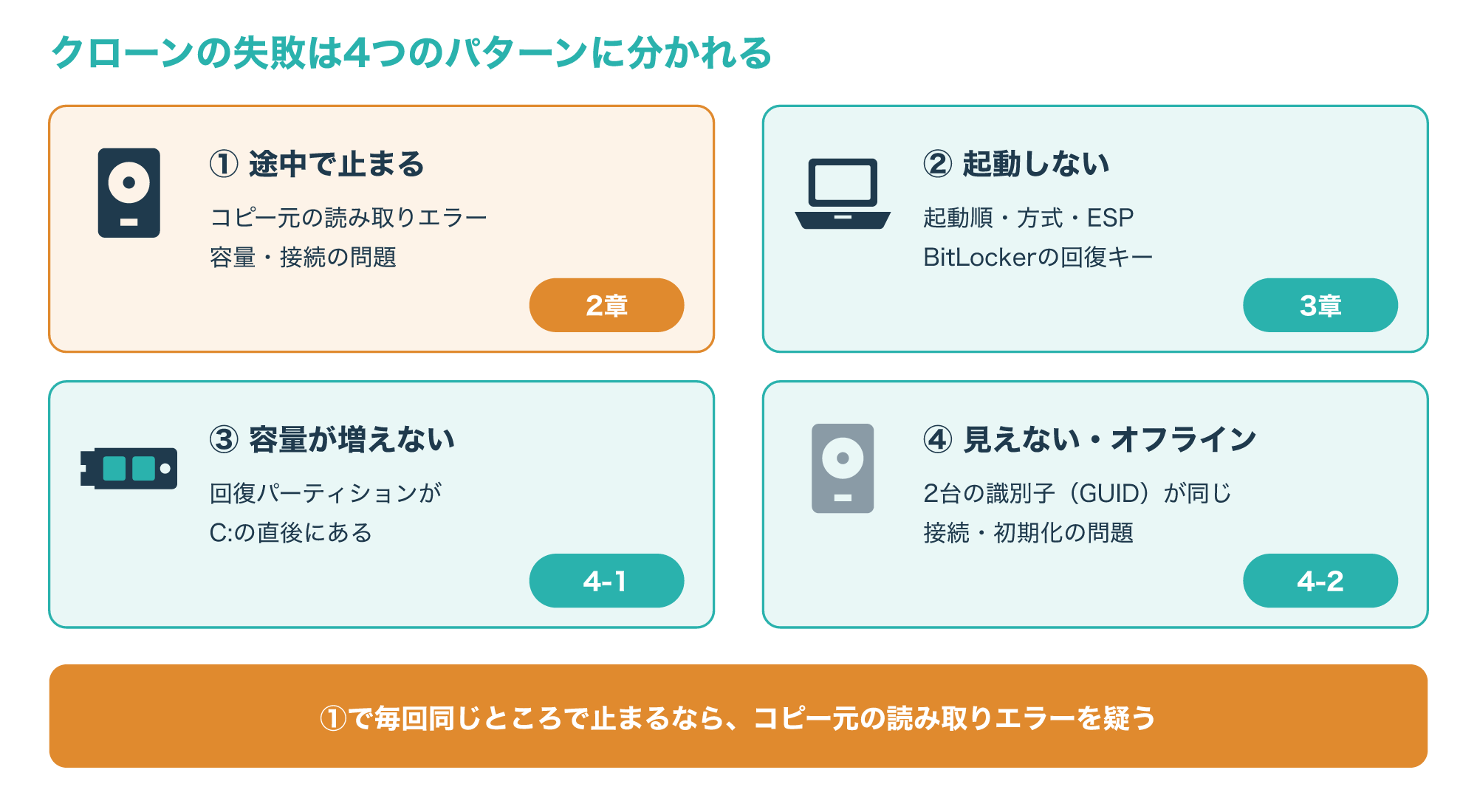
4つのうち、データを失うおそれがいちばん大きいのは、コピー元の読み取りエラーで止まる1つ目と、後始末でコピー元を消してしまう場面です。
1-3. 原因がわかるまでコピー元を消さない
どのパターンでも、原因がわかるまでは次の操作を控えてください。
- コピー元のHDDやSSDの初期化やフォーマット
- 読み取りエラーで止まるクローンを何度もくり返す
- コピー元とコピー先を確かめないまま、もう一度クローンを始める
- 新しいSSDで数日使って確かめる前に、コピー元を処分する
コピー元は、クローンがうまくいかなかったときに戻れる、ただ1つの元の状態です。
特にクローンのソフトで、コピー元とコピー先の選択を逆にすると、新しいSSDの空の中身で大切なHDDを上書きしてしまうおそれがあります。
容量が近いドライブどうしでは、それぞれの容量とモデル名を紙にメモし、開始前にコピー先の欄が新しいSSDになっているかを確かめます。
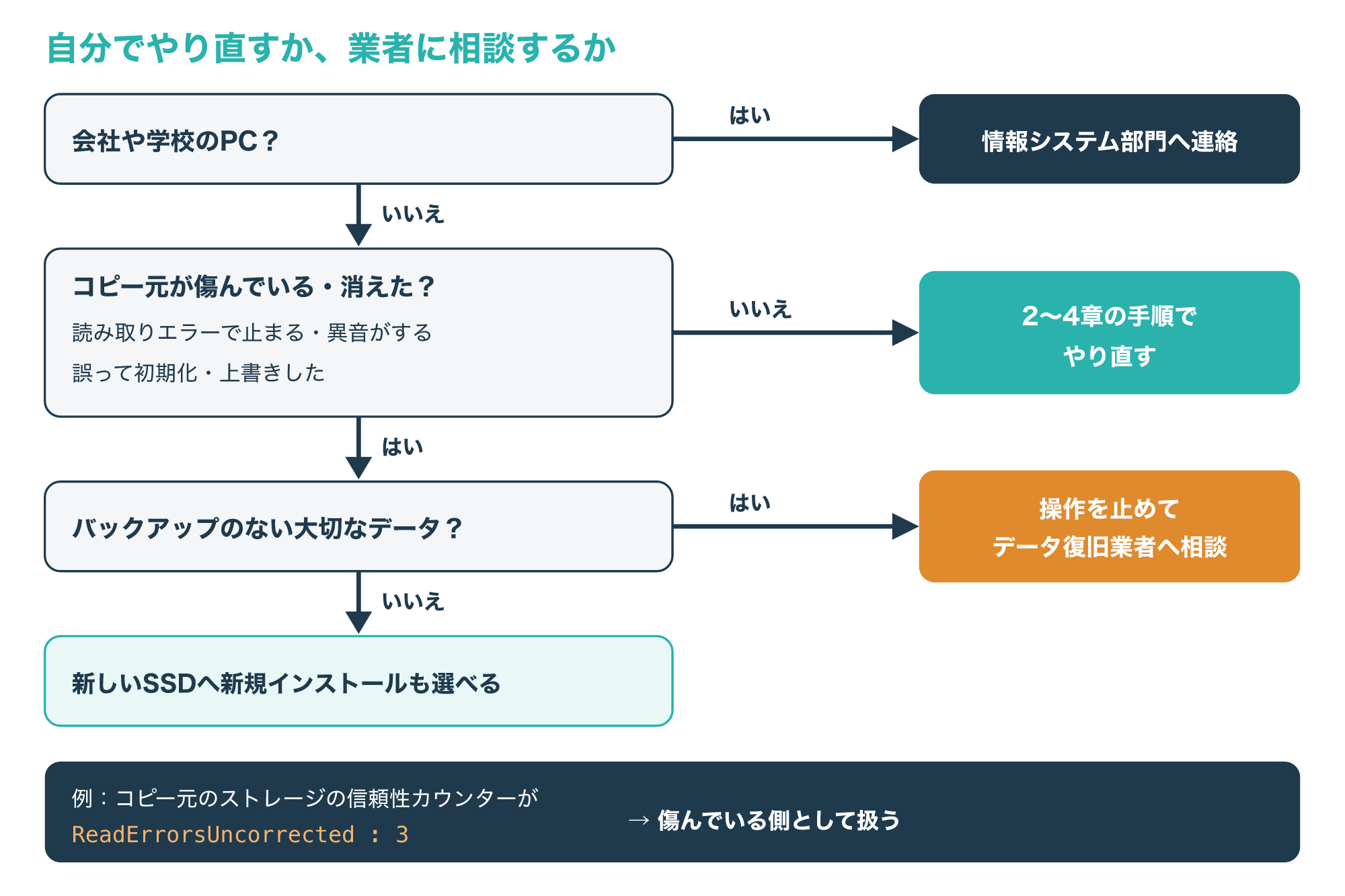
会社や学校のPCは、SSDの交換やクローンを自分で行う前に、情報システム部門や管理者へ相談してください。
BitLockerの回復キーやデータの保管のルールが組織で決まっていることが多く、自分で作業すると回復キーが必要になったり、管理の対象から外れたりするおそれがあります。
クローンが途中で止まる・エラーになる原因
2-1. コピー元の読み取りエラーで止まる
クローンが毎回同じくらいの進み具合で止まる場合、まず疑われるのは、コピー元のドライブに読めない場所(不良セクター)があることです。
ディスク全体を1セクターずつ写す方法では、読めない場所に当たると、その先へ進めずにエラーで止まることがあります。
Linuxのコピーの道具ddの説明では、noerrorは読み取りエラーのあとも続ける指定、syncは各入力ブロックをNULで埋める指定で、noerrorとsyncを組み合わせると、読めなかったブロックはゼロ(NUL)で埋めて写されます(参考1)。
つまり、エラーを飛ばして最後まで写せたとしても、読めなかった部分は中身のないゼロになり、そこにあったファイルは壊れたまま新しいSSDへ写ります。
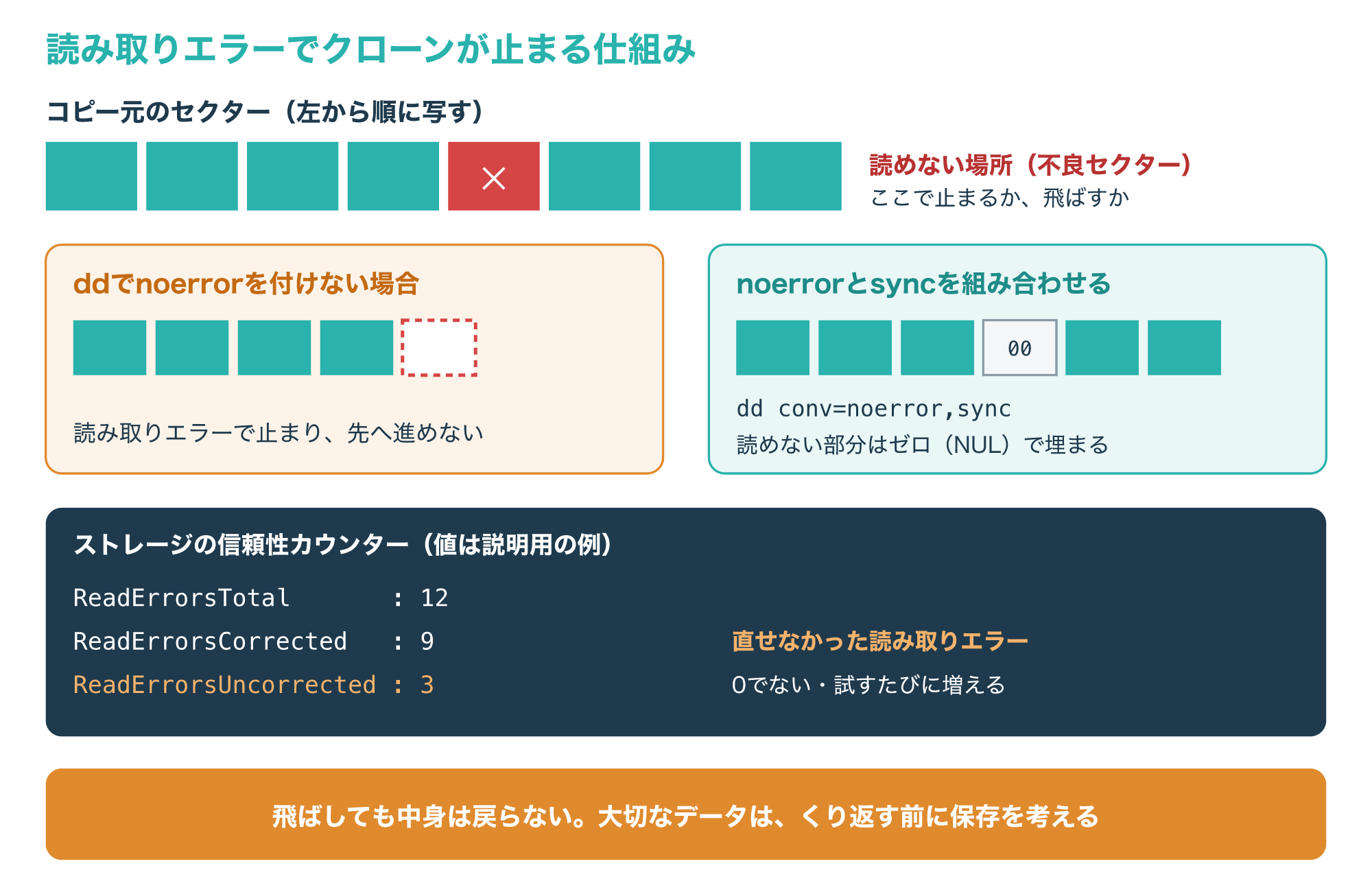
Windowsでは、ドライブの読み取りエラーの回数を、「ストレージの信頼性カウンター」のReadErrorsTotal、ReadErrorsCorrected、ReadErrorsUncorrectedという値で確かめられます(参考3)。
これはコントロールパネルの「信頼性モニター」とは別のもので、PowerShellでGet-PhysicalDiskの結果をGet-StorageReliabilityCounterに渡すと、ドライブごとの値が一覧で表示されます。
資料の表示例でも空欄の項目があり、USBの変換ケーブルなどでつないだドライブで値が取れるかは資料で確かめられないため、空欄ならこの方法では判断できないと考えます(参考20)。
このうちReadErrorsUncorrectedは直せなかった読み取りエラーの数で、0でない場合や、クローンを試すたびに増える場合は、コピー元が傷み始めているサインとして扱います。
chkdskは、指定なしで実行するとボリュームの状態を表示するだけで修正は行わず、/rを付けると不良セクターを探して読める情報を回復しようとします(参考4)。
ただし、/rの確認はボリューム全体を読み込むため、傷み始めたドライブでは負担になるおそれがあり、大切なデータがあるなら先に試すのは控えます。
コピーの途中でも止まるほどで、バックアップのない大切なデータがある場合は、5-2の判断を先に読んでください。
2-2. 容量と接続の問題で止まる
コピー先のSSDがコピー元より小さい場合、ディスク全体を写す方法では、そもそも入りきらずに止まります。
使っているデータだけを写す方法でも、コピー元のCドライブを、コピー先に入る大きさまで先に縮小しておく必要がある場合があります。
Windowsのボリュームの縮小では、ページファイルやシャドウコピーの記憶域のように動かせないファイルがあると、その位置までしか縮められません。
縮小がうまくいかないときは、アプリケーションのログでIDが259のイベントを見ると、縮小を止めている動かせないファイルの情報がわかります(参考5)。
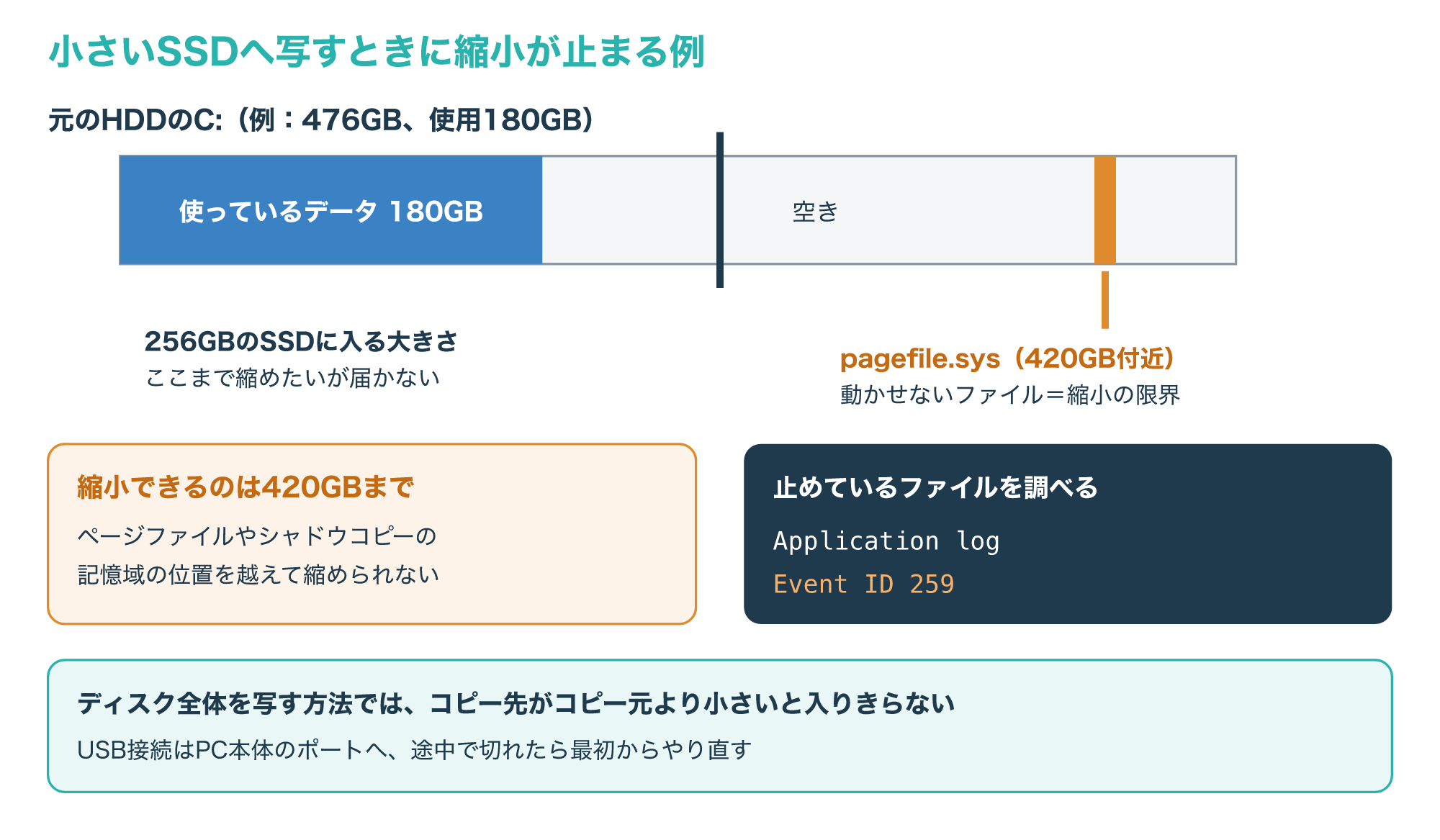
接続にも気をつけたいところで、ノートPCでは、新しいSSDをUSBの変換ケーブルやケースでつないでクローンすることがよくあります。
USBのポートやハブによっては十分な電力が得られないことがあり、Microsoftの資料も、ハブではなくPC本体のポートにつなぐこと、別のケーブルを試すことを挙げています(参考13)。
途中で接続が切れると、コピー先が中途半端な状態で残るため、接続を見直してから最初からやり直します。
新しいSSDの規格(M.2のNVMeかSATAか)を選ぶときの違いは、次の記事にまとめています。
クローン後にSSDから起動しないとき
3-1. 起動順・起動方式と古いドライブを確かめる
クローンが終わったのに新しいSSDから起動しない場合、最初に見るのはファームウェアの起動順です。
古いドライブと新しいSSDを両方つないだままだと、ファームウェアが古いドライブを先に選んで起動し、新しいSSDが使われていないことがあります。
確かめ方としては、クローンが終わったら一度電源を切り、古いドライブを外して新しいSSDだけで起動するのが、いちばんわかりやすい方法です。
デスクトップPCで古いドライブを外しにくい場合は、電源を入れた直後に起動メニューを開き、新しいSSDの項目を選んで一度だけ起動してみます。
ファームウェアのメニューは、電源を入れた直後にEsc、Delete、F1、F2、F10、F11、F12などのメーカーごとのキーで開きます。
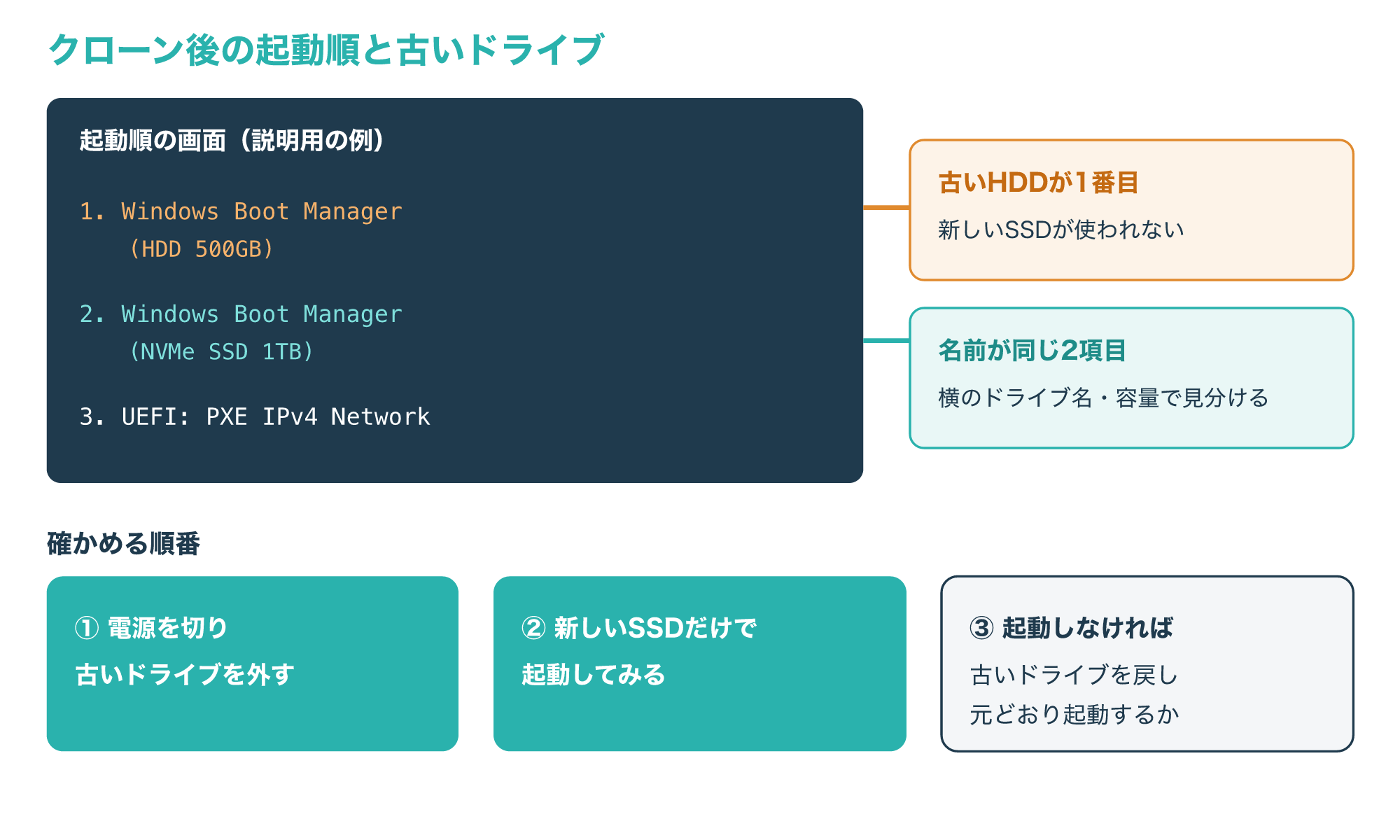
UEFIのPCでは、起動順の一覧に「Windows Boot Manager」という同じ名前の項目が2つ並ぶことがあり、横に書かれたドライブの名前や容量で見分けます。
新しいSSDだけで起動しない場合も、古いドライブを戻せば元どおり起動するかを確かめておくと、コピー元が無事かどうかがわかります。
Windowsは、インストールしたときと同じ起動方式で自動的に起動するしくみになっており、ファームウェアの起動方式にはUEFIと従来のBIOS(レガシー)があります。
一部の機種では、レガシーで起動するためにセキュアブートを手動で無効にする必要があるとされています(参考8)。
UEFIでWindowsを起動するドライブはGPT、レガシーではMBRという形式が使われ、クローンでは元のドライブの形式もふつうそのまま写ります。
そのため、元がMBRでレガシー起動していたPCで、新しいSSDに合わせて設定画面をUEFIに切り替えると、組み合わせが合わずに起動しないことがあります。
反対に、元がGPTなのに、設定の初期化などで起動方式がレガシー(CSM)に変わっていると、新しいSSDのWindowsを見つけられないことがあります。
| 起動方式 | ドライブの形式 | 結果の目安 |
|---|---|---|
| UEFI | GPT | 起動できる組み合わせ |
| レガシー(CSM) | MBR | 起動できる組み合わせ |
| UEFI | MBR | Windowsが見つからないことがある |
| レガシー(CSM) | GPT | Windowsが見つからないことがある |
クローンの前に起動方式を変えていなければ、元のPCと同じ設定のままで起動するのがふつうなので、設定を変えた覚えがあるときだけ元に戻します。
3-2. ブートファイルと回復環境を確かめる
起動順と起動方式が合っているのに起動しない場合は、ESPの中のブートファイルが正しく写っていない可能性があります。
使っているデータだけを写す方法で、Cドライブだけを選んでESPなどの小さなパーティションを写さなかった場合にも、この状態になることがあります。
MicrosoftのBCDBootというツールは、Windowsのパーティションのファイルをもとに、システムパーティション(ESP)のブートファイルとBCDを作り直せます。
UEFIのPCでは、このツールがファームウェアの起動項目にWindows Boot Managerを加え、既定では一覧の先頭に置くと説明されています。
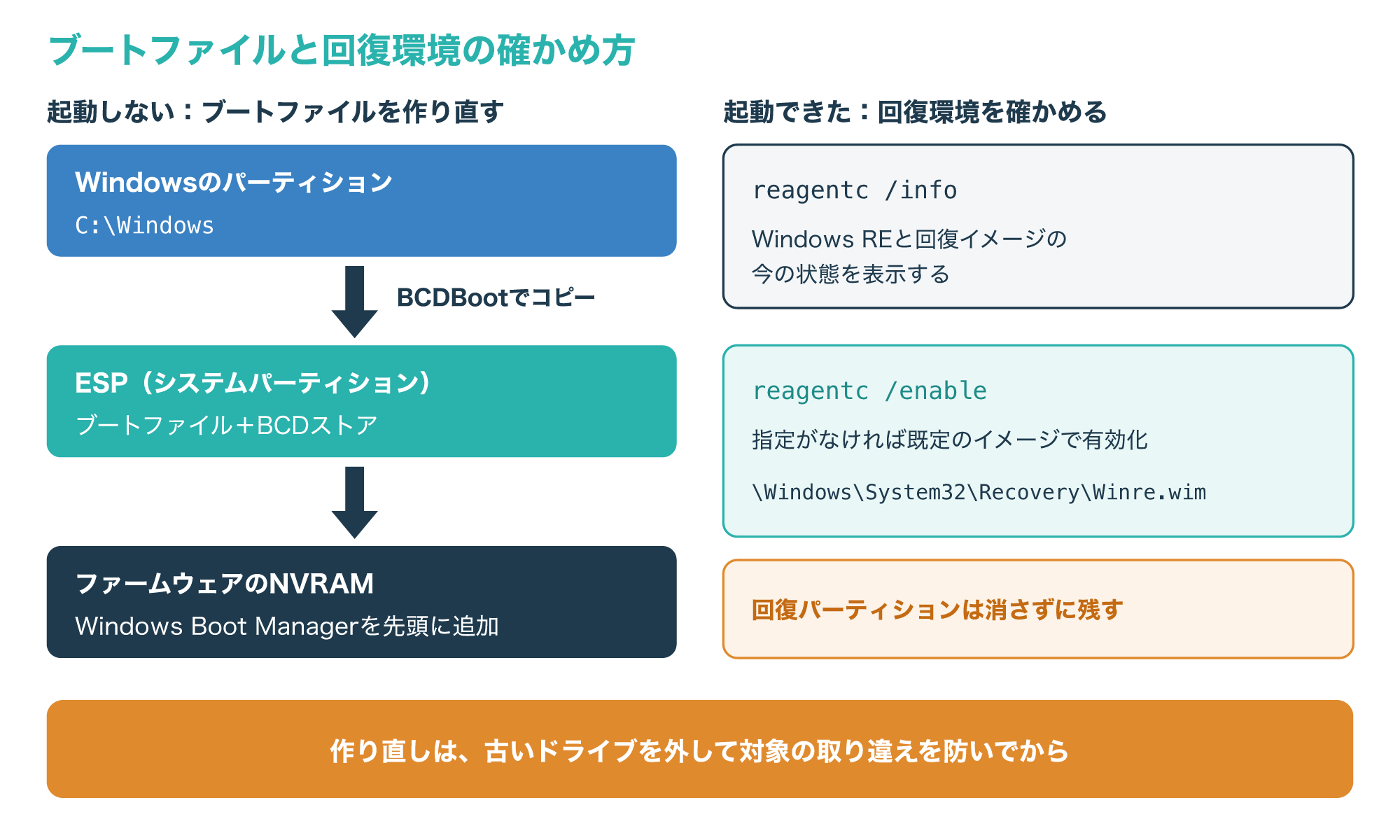
ただし、Windowsが起動しない状態では、インストールメディアなどから起動してコマンドラインを開き、ESPにドライブ文字を割り当てて指定する必要があり、対象を間違えるとコピー元を書き換えるおそれもある上級者向けの作業です(参考10)。
自信がなければコマンドは試さず、古いドライブで元どおり起動するのを確かめてから、ESPも含めてディスク全体のクローンをやり直すか、5-2の相談先を考えてください。
起動できたあとは、回復環境(Windows RE)が使える状態になっているかも確かめておきます。
reagentcというツールは、/infoの指定でWindows REと回復イメージの今の状態を表示できます。
/enableの指定で有効にするときは、回復イメージを指定しなければ、\Windows\System32\Recoveryフォルダーの既定のWinre.wimを使って有効にしようとします(参考11)。
クローンに限らず、PCが起動しない症状全体の切り分けは、次の記事も参考にしてください。
3-3. 回復キーを求められるときとBitLockerの一時停止
WindowsのBitLockerでCドライブが暗号化されている場合、クローンしたSSDで起動したときに、回復キーの入力を求められることがあります。
BitLockerは、保護されたドライブを新しいPCへ移したときなどに回復モードに入り、48桁の回復キーの入力を求めることがあります(参考7)。
これを避けるには、クローンの前に保護を一時停止しておく方法があり、一時停止中は起動時にシステムの状態を確かめないため、ファームウェアやシステムの更新の前にも使われます。
PowerShellのSuspend-BitLockerでは、何回の再起動のあとに保護を戻すかを0〜15で指定でき、指定しなければ次の再起動のあとに保護が戻り、0なら手動で再開するまで一時停止が続きます。
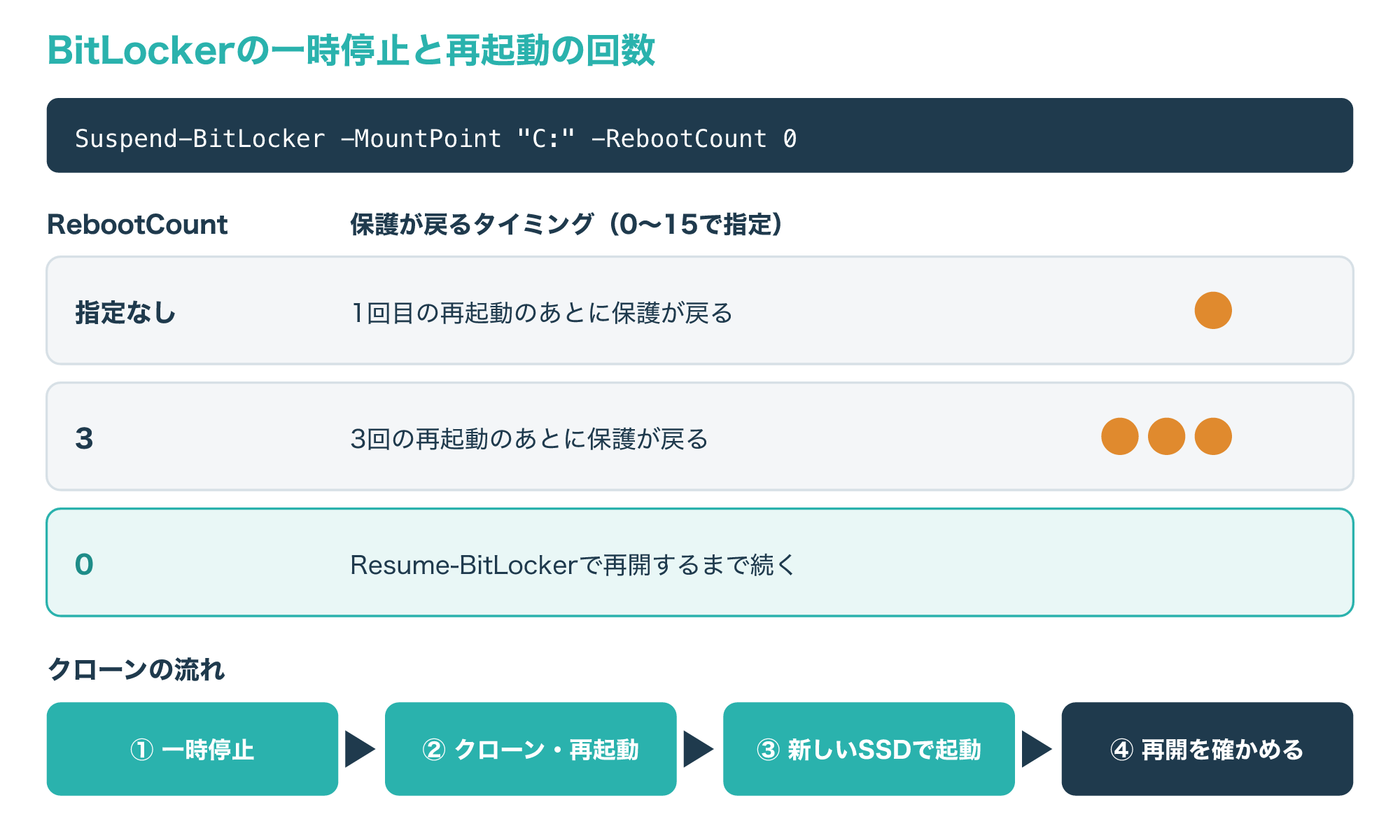
ただし一時停止中は、データを復号する鍵が暗号化されないまま置かれ、だれでも使える状態になると説明されており、新しく書き込むデータは暗号化されても、ドライブを手にした人に中身を読まれるおそれがあります(参考6)。
作業中に何度か再起動する場合は、回数が足りずに途中で保護が戻ることもあるため、作業の流れに合わせて回数を決めます。
作業の前に回復キーの保存先(個人のPCならMicrosoftアカウントなど)を確かめておくと、回復画面が出ても慌てずに済みます。
新しいSSDで起動できたら保護が再開されているかを確かめ、再開の操作をしていない古いドライブは一時停止したままなので、5-1の扱い方に従います。
クローン後の容量・表示の問題
4-1. 増えた容量はボリュームの拡張で使う
500GBから1TBのSSDへクローンしたのにCドライブが500GBのままなのは、増えた分が未割り当ての領域として残っているためです。
この領域は、ディスクの管理で「未割り当て」というラベルの黒いバーとして表示され、Cドライブを右クリックして「ボリュームの拡張」を選ぶと、Cドライブに加えられます。
ただし、拡張できるのは、未割り当ての領域が拡張したいボリュームの直後(右側)にあり、同じディスク上にあって、ボリュームがNTFSかReFSの場合だけです。
2TBを超えるディスクで拡張する場合は、ディスクがGPTである必要があります。
UEFIのPCの既定の並びでは回復パーティションがCドライブの直後にあるため、未割り当ての領域がその後ろに残ると、間に回復パーティションがはさまって「ボリュームの拡張」を選べません。
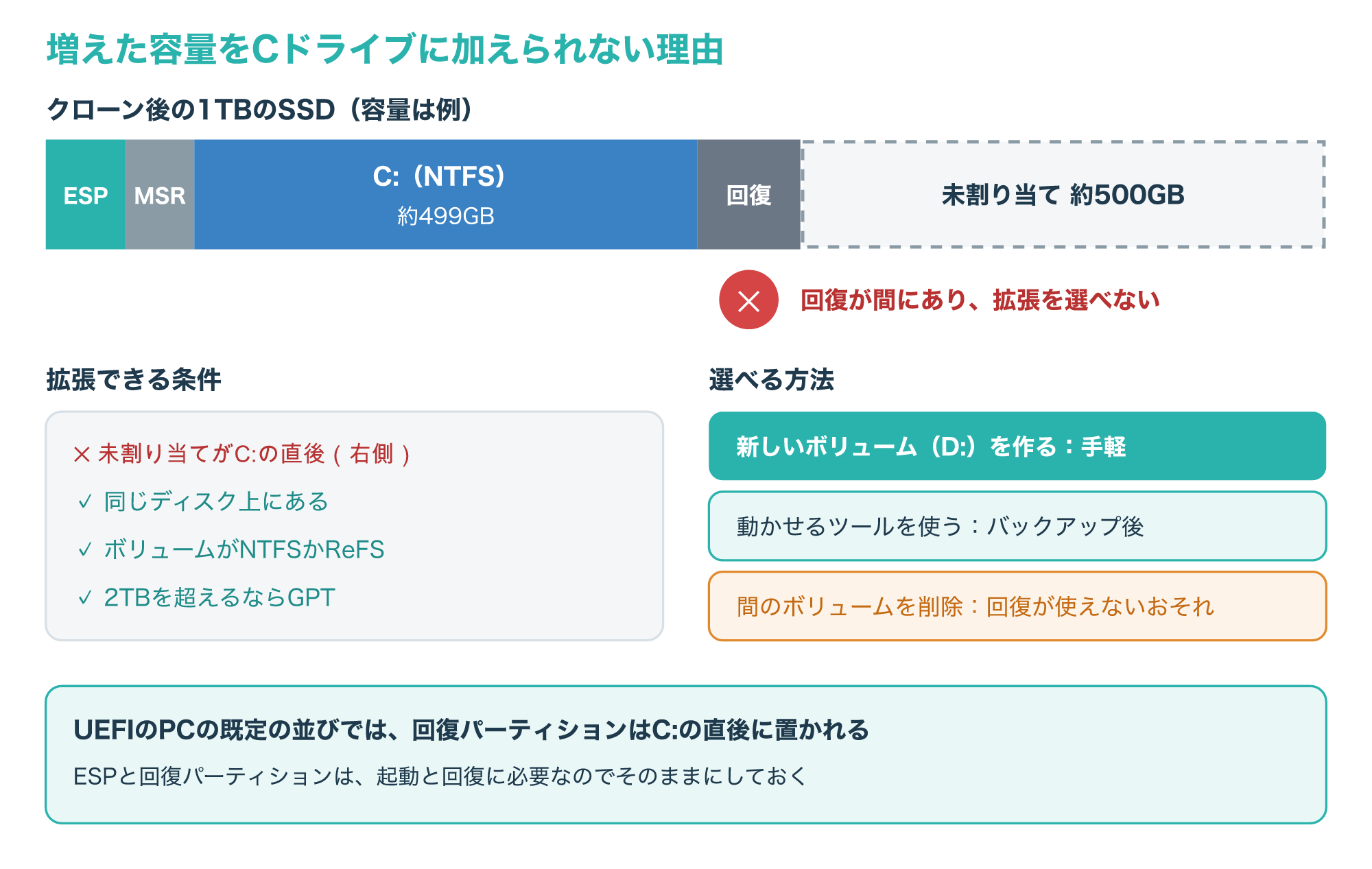
Microsoftの資料は、間にあるボリュームを削除する、データを壊さずにボリュームを動かせるMicrosoft以外のツールを使う、拡張をやめて新しいボリュームを作る、という3つの方法を挙げています。
間のボリュームを削除する場合は、その前に中の重要なファイルをバックアップするよう書かれています(参考12)。
一方で、ディスクの管理のトラブルシューティングでは、EFIシステムパーティションと回復パーティションは、PCの起動や回復に必要なファイルが入っているため、そのままにしておくことが勧められています(参考13)。
そのため、いちばん手軽で安全なのは、未割り当ての領域に新しいボリューム(Dドライブなど)を作り、写真や書類の置き場として使う方法です。
4-2. ディスクがオフラインになる・見えないとき
クローン直後に古いドライブと新しいSSDを両方つないだままWindowsを起動すると、ディスクの管理で片方が「オフライン」と表示されることがあります。
GPTのディスクは、ディスクとパーティションごとに一意の識別子(GUID)を持ち、Microsoftの資料は、GPTディスクをセクター単位で丸ごとコピーするとGUIDが一意でなくなり、あってはならない状態だとしています(参考2)。
ディスクの識別子は、DiskPartのuniqueidで表示でき、MBRのディスクでは4バイトの署名、GPTのディスクではGUIDとして表示されます(参考14)。
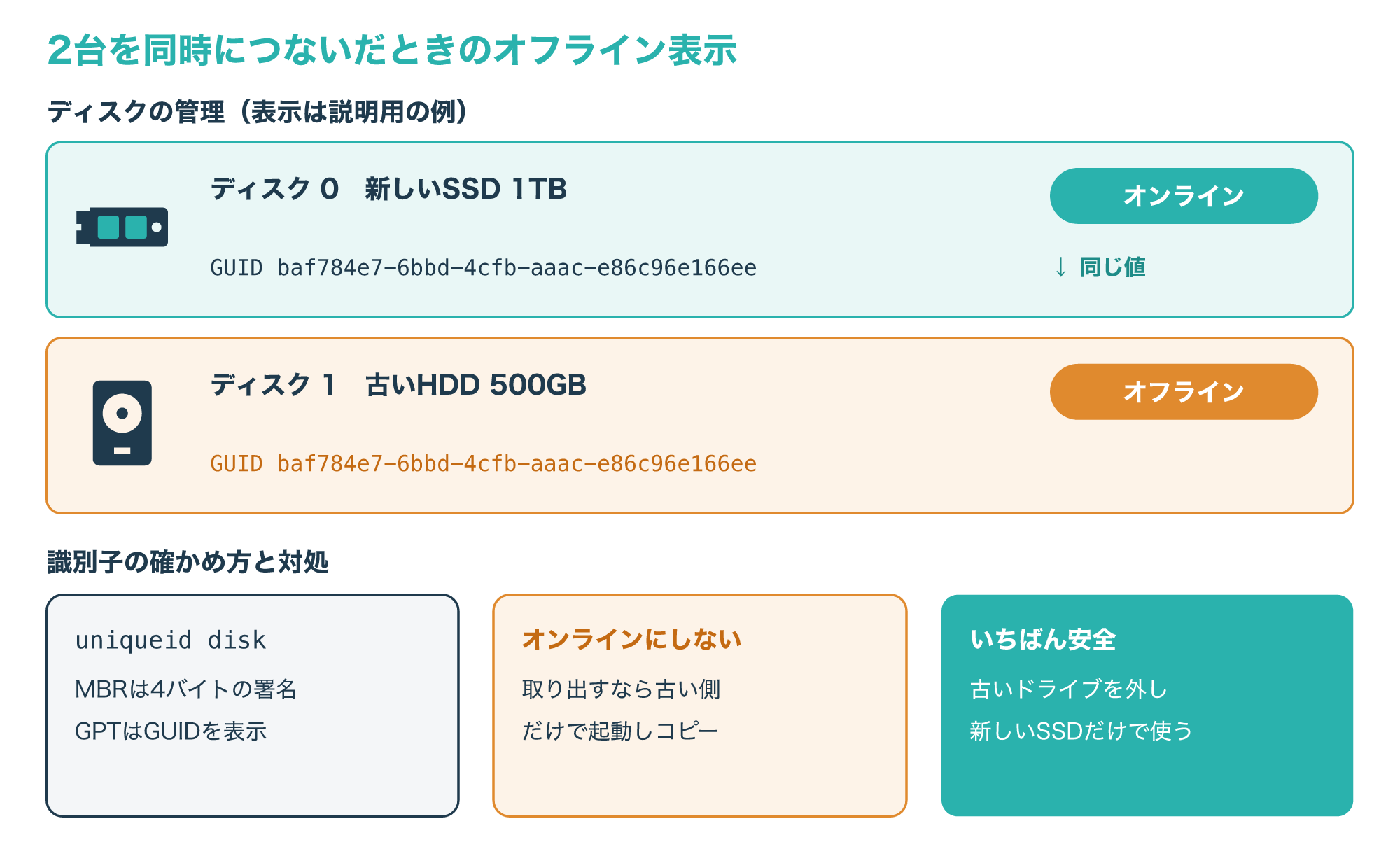
ディスクの管理で「オフライン」と表示されたディスクは、右クリックして「オンライン」を選ぶ方法が案内されています(参考13)。
DiskPartのonline diskでもオンラインにできますが、読み取り専用のディスクではこの操作が失敗します(参考15)。
ただし、2台が同じ識別子を持ったままコピー元をオンラインにしたとき、識別子や起動の設定に影響が出ないかは、確かめられる資料がありませんでした。
コピー元を戻れる元の状態のまま残したいなら、オンラインにはせず、電源を切って古いドライブを外してください。
古いドライブのデータを取り出したいときは、新しいSSDを外して古いドライブだけでPCを起動し、外付けのドライブなどへ大切なファイルをコピーすれば、2台を同時につながずに済みます。
新しいSSDがそもそもディスクの管理やファームウェアの設定画面に出てこない場合は、接続や初期化の問題のことが多いため、次の記事の確かめ方を参考にしてください。
なお、コピー元のドライブが「初期化されていません」と表示されても、初期化やフォーマットは中のデータを消すため、データが必要なら選ばないでください。
元のデータを守る判断と相談先
5-1. コピー元を消す・手放す前に確かめること
クローンの後始末で古いSSDのファイルを消したりフォーマットしたりすると、HDDに比べてデータを取り戻しにくい点にも気をつけます。
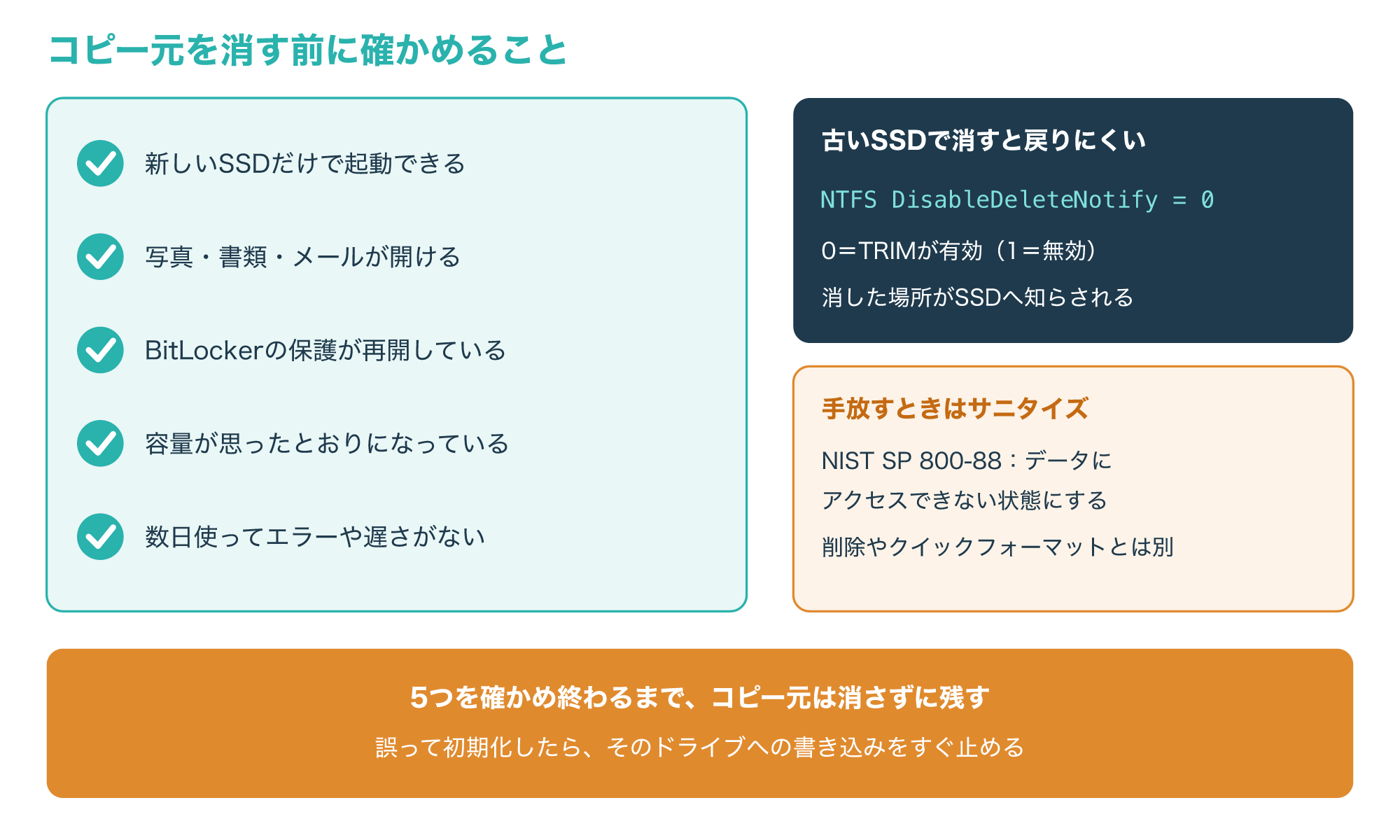
WindowsのNTFSでは、管理者が無効にしない限りTRIM(削除通知)が既定で有効で、ファイルを消すと解放された場所をSSDへ知らせます。
fsutilでTRIMの状態を確かめたとき、DisableDeleteNotifyが0なら有効、1なら無効を表します(参考16)。
TRIMの知らせを受けたSSDは、その場所を空きとして扱えるため、消したファイルを復元ソフトで探しても見つからないことが多くなります。
そのため、古いSSDの中身は、新しいSSDで数日使って問題がないとわかるまで、消さずに残しておくのが安全です。
新しいSSDで起動できても、すぐにコピー元を初期化したり手放したりせず、次の点を確かめてからにします。
- 古いドライブを外し、新しいSSDだけで起動できる
- 写真や書類、メールなどの大切なファイルが開ける
- BitLockerを使っているなら、新しいSSDで保護が再開している
- Cドライブや新しいボリュームの容量が思ったとおりになっている
- 数日ふつうに使って、エラーや極端な遅さがない
BitLockerを一時停止してクローンした場合、古いドライブは一時停止したままで、手にした人に中身を読まれるおそれがあるため、残す間は人の手に渡らない場所に保管します(参考6)。
確かめ終わって古いドライブを手放すときは、中のデータを読めない状態にしておく必要があります。
NISTの媒体のサニタイズの指針(SP 800-88)は、サニタイズを、決められた労力では媒体の対象のデータにアクセスできない状態にする処理としています(参考17)。
ふつうのファイルの削除やクイックフォーマットは、この意味のサニタイズとは限らないため、手放す前にはメーカーの消去機能や回収サービスの内容を確かめます。
反対に、すでにコピー元を初期化してしまい、新しいSSDにも必要なデータがない場合は、上書きを重ねないように、そのドライブへの書き込みをすぐに止めます。
そのドライブに復元ソフトをインストールしたり、新しいファイルを保存したりすると、残っていたデータを上書きするおそれがあります。
5-2. 自分でやり直すか業者に相談するかの判断
ここまでの確認で、自分でやり直すか、データ復旧業者に相談するかを決めます。
判断の目安を、次の図にまとめました。
Microsoftのディスクの管理のトラブルシューティングでも、どうしても動かない場合、ファイルが本当に重要ならデータ回復の専門機関に料金を払って回復を頼む方法が挙げられています(参考13)。
こんな方は相談がおすすめ
- クローンが読み取りエラーで毎回同じところで止まる
- コピー元のHDDから異音がする、見えたり消えたりする
- コピー元とコピー先を取り違えて上書きした、または初期化してしまった
- バックアップのない仕事の書類や写真が入っている
広告主の案内では、PCやHDD、外付けHDD、USBメモリ、NAS、サーバーなどのデータ復旧に対応しているとされています。
費用や期間はドライブの状態で変わるため、相談するときに見積もりの内容を確かめてください。
相談するときは、次のことをメモしておくと、状態を正しく伝えやすくなります。
- コピー元とコピー先のドライブの種類、容量、モデル名
- クローンが止まった進み具合と、表示されたメッセージの写真
- クローンを試した回数と、ほかに実行した操作(初期化やchkdskなど)
- 取り出したいデータの場所と優先順位
- BitLockerを使っているか、回復キーが手元にあるか
| 方法 | 向いている場面 | 気をつけたい点 |
|---|---|---|
| クローンのやり直し | コピー元が無事で、容量や接続が原因 | コピー元とコピー先の選択を確かめる |
| 起動設定の見直し・修復 | コピーは終わったが起動しない | 古いドライブを外して作業する |
| 新しいSSDへのWindowsの新規インストール | データを別に保存済み、またはデータが不要 | アプリや設定は入れ直しになる |
| データ復旧業者 | 読み取りエラーや異音がある、誤って初期化した | 見積もりと作業内容を確かめてから依頼する |
業者の選び方や、相談の前に準備しておくことは、次の記事にまとめています。

よくある質問とまとめ
6-1. よくある質問
Q1. クローンが同じところで止まります。何度か試せば終わりますか?
毎回同じところで止まる場合はコピー元の読み取りエラーの可能性があり、くり返すほどコピー元に負担がかかるおそれがあるため、2-1のストレージの信頼性カウンターを確かめ、大切なデータがあれば先に保存を考えてください。
Q2. クローン後に古いHDDをつないだら「オフライン」になりました。壊れたのですか?
壊れたとは限らず、2台が同じ識別子を持っていることが考えられ、オフラインのままでは中身を読めないため、データが必要なら新しいSSDを外して古いドライブだけで起動し、外付けのドライブへコピーしてから新しいSSDだけで使うのが安全です。
Q3. 1TBのSSDにしたのにCドライブの容量が増えません。
増えた分が回復パーティションの後ろに未割り当てとして残っていると、Cドライブを拡張できないため、新しいボリュームを作ってデータ用に使う方法がいちばん手軽です。
Q4. クローンしたSSDで起動したら、BitLockerの回復キーを求められました。
ドライブを新しいPCへ移したときなどに回復モードになることがあるため、個人のPCならMicrosoftアカウント、会社のPCなら管理者のもとで回復キーを確かめてください。
Q5. コピー元とコピー先を間違えて、元のHDDを上書きしてしまいました。
それ以上そのドライブへ書き込まないように電源を切り、バックアップのない大切なデータがあるなら、復元ソフトを試す前にデータ復旧業者へ相談するのがおすすめです。
コピー元のデータを取り出したい方へ
個人のPCで、クローンが読み取りエラーで止まる、コピー元を誤って初期化・上書きしたなどの状況で、バックアップのない大切なデータが入っているときは、操作を重ねる前にデータ復旧の専門業者へ相談するのも1つの方法です。
6-2. まとめ
SSDのクローンの失敗は、途中で止まる、起動しない、容量が増えない、見えないの4つに分けると、確かめる場所がはっきりします。
どの場合も、原因がわかるまでコピー元を初期化せず、新しいSSDで数日使って確かめるまで残しておくことが大前提です。
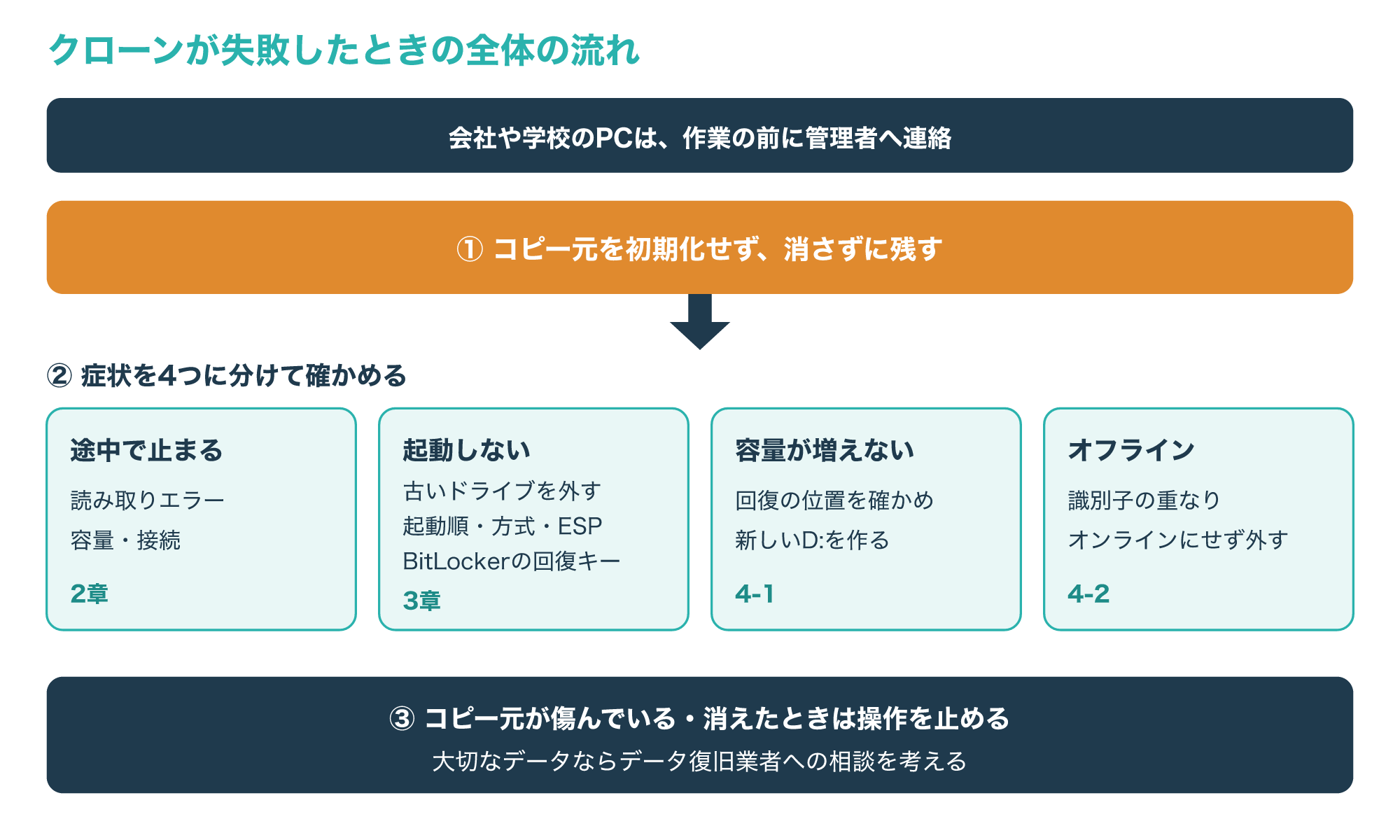
途中で止まるならコピー元の読み取りエラーと容量・接続を、起動しないなら古いドライブを外して起動順・起動方式・ブートファイルを、回復キーを求められるならBitLockerを確かめます。
容量が増えないなら回復パーティションの位置を、オフラインなら2台の識別子の重なりを疑い、コピー元はオンラインにせず外して使うのが近道です。
コピー元が読み取りエラーで止まる、誤って消してしまったという場合は、操作を重ねず、大切なデータなら業者への相談を考えます。
無事に移行できたら、次にドライブが壊れても困らないように、バックアップの習慣もつけておきましょう。
IPAは、データの破壊に備えて定期的に外部の記憶媒体などへバックアップを取り、重要なデータには3つ持つ・2種類の媒体・1つは別の場所という「321ルール」を勧めています。
警察庁も、バックアップはなるべくこまめに取り、ネットワークから切り離して保管することを勧めています(参考18・参考19)。
まずは新しいSSDで大切なファイルが開けるかを確かめ、そのうえで古いドライブを保管するか、消去して手放すかを決めてください。
BitLockerを一時停止して作業した場合、古いドライブは保護されていない状態なので、保管するなら人の手に渡らない場所を選びます。
参考1:dd(1) — Linux manual page(man7.org、英語)
参考2:Windows と GPT に関する FAQ(Microsoft Learn)
参考3:MSFT_StorageReliabilityCounter class(Microsoft Learn、英語)
参考5:ベーシック ボリュームの圧縮(Microsoft Learn)
参考6:Suspend-BitLocker(Microsoft Learn、英語)
参考7:BitLocker recovery overview(Microsoft Learn、英語)
参考8:UEFI モードまたはレガシ BIOS モードでのブート(Microsoft Learn)
参考9:UEFI/GPT ベースのハード ドライブ パーティション(Microsoft Learn)
参考10:BCDBoot コマンドライン オプション(Microsoft Learn)
参考11:REAgentC コマンドライン オプション(Microsoft Learn)
参考12:基本ボリュームまたは動的ボリュームを拡張する(Microsoft Learn)
参考13:ディスクの管理のトラブルシューティング(Microsoft Learn)
参考14:uniqueid(Microsoft Learn)
参考15:online disk(Microsoft Learn)
参考16:fsutil behavior(Microsoft Learn)
参考17:SP 800-88 Rev. 2, Guidelines for Media Sanitization(NIST、英語)
参考19:ランサムウェア被害防止対策(警察庁)