Gmail乗っ取りが疑わしいときの確認と対処|転送設定まで図解
「自分が送っていないメールが届いた」と連絡が来た。
Gmailに見覚えのない設定がある。
そんなときは、まずGoogleの公式画面からアカウントを確認しましょう。
通知のリンクをたどるより、普段のGoogleアカウントの入口を開く方が、偽の案内へ誘導されるのを避けやすくなります。
ログインできるかどうかで、その先の対応は変わります。
本稿は個人用Gmailの確認を中心に、アカウントの保護、メール設定、被害の記録を整理します。
会社や学校のアカウントは、管理者へ連絡してください。
本記事には広告・アフィリエイトリンクを含みます。
公式資料は2026年11月14日に確認しました。
実際のアカウント調査・復旧は行っていません。
図の時刻やアドレスは説明用の架空例です。

この記事は以下のような人におすすめ!
- Gmailが乗っ取られたかもしれないと不安な人
- ログインを取り戻した後の確認項目を知りたい人
- 転送やフィルタの変更と被害調査を整理したい人
最初に、ログインできるかとアカウントの種類を確かめる
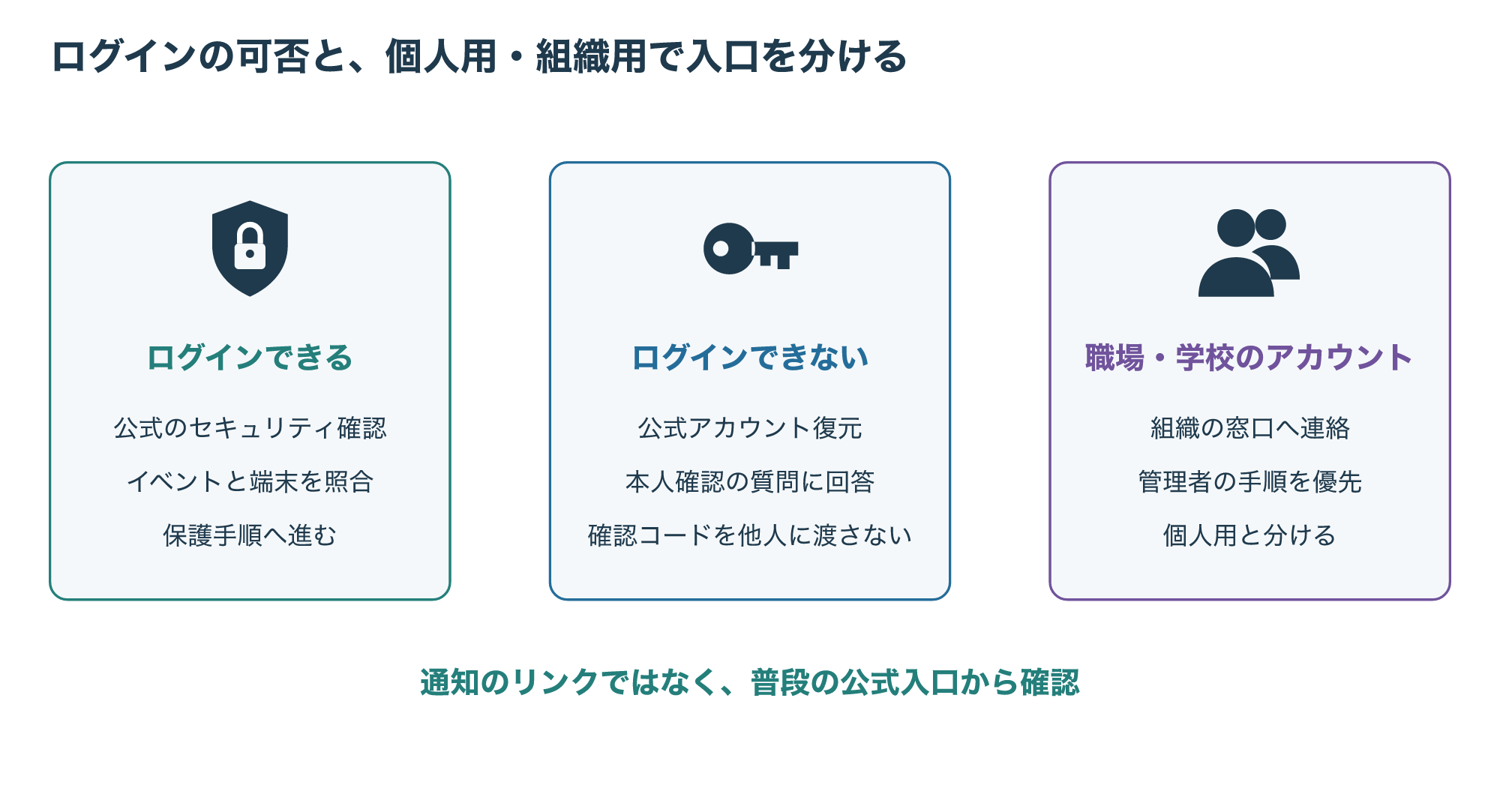
1-1. ログインできる場合は、公式の保護手順へ進む
Googleアカウントを開けるなら、最近のセキュリティイベントと使用中のデバイスを確認します。
心当たりのない操作が見つかった場合は、Googleが案内する保護手順へ進みましょう。
(参考1)
画面を開いた時点で、慌ててすべてを削除する必要はありません。
何が表示されたか、いつ気づいたかを短く控えると、後から説明しやすくなります。
ただし、記録を完璧にするために保護を後回しにしないことも大切です。
1-2. 入れない場合は、Googleのアカウント復元を使う
パスワードや復元用情報を変えられた疑いがあり、ログインできない場合は、Google公式のアカウント復元ページを利用します。
本人確認の質問へ、分かる範囲で回答してください。
(参考1・4)
「必ず復旧します」と宣伝する窓口へ、パスワードや確認コードを渡すのは避けましょう。
Googleは、アカウントやパスワードのサポートを自称するサービスと提携していないと案内しています。
(参考4)
職場・学校のGoogle Workspaceでは、管理者が確認できることや利用できる手順が異なります。
個人用の復元操作を繰り返す前に、組織の窓口へ相談してください。
見覚えのない端末や時刻だけで、被害を断定しない
2-1. デバイスとセッションを分けて読む
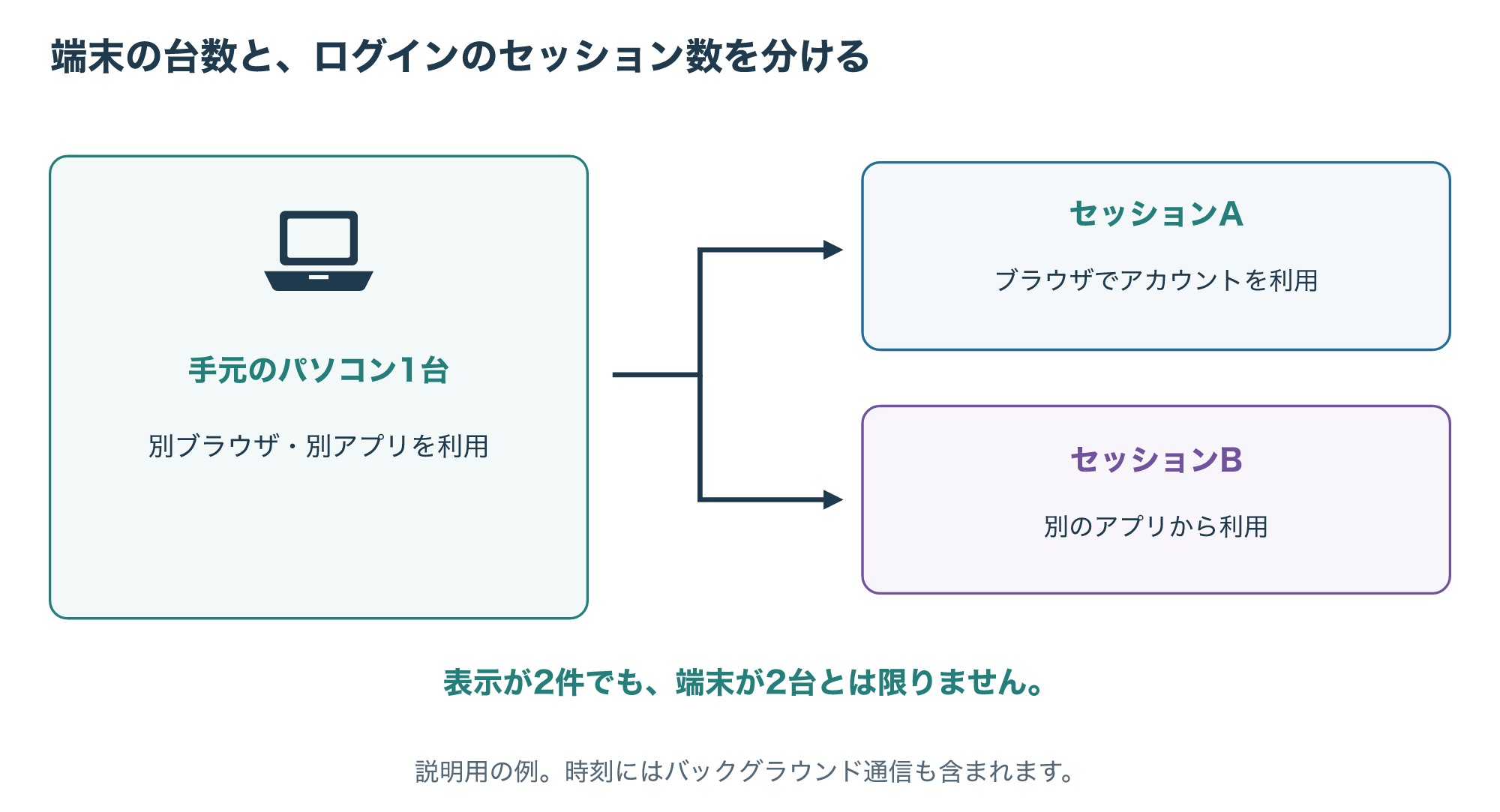
Googleのデバイス一覧では、同じ端末でもブラウザやアプリなどにより複数のセッションが表示されることがあります。
見慣れない項目が一つあるだけで、第三者の端末だと決めつけないようにしましょう。
(参考3)
例えば、同じパソコンで通常のブラウザと別のブラウザを使ったことがあるなら、その操作との対応を確かめたいところです。
これは説明用の例で、特定の端末で確認した実験結果ではありません。
2-2. 表示時刻と、自分が操作した時刻を照合する
一覧の時刻は、端末やセッションとGoogleのシステムが最後に通信した時刻です。
バックグラウンドの同期も含まれるため、最後に自分が画面を操作した時間と違うことがあります。
(参考3)
端末名、表示時刻、位置、身に覚えのある操作を組み合わせて確認しましょう。
位置だけで相手の居場所や人物を特定することはできません。
「自分かどうか分からない」という状態も、そのまま記録して構いません。
公式画面の案内に沿って、心当たりのないセッションへの対応を進めてください。
見覚えのない表示は確認のきっかけです。
一方で、端末一覧だけが被害のすべてを示すわけではありません。
メールの設定や、送信した覚えのないメールも確認します。
パスワードを戻した後も、Gmailの設定を確認する
3-1. 転送とフィルタは、別々に見る
ブラウザ版Gmailの設定から、すべての設定を表示します。
Googleの案内では、自動転送だけでなく、フィルタによる転送や削除も確認対象です。
(参考2)
例えば、受信メールのコピーを別アドレスへ送る設定と、特定条件のメールを自動削除する設定は、違う働きをします。
片方だけ見て「問題なし」と判断しないようにしましょう。
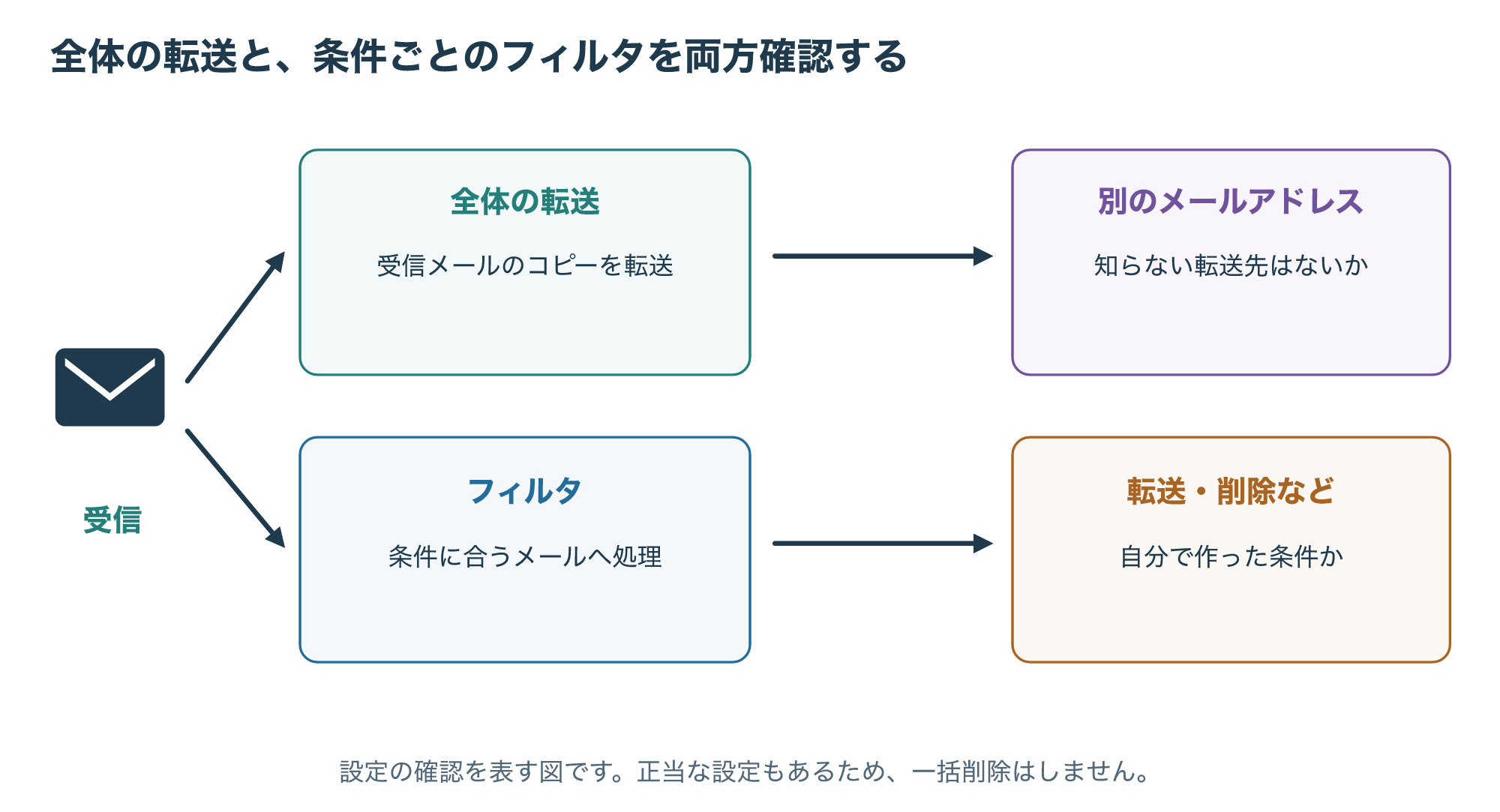
| 確認対象 | 確認したい内容 | 注意したいこと |
|---|---|---|
| メール転送 | 知らない転送先がないか | 全体の転送とフィルタを分ける |
| フィルタ | 転送・削除の条件に心当たりがあるか | 以前の正当な設定まで一括削除しない |
| アクセス権の委任 | 知らない相手へ権限がないか | メールの転送とは別の設定 |
| 名前・署名・自動返信 | 意図しない内容へ変わっていないか | 取引先に見える内容も確認する |
3-2. 委任や差出人の設定も見落とさない
Googleは、アカウントへのアクセス許可、差出人のアドレス、署名、不在通知なども確認するよう案内しています。
(参考2)
設定名は表示言語や利用環境で変わる場合があります。
画面が違うときは、似た名前の項目を推測で変更せず、現在の公式ヘルプと照合してください。
自分で作ったか分からない設定は、内容と気づいた時刻を控えます。
会社のメールなら、業務上の正当な転送や代理対応もあるため、管理者と相談して対処しましょう。
メール以外への影響と、連絡が必要な相手を整理する
4-1. 再設定の連絡先として使うサービスを確認する
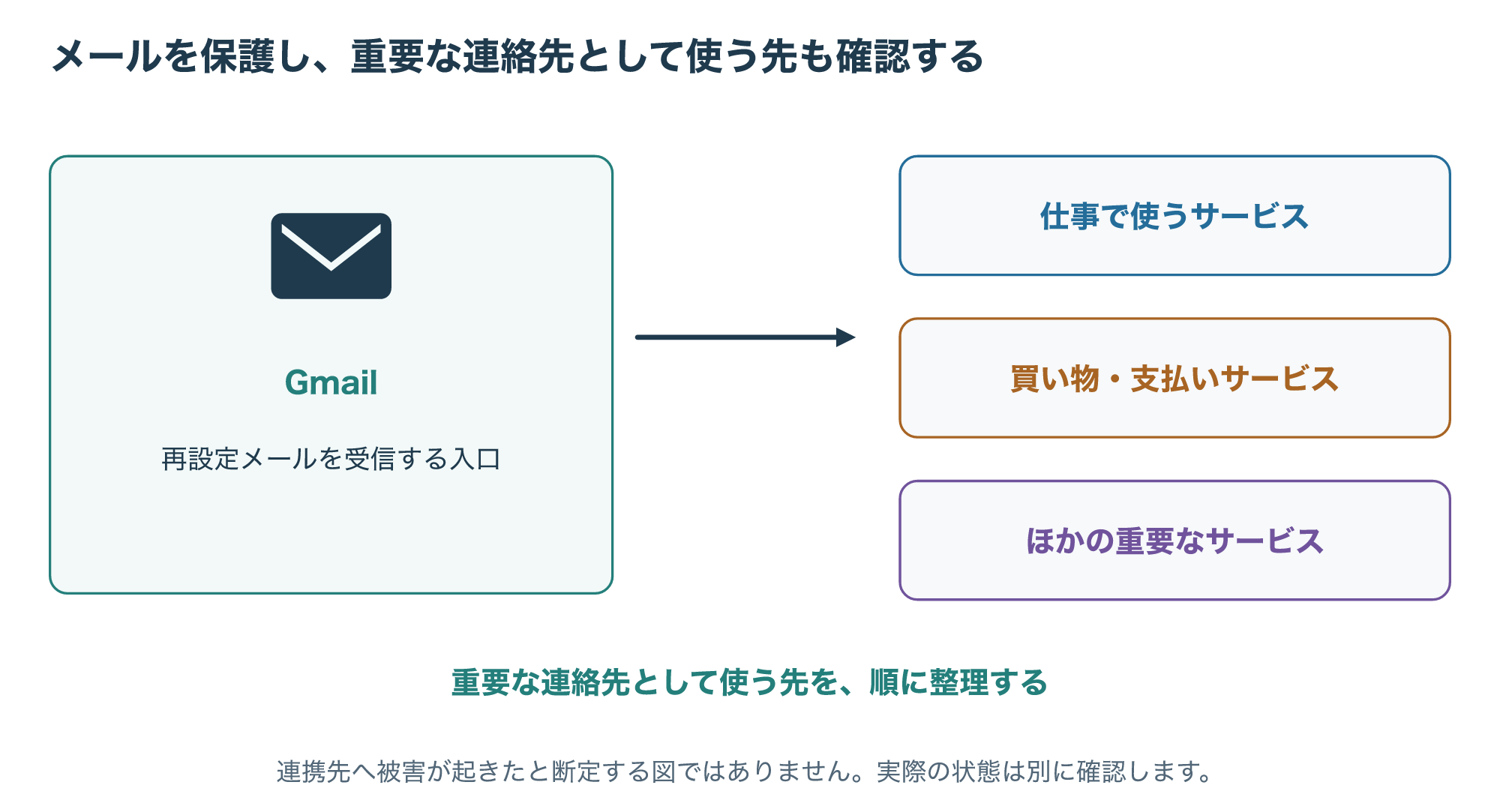
メールアドレスは、ほかのサービスのパスワード再設定にも使われます。
Gmailの保護だけでなく、そのメールを連絡先にしている重要なサービスも確認したいところです。
FTCも、メールアカウントの侵害が別サービスへ影響する理由を説明しています。
(参考5)
まず、金融や仕事で使うサービスなど、影響の大きいものを整理します。
実際に不正な請求や送金の疑いがある場合は、そのサービスの公式窓口へ連絡しましょう。
4-2. 不審な送信があれば、相手へ別の方法で伝える
知人から「変なリンクが送られてきた」と連絡が来たなら、送信済みなどの記録を確認し、相手にはリンクを開かないよう伝えます。
FTCは、連絡先へ状況を知らせることも案内しています。
(参考5)
ただし、まだ確認できていない被害まで一斉に断定して知らせる必要はありません。
「自分が送ったか確認中」「このリンクは開かないでほしい」など、分かっている事実を伝えましょう。
業務のメールでは、顧客への連絡や公表を個人だけで決めず、組織の責任者へ引き継ぎます。
メール本文や顧客名簿を、公開の質問欄へ貼ることも避けてください。
アカウント復元と、被害範囲の調査は目的を分ける
5-1. まずは公式の保護と復元を優先する
Googleの案内に沿って、パスワード、復元用情報、デバイス、二段階認証などの確認を進めます。
二段階認証を設定しただけで、すでにある不審な設定を確認しなくてよいわけではありません。
(参考1・2)
端末にも不審な動作がある場合は、端末側の安全性も確認が必要です。
この記事を読みながら不明なソフトを追加したり、遠隔操作を知らない相手へ許可したりしないでください。
5-2. 業務情報の流出や経緯の確認が必要なら、調査を検討する
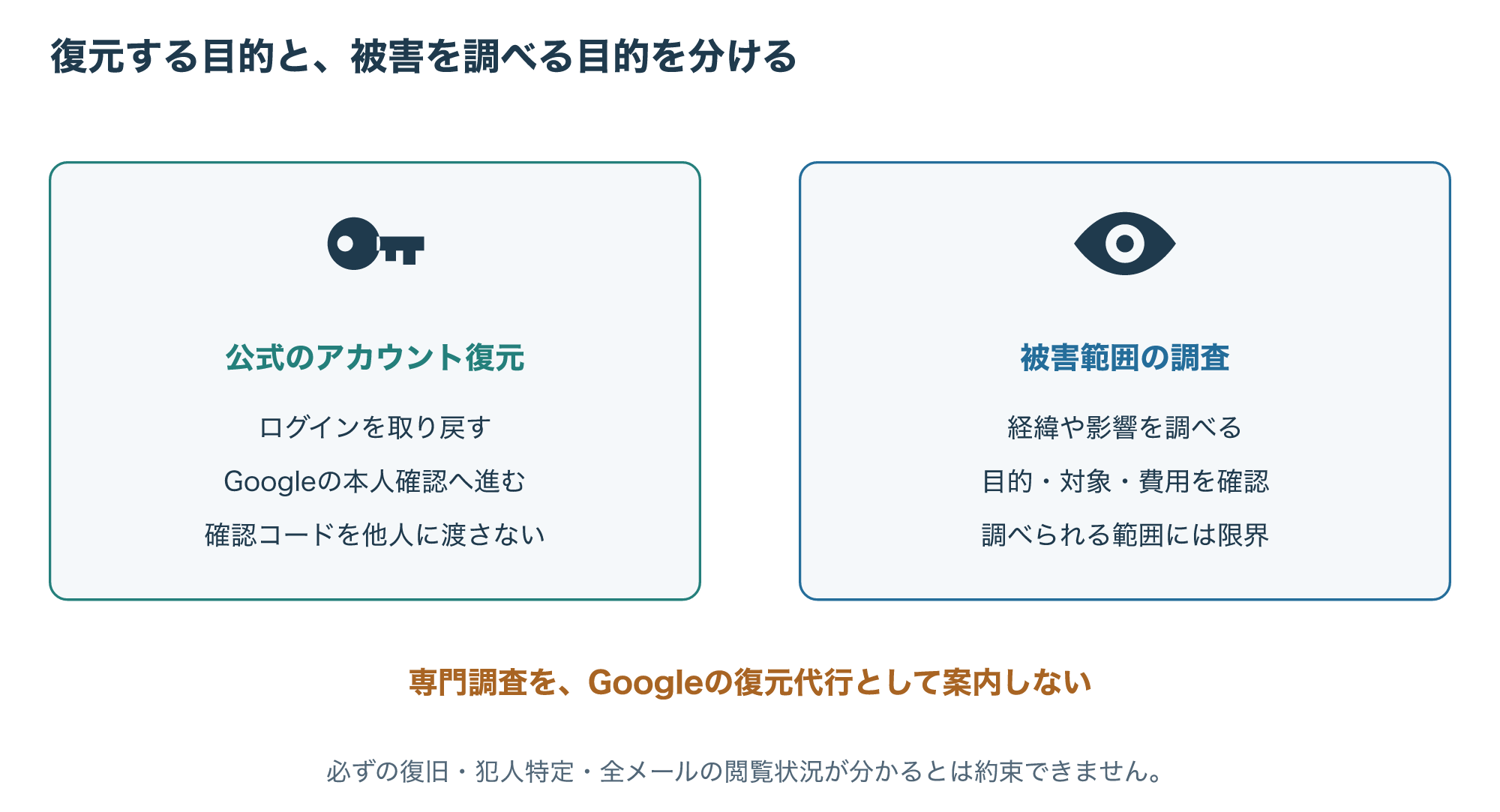
ログインを取り戻すことと、「いつ、どの情報に影響があったか」を調べることは違います。
取引先への不審メールや機密情報の流出が疑われ、組織として経緯を整理する必要がある場合は、管理者や専門の調査窓口へ相談する選択肢があります。
相談する際は、対象、目的、調べられる範囲、費用、データの扱いを先に確認しましょう。
手元の記録や端末から分かることには限界があり、犯人の特定やメール全件の閲覧状況まで必ず分かるとはいえません。
専門調査は、Googleの本人確認を代行したり、必ずアカウントを戻したりするサービスとして案内するものではありません。
パスワードや確認コードを渡す必要があるという話には、慎重に対応してください。
フォレンジック調査で何を依頼するかは、こちらで整理しています。
よくある疑問と、相談前に残したい記録
6-1. Gmailの乗っ取りで迷いやすい5つの疑問
Q1:パスワードを変えれば確認は終わりですか。
いいえ。
復元用情報、デバイス、Gmailの転送やフィルタなど、公式ヘルプが示す項目も確認します。
Q2:同じスマートフォン名が二つあれば、乗っ取りですか。
それだけでは判断できません。
同じ端末の別セッションという場合もあるため、詳細を照合します。
Q3:送信した覚えのないメールがあれば、必ず自分のGmailへログインされていますか。
表示された差出人だけで経路を断定せず、送信の記録やアカウントの設定を確認します。
分からない場合は、その事実を管理者へ伝えます。
Q4:会社のGoogle Workspaceでも同じですか。
管理者が関わる手順やポリシーがあるため、個人用の操作だけで完結させず組織の窓口へ連絡します。
Q5:確認コードを相談先へ送ってよいですか。
公開欄やサポートを自称する相手に開示しないでください。
Google公式の画面で、求められた本人確認を進めます。
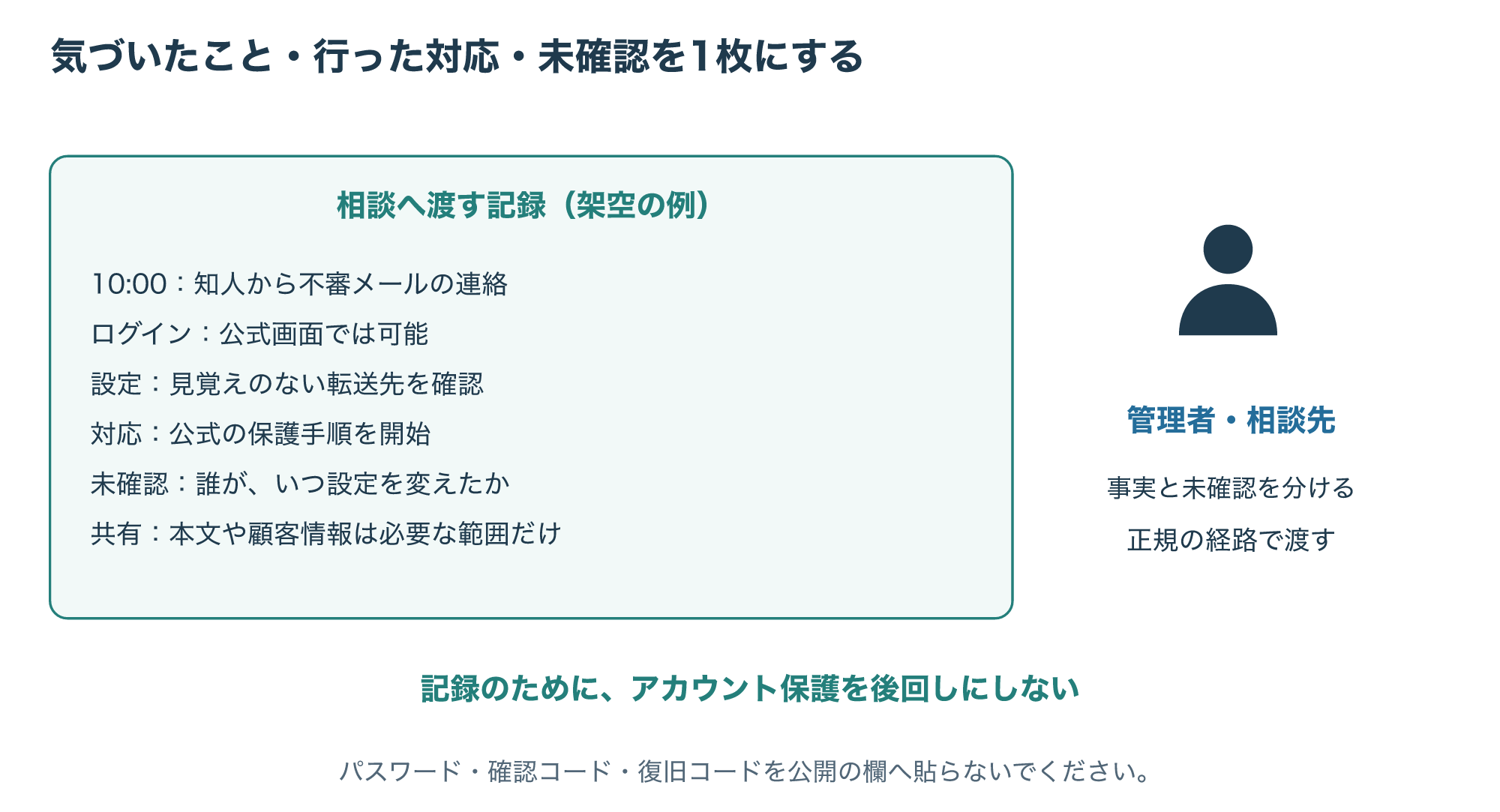
6-2. 「確認済み」と「未確認」を分けて引き継ぐ
気づいた時刻、ログインできるか、表示されたイベント、知らない設定、相手からの連絡、自分が行った対応をまとめます。
図の記録は架空の例で、実際の被害を再現したものではありません。
個人情報は必要な範囲に絞り、管理者や相談先の正規の窓口へ渡しましょう。
分からないことを無理に埋める必要はありません。
慌てて一つの症状だけで結論を出すより、公式の保護を進めながら、確認できた事実を少しずつ整理することが、次の判断につながります。