パソコンのウイルス感染を確認する方法|感染したらやることも図解
パソコンがウイルスに感染したか確認するには、まずタスクマネージャーで重さの原因を探し、Windows セキュリティでスキャンして、保護の履歴と入っているアプリを確かめます。
この記事では、ふつうの不調との見分け方、偽警告の閉じ方、スキャンの種類の選び方、感染していたときの初動と相談先を、画面の例とともに図解します。

この記事は以下のような人におすすめ!
- パソコンが重い・広告が出ると悩む人
- ウイルス感染の警告が出て不安な人
- 感染したら何をすべきか知りたい人
本記事はプロモーション(アフィリエイト広告)を含みます。
パソコンがウイルスに感染したときに出やすい症状
1-1. 感染を疑う症状と、ふつうの不調の見分け方
パソコンが急に重くなった、見慣れない広告が出るようになったといった変化があると、ウイルスに感染したのではと心配になりますよね。
ただ、動作が重くなるのは、Windows Updateやファイルの同期、開きすぎたタブなど、ふつうの理由でも起こります。
次の図は、ふつうの理由で重くなる例と、感染を疑うべき症状を並べたものです。
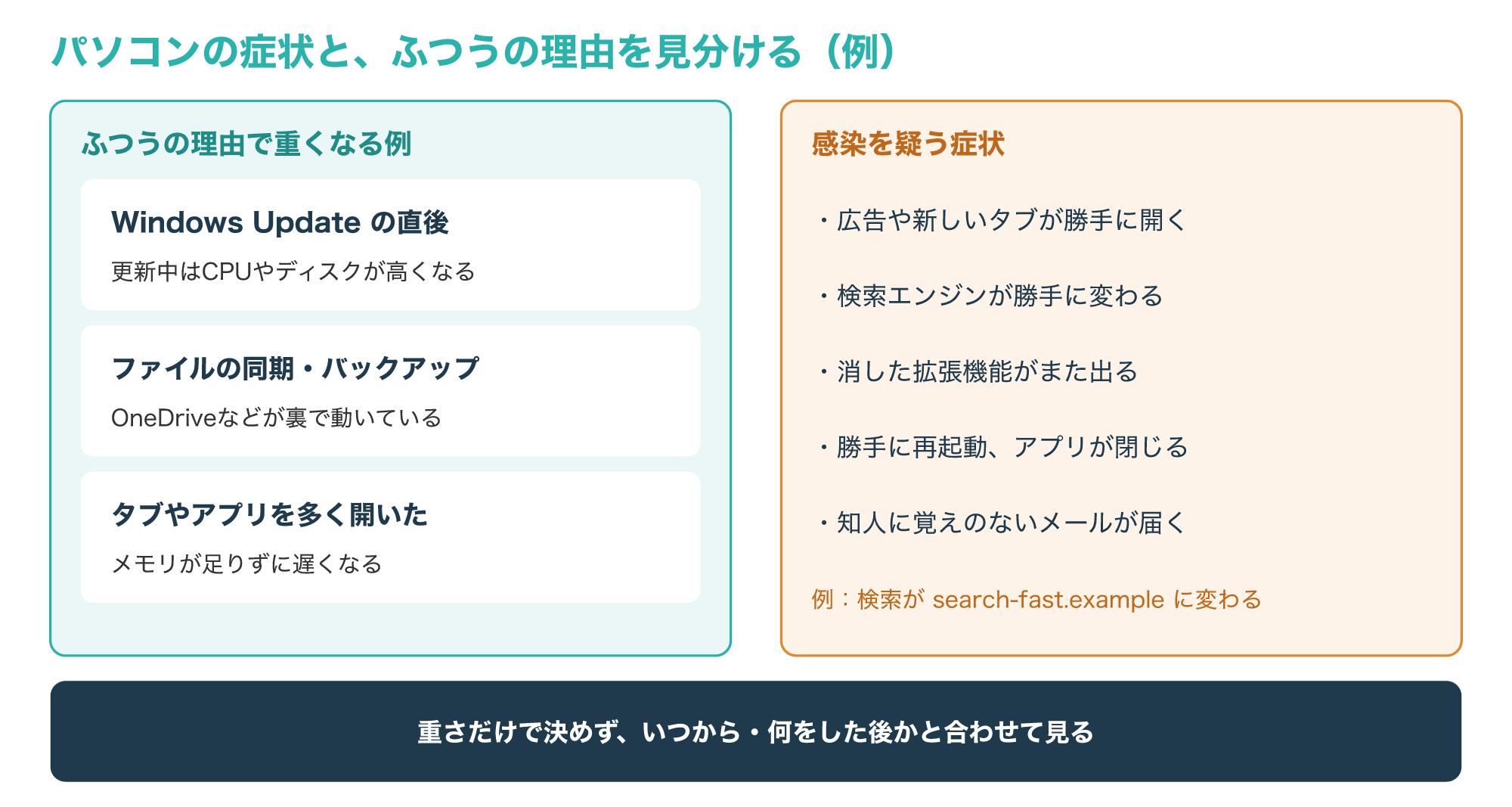
英国のNCSC(国家サイバーセキュリティセンター)は、感染の兆候として、動作が遅い、勝手に再起動する、使っているプログラムが閉じたり使っていないものが開いたりする、知らないプログラムから見慣れないポップアップが出る、といった例を挙げています。
知人から「あなたから覚えのないメールが届いた」と言われる場合も、兆候の一つとされています(参考1)。
Googleのヘルプでも、ポップアップ広告や新しいタブがしつこく出る、ホームページや検索エンジンが勝手に変わる、削除した拡張機能やツールバーがまた出るといった問題があれば、望ましくないソフトウェアやマルウェアが入っている可能性があると説明しています(参考2)。
大切なのは、重さだけで判断せず、いつから・何をした後に変わったのかと合わせて見ることです。
例えば、無料ソフトを入れた翌日から広告が出始めたのなら、そのソフトが原因の候補になります。
ウイルスを含む不正なソフト全般の種類と感染経路は、次の記事で解説しています。
1-2. タスクマネージャーで重さの原因を探す
重さの原因を探すときに役立つのが、Windowsに標準で入っているタスクマネージャーです。
Ctrl+Shift+Escキーを同時に押すか、スタートボタンを右クリックしたメニューから開けます。
次の図は、プロセスの一覧をCPUの高い順に並べた例と、それぞれの判断です。
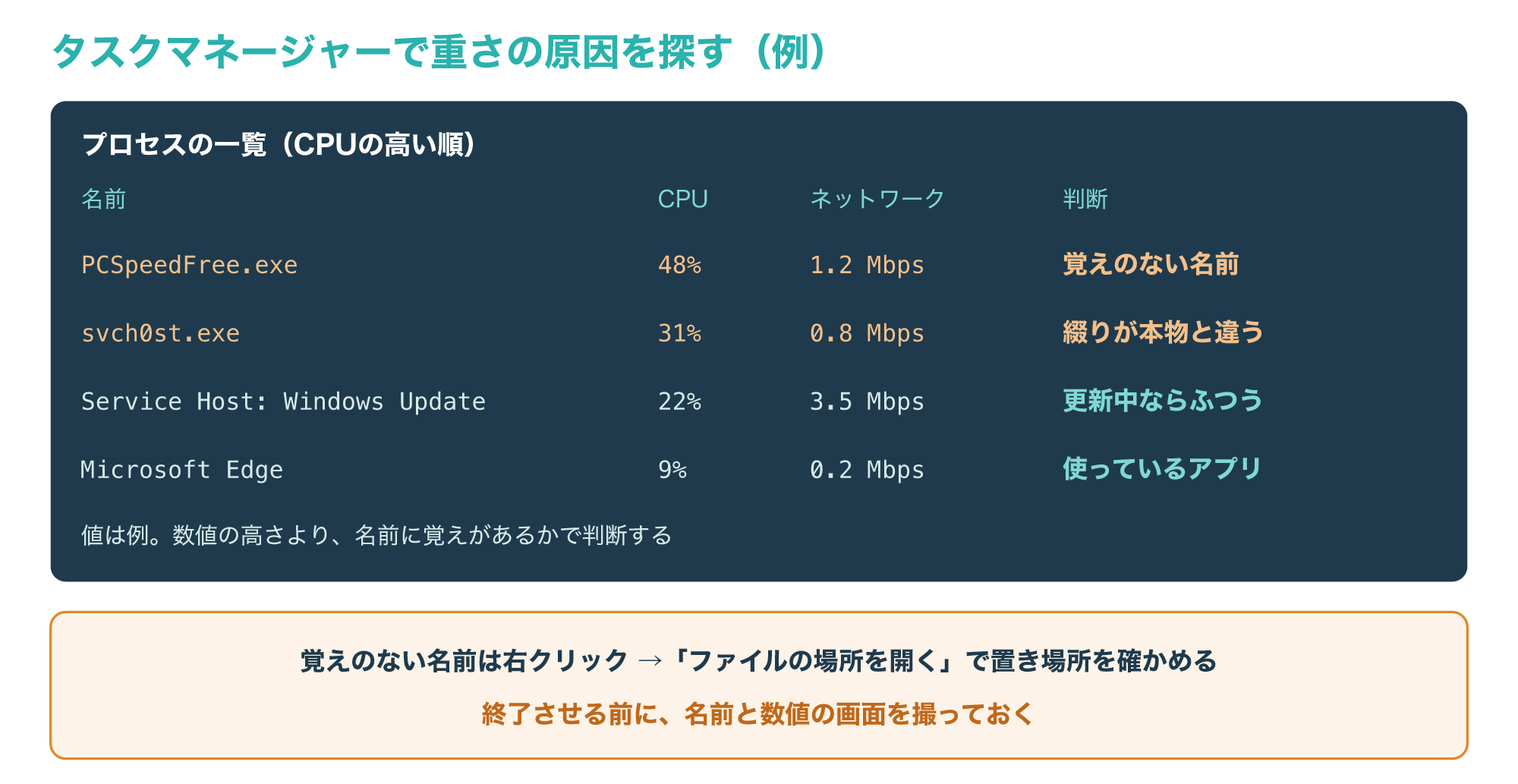
図の例では、Windows UpdateやMicrosoft Edgeは使い方で説明できますが、入れた覚えのない「PCSpeedFree.exe」がCPUを48%も使い、通信もしている点が不自然です。
また「svch0st.exe」のように、Windowsの正規のプロセス名(svchost.exe)に似せて一文字だけ変えた名前も、疑う手がかりになります。
覚えのない名前を見つけたら、右クリックで「ファイルの場所を開く」を選び、どのフォルダーに置かれているかを確かめます。
ダウンロードのフォルダーなど、ふつうのアプリが置かれない場所にある場合は、3章のスキャンの結果と合わせて判断しましょう。
すぐに「タスクの終了」で止めたくなりますが、先に名前や数値の画面を撮っておくと、後で調べたり相談したりするときに役立ちます。
数値が高いだけで感染とは決まらないため、名前に覚えがあるか、置き場所が自然かを中心に見てください。
「ウイルスに感染しています」の警告は偽警告を疑う
2-1. 偽警告の特徴と、表示だけなら感染していない理由
ネットを見ている途中で「ウイルスに感染しています」という警告が突然出ると、慌てて電話したくなるかもしれません。
ですが、ブラウザの中に出る警告の多くは、感染を知らせるものではなく、不安をあおって電話や支払いに誘う偽の警告(サポート詐欺)です。
次の図は、パソコンのブラウザに出る偽警告の例と、見分けるための5つの特徴です。
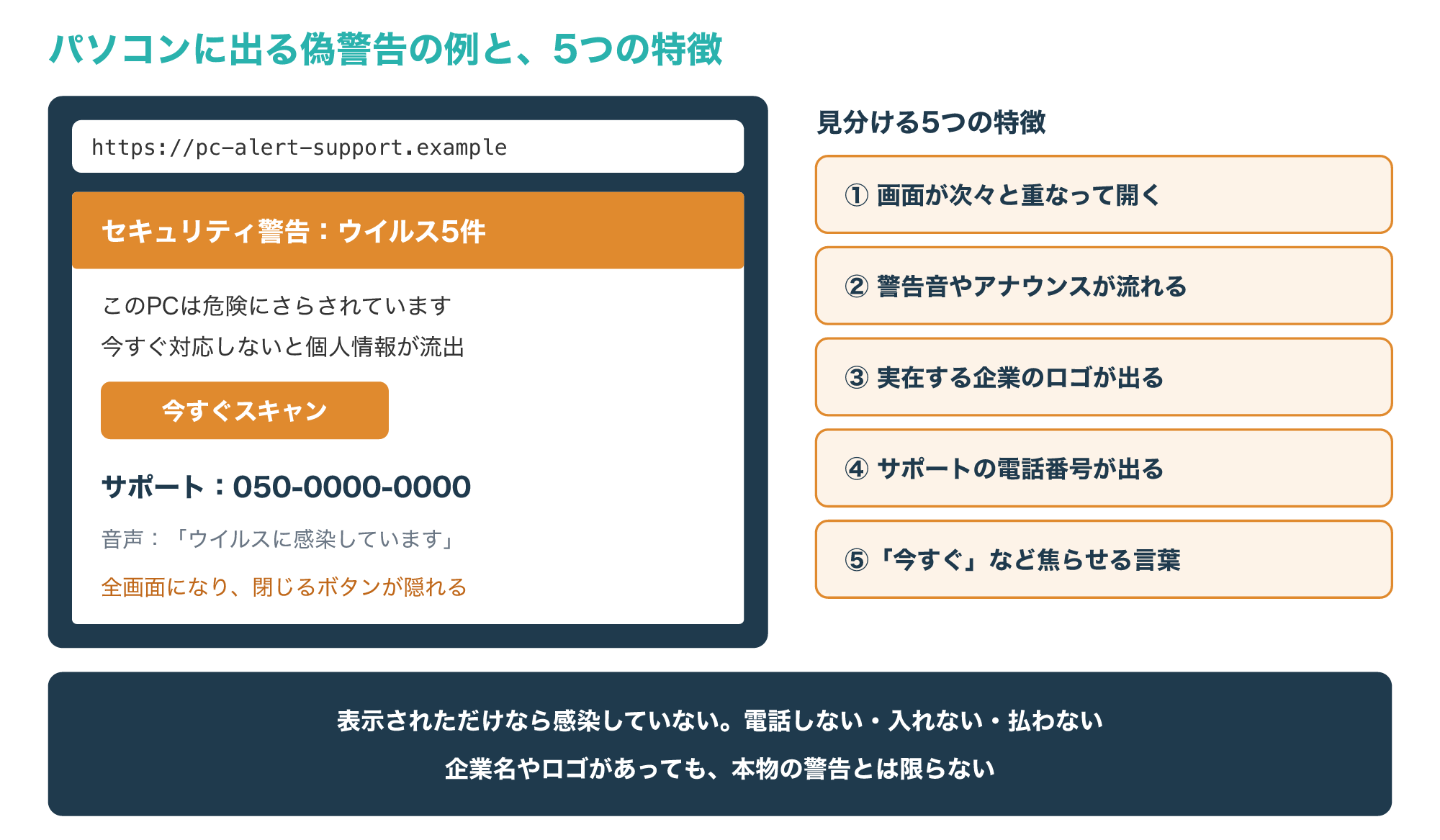
IPA(情報処理推進機構)の安心相談窓口だよりでは、偽のセキュリティ警告の典型的な特徴として、警告の画面が次々と重なって開く、警告音やアナウンスが流れる、実在する企業のロゴが出る、サポート窓口の電話番号が出る、焦らせる表現が目立つ、の5つを挙げています(参考3)。
IPAは、画面が表示されただけであれば、パソコンはウイルスには感染しておらず、偽の警告画面を閉じるだけで問題ないと案内しています(参考4)。
警察庁も、偽のセキュリティ警告画面はウイルス感染の有無に関わらず表示され、信じさせるために実在の企業のロゴが使われる場合があると説明しています(参考5)。
つまり、警告の画面を見ただけなら、慌てずに閉じれば済むことがほとんどです。
ただし、警告に従って遠隔操作のソフトを入れたり、表示された番号に電話したりした場合は、次の2-2と5章の対処に進んでください。
2-2. 偽警告の閉じ方と、ソフトを入れてしまったとき
偽警告が出たら、ボタンやリンクには触れずに画面を閉じます。
次の図は、パソコンで偽警告を閉じる手順と、やらないことをまとめたものです。
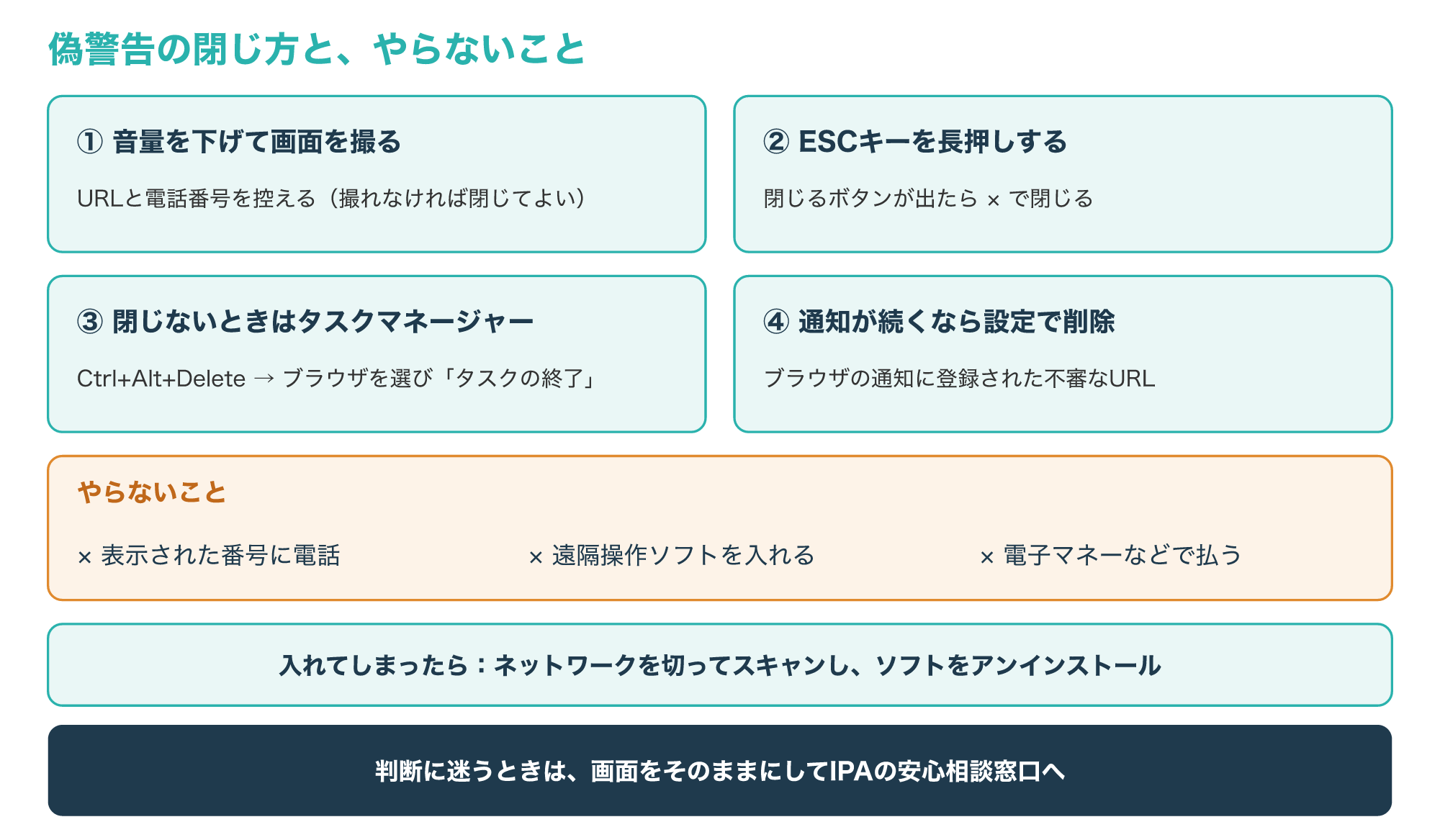
IPAは、警告音やアナウンスがうるさいときは音量を下げて落ち着いて対応し、全画面の表示はESCキーで解除できると案内しています。
ブラウザを閉じても通知として警告が出続ける場合は、ブラウザの通知機能を悪用した手口で、ブラウザの設定で登録された不審なURLを削除すれば止められるとも説明しています。
一度電話をかけてしまうと、相手に番号が伝わり、後から電話がかかってくることもあるため、着信拒否にするか出ないようにしましょう。
偽警告かどうか判断が難しいときは、画面をそのままにしてIPAの安心相談窓口に相談するよう案内されています(参考3)。
警察庁は、ESCキーを長押ししてブラウザの×で閉じる方法と、Ctrl+Alt+Deleteでタスクマネージャーを開き、ブラウザを選んで「タスクの終了」を選ぶ方法を紹介しています。
また、指示されたアプリやソフトを入れてしまった場合は、ネットワークから切断してウイルスチェックを行い、入れたものをアンインストールし、可能であれば初期化とパスワードの変更を行うよう呼びかけています(参考5)。
偽警告の詳しい消し方や、電話してしまった後の対処は、次の記事で解説しています。
Windows セキュリティでウイルスをスキャンする
3-1. クイック スキャンとフル スキャンの使い分け
感染しているかを確かめる一番確実な方法は、ウイルス対策ソフトでスキャンすることです。
NCSCも、パソコンで感染を確かめる最も簡単な方法は、ウイルス対策のスキャンを実行して何か見つかるかを見ることだとしています(参考1)。
Windows 10や11には、Microsoft Defender ウイルス対策が標準で入っていて、「Windows セキュリティ」というアプリから操作できます。
次の図は、Windows セキュリティでスキャンを始める場所と、選べるスキャンの種類の例です。
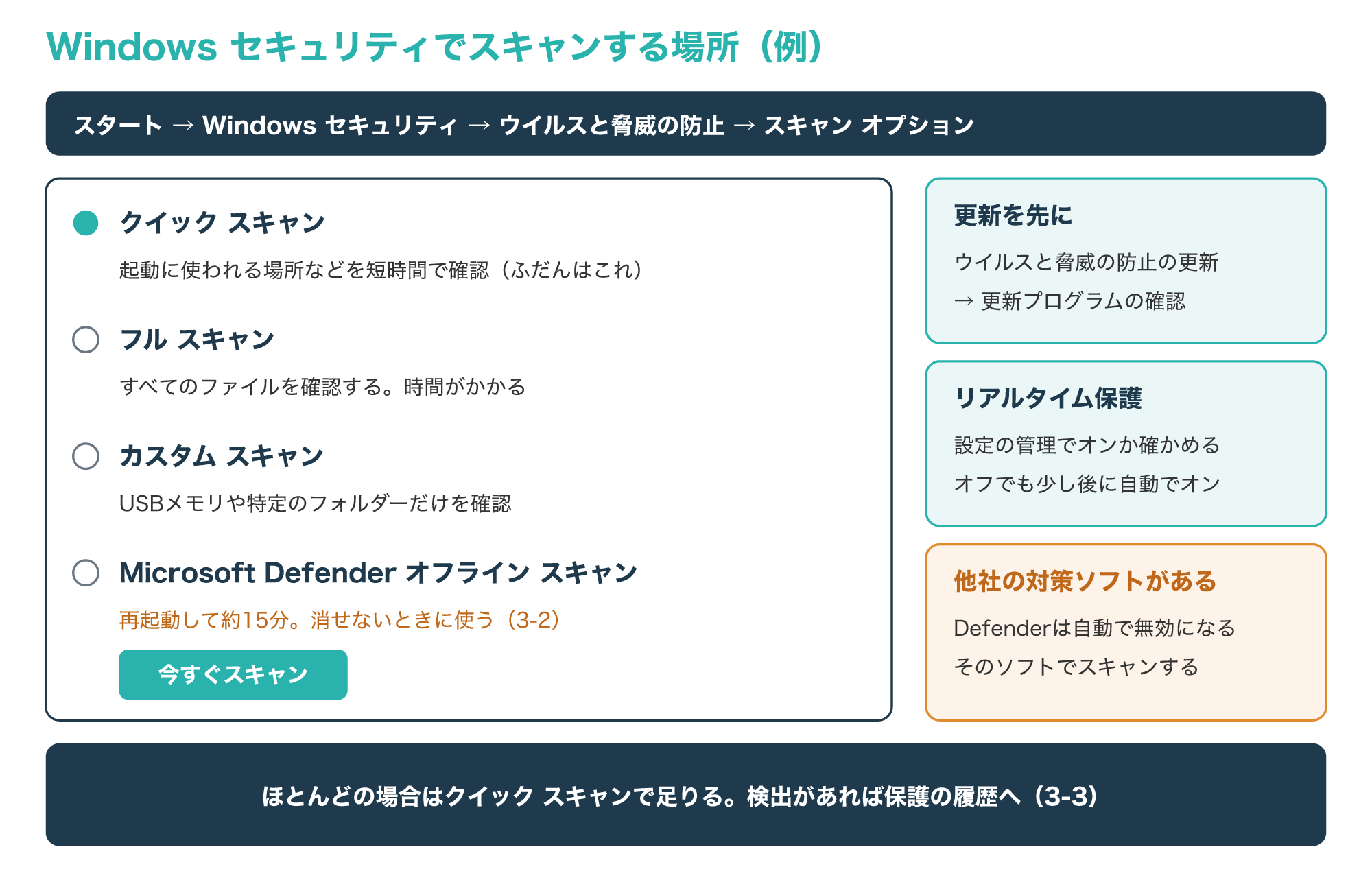
Microsoftの資料では、スキャンにはクイック スキャン、フル スキャン、カスタム スキャンの3種類があり、ほとんどの場合はクイック スキャンを使うと説明されています。
クイック スキャンは、レジストリ キーやWindowsのスタートアップ フォルダーなど、マルウェアが起動のために登録されている可能性のある場所を確認するもので、常時オンのリアルタイム保護と組み合わせれば、ほとんどの場合は十分とされています(参考6)。
フル スキャンはすべてのファイルを確認するため時間がかかりますが、クイック スキャンで何も見つからないのに症状が続くときに試す価値があります。
カスタム スキャンは、USBメモリなど特定の場所だけを確かめたいときに使います。
スキャンの前には、ウイルスと脅威の防止の更新から「更新プログラムの確認」を選び、検出に使う定義(セキュリティ インテリジェンス)を最新にしておきます。
あわせて、ウイルスと脅威の防止の設定で、リアルタイム保護がオンになっているかも確かめましょう。
Microsoftの資料では、リアルタイム保護をオフにしても少し後に自動でオンに戻ること、別のウイルス対策製品を入れている場合はMicrosoft Defender ウイルス対策が自動的に無効になることも説明されています(参考7)。
他社の対策ソフトを使っている場合は、そのソフトの画面からスキャンしてください。
画面の名前はWindowsの版によって少し違うことがあるため、見つからないときは近い名前の項目を探してください。
3-2. Microsoft Defender オフライン スキャンを使う場面
ふつうのスキャンで消せない場合や、ウイルスがスキャンを邪魔しているように見える場合は、Microsoft Defender オフライン スキャンを使います。
次の図は、オフライン スキャンを始める前の確認と、実行の流れです。
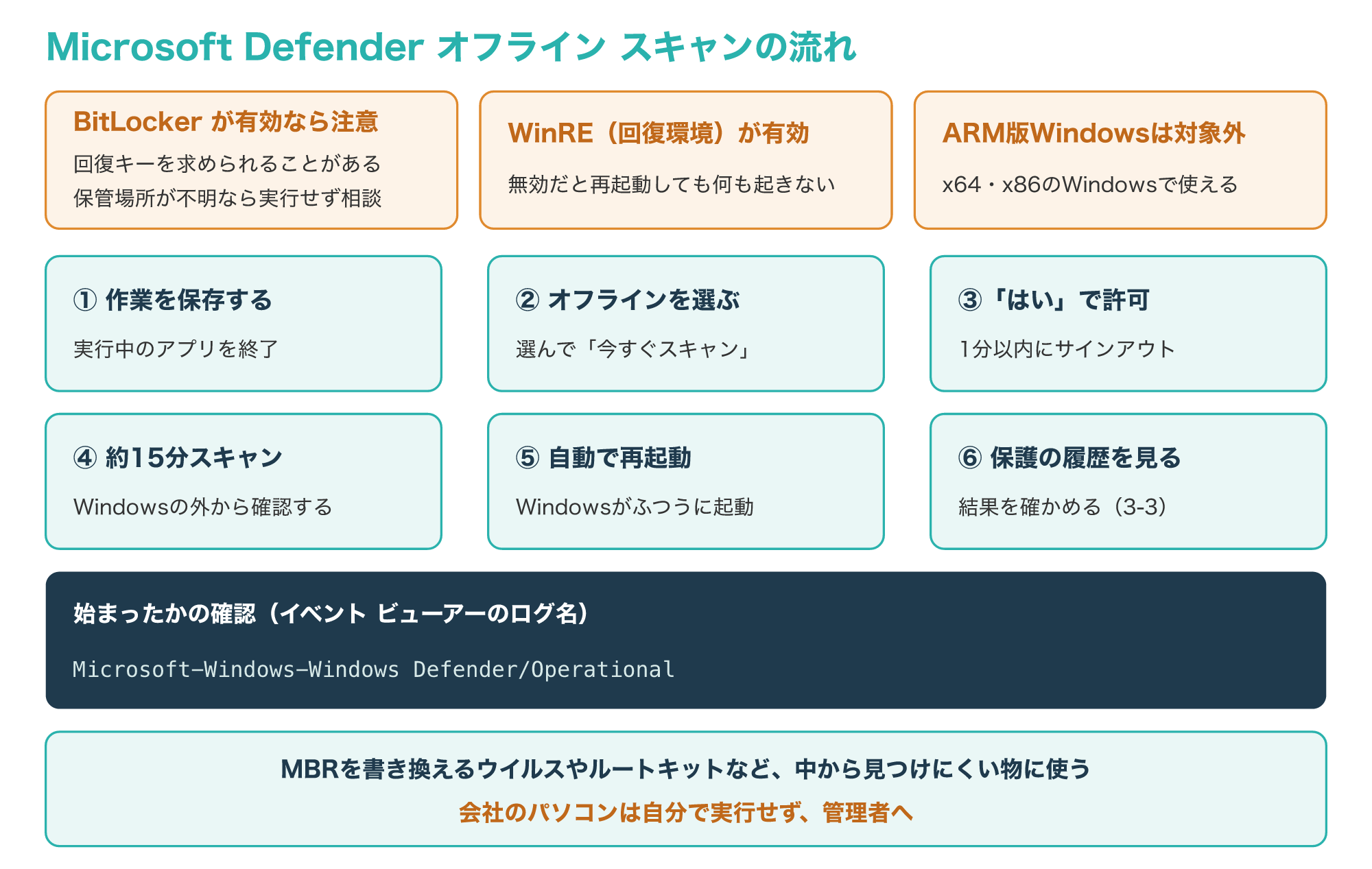
Microsoftの資料によると、オフライン スキャンは通常のWindowsの外の信頼された環境から実行されるため、MBR(起動の情報を置く領域)を書き換えるウイルスやルートキットなど、Windowsの中からは見つけにくいマルウェアも対象にできます。
感染が疑われるときや、駆除の後にパソコンがきれいになったかを確かめたいときに使えるとされています。
実行には約15分かかり、終わると自動で再起動するため、事前にファイルを保存し、実行中のプログラムを閉じておきます。
スキャン オプションで「Microsoft Defender オフライン スキャン」を選んで「今すぐスキャン」を押し、許可を求められたら「はい」を選ぶと、1分以内にサインアウトされてスキャンが始まります。
注意したいのは、システムのドライブでBitLockerが有効な場合で、Microsoftの資料では実行前に保護を一時停止するよう案内されており、そうしないと再起動のときに回復キーの入力を求められることがあります。
回復キーが手元にないまま求められると、パソコンを起動できなくなるおそれがあるため、実行する前に回復キーの保管場所を必ず確かめてください。
BitLockerが有効かどうかや、回復キーの保管場所が分からないときは、オフライン スキャンを実行せず、パソコンに詳しい人や相談窓口に相談しましょう。
また、管理者の権限でサインインしている必要があること、Windows回復環境(WinRE)が無効だとエラーも出ずに実行されないこと、ARM版のWindowsは対象外であることも書かれています(参考8)。
会社のパソコンでは、BitLockerや回復環境の設定を管理者が決めていることが多いため、自分で実行する前に管理者に相談してください。
3-3. 保護の履歴で検出の結果を確かめる
スキャンの結果や、リアルタイム保護が止めた脅威は、「保護の履歴」で確かめられます。
次の図は、保護の履歴に表示される項目の例と、状態ごとの判断です。
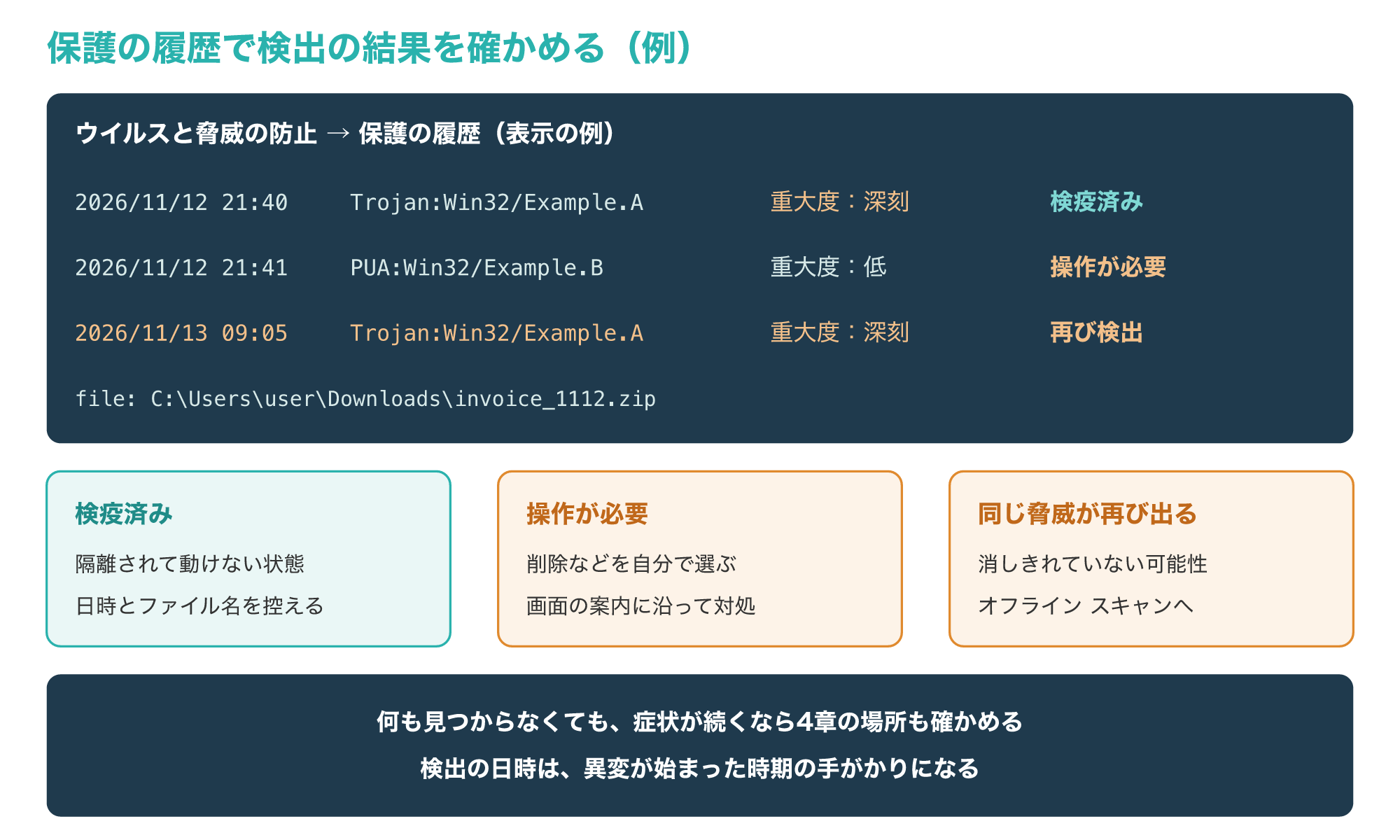
保護の履歴は、Windows セキュリティの「ウイルスと脅威の防止」から開け、最近の項目が一覧で表示されます(参考7)。
オフライン スキャンの結果も、同じ保護の履歴から確かめられると説明されています(参考8)。
図の例のように、検出された脅威の名前や日時、重大度、状態が表示されるので、まずは日時とファイル名を控えておきましょう。
「検疫済み」のように隔離が済んでいるものは、ファイルが動けない状態に置かれています。
一方、自分で操作を選ぶ必要がある項目は、画面の案内に沿って削除などを選びます。
同じ脅威が日を変えて何度も検出される場合は、元になるソフトが残っている可能性があるため、4章の場所を確かめたうえでオフライン スキャンも試してください。
検出の日時は、異変が始まった時期や、何をきっかけに入り込んだかを考える手がかりにもなります。
スキャン以外に確かめたい場所
4-1. スタートアップ アプリとインストールされているアプリ
スキャンで何も見つからなくても、広告を出すソフトや遠隔操作のソフトのように、ウイルス対策ソフトがすぐには消さないものが入っていることがあります。
そこで、パソコンの起動と一緒に動くアプリと、入っているアプリの一覧も確かめます。
次の図は、スタートアップ アプリとインストールされているアプリで、覚えのないものを見つける例です。
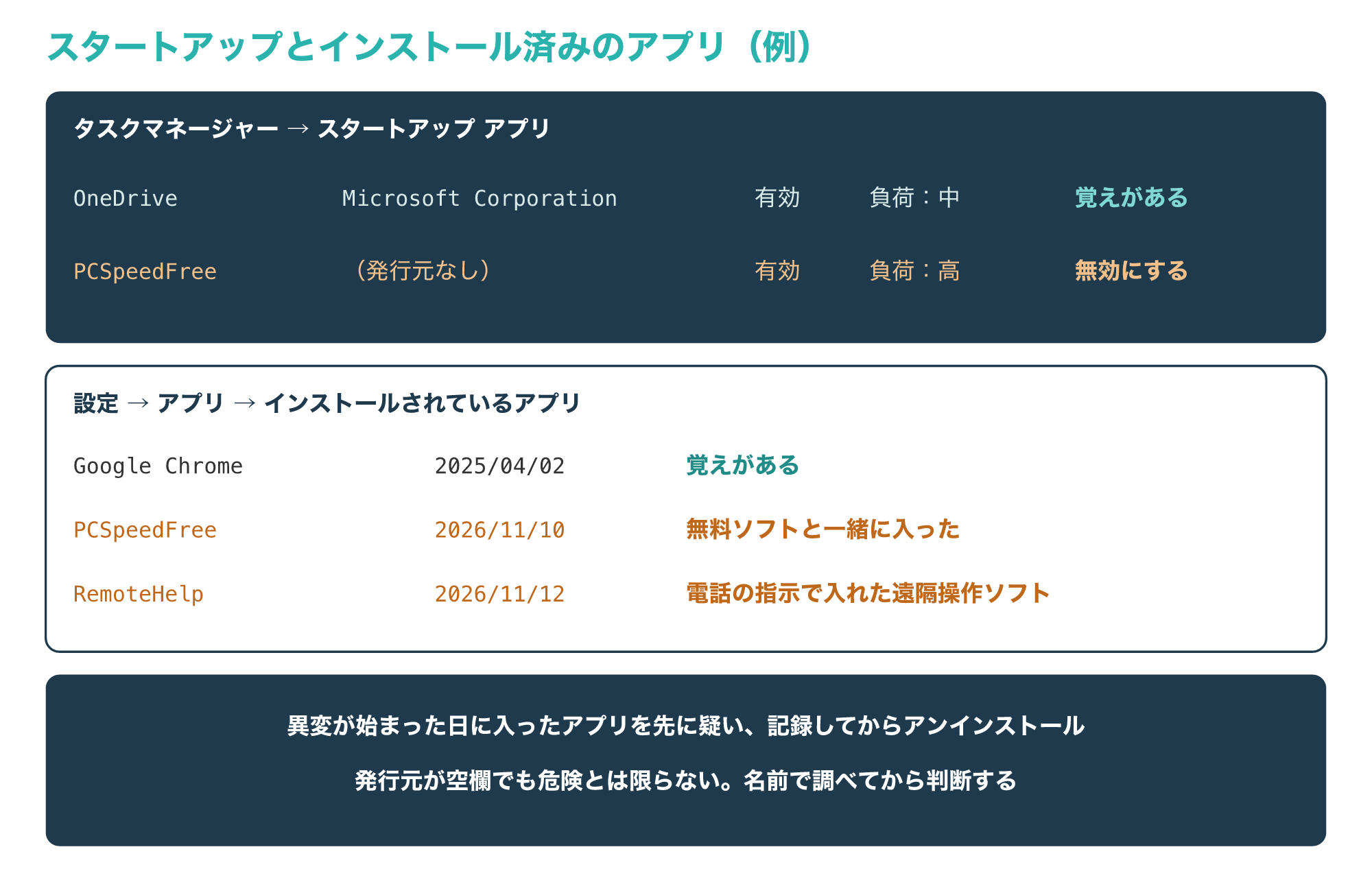
タスクマネージャーの「スタートアップ アプリ」では、パソコンの起動と一緒に動くアプリの名前、発行元、状態、起動への負荷が一覧で見られます。
図の「PCSpeedFree」のように、覚えがなく発行元も空欄で、起動への負荷が高いものは、右クリックで無効にしておくと次の起動から動かなくなります。
次に、設定の「アプリ」から「インストールされているアプリ」を開き、覚えのないアプリをアンインストールします。
Googleのヘルプでも、ブラウザの設定をリセットする前に、スタートメニューの設定からアプリ、インストールされているアプリの順に開き、望ましくないプログラムをアンインストールするよう案内しています(参考2)。
異変が始まった日に入ったアプリや、無料ソフトと一緒に入ったアプリ、電話の指示で入れた遠隔操作のソフトは、特に疑いましょう。
IPAも、偽警告の電話で遠隔操作ソフトを入れてしまった場合は、そのソフトをアンインストールするよう案内しています(参考3)。
消す前に、アプリ名と入れた日の画面を撮っておくと、後で原因を説明しやすくなります。
画面や入力の内容を盗み見る不正なソフト(スパイウェア)の特徴と見つけ方は、次の記事で解説しています。

4-2. ブラウザの拡張機能と通知、設定のリセット
広告や新しいタブが勝手に開く症状は、パソコン本体よりも、ブラウザの拡張機能や通知の許可が原因のことがよくあります。
次の図は、Chromeを例に、拡張機能、通知、設定のリセットを確かめる場所です。
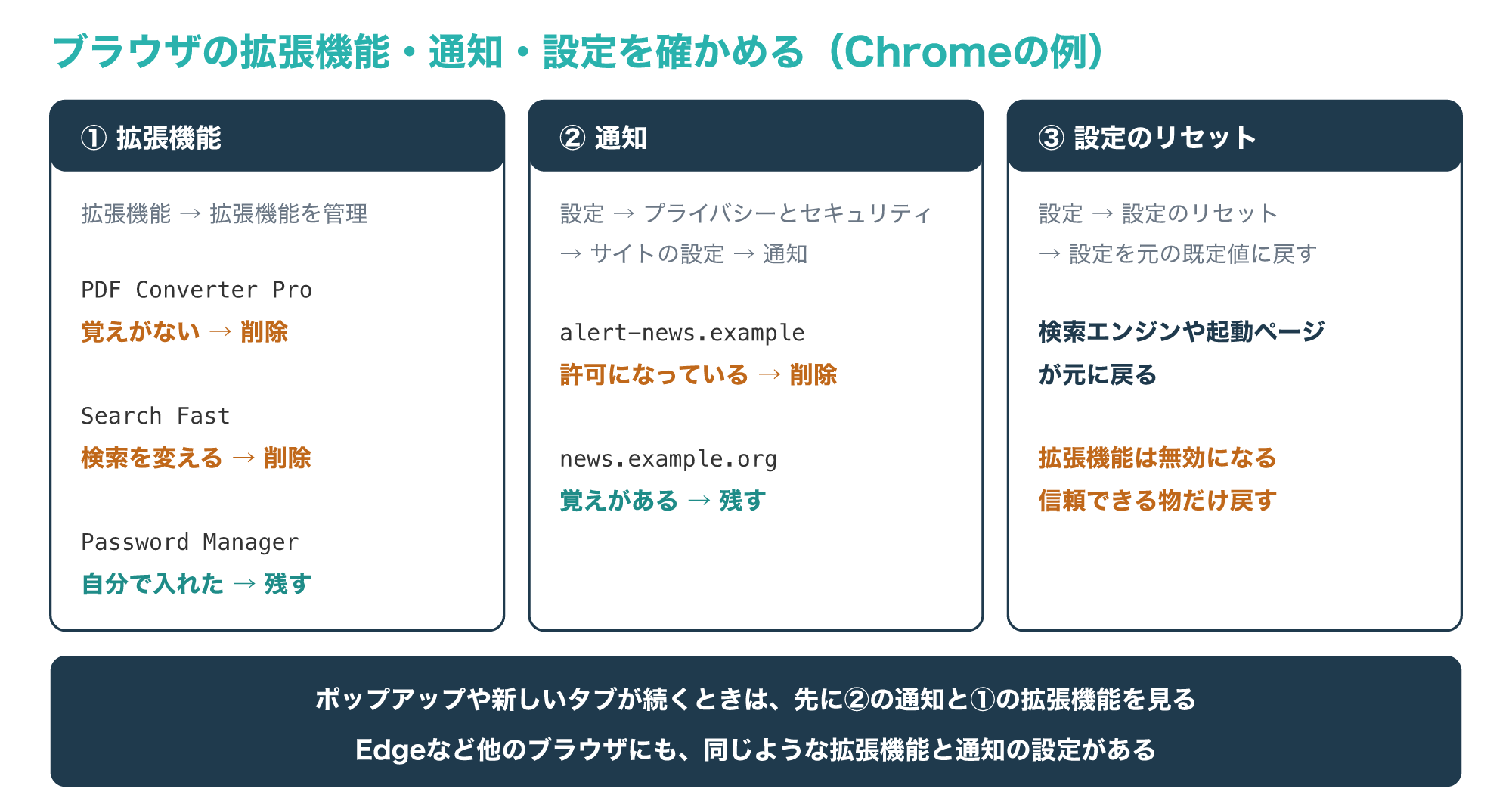
拡張機能は、Chromeのメニューの「拡張機能」から「拡張機能を管理」を開き、覚えのないものや、検索エンジンを変えるものを削除します。
偽の警告が通知として出続ける場合は、設定の「プライバシーとセキュリティ」にある「サイトの設定」から通知を開き、許可した覚えのないサイトを削除します。
それでも検索エンジンや起動ページが勝手に変わる場合は、設定の「設定のリセット」から「設定を元の既定値に戻す」を選びます。
Googleのヘルプによると、設定をリセットすると一部の拡張機能は再び有効にする必要があり、有効にするのは信頼できる拡張機能だけにするよう注意されています(参考2)。
EdgeやFirefoxなどほかのブラウザにも、同じような拡張機能と通知の設定があります。
広告を表示するソフト(アドウェア)の症状と消し方は、アドウェアの症状と削除の方法で詳しく解説しています。
ここまでの確認場所をまとめると、次の表のとおりです。
| 確かめるもの | 場所 | 見るポイント |
|---|---|---|
| 重さの原因 | タスクマネージャーのプロセス | 覚えのない名前と置き場所 |
| ウイルスの検出 | Windows セキュリティのスキャン | クイック、必要ならオフライン |
| 過去の検出 | 保護の履歴 | 日時、名前、状態 |
| 起動と一緒に動くもの | スタートアップ アプリ | 発行元、負荷、入れた覚え |
| 入っているアプリ | 設定のインストールされているアプリ | 入れた日、遠隔操作のソフト |
| ブラウザ | 拡張機能、通知、設定のリセット | 検索エンジンの変更、通知の許可 |
パソコンがウイルスに感染したらやること
5-1. ネットワークを切り、記録してから駆除する
確認の結果、ウイルスが検出されたり、覚えのないソフトが見つかったりしたら、慌てずに順番どおりに対処します。
次の図は、パソコンが感染していたときの初動の順番です。
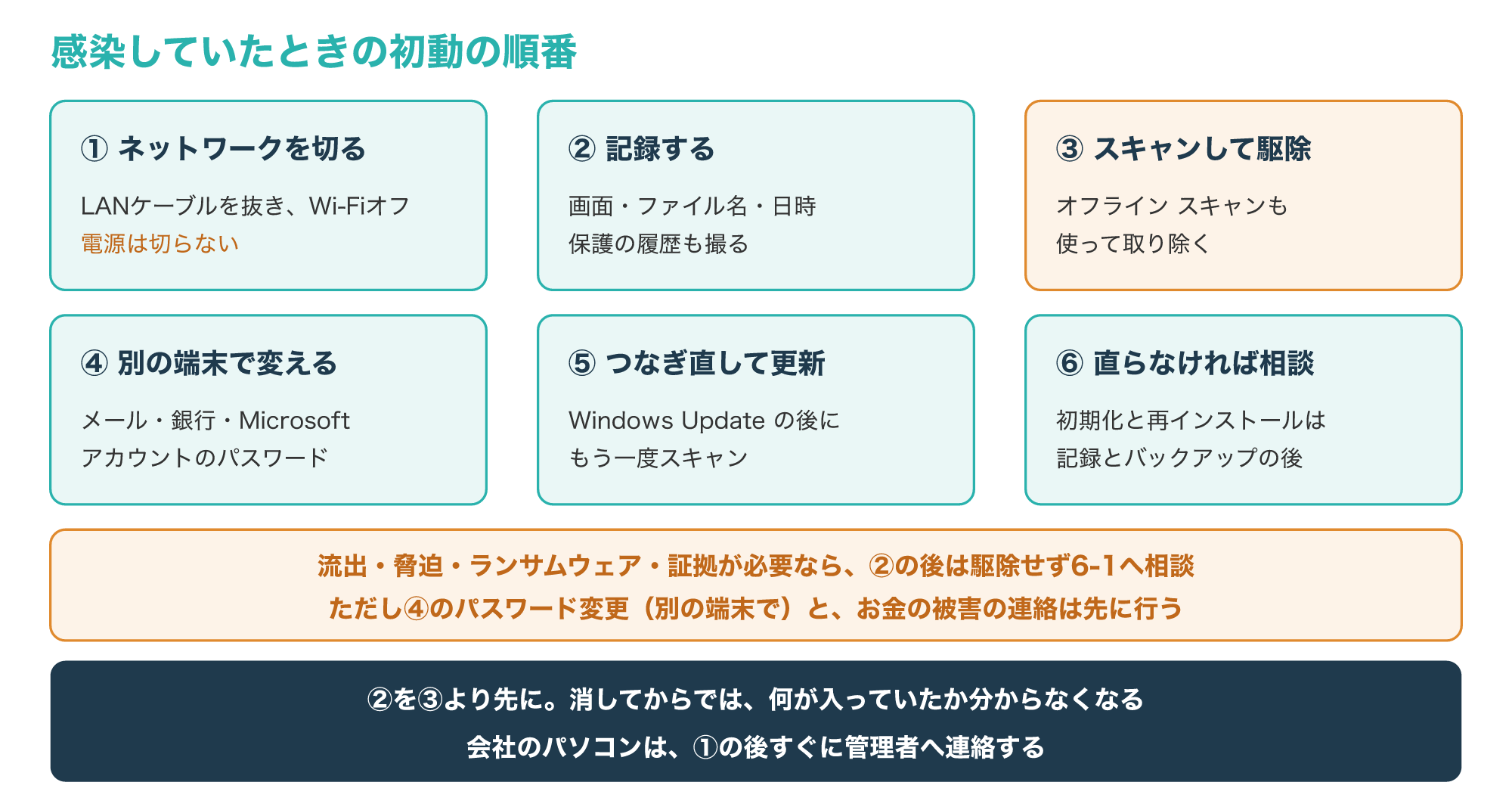
まずLANケーブルを抜き、Wi-Fiをオフにして、パソコンをネットワークから切り離します。
警察庁はランサムウェアの対策として、感染したパソコンのLANケーブルを抜いたり無線をオフにしたりしてネットワークから隔離し、調査に必要なログが消えることがあるため電源は落とさないよう呼びかけています(参考9)。
次に、警告や保護の履歴の画面、怪しいファイル名やアプリ名、日時を、スマホなど別の端末で撮って残します。
消してから記録しようとしても、何が入っていたかが分からなくなるため、記録は駆除より先にしておきましょう。
情報が抜かれた疑いがある、脅迫やランサムウェアの画面が出た、証拠を残したいといった場合は、ここで駆除せずに6-1の専門の調査の相談へ進んでください。
ただし駆除はしなくても、5-2の別の端末からのパスワード変更と、お金の被害があったときのカード会社などへの連絡は、相談より先に行いましょう。
それ以外の場合は、3章のスキャンとオフライン スキャンで駆除し、4章の手順で覚えのないアプリや拡張機能を取り除きます。
駆除と、5-2で説明する別の端末からのパスワード変更が終わったら、ネットワークにつなぎ直し、Windows Updateで更新してからもう一度スキャンします。
NCSCは、パソコンでは端末とプログラムを更新し、ウイルス対策ソフトでスキャンしてその案内に従い、それでも消せない場合はOSから入れ直す必要があり、専門家の助けが要ることもあるとしています(参考1)。
会社のパソコンの場合は、ネットワークを切った後、自分で駆除や初期化をせずに、すぐ管理者へ連絡しましょう。
5-2. パスワードの変更は別の端末から行う
感染したパソコンで大事なアカウントのパスワードを変えると、入力した新しいパスワードまで盗まれるおそれがあります。
キーボードの入力を記録する種類のマルウェアもあるため、パスワードは家族のパソコンや自分のスマホなど、安全な端末から変えるのが基本です。
変える順番は、再設定の受け口になるメール、お金に関わる銀行や決済、Microsoftアカウント、同じパスワードを使っていたSNSなどの順がおすすめです。
警察庁も、ランサムウェアの被害では、攻撃者にアクセスされた可能性があるパソコンなどのパスワードを速やかに変えるよう呼びかけており、認証情報が盗まれると再び被害に遭うおそれがあるとしています(参考9)。
あわせて2段階認証をオンにし、変えた後のパスワードは、直るまで感染したパソコンのブラウザに保存しないようにします。
覚えのないサインインの通知が届いている場合は、その日時と送信元も控えておくと、5-3のメモや相談のときに役立ちます。
偽警告の電話でカードや電子マネーで支払ってしまった場合は、カード会社や電子マネーの管理会社に連絡して、支払いの停止を依頼するよう警察庁は案内しています(参考5)。
5-3. 初期化の前にバックアップと証拠を残す
駆除しても直らない場合の最後の手段は、パソコンの初期化やOSの入れ直しですが、写真や書類と一緒に、何が起きたかの手がかりも消えてしまいます。
次の図は、初期化の前に残しておくものと、バックアップから戻すときの注意の例です。
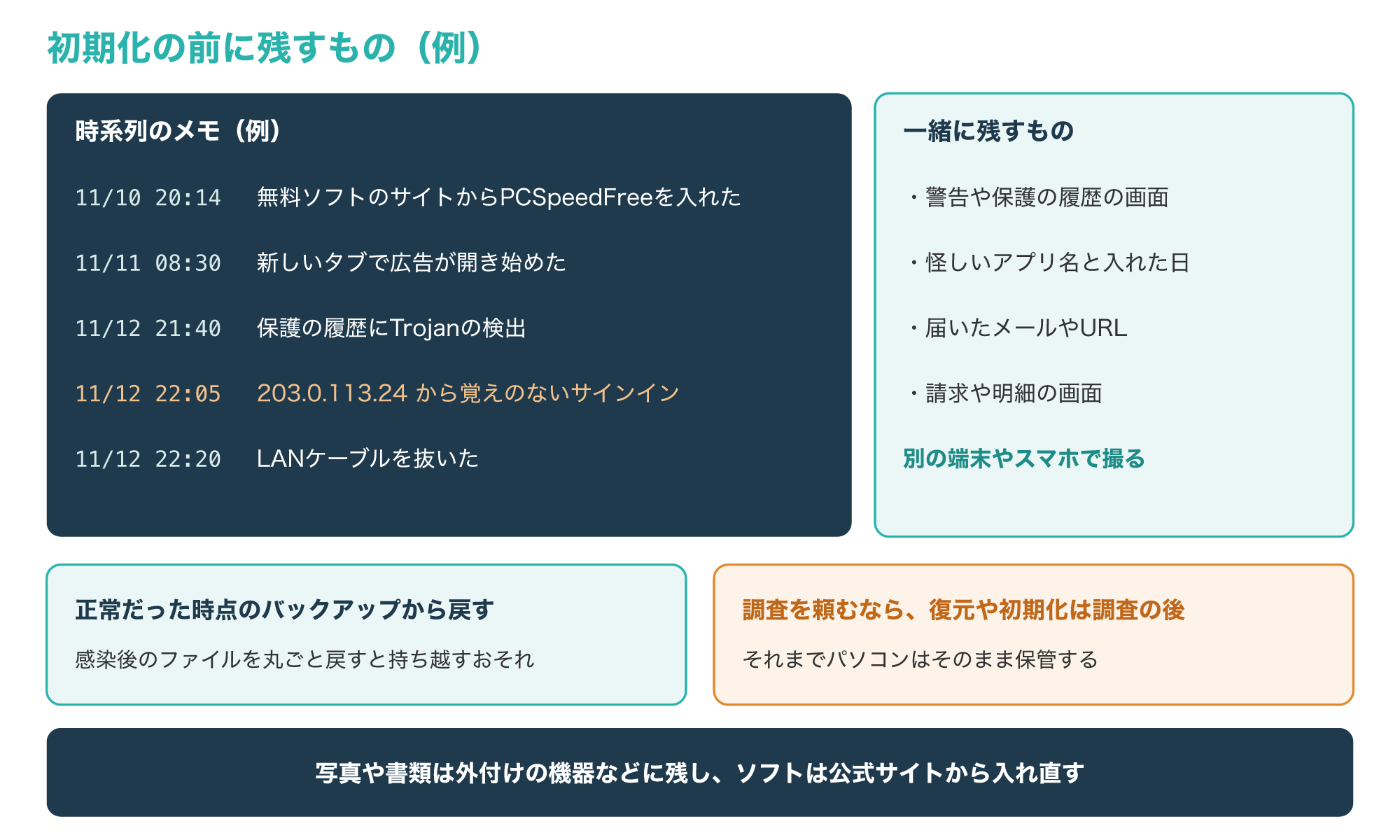
図のように、いつ何をしたか、いつから異変が出たかを日時つきでメモし、警告や保護の履歴の画面、届いたメール、請求の明細と一緒に残しておきます。
図の22時05分の行は、覚えのない送信元(203.0.113.24、例示用のIPアドレス)からサインインされた例で、こうした通知も消さずに残しておきましょう。
警察庁も、サポート詐欺の被害では、偽の警告画面やインストールしたソフトが分かる資料、支払いの履歴を保存し、それらを持って警察署に相談するよう案内しています(参考5)。
NCSCは、正常だった時点のバックアップからデータを戻すよう勧めており、感染したまま救い出したデータは、入れ直した後に感染を持ち越すおそれがあるとしています(参考1)。
写真や書類は外付けの機器などに残しておき、ソフトは公式サイトから入れ直すほうが安全です。
IPAは、不審なソフトを入れてしまった場合はシステムの復元で入れる前の状態に戻すことを勧めつつ、デジタルフォレンジックによる情報漏えいの調査などを行う場合は、調査の後に復元や初期化を行い、調査が終わるまでは端末を保存しておくよう勧めています(参考3)。
情報が抜かれたかを確かめたい、証拠を残したいと考えている場合は、初期化の前に次の6章を読んでから判断してください。
自分で直せないときの判断と相談先
6-1. 専門の調査を相談したほうがよい場面
多くの場合は、ここまでの手順でウイルスや覚えのないソフトを取り除けば、症状は落ち着きます。
ただ、情報が抜かれたかもしれない、ランサムウェアで脅されている、経緯の証拠を残したいといった場合は、自分で消して終わりにしないほうがよいこともあります。
次の図は、自分で対処を続けるか、専門の調査を相談するかを決める4つの質問です。
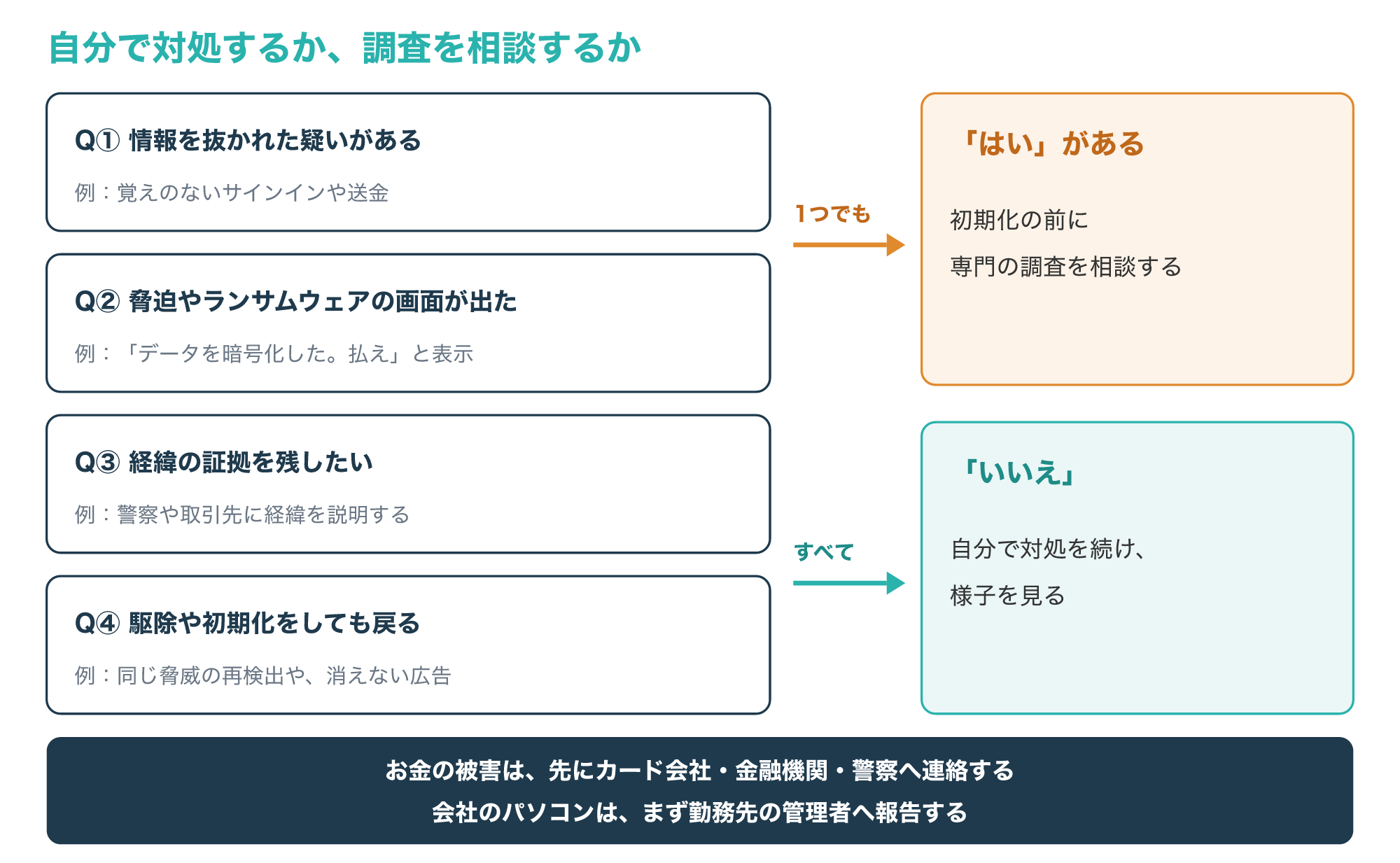
原因が分からないまま使い続けると、同じ経路から再び入り込まれたり、情報の送信が続いたりするおそれがあります。
警察庁も、ランサムウェアの被害では再発防止のために侵入経路や感染の原因を調べることを勧めており、調査には感染したパソコンなどのログが重要になると説明しています(参考9)。
また、自分で駆除や初期化を進めると、どこから入り、何が送られたかを後から調べる手がかりが失われてしまいます。
一方、図の4つの質問に当てはまらず、駆除した後は症状が止まっている場合は、自分での対処を続けながら様子を見るだけで足りることが多くあります。
不正送金やカードの不正利用などお金の被害がある場合は、調査より先に、カード会社や金融機関、警察へ連絡してください。
会社のパソコンの場合は、自分で調べたり業者に頼んだりせず、まず勤務先の管理者に報告します。
こんな方は調査の相談がおすすめ
個人のパソコンで、次のどれかに当てはまる場合
- 情報を抜かれた疑いがある
- 脅迫やランサムウェアの画面が出た
- 警察などに説明する証拠を残したい
- 駆除しても同じ症状が戻ってくる
お金の被害は、まずカード会社・金融機関・警察へ連絡してください。
会社のパソコンは、まず勤務先の管理者へ報告してください。
ランサムウェアで身代金を求められたときの考え方と対処は、次の記事で解説しています。
6-2. 困りごと別の相談先と、専門の調査の違い
パソコンの感染で困ったときの相談先は、困りごとの内容によって分かれます。
次の図は、困りごとごとの相談先をまとめたものです。
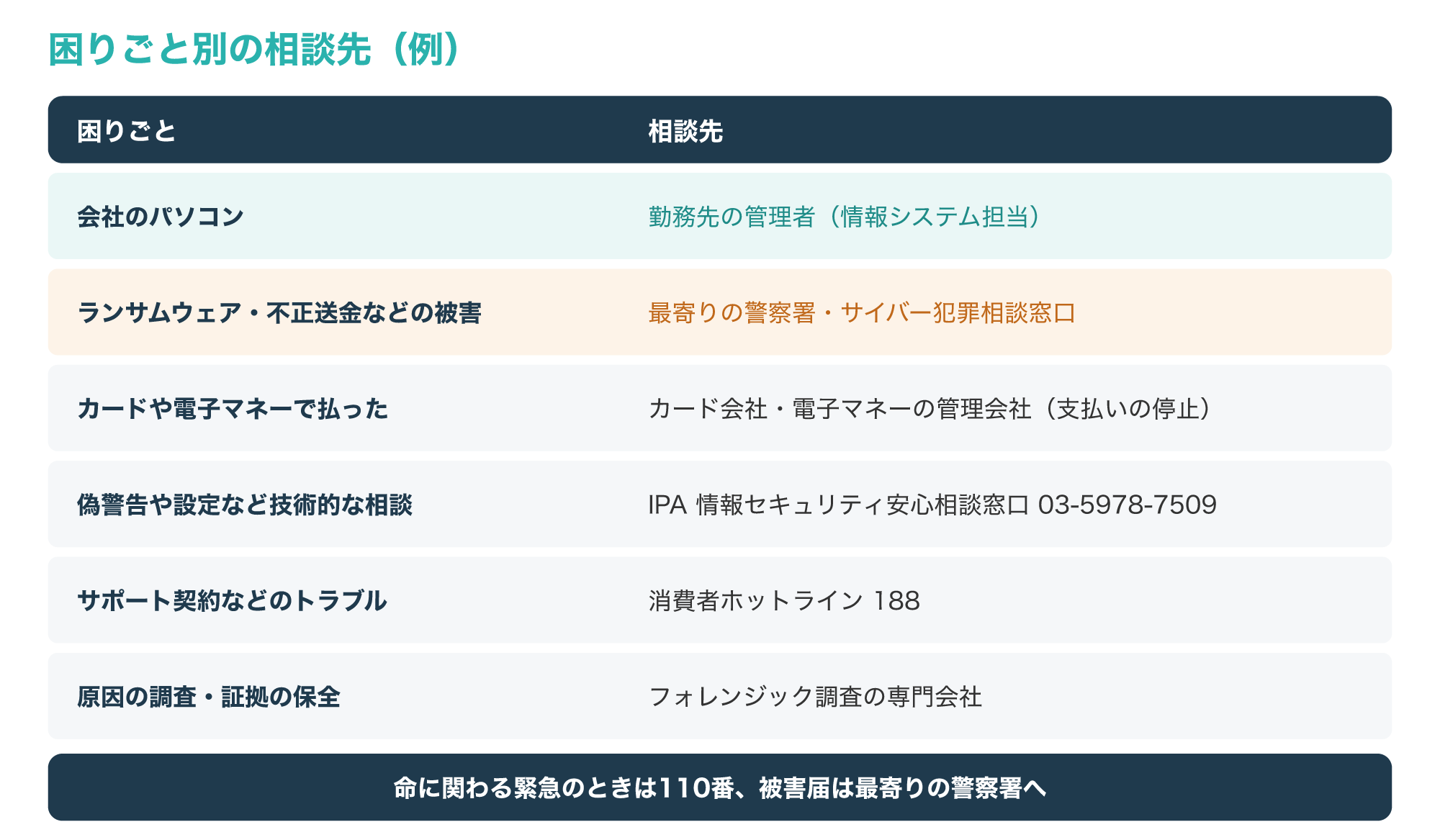
警察庁は、被害届を出す場合は最寄りの警察署などに連絡し、サイバー事案の通報や相談は全国共通のオンライン受付窓口からもできると案内しています。
また、一般的な情報セキュリティの技術的な相談はIPAの情報セキュリティ安心相談窓口(03-5978-7509)、消費生活全般の相談は消費生活センターか消費者ホットライン188が窓口として紹介されています(参考10)。
IPAも、会社や組織のパソコンにセキュリティ警告が出たら管理者に連絡するよう注意喚起しており、仕事で使うパソコンはまず管理者に知らせることが基本です(参考4)。
パソコンの修理店やメーカーの窓口は、故障や操作の相談には向いていますが、何が送られたかといった侵入の痕跡の調査までは対象外のことが多いです。
自分でできる対処と、専門の調査で分かることの違いは、次の表のとおりです。
| 項目 | 自分でできる対処 | 専門の調査 |
|---|---|---|
| 主な内容 | スキャンと駆除、覚えのないアプリの削除、パスワードの変更、初期化 | パソコンに残った痕跡の解析、不正なソフトや通信の記録の確認 |
| 分かること | 何が検出されたか(保護の履歴と、削除の前に記録した範囲) | いつどこから入り、何が送られた可能性があるか(パソコンの状態による) |
| 向いている場面 | 駆除した後は症状が止まり、被害もない | 情報の流出やランサムウェアが心配、証拠が必要、駆除しても戻る |
広告主の案内では、デジタルデータフォレンジックはPCやスマホの個人のハッキング調査にも対応しているとされており、対応の範囲や費用は公式サイトで確かめられます。
専門の調査で分かることや、依頼の前に残しておくことは、フォレンジック調査の解説で詳しく紹介しています。
よくある質問とまとめ
Q1. パソコンがウイルスに感染しているか調べる方法はありますか?
タスクマネージャーで覚えのないプロセスを探したうえで、Windows セキュリティでクイック スキャンを行い、保護の履歴、スタートアップ アプリ、入っているアプリ、ブラウザの拡張機能を確かめます。
Q2. Windows セキュリティだけで足りますか?
ほとんどの場合はクイック スキャンで足りるとされていますが、消せない場合や症状が続く場合はオフライン スキャンを使い、それでも直らなければ相談を考えます。
Q3. 「ウイルスに感染しています」と出たら感染していますか?
ブラウザの中に出た警告だけなら偽警告のことが多く、電話やソフトのインストールをせずに画面を閉じれば、ほとんどの場合は問題ありません。
Q4. パソコンがウイルスに感染したら、まず何をすればいいですか?
LANケーブルを抜いてWi-Fiを切り、画面を記録してからスキャンで駆除し、パスワードは別の安全な端末から変えます。
ただし、情報の流出やランサムウェアが心配なときや証拠を残したいときは、駆除はせずに専門の調査を相談しましょう。
その場合も、別の端末からのパスワード変更と、お金の被害があったときのカード会社などへの連絡は先に行います。
Q5. 初期化すれば必ず直りますか?
OSから入れ直せば多くの場合は直りますが、感染後のファイルを丸ごと戻すと再発するおそれがあり、情報の流出を調べたいときは初期化の前に相談することが大切です。
情報が抜かれたかもしれない方へ
覚えのないサインインがある、ランサムウェアの画面が出た、駆除しても症状が戻るといったときは、パソコンを初期化する前に専門の調査会社へ相談すると、パソコンの状態によっては何が起きたかを確かめられる場合があり、次の手を考える手がかりになります。
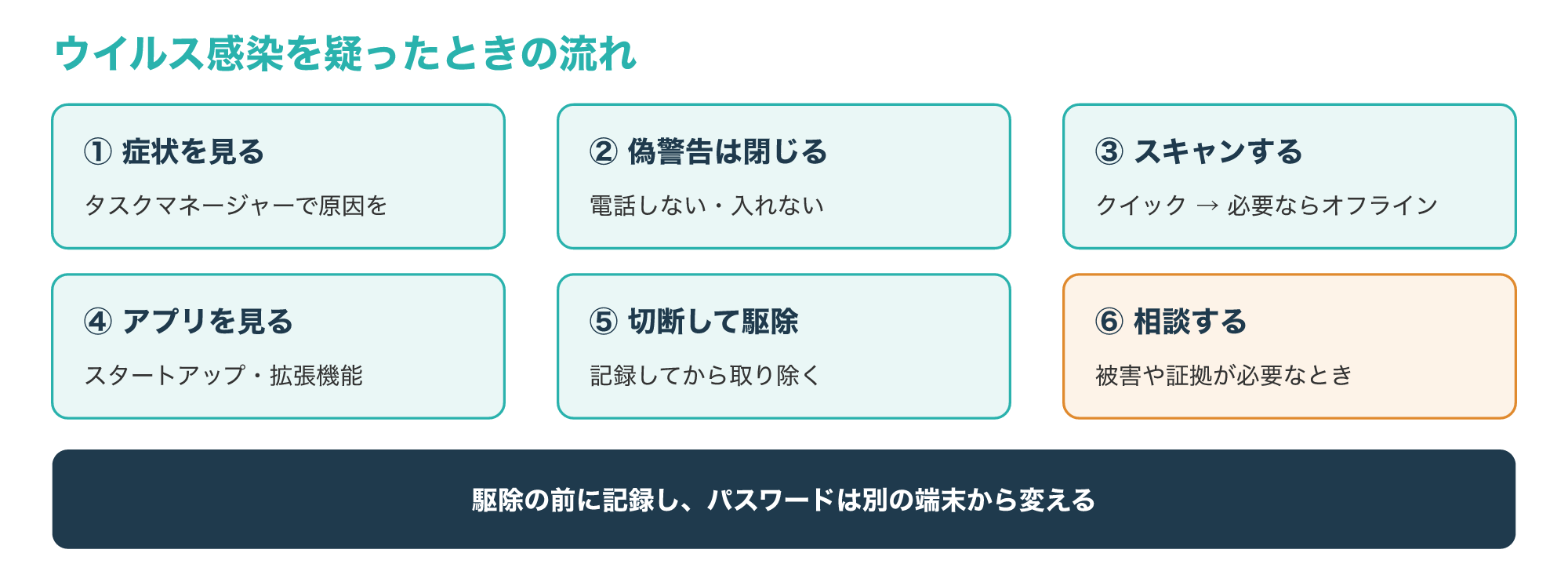
パソコンのウイルス感染を疑ったら、症状を見る・偽警告を閉じる・スキャンする・アプリを見る・切断して駆除する・相談するの順に進めます。
次の図は、この記事で紹介した流れをまとめたものです。
警告画面が出ただけなら閉じれば済むことが多く、慌てて電話したりソフトを入れたりしないことが一番の対策です。
ウイルスが見つかったときも、記録してから駆除する、パスワードは別の端末から変える、の順番を守れば被害を広げずに済みます。
まずは今日、Windows セキュリティの保護の履歴を開いて、覚えのない検出がないかを確かめてみてください。
参考1:How to recover an infected device(NCSC、英語)
参考2:望ましくない広告、ポップアップ、マルウェアを削除する(Google Chrome ヘルプ)
参考3:偽のセキュリティ警告に表示された番号に電話をかけないで(IPA 安心相談窓口だより)
参考4:偽セキュリティ警告(サポート詐欺)対策特集ページ(IPA)
参考5:サポート詐欺対策(警察庁)
参考6:オンデマンドの Microsoft Defender ウイルス対策スキャンを構成して実行する(Microsoft Learn)
参考7:Windows セキュリティ アプリ内の Microsoft Defender Antivirus(Microsoft Learn)
参考8:Microsoft Defender オフライン スキャンの結果を実行してレビューする(Microsoft Learn)
参考10:サイバー事案に関する相談窓口(警察庁)