USB・SDカードの書き込み禁止を解除する方法|原因別の4つの確認
USBメモリやSDカードの書き込み禁止は、物理的なロックスイッチ、Windowsの読み取り専用の属性、会社のポリシー、媒体の故障の順に確かめると、原因を絞り込みやすくなります。
この記事では、Windows・Mac・Linuxそれぞれの確かめ方と解除の手順、解除できないときに中のデータを守る方法を図解します。

この記事は以下のような人におすすめ!
- 「このディスクは書き込み禁止になっています」と表示されて困っている人
- USBメモリやSDカードにファイルを保存・削除できない人
- 解除できないUSBメモリの中のデータを守りたい人
本記事はプロモーション(アフィリエイト広告)を含みます。
書き込み禁止の4つの原因と確かめる順番
1-1. 書き込み禁止はどこで止められているかで直し方が変わる
USBメモリにファイルをコピーしようとしたら、「このディスクは書き込み禁止になっています」と表示されて止まってしまうことがありますよね。
書き込み禁止は、どこか1か所で「このドライブには書かせない」と止められている状態で、止めている場所によって直し方がまったく違います。
次の図は、止めている場所を4つに分け、それぞれで何を見れば分かるかをまとめたものです。
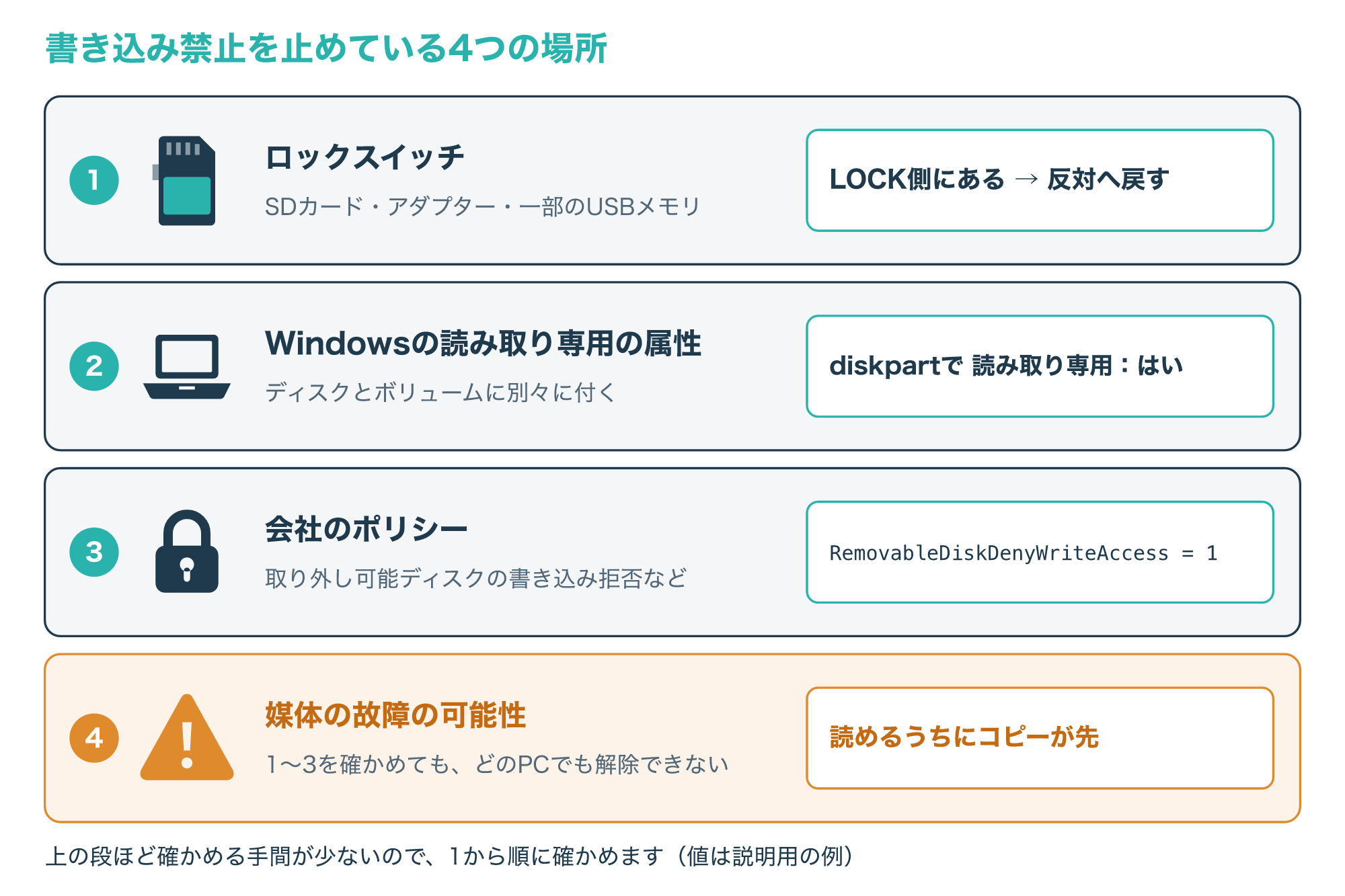
1つめは、SDカードや一部のUSBメモリにある物理的なロックスイッチで、これがロック側になっていると、パソコンの設定とは関係なく書き込めません。
2つめは、Windowsがディスクやボリュームに付けている「読み取り専用」の属性で、diskpartというWindows標準のツールで表示・解除できます。
3つめは、会社のパソコンで情報システム部門が設定するポリシーで、USBメモリへの書き込みを禁止したり、BitLockerで暗号化したドライブだけに書き込みを許したりできます。
4つめは、USBメモリやSDカードそのものの故障で、ここまでの3つをすべて確かめても解除できないときに疑います。
スイッチは見るだけ、属性は数行の操作で確かめられるので、手間の少ない順に進めるのが近道です。
1-2. 中のデータが大事なら解除より先にコピーする
解除の作業に入る前に、1つだけ決めておきたいことがあります。
それは、そのUSBメモリやSDカードの中に、まだ取り出していない大事なデータがあるかどうかです。
書き込み禁止の状態でも、ファイルを開いたりパソコンへコピーしたりする読み取りはできることが多いので、大事なデータがあるなら、まずパソコンの中など別の場所へコピーしておきましょう。
読み取りなら媒体の中身を変えないため、この先の手順で何か起きても、手元にデータを残せます。
書き込み禁止を直そうとして、フォーマット(初期化)をすすめる記事やツールもありますが、フォーマットをすると中のデータはすべて消えます。
データが必要なうちは、フォーマットやパーティションの削除は行わないでください。
コピーの途中で止まる、ファイルが開けないといった場合は、媒体が傷んでいるおそれがあるので、無理に何度も読み込まず、6章の判断の流れを先に読んでください。
会社から貸し出されたUSBメモリや、会社のパソコンで起きている場合は、ポリシーで意図的に止められている可能性が高いため、4章を先に読むのがおすすめです。
物理的なロックスイッチと差し直しを確かめる
2-1. SDカードとアダプターのロックスイッチを見る
SDカードの左側面には、上下にスライドする小さなツマミ(ロックスイッチ)が付いていることが多いです。
ツマミが「LOCK」と書かれた側に下がっていると、パソコンはそのカードを書き込み禁止として扱います。
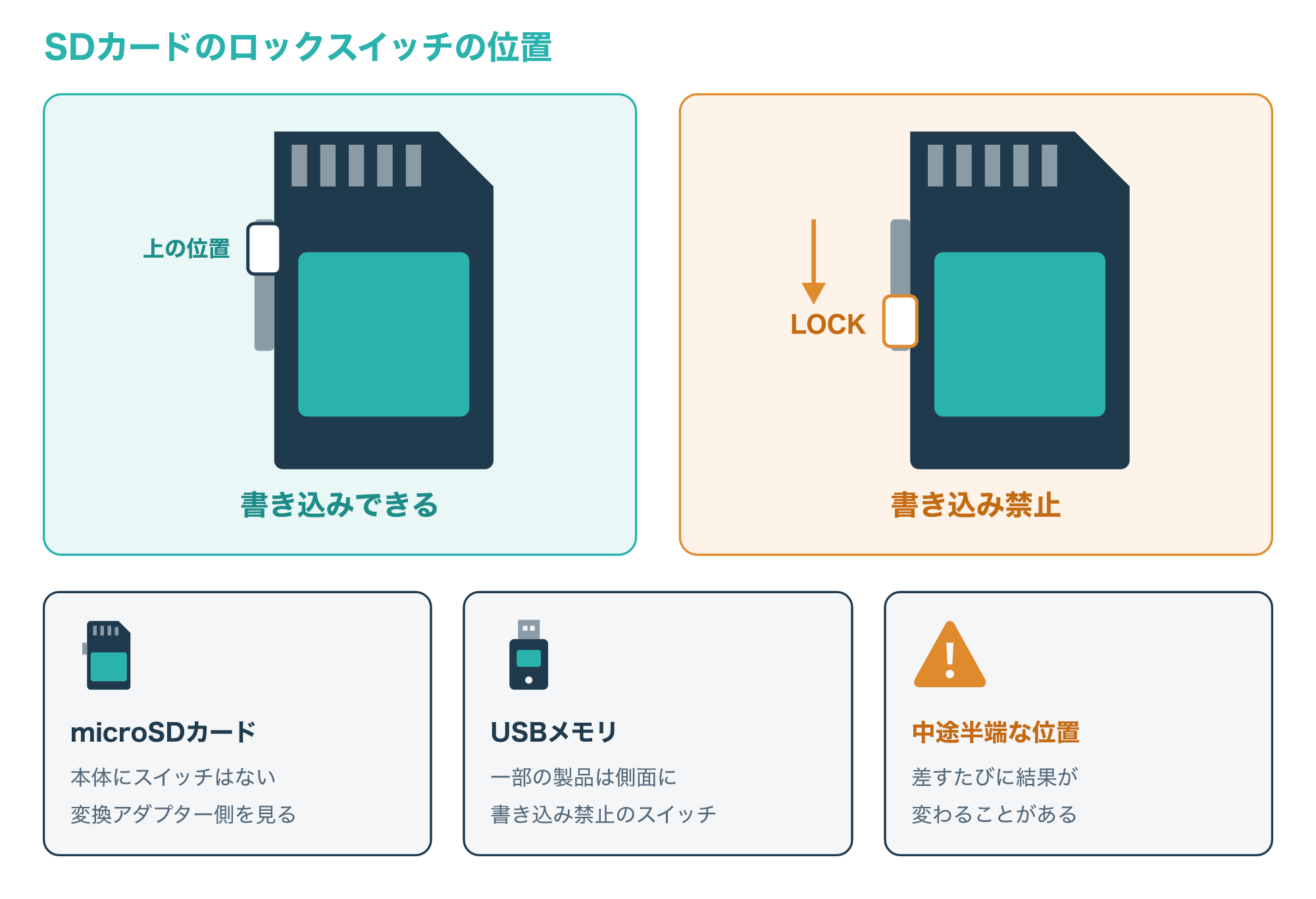
図のように、ツマミをLOCKと反対の端までしっかりスライドさせてから、カードを差し直してください。
ツマミが真ん中あたりで止まっていたり、緩くなって勝手に動いたりすると、差すたびに結果が変わることがあります。
microSDカード自体にはスイッチがありませんが、SDサイズに変換するアダプターを使っている場合は、アダプター側のスイッチがLOCKになっていないかを見てください。
USBメモリでも、一部の製品には側面に書き込み禁止のスイッチが付いているので、本体をぐるりと見回してみましょう。
スイッチを戻したら、エクスプローラーでドライブに小さなテキストファイルを1つ作り、書き込めるかどうかを確かめるのが手軽です。
2-2. 別のポート・別のパソコンで結果を比べる
スイッチに問題がないのに書き込めないときは、同じ媒体を別のUSBポートや別のパソコンに差して、結果を比べてみてください。
この比べ方をすると、原因が媒体の側にあるのか、今のパソコンの側にあるのかを、ツールを使わずに見分けられます。
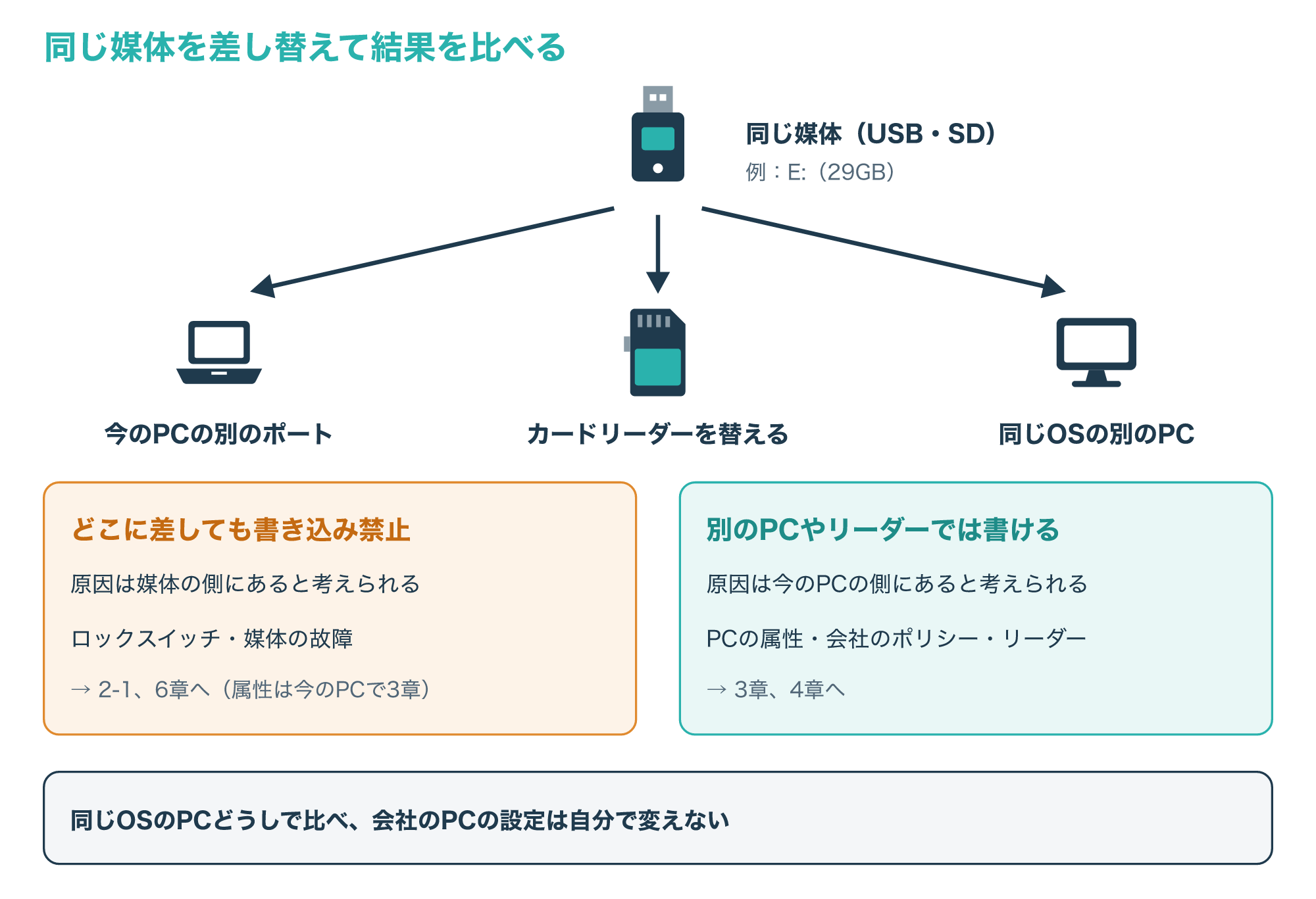
どのパソコンに差しても書き込み禁止になるなら、原因は媒体の側にあると考えられ、主にロックスイッチか媒体の故障を疑います。
あわせて、Windowsの読み取り専用の属性も、今使っているパソコンで3章の手順を使って確かめてください。
反対に、別のパソコンでは書き込めるなら、今のパソコンの属性の設定や会社のポリシー、カードリーダーの側を疑います。
SDカードをノートパソコンのカードスロットや外付けのカードリーダーで読んでいる場合は、リーダーを替えるだけで直ることもあります。
比べるときは、WindowsならWindowsどうしのように、同じOSのパソコンを使ってください。
OSが違うと媒体の扱い方そのものが変わるため、Macだけで書けない結果を、媒体の故障の根拠にしないようにしましょう。
また、会社のパソコンと個人のパソコンの結果も混ぜないように気をつけてください。
会社のパソコンでだけ書けない場合はポリシーの可能性が高く、個人のパソコンで試した結果を理由に、会社のパソコンの設定を自分で変えるのは避けましょう。
Windowsで読み取り専用の属性を解除する
3-1. diskpartでディスクの属性を表示して解除する
Windowsでは、ディスクに「読み取り専用」の属性が付いていると、スイッチがなくても書き込み禁止になります。
この属性は、Windowsに標準で入っているdiskpartで、表示・設定・解除ができます。
diskpartは、選んだディスクに対して命令を実行するツールで、ディスクを選び間違えるとパソコンの中のディスクを操作してしまいます。
一覧の容量でUSBメモリを確かめてから選び、この記事の手順にないコマンド(cleanやformatなど)は入力しないでください。
次の図は、説明用の例として、ディスク1が29GBのUSBメモリだった場合の流れを示したものです。
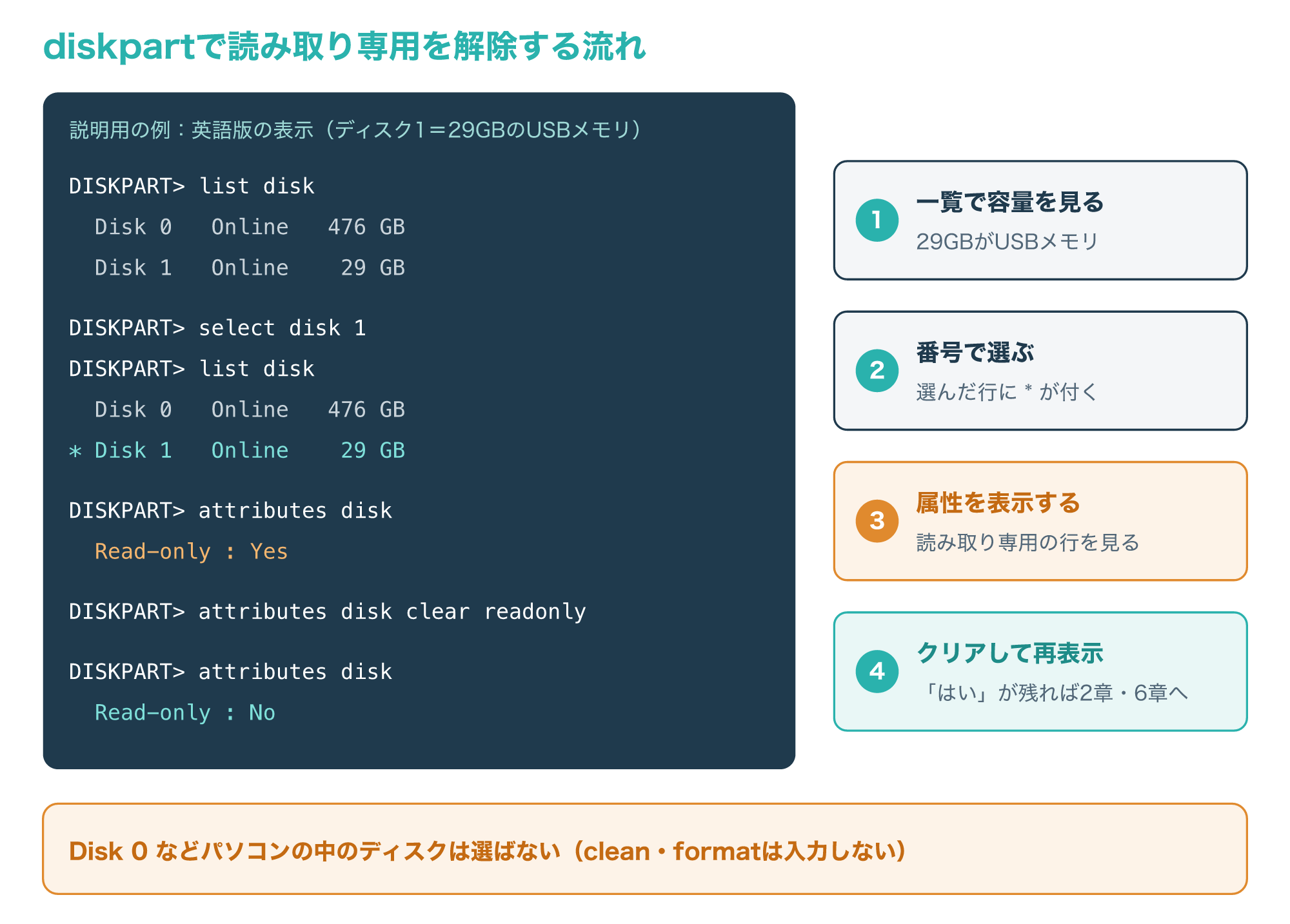
- スタートメニューで「cmd」と入力し、コマンドプロンプトを右クリックして[管理者として実行]で開きます。
- 「diskpart」と入力してEnterキーを押し、行の先頭にDISKPARTと表示されるまで待ちます。
- 「list disk」でディスクの一覧を表示し、容量からUSBメモリのディスク番号を確かめます。
- 「select disk 1」のように番号を指定してディスクを選びます。
- 「attributes disk」で、今の読み取り専用の状態を表示します。
- 読み取り専用の項目に「はい」があれば、「attributes disk clear readonly」で属性をクリアします。
- もう一度「attributes disk」で、読み取り専用の項目がいいえに変わったかを確かめ、「exit」で終了します。
attributes diskの結果には、読み取り専用に関係する項目が複数表示される場合がありますが、Microsoftの資料では各行の意味までは確かめられませんでした。
そのため、クリアしたあとも「はい」の行が残る場合は、属性とは別の場所で止められている可能性があると考え、2章のロックスイッチと6章の故障の確認へ進んでください。
Microsoftの資料では、diskpartはまずオブジェクトを一覧表示してから選んでフォーカスを設定する必要があり、一覧ではフォーカスのあるディスクの横にアスタリスクが表示されると説明されています。
属性の表示・設定・クリアを行うattributes diskも、select diskで先にディスクを選んでおかないと成功しないとされています。
手順4のあとで一覧をもう一度表示し、アスタリスクがUSBメモリの行に付いているかを見ておくと、選び間違いを防げます(参考1・参考8)。
3-2. ボリュームの属性と、解除しても戻るときの見方
ディスクの属性を解除しても書き込めない場合は、ディスクの中の「ボリューム」にも読み取り専用の属性が付いていないかを確かめます。
ボリュームは、ディスクの中でドライブ文字(E:など)が付く区画のことで、ディスクとは別に属性を持っています。
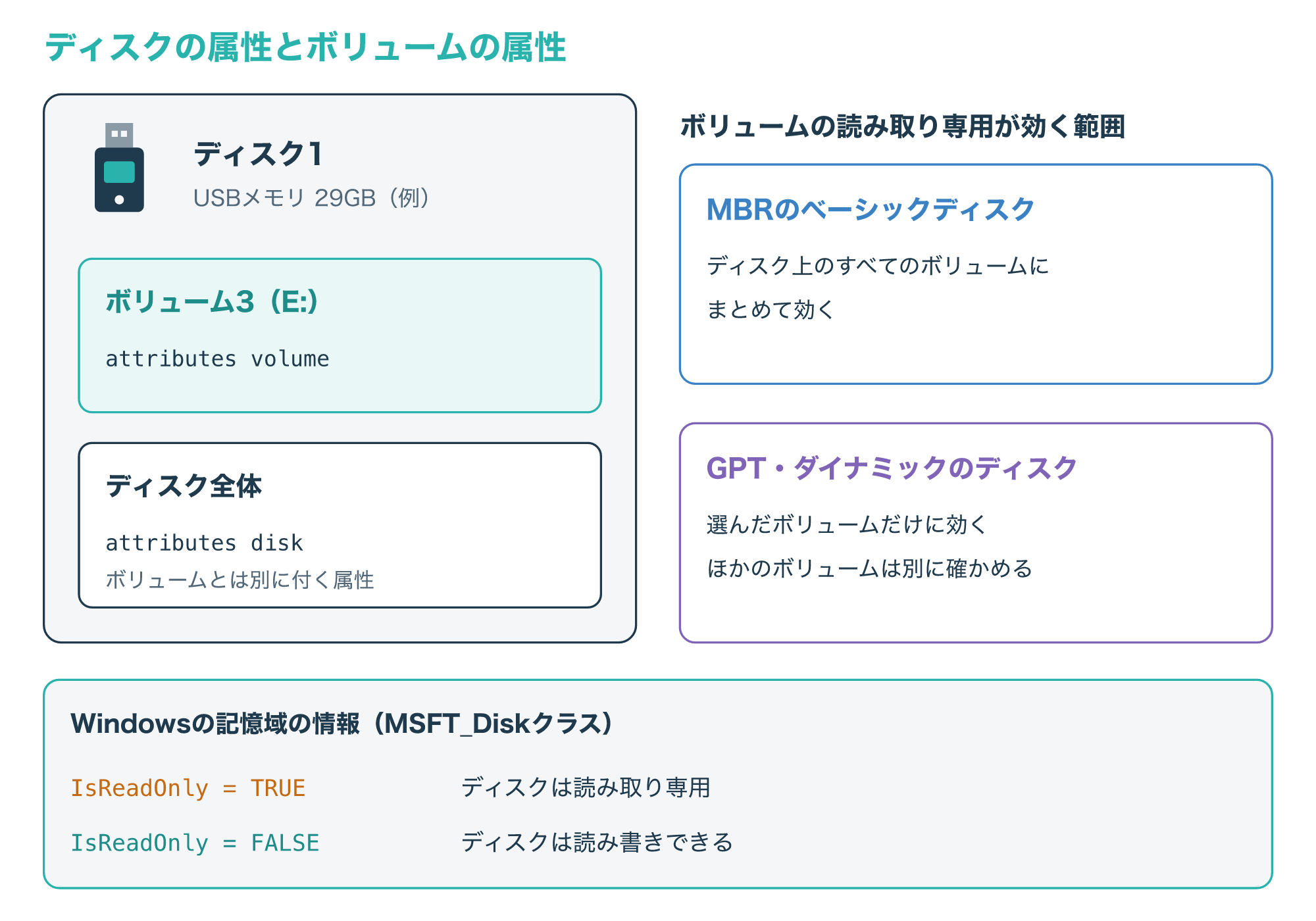
ボリュームの属性は、diskpartで「list volume」から目的のボリュームを確かめ、「select volume 3」のように選んでから、「attributes volume」で表示します。
読み取り専用がはいになっていたら、「attributes volume clear readonly」で解除できます。
Microsoftの資料によると、MBR形式のベーシックディスクでは、ボリュームの読み取り専用の属性がディスク上のすべてのボリュームに適用され、GPT形式のディスクやダイナミックディスクでは選んだボリュームにだけ適用されます。
Windowsのストレージ管理の仕組みでも、ディスクが読み取り専用かどうかは、IsReadOnlyという項目のTRUE(読み取り専用)とFALSE(読み書きできる)で表されます。
属性をクリアしたのに、差し直すとまた読み取り専用に戻る場合は、Windowsの属性そのものではなく、別の場所で止められていると考えられます。
属性のクリアが成功しない場合や、差し直すたびに戻る場合は、次の章のポリシーか、6章の媒体の故障を疑いましょう(参考2・参考7)。
会社のポリシーやBitLockerで止められている場合
4-1. 取り外し可能ディスクへの書き込みを拒否する設定
会社のパソコンでは、情報漏えいを防ぐために、USBメモリやSDカードへの書き込みをポリシーで禁止していることがあります。
この場合、diskpartの属性をいくら解除しても、ポリシーが有効な限り書き込めません。
次の図は、Windowsにある代表的な2つのポリシーと、どちらが優先されるかを、Microsoftの資料にある名前と値で示したものです。
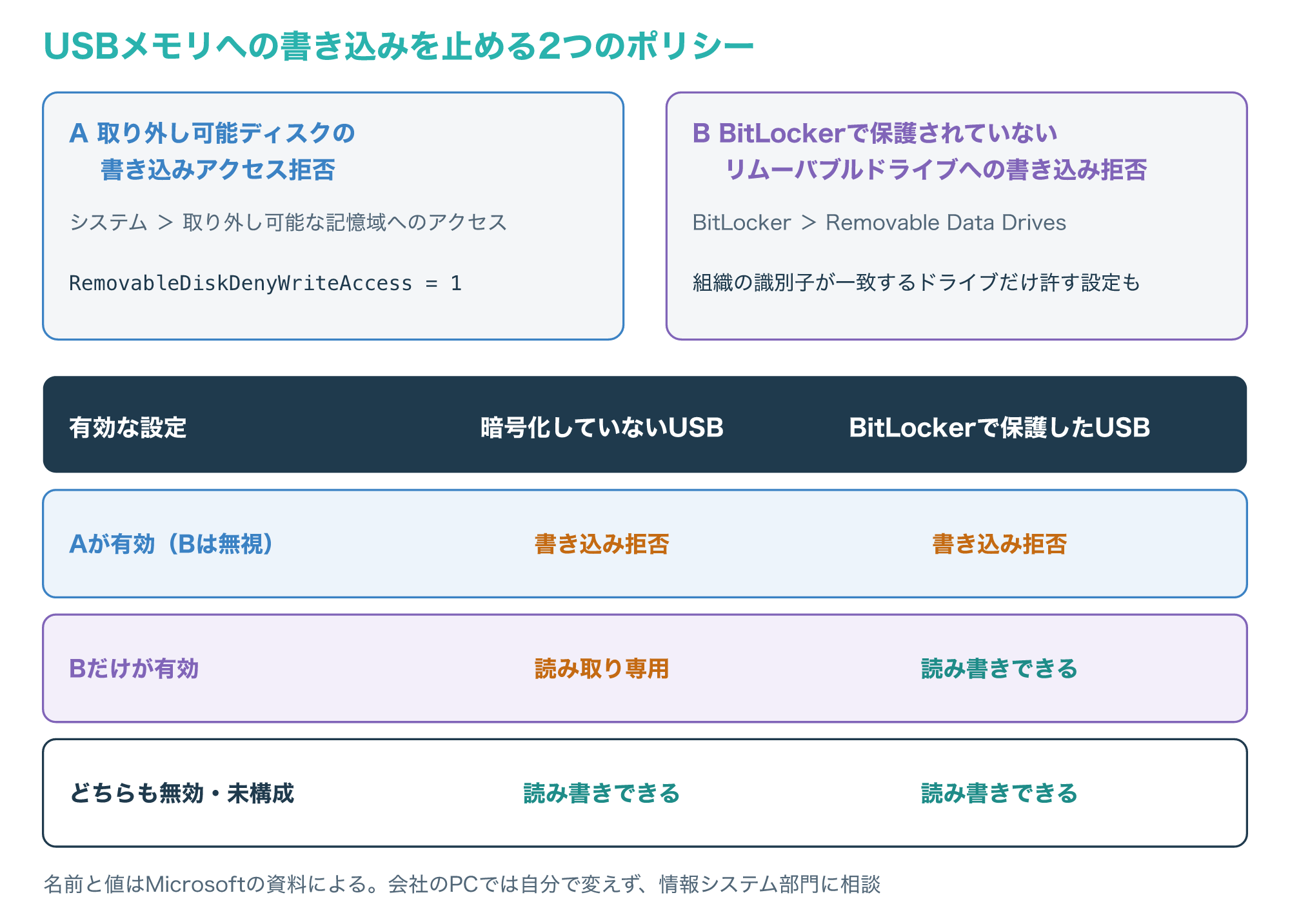
1つめは、グループポリシーの[コンピューターの構成]→[システム]→[取り外し可能な記憶域へのアクセス]にある「Removable Disks: Deny write access」(取り外し可能ディスクの書き込みアクセス拒否)です。
Microsoftの資料では、この設定を有効にすると取り外し可能ディスクへの書き込みアクセスが拒否され、無効または未構成なら書き込みが許可されると説明されています。
MDMで管理されたパソコンでは、同じ設定がRemovableDiskDenyWriteAccessという項目で配られ、値の0(既定)が無効、1が有効です。
この項目はWindows 10 バージョン1809以降のPro・Enterprise・Educationなどのエディションが対象とされているため、会社で管理されたパソコンで出会うことが多い設定です(参考3)。
4-2. BitLockerで保護されていないドライブへの書き込み拒否
2つめは、BitLockerの設定にある「Deny write access to removable drives not protected by BitLocker」(BitLockerで保護されていないリムーバブルドライブへの書き込みアクセスを拒否する)です。
Microsoftの資料では、この設定を有効にすると、BitLockerで保護されていないリムーバブルドライブはすべて読み取り専用でマウントされ、BitLockerで保護されたドライブは読み書きできるとされています。
さらに、別の組織で構成されたドライブへの書き込みを拒否するオプションを選ぶと、組織の識別子がパソコンと一致するドライブだけに書き込みが許されます。
同じ資料には、1つめの「Removable Disks: Deny write access」が有効な場合、このBitLockerの設定は無視されるとも書かれています。
つまり、BitLockerで暗号化すれば書けるUSBメモリと、暗号化しても書けないUSBメモリがあるのは、どちらのポリシーが効いているかの違いです。
会社のパソコンでUSBメモリを差したときに、BitLockerで暗号化するかを尋ねられる場合は、2つめのポリシーが効いている可能性があります(参考4)。
会社のパソコンのポリシーは、情報漏えいを防ぐために意図して設定されているものです。
レジストリやグループポリシーを自分で書き換えて回避せず、業務でUSBメモリへの書き込みが必要な理由を、情報システム部門に相談してください。
MacとLinuxで書き込み禁止を確かめる
5-1. Macはロックスイッチを見てからFirst Aidを実行する
Macでも、SDカードやアダプターのロックスイッチがLOCK側なら書き込めないため、まずは2-1と同じようにスイッチを確かめます。
スイッチに問題がないのに保存できない、ファイルの破損が疑われるという場合は、ディスクユーティリティの「First Aid」で、ディスクのフォーマットやディレクトリ構造のエラーを確かめて修復できます。
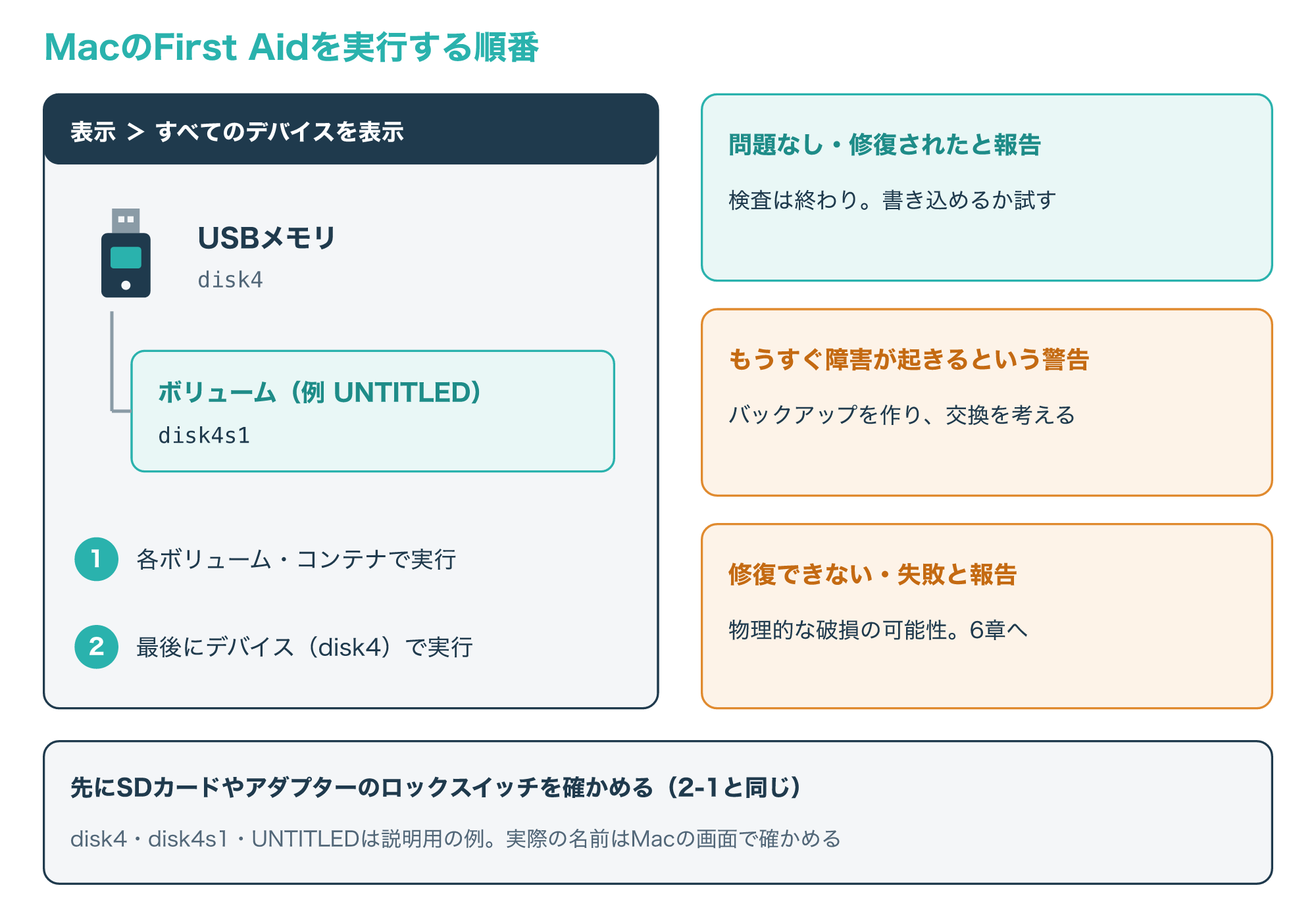
Appleの案内では、[表示]→[すべてのデバイスを表示]を選び、ストレージデバイス上の各ボリュームとコンテナで順にFirst Aidを実行してから、ストレージデバイス自体でも実行します。
図のdisk4s1やdisk4という名前は説明用の例で、実際の名前はMacの画面で確かめてください。
ディスクに問題が見つからなかった、または修復されたと報告されれば、検査は終わりです。
問題なしと報告されたのに書き込めない場合は、スイッチをもう一度確かめ、同じMacの別のポートや別のMacで結果を比べてください。
Windowsで使っていた媒体なら、故障と考える前に、Windowsのパソコンで2-2と3章の確認をしてください。
媒体の形式によってはMacで書き込めない場合もあるため、Macだけの結果で故障と決めないようにしましょう。
それでもどのパソコンでも書けず、大切なデータが入っているなら、6章の手順で読めるうちにコピーを取ってから、故障の可能性を考えましょう。
そのディスクでもうすぐ障害が起きるという警告が出た場合、Appleは、データのバックアップを作成してディスクを交換するよう案内しており、そのディスクは修復できないとしています。
また、ディスクユーティリティですべての問題を見つけたり直したりできるわけではなく、修復できない場合は物理的に破損している可能性があるとも説明されています(参考5)。
5-2. Linuxはblockdevで読み取り専用のフラグを確かめる
Linuxのパソコンでは、ブロックデバイスに読み取り専用のフラグが付いていないかを、blockdevというコマンドで確かめられます。
次の図は、説明用の例として、USBメモリが/dev/sdbとして見えている場合の確かめ方を示したものです。
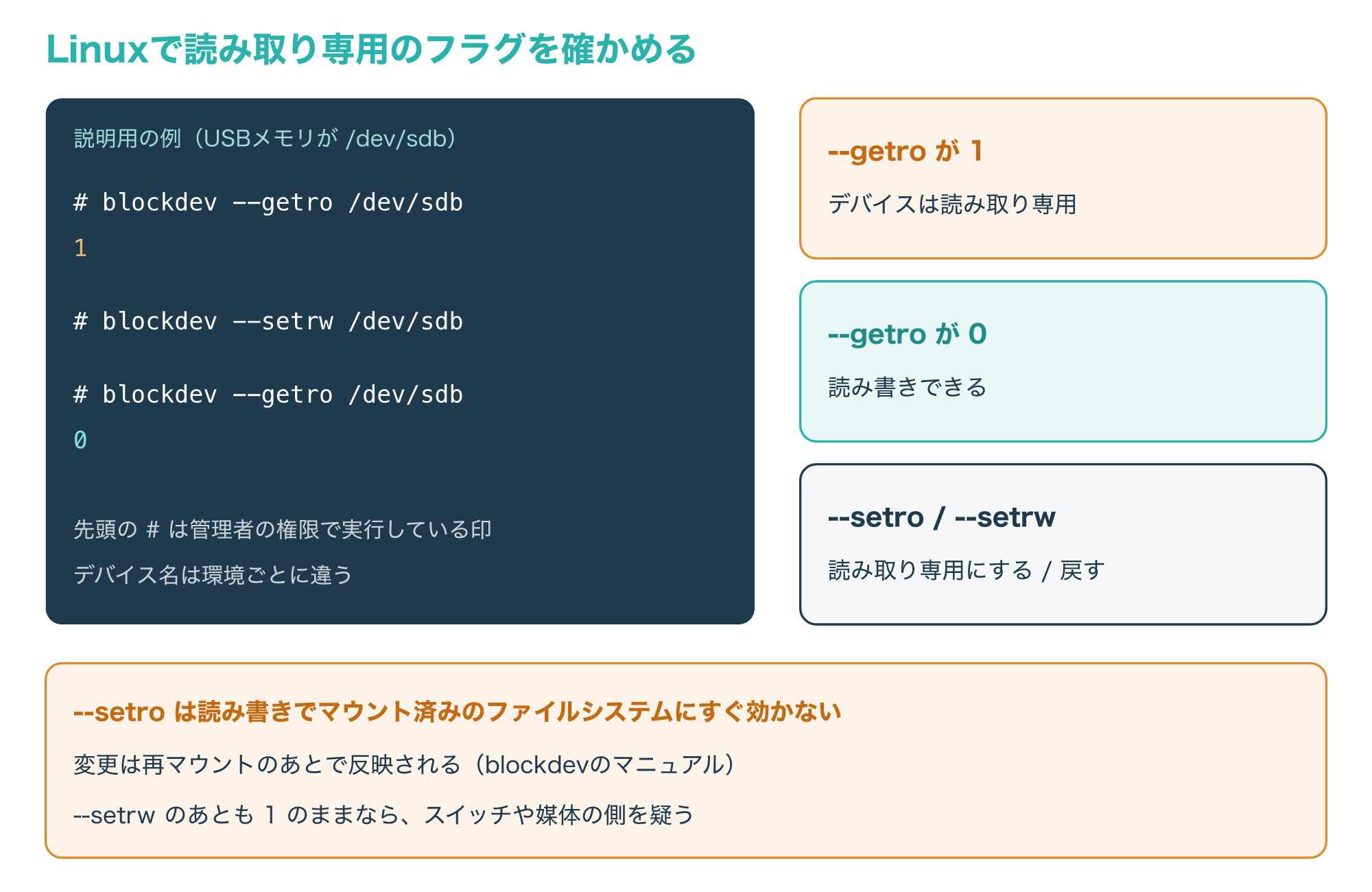
man7.orgで公開されているblockdevのマニュアルでは、–getroを付けて実行すると、デバイスが読み取り専用なら1、そうでなければ0が表示されると説明されています。
読み取り専用への設定は–setro、読み書きへの戻しは–setrwで行います。
ただし、–setroの説明には、今アクティブなアクセスには変更が影響しないことがあり、たとえば読み書きでマウント済みのファイルシステムは影響を受けず、変更は再マウントのあとで反映されると書かれています(参考6)。
–getroが1のままで、–setrwを実行しても0に戻らない場合は、ロックスイッチや媒体の側で止められている可能性があります。
フラグの確認や変更には管理者の権限が必要になることが多いので、会社のサーバーや共用のパソコンでは、管理者に相談してから操作してください。
解除できないときは媒体の故障を疑う
6-1. どのパソコンでも解除できないなら、読めるうちにコピーする
ロックスイッチ、Windowsの属性、ポリシーをすべて確かめても、どのパソコンでも書き込み禁止のままの場合は、USBメモリやSDカードそのものの故障を疑います。
フラッシュメモリを使った媒体は、製品によっては、内部の異常を検知すると、データを守るために読み取り専用の状態になることがあるといわれています。
この動きは製品ごとに違い、利用者の側から解除できないことが多いので、属性やフォーマットで直そうと何度も試すより、読めるうちにデータを取り出すことを優先しましょう。
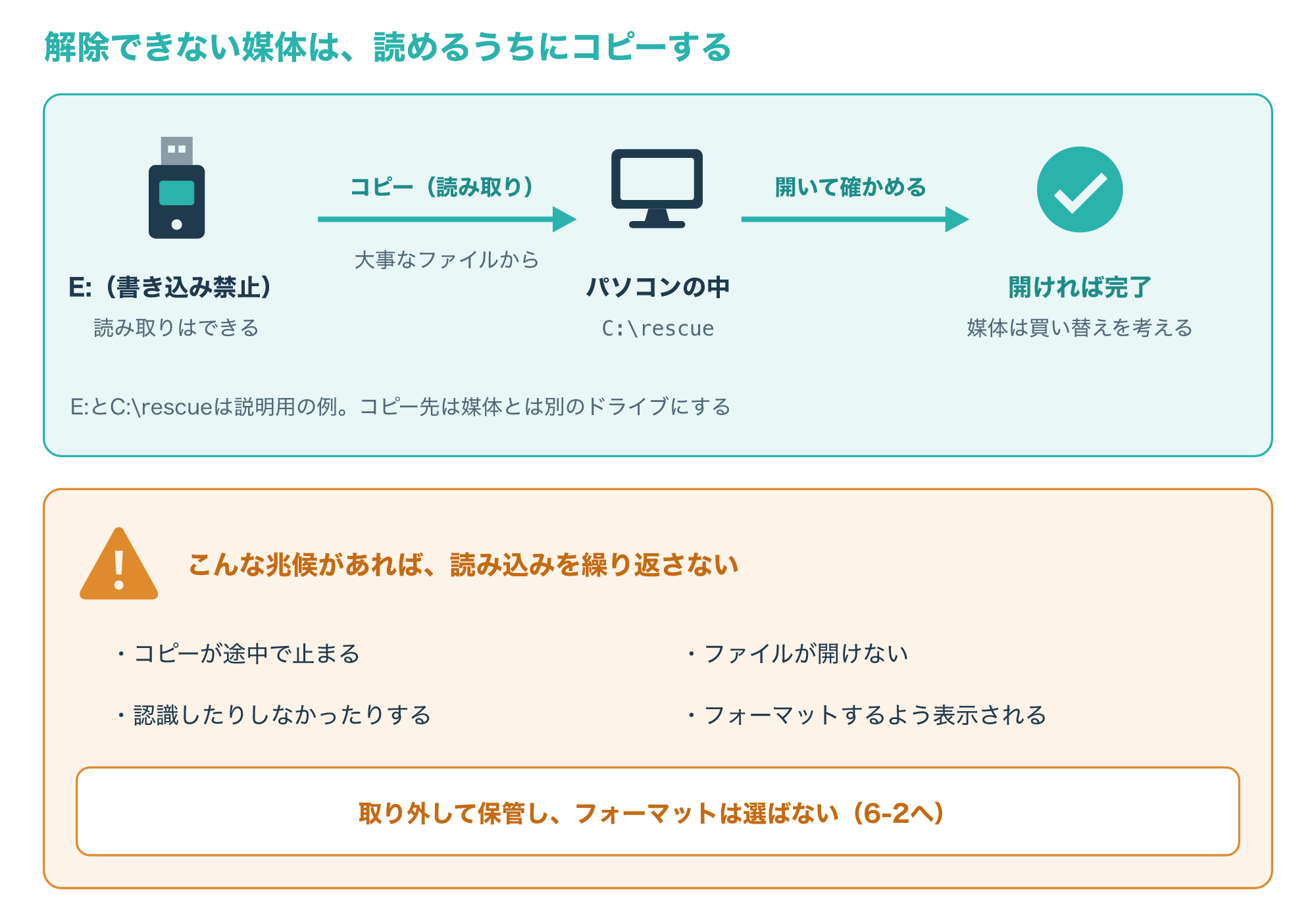
コピーするときは、パソコンの中の別のフォルダへ、大事なファイルから順にコピーし、コピーしたファイルが開けるかを確かめます。
一方で、コピーが途中で止まる、ファイルが開けない、差すたびに認識したりしなかったりするといった場合は、媒体が傷んでいるおそれがあります。
こうした状態で読み込みを何度も繰り返すと、取り出せるデータが減るおそれがあるので、いったん取り外して保管しておきましょう。
Microsoftのディスクの管理の資料でも、ディスクをフォーマットするとディスク上のすべてのデータが消去されるため、ファイルを回復しようとしている場合はその手順を行わないよう案内しています(参考9)。
USBメモリやSDカードがパソコンに認識されない場合の確かめ方は、次の記事で詳しく解説しています。
6-2. 自分で取り出せないときはデータ復旧業者に相談する
読み取りもできない、コピーが途中で止まる、それでも取り戻したい大切なデータがあるという場合は、データ復旧業者への相談を考えるタイミングです。
Microsoftのディスクの管理の資料でも、障害のあるディスクからデータの回復を試すアプリがあることに加えて、ファイルが本当に重要なものであれば、料金を払ってデータ回復の専門機関に回復を試してもらえると案内しています(参考9)。
次の図は、自分で試すか、業者に相談するかを決める流れです。
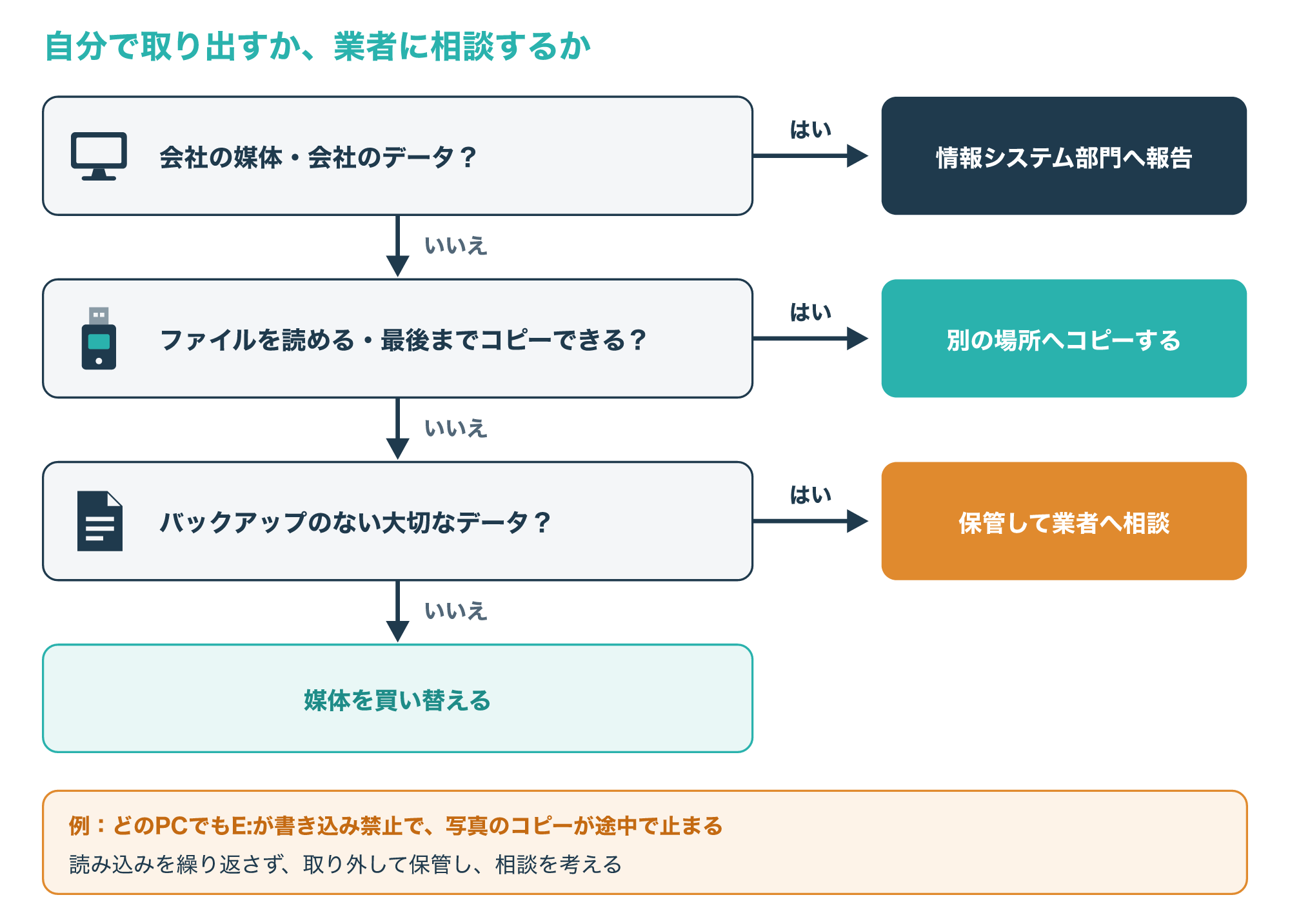
会社の媒体や会社のデータなら、自分で業者を探す前に、まず情報システム部門へ報告するのが先です。
個人の媒体でファイルを読めるなら、まずは別の場所へコピーし、コピーできたら媒体は買い替えを考えましょう。
読めない、コピーが止まる、認識が不安定という場合で、バックアップのない大切なデータが入っているなら、何度も試して傷みを進めてしまう前に相談するほうが、可能性を残しやすくなります。
一方で、ほかにコピーがあるデータや、なくなっても困らないデータなら、媒体を買い替えるという選択で十分です。
こんな方は相談がおすすめ
- どのパソコンでも書き込み禁止で、読み込みも不安定になってきた
- コピーが途中で止まる、ファイルが開けない
- 中にバックアップのない大切な写真や書類がある
- 自分で何度も試して傷みを進めてしまうのが不安
3つの方法の向き不向きを、表にまとめました。
| 方法 | 向いている場面 | 気をつけたい点 |
|---|---|---|
| スイッチ・属性・ポリシーの確認 | どこかの設定で止められている | データを消さずに確かめられるので最初に試す |
| 自分でコピーして買い替え | 読み取りはでき、コピーが最後まで進む | コピーしたファイルが開けるかを確かめる |
| データ復旧業者 | 読めない、コピーが止まる、大切なデータ | 費用や期間は状態で変わるため見積もりを確かめる |
広告主の案内では、デジタルデータリカバリーは、パソコン、ハードディスク、外付けHDD、USBメモリ、NAS、サーバーなどのデータ復旧に対応しているとされています。
SDカードが対象に含まれるかどうかや、費用・期間は媒体の状態によって変わるため、相談の前に公式サイトで最新の案内を確かめてください。
データ復旧業者の選び方や、相談の前に準備しておくことは、次の記事で詳しく解説しています。

よくある質問とまとめ
7-1. よくある質問
Q1. 書き込み禁止でもUSBメモリの中のファイルは見られますか?
書き込み禁止は書き込みだけを止める状態なので、多くの場合は開いたりコピーしたりできますが、コピーが止まる・開けない場合は媒体が傷んでいるおそれがあります。
Q2. フォーマットすれば書き込み禁止は解除できますか?
書き込み禁止の状態ではフォーマットも書き込みにあたるため進まないことが多く、仮にできても中のデータはすべて消えるので、データが必要なうちは行わないでください。
Q3. diskpartで属性を解除しても、差し直すと戻るのはなぜですか?
ロックスイッチ、会社のポリシー、媒体の故障など、Windowsの属性とは別の場所で止められている可能性があるので、2章・4章・6章の順に確かめてください。
Q4. 会社のパソコンだけでUSBメモリに書き込めないのはなぜですか?
取り外し可能ディスクの書き込み拒否や、BitLockerで保護されていないドライブへの書き込み拒否のポリシーが設定されている可能性があるので、情報システム部門に相談してください(参考3・参考4)。
Q5. 解除できないUSBメモリのデータを取り出したいときはどうすればよいですか?
読めるうちに別の場所へコピーし、読めない・コピーが止まる場合は、何度も試さずに取り外して保管し、大切なデータならデータ復旧業者への相談を考えましょう。
大切なデータを取り出したい方へ
個人のUSBメモリが、どのパソコンでも書き込み禁止のままで、読み込みも不安定になってきたときは、何度も試して傷みを進めてしまう前に、データ復旧の専門業者へ相談するのも1つの方法です。
7-2. まとめ
USBメモリやSDカードの書き込み禁止は、物理的なロックスイッチ、Windowsの読み取り専用の属性、会社のポリシー、媒体の故障のどこで止められているかで直し方が変わります。
中のデータが大事なら、解除の作業より先に、読めるうちにパソコンの中へコピーしておきましょう。
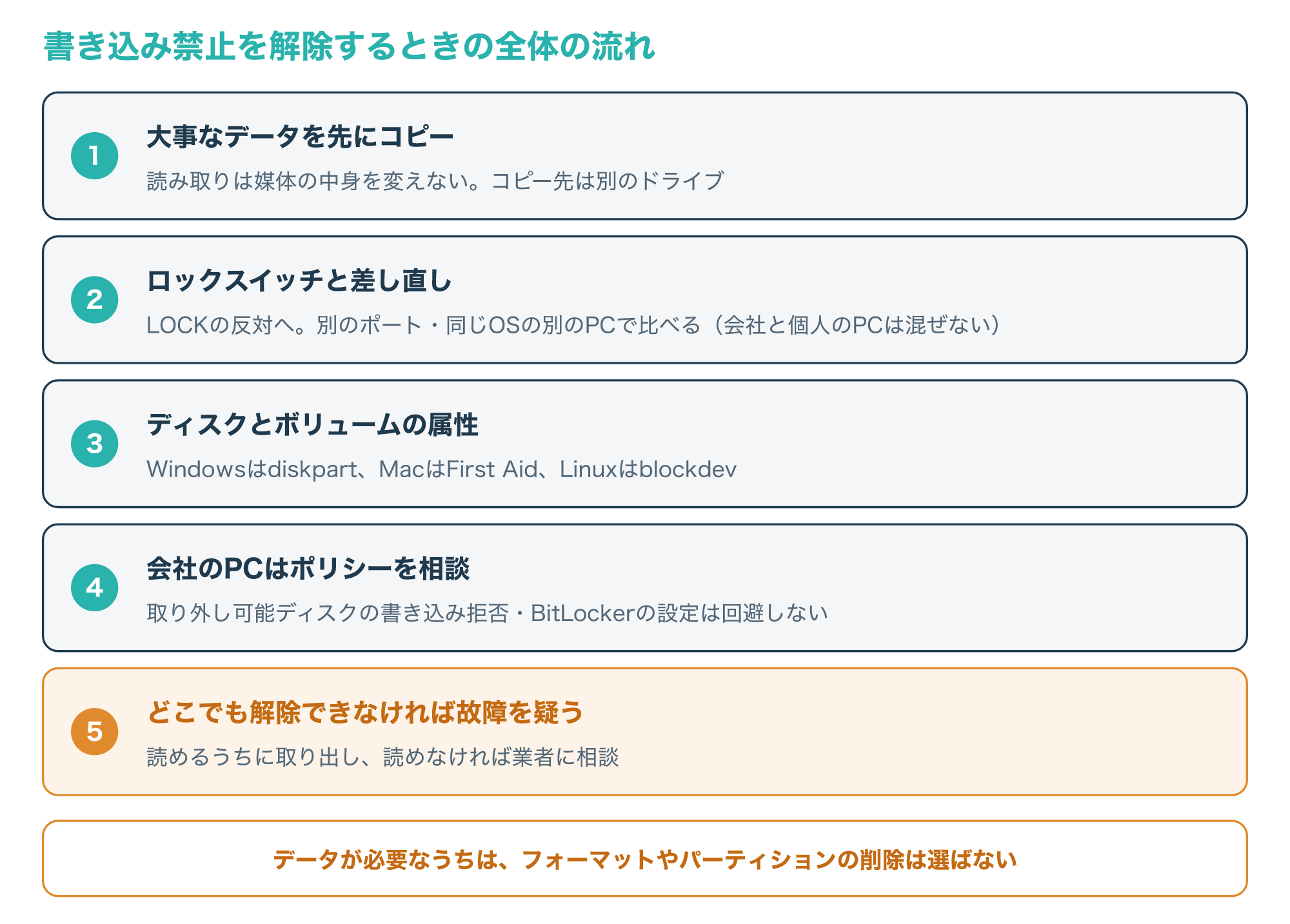
スイッチと差し直しで直らなければ、Windowsではdiskpartでディスクとボリュームの属性を、Macではスイッチを見てからFirst Aidを、Linuxではblockdevのフラグを確かめます。
会社のパソコンだけで書けない場合は、ポリシーで意図して止められている可能性が高いので、自分で回避せずに情報システム部門へ相談してください。
どのパソコンでも解除できない場合は媒体の故障を疑い、読めるうちに取り出し、読めないときはデータ復旧業者への相談を考えます。
解除できたあとも、USBメモリやSDカードは、持ち運びの途中で壊れたりなくしたりしやすい媒体です。
IPAは、システムの不具合やランサムウェアなどによるデータの破壊に備えて、定期的に外部の記憶媒体などへバックアップを取り、特に重要なデータはバックアップを行うよう呼びかけています(参考10)。
大事なデータはUSBメモリやSDカードだけに置かず、パソコンやクラウドなど別の場所にもコピーを残しておくと、次に書き込み禁止や故障が起きても落ち着いて対処できます。
まずは、手元のSDカードやアダプターのロックスイッチの位置を確かめるところから始めてみてください。
参考1:attributes disk(Windows コマンドの資料、Microsoft Learn)
参考2:attributes volume(Windows コマンドの資料、Microsoft Learn)
参考3:Storage Policy CSP(Microsoft Learn、英語)
参考4:Configure BitLocker(Microsoft Learn、英語)
参考5:Macのディスクユーティリティでストレージデバイスを修復する(Apple サポート)
参考6:blockdev(8)(Linux manual page、man7.org、英語)
参考7:MSFT_Disk class(Microsoft Learn、英語)
参考8:diskpart(Windows コマンドの資料、Microsoft Learn)