「起動デバイスが見つかりません」の原因と対処法|データを守る確認順
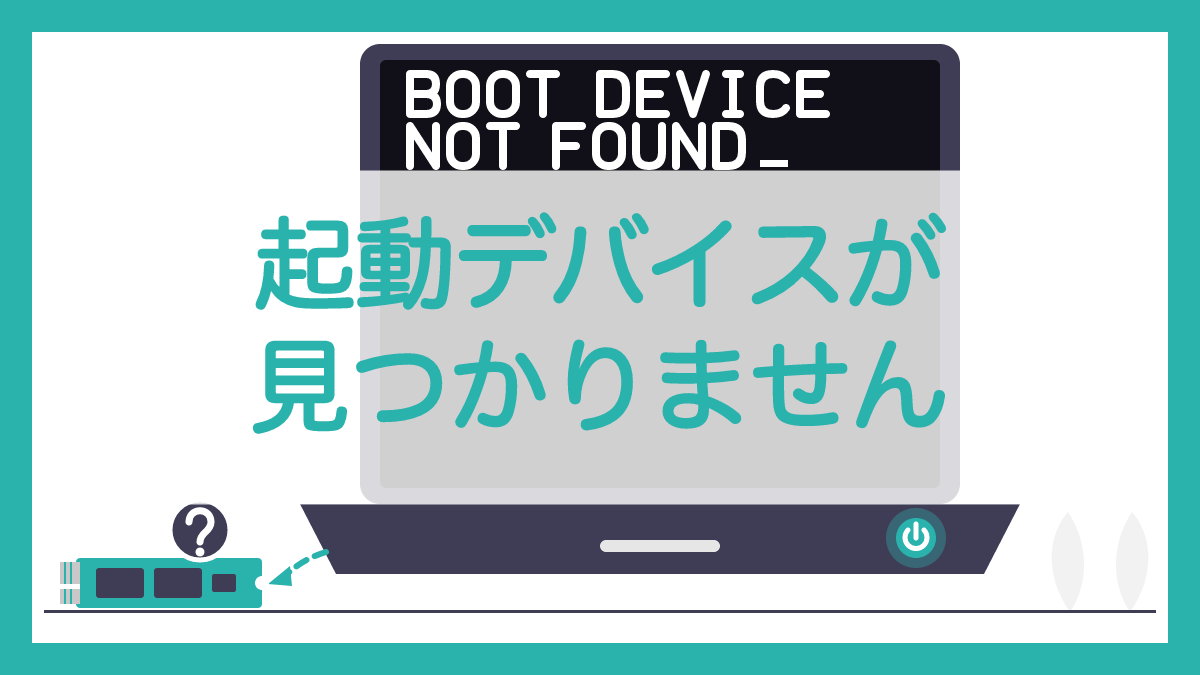
「起動デバイスが見つかりません」は、電源を入れたあとにPCのファームウェアが、Windowsを起動できるドライブを見つけられなかったときに出る表示です。
まずUSBメモリなどを外して起動順を確かめ、次にファームウェアの設定画面でSSDやHDDが一覧に出ているかで、自分で直せるか、データを守る相談が必要かを分けます。

この記事は以下のような人におすすめ!
- 電源を入れたら起動デバイスが見つからないと表示された人
- 初期化や修理の前にデータが残るか知りたい人
- SSDやHDDの故障か設定の問題か見分けたい人
本記事はプロモーション(アフィリエイト広告)を含みます。
「起動デバイスが見つかりません」が出る仕組み
1-1. ファームウェアが起動できるドライブを見つけられない表示
PCの電源を入れると、Windowsより先に、マザーボードに入っているファームウェア(UEFIや従来のBIOS)が動き始めます。
ファームウェアは、まず電源投入時の自己診断(POST)で部品を確かめ、保存されている設定を読み込みます。
続いて、設定された起動順に沿ってドライブを調べ、Windowsを始めるためのプログラムが入ったドライブを探します。
Microsoftの資料では、この最初の段階は、ファームウェアが有効なシステムディスクを見つけた時点で終わると説明されています。
UEFIのPCでは、ファームウェアがドライブの中のEFIシステムパーティションにあるWindowsブートマネージャー(bootmgfw.efi)を読み込みます。
そのあと、ブートマネージャーがWindowsのローダーを起動し、ローダーがWindowsの本体(カーネル)を読み込むという順番で進みます。
「起動デバイスが見つかりません」は、この最初の段階で、起動に使えるドライブを1台も見つけられなかったことを示す表示です。
メーカーによって文言は違い、英語の画面では「No bootable device」「Boot Device Not Found」のように表示されることもあります。
NISTの資料も、BIOSという言葉に従来のBIOSとUEFIの両方を含め、PCの中で特別な位置にあるファームウェアとして扱っています(参考2)。
次の図は、起動の段階と、この表示が出る位置をまとめたものです。
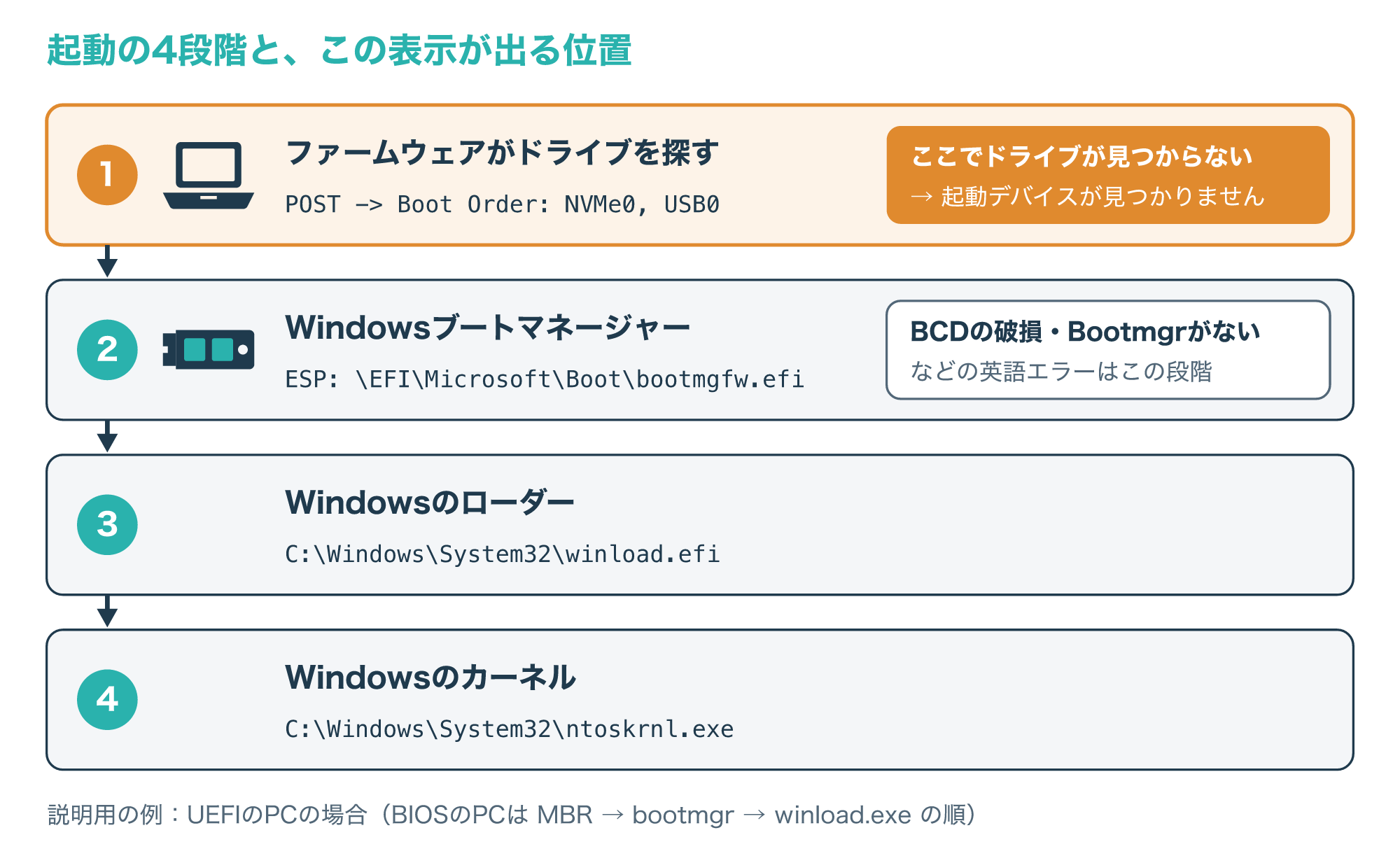
反対に、「BCDが見つからない」「ブートマネージャーがない」といった英語のエラーが出る場合は、ドライブは見つかったものの、その先のブートマネージャーの段階で止まっています(参考1)。
どの段階で止まっているかによって確かめる場所が変わるので、表示された文言はスマホで写真に撮っておくと、あとで相談するときにも役立ちます。
1-2. 主な原因は4つに分かれる
この表示が出る原因は、大きく次の4つに分けられます。
1つ目は、USBメモリや外付けのドライブが先に調べられたり、起動順からWindowsのドライブが外れたりしている「起動順の問題」です。
2つ目は、UEFIと従来のBIOS(レガシー)の起動方式が、Windowsをインストールしたときと合っていない「起動方式の不一致」です。
3つ目は、ドライブは見えているのに、EFIシステムパーティションのWindowsブートマネージャー(bootmgfw.efi)や、ファームウェアの起動項目(Windows Boot Manager)が失われている「ブート領域の破損」です。
なお、ブート構成データ(BCD)だけが壊れた場合は、ふつうこの表示ではなく、1-1で触れた「BCDが見つからない」などの別のエラーになります。
4つ目は、ケーブルのゆるみやドライブの故障で、ファームウェアからドライブ自体が見えない「ドライブの未検出」です。
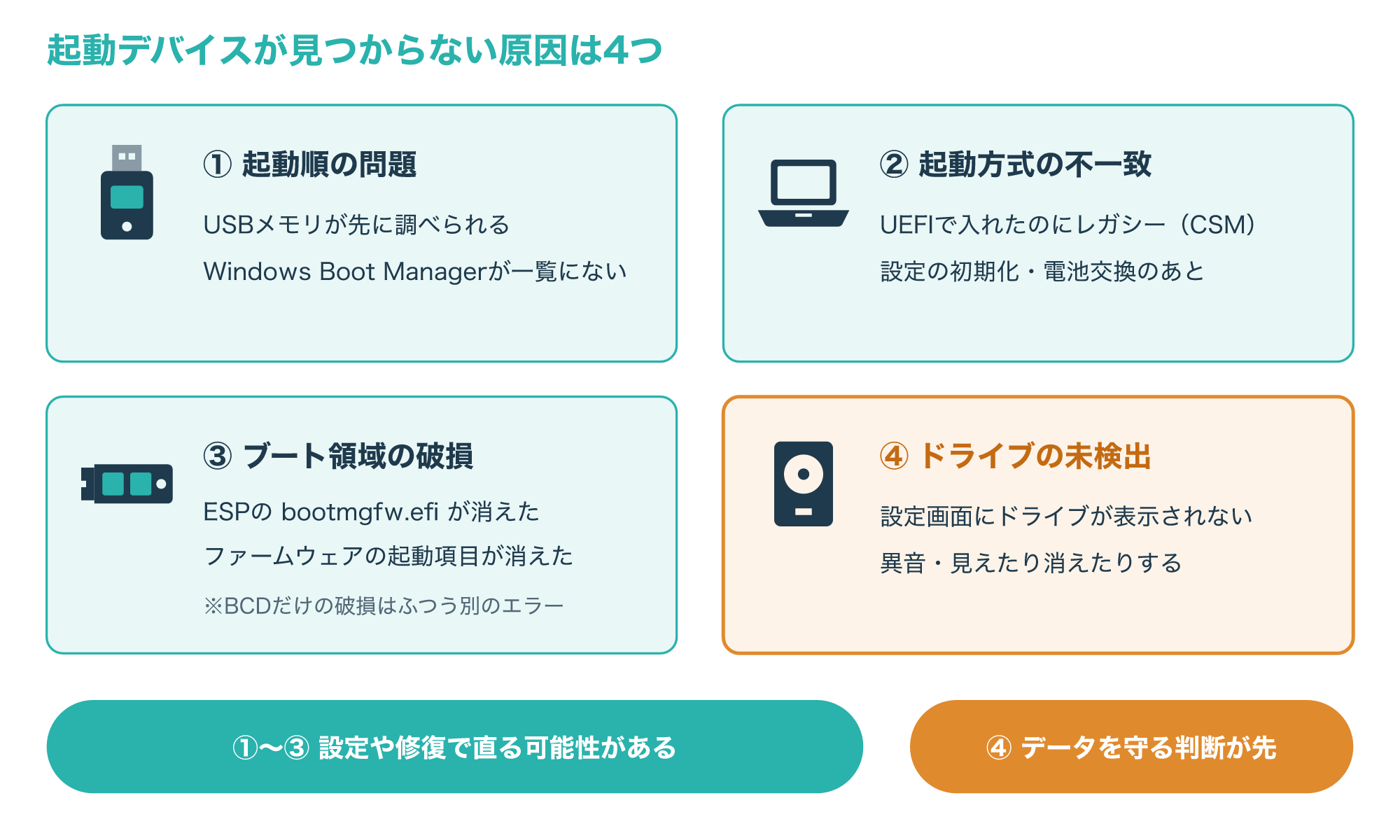
上の3つは、ドライブの中のデータが無事なまま、設定や修復で起動できるようになる可能性があります。
一方で4つ目は、ドライブそのものが傷んでいることもあり、電源の入れ直しや修復を重ねるほど、データを取り出せる見込みが下がるおそれがあります。
たとえば、USBメモリを挿したまま電源を入れたあとなら1つ目、ファームウェアの更新や設定の初期化のあとなら2つ目、パーティションを操作したり、ドライブを入れ替えたりしたあとなら3つ目、落としたあとなら4つ目を先に疑うと、確かめる順番を決めやすくなります。
そのため、この記事では、データを消さない確認から順に進め、ドライブが見えないとわかった時点で立ち止まる流れにしています。
最初に確かめることとデータを守るルール
2-1. 周辺機器を外して起動順を確かめる
最初に、USBメモリ、外付けのHDDやSSD、SDカード、ドッキングステーションなど、PCにつないでいる機器をすべて外して電源を入れ直します。
Microsoftの資料でも、起動の最初の段階で止まっているかを調べる手順の1番目は、外部の周辺機器を取り外すことです(参考1)。
起動しない場合でも、設定を変える前に、そのPCでBitLockerを使っているかもしれないなら、4-2で説明する回復キーのありかを先に確かめておきます。
そのうえで、ファームウェアの設定画面を開き、起動順(Boot Order)を確かめます。
設定画面は、電源を入れた直後にメーカーごとのキーを押すと開き、よく使われるキーはEsc、Delete、F1、F2、F10、F11、F12です。
どのキーかは起動時の画面に一瞬表示されることが多く、わからない場合はメーカーのサイトや説明書で機種名から確かめます。
次の図は、起動順の画面の例です。
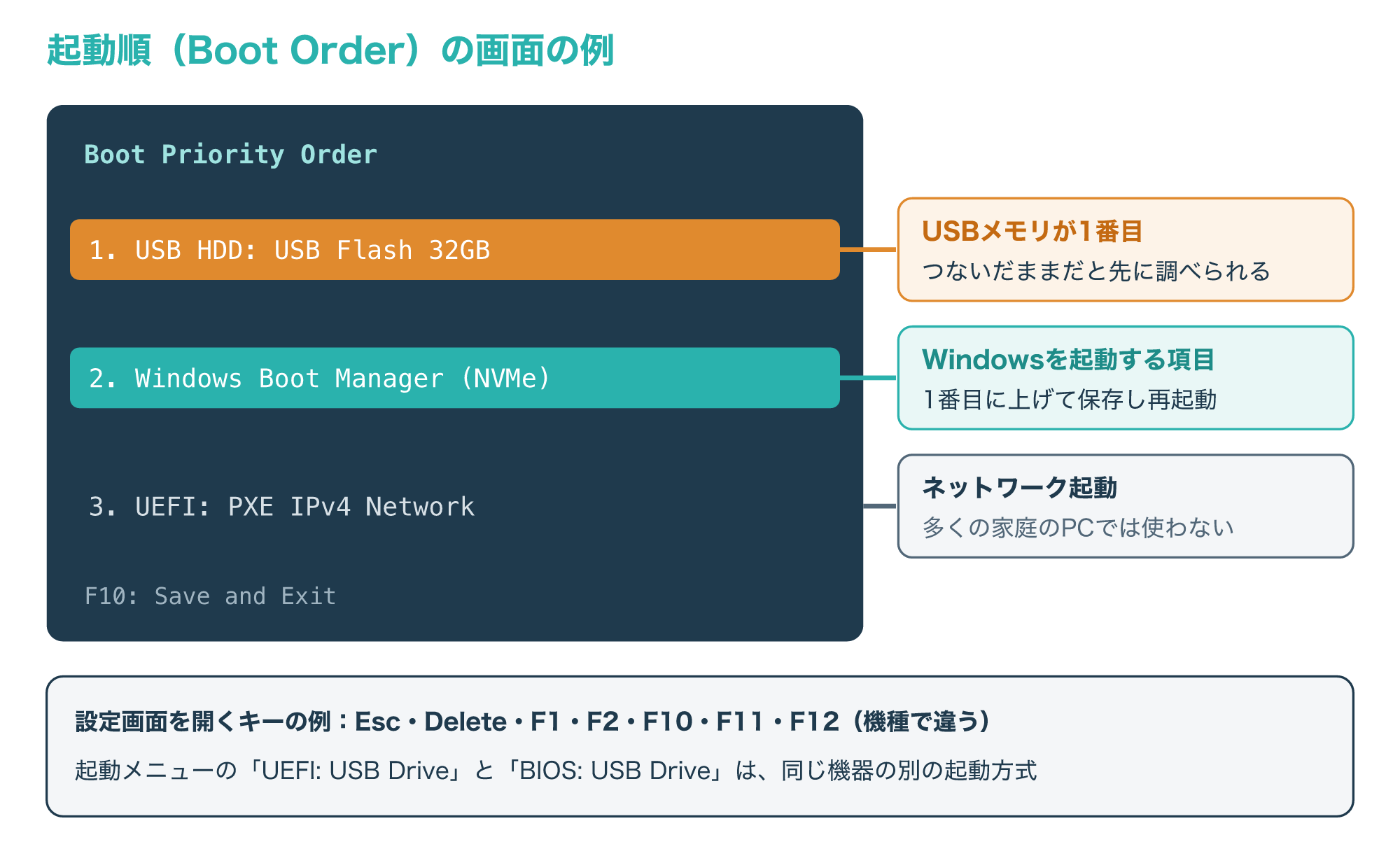
UEFIのPCでは、起動順の一覧に「Windows Boot Manager」と、内蔵のSSDやHDDの名前が並んでいることが多いです。
この項目が2番目以降にあっても、起動順を書き換える前に、電源を入れた直後に起動メニュー(ブートデバイスメニュー)を開き、Windows Boot Managerや内蔵ドライブの項目を選んで一度だけ起動してみると、設定を変えずに試せます。
起動メニューで「UEFI: USB Drive」と「BIOS: USB Drive」のように同じ機器が2つ表示される場合は、同じ機器を違う起動方式で起動する項目です(参考3)。
一度だけの起動で立ち上がった場合や、起動メニューが使えない場合は、BitLockerを使っているなら回復キーを用意したうえで、その項目を起動順の1番目に上げて設定を保存し、再起動します。
2-2. やってはいけない操作と会社のPCの注意
起動しないと焦りますが、データを残したい場合は、次の操作をすぐには行わないでください。
- PCの初期化やWindowsの再インストール
- 電源の入れ直しを何十回もくり返す
- 異音や焦げたにおいがするのに電源を入れ続ける
- よくわからないままパーティションを作り直す
初期化や再インストールは、ドライブの中身を書き換えるため、あとから業者に相談してもデータを取り出しにくくなります。
ドライブが故障しかけている場合は、電源を入れるたびに読み込みがくり返され、傷みが進むおそれがあります。
電源ボタンの長押しで強制的に切る操作も、何度もくり返すとドライブに負担をかけるおそれがあるため、必要なときだけにします。
会社や学校のPCは、自分で設定を変えたり修理に出したりする前に、情報システム部門や管理者へ連絡してください。
暗号化やデータの保管先が会社のルールで決まっていることが多く、自分で操作すると回復キーが必要になったり、調査に必要な状態が変わったりするおそれがあります。
個人のPCでも、保証期間内ならメーカーの修理窓口へ相談できますが、修理ではドライブの交換や初期化でデータが消えることが一般的です。
修理に出す前に、データを残す必要があるかどうかを決めておくと、あとで後悔しにくくなります。
ファームウェア設定でドライブが見えるかで分ける
3-1. 設定画面でドライブの一覧を確かめる
周辺機器を外しても表示が変わらなければ、ファームウェアの設定画面で、内蔵のSSDやHDDが認識されているかを確かめます。
多くの機種では、「Main」「Storage」「Boot」などのページに、接続されているドライブの名前と容量が表示されます。
一覧にモデル名と容量(例:512GBのNVMe SSD)が出ていれば、ファームウェアはドライブを見つけています。
一覧が空欄や「None」「Not Detected」のような表示なら、ファームウェアからドライブが見えていません。
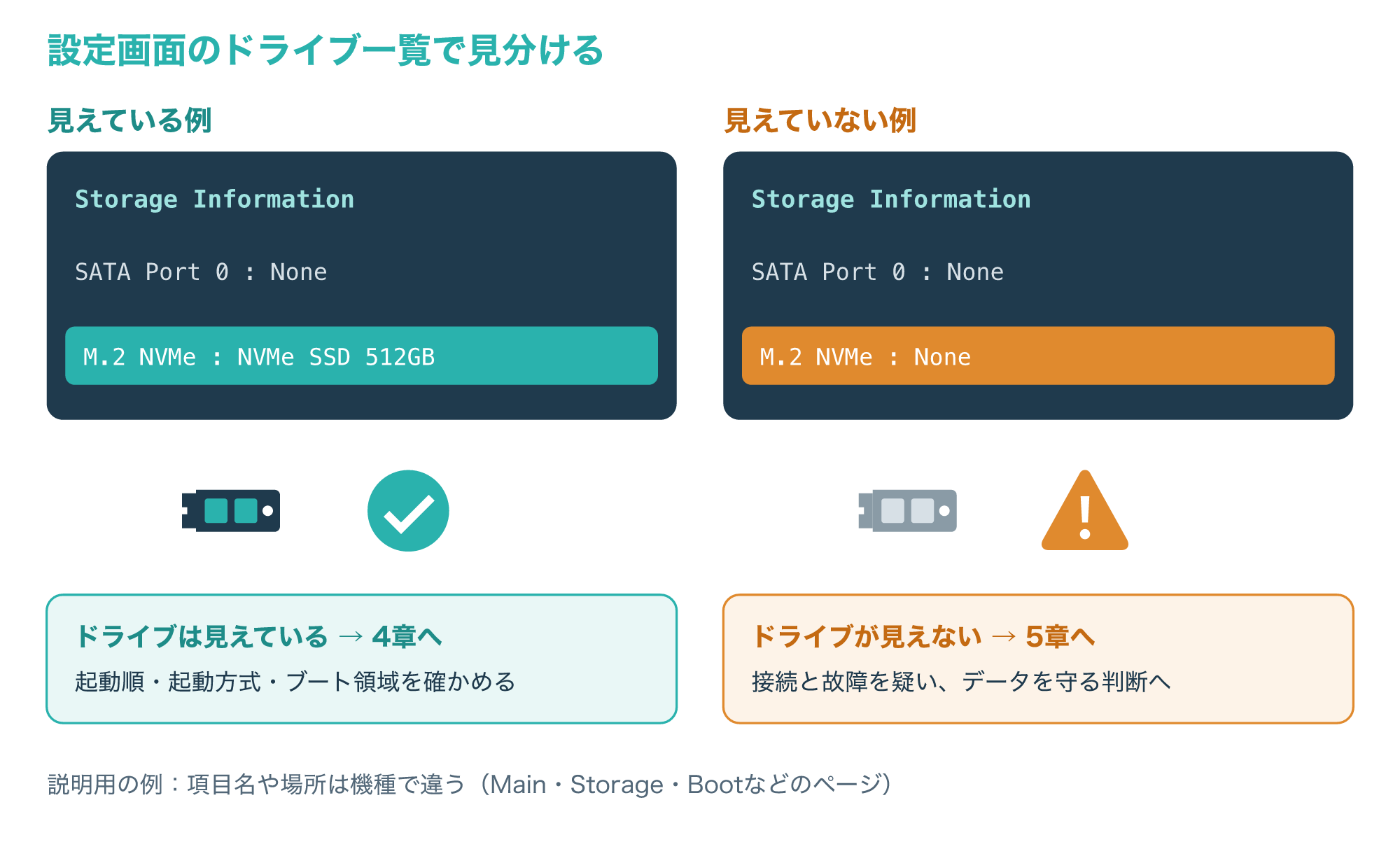
表示の場所や項目名は、メーカーや機種によって大きく違うため、見つからない場合は説明書で「ストレージ」「SATA」「NVMe」などの言葉を探してください。
設定画面が開けない、画面がまったく映らないという場合は、ファームウェアの段階で止まっている可能性があります。
Microsoftの資料は、ハードディスクのアクセスランプが点灯しない場合や、NumLockキーを押してもランプが切り替わらない場合は、起動の最初の段階で止まっており、ハードウェアの問題の可能性があるとしています(参考1)。
設定画面の日付や時刻が大きくずれている場合は、マザーボードの電池が弱って設定が初期値に戻っていることがあるため、4-1の起動方式が変わっていないかもあわせて確かめます。
3-2. 見える・見えない・ときどき消えるの3つに分ける
設定画面での見え方によって、次の3つのどれに当たるかを決めます。
ドライブが毎回見えている場合は、起動順、起動方式、ブート領域のどこかに原因がある可能性が高く、4章へ進みます。
ドライブがまったく見えない場合は、接続の問題か、ドライブの故障を疑い、5章へ進みます。
見えたり見えなかったりする、容量がおかしい、モデル名が文字化けしているといった場合は、ドライブが不安定になっているサインとして扱い、5章へ進みます。
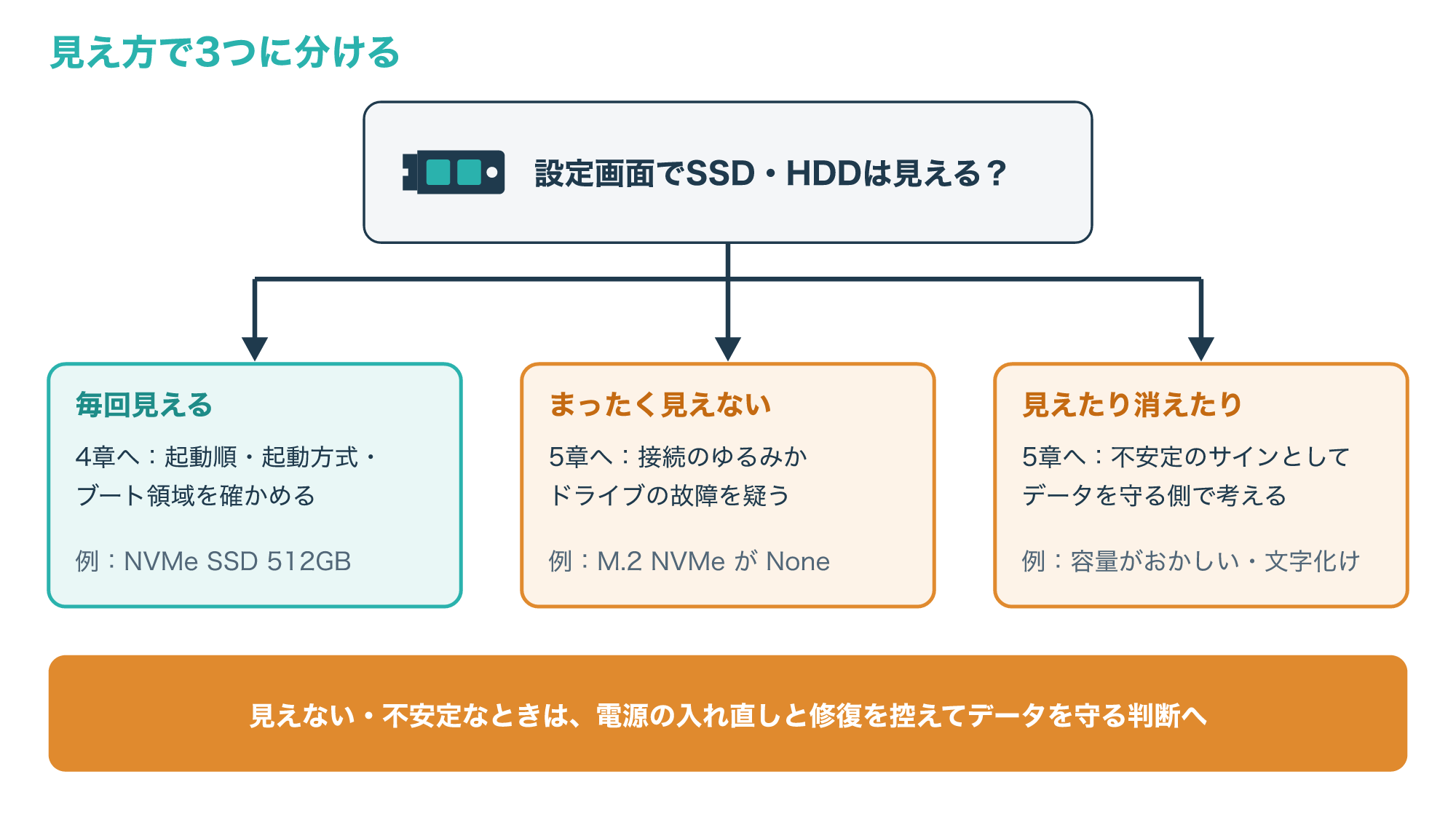
どれに当たるか迷う場合は、電源を切って数分おき、もう一度だけ設定画面を開いて同じ表示になるかを確かめると判断しやすくなります。
見えたり消えたりする状態で起動を何度も試すと、そのたびに読み込みがくり返されるため、データを優先するなら試す回数をしぼります。
ドライブが見えていて、表示の原因が設定にありそうなときは、次の章の確認を上から順に試します。
ドライブは見えるのに起動しないとき
4-1. UEFIとレガシーの起動方式が合っているか
Windowsは、インストールしたときと同じ起動方式で、自動的に起動するしくみになっています(参考3)。
UEFIのPCにWindowsを入れる場合、Windowsのパーティションがあるドライブは、GPTという形式にする必要があります。
このときドライブには、FAT32でフォーマットしたEFIシステムパーティションが作られ、PCはこのパーティションから起動します(参考4)。
反対に、従来のBIOS(レガシー)で起動する場合は、MBRという形式のドライブが使われます。
そのため、設定画面で起動方式がUEFIからレガシー(機種によってはCSMやLegacy Boot)に変わると、GPTのドライブのWindowsを見つけられないことがあります。
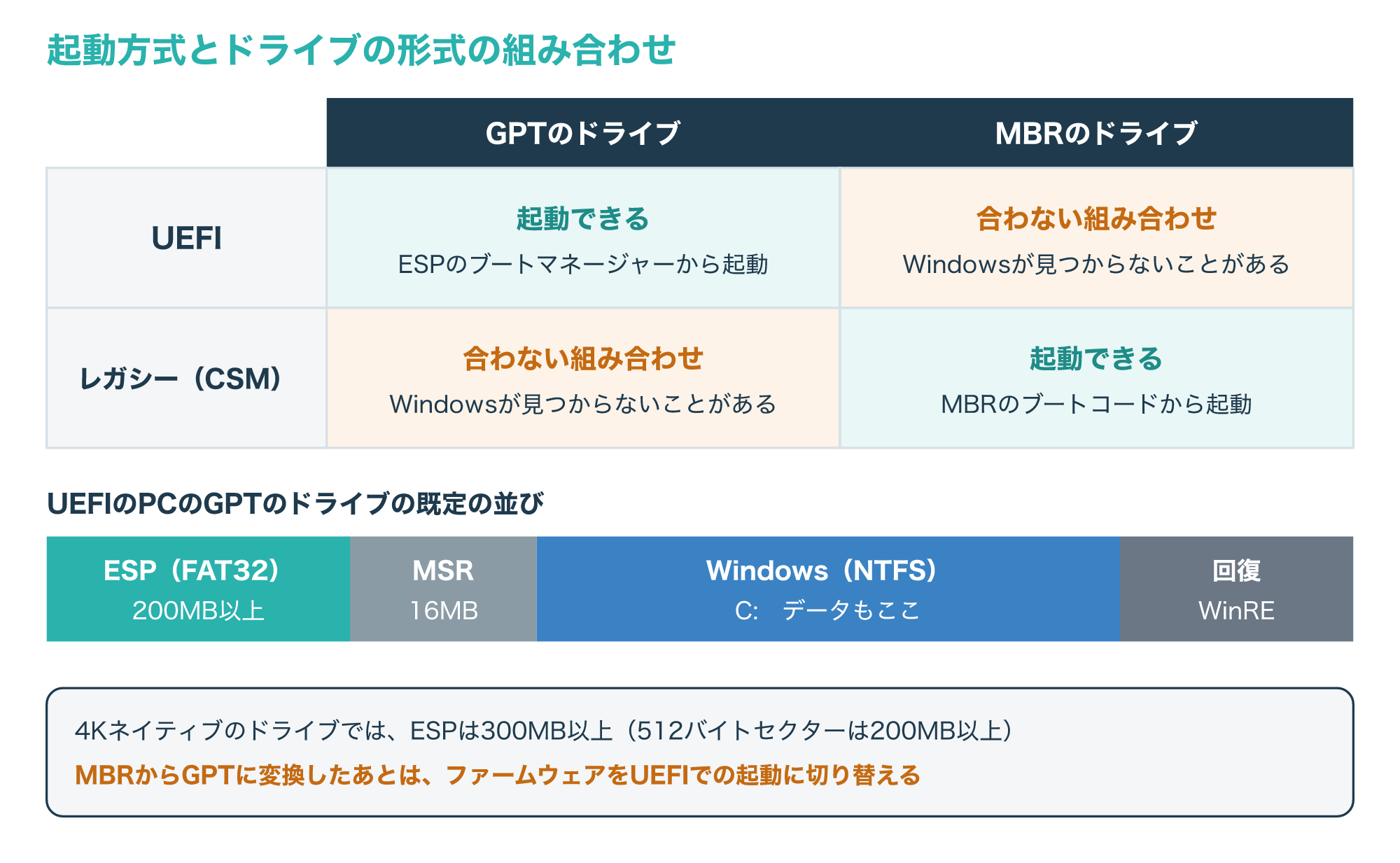
MicrosoftのMBR2GPTの資料でも、ドライブをGPTに変換したあとは、ファームウェアをUEFIで起動するように切り替えないと正しく起動しないと説明されています(参考5)。
最近、ファームウェアの設定を初期値に戻した、電池の交換やファームウェアの更新をした、という場合は、この起動方式の項目が変わっていないかを確かめます。
Windows 10や11を最近のPCに標準で入れている場合は、UEFIで起動していることが一般的です。
起動順の一覧にWindows Boot Managerの項目がある場合は、そのPCのWindowsがUEFIでインストールされている手がかりになります。
ただし、どちらで入れたかを外から確かめるのは難しいため、片方に変えても直らなければ、元の設定に戻しておきます。
4-2. セキュアブートの変更とBitLocker回復キー
一部の機種では、レガシーで起動するために、セキュアブート(Secure Boot)を手動で無効にする必要があります(参考3)。
ただし、セキュアブートや起動順を変える前に、そのPCでBitLockerによるドライブの暗号化が有効になっていないかを考えてください。
BitLockerは、ファームウェアの更新や、起動順でCDやDVDのドライブをハードディスクより前にした場合などに、回復モードに入ることがあります。
TPM 1.2の機種では、ファームウェアの起動デバイスの順番を変えたことも、回復モードのきっかけとして挙げられています(参考6)。
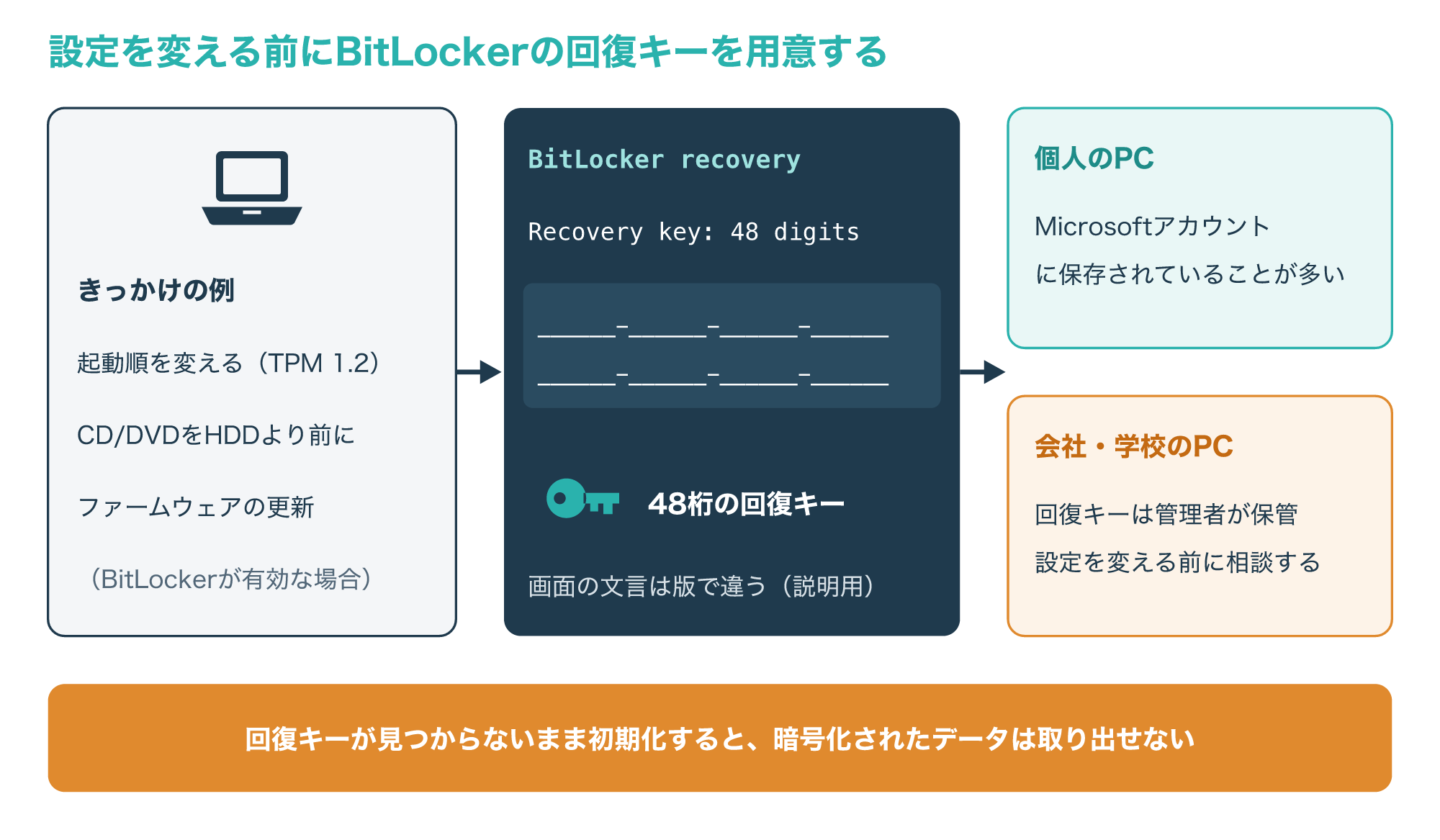
回復画面が出ると、48桁の回復キーを入力しないとドライブを開けません。
個人のPCなら、Microsoftアカウントに回復キーが保存されていることが多いので、別のスマホやPCでサインインできるかを先に確かめておきます。
会社や学校のPCは、回復キーを管理者が保管していることが多いため、設定を変える前に管理者へ相談してください。
回復キーが見つからないままドライブを初期化すると、暗号化されたデータは取り出せなくなるため、この段階では初期化を選ばないことが大切です。
4-3. スタートアップ修復とブートファイルの作り直し
起動順と起動方式を確かめても直らない場合は、EFIシステムパーティションの中のブートファイルや、ファームウェアの起動項目が失われている可能性があります。
Windowsは、起動に2回続けて失敗すると、回復環境(Windows RE)を自動で開くしくみを持っています(参考7)。
ただし、ドライブ自体を起動に使えない状態では、ドライブの中にある回復環境も読み込めないことがあるため、別のPCで作ったWindowsのインストールメディアから起動します。
インストールメディアから起動したら、「コンピューターを修復する」から「トラブルシューティング」、「詳細オプション」、「スタートアップ修復」の順に進みます。
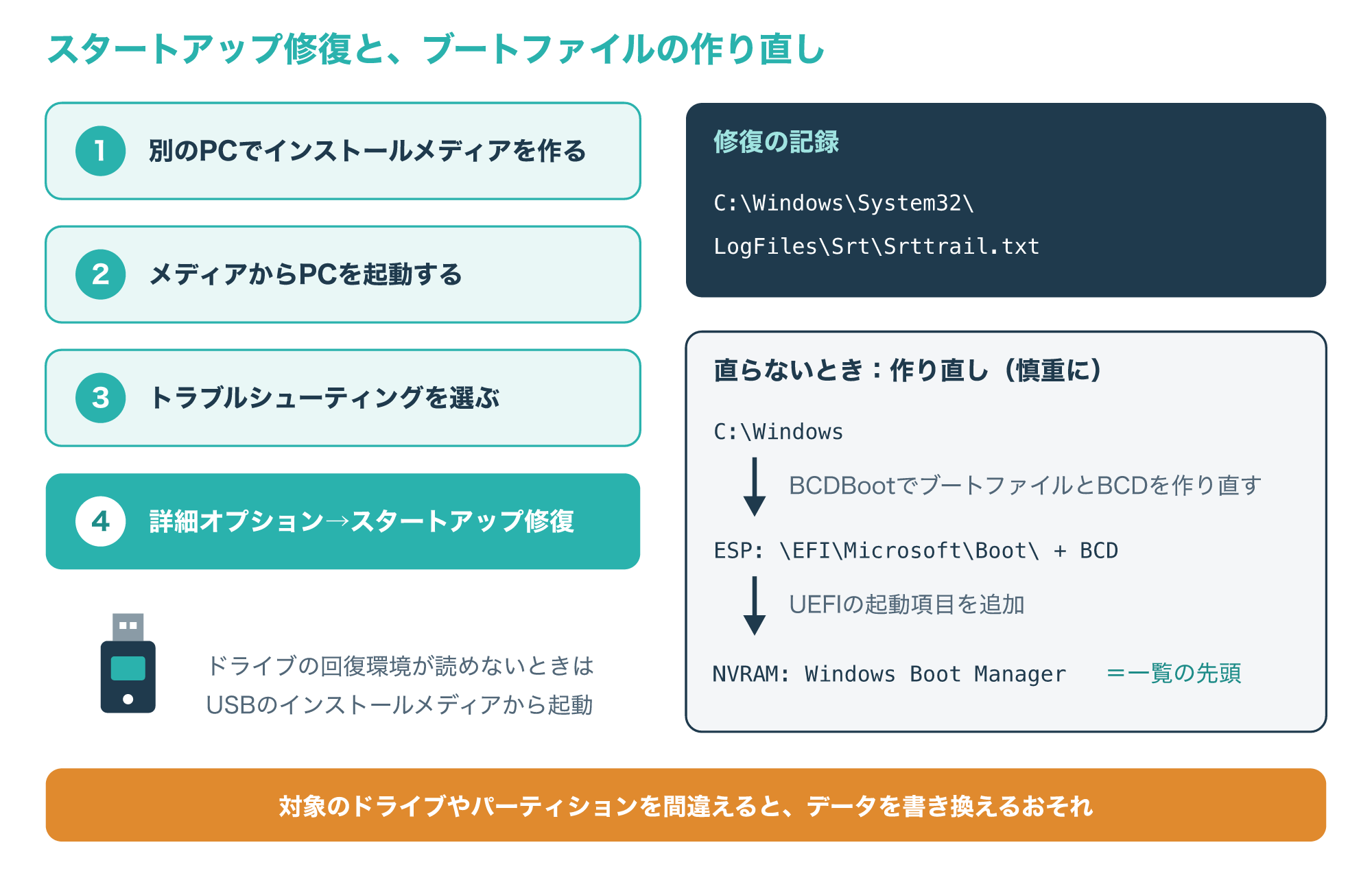
スタートアップ修復は、起動の記録を調べて原因を探し、見つかった問題の修正を自動で試みるツールです。
修復の結果は、Windowsのフォルダーの中のLogFiles\Srt\Srttrail.txtというファイルに記録されます。
スタートアップ修復が終わったら、いったんシャットダウンしてから電源を入れ直し、Windowsが起動するかを確かめます(参考1)。
直らなかった場合も、修復の結果は業者やメーカーに相談するときの手がかりになるので、画面に表示された結果を写真に撮っておくとよいでしょう。
それでも直らない場合、MicrosoftのBCDBootというツールで、Windowsのパーティションをもとに、システムパーティションの中のブートファイルとBCDを作り直す方法があります。
UEFIのPCでは、このツールがファームウェアの起動項目にWindows Boot Managerを追加し、既定では一覧の先頭に置くと説明されています(参考8)。
2-1で起動順の一覧にWindows Boot Managerが見当たらなかった場合は、この起動項目が失われている可能性も考えられます。
ただし、コマンドでブートファイルを作り直す方法は、対象のドライブやパーティションを間違えると、データの入ったパーティションを書き換えるおそれがあります。
大切なデータが入っていてバックアップがない場合は、手動の作り直しを試す前に、データを先に取り出せないかを考えましょう。
ドライブが見えないときは故障を疑ってデータを守る
5-1. 接続とほかのPCでの確認でわかること
デスクトップPCで、最近ケースを開けた、PCを移動したという場合は、SATAケーブルや電源ケーブルのゆるみで、ドライブが見えなくなっていることがあります。
ただし、ケースを開けるとメーカー保証の対象外になる機種もあり、静電気で部品を傷めるおそれもあるため、自信がなければ無理に開けないでください。
ノートPCは、裏ぶたを開けるとメーカー保証の対象外になる機種が多いため、自分で取り外すのは避けるのが無難です。
取り外したドライブを、USB接続のケースなどで別のPCにつなぎ、ディスクの管理に表示されるかを見る方法もあります。
この方法は、つなぐたびにドライブを読み込むため、故障の疑いが強い場合や、データを最優先したい場合は試す回数をしぼるか、行わないでください。
取り外したドライブを別のPCの内部に直接つなぐと、そのPCが誤ってそのドライブから起動しようとしたり、ディスクの初期化を求める画面で誤って操作したりするおそれもあるため、慣れていなければ控えます。
別のPCでも認識しない場合や、ディスクの管理で「初期化されていません」と表示される場合は、ドライブ側の問題がさらに疑われます。
SSDが認識されないときの確かめ方は、次の記事でくわしく説明しています。
5-2. 故障のサインと電源を入れ直さない判断
次のような様子がある場合は、ドライブの故障を強く疑い、電源の入れ直しや修復の操作を止めることをおすすめします。
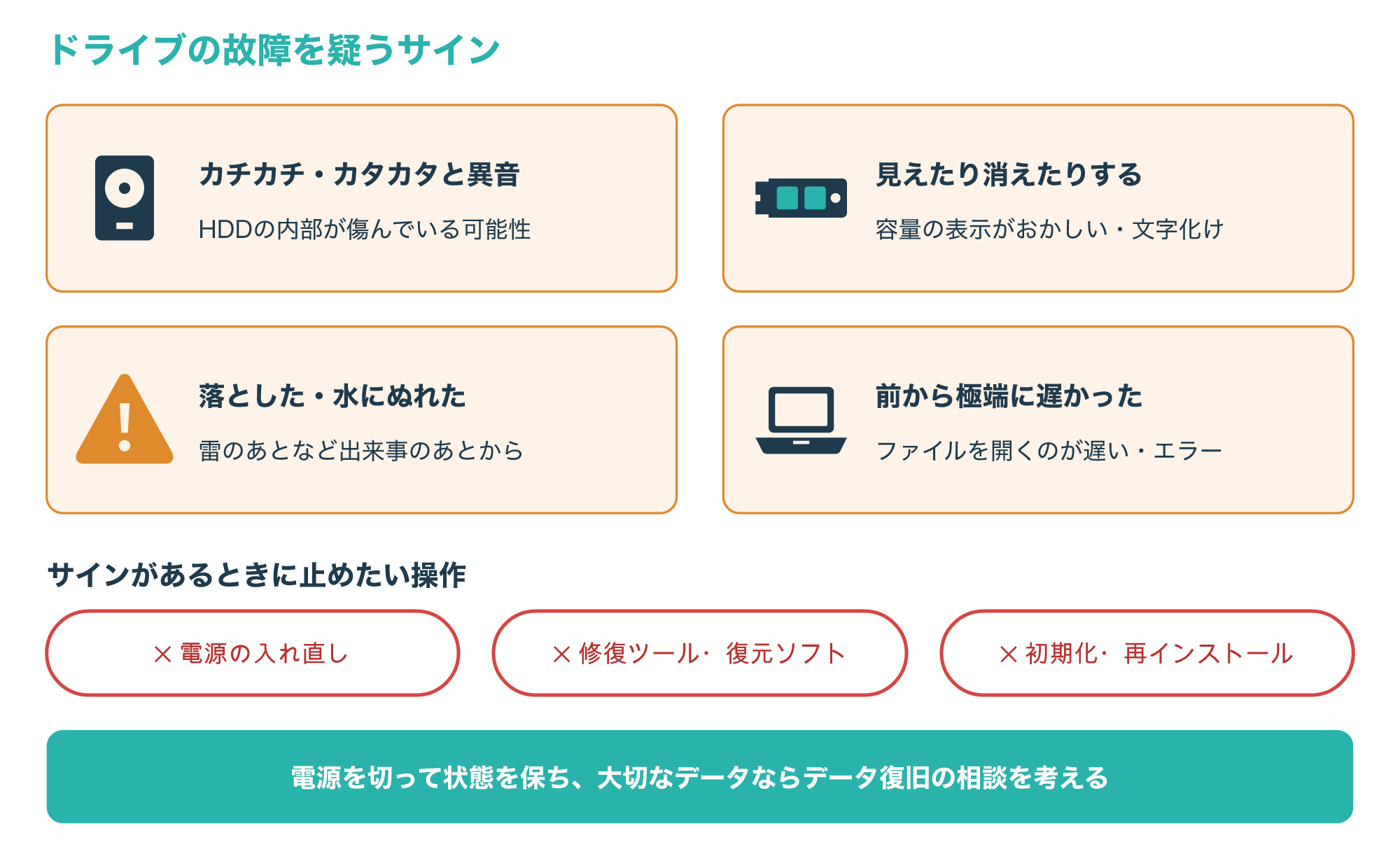
HDDから「カチカチ」「カタカタ」という異音がする場合は、内部の部品が傷んでいる可能性があります。
落とした、水にぬらした、雷のあとから起動しないといった、はっきりした出来事のあとに起きた場合も同じです。
起動しなくなる前から、ファイルを開くのが極端に遅い、読み込みのエラーが増えていたという場合も、ドライブが弱っていたサインのことがあります。
こうした状態で修復ツールや復元ソフトを試すと、読み込みのくり返しで傷みが進み、取り出せたはずのデータまで失うおそれがあります。
Microsoftのディスクの管理のトラブルシューティングでも、どうしても動かない場合は、本当に重要なファイルなら料金を払ってデータ回復の専門機関に回復を頼む方法が挙げられています(参考9)。
5-3. 自分で試すか業者に相談するかの判断
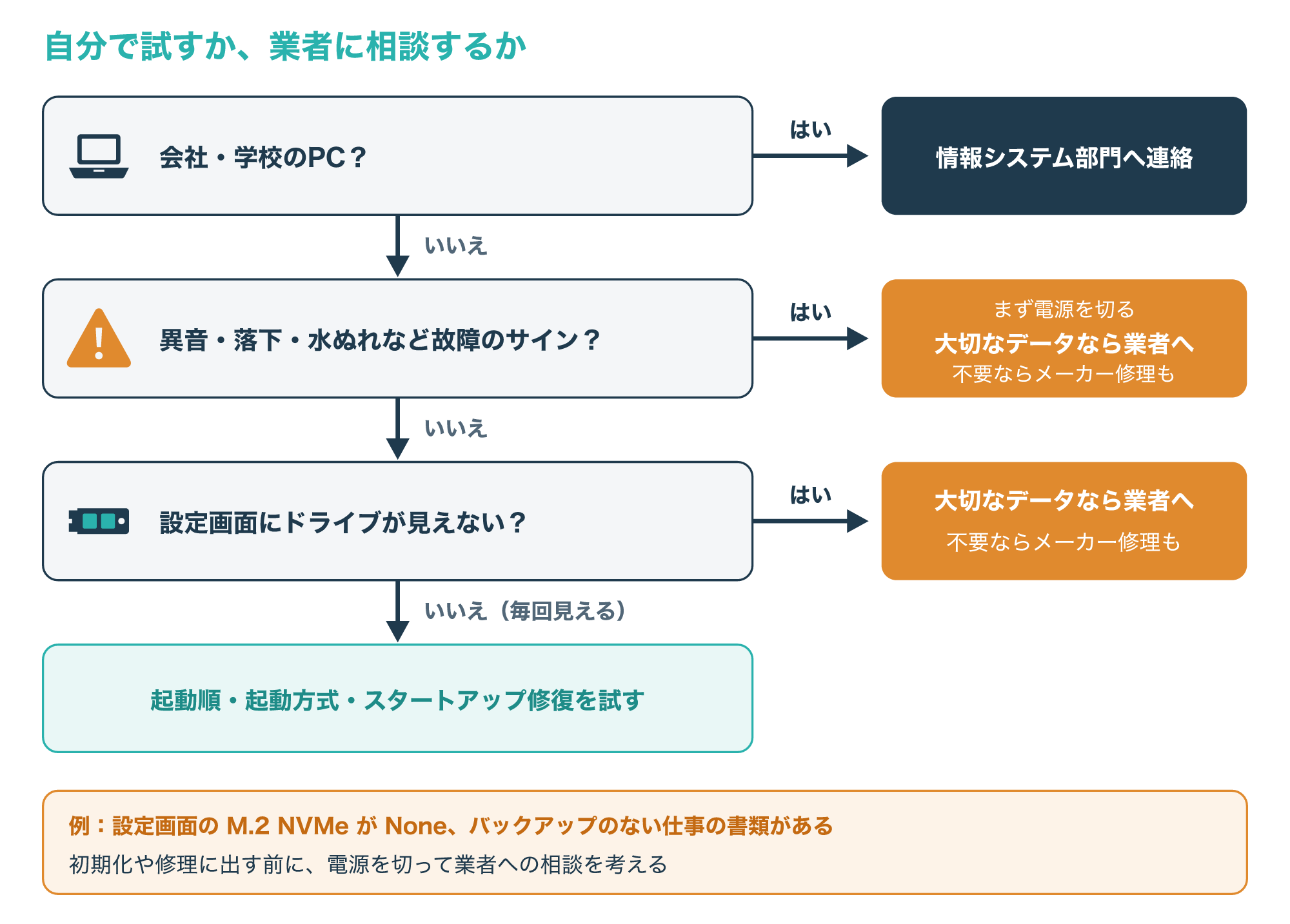
ここまでの確認で、自分で試すか、データ復旧業者に相談するかを決めます。
判断の目安を、次の図にまとめました。
こんな方は相談がおすすめ
- 設定画面にSSDやHDDが表示されない、または見えたり消えたりする
- 異音がする、落とした、水にぬれたあとから起動しない
- バックアップのない仕事の書類や写真が入っている
- 修理や初期化の前にデータだけは取り出したい
広告主の案内では、PCやHDD、外付けHDD、USBメモリ、NAS、サーバーなどのデータ復旧に対応しているとされています。
費用や期間はドライブの状態で変わるため、相談するときに見積もりの内容を確かめてください。
相談するときは、次のことをメモしておくと、状態を正しく伝えやすくなります。
- PCのメーカーと型番、使っているSSDやHDDの種類
- 表示された文言の写真と、表示が出始めた日時
- 直前にしたこと(設定の変更、更新、落下など)と試したこと
- 取り出したいデータの場所と優先順位
- BitLockerを使っているか、回復キーが手元にあるか
| 方法 | 向いている場面 | 気をつけたい点 |
|---|---|---|
| 起動順・起動方式の見直し | 設定画面にドライブが毎回見えている | 変更前にBitLockerの回復キーを用意する |
| スタートアップ修復 | 見えているのにブート領域で止まる | 手動の作り直しは対象を間違えない |
| メーカー修理 | データが不要、またはバックアップがある | 交換や初期化でデータが消えることが多い |
| データ復旧業者 | ドライブが見えない、故障のサインがある | 見積もりと作業内容を確かめてから依頼する |
バックアップがある、データは消えても困らないという場合は、メーカー修理やドライブの交換で十分なこともあります。
業者の選び方や、相談の前に準備しておくことは、次の記事にまとめています。

よくある質問とまとめ
6-1. よくある質問
Q1. 「起動デバイスが見つかりません」が出たら、データはもう消えていますか?
表示が出ただけでデータが消えたとは限らず、起動順や起動方式の問題なら、データが無事なまま起動できるようになる可能性があります。
ドライブが設定画面に見えない場合も、すぐにデータが消えたとは限りませんが、電源の入れ直しをくり返すと取り出せる見込みが下がるおそれがあります。
Q2. 起動順を変えたらBitLockerの回復画面が出たのはなぜですか?
BitLockerは、起動順やファームウェアの変化を検知すると、回復キーの入力を求めることがあるため、Microsoftアカウントや管理者のもとで回復キーを確かめてください(参考6)。
Q3. 設定を初期値に戻しても大丈夫ですか?
初期値に戻すと起動方式やセキュアブートが変わることがあるので、戻す前に今の設定を写真に撮り、直らなければ元に戻せるようにしておきます。
Q4. 再インストールすれば直りますか?
ドライブが見えていれば再インストールで起動できることもありますが、ドライブの中身が書き換わるため、データが必要ならその前に取り出す方法を考えます。
Q5. 自分で試すか業者に頼むか迷います。
ドライブが設定画面に見えない、または異音などのサインがあり、バックアップのない大切なデータがある場合は、操作を重ねる前に業者へ相談するのがおすすめです。
大切なデータを取り出したい方へ
個人のPCで、SSDやHDDが設定画面に表示されない、異音がするなどのサインがあり、バックアップのない大切なデータが入っているときは、初期化や修理の前にデータ復旧の専門業者へ相談するのも1つの方法です。
6-2. まとめ
「起動デバイスが見つかりません」は、ファームウェアがWindowsを起動できるドライブを見つけられなかったときに出る表示です。
まず周辺機器を外して起動順を確かめ、次に設定画面でSSDやHDDが一覧に出ているかを見ます。
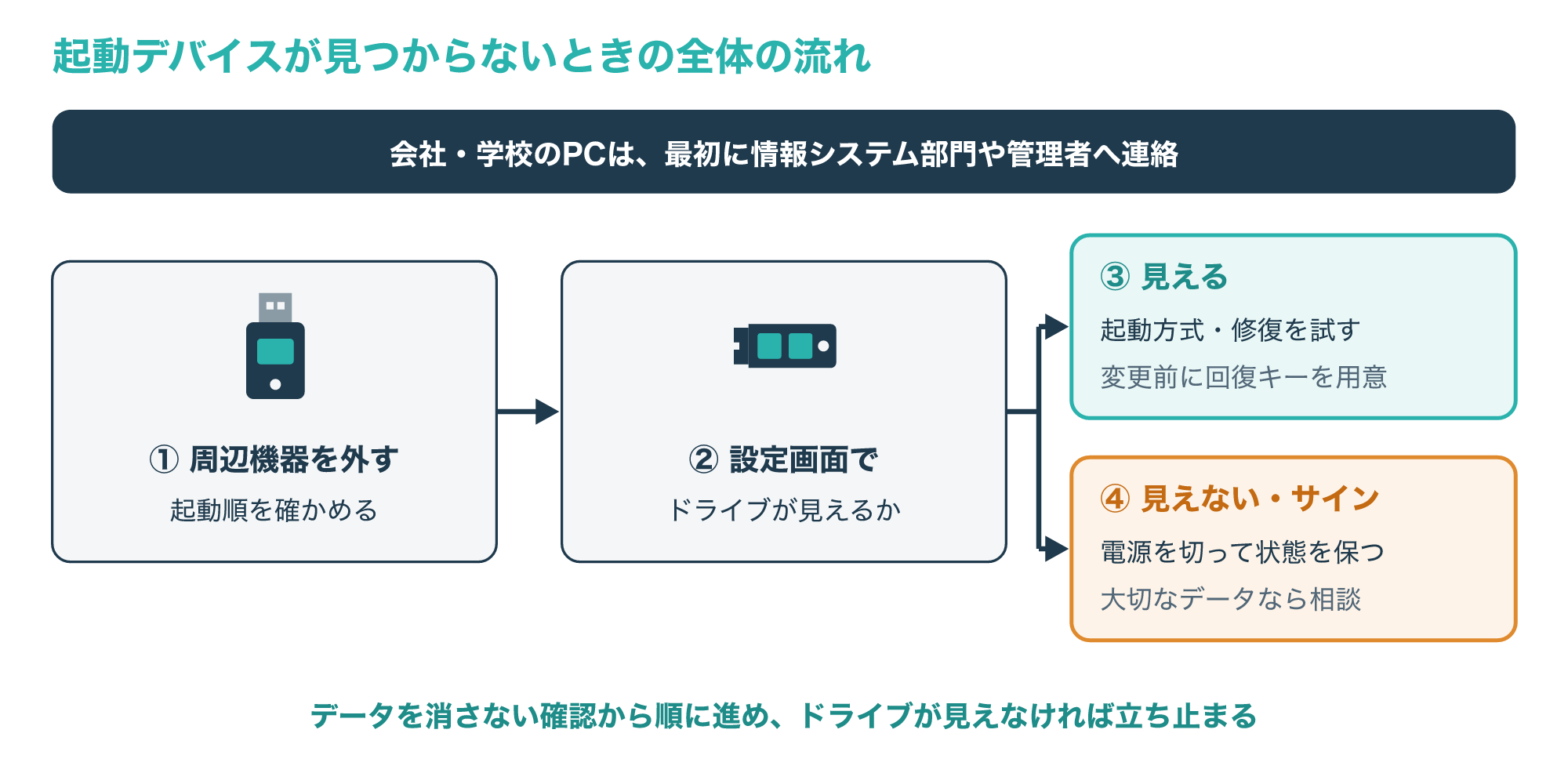
ドライブが見えていれば、起動方式とスタートアップ修復を試し、設定を変える前にはBitLockerの回復キーを用意します。
ドライブが見えない、または異音などのサインがある場合は、電源の入れ直しや初期化を止め、大切なデータなら業者への相談を考えます。
起動しない症状全体の切り分けは、次の記事も参考にしてください。
無事に起動できたら、これからはドライブが突然壊れても困らないように、バックアップを用意しておきましょう。
IPAは、システムの不具合などによるデータの破壊に備えて、定期的に外部の記憶媒体などへバックアップを取り、重要なデータには3つ持つ・2種類の媒体・1つは別の場所という「321ルール」を勧めています。
警察庁も、バックアップはなるべくこまめに取り、ネットワークから切り離して保管することを勧めています(参考10・参考11)。
まずは今のPCで、BitLockerの回復キーの保存先と、大切なデータのバックアップ先を確かめるところから始めてみてください。
参考1:Windows の起動に関する問題の高度なトラブルシューティング(Microsoft Learn)
参考2:SP 800-147, BIOS Protection Guidelines(NIST、英語)
参考3:UEFI モードまたはレガシ BIOS モードでのブート(Microsoft Learn)
参考4:UEFI/GPT ベースのハード ドライブ パーティション(Microsoft Learn)
参考6:BitLocker recovery overview(Microsoft Learn、英語)
参考7:Windows 回復環境(Windows RE)(Microsoft Learn)
参考8:BCDBoot コマンドライン オプション(Microsoft Learn)
参考9:ディスクの管理のトラブルシューティング(Microsoft Learn)
参考11:ランサムウェア被害防止対策(警察庁)