「デバイスに問題が発生したため」の原因と対処|停止コードの調べ方
「デバイスに問題が発生したため、PCを再起動する必要があります」は、Windowsが危険な状態を検知して自分から止まった「停止エラー(ブルースクリーン)」の画面です。
原因はドライバーが多いものの、ディスクの読み込み失敗を示す停止コードもあるため、この記事では停止コードの調べ方と、コード別の原因の目安、データを守る対処の順番を図解します。

この記事は以下のような人におすすめ!
- 青い画面で何度も再起動して困っている人
- 停止コードを見逃して原因がわからない人
- 大事なファイルを失う前に手を打ちたい人
本記事はプロモーション(アフィリエイト広告)を含みます。
「デバイスに問題が発生したため」は何が起きた画面か
1-1. Windowsが自分から止まり、記録を残して再起動している
作業中に突然画面が青くなり、「デバイスに問題が発生したため」と表示されると驚きますよね。
この画面は、Windowsが安全に動き続けられない状態に気づき、OSやデータがそれ以上壊れないように自分から処理を止めたときに出るものです。
Microsoftの資料では、この停止を「バグチェック」と呼び、システムクラッシュや停止コードエラーとも呼ばれると説明しています。
止まる直前、Windowsは原因を調べるための「メモリダンプ」というファイルをディスクに書き込み、設定に従って自動で再起動します。
そして次に起動したとき、正常にシャットダウンされなかったことをイベントID 41としてシステムログに記録し、停止コードが分かっていればその値も一緒に残します。
次の図は、停止してから記録が残るまでの流れです。
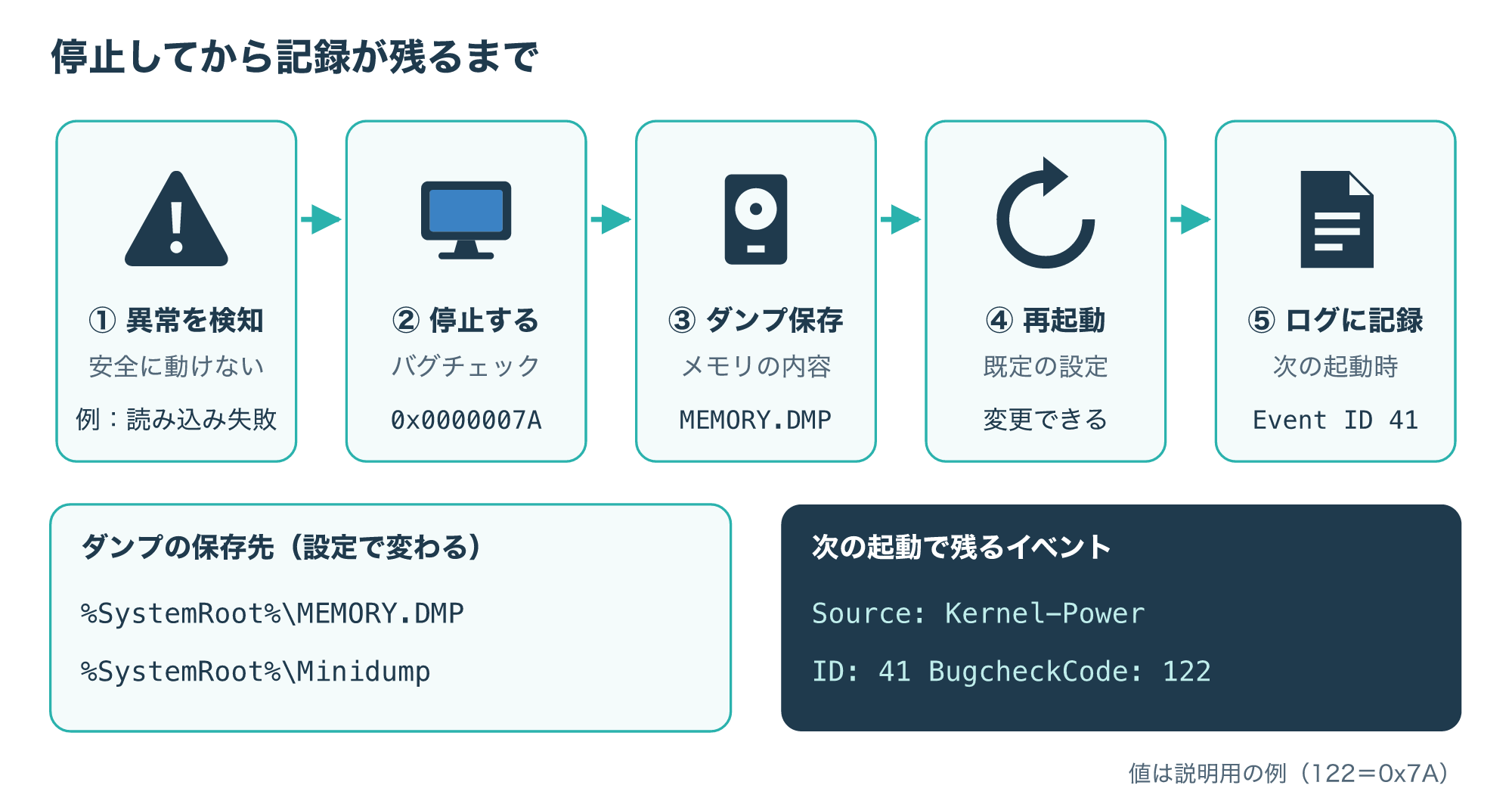
大事なのは、画面が一瞬で消えてしまっても、停止コードはあとから確かめられるという点です。
停止コードは「どこで何が起きたか」を示す番号で、原因を絞り込む出発点になります。
一方で、停止コードの名前だけで原因を言い切れるわけではなく、同じコードでもドライバー、ディスク、メモリなど複数の原因が挙げられているものがあります。
そのため、この記事では「コードで候補を絞る」「直前の変更を思い出す」「イベントログのほかのエラーと見比べる」の3つを組み合わせて判断します(参考1・参考2)。
1-2. 原因の多くはドライバー、ディスクやメモリは一部
停止エラーと聞くと、パソコンが壊れたのではと心配になるかもしれません。
ただ、Microsoftがクラッシュの根本原因を分析した結果では、多くは部品の故障ではなく、ドライバーと呼ばれる機器を動かすためのプログラムが原因とされています。
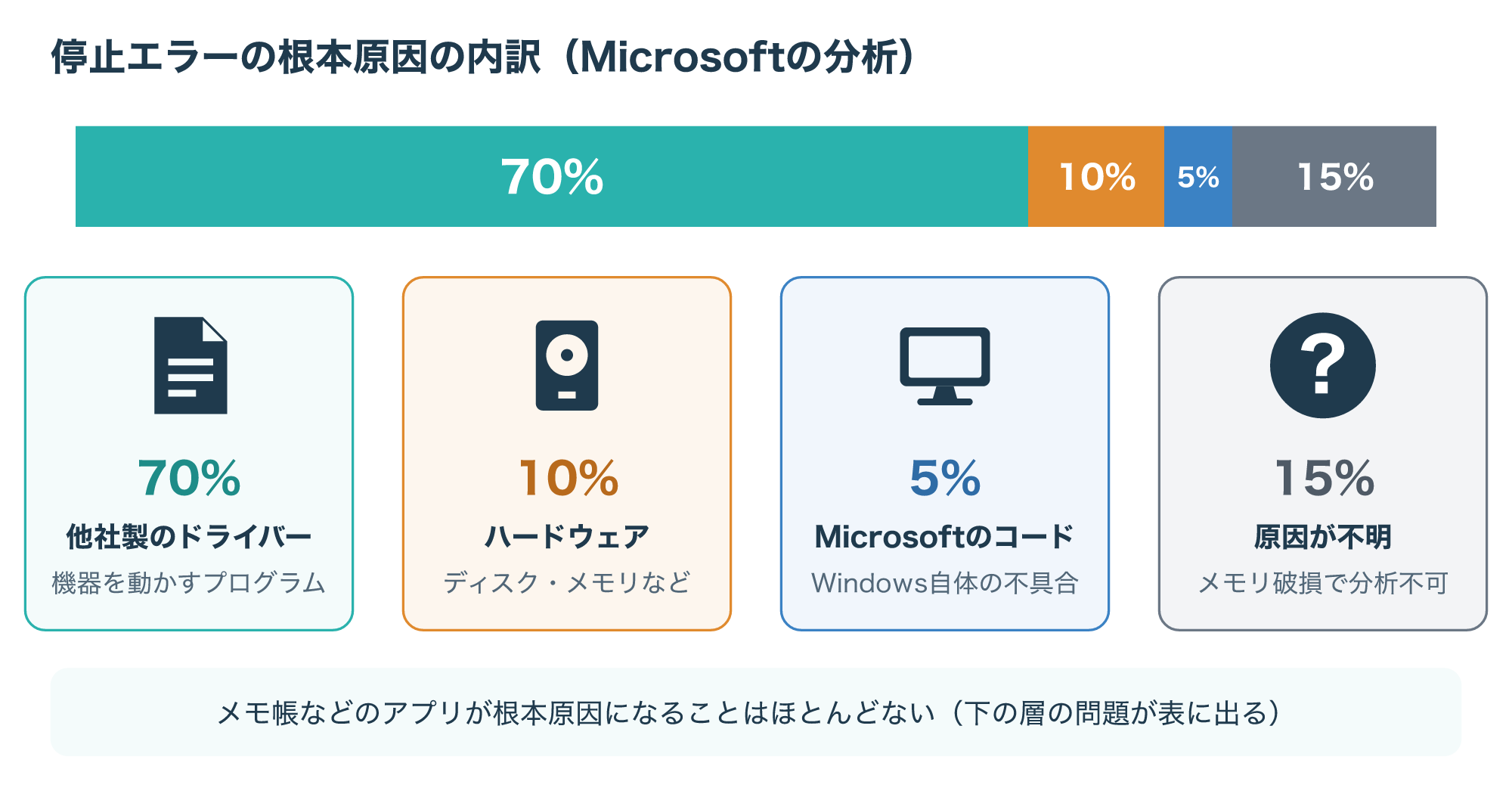
内訳は、サードパーティ製のドライバーが70%、ハードウェアの問題が10%、Microsoftのコードが5%、メモリの破損がひどく分析できない不明が15%です。
同じ資料では、メモ帳のような普通のアプリが停止エラーの根本原因になることはほとんどなく、アプリの操作で止まった場合も、ドライバーやハードウェアなど下の層の問題が表に出たものと説明されています。
つまり、まず疑うのは最近入れたり更新したりしたドライバーで、いきなり「ディスクが壊れた」と決めつける必要はありません。
ただし、10%のハードウェアの中には、ディスクの読み込みに失敗して止まるケースが含まれます。
このケースでは、ドライバーを入れ直しても直らず、放っておくと保存しているファイルまで読めなくなるおそれがあります。
だからこそ、停止コードを確かめて「ドライバー側か、ディスク側か」の当たりをつけることが、無駄な作業やデータの損失を防ぐ近道になります(参考1)。
停止コードを確かめる(画面が消えても調べられる)
2-1. イベントID 41のBugcheckCodeを16進数に直す
停止コードを見逃した場合は、イベントビューアーのシステムログから確かめられます。
スタートボタンを右クリックして「イベントビューアー」を開き、「Windowsログ」の「システム」を選びます。
右側の「現在のログをフィルター」でイベントIDに41と入力すると、ソースがMicrosoft-Windows-Kernel-Power、レベルが「重大」のイベントだけが表示されます。
停止したおおよその時刻のイベントを開き、「詳細」タブで表示される項目のうち、BugcheckCodeと4つのBugcheckParameterを書き留めます。
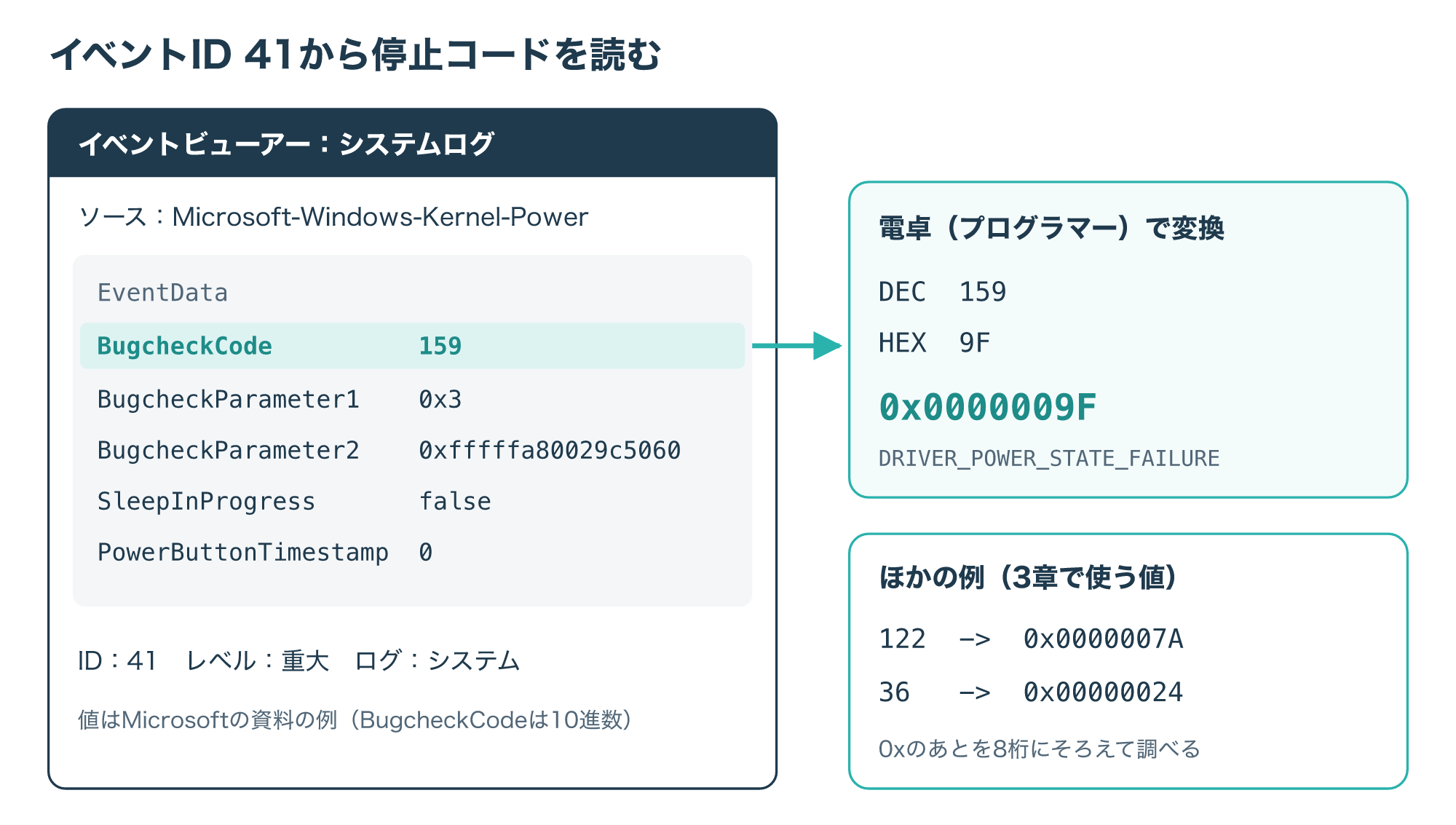
ここで注意したいのは、イベントID 41のBugcheckCodeは10進数で記録されているという点です。
停止コードの資料はほとんどが16進数で書かれているため、Windowsの電卓を「プログラマー」に切り替え、DECで値を入力してからHEXを選んで変換します。
Microsoftの例では、159は16進数で9Fになり、「0x」のあとに8桁でそろえた0x0000009Fと書かれます。
同じように、122なら0x0000007A、36なら0x00000024になり、どちらもあとで説明するディスクと関係の深い停止コードです。
変換できたら、停止コードの名前(DRIVER_POWER_STATE_FAILUREなど)と、4つのパラメーターをセットで控えておきましょう。
パラメーターの意味は停止コードごとに決まっていて、たとえば0x7Aでは2番目のパラメーターに読み込み失敗の理由が入ります(参考2・参考3・参考4)。
2-2. 値が0のときや記録がないときの見分け方
イベントID 41を開いても、BugcheckCodeが0のことがあります。
この場合は停止エラーではなく、別の理由で正常に終了できなかった可能性があるので、ほかの項目と組み合わせて見分けます。
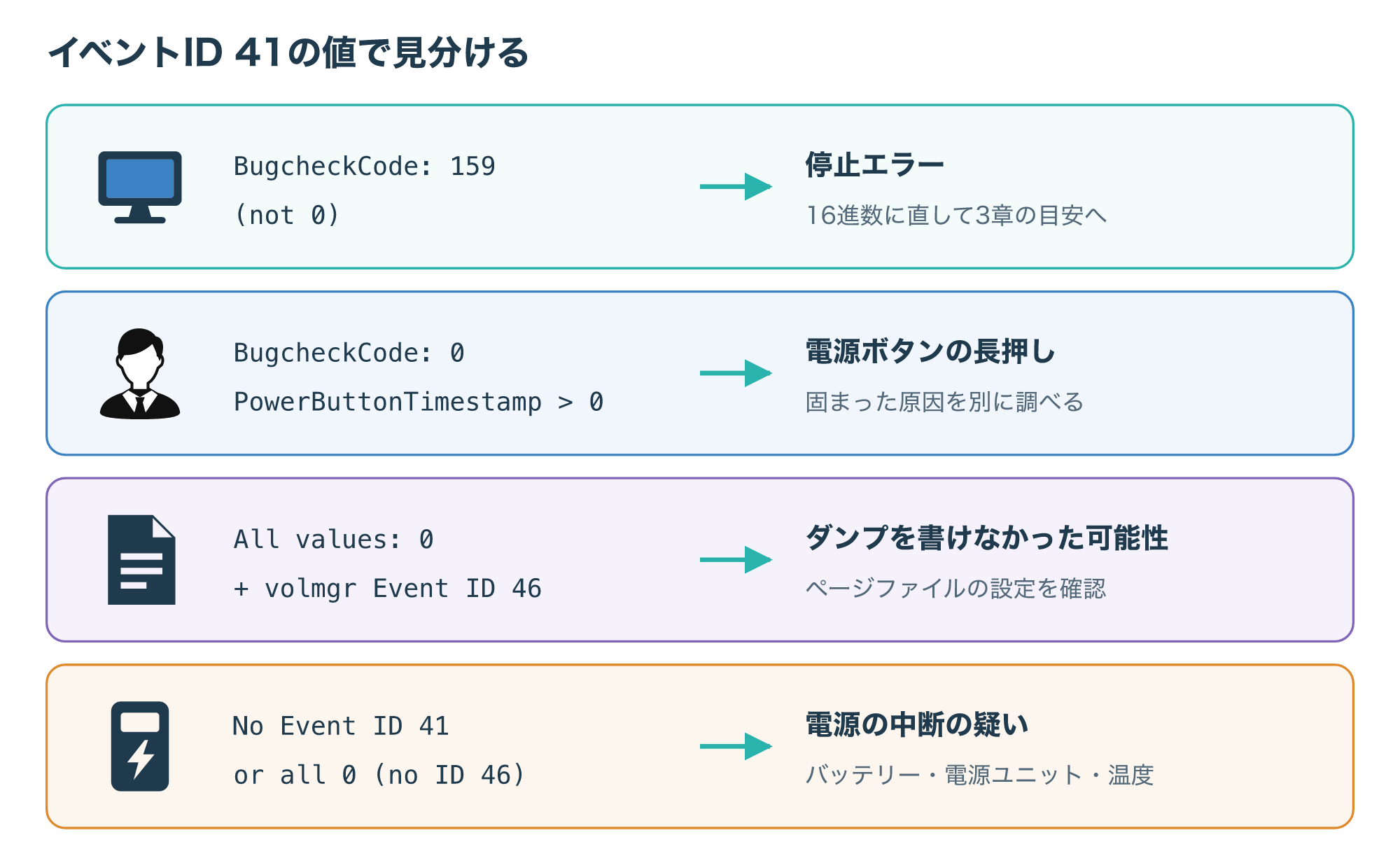
PowerButtonTimestampに0以外の値が入っていれば、電源ボタンの長押しで電源を切ったときの記録です。
BugcheckCodeもPowerButtonTimestampも0なら、ノートPCのバッテリー切れ、電源ケーブルの抜け、停電、電源ユニットの不足や故障など、電源の中断が疑われます。
すべての値が0でも、同じ起動のときにvolmgrが記録したイベントID 46(クラッシュダンプの初期化に失敗)がある場合は、停止エラーが起きたのにダンプとコードを書けなかった可能性があります。
このときは、ダンプの保存先として使われるページファイルの設定を確かめます。
また、画面に停止コードが表示されたのにイベントID 41にコードが残っていない場合は、4-1で紹介する自動再起動の設定を切り、次に止まったときに画面のコードを読み取れるようにします。
コードが0のまま再起動がくり返される場合は、資料ではハードウェアの問題を示すことが多いとされ、オーバークロックの解除、メモリの検査、電源の容量、内部の温度の確認が挙げられています(参考2)。
停止コード別の原因の目安(ディスク・ドライバー・ハードウェア)
3-1. ディスクの異常を示しやすい0x24と0x7A
停止コードが分かったら、まずディスクの異常を示しやすいコードかどうかを確かめましょう。
ここに当てはまる場合は、ドライバーの入れ直しよりも先に、大事なファイルを守ることを考えます。
0x00000024(NTFS_FILE_SYSTEM)は、多くの場合、NTFSというファイルシステムの破損か、ハードディスク上の不良ブロック(読めなくなった区画)が原因とされています。
資料では、ストレージの製造元の診断ツールを実行し、ドライブのプロパティの「ツール」からエラーチェックを行い、最新の累積更新プログラムを適用するよう案内されています。
0x0000007A(KERNEL_DATA_INPAGE_ERROR)は、ページファイルからメモリへ必要なデータを読み込めなかったときの停止コードです。
このコードは、2番目のパラメーターに入る状態コードで、ディスクが原因かどうかをかなり絞り込めます。
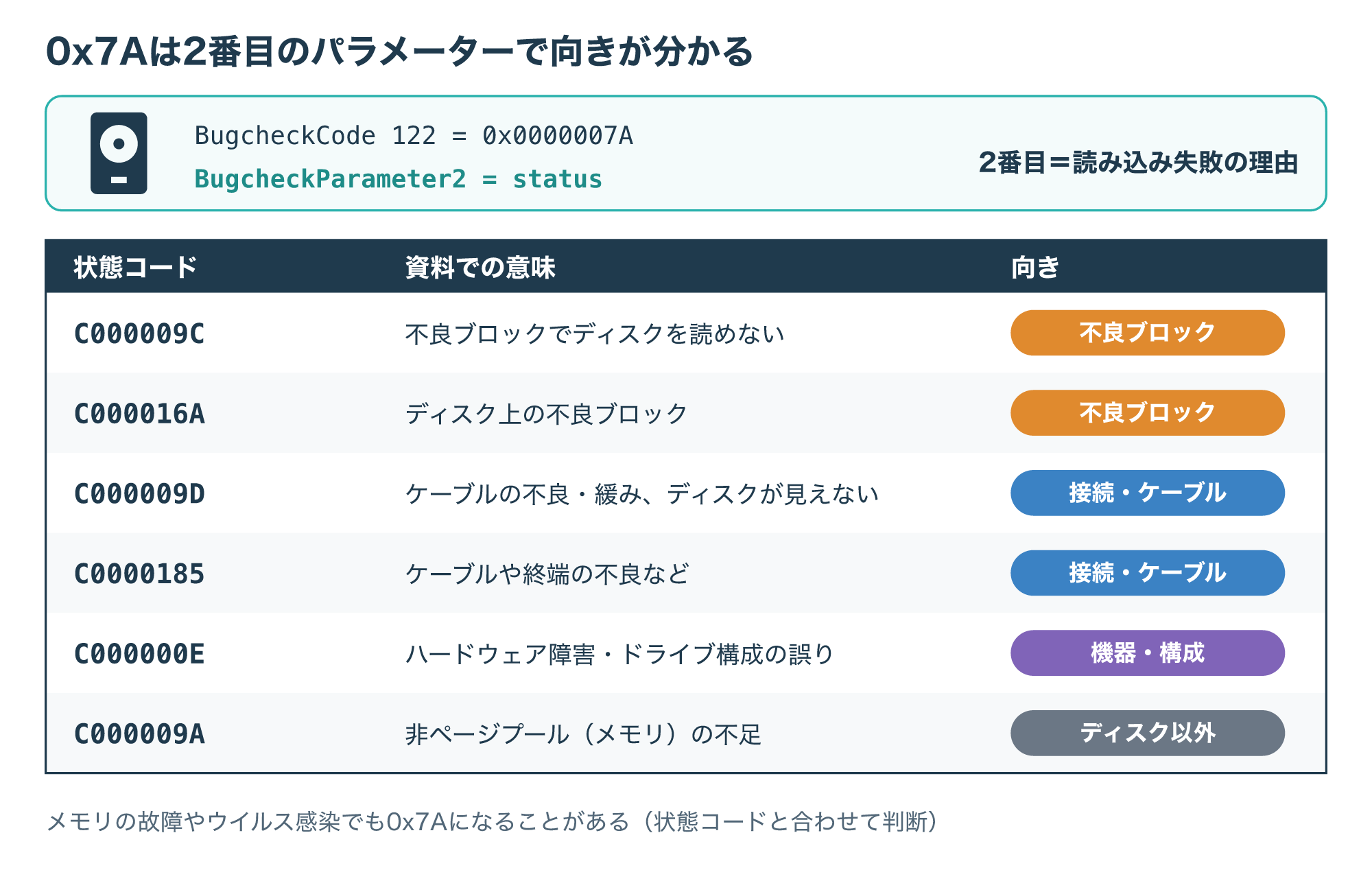
C000009CとC000016Aは、不良ブロックのせいでディスクからデータを読めなかったことを示す代表的な値です。
C000009Dはケーブルの不良や緩みなどでディスクが見えなくなったこと、C0000185はケーブルや終端の不良などを示します。
一方、C000009Aはメモリの非ページプールが足りないことを示し、ディスクの故障とは別の向きです。
また資料では、0x7Aはメモリの故障やウイルス感染でも起きることがあるとされているため、状態コードと合わせて見ることが大切です。
不良ブロックを示す値のあとに再起動できた場合は、Autochkというディスク検査が自動で走り、読めない区画を使わないように印を付けます(参考1・参考4)。
3-2. 起動中に止まる0x7Bとページ違反の0x50
0x0000007B(INACCESSIBLE_BOOT_DEVICE)は、Windowsが起動の途中で、システムが入ったパーティションにアクセスできなくなったことを示します。
このエラーはいつも起動中に起きるため、ログが記録される前に止まり、イベントログが空のこともあります。
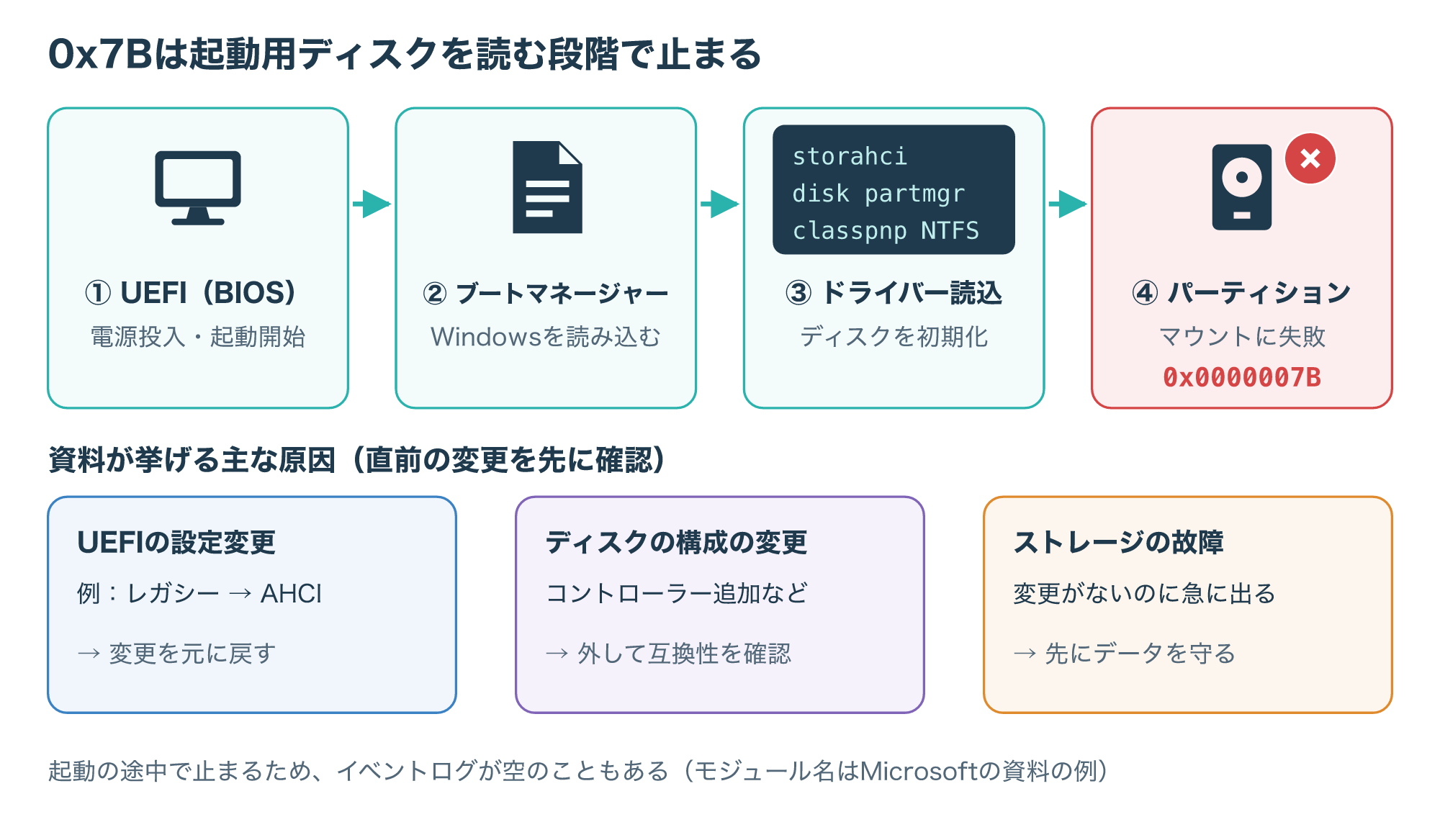
図のように、起動ではストレージのドライバーがディスクを初期化し、ファイルシステムがパーティションを読み込む順に進みます。
原因として資料が挙げているのは、ディスクのドライバーの初期化の失敗、パーティションの作り直し、UEFI(BIOS)でコントローラーのモードをレガシーからAHCIへ変えたなどの設定変更、ディスクコントローラーの追加、そしてストレージの故障です。
直前にこうした変更をしたなら元に戻すのが先で、変更に心当たりがないのに急に出始めた場合は、ディスクの故障も視野に入れます。
0x00000050(PAGE_FAULT_IN_NONPAGED_AREA)は、メッセージにドライバー名が出ていればそのドライバーの更新や無効化を、出ていなければディスクのエラーチェックや、最近入れたアプリの入れ直しを試すよう案内されています。
Windowsまでたどり着けず、この画面と再起動をくり返す場合は、起動しないPCからデータを守る手順をまとめた記事も参考にしてください(参考1・参考5)。
3-3. ドライバーやハードウェア全体を示すコード
ディスク以外のよく見る停止コードについても、資料が挙げる原因の候補と最初の確認先を整理しておきましょう。
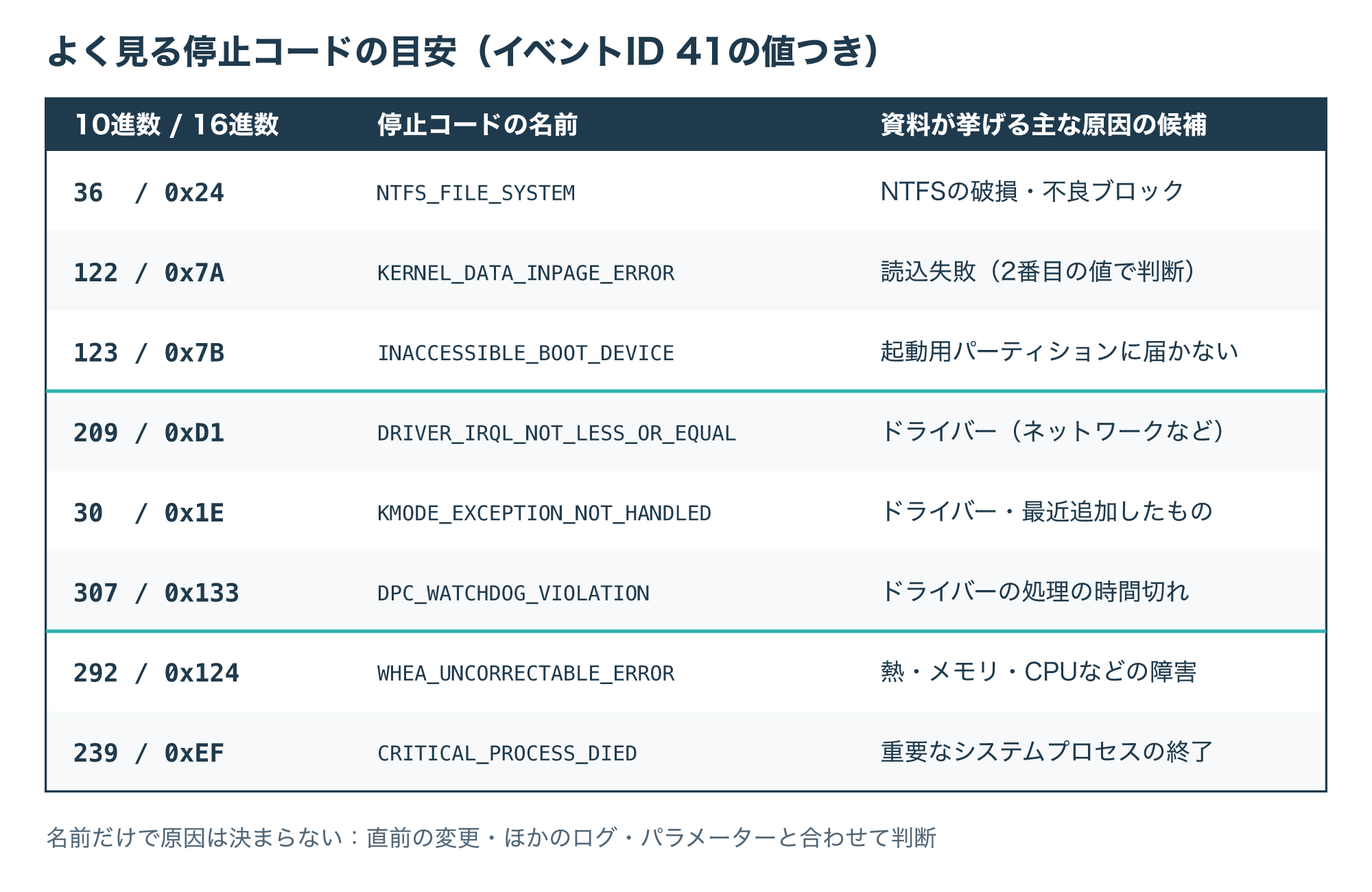
0xD1(DRIVER_IRQL_NOT_LESS_OR_EQUAL)、0x1E(KMODE_EXCEPTION_NOT_HANDLED)、0x133(DPC_WATCHDOG_VIOLATION)は、いずれもドライバーの不具合が中心の停止コードです。
メッセージにドライバー名が出ていればそのドライバーを更新または無効にし、最近追加したドライバーやサービスがあれば外すのが基本で、0xD1では古いネットワークドライバーの更新も挙げられています。
0x124(WHEA_UNCORRECTABLE_ERROR)は、致命的なハードウェアエラーが起きたことを示し、熱、メモリ、プロセッサーの不具合などが原因の候補です。
オーバークロックをしていれば解除し、ファンなどの冷却が動いているか、メモリの診断で欠陥がないかを確かめます。
0xEF(CRITICAL_PROCESS_DIED)は、csrss.exeやwininit.exeなど、Windowsの動作に欠かせないプロセスが終了したときの停止コードです。
デバッガーを使わない場合の確認として、最近追加したハードウェアやドライバーを外す、イベントログで同じ時刻の重大なエラーを探す、ウイルス検出プログラムやシステムファイルチェッカーを実行する、といった手順が案内されています(参考1・参考6・参考7)。
頻繁に再起動するときの対処の順番
4-1. 自動再起動を止めて、停止コードとダンプを残す
停止をくり返すときは、修理を始める前に「次に止まったときに確実に記録が残る」状態にしておくと、原因を早く絞り込めます。
タスクバーの検索で「システムの詳細設定」と入力し、「システムのプロパティ」の「詳細設定」タブにある「スタートアップと回復」の「設定」を開きます。
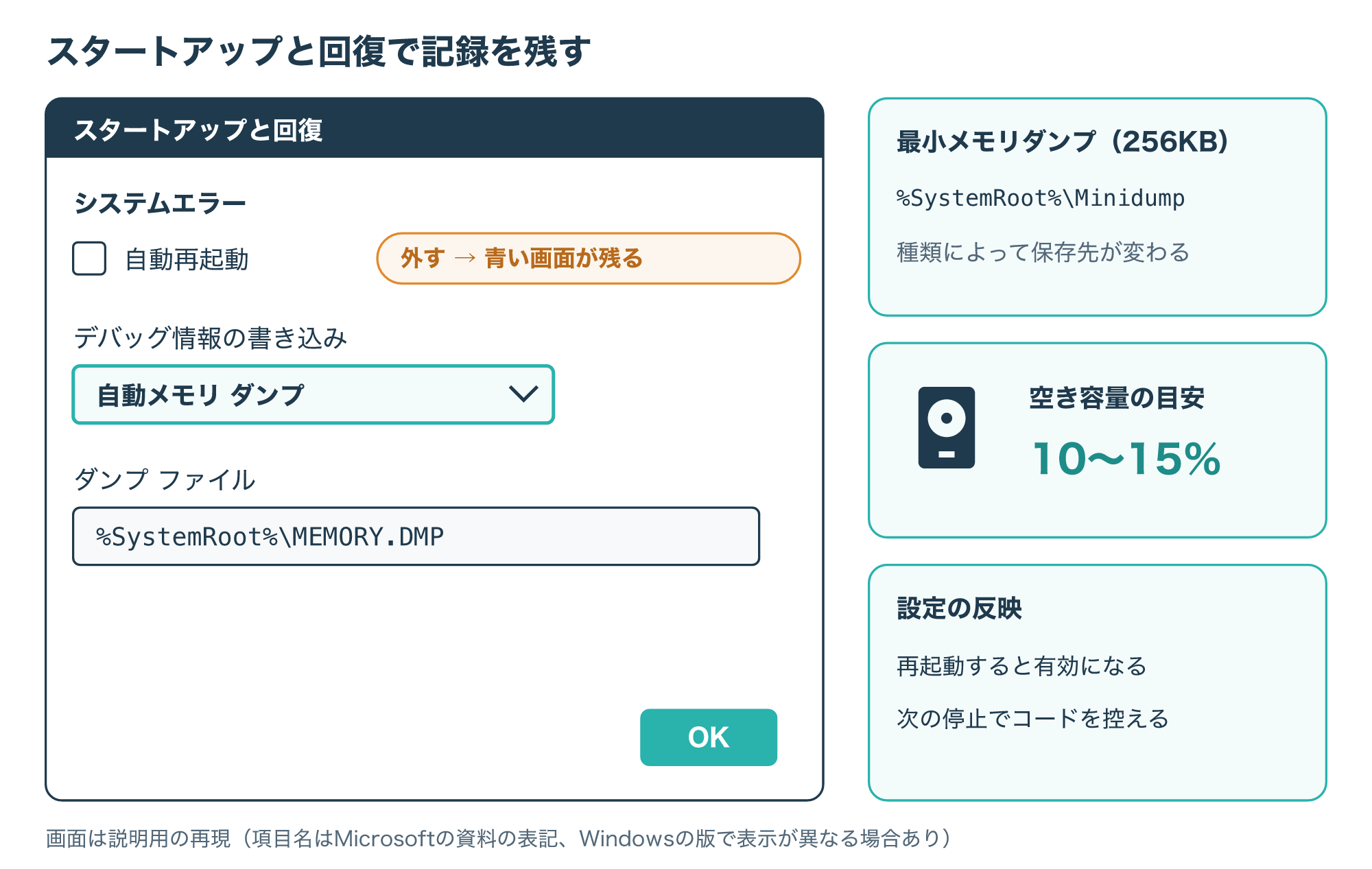
まず、自動再起動のチェックボックスを外すと、次に止まったときに青い画面がそのまま残り、停止コードやドライバー名を落ち着いて書き留められます。
次に、「デバッグ情報の書き込み」を「自動メモリダンプ」にしておくと、止まったときのメモリの内容が%SystemRoot%\MEMORY.DMPに保存されます。
「最小メモリダンプ(256KB)」を選んだ場合の保存先は%SystemRoot%\Minidumpで、どちらの設定も再起動後に有効になります。
また資料では、一般的な手順として、ディスクの空き容量を10〜15%ほど確保しておくことが勧められています。
集めたダンプは、Windows SDKに含まれるWinDbgで開いて詳しく分析できますが、プログラミングやWindowsの内部の知識がないと読み解くのは難しいと資料でも説明されています。
個人で使う場合は、まず停止コードと画面に出たドライバー名を控えるだけでも十分な手がかりになり、会社のPCならダンプの場所を添えて情報システム部門に伝えると調査が進めやすくなります(参考1・参考2)。
4-2. 修復の前に、大事なファイルを別の場所へコピーする
停止コードがディスクの異常を示しているときや、コピーの途中で止まる、ファイルが開けないといった症状があるときは、修復より先に大事なファイルを守りましょう。
ディスクの検査や修復はディスクに書き込む操作も含むため、データを先に別の場所へ移しておけば、うまくいかなかったときにも大事なファイルが手元に残ります。
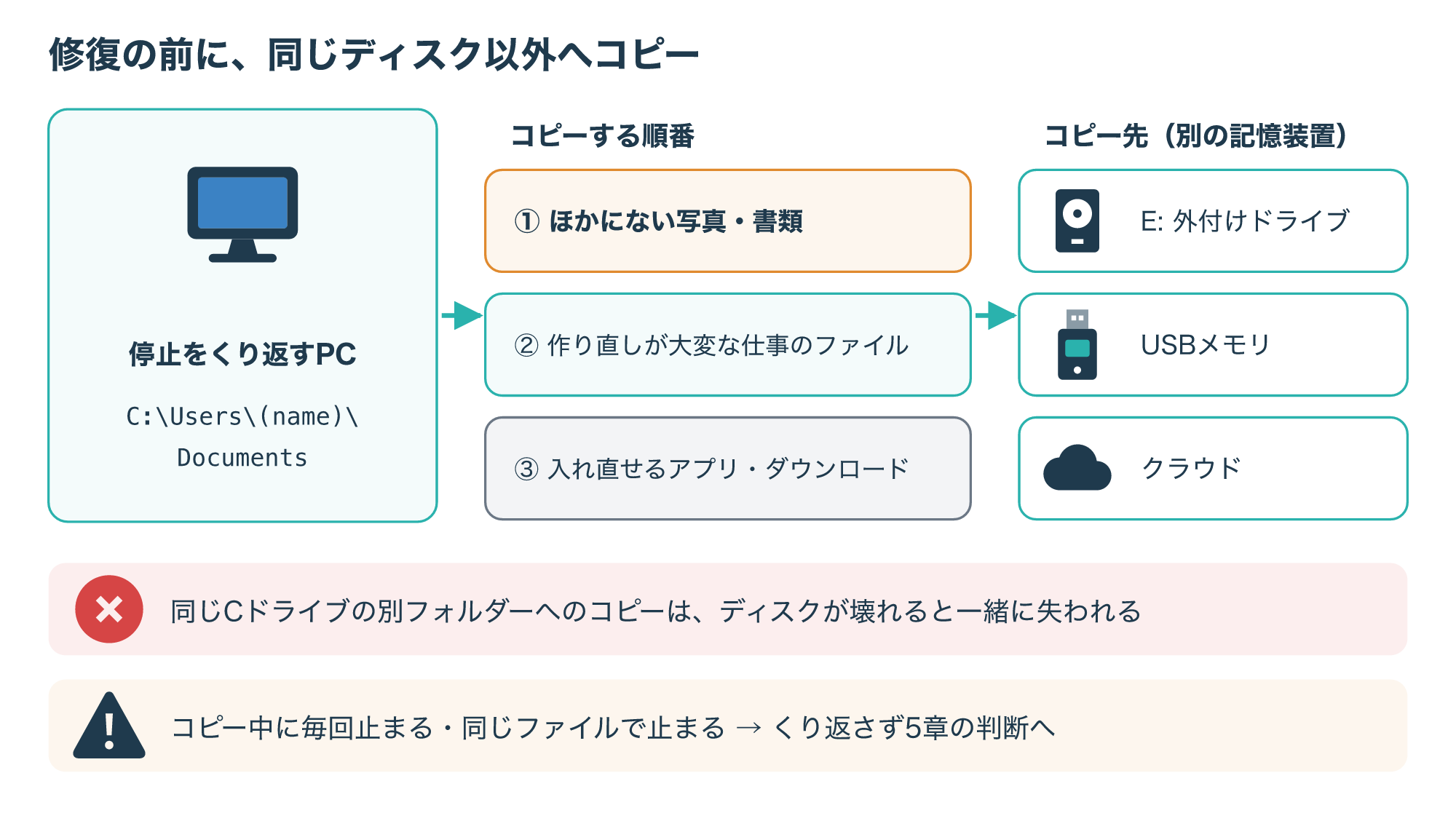
コピーする順番は、ほかのどこにも保存していない写真や書類、次に作り直すのに時間がかかる仕事のファイル、最後にあとから入れ直せるアプリやダウンロードしたデータです。
コピー先は外付けのドライブやUSBメモリ、クラウドなど、止まっているPCのディスク以外を選びます。
大きなフォルダーを一度に移そうとすると途中で止まったときに全部やり直しになるので、大事なフォルダーから小分けにコピーすると進めやすくなります。
コピーの途中で毎回止まる、同じファイルで必ず読み込みが止まるといった場合は、無理にくり返さず、5章の判断に進んでください。
今回の停止をきっかけに、日ごろのバックアップも見直しておくと安全です。
IPAは、データを3つ持ち、2種類の異なる媒体に保存し、1つは別の場所に置く「3-2-1ルール」を紹介しており、英国のNCSCも、少なくとも1つのバックアップをふだんはつながない状態にしておくことを勧めています(参考8・参考9)。
4-3. セーフモードで原因を外し、更新と修復を行う
データを守れたら、原因の候補を順番に外していきます。
Windowsが起動できる場合は、セーフモードで必要最低限のドライバーだけで起動し、止まらずに動くかを確かめると、ドライバーが原因かどうかを見分けやすくなります。
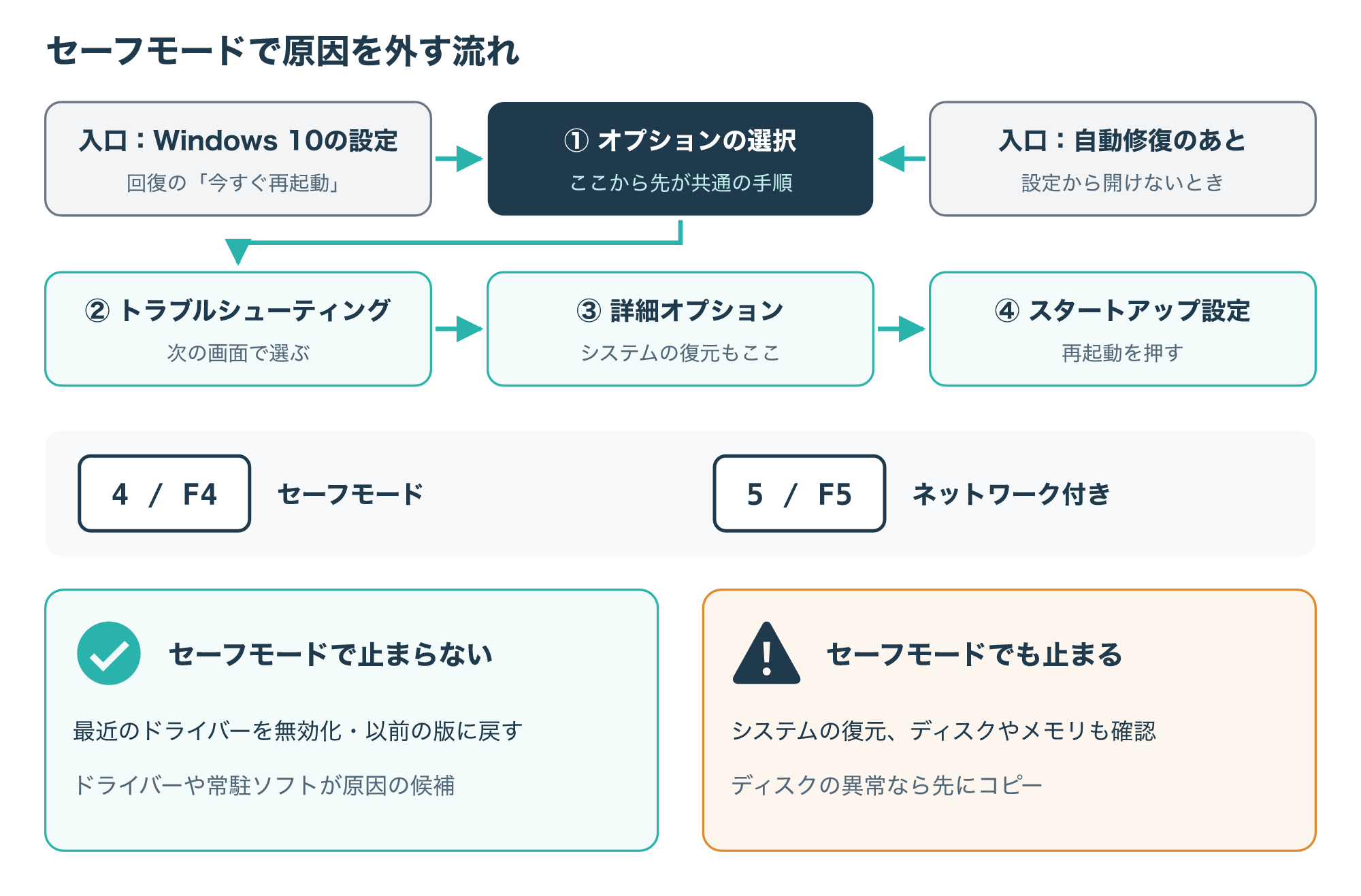
Windows 10の設定画面では、「更新とセキュリティ」の「回復」で「PCの起動をカスタマイズする」の「今すぐ再起動」を選びます。
「オプションの選択」の画面で「トラブルシューティング」「詳細オプション」「スタートアップ設定」「再起動」と進み、4かF4でセーフモード、5かF5でネットワークを使えるセーフモードを選びます。
この記事で参照した資料が手順として示しているのは「オプションの選択」の画面から先で、設定画面からこの画面までの開き方は、Windows 11ではWindows 10と項目の名前や場所が異なります。
Windows 11で設定から入口が見つからない場合や、Windowsが起動しない場合は、自動修復のあとに表示される「オプションの選択」の画面を共通の入口にして、上と同じ「トラブルシューティング」以降をたどってください。
セーフモードで止まらなければ、最近入れたドライバーやサービスを無効にするか、デバイスマネージャーで以前のバージョンに戻し、それでも直らなければ「詳細オプション」の「システムの復元」で、停止が始まる前の復元ポイントに戻します。
セーフモードでも止まる場合は、ドライバー以外にディスクやメモリの問題も考え、ディスクの異常が疑われるなら先に4-2のコピーを済ませます。
あわせて、Windows Updateで最新の累積更新プログラムを入れ、PCの製造元からUEFI(BIOS)とファームウェアの更新が出ていないかも確かめましょう。
ディスクのエラーチェック(chkdsk)とシステムファイルチェッカー(SFC)による修復は、大事なファイルのコピーが終わってから実行し、ウイルス検出プログラムでの検査も行います(参考1・参考5)。
データを失わないための判断と相談の目安
5-1. 状態を悪くしやすい操作を避ける
ディスクの異常が疑われるときは、良かれと思った操作で状態を悪くしてしまうことがあります。
次の操作は、大事なファイルのコピーが終わるまで避けましょう。
- 停止のたびに電源を入れ直し、何度も起動を試す
- コピーが終わる前に、ディスク全体の検査や修復をくり返す
- 表示に従ってディスクを初期化したり、Windowsを入れ直したりする
- 復元ソフトを、データを取り出したいディスクそのものに入れる
- ケースを開けて部品を外すなど、自己流で直そうとする
特に、ファイルが開けない、コピーの途中で止まるといった症状があるときに起動や検査をくり返すと、そのぶんディスクを動かし続けることになります。
Windowsの入れ直しや初期化は、ドライバー由来の停止には有効な手段ですが、ディスクの中身を書き換えるため、バックアップのないファイルがあるうちは最後の手段にしましょう。
会社から支給されたPCの場合は、自分で操作を重ねる前に、停止コードと症状、いつから起きているかを情報システム部門や管理者に報告してください。
会社のPCには業務のデータや管理用の設定が入っているため、ドライバーの入れ替えや初期化を個人の判断で行わないことが大切です。
個人のPCでも、何を試したかをメモしておくと、あとで相談するときに状況を正確に伝えられます。
5-2. 自分で続けるか、データ復旧の専門業者に相談するか
停止コードと症状が分かったら、自分で対処を続けるか、データ復旧の専門業者へ相談するかを判断します。
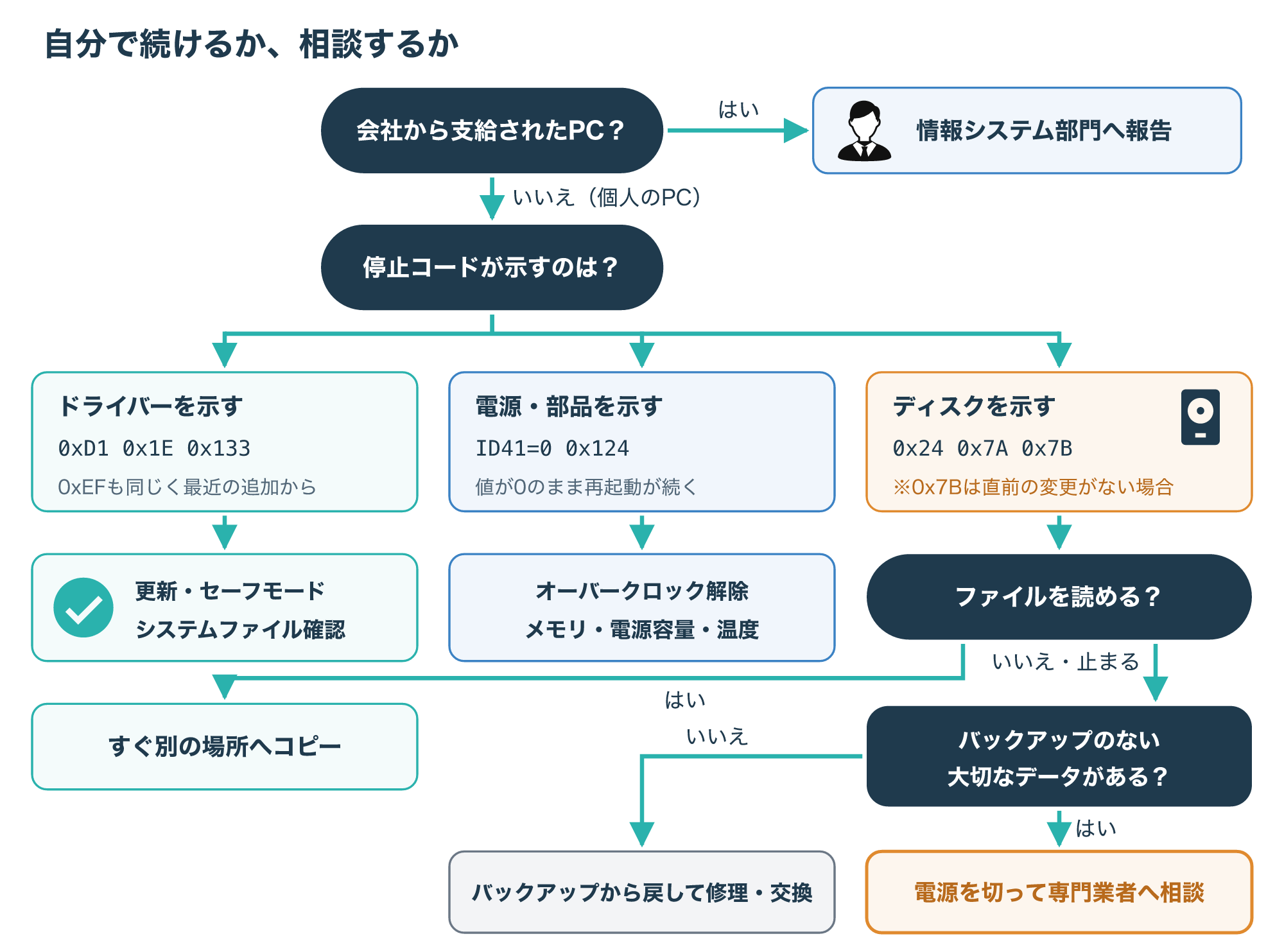
停止コードがドライバーを示し、ファイルも普通に開けるなら、更新やセーフモードでの対処を自分で進めてかまいません(0xEFも、最近の追加を外すところから同じように進めます)。
イベントID 41の値が0のまま再起動が続く場合や0x124の場合は、2-2と3-3で触れたとおり、オーバークロックの解除、メモリの検査、電源の容量、温度の確認を先に行います。
0x7Bは、UEFIの設定変更やディスクコントローラーの追加など直前の変更があればまず元に戻し、変更がないのに出る場合にディスクの異常として扱います。
ディスクの異常を示すコードでも、ファイルを読めるうちは、まず別の場所へコピーするのが先です。
一方、ファイルが読めない、コピーが毎回止まる、起動用のディスクを認識しないといった状態で、ほかにバックアップのない大切なデータがある場合は、操作を重ねる前に電源を切り、専門業者への相談を考えましょう。
こんな方は相談がおすすめ
- 停止コードがディスクの異常を示し、ファイルが開けない
- 大事なファイルのコピーが毎回途中で止まる
- 起動用のディスクを認識せず、データを取り出せない
- ほかにバックアップのない仕事のファイルや写真がある
方法ごとの違いは次のとおりです。
| 方法 | 向いている場面 | 気をつけたい点 |
|---|---|---|
| 自分で更新・セーフモード | ドライバーや電源が原因で、ファイルは開ける | 先に停止コードと直前の変更を控える |
| 自分で別の場所へコピー | ディスクの異常を示すが、まだ読める | 大事なものから小分けに、同じディスク以外へ |
| データ復旧業者 | 読めない、コピーが止まる、大切なデータ | 費用や期間は状態で変わるため見積もりを確かめる |
広告主の案内では、デジタルデータリカバリーは、パソコン、ハードディスク、外付けHDD、NAS、サーバー、USBメモリなどのデータ復旧に対応しているとされています。
SSDなど個別の機器が対象になるか、費用や期間がどのくらいかは状態によって変わるため、公式サイトで確かめてください。
バックアップがあるファイルや作り直せるデータなら、無理に取り出そうとせず、バックアップから戻してPCの修理や交換を進めれば十分です。
業者の選び方や相談の前に準備しておくことは、次の記事で詳しく解説しています。

よくある質問とまとめ
6-1. よくある質問
Q1. 1回だけ出て、そのあとは普通に使えています。放っておいてよいですか?
1回きりなら様子を見てもかまいませんが、イベントID 41で停止コードを確かめ、Windows Updateと大事なファイルのバックアップだけは済ませておき、くり返すようなら3章のコード別の目安へ進みましょう。
Q2. 停止コードをメモする前に再起動してしまいました。
イベントビューアーのシステムログでイベントID 41を開き、BugcheckCodeを16進数に直せば停止コードが分かり、値が0なら2-2の見分け方を使います。
Q3. ウイルスが原因で停止することはありますか?
資料では0x7Aや0x7Bなどの原因の1つとしてウイルス感染が挙げられており、マスターブートレコードも検査できるウイルス検出プログラムでの確認が勧められています(参考4・参考5)。
Q4. 再起動をくり返してWindowsにたどり着けません。
自動修復のあとの「オプションの選択」の画面から、セーフモードやシステムの復元を試せますが、起動用のディスクを認識しない場合は、データを守る手順を優先してください。
Q5. SSDでも同じ考え方で大丈夫ですか?
停止コードで候補を絞り、読めるうちにコピーするという考え方は同じで、SSDそのものを認識しないときの確かめ方は次の記事で解説しています。
大切なデータを取り出したい方へ
個人のPCで、停止コードがディスクの異常を示し、ファイルが読めない、コピーが止まるなどで、ほかにバックアップのない大切なデータを自分で取り出せないときは、操作を重ねる前にデータ復旧の専門業者へ相談するのも1つの方法です。
6-2. まとめ
「デバイスに問題が発生したため」の画面は、Windowsが危険な状態を検知して自分から止まり、記録を残して再起動している状態です。
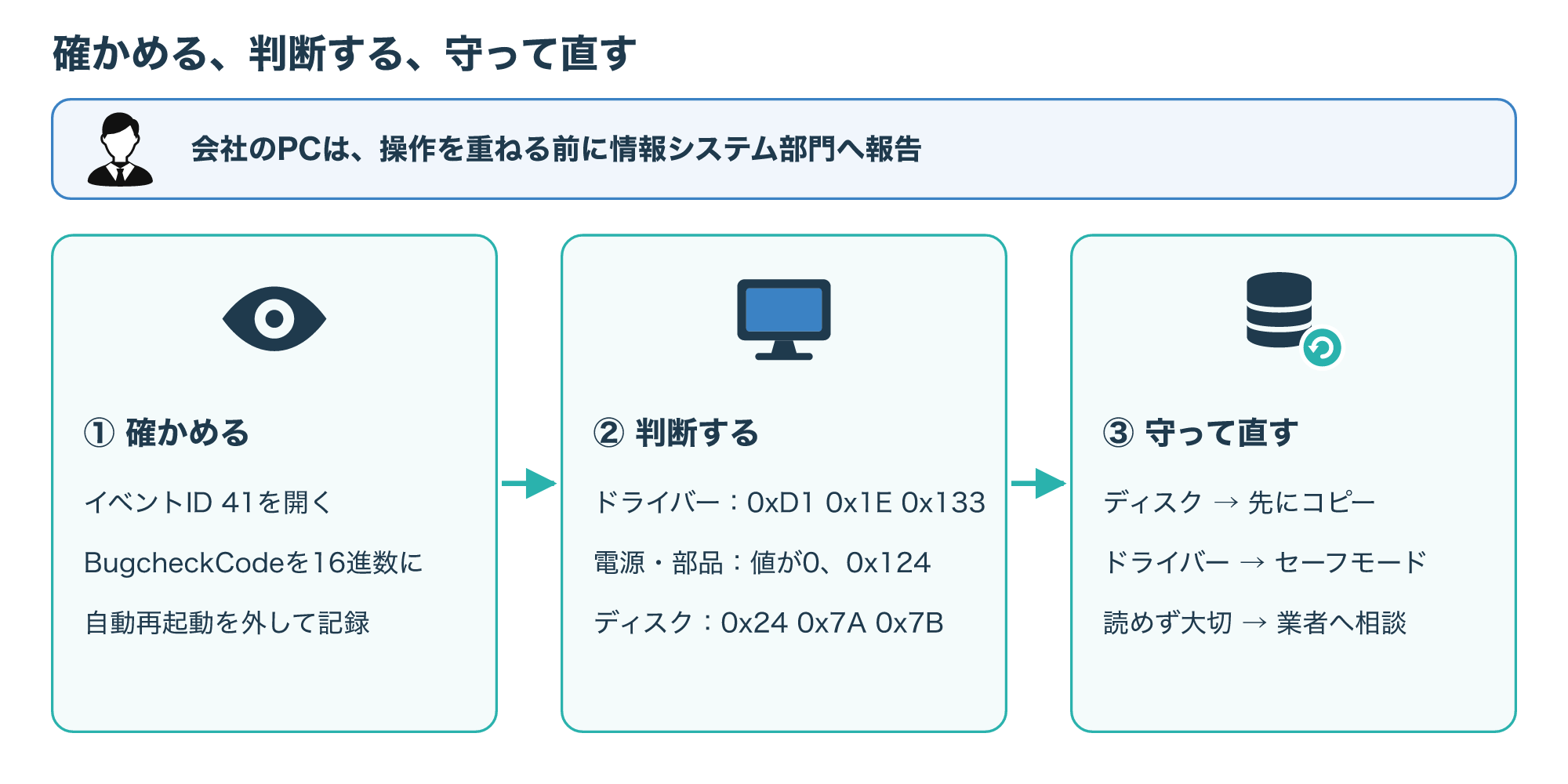
原因の多くはドライバーですが、0x24や0x7A、0x7Bのようにディスクの異常を示しやすい停止コードもあります。
まずイベントID 41のBugcheckCodeを16進数に直して停止コードを確かめ、自動再起動を外して次の停止で記録を残せるようにしましょう。
ディスクの異常が疑われるときは、修復や初期化より先に大事なファイルを別の場所へコピーし、読めない場合でバックアップのない大切なデータがあれば、操作を重ねずに専門業者への相談を考えます。
会社のPCは、自分で操作を重ねる前に情報システム部門や管理者へ報告してください。
まずはイベントビューアーを開いて、最後に止まったときの停止コードを書き留めるところから始めてみてください。
参考1:停止エラーまたはブルースクリーンエラーの高度なトラブルシューティング(Microsoft Learn)
参考2:イベントID 41の高度なトラブルシューティング(Microsoft Learn)
参考3:バグチェック(停止コードエラー)データを分析する(Microsoft Learn)
参考4:バグチェック 0x7A: KERNEL_DATA_INPAGE_ERROR(Microsoft Learn)
参考5:バグチェック 0x7B: INACCESSIBLE_BOOT_DEVICE(Microsoft Learn)
参考6:バグチェック 0xEF: CRITICAL_PROCESS_DIED(Microsoft Learn)
参考7:バグチェック 0x124: WHEA_UNCORRECTABLE_ERROR(Microsoft Learn)