Outlookで削除したメールの復元方法|ゴミ箱にもない時の戻し方

Outlookで削除したメールは、まず「削除済みアイテム」フォルダを開き、そこになければ「回復可能なアイテム」から戻すのが基本の順番です。
この記事では、新しいOutlook・従来のOutlook・Web版それぞれの戻し方と、ゴミ箱にもないときにPOP・IMAPや.pstファイル、乗っ取りまで確かめる手順を図解します。

この記事は以下のような人におすすめ!
- Outlookで消したメールを今すぐ戻したい人
- 削除済みアイテムを空にしてしまった人
- メールが勝手に消えて困っている人
本記事はプロモーション(アフィリエイト広告)を含みます。
Outlookで削除したメールの行き先と戻す順番
1-1. まず「削除済みアイテム」を開いて戻す
大事なメールをうっかり消してしまっても、多くの場合はすぐに戻せるので、まずは落ち着いて次の順番で探してみてください。
Outlookで受信トレイなどからメールを削除すると、メールはすぐには消えず、まず「削除済みアイテム」フォルダへ移ります。
この「削除済みアイテム」がいわゆるゴミ箱で、ここに残っていれば、メールを選んで受信トレイなどへ移動するだけで元に戻せます。
新しいOutlookでは、メールを選んで[ホーム]タブの「移動」から戻したいフォルダを選ぶか、右クリックして「復元」を選びます(英語表示はMoveとRestore)。
従来のOutlookやWeb版のOutlookでも、メールを右クリックして「移動」を選び、移したいフォルダを指定すれば戻せます。
迷惑メールに振り分けられて見当たらないメールは「迷惑メール」フォルダにあることもあるので、同じように確かめてください(参考3)。
次の図は、削除したメールが移っていく場所と、それぞれの場所から戻せる人をまとめたものです。
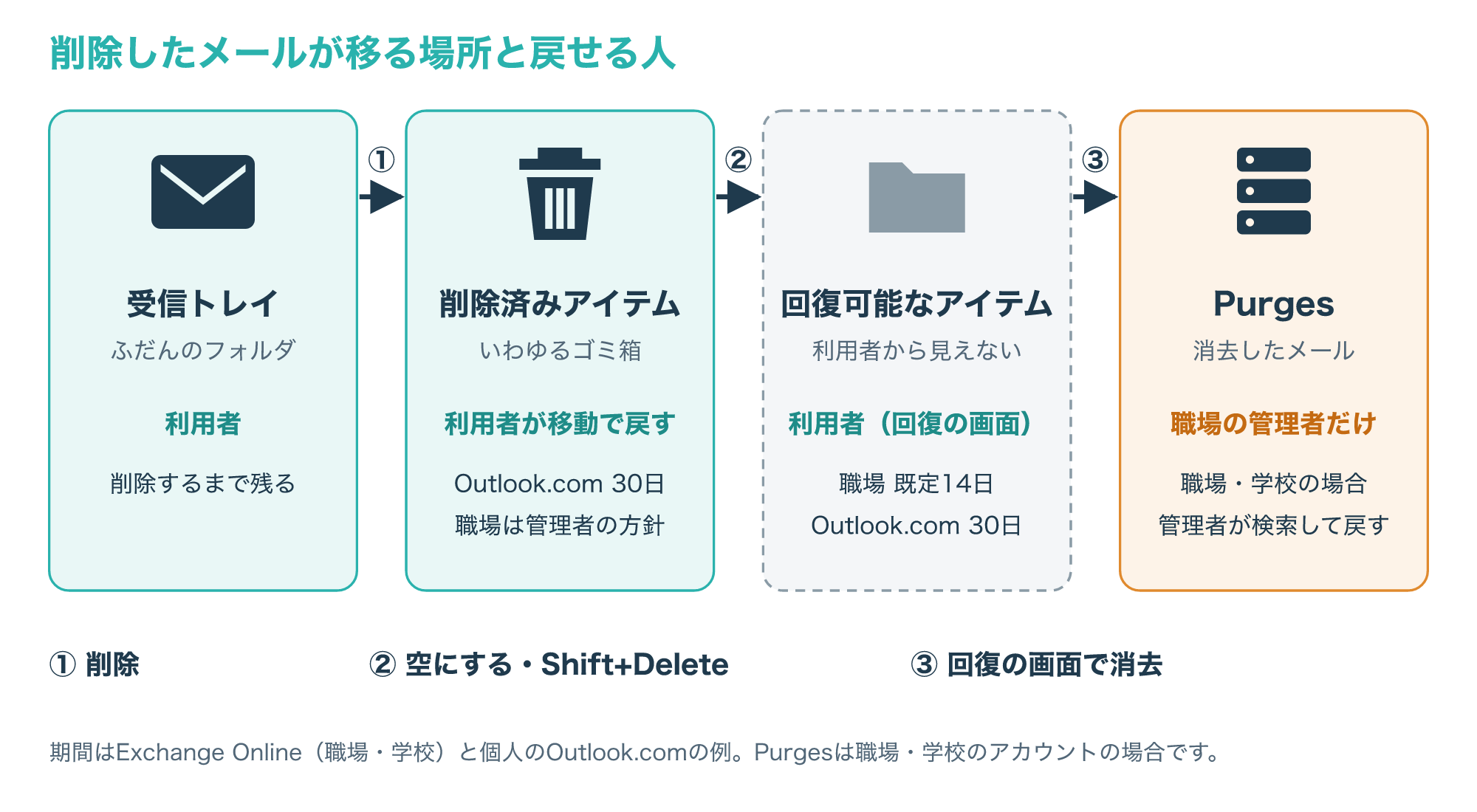
削除済みアイテムを空にしたり、そこからさらに削除したりすると、メールは利用者からは見えない「回復可能なアイテム」へ移ります。
Shiftキーを押しながら削除した場合も、削除済みアイテムを通らずに、直接この回復可能なアイテムへ移ります。
回復可能なアイテムからも消去すると、利用者は戻せなくなり、条件を満たしていれば管理者だけが戻せる場所へ移ります(参考1)。
ただし、この段階的な仕組みが使えるのは、職場や学校のMicrosoft 365や個人のOutlook.comのような、Microsoftのメールサービスのアカウントです。
1-2. 自分のアカウントの種類を見分ける
削除済みアイテムにないときに次に探す場所は、使っているメールアカウントの種類によって変わります。
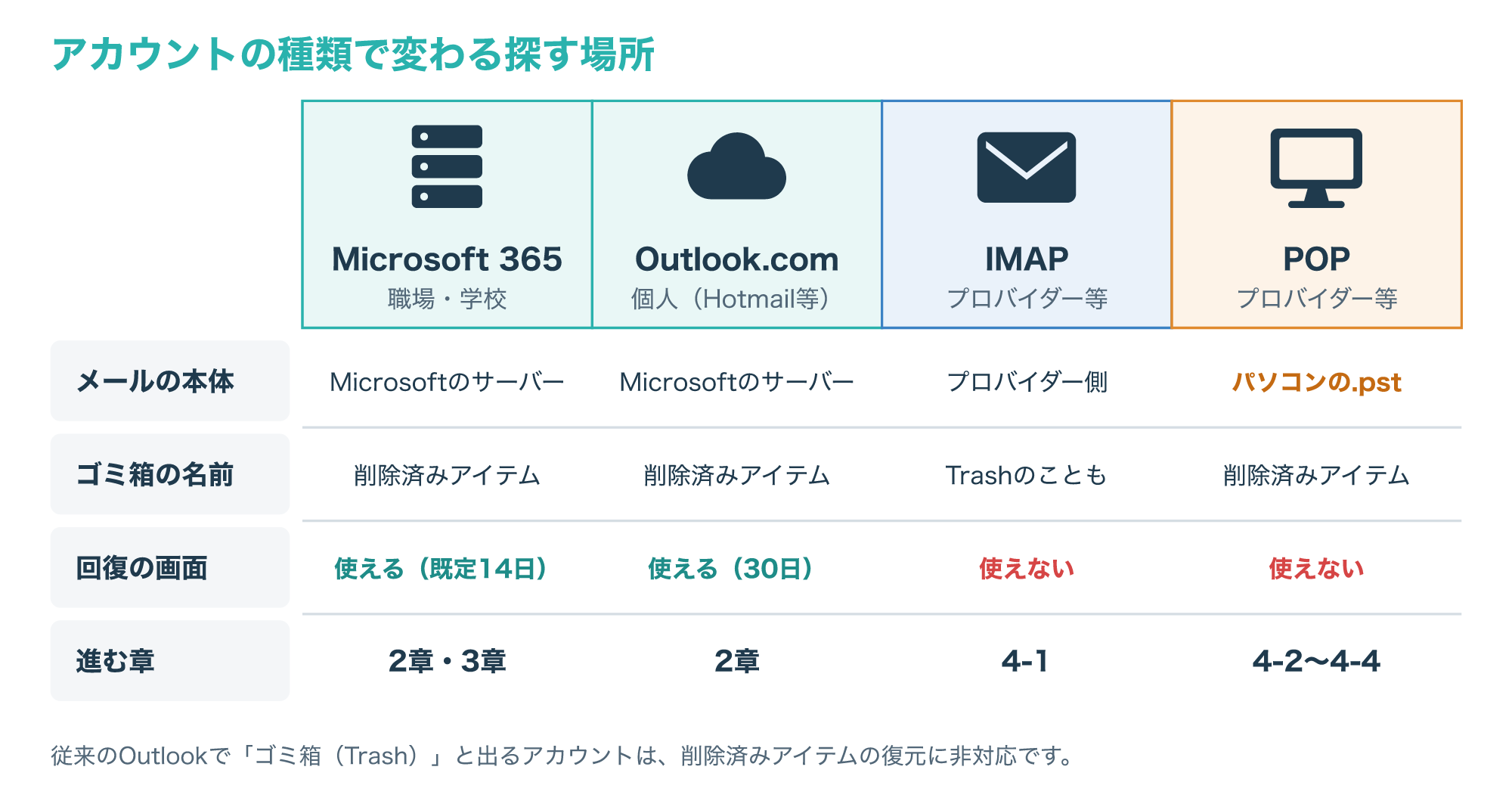
職場や学校のMicrosoft 365(Exchange)のアカウントと、個人のOutlook.com(Hotmailなどを含む)のアカウントは、メールの本体がMicrosoftのメールサーバーにあります。
これらのアカウントには通常、パソコンの中に個人用フォルダー(.pst)ファイルはなく、オフライン用の.ostファイルがあってもOutlookが自動で作り直すものです。
一方、プロバイダーのメールなどをPOPで受信している場合は、メールや予定表、連絡先がすべてパソコンの中の.pstファイルに保存されています(参考5)。
IMAPで受信している場合は、メールの本体はプロバイダーのメールサーバーにあり、パソコンにはその写しが置かれている形です。
見分ける手がかりとして、従来のOutlookのフォルダ一覧に「削除済みアイテム」ではなく「ゴミ箱」(英語表示Trash)が出ているアカウントは、削除済みアイテムの復元に対応していないと説明されています(参考3)。
次の図で、自分のアカウントがどれに当たるかと、ゴミ箱にないときに進む章を確かめてください。
どのアカウントか分からないときは、従来のOutlookの[ファイル]→[アカウント設定]→[アカウント設定]を開き、「データファイル」タブを見てください。
ここには、パソコンにある.pstと.ostのファイルが、関連付けられたアカウント名と一緒に一覧で表示されます(参考4)。
Microsoftのメールサービスのアカウントなら2章へ、POPやIMAPのアカウントなら4章へ進みましょう。
会社のメールアカウントで大事なメールが消えたときや、身に覚えのない削除が続くときは、自分で操作を重ねる前に情報システム部門や管理者へ伝えましょう。
管理者は、利用者からは見えない場所に残ったメールを探せる場合があり、乗っ取りの調査が必要になることもあります。
削除済みアイテムにないときは「回復可能なアイテム」から戻す
2-1. 新しいOutlook・Web版・従来のOutlookでの手順
削除済みアイテムを空にしてしまっても、Microsoftのメールサービスのアカウントなら、回復可能なアイテムからまだ戻せる可能性があります。
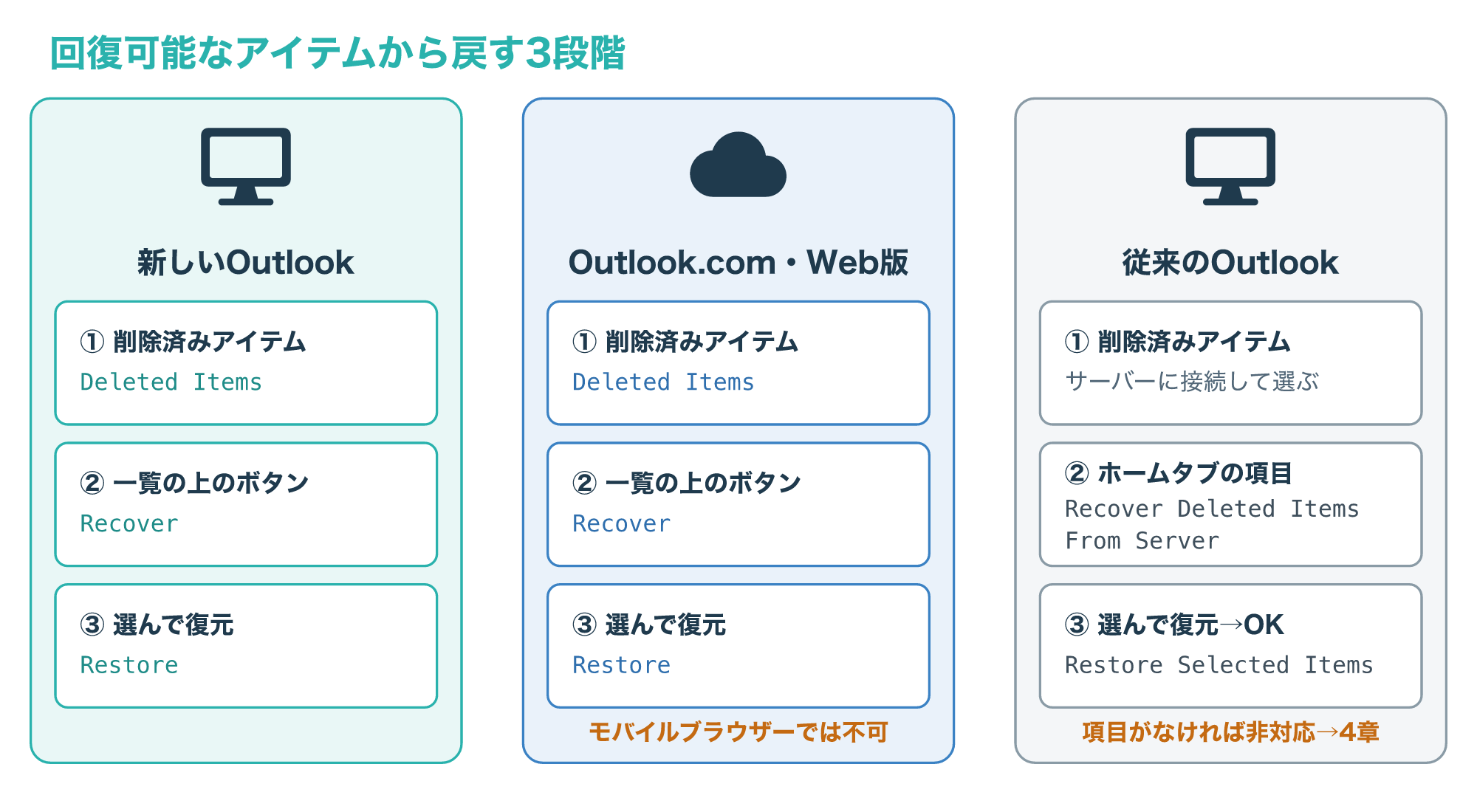
新しいOutlookでは、「削除済みアイテム」フォルダを選び、メッセージ一覧の上にある復元の案内の横のボタンを選びます(英語表示はRecover items deleted from this folderの横のRecover)。
一覧が開いたら、戻したいメールのチェックボックスをオンにして、[ホーム]タブの「復元」(英語表示Restore)を選びます。
Outlook.comとWeb版のOutlookも、左の一覧で「削除済みアイテム」を選び、一覧の上の同じボタンから回復の画面を開いて、メールを選んで「復元」を押す流れです。
ただし、Web版の回復可能なアイテムはスマートフォンなどのモバイルブラウザーからは開けないため、パソコンかMacのブラウザーを使います。
従来のOutlookでは、メールサーバーに接続した状態で「削除済みアイテム」を選び、[ホーム]タブにあるサーバーから削除済みアイテムを復元する項目(英語表示Recover Deleted Items From Server)を選びます。
開いた画面で戻したいメールを選び、選択したアイテムを復元する項目(英語表示Restore Selected Items)を選んで「OK」を押します。
この項目がメニューにないアカウントは削除済みアイテムの復元に対応していないので、4章へ進んでください。
次の図は、3つのOutlookで回復の画面を開いてから戻すまでの順番を並べたものです。
日本語の画面の表示名は版によって少し違うことがあるので、見つからないときは英語表示の名前もあわせて探してみてください。
従来のOutlookの回復の画面では、件名、削除した日時、差出人の列の見出しを選んで並べ替えると、目的のメールを探しやすくなります。
この削除した日時は、Shiftキーを押しながら削除した日時か、削除済みアイテムから取り除いた日時を指しています。
複数のメールをまとめて戻すときは、Ctrlキーで1件ずつ選ぶか、Shiftキーで範囲を選んでから復元します(参考3)。
2-2. 戻せる期間と、戻したメールの行き先
回復可能なアイテムに移ったメールも、いつまでも残るわけではありません。
職場や学校のExchange Onlineでは、回復可能なアイテムへ移ったメールは既定で14日間残り、管理者はこの期間を最大30日まで延ばせます。
期間が過ぎたメールは、Exchange Onlineから削除されます(参考1)。
個人のOutlook.comでは、削除済みアイテムのメールは30日後に自動で削除され、削除済みアイテムから取り除いたメールも30日間は戻せると説明されています。
迷惑メールフォルダのメールも30日で自動的に削除されるので、大事なメールが紛れていないか早めに確かめましょう。
会社のアカウントでは、管理者が「削除済みアイテムに30日置いたものを削除し、回復可能なアイテムでさらに14日戻せる」といった方針を決めていることもあります。
次の図は、11月1日に削除済みアイテムを空にした場合を例に、いつまで戻せる可能性があるかを並べたものです。
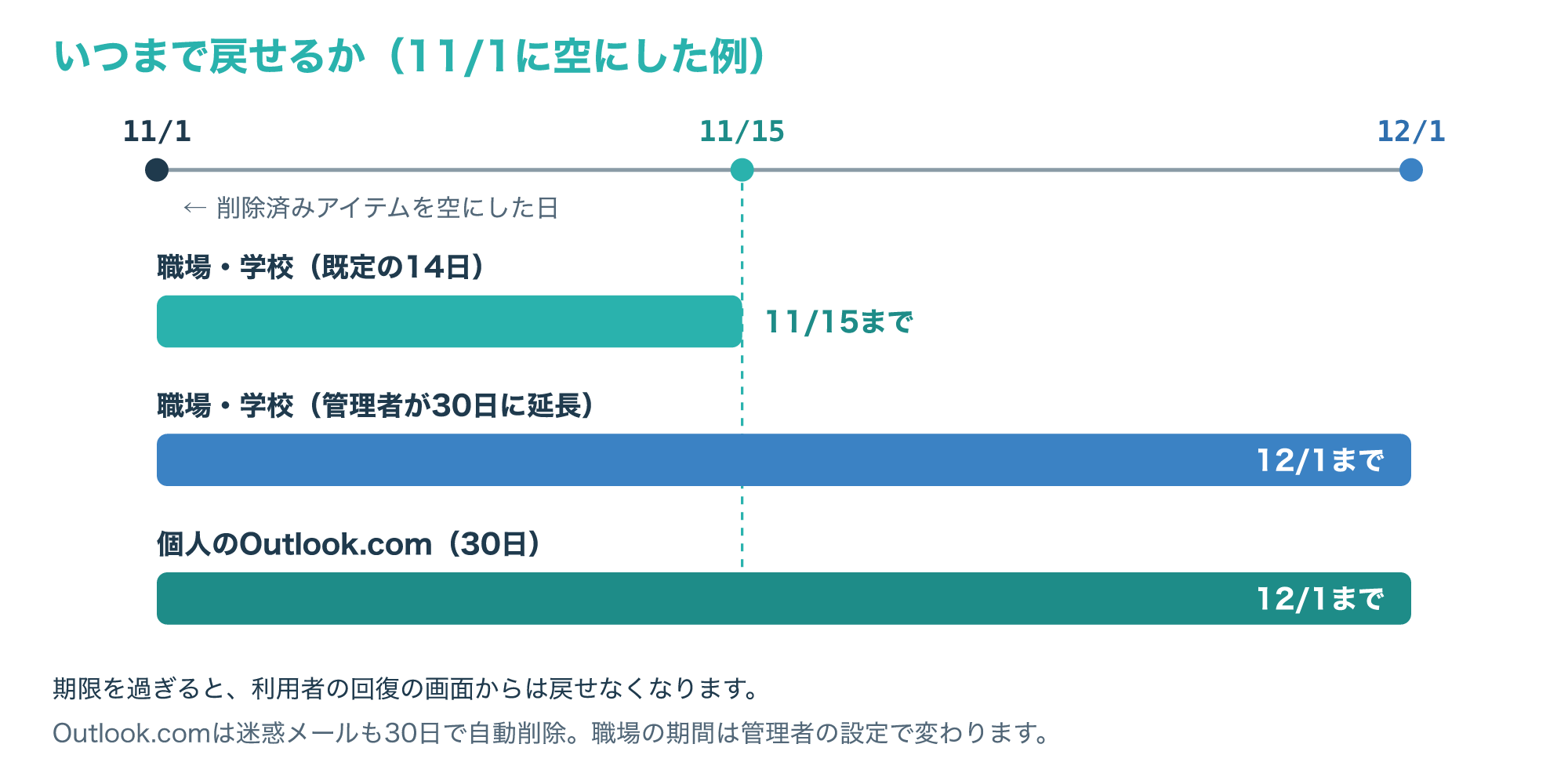
図のように、職場や学校のアカウントは既定のままだと2週間ほどで戻せなくなるため、気づいたらすぐに回復の画面を開くことが大切です。
戻したメールの行き先も、使っているOutlookによって違います。
従来のOutlookで回復可能なアイテムから戻したメールは、いったん「削除済みアイテム」フォルダへ戻るので、そこから受信トレイなどへ移します。
Outlook.comとWeb版では、できるだけ元のフォルダへ戻り、元のフォルダがもうない場合は、メールなら受信トレイへ戻ります(参考3)。
戻したメールを削除済みアイテムに置いたままにすると、また自動で削除される設定のこともあるので、すぐに受信トレイなどへ移しておきましょう。
回復可能なアイテムにもないときの確認先
3-1. 完全に消えたメールは管理者が戻せることがある
回復可能なアイテムの画面でメールを選んで消去すると、そのメールは利用者からは戻せなくなります。
Exchange Onlineでは、消去されたメールは「Purges」という利用者から見えないフォルダへ移り、単一アイテムの回復が有効で保持期間が過ぎていなければ、管理者が探して戻せます(参考1)。
単一アイテムの回復は、Exchange Onlineでは新しいメールボックスを作ったときに既定で有効ですが、メールを削除する前から有効になっている必要があります。
管理者は、Exchange管理センターの[受信者]→[メールボックス]で対象の人を選び、削除済みアイテムの回復の画面で、差出人や件名などで絞り込んで戻します(参考2)。
管理者に頼むときは、消えたメールの差出人、件名の一部、受信したおおよその日付、消した日をメモして伝えると、探してもらいやすくなります。
次の図は、利用者が戻せる範囲と、管理者だけが戻せる範囲の境目を示したものです。
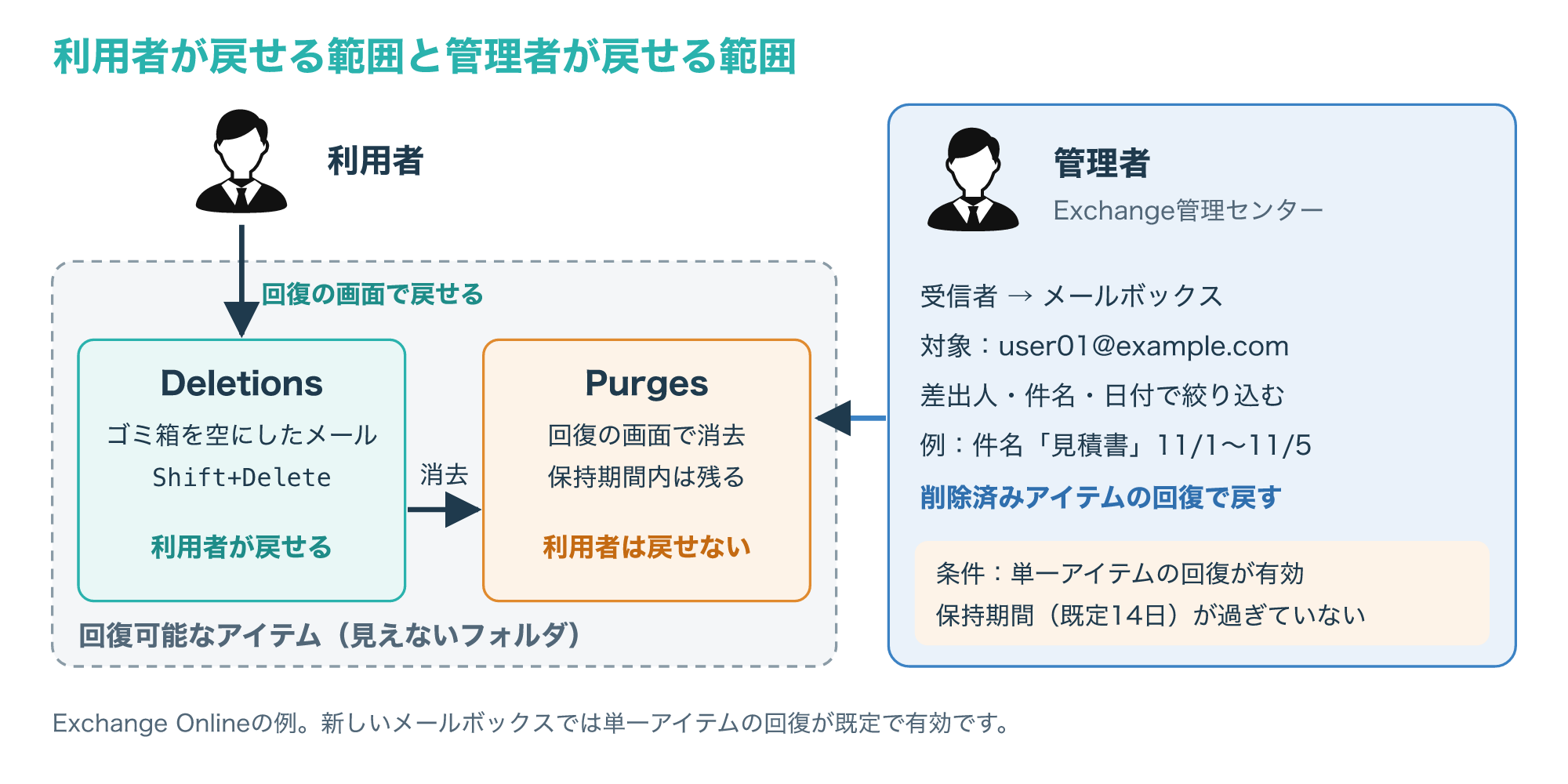
Microsoftのヘルプでも、回復可能なアイテムに見つからないときは管理者に相談し、管理者にも見つからなければ、そのメールは完全に削除されて戻せない可能性が高いと案内しています(参考3)。
個人のOutlook.comには、自分のメールボックスを調べてくれる社内の管理者がいないため、2-2の期間内に回復可能なアイテムから戻すことがいっそう大切になります。
3-2. フォルダごと消したときと、勝手に空になる設定
自分で作ったフォルダを、Shiftキーを押しながら削除したり、削除済みアイテムの中で削除したりすると、フォルダそのものは完全に削除されて戻せません。
ただし、フォルダの中のメールは回復可能なアイテムへ移るので、2章の手順でメールを選んで戻せます(参考1)。
フォルダがまだ削除済みアイテムの中にあるなら、従来のOutlookでは削除済みアイテムを展開して、そのフォルダを元の場所へドラッグすれば、中のメールごと戻せます。
Outlook.comでは、サインアウトのたびに削除済みアイテムを空にする設定がオンになっていると、気づかないうちにメールが回復可能なアイテムへ移っていきます。
この動きは、[設定]の「メッセージ処理」(英語表示Message handling)にある、サインアウト時に削除済みアイテムを空にする項目のチェックを外すと止められます(参考3)。
消したつもりがないのにメールが減っていくときは、5章のルールや乗っ取りの確認もあわせて行ってください。
POP・IMAPのメールや.pstファイルが消えたとき
4-1. POPとIMAPでは削除の仕組みが違う
プロバイダーのメールなどをPOPやIMAPで使っている場合は、2章の回復可能なアイテムは使えないため、メールの本体がどこにあるかを考えて探します。
IMAPでは、メールの本体はメールサーバーにあり、削除するとまずメールに削除の印(\Deletedフラグ)が付き、そのあとEXPUNGEという命令でサーバーから完全に取り除かれる仕組みです(参考6)。
そのため、Outlookで消えたように見えても、プロバイダーのWebメールのゴミ箱にはまだ残っていることがあります。
POPでは、メールソフトがサーバーからメールをダウンロードし、サーバーから消すときは、DELEという命令で削除の印を付け、QUITで接続を終えた時点で実際に消える決まりです(参考7)。
受信したあともサーバーにメールを残すかどうかはアカウントの設定やプロバイダーによって違うので、Webメールに残っていないかも確かめてみましょう。
次の図は、説明用のメールサーバー203.0.113.25を例に、IMAPとPOPで削除がサーバーへ届くまでの流れを比べたものです。
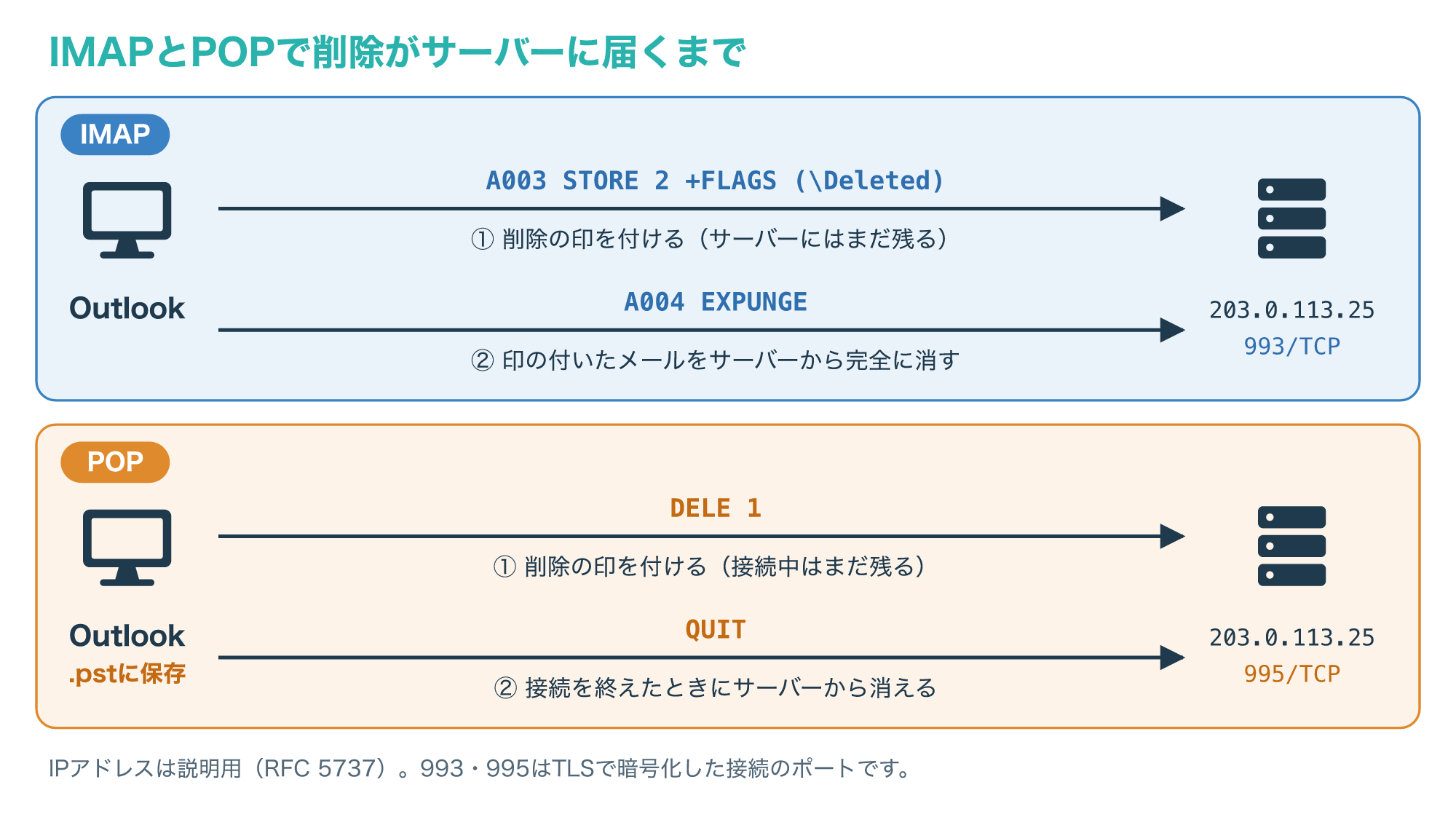
暗号化した接続では、IMAPは993番、POPは995番のポートを使うのが標準です(参考8)。
図のように、IMAPではサーバー側に消し方の段階があり、POPではパソコンの.pstファイルが唯一の保管場所になりやすい点が大きな違いです。
Webメールのゴミ箱の保存期間や、サーバーから消えたメールを戻せるかどうかはプロバイダーによって違うので、各社のヘルプやサポートで確かめてください。
4-2. POPのメールはパソコンの中の.pstファイルにある
POPで受信したメールは、パソコンの中の個人用フォルダー(.pst)ファイルにまとめて保存されています。
Windows 10とWindows 11では、.pstファイルの場所の例として、ユーザーのフォルダの中の「ドキュメント」にある「Outlook Files」フォルダが挙げられています。
ただし、場所はOutlookやWindowsの版、アカウントの作り方によって違うので、1-2で紹介した「データファイル」タブで実際の場所を確かめるのが確実です。
.pstファイルが見えないときは、エクスプローラーで隠しファイルと拡張子を表示する設定にすると探しやすくなります。
新しいパソコンへ移したあとで古いメールが見当たらない場合も、古いパソコンの.pstファイルをコピーして新しいパソコンのOutlookで開けば、中のメールを見られます(参考5)。
次の図は、データファイルの画面と、.pstファイルが置かれる場所の例です。
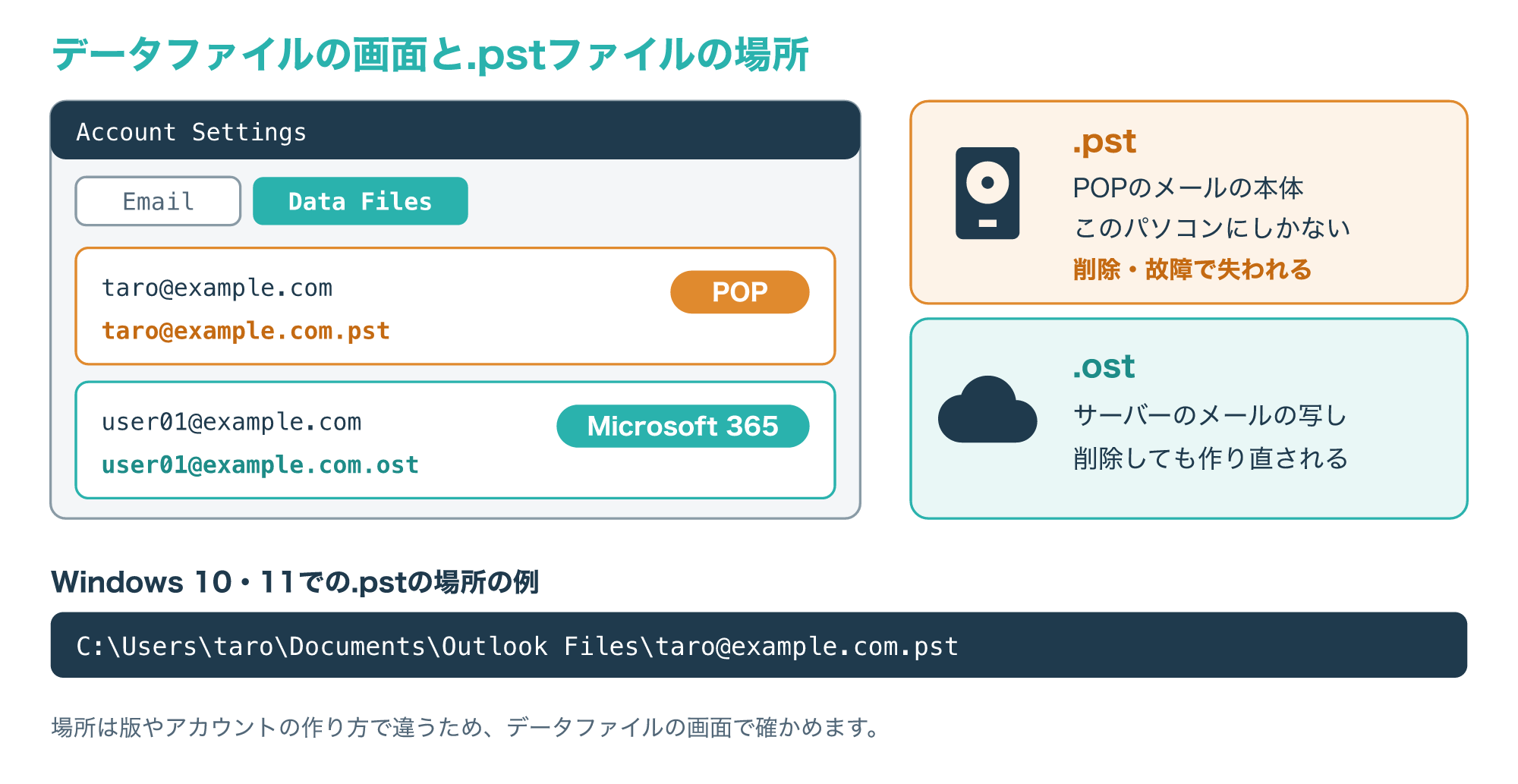
図の例のように、1つの.pstファイルの中に、受信トレイや送信済みアイテム、削除済みアイテムがまとめて入っています。
そのため、この.pstファイルを削除したり、パソコンのディスクが壊れたりすると、POPのメールはまとめて失われるおそれがあり、4-3と4-4の内容が大切になります。
一方、職場や学校のExchangeのアカウントにある.ostファイルは、削除しても次にOutlookを開いたときに作り直されます(参考4)。
4-3. .pstファイルが開けないときは受信トレイ修復ツールを使う
Outlookの起動時に、データファイルを開けない、フォルダーのセットを開けないといったメッセージが出る場合は、.pstファイルが壊れているかもしれません。
そのときに使うのが、Outlookに付属する受信トレイ修復ツール(SCANPST.EXE)です。
修復を始める前に、元の.pstファイルを別の場所へコピーしてバックアップしておきましょう。
次の図は、受信トレイ修復ツールで.pstファイルを直す流れと、修復のあとにできるファイルとフォルダの例です。
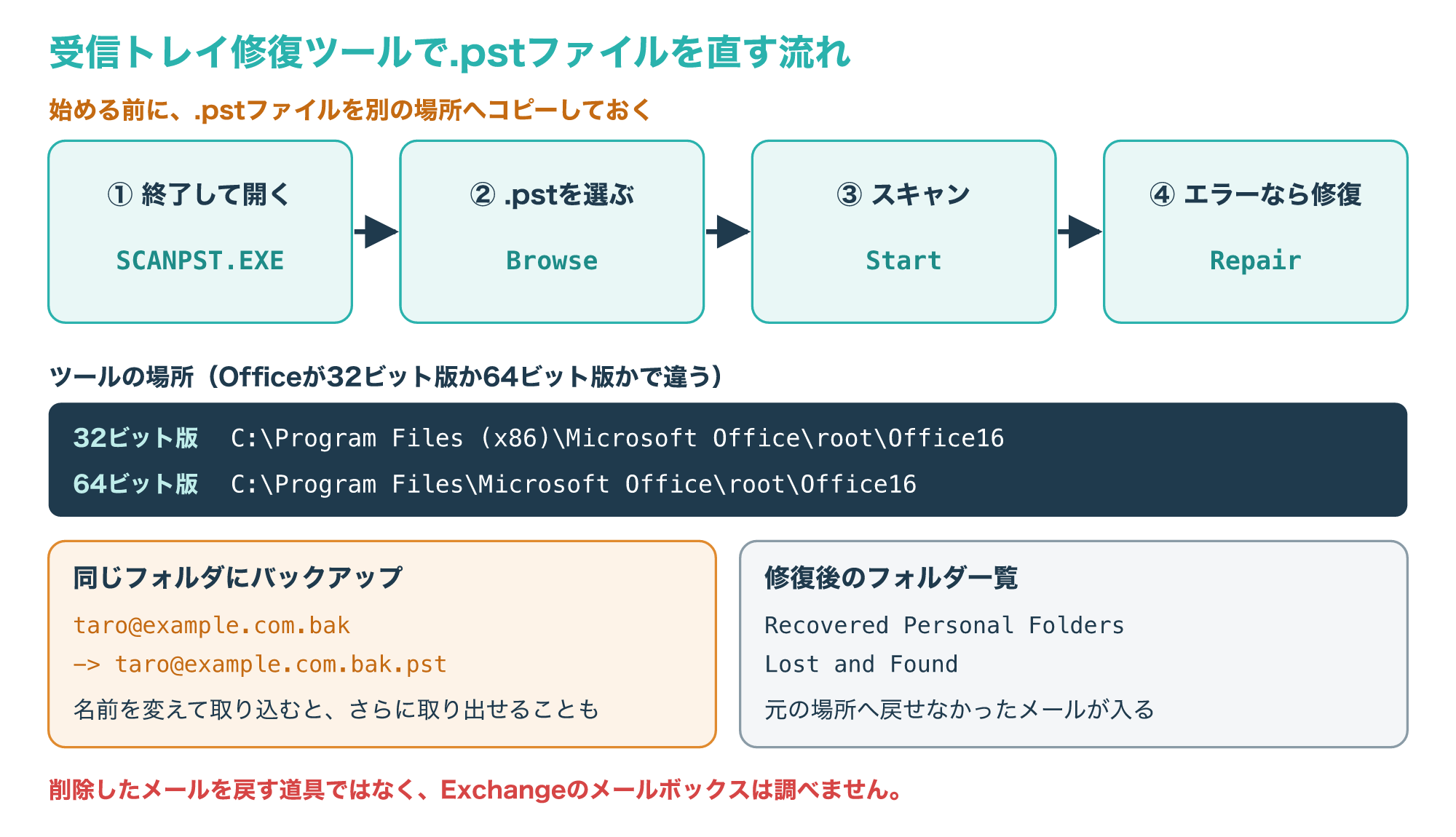
手順は次のとおりです。
- Outlookを終了し、SCANPST.EXEを開きます(32ビット版はC:\Program Files (x86)\Microsoft Office\root\Office16、64ビット版はC:\Program Files\Microsoft Office\root\Office16)。
- 「参照」(英語表示Browse)で修復したい.pstファイルを選び、「開始」(英語表示Start)でスキャンします。
- エラーが見つかったら「修復」(英語表示Repair)を選びます。
- 修復が終わったら、そのデータファイルを使うプロファイルでOutlookを起動します。
修復のあと、フォルダ一覧に「Recovered Personal Folders」や「Lost and Found」というフォルダができることがあり、元の場所へ戻せなかったメールはLost and Foundに入ります。
修復時は同じフォルダに拡張子.bakのバックアップができ、名前を.bak.pstに変えて取り込むと、さらにメールを取り出せることがあります。
ただし、このツールは壊れたファイルを直す道具で、Exchangeのメールボックスのデータは調べず、完全に削除したメールや直せないほど壊れたメールは戻らないことがあります(参考4)。
4-4. .pstを消した・ディスクが壊れたときはデータ復旧を考える
.pstファイルそのものを削除してごみ箱も空にした、パソコンのディスクが故障してOutlookが起動しないといった場合は、Outlookの機能では戻せません。
このとき大切なのは、.pstファイルがあったドライブに、これ以上書き込まないことです。
パソコンは使っているだけでも一時ファイルなどを書き込むため、削除したファイルの跡が上書きされ、取り戻せる可能性が下がっていくことがあります。
復元ソフトを同じドライブにインストールしたり、取り戻したファイルを同じドライブに保存したりするのも避けましょう。
異音がする、起動のたびにエラーが出るといった故障の兆候があるときは、電源を切り、自分で操作を続けないほうが安全です。
なお、Microsoft 365やOutlook.comのメールはサーバーにあるため、パソコンのデータ復旧では取り戻せず、2章と3章の方法や管理者への相談が先になります。
次の図は、POPのメールが入った.pstファイルを失ったときに、自分で試すか、データ復旧業者に相談するかを決める流れです。
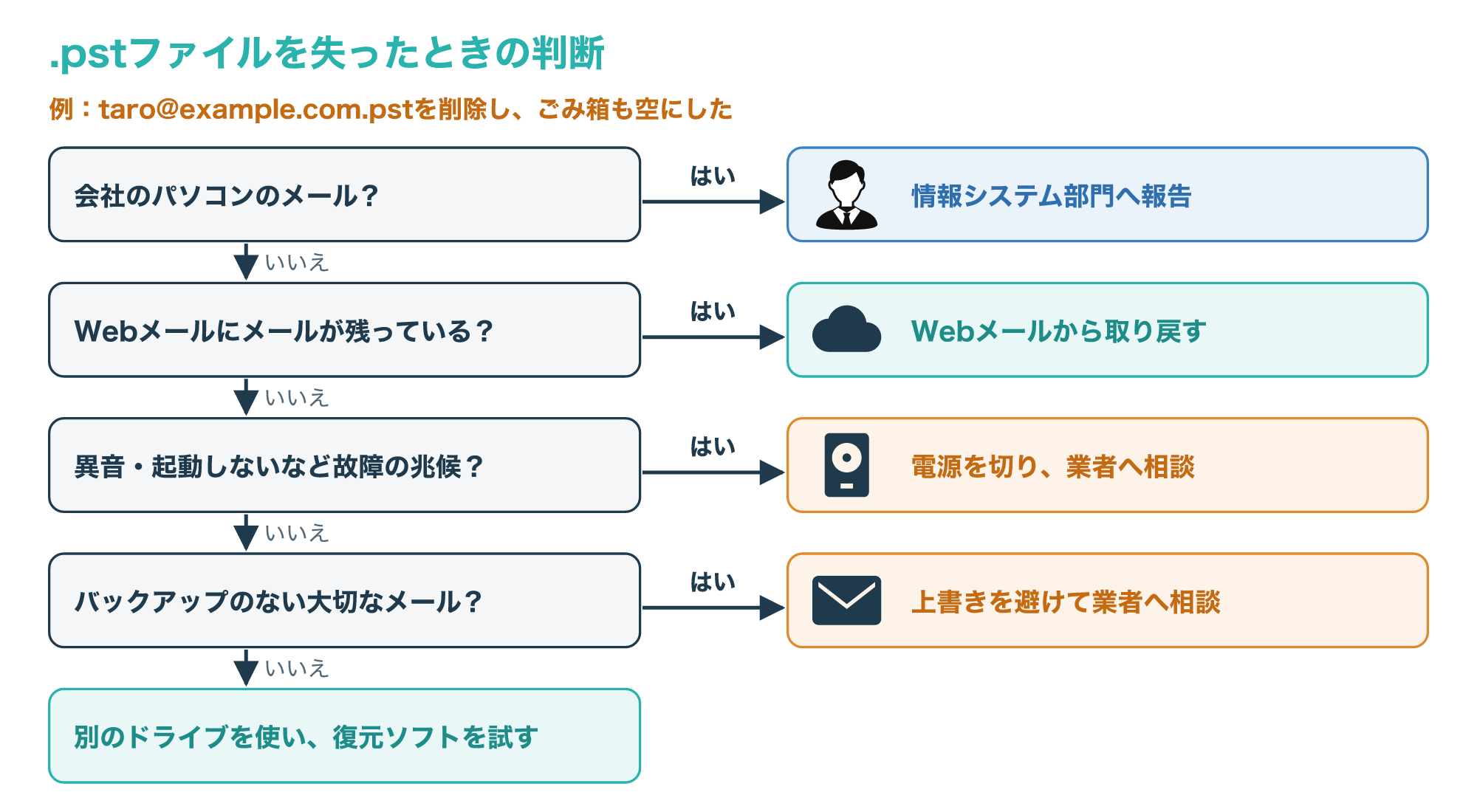
会社のパソコンなら、自分で業者を探す前に、まず情報システム部門へ報告します。
個人のパソコンで、バックアップのないメールが.pstファイルにしかなく、取り戻したい大切なやり取りがある場合は、復元ソフトで上書きしてしまう前に、データ復旧の専門業者への相談を考えるタイミングです。
一方で、Webメールにメールが残っている場合や、失っても困らないメールなら、無理に費用をかける必要はありません。
こんな方は相談がおすすめ
- バックアップのない.pstファイルを削除して、ごみ箱も空にした
- パソコンのディスクから異音がする、Outlookもパソコンも起動しない
- 取引の記録など、失うと困るメールがPOPのパソコンにしかない
- 復元ソフトで上書きしてしまうのが不安
広告主の案内では、デジタルデータリカバリーは、パソコン、ハードディスク、外付けHDD、USBメモリ、NAS、サーバーなどのデータ復旧に対応しているとされています。
費用や期間はディスクの状態や容量によって変わるのが一般的なので、相談の前に公式サイトで最新の案内を確かめてください。
データ復旧業者の選び方や、相談の前に準備しておくことは、次の記事で詳しく解説しています。

勝手にメールが消えるときはルールと乗っ取りを確かめる
5-1. 受信トレイのルールと転送の設定を見る
自分では消していないのにメールがなくなる場合は、受信トレイのルールでメールが自動的に移動・削除されていないかを確かめます。
自分で作ったルールの条件が広すぎて、必要なメールまで別のフォルダへ移していることもあります。
一方で、Microsoftは、乗っ取られたMicrosoft 365のメールアカウントの兆候として、メールがなくなる・削除されるといった不審な動きを挙げています。
あわせて、知らない宛先へ自動で転送するルールや、メモ・迷惑メール・RSSのフォルダへメールを移すルールも、不審なルールの例として挙げられています。
ほかにも、送信済みアイテムや削除済みアイテムに覚えのないメールがある、外部への転送が最近追加された、パスワードの変更やロックが頻繁に起きるといった兆候も示されています(参考9)。
次の図は、乗っ取りで作られることがあるルールの例と、あわせて確かめたい場所を示したものです。
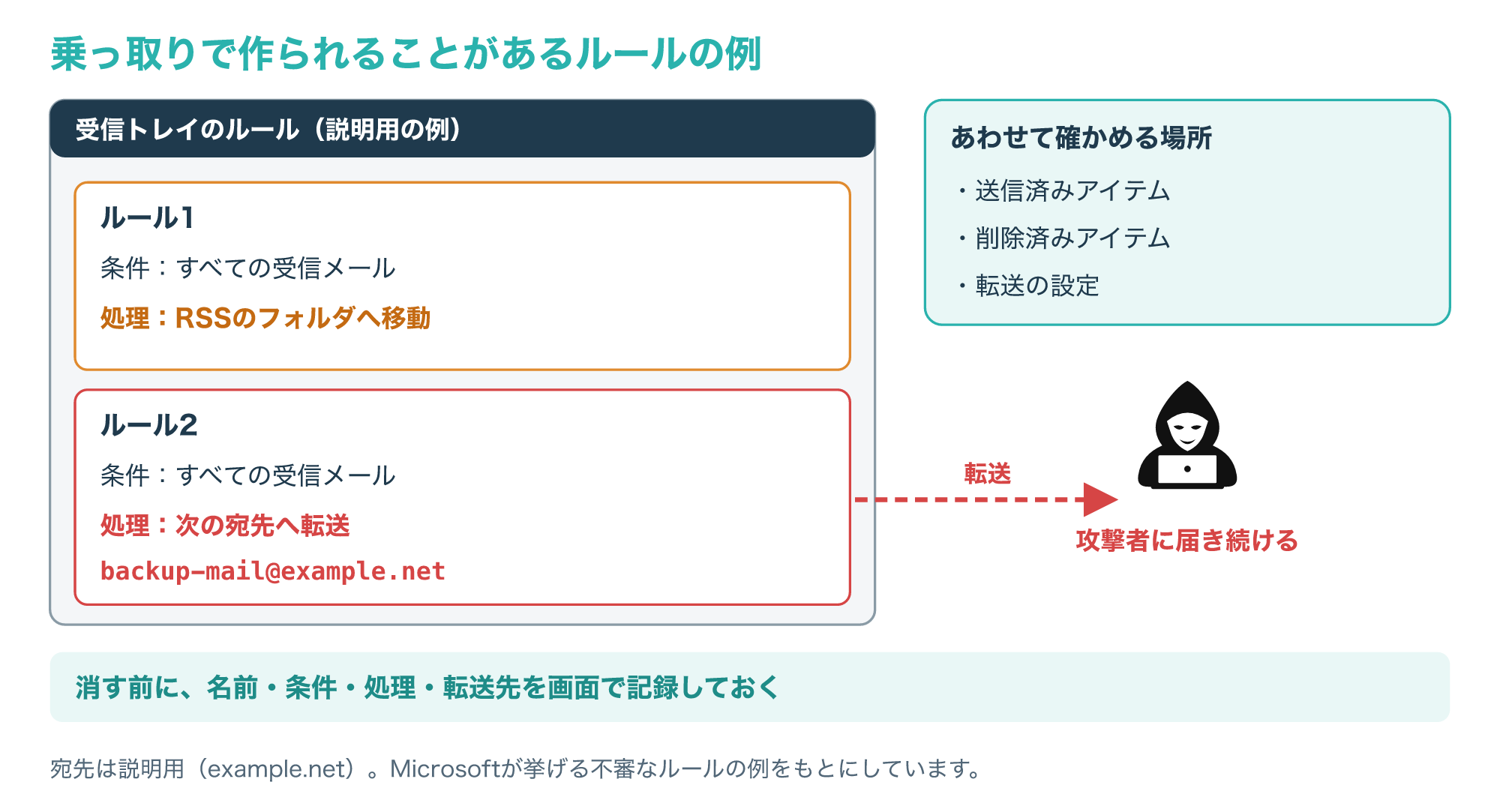
MITRE ATT&CKでは、攻撃者が転送ルールを使って被害者のメールを集め、管理者がパスワードを再設定したあとも、メールを読み続けられることがあると説明しています。
さらに、ルールをOutlookやWeb版の画面から見えないように隠す手口もあると書かれているので、画面にルールが見当たらないだけで安全とは言い切れません(参考10)。
ルールや転送の画面の場所はOutlookの種類によって違うため、Microsoftのヘルプで「ルール」や「転送」を検索して、お使いのOutlookの開き方を確かめてください。
覚えのないルールや転送先を見つけても、すぐに消す前に画面を撮影し、名前・条件・処理・転送先を記録しておくと、あとで調べるときの手がかりになります。
5-2. 乗っ取りが疑われるときの対応の順番
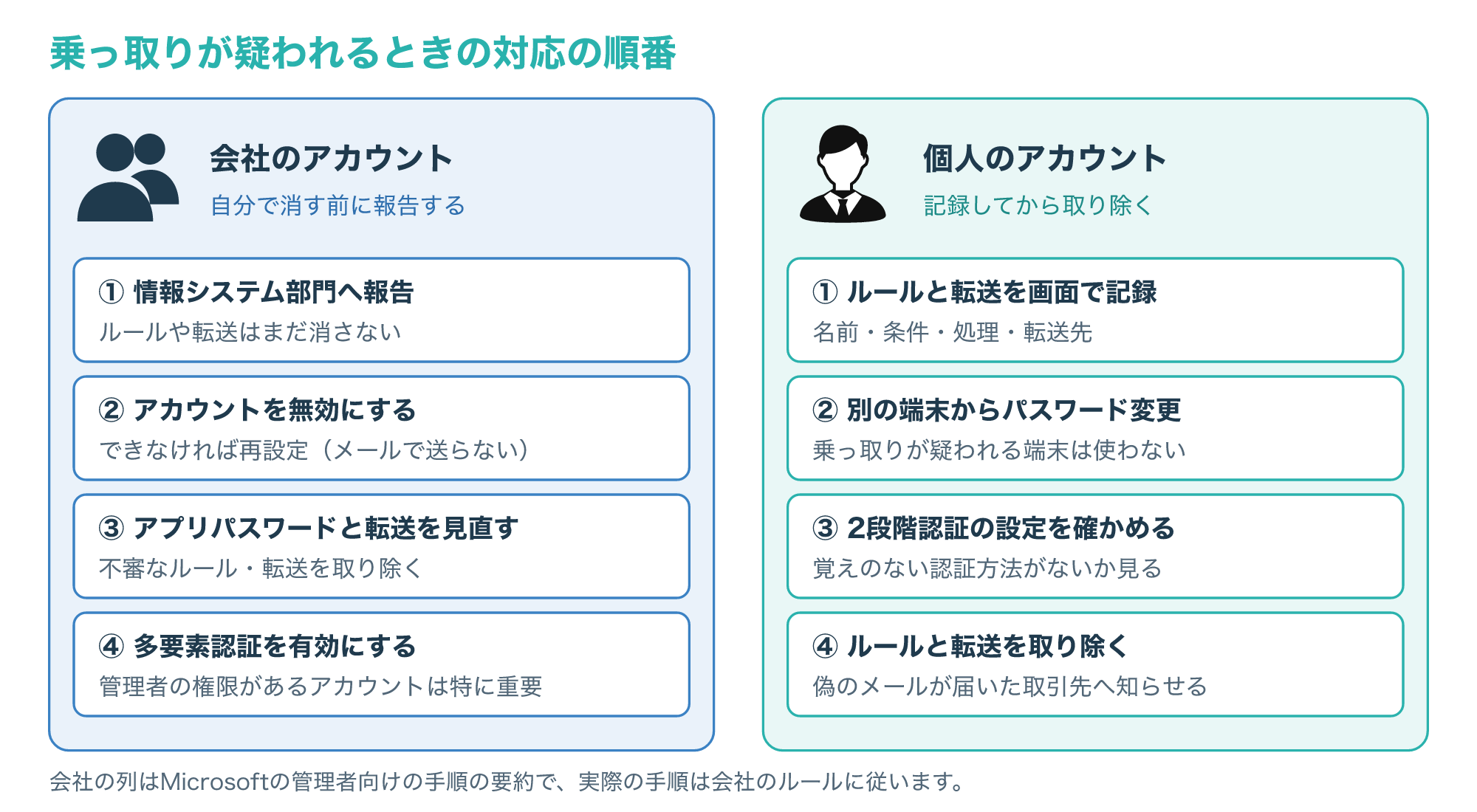
会社のアカウントなら、自分でルールを消したりパスワードを変えたりする前に、情報システム部門へ報告するのが最初です。
Microsoftの管理者向けの手順では、調査が終わるまでアカウントを無効にすることを強く勧め、無効にできないときはパスワードを再設定し、新しいパスワードをメールで送らないよう注意しています。
同じ手順では、パスワードを再設定してもアプリパスワードは自動で取り消されないこと、不審な転送を取り除くこと、多要素認証を有効にすることも挙げています(参考9)。
個人のOutlook.comなら、乗っ取られた疑いのある端末とは別の端末から、パスワードの変更と2段階認証の設定を確かめ、記録したルールと転送を取り除きます。
次の図は、会社のアカウントと個人のアカウントに分けた、対応の順番です。
取引先に偽の請求メールが送られていた、振り込みを求める覚えのないメールが送信済みアイテムにあったという場合は、ビジネスメール詐欺の被害が広がっているおそれがあります。
ビジネスメール詐欺の手口と、取引先も含めた対策は、次の記事で解説しています。
個人や小規模な事業者で、いつから誰にメールを読まれていたのか、ほかの端末にも侵入されていないかを調べたい場合は、不正アクセスの調査を専門にする会社へ相談する方法もあります。
広告主の案内では、デジタルデータフォレンジックは、法人のサイバー攻撃の被害調査や社内不正の調査のほか、個人のハッキング調査にも対応しているとされています。
こんな方は調査の相談も選択肢です
- 覚えのない転送ルールや転送先が見つかった
- 送信済みアイテムに身に覚えのないメールがある
- パスワードを変えても不審な動きが続く
フォレンジック調査で分かることや、依頼の前に残しておきたい記録は、次の記事で解説しています。

よくある質問とまとめ
6-1. よくある質問
Q1. Outlookで完全に削除したメールは戻せますか?
Microsoftのメールサービスのアカウントなら、削除済みアイテムを空にしたあとも、職場や学校のアカウントで既定14日、個人のOutlook.comで30日のあいだは、回復可能なアイテムから戻せる可能性があります。
Q2. サーバーから削除済みアイテムを復元する項目が見当たらないのはなぜですか?
POPやIMAPのアカウントなど、削除済みアイテムの復元に対応していないアカウントでは表示されないので、4章の方法でWebメールや.pstファイルを確かめてください。
Q3. スマートフォンから回復可能なアイテムを開けますか?
Web版の回復可能なアイテムはモバイルブラウザーからは開けないとされているので、パソコンかMacのブラウザー、またはパソコンのOutlookから操作してください。
Q4. 受信トレイ修復ツールで削除したメールは戻りますか?
このツールは壊れた.pstファイルを直す道具で、削除したメールを戻すためのものではなく、完全に削除したメールは戻らないことがあります。
Q5. 戻せる期間を延ばすことはできますか?
職場や学校のExchange Onlineでは管理者が最大30日まで延ばせますが、すでに期間が過ぎたメールには間に合わないので、消えたことに気づいたら早めに管理者へ相談してください。
大切なメールを取り戻したい方へ
POPで受信していた個人のパソコンの.pstファイルを削除した、ディスクが壊れたというときは、上書きで可能性が下がる前に、データ復旧の専門業者へ相談するのも1つの方法です。
6-2. まとめ
Outlookで削除したメールは、削除済みアイテム、回復可能なアイテム、管理者の順に探すのが基本です。
回復可能なアイテムが使えるのはMicrosoftのメールサービスのアカウントで、戻せる期間は職場や学校で既定14日、個人のOutlook.comで30日です。
POPやIMAPのアカウントでは、プロバイダーのWebメールと、パソコンの.pstファイルが探す場所になります。
次の図は、この記事で紹介した探し方の全体の流れです。
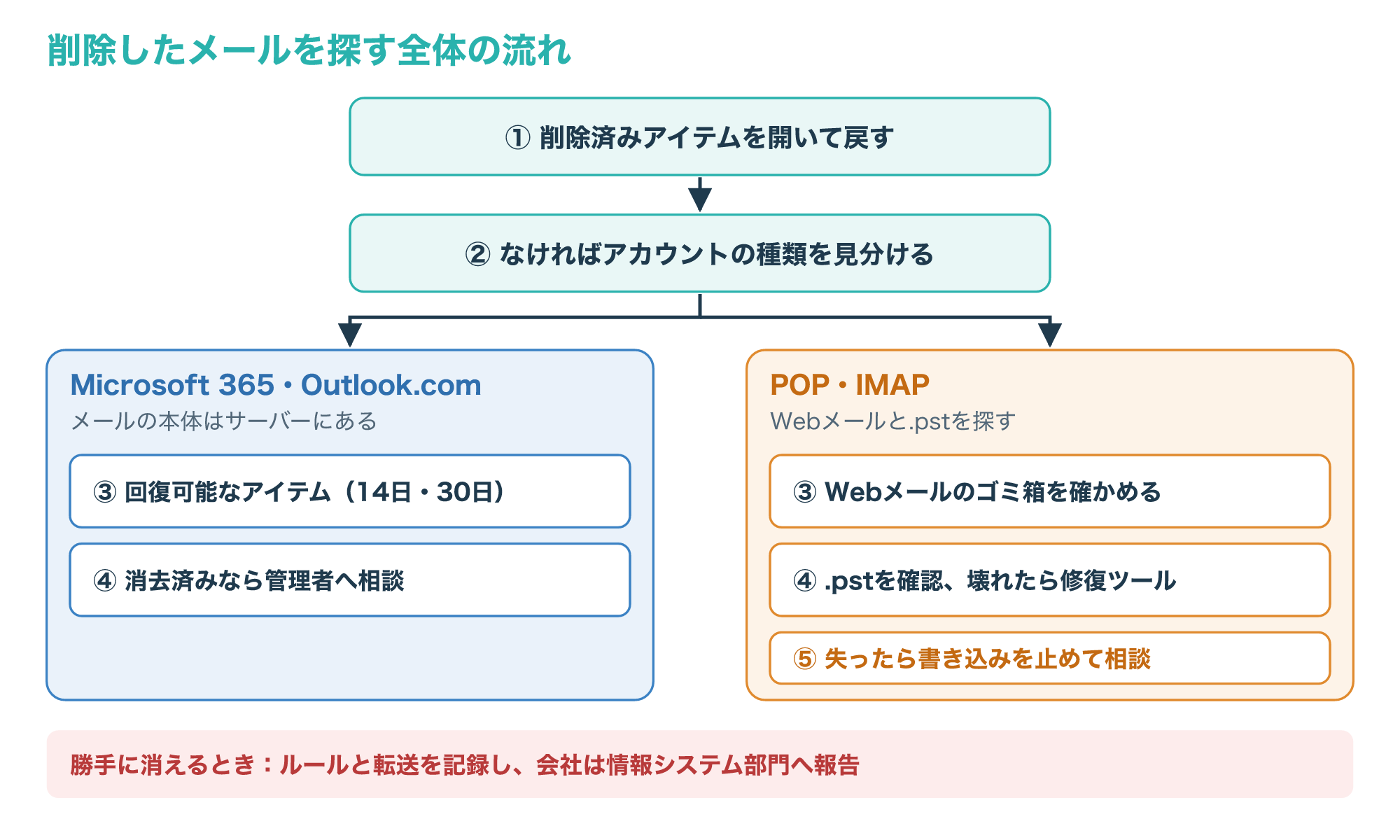
.pstファイルが壊れたら受信トレイ修復ツール、削除したりディスクが壊れたりしたら書き込みを止め、大切なメールならデータ復旧業者への相談を考えます。
自分で消していないのにメールが消えるときはルールと転送を記録して確かめ、会社のアカウントなら情報システム部門へすぐに報告してください。
無事に戻せたら、次に備えてバックアップの習慣も見直しておきましょう。
IPAは、システムの不具合やランサムウェアなどによるデータの破壊に備えて、定期的に外部の記憶媒体などへバックアップを取り、特に重要なデータは必ずバックアップするよう呼びかけています(参考11)。
POPで受信しているなら、.pstファイルを外付けのドライブにもコピーしておくと、削除にもディスクの故障にも備えやすくなります。
受信トレイを整理したいときに使うOutlookのアーカイブ機能と、その保存先については、次の記事で解説しています。

まずは、今使っているアカウントの種類と、削除済みアイテムの中身を確かめるところから始めてみてください。
参考1:Recoverable Items folder in Exchange Online(Microsoft Learn、英語)
参考2:Recover deleted messages in a user’s mailbox in Exchange Online(Microsoft Learn、英語)
参考3:Recover and restore deleted items in Outlook(Microsoft サポート、英語)
参考4:Repair Outlook Data Files (.pst and .ost)(Microsoft サポート、英語)
参考5:Find and transfer Outlook data files from one computer to another(Microsoft サポート、英語)
参考6:RFC 9051 Internet Message Access Protocol (IMAP) Version 4rev2(IETF)
参考7:RFC 1939 Post Office Protocol Version 3(IETF)
参考8:RFC 8314 Cleartext Considered Obsolete: Use of TLS for Email Submission and Access(IETF)
参考9:Responding to a compromised email account(Microsoft Learn、英語)
参考10:Email Collection: Email Forwarding Rule, T1114.003(MITRE ATT&CK)