Windowsの再起動が終わらない原因と対処法|くるくるが続く時
Windowsの「再起動しています」のくるくるが終わらないときは、まず止まっているのか処理中なのかを見分け、処理中なら待ち、止まっているなら周辺機器を外してから1回だけ強制終了し、起動しなければ回復環境で直すのが基本の順番です。
この記事では、見分け方と強制終了の注意、起動後の原因の確かめ方、回復環境での直し方、データが危ないときの判断を図解します。

この記事は以下のような人におすすめ!
- 再起動の画面のくるくるが30分以上終わらない人
- 強制終了してよいか、いつまで待つか迷っている人
- 再起動のあと起動しなくなり、中のデータが心配な人
本記事はプロモーション(アフィリエイト広告)を含みます。
「再起動しています」が終わらないときに起きていること
1-1. 止まっているのか、処理中なのかを見分ける
再起動を押しただけなのに、くるくるが回ったまま何十分も進まないと、壊れてしまったのではと不安になりますよね。
ただ、再起動の画面が長く続いても、裏で更新の適用やディスクの検査が進んでいるだけのことも多いので、まずは止まっているのか処理中なのかを見分けましょう。
Microsoftの資料で確認できた範囲には、何分待てばよいという一律の目安は書かれていないため、この記事では時間ではなく、パソコンの反応で判断する方法を紹介します。
たとえば、夜に更新を入れて再起動を押し、翌朝になってもくるくるのままという場合でも、アクセスランプが点滅しているなら、まだ処理が続いている可能性があります。
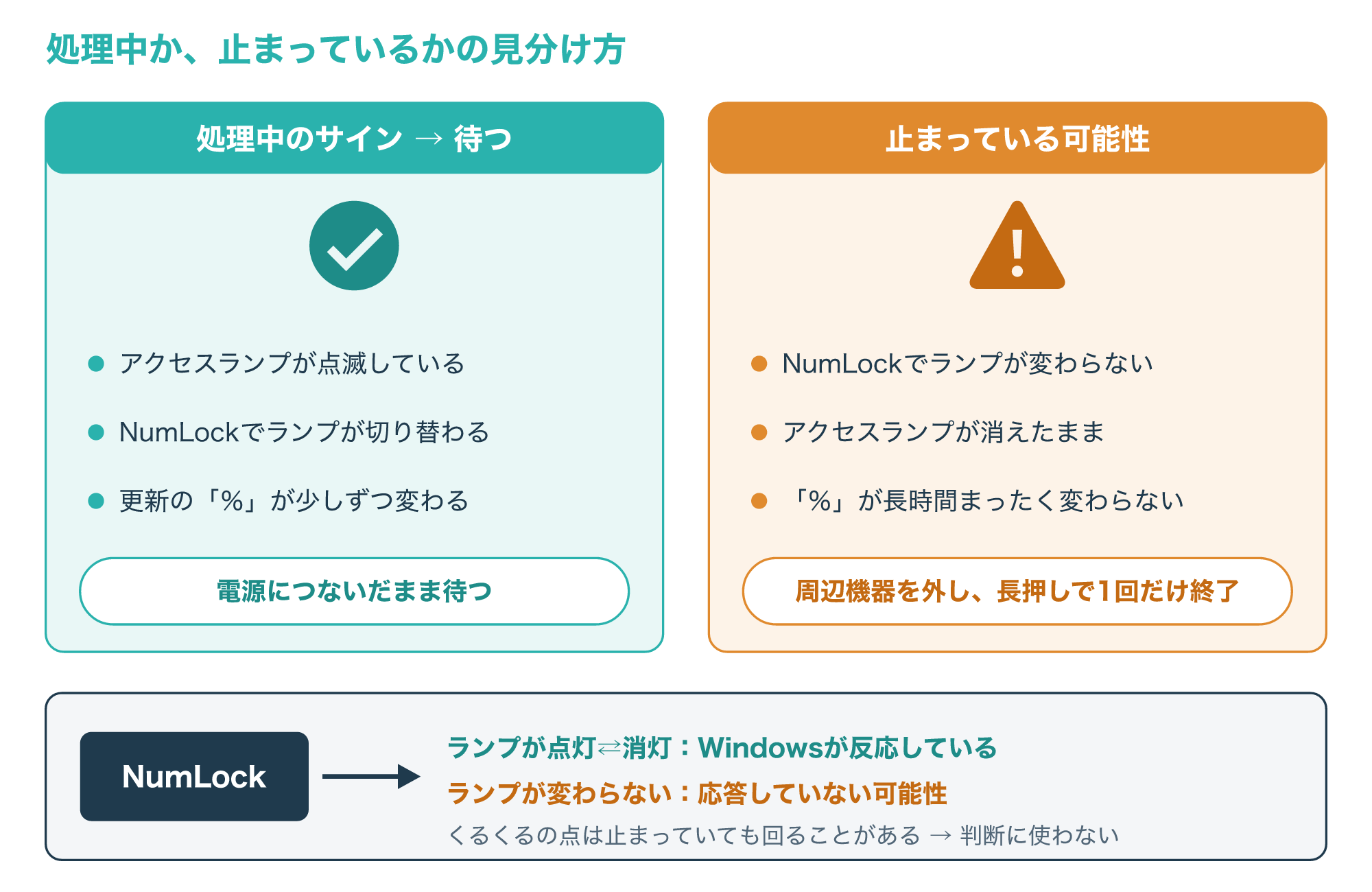
処理中のサインは、本体のストレージのアクセスランプが点滅している、NumLockキーでキーボードのランプが切り替わる、更新の進み具合の%の数字が少しずつ変わる、といった様子です。
くるくるの点は、Windowsが止まっていても回り続けていることがあるため、回っているだけでは処理中の根拠になりません。
1-2で紹介するように、Microsoftの資料でも、回転する点のまま止まる症状を起動のトラブルの例として扱っています。
止まっている可能性が高いのは、NumLockキーを押してもキーボードのランプが点いたり消えたりしない状態です。
Microsoftのイベント ID 41の資料では、NumLockなどのキーを押してもキーボードのランプが変わらない場合、パソコンが応答していない可能性がある(ハードハング)と説明されています。
ノートパソコンではアクセスランプがない機種もあるので、その場合はNumLockのランプと%の表示の変化で判断してください。
起動のトラブルの資料でも、ハードディスクのランプが点灯しているか、NumLockのランプが切り替わるかを、どこで止まっているかを確かめる手がかりとして挙げています(参考1・参考3)。
1-2. 再起動の裏で動いている処理
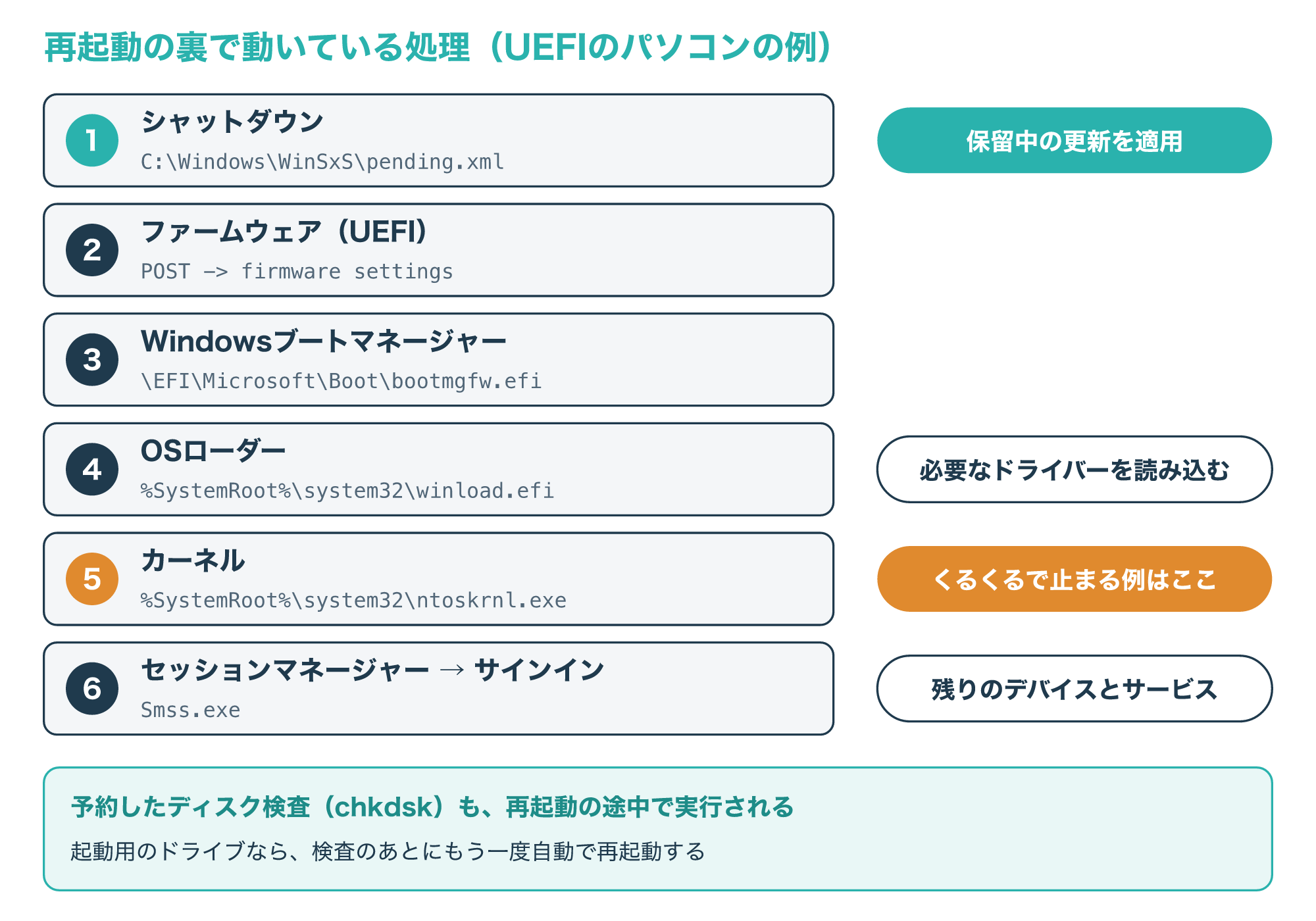
再起動は「シャットダウン」と「起動」を続けて行う操作なので、どちらかの途中で時間のかかる処理が入ると、くるくるが長く続きます。
代表的なのが、Windows Updateの更新の適用と、ディスクの検査(chkdsk)、ドライバーやサービスの読み込みの3つです。
Windows Updateでは、更新のダウンロード、インストール、再起動の順番を管理するサービスがあり、その記録はC:\ProgramData\USOShared\Logsのログに残ります(参考4)。
更新の中には、再起動のタイミングでしか置き換えられないファイルもあるため、再起動の画面のまま処理が続くことがあります。
ディスクの検査は、使用中のドライブを修正するときに「次回の再起動時に検査するか」をたずね、予約すると再起動の途中で検査と修正を行い、起動用のドライブなら検査のあとにもう一度自動で再起動します(参考7)。
起動の段階は、ファームウェア、Windowsブートマネージャー、OSローダー、カーネルの4つに分かれ、カーネルの段階でレジストリやドライバーを読み込んでから、セッションマネージャーがほかのデバイスやドライバーを起動します。
起動のトラブルの資料では、画面が回転する点(ローリングドット)のまま止まる症状を、このカーネルの段階の問題の例として挙げています(参考1)。
強制終了する前に試すこと
2-1. 周辺機器を外して、もう少し待つ
処理中のサインがあるなら、まずは電源につないだまま待つのがいちばん安全な選択です。
ノートパソコンはバッテリー切れで途中で電源が落ちないよう、ACアダプターをつないでおきましょう。
そのうえで、USBメモリ、外付けHDD、プリンター、SDカード、ドッキングステーションなど、作業に必要のない周辺機器を外します。
キーボードとマウスは、NumLockで反応を確かめるために残しておきましょう。
Microsoftの起動のトラブルの資料でも、どこで止まっているかを確かめる最初の手順として、つながっている外部の周辺機器を取り外すよう案内しています(参考1)。
起動の途中で外付けのドライブやUSBの機器を読みに行って待たされることもあるので、外しただけで先へ進むことがあります。
外付けHDDを外したあと、次につないだときに認識しなくなった場合は、次の記事で確かめ方を解説しています。
周辺機器を外してからも、アクセスランプが点滅しているあいだは、もうしばらく待ってみてください。
2-2. 電源ボタンの長押しで強制終了するときの注意
アクセスランプも%の表示もまったく変わらず、NumLockにも反応しない状態が続くなら、電源ボタンの長押しで強制終了します。
強制終了は、開いていたファイルや書き込み中のデータを失う可能性があり、更新の適用中なら途中で止めることになるため、処理中のサインがあるうちは行わないでください。
強制終了はまず1回にとどめ、続けて何度もくり返さないようにしましょう。
Microsoftは、電源ボタンでの再起動はWindowsのシャットダウンの処理を妨げるため、パソコンが応答しないなど、ほかに方法がないときだけ使うよう勧めています。
同じ資料では、応答しないパソコンを電源ボタンを少なくとも4秒間長押しして止めた場合についても説明されています。
強制終了したあとの次の起動では、Windowsが「システムは正常にシャットダウンする前に再起動しました」というイベント ID 41を記録します。
この記録は、起動できたあとにイベントビューアーの「Windowsログ」から「システム」を開くと探せます。
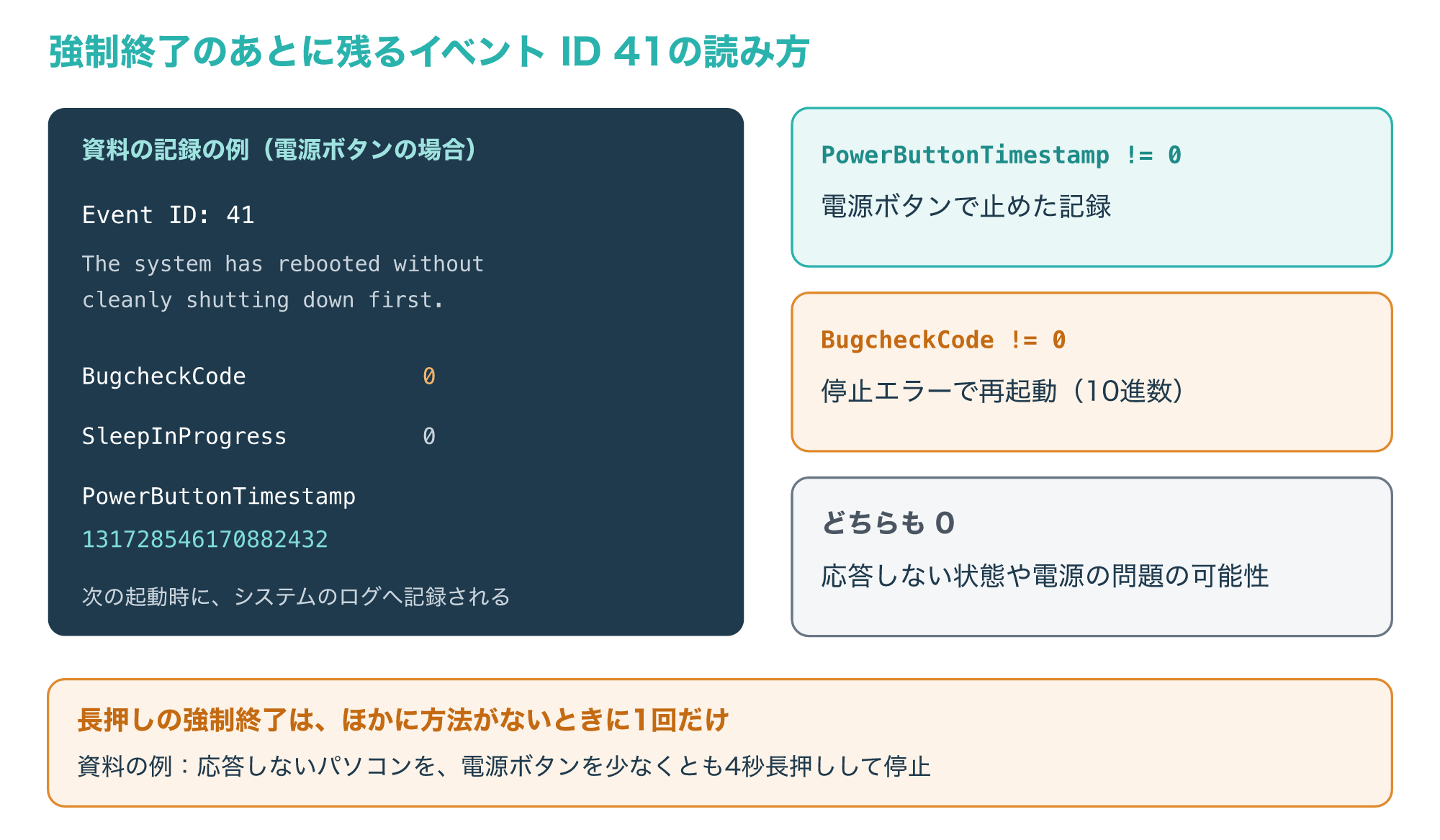
電源ボタンを長押しして再起動した場合は、PowerButtonTimestampに0以外の値が入った記録になります。
一方、BugcheckCodeに0以外の値が入っていれば、ブルースクリーンの停止エラーで再起動したことを表し、値は10進数で記録されます。
どちらも0の場合は、応答しないパソコンの電源を切ったときや、電源の不足・故障のように、Windowsが記録を書き込めなかった可能性があります(参考3)。
強制終了のあとに普通に起動できたら、3章へ進んでください。
再び同じ画面で止まった場合は、4-1で説明する自動で開く条件に当てはまれば「自動修復を準備しています」から回復環境が開くことがあるので、アクセスランプを見ながらまず待ちます。
自動で開かず、もう一度電源を切るか迷うときは、先に5章で、データを守るほうを優先すべき状態か確かめてください。
異音などの故障のサインがあり、バックアップのない大切なデータがある場合は、電源を切ったまま業者への相談を考えます。
そうでなければ、別のパソコンで作ったインストールメディア(USBメモリ)から起動して回復環境を開くか、もう1回だけ強制終了して回復環境が自動で開くのを待つ、という2つの進め方があります。
強制終了のあと起動できたら、原因を確かめる
3-1. 更新が原因か、ログと更新の状態で確かめる
強制終了のあと普通に起動できたら、同じことをくり返さないために、まず更新の状態を確かめます。
設定の「Windows Update」を開き、更新が「再起動が必要です」のまま残っていたり、インストールに失敗していたりしないかを見ましょう。
あわせて「更新の履歴」で、最新の累積的な更新が入っているか、失敗した更新がないかを見ておくと、原因の更新を絞り込みやすくなります。
Microsoftは、Windows Updateの一般的な問題を直す方法として、組み込みのWindows Updateのトラブルシューティングツールを実行することを最初に挙げています(参考5)。
さらに詳しく調べたいときは、Windows Updateが残すログを見ます。
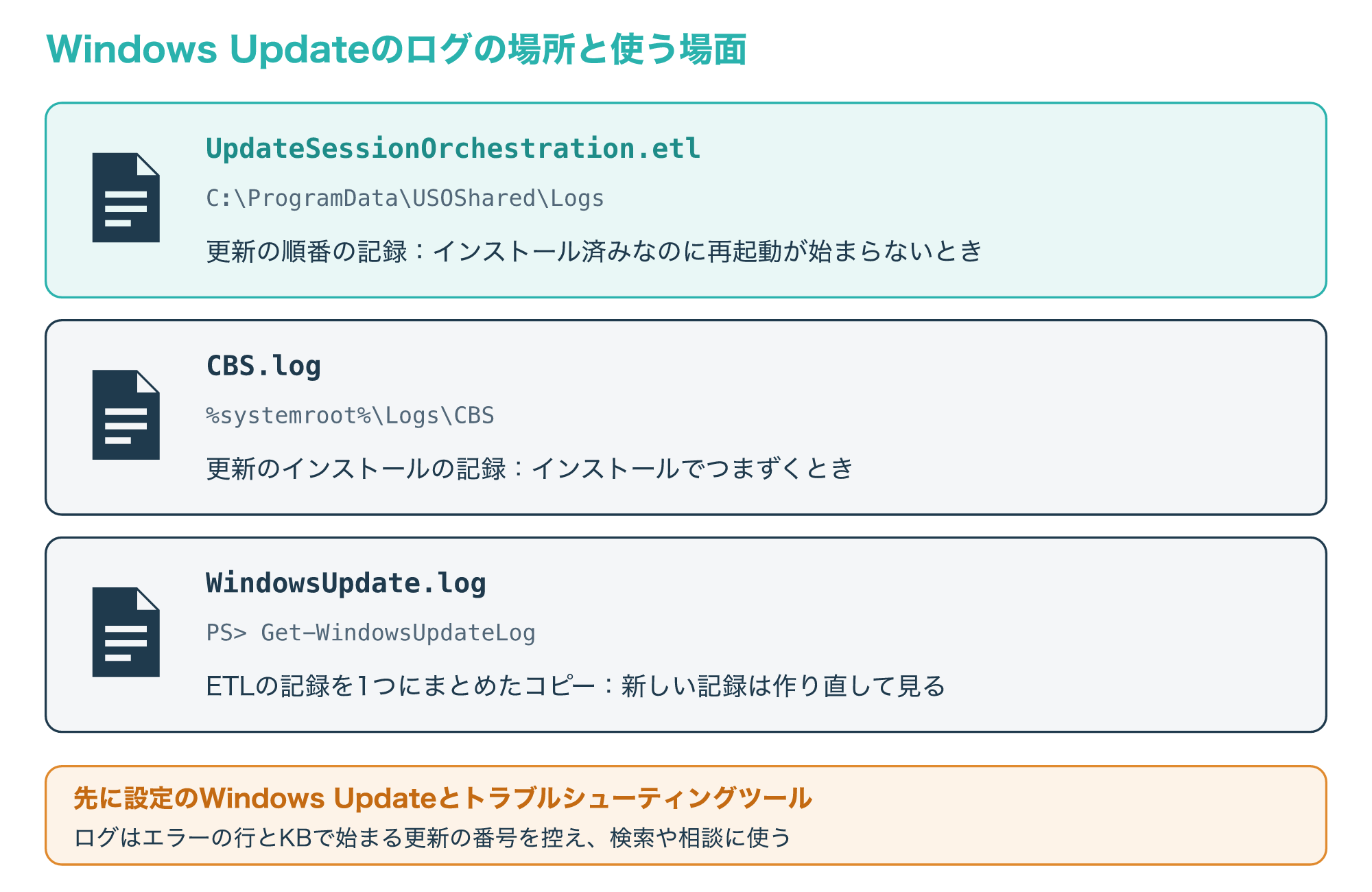
UpdateSessionOrchestration.etlは、更新の種類ごとのダウンロードとインストールの順番を管理するサービスの記録で、インストールされたのに再起動が始まらない場合などの調査に使うと説明されています。
CBS.logは、Windowsのフォルダーの下のLogs\CBSにあり、更新のインストールに関する問題を調べるときに使います。
読める形のWindowsUpdate.logは、PowerShellで次のコマンドを実行すると、複数の記録をまとめた1つのファイルとして作られます。
Get-WindowsUpdateLogこのファイルはその時点のコピーなので、新しい記録を見たいときはもう一度コマンドを実行します(参考4)。
ログの中身を自分で読み解くのは難しいので、エラーの行や更新の番号(KBで始まる番号)を控えておき、検索やサポートへの相談に使うのが現実的です。
3-2. システムファイルとディスクを点検する
更新に問題がないのに再起動のたびに長く待たされる場合は、Windowsのシステムファイルやディスクの状態を点検します。
ターミナル(管理者)を開き、Windowsのイメージに破損がないかを、次の順番で確かめます。
Dism /Online /Cleanup-Image /CheckHealthDism /Online /Cleanup-Image /ScanHealthMicrosoftの資料では、CheckHealthはイメージが正常か、修復できるか、修復できないかを報告し、ScanHealthは破損を調べる操作で数分かかるとされています。
修復できると報告されたら、RestoreHealthで修復し、簡単な確認にはsfc /scannowも使えます(参考8)。
RestoreHealthは、修復用のファイルの取得元を指定しない場合はWindows Updateを使う前提の書き方になっているので、インターネットにつないだ状態で実行しましょう。
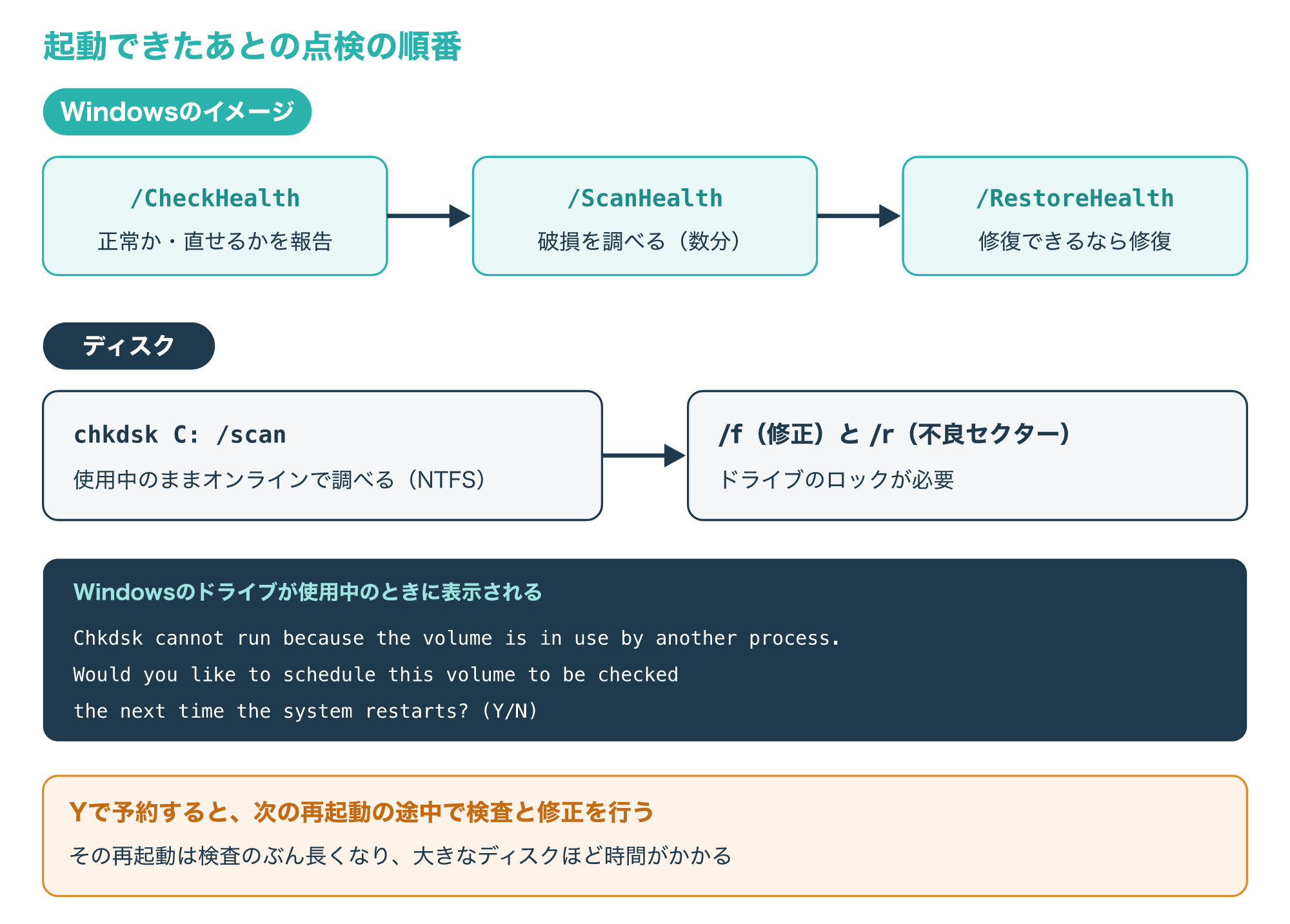
ディスクは、NTFSのドライブなら使用中のままオンラインで調べられる/scanのオプションから始めます。
chkdsk C: /scanエラーを修正する/fや、不良セクターを探す/rはドライブをロックする必要があるため、Windowsのドライブでは「次回の再起動時に検査するか」をたずねられます。
なお、/rには/fの機能に加えて、物理的なディスクのエラーの分析も含まれます。
予約した場合、次の再起動では検査が終わるまで待つことになり、大きなディスクではかなりの時間がかかることがあります(参考7)。
再起動のたびに検査が始まる、検査で多くのエラーが出るといった場合は、ディスク自体が弱っている可能性もあるので、5章を先に読んで大事なデータを守ってください。
起動しない・ループするときは回復環境で直す
4-1. 回復環境(WinRE)が開く条件と開き方
強制終了のあと普通に起動しない場合は、Windowsに入っている回復環境(WinRE)を使って直します。
Microsoftの資料では、WinREは起動の2回連続の失敗、起動が完了してから2分以内の予期しないシャットダウンや再起動が2回続いた場合などに、自動で開くとされています。
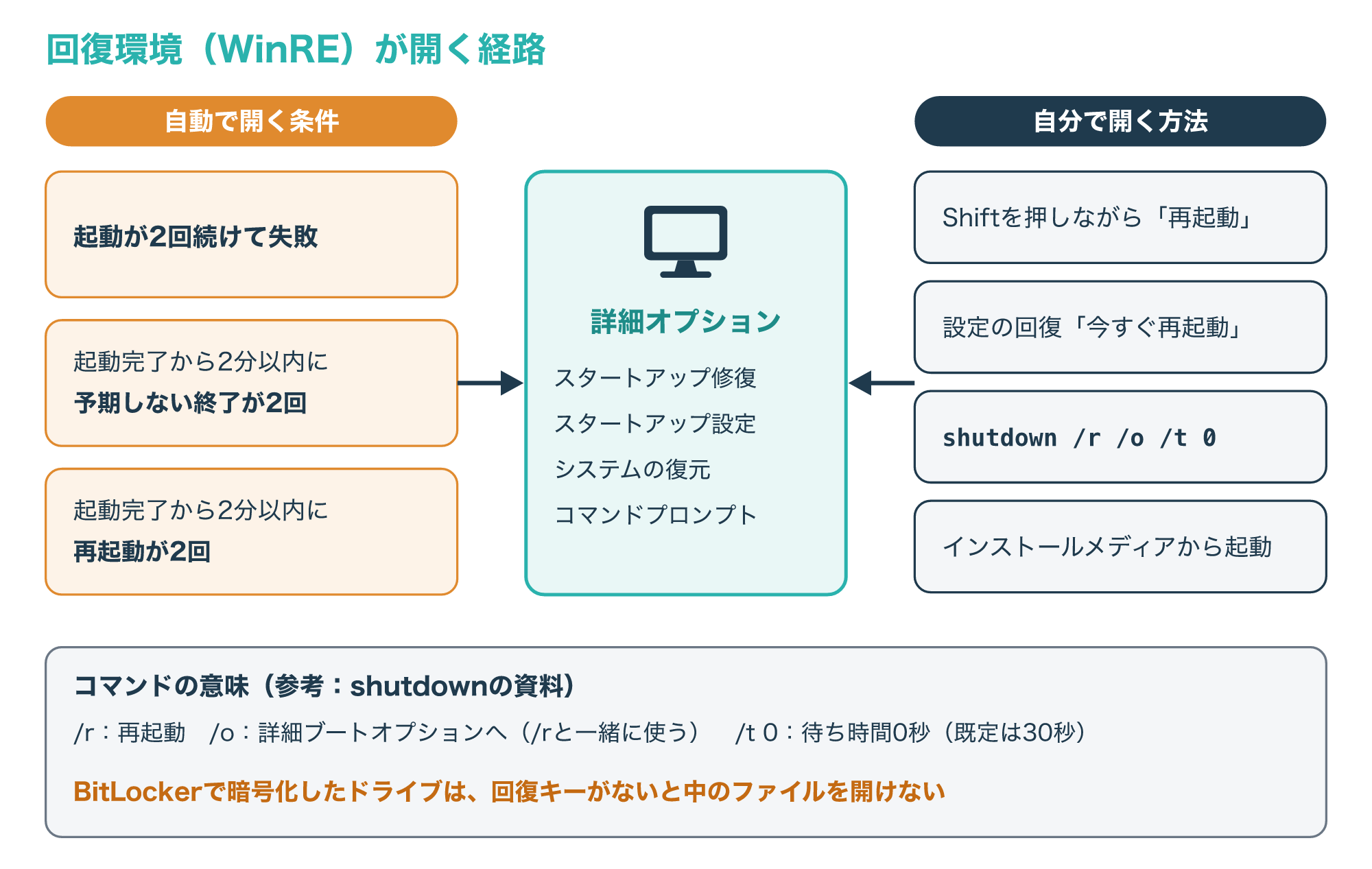
サインイン画面まで進まない場合は、このあと紹介する手動の開き方は使えないため、自動で開くのを待つか、インストールメディアから起動して開きます。
サインイン画面やWindowsまで進める場合は、サインイン画面の電源アイコンからShiftキーを押しながら「再起動」を選ぶか、設定の「回復」にある「今すぐ再起動」を使います。
Windows 10の設定では、「更新とセキュリティ」の中の「回復」にこのボタンがあります。
Windowsが動いているなら、コマンドプロンプトで次のように入力しても、詳細ブートオプションへ再起動できます。
shutdown /r /o /t 0/oは/rと一緒に使うオプションで、/tは再起動までの秒数を指定し、既定は30秒です(参考6)。
画面が開いたら「トラブルシューティング」から「詳細オプション」へ進むと、スタートアップ修復やシステムの復元、コマンドプロンプトなどを選べます。
BitLockerでドライブを暗号化している場合、回復環境では回復キーがないと暗号化されたファイルにアクセスできないので、回復キーを手元に用意しておきましょう(参考2)。
4-2. スタートアップ修復とセーフモードを試す
詳細オプションでまず試したいのが、スタートアップ修復です。
Microsoftの資料では、スタートアップ修復は起動時のログを分析して原因を探し、多くの一般的な問題を自動で修正しようとするツールと説明されています。
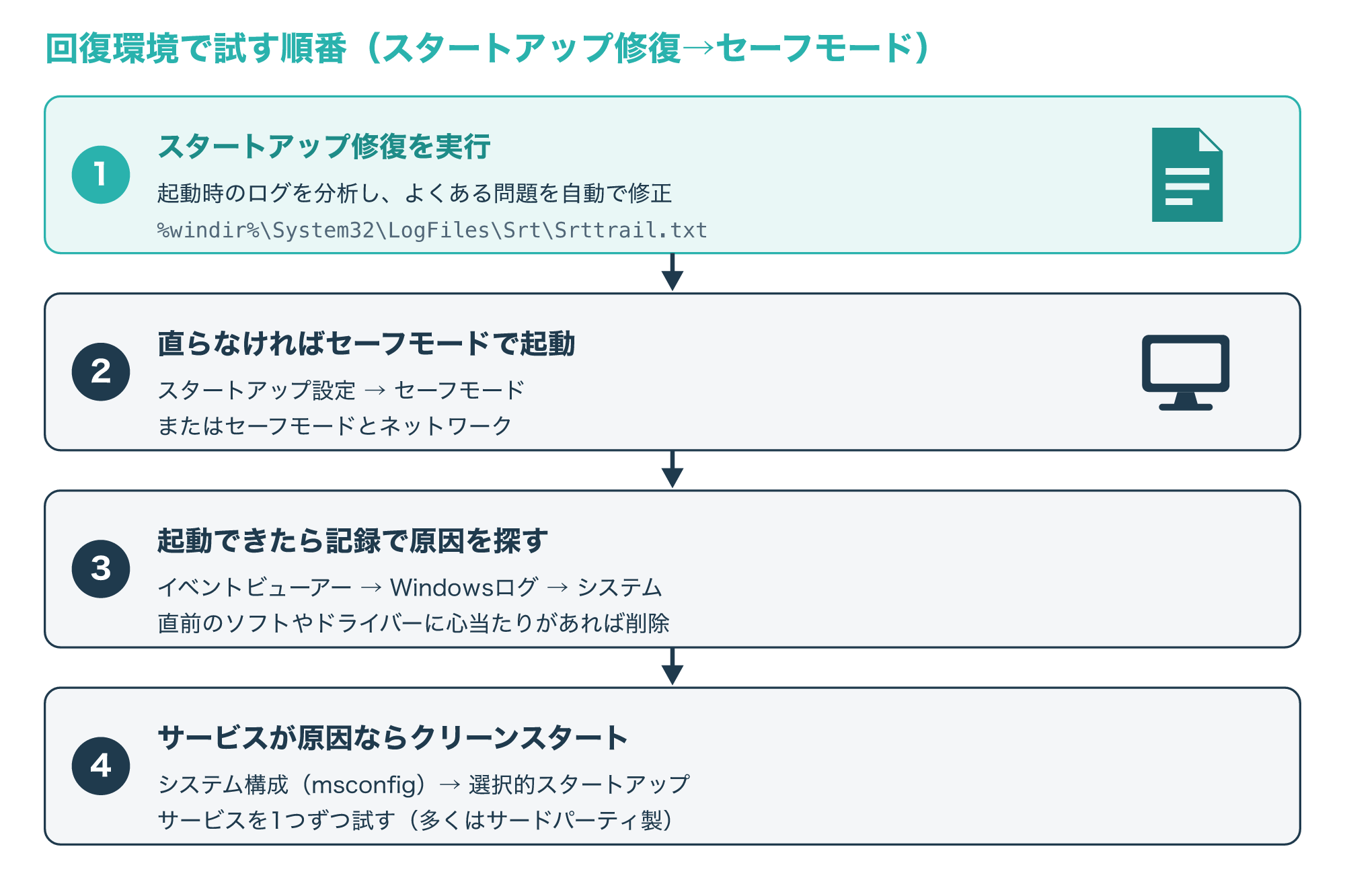
修復の結果は、%windir%\System32\LogFiles\Srt\Srttrail.txtというログに残り、どんな問題が見つかり何を修復したかを後から確かめられます。
資料では、スタートアップ修復のあとは「シャットダウン」を選び、電源を入れ直して正常に起動するかを確かめるよう案内されています。
スタートアップ修復で直らず、くるくるのまま止まる場合は、「スタートアップ設定」からセーフモード、またはセーフモードとネットワークで起動してみます。
資料では、回転する点のまま止まる症状に対して、セーフモードでの起動を最初の方法として挙げ、起動できたらイベントビューアーのシステムログなどで原因を調べるよう案内しています。
サービスが原因と考えられる場合は、システム構成(msconfig)の「選択的スタートアップ」でサービスを1つずつ試すクリーンスタートを行い、ほとんどの場合、問題のあるサービスはサードパーティのものとされています(参考1)。
直前に入れたソフトやドライバーに心当たりがあるなら、セーフモードでそれをアンインストールしてから、通常の起動を試すのも1つの方法です。
4-3. 更新の途中で止まるなら、保留中の更新を取り消す
更新のあとから再起動が終わらなくなった場合は、適用が終わっていない「保留中の更新」が起動を止めていることがあります。
Microsoftの起動のトラブルの資料では、更新のインストール後に起きる問題の対処として、回復環境のコマンドプロンプトで保留中の更新を確かめ、取り消す手順を案内しています。
この手順は、資料でもサポート担当者やIT管理者向けとされている操作なので、スタートアップ修復やシステムの復元で直らないときに、コマンドを1文字ずつ確かめながら行ってください。
会社のパソコンでは、自分で行う前に情報システム部門へ相談しましょう。
最初に、Windowsが入っているドライブの文字を確かめます。
回復環境やインストールメディアから開いたコマンドプロンプトでは、Windowsのドライブが普段のC:ではなく、D:など別の文字で見えていることがあります。
Microsoftのブートファイルの修復の資料では、diskpartを起動してlist volと入力し、Windowsのパーティションのドライブ文字を確かめてからexitで戻る手順が案内され、例でもD:\Windowsが使われています(参考11)。
下のコマンドのC:\は資料の例なので、確かめたWindowsのドライブの文字に置き換えて、それぞれ1行で入力してください。
DISM /image:C:\ /get-packagesDISM /image:C:\ /remove-package /packagename:パッケージ名DISM /Image:C:\ /Cleanup-Image /RevertPendingActions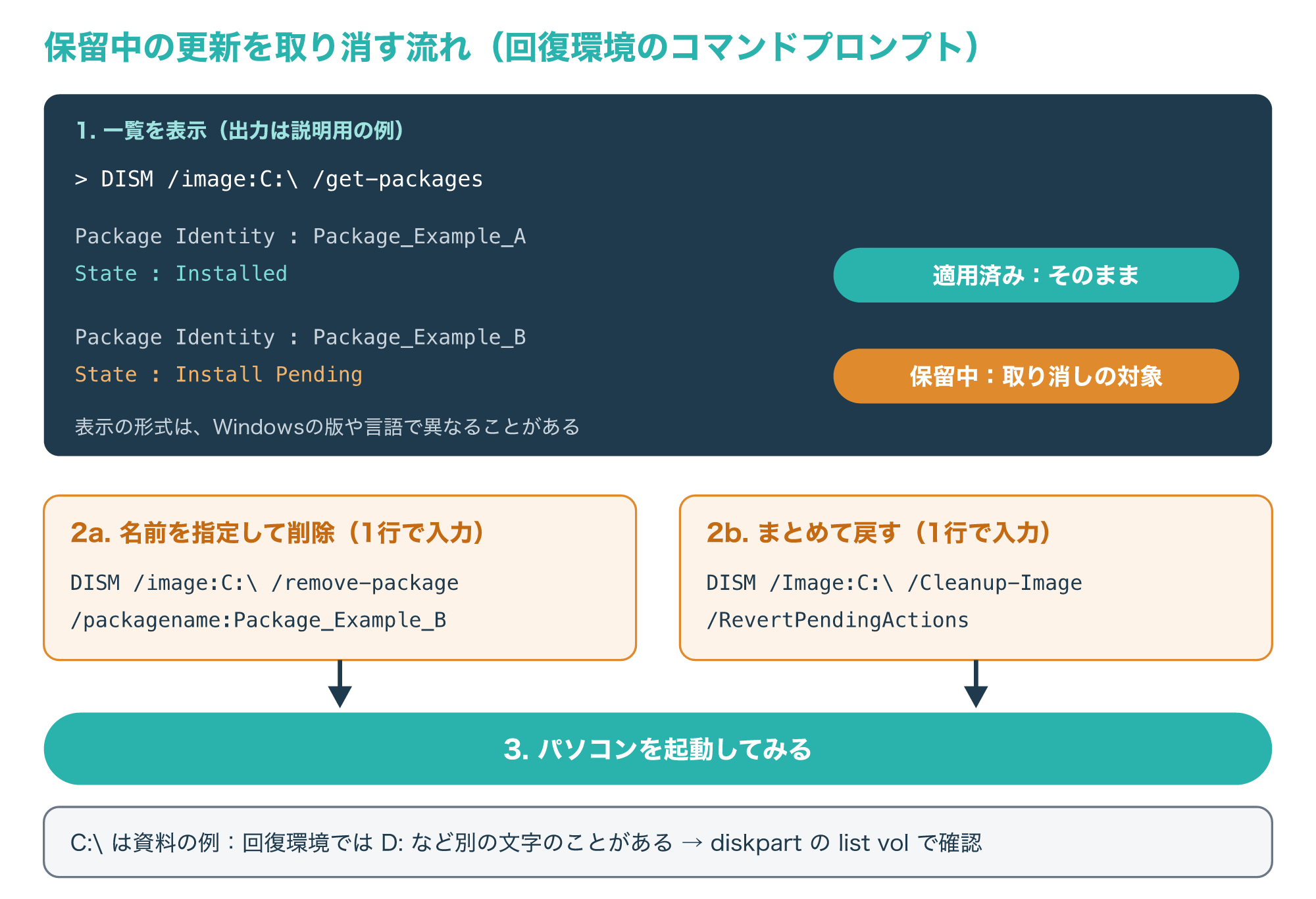
1つめのコマンドでパッケージの一覧を表示し、状態が保留中の更新があれば、2つめのコマンドの「パッケージ名」を一覧に表示された名前に置き換えて削除するか、3つめのコマンドで保留中の操作をまとめて元に戻してから起動を試します(参考1)。
コマンドに抵抗がある場合は、詳細オプションの「システムの復元」で、更新の前に作られた復元ポイントへ戻す方法もあります。
ただし、復元ポイントが作られていない場合は選べないので、一覧に更新より前の日付があるかを確かめてから進めます。
Microsoftの資料では、システムの復元はシステムファイルと設定を元に戻すもので、個人用のファイルは元に戻らないとされています(参考2)。
「このPCを初期化する」などのリセットは、ここまでの方法で直らず、大事なデータを退避できてから選ぶ最後の手段にしましょう。
データが危ないときは、修復より先にデータを守る
5-1. 記憶装置の故障を疑うサインと避けたい操作
再起動が終わらない原因の多くは更新やソフトの問題ですが、中には記憶装置(HDD・SSD)の故障が隠れていることもあります。
次のようなサインがあるときは、修復を重ねる前に、中のデータを守ることを優先してください。
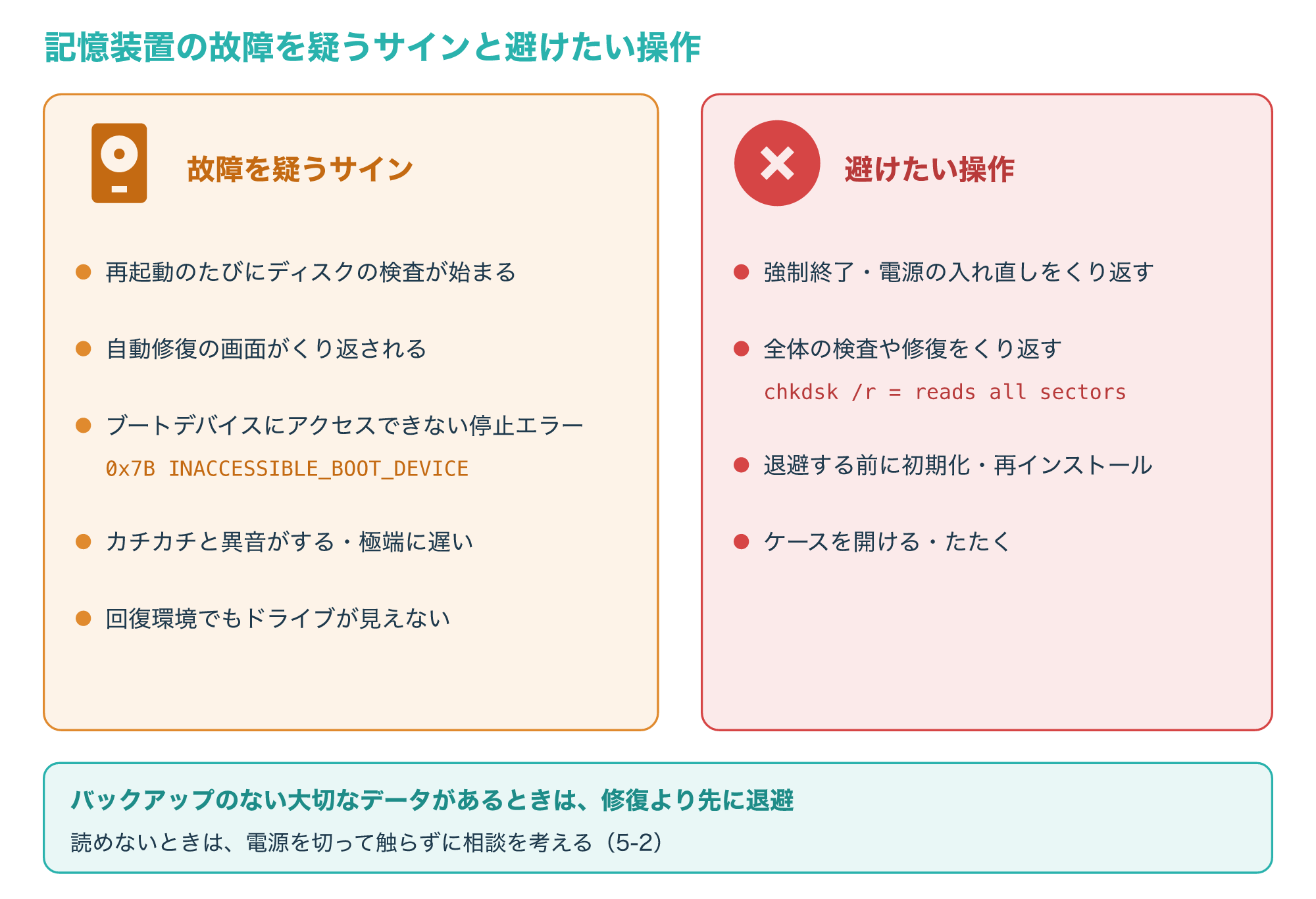
たとえば、再起動のたびにディスクの検査が始まる、自動修復の画面がくり返される、ブートデバイスにアクセスできないという停止エラーが出る、カチカチと普段と違う音がする、といった様子です。
起動のトラブルの資料でも、カーネルの段階で出るエラーの例としてINACCESSIBLE_BOOT_DEVICE(0x7B)を挙げ、ディスクが破損している場合はchkdsk /f /rを実行するよう案内しています(参考1)。
ただし、chkdskの資料では、/rはすべてのセクターを読み取るため大容量のHDDではかなりの時間がかかり、ヘッドの故障などがあると予期しない動作をすることもあるとされています(参考7)。
SSDは機械の動きがないため/rでも速く終わりますが、すべてのセクターを読む点は同じです。
そのため、ほかにバックアップのない大切なデータがある場合は、次の操作を避けてください。
- 強制終了や電源の入れ直しを何度もくり返す
- 時間のかかるディスク全体の検査や修復を、くり返し実行する
- データを退避する前に、PCの初期化やWindowsの再インストールを選ぶ
- ケースを開ける、たたくなど、自己流で直そうとする
起動しないパソコンからデータを取り出す方法は、次の記事で詳しく解説しています。
無事にデータを取り出せたら、これを機にバックアップの置き方も見直しておきましょう。
英国のNCSCは、少なくとも1つのバックアップを常にオフラインに置き、定期的に作って戻せるかを確かめるよう勧め、警察庁もバックアップをこまめに取得し、ネットワークから切り離して保存することを推奨しています(参考9・参考10)。
5-2. 自分で取り出せないときは業者に相談する
回復環境でもドライブが見えない、異音がする、自動修復のループから抜け出せないなど、自分でデータを取り出せない場合は、データ復旧業者への相談を考えるタイミングです。
会社のパソコンの場合は、自分で操作を重ねたり業者を探したりする前に、情報システム部門や管理者へ状況を伝えましょう。
勝手な修復や持ち込みが、社内のルールに反することもあります。
次の図は、自分で続けるか、業者に相談するかを決める流れです。
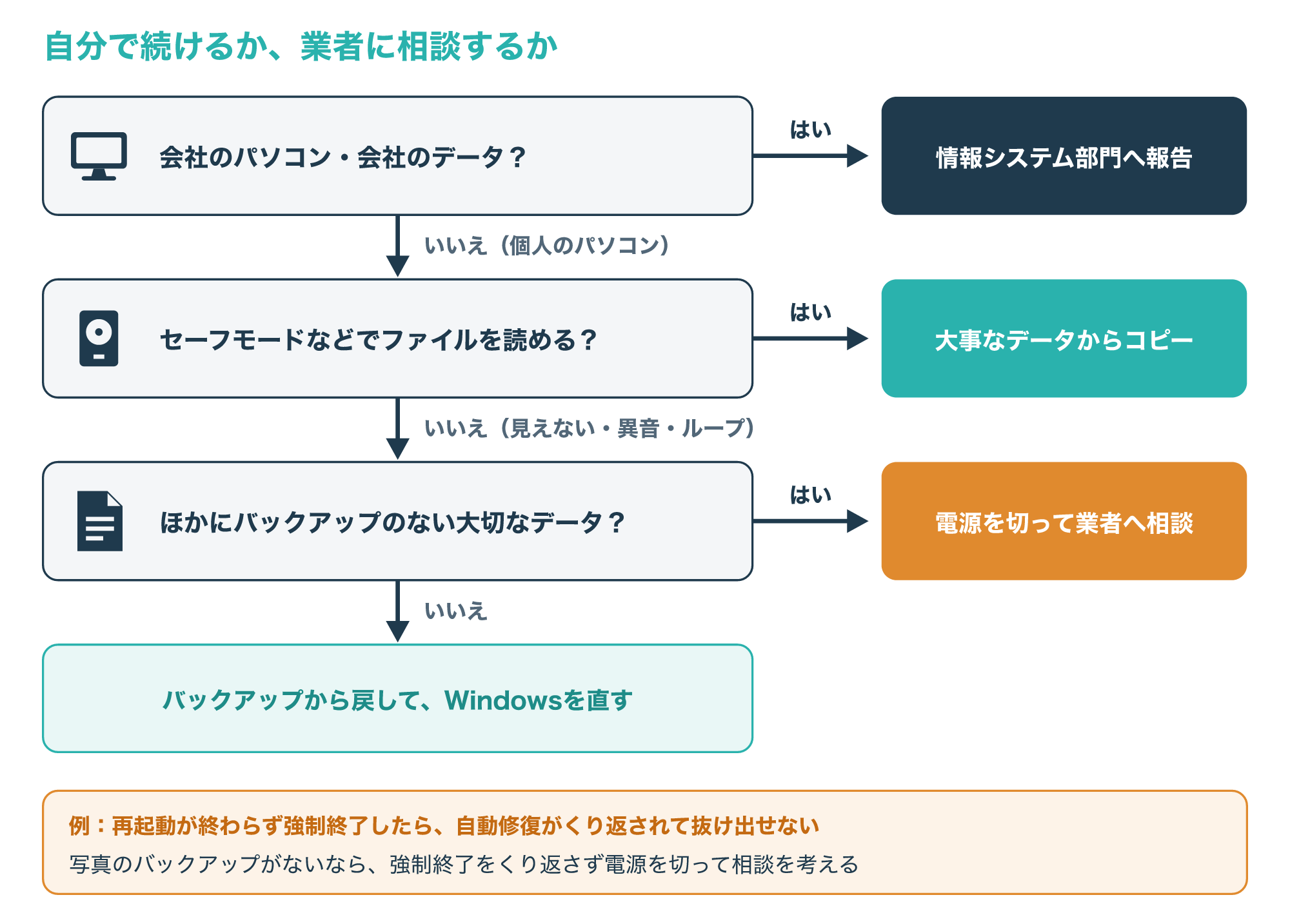
個人のパソコンで、セーフモードなどで起動してファイルを読めるなら、修復より先に大事なデータから外付けのドライブへコピーします。
ドライブが見えない、異音がする、自動修復のループから抜け出せないといった状態で、ほかにバックアップのない大切なデータがある場合は、電源を切ってそれ以上触らずに、業者へ相談するほうが可能性を残しやすくなります。
一方で、バックアップがあるデータや作り直せるデータなら、無理に取り出そうとせず、バックアップから戻してWindowsを直せば十分です。
相談するときは、いつから・どの画面で止まったか、強制終了した回数、異音の有無を伝えると、状況を説明しやすくなります。
こんな方は相談がおすすめ
- 再起動が終わらなくなり、回復環境でもドライブが見えない
- パソコンからカチカチなど普段と違う音がする
- 自動修復のループから抜け出せず、データを取り出せない
- バックアップのない写真や仕事のファイルが中に残っている
3つの方法の向き不向きを、表にまとめました。
| 方法 | 向いている場面 | 気をつけたい点 |
|---|---|---|
| 回復環境で直す | ドライブが見えて、更新やソフトが原因らしい | 初期化はデータを退避してから選ぶ |
| 自分でデータを退避 | セーフモードなどでファイルを読める | 大事なものから順に、外付けのドライブへ移す |
| データ復旧業者 | ドライブが見えない、異音、大切なデータ | 費用や期間は状態で変わるため見積もりを確かめる |
広告主の案内では、デジタルデータリカバリーは、パソコン、ハードディスク、外付けHDD、NAS、サーバー、USBメモリなどのデータ復旧に対応しているとされています。
パソコンの修理ではなくデータの取り出しの相談先なので、費用や期間を含め、相談の前に公式サイトで最新の案内を確かめてください。
データ復旧業者の選び方や、相談の前に準備しておくことは、次の記事で詳しく解説しています。

よくある質問とまとめ
6-1. よくある質問
Q1. 再起動の画面は何分くらい待てばよいですか?
Microsoftの資料で確認できた範囲には一律の目安がないため、時間やくるくるの点ではなく、アクセスランプの点滅、%の表示の変化、NumLockのランプの反応で処理中かどうかを判断し、反応があるうちは待つのがおすすめです。
Q2. 強制終了するとパソコンは壊れますか?
1回の強制終了ですぐに壊れるとは限りませんが、保存していないデータや適用中の更新が途中で止まる可能性があるため、ほかに方法がないときに1回だけ行い、くり返さないようにしましょう。
強制終了のあとに起動できたら、2-2で紹介したイベント ID 41の記録で、電源ボタンで止めたことが残っているかも確かめられます。
1回目のあとも同じ画面で止まる場合は、2-2の最後の分かれ道に沿って、自動で開く回復環境を待つか、インストールメディアから開くかを、5章のデータを守る判断と合わせて選んでください。
Q3. 「自動修復を準備しています」から進まないときは?
回復環境が開こうとしている状態なので、周辺機器を外して待ち、詳細オプションが表示されたらスタートアップ修復やシステムの復元を試し、何度もくり返す場合は5章のサインに当てはまらないか確かめてください。
Q4. 「Windowsの準備をしています」と表示されて終わらないときも同じですか?
更新の適用中に出ることが多い表示なので、基本の考え方は同じで、アクセスランプや%の表示が動いているうちは待ち、止まっていれば周辺機器を外してから強制終了と回復環境の順に進めます。
Q5. 会社のパソコンで再起動が終わらないときは?
会社の更新の配信や管理の設定が関わっていることもあるので、自分で回復環境の操作や業者への相談を進める前に、情報システム部門へ状況を伝えて指示を受けましょう。
大切なデータを取り出したい方へ
個人のパソコンで、再起動が終わらなくなったあとドライブが見えない、異音がするなどで、ほかにバックアップのない大切なデータを自分で取り出せないときは、操作を重ねて状態が悪くなる前に、データ復旧の専門業者へ相談するのも1つの方法です。
6-2. まとめ
「再起動しています」が終わらないときは、時間やくるくるの点ではなく、アクセスランプや%の表示、NumLockのランプが動いているかで処理中か止まっているかを見分けます。
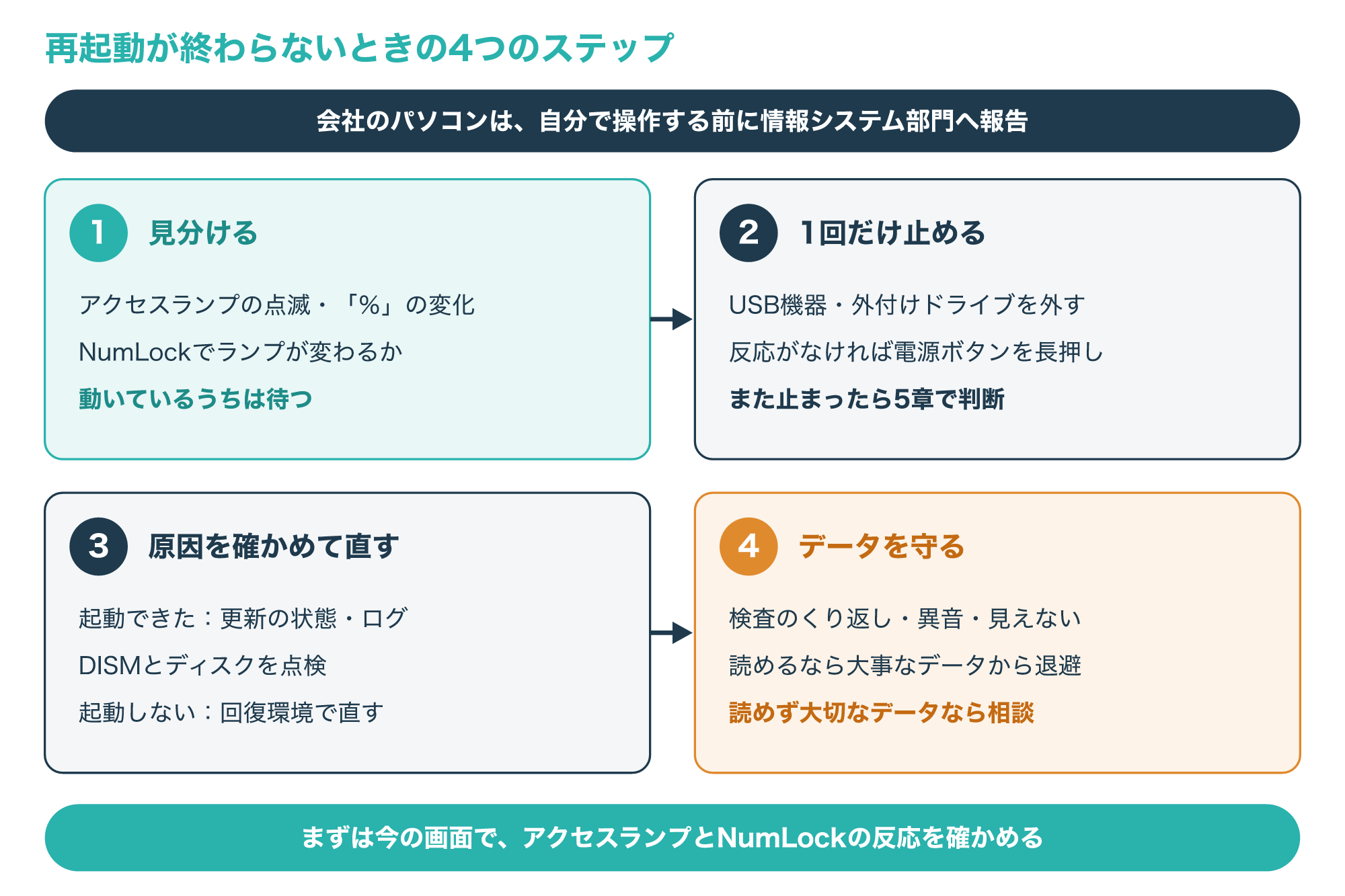
処理中なら周辺機器を外して待ち、まったく反応しないときだけ電源ボタンの長押しで1回強制終了します。
起動できたら更新の状態とログ、システムファイルとディスクを点検し、起動しなければ回復環境でスタートアップ修復、セーフモード、保留中の更新の取り消しやシステムの復元を試します。
再起動のたびに検査が始まる、ドライブが見えない、異音がするといったサインがあり、バックアップのない大切なデータがある場合は、操作をくり返さずに業者への相談を考えましょう。
会社のパソコンは、自分で操作を重ねる前に、情報システム部門や管理者へ報告してください。
まずは今の画面で、アクセスランプとNumLockのランプが反応するかを確かめるところから始めてみてください。
参考1:Windows の起動に関する問題の高度なトラブルシューティング(Microsoft Learn)
参考2:Windows 回復環境 (Windows RE)(Microsoft Learn)
参考3:イベント ID 41 の高度なトラブルシューティング(Microsoft Learn)
参考4:Windows Update のログ ファイル(Microsoft Learn)
参考5:Windows Update の問題のトラブルシューティング(Microsoft Learn)
参考6:shutdown(Windows コマンドの資料、Microsoft Learn)
参考7:chkdsk(Windows コマンドの資料、Microsoft Learn)
参考8:Windows イメージを修復する(Microsoft Learn)
参考9:Offline backups in an online world(英国 NCSC、英語)
参考10:ランサムウェア被害防止対策(警察庁)