RDPのポート番号3389とは?確認・変更と社外から使う3つの方法
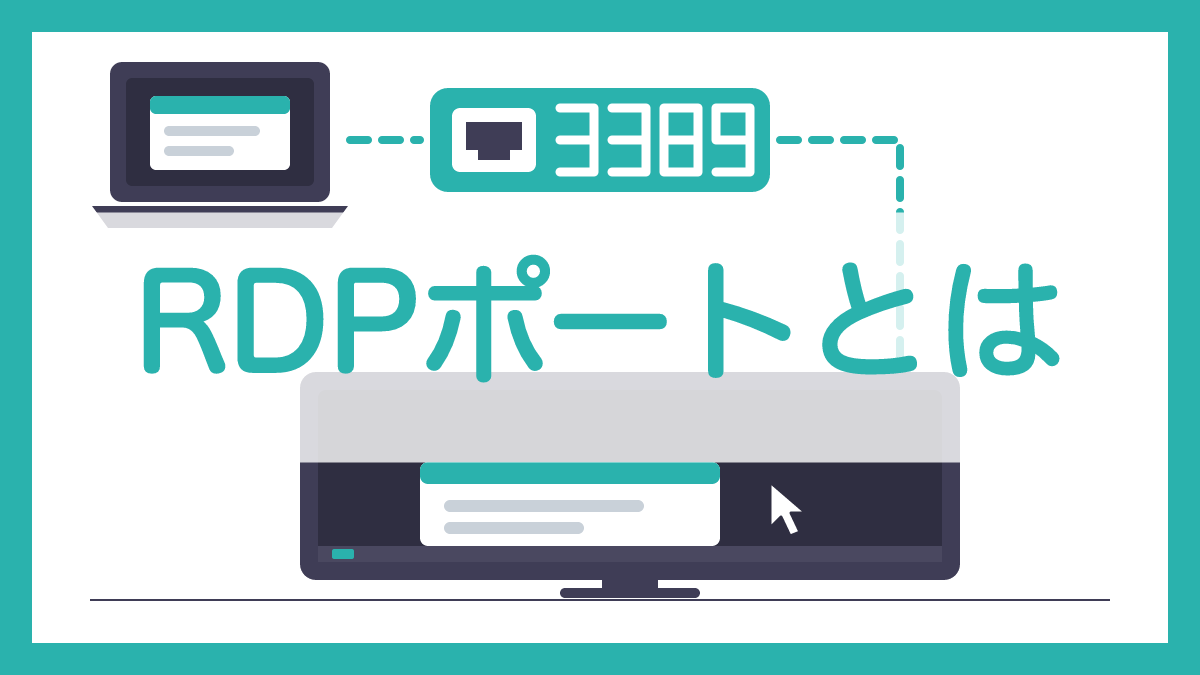
RDP(リモートデスクトップ)のポート番号は、既定でTCPの3389番です。
Microsoftのポート一覧には、同じ3389番のUDPも載っています。
この記事では、今の番号を確かめる方法、3390などへ変える手順、社外から使う3つの方法の選び方、3389番を狙う総当たりの痕跡をログで見る方法を、具体的な値の図で解説します。

この記事は以下のような人におすすめ!
- RDPのポート番号を確かめたい人
- 3389番を別の番号に変えたい人
- 社外から自宅や会社のPCへ接続したい人
本記事はプロモーション(アフィリエイト広告)を含みます。
RDPのポート番号3389とは:何が待ち受けているのか
1-1. 3389番はリモートデスクトップの「受付の窓口」
1台のPCでは多くのサービスが同時に動いているため、届いた通信をどのサービスへ渡すかを「ポート番号」で区別しています。
リモートデスクトップの受付に使われる番号が3389番です。
Microsoftの「サービスの概要とネットワークポートの要件」では、リモートデスクトップサービス(RDS、サービス名TermService)が使う番号として、TCPの3389とUDPの3389が載っています(参考2)。
Windows 11・Windows 10と、Windows Server 2016から2025のリモートデスクトップは、既定で3389番で接続を待ち受けます。
この番号はレジストリのPortNumberという値に書かれていて、PowerShellかレジストリエディターで変更できます(参考1)。
| 項目 | 既定の値・場所 |
|---|---|
| ポート番号 | TCP 3389(一覧にはUDP 3389も) |
| サービス名 | TermService(リモートデスクトップサービス) |
| 番号の設定場所 | レジストリのRDP-TcpにあるPortNumber |
| 番号を変えたときの接続先 | 「IPアドレス:番号」の形で入力する |
「3389番を開ける」「3389番を変える」といった話は、すべてこの受付の窓口をどう扱うかの話です。
1-2. 接続の流れ:3389番に届いてから画面が出るまで
接続する側は、リモートデスクトップ接続(mstsc.exe)やWindows Appに、接続先の名前かIPアドレスを入力します。
すると、接続先PCの3389番あてに通信が送られ、次の条件がそろったときだけ画面が表示されます。
Microsoft Learnは、接続先PCの電源とネットワーク、リモートデスクトップの有効化、接続するアカウントの許可、ファイアウォールでの許可を条件に挙げています。
また、接続先にできるのはWindowsのPro・Enterprise・Educationと、Windows Serverのエディションで、Home版は接続する側としては使えても、接続先にはなれません。
ネットワークレベル認証(NLA)を有効にしておくと、画面のセッションを始める前に利用者の認証が行われます(参考3)。
次の図は、同じLANにある説明用のPC同士で、192.168.1.10から192.168.1.20の3389番へ接続する流れです。
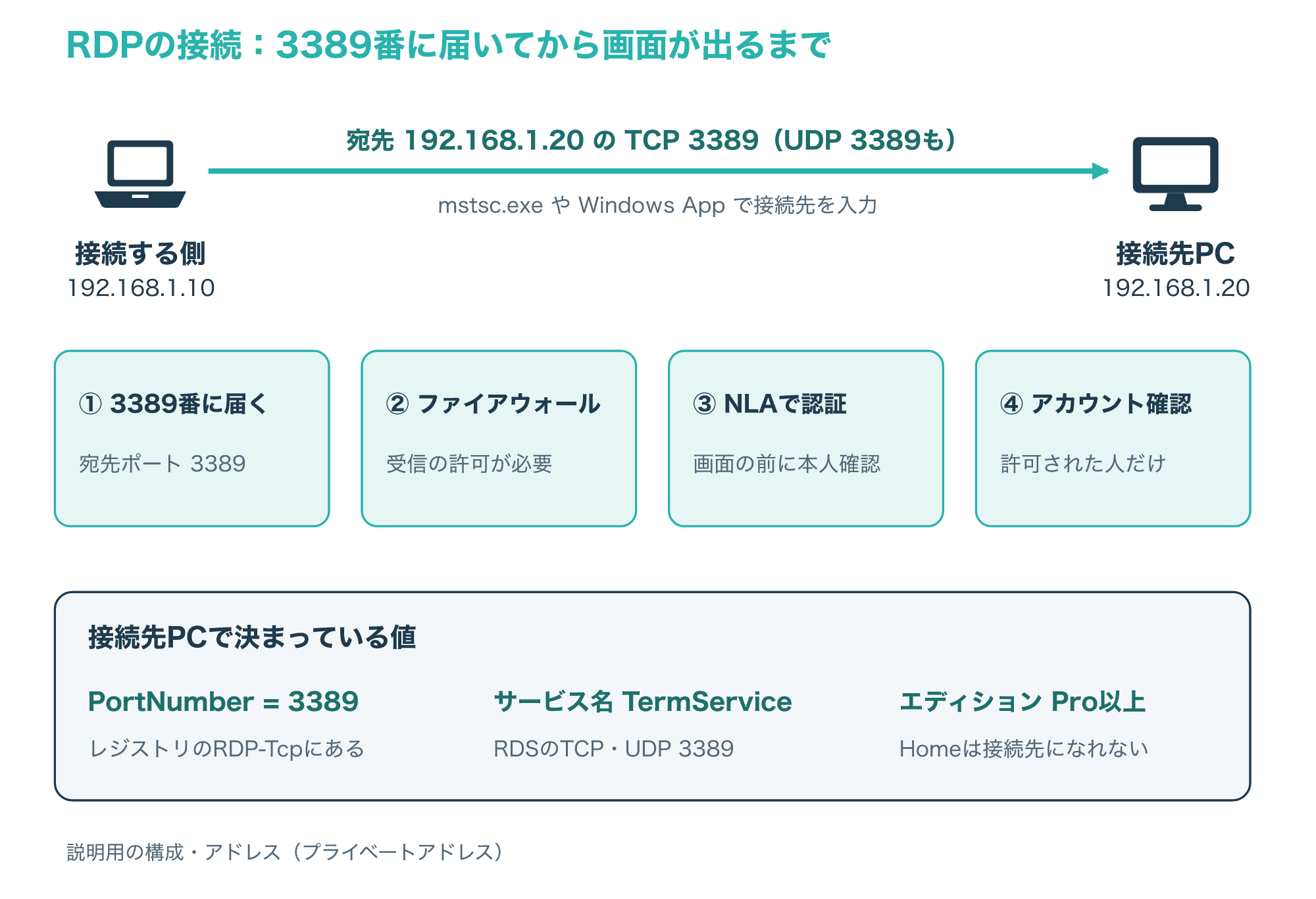
図のどこか1つでも欠けると、番号が合っていても接続できません。
この記事では、このうち「番号」と「窓口をどこから使えるようにするか」に絞って解説していきます。
RDPのポート番号を確認する方法
2-1. 設定されている番号をPortNumberで確かめる
接続先PCで管理者としてPowerShellを開き、次のコマンドを実行します。
Get-ItemProperty -Path 'HKLM:\SYSTEM\CurrentControlSet\Control\Terminal Server\WinStations\RDP-Tcp' -name 'PortNumber'結果の1行目に「PortNumber : 3389」と出れば、既定の番号のままです。
レジストリエディターで見る場合は、HKEY_LOCAL_MACHINE > System > CurrentControlSet > Control > Terminal Server > WinStations > RDP-Tcp を開き、PortNumberを10進数の表示で確かめます(参考1)。
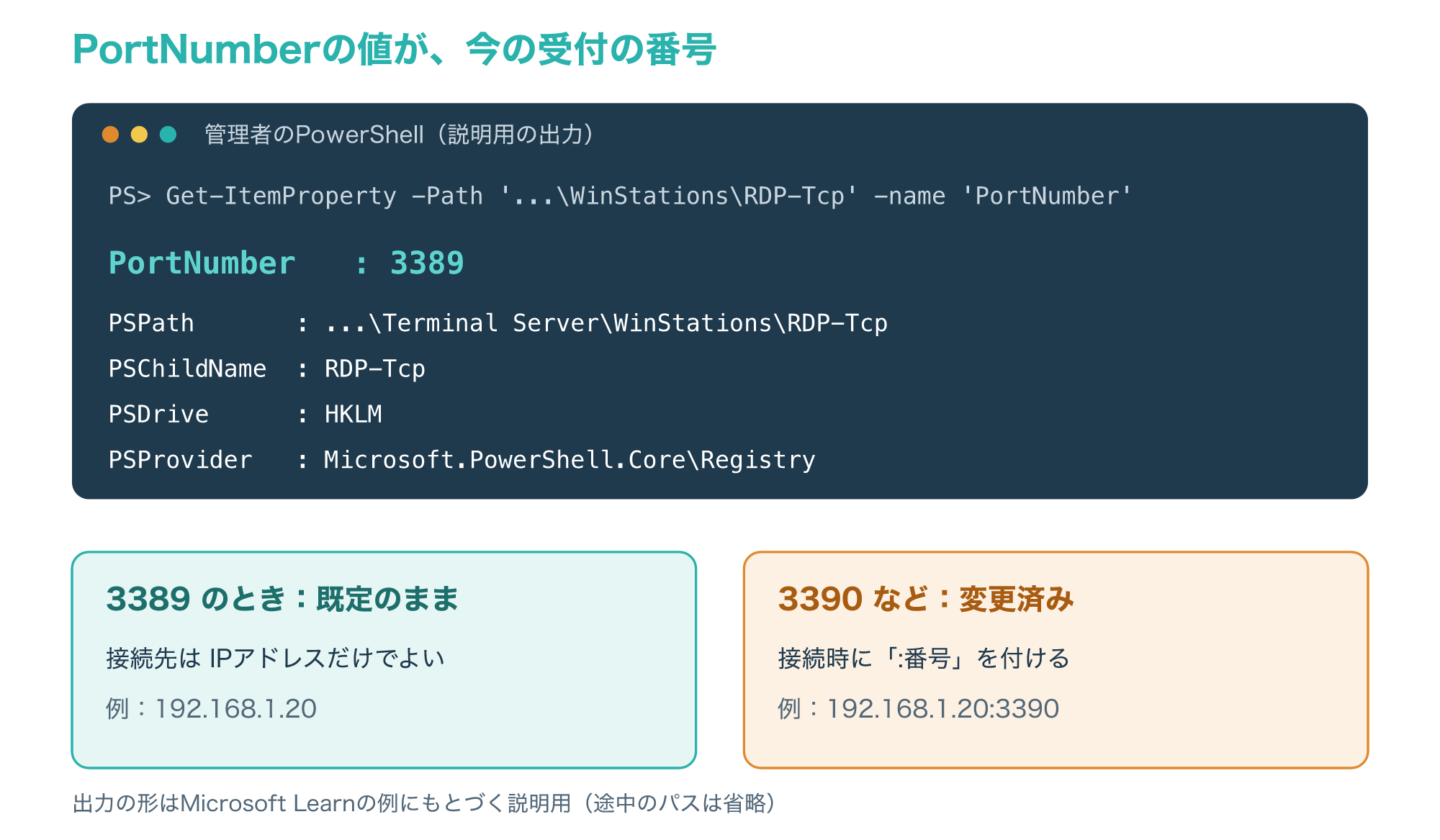
値が3389以外なら、以前に誰かが番号を変えています。
その場合は、接続する側で「IPアドレス:番号」の形で入力しないとつながりません(3-2で説明します)。
ただし、PortNumberは「設定された番号」であって、実際にその番号で待ち受けているかまでは分かりません。
2-2. 実際に待ち受けているか・外から届くかを確かめる
Microsoftのトラブルシューティングの資料は、接続先PCで次のコマンドを実行し、TCPの3389番(または割り当てた番号)が「LISTENING」になっているかを確かめる方法を紹介しています。
cmd /c 'netstat -ano | find "3389"'結果のPIDの列には、その番号を使っているプロセスのIDが表示されます。
このIDがリモートデスクトップサービス以外のものなら、別のアプリが3389番を使っていて競合しています。
資料では、そのアプリの番号を変えるのが推奨で、RDPの番号を変える方法は「推奨しない」とされています。
次に、別のPCから3389番まで届くかを確かめます。
Test-NetConnection 192.168.1.20 -Port 3389Test-NetConnectionはTCPでの接続を試し、結果のTcpTestSucceededがTrueなら届いています(参考5)。
Microsoftの資料では、別のPCからpspingという道具で3389番に届くかを試す方法も紹介されています。
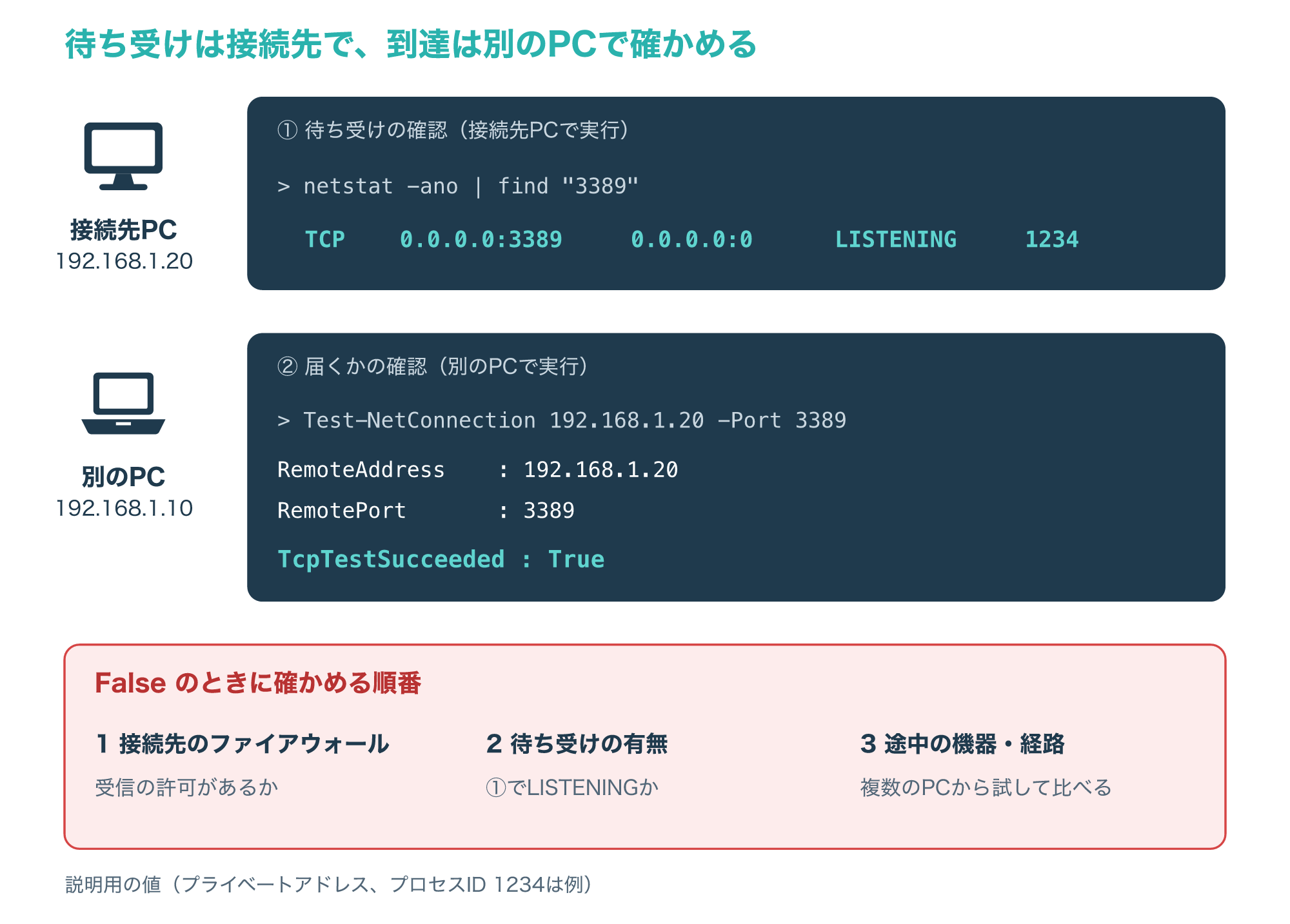
接続先でLISTENINGなのに別のPCからFalseになる場合は、接続先PCのファイアウォールか、途中の機器で止まっている可能性が高くなります。
Microsoftの資料も、複数のPCから試し、すべてのPCから届かないのか、一部だけなのかをメモしてから、途中のファイアウォールの設定を調べるよう案内しています(参考4)。
RDPのポート番号を変更する手順と注意点
レジストリを誤って変更すると、深刻な問題が起きることがあるため、作業の前にレジストリをバックアップしてください(参考4)。
会社のPCは、番号やファイアウォールを管理者が決めていることが多いので、自分で変えずに社内の管理者へ相談してください。
リモートで接続したまま作業する場合は、新しい番号の規則が今のネットワークのプロファイルで働くことを確かめてから再起動しないと、再接続できなくなるおそれがあります。
3-1. PortNumberを書き換え、ファイアウォールに新しい番号を足す
ここでは説明用に、3389番を3390番へ変える例で進めます。
- 管理者のPowerShellで、2-1のコマンドを使って今の番号を確かめる。
- 次のコマンドでPortNumberを3390に書き換える。
- Get-NetConnectionProfileのNetworkCategoryで今のプロファイルを確かめ、それに合わせて3390番のTCPとUDPを受け付ける規則を追加する(Publicのときは下の説明を先に読む)。
- 種類と規則を確かめてから、PCを再起動する。
Get-NetConnectionProfile
$portValue = '3390'
Set-ItemProperty -Path 'HKLM:\SYSTEM\CurrentControlSet\Control\Terminal Server\WinStations\RDP-Tcp' -name 'PortNumber' -Value $portValue
New-NetFirewallRule -DisplayName 'RDPPORTLatest-TCP-In' -Profile Private -Direction Inbound -Action Allow -Protocol TCP -LocalPort $portValue
New-NetFirewallRule -DisplayName 'RDPPORTLatest-UDP-In' -Profile Private -Direction Inbound -Action Allow -Protocol UDP -LocalPort $portValue
Microsoft Learnの手順では、PowerShellのほかに、レジストリエディターでPortNumberを10進数で書き換えて再起動する方法も示されています。
Windowsファイアウォール以外を使っている場合は、そちらでも新しい番号を許可する必要があります(参考1)。
公式の例は「-Profile Public」ですが、上のコードではPrivateに置き換えています。
Windowsファイアウォールの規則は、指定したプロファイルがそのとき有効な場合だけ働き、有効になるプロファイルは一度に1つです。
そのため、自宅や社内のLANがPrivateやDomainのPCにPublicの規則だけを足すと、再起動後に3390番へ届かず、接続テストはFalseになります。
反対にPublicのまま使うと、公衆Wi-Fiなどパブリックのネットワークにつないだとき、どの送信元からも3390番を受け付けてしまいます。
NetworkCategoryがDomainAuthenticatedならDomainを指定し、送信元も絞りたいときは4-3のRemoteAddressを組み合わせます。
注意したいのは、NetworkCategoryがPublicと表示される場合です。
Windowsは確認していないネットワークを既定でパブリックとして扱うため、自宅のLANでもPublicのままのPCはよくあります。
この状態で上のPrivateの規則だけを足すと、再起動後に3390番へ届かず、リモートで作業中なら再接続できなくなります。
信頼できる自宅や社内のLANなら、管理者がネットワークの種類をプライベートに変えてから、Privateの規則を足します(参考15)。
Publicのまま使う場合は、-Profile Publicに-RemoteAddressを加え、LocalSubnetや接続元のアドレスだけを受け付ける規則にします(参考7)。
どちらの場合も、もう一度Get-NetConnectionProfileで種類を確かめ、規則が追加されたことを確認してから再起動してください。
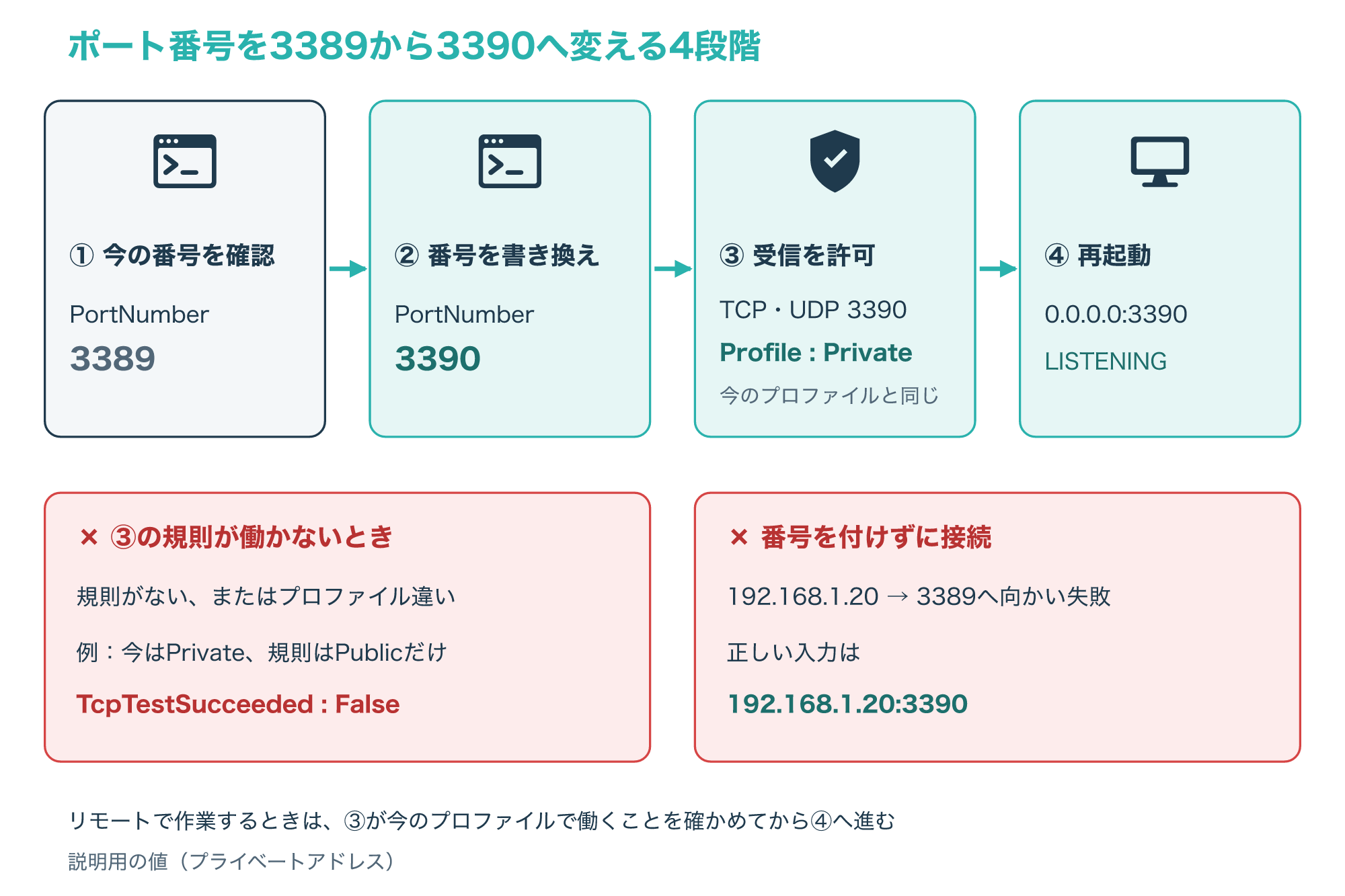
変更した後は、2-2の2つのコマンドで、3390番がLISTENINGになっていることと、別のPCから届くことを確かめます。
このとき3389番の待ち受けは消えているので、確かめるコマンドの番号も3390に置き換えてください。
3-2. 変更後は「IPアドレス:番号」で接続する(番号変更の限界も)
番号を変えた後は、接続する側で番号を付けて入力します。
Microsoft Learnは、pc1.contoso.comの番号を3390に変えた場合、接続先を「pc1.contoso.com:3390」と入力する例を示しています(参考1)。
この記事の例なら「192.168.1.20:3390」です。
番号を付けずに入力すると、既定の3389番へ接続しにいくため、つながりません。
一方で、番号を変えるだけで安全になるわけではありません。
番号が変わっても、認証の仕組みやパスワードの強さは何も変わらないからです。
MITRE ATT&CKは、RDPの悪用への対策として「インターネットからRDPに到達できる状態にしない」ことを挙げています(参考10)。
3390番でも外から届くなら、この状態は変わらないので、社外から使うときは次の章の方法と組み合わせて考えます。
社外からRDPを使う3つの方法と選び方
リモートデスクトップは、接続する側と接続先が直接つながる方式なので、社外から使うには接続先まで通信が届く道が必要です。
Microsoft Learnは、その方法としてルーターのポート転送とVPNの2つを挙げています(参考6)。
ここでは、ポート転送に「接続元を絞る」設定を加えたものを3つ目の方法として比べます。
4-1. ポート転送で3389番を開ける:手軽だが、窓口が外に開く
ポート転送は、ルーターのグローバルIPアドレスのポートを、LANの中のPCのIPアドレスとポートへ結び付ける設定です。
設定には、接続先PCのLAN内のIPアドレス、ルーターのグローバルIPアドレス、転送する番号(通常は3389)、ルーターの管理者権限が必要です。
ただしMicrosoft Learnは、この方法は「PCをインターネットに開くことになり、推奨されない」と警告し、どうしても使うなら強いパスワードを設定し、VPNを使うほうが望ましいとしています。
また、ルーターのグローバルIPアドレスはプロバイダーによって変わることがあるため、ダイナミックDNSを使う方法も紹介されています(参考6)。
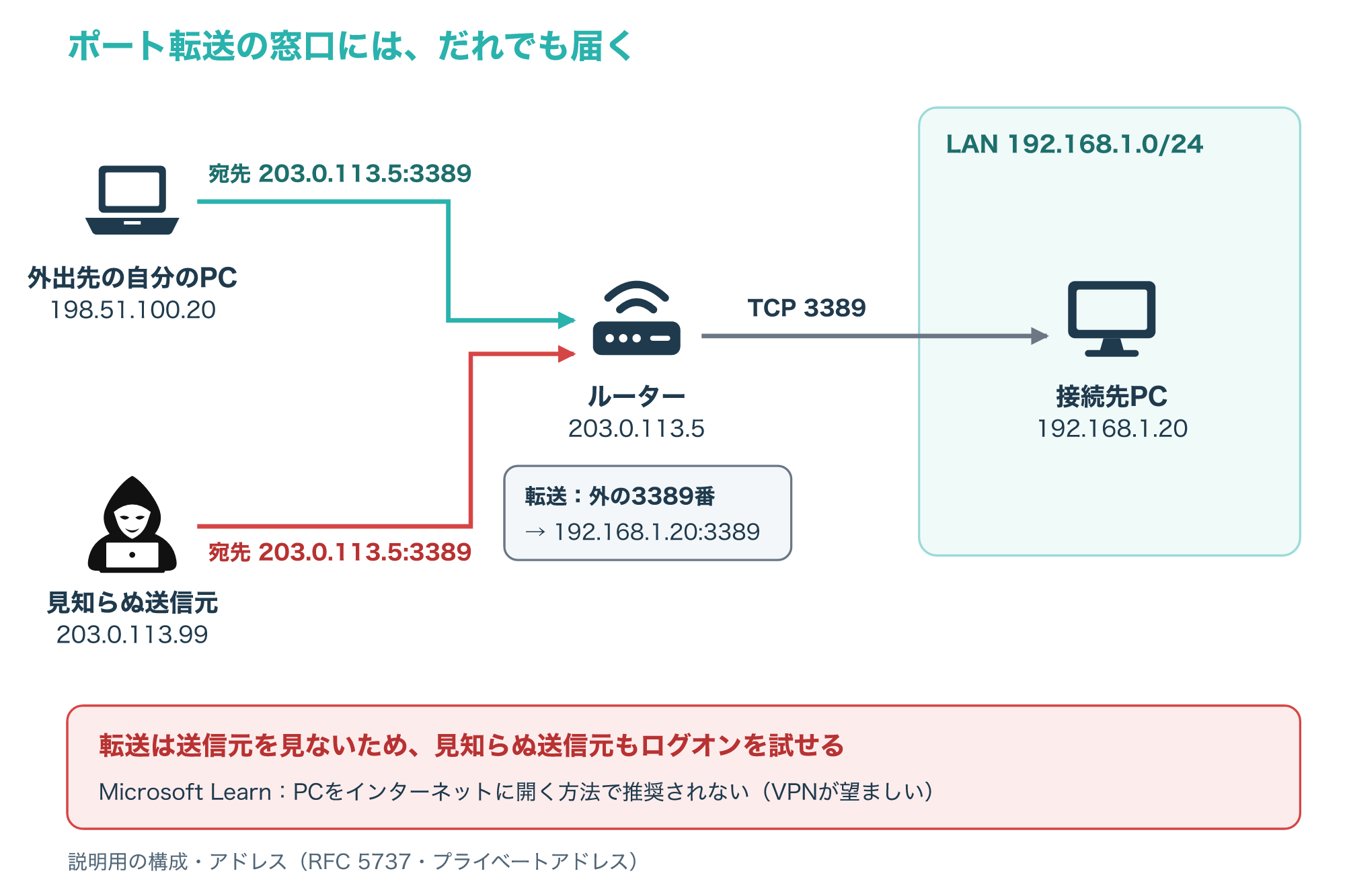
図のとおり、転送の設定は「だれから来たか」を見ないので、自分以外の送信元も同じ窓口に届きます。
ポート転送の仕組みや設定の考え方は、次の記事でくわしく解説しています。
4-2. VPNでLANに入ってから接続する:3389番を外に開けない
VPNでLANにつないでから接続すれば、PCをインターネットに開く必要はありません。
VPNに接続すると、リモートデスクトップのクライアントは同じネットワークの一員のように動き、LAN内のPCへ接続できます(参考6)。
英国のNCSC(国家サイバーセキュリティセンター)は、VPNを暗号化されたネットワーク接続と説明しています。
そして、ネットワークへの接続を認証された機器だけに限ることで、認証されていない外部の攻撃者から内部のサーバーを守れる点を、VPNの利点の1つに挙げています。
方式はIPsecを勧めつつ、TLSのVPNも使えるとしていて、VPNの機器はインターネットに公開される攻撃面になるため、セキュリティの修正が出たらすぐに更新するよう求めています(参考8)。
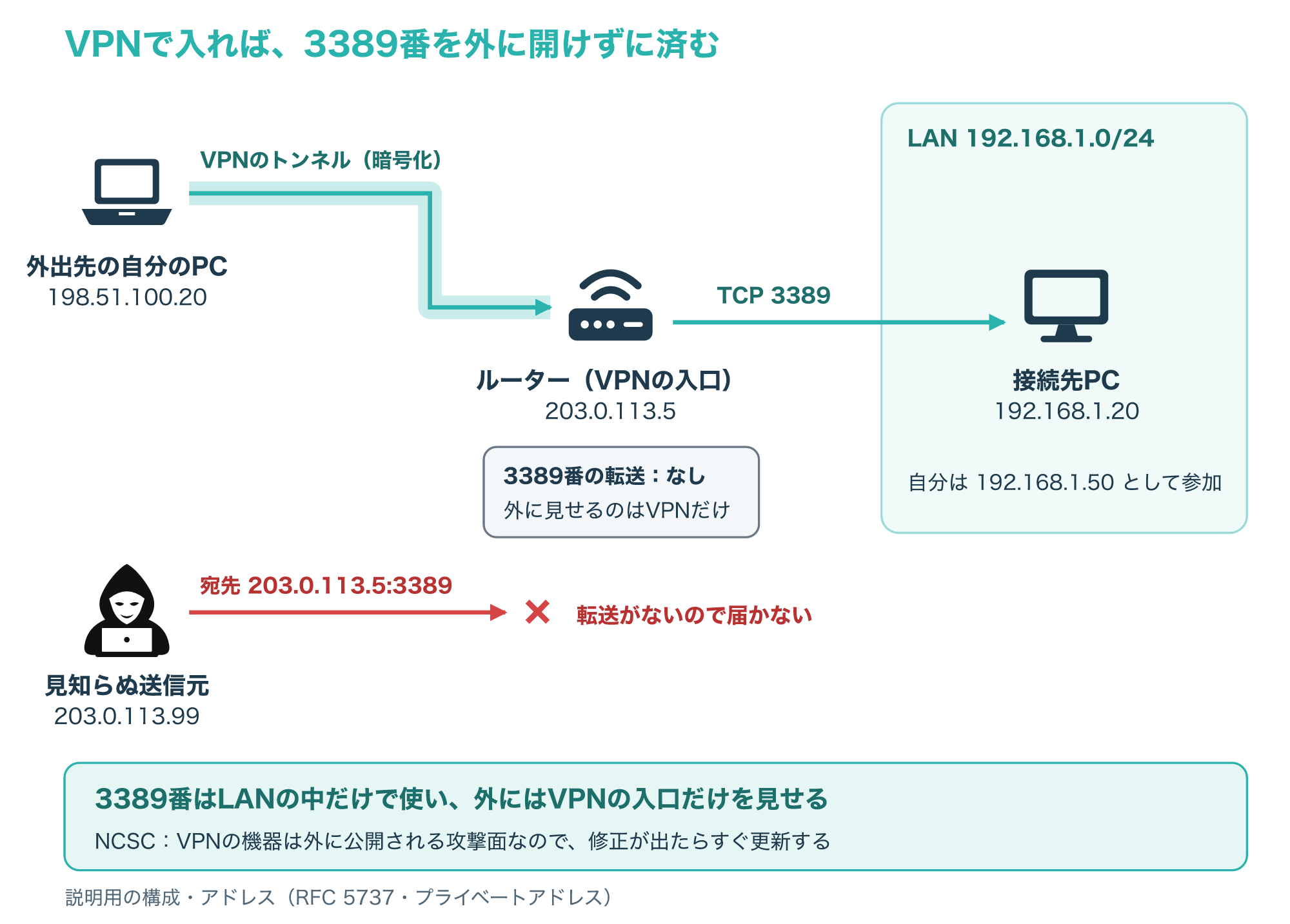
MITRE ATT&CKも、ネットワーク越しのアクセスを絞る対策として、RDPゲートウェイ、VPNの集約装置、ゼロトラストのネットワークアクセス(ZTNA)でリモートアクセスを集めて守る方法を挙げています(参考9)。
NISTのSP 800-46 Rev. 2も、テレワークやリモートアクセスで使う端末を含むすべての構成要素を、想定される脅威に合わせて守るべきだとしています(参考14)。
VPNで入れば終わりではなく、VPNにつなぐPC自体の更新やパスワードも、守りの一部だと考えてください。
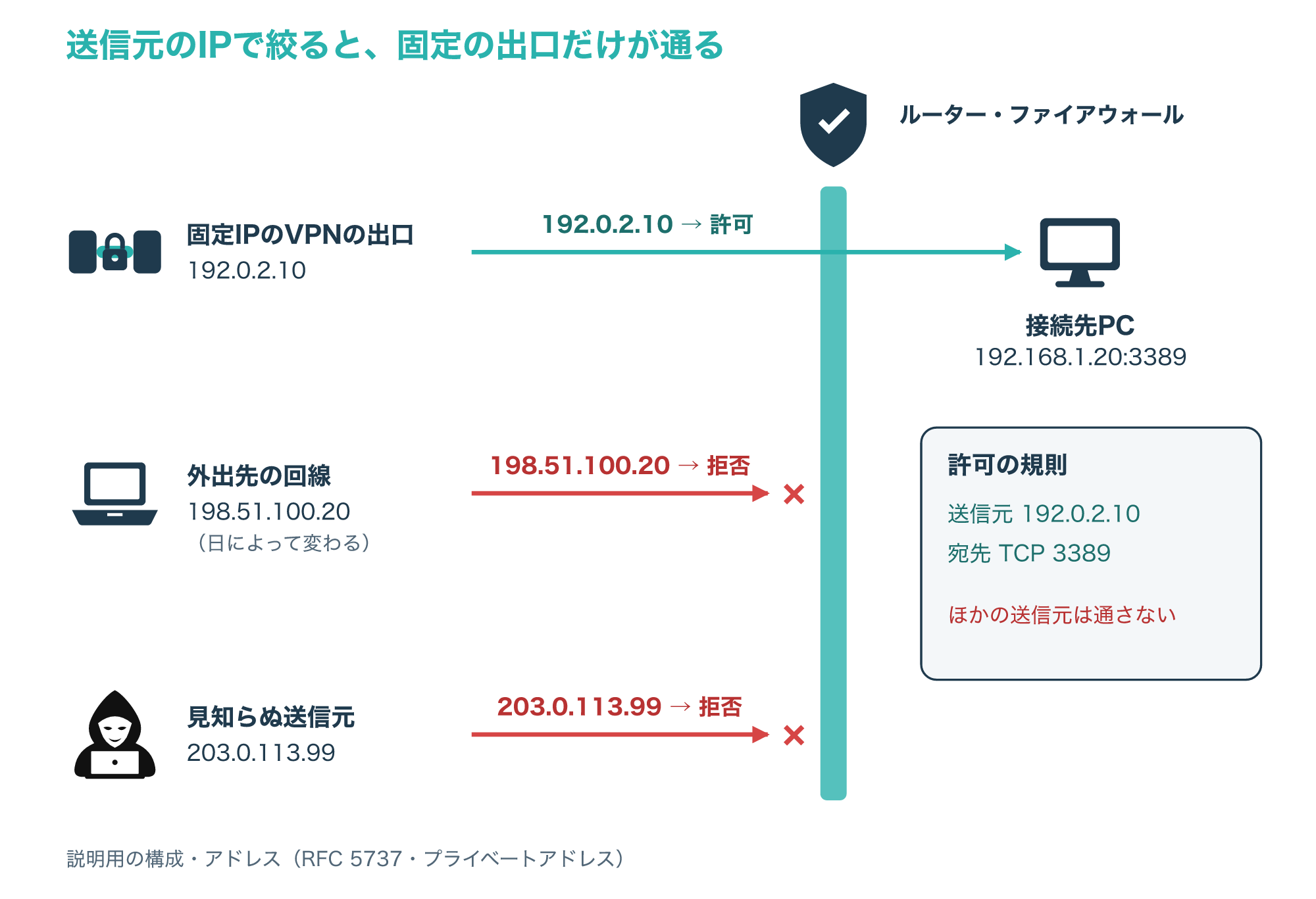
4-3. 接続元のIPアドレスを絞る:固定の出口が必要になる
Microsoft Learnによると、多くのルーターでは、ポート転送を使える送信元のIPアドレスやネットワークを指定できます。
職場からしか接続しないなら、職場のIPアドレスだけを登録すれば、インターネット全体に開かずに済みます。
ただし、接続する側のIPアドレスが変わる場合は、そのプロバイダーの範囲全体を許可する必要があると書かれています(参考6)。
接続先PCのWindowsファイアウォールでも、New-NetFirewallRuleのRemoteAddressで、1つのアドレス、/24のような範囲、「始まり-終わり」の範囲を送信元として指定できます(参考7)。
New-NetFirewallRule -DisplayName 'RDP-from-fixed-IP' -Direction Inbound -Action Allow -Protocol TCP -LocalPort 3389 -RemoteAddress 192.0.2.10この例は、説明用の固定の出口192.0.2.10からの3389番だけを許可する規則です。
すでにある別の許可規則が広い範囲を許可していないかも、あわせて確かめてください。
3つの方法を、外に開く範囲と必要なもので比べると次のようになります。
| 方法 | 外から届く範囲 | 必要なもの | 注意点 |
|---|---|---|---|
| ポート転送だけ | インターネット全体 | ルーターの転送設定 | Microsoftも推奨しない |
| VPNで入ってから接続 | VPNの入口だけ | VPNの機器かサービス | VPNの更新が欠かせない |
| 接続元のIPを絞る | 許可した出口だけ | 毎回同じ出口のIPアドレス | 出口が変わると入れない |
3つ目の方法は、外出先や自宅の回線のように出口のアドレスが変わる環境では、そのままでは使えません。
会社のPCや社内ネットワークへの接続方法は、管理者が決めて管理しているものです。
自分でポート転送やサービスの契約をする前に、社内の管理者やヘルプデスクへ、会社として用意しているVPNなどの方法がないか相談してください。
接続元を絞りたいのに、固定の出口がない方へ
自宅や小さな事務所のPCへ、外出先から接続したい個人事業主や小規模な事業者の方は、出口のアドレスが毎回変わるため、接続元をそのままでは絞れません。
その場合、固定IPのVPNで出口を1つのアドレスにそろえ、そのアドレスだけをルーターやファイアウォールで許可する方法があります。
固定IPを用意しただけでは守りにならず、許可の規則に登録して、それ以外を通さない設定にして初めて意味があります。
広告主も、すべての制限を通れることは保証していないと案内しているので、使いたい環境で使えるかは公式サイトで確かめてください。
固定IPと変わるIPの違いや、固定IPが必要になる場面は、次の記事で解説しています。
3389番が狙われる理由と、ログで見る痕跡
5-1. 3389番は総当たり攻撃でよく狙われる番号
MITRE ATT&CKのパスワード推測(T1110.001)では、パスワードを推測する攻撃でよく狙われるサービスとして、SSH(22/TCP)やSMB(445/TCP)と並んで、RDP(3389/TCP)が挙げられています(参考11)。
RDPそのものの悪用(T1021.001)は、攻撃者が有効なアカウントでRDPにログオンし、その利用者として操作する手口です。
MITRE ATT&CKは、攻撃者がRDPに使う認証情報を、別の手口で手に入れようとする可能性が高いと説明しています(参考10)。
つまり、3389番が外から届き、推測できるパスワードのアカウントがあれば、それだけで侵入の入口になりえます。
総当たり攻撃の種類や仕組みは、次の記事でくわしく解説しています。
5-2. イベントID 4625で、失敗したログオンの続き方を見る
Windowsは、ログオンに失敗するとイベントID 4625「An account failed to log on」を記録します。
このイベントには、失敗したアカウント名、失敗の理由を表すStatusとSub Status、接続元のPC名、接続元のIPアドレス(Source Network Address)が入ります。
ログオンの種類(Logon Type)の表では、10がターミナルサービスかリモートデスクトップによるログオンと定義されています。
Microsoft Learnは、0xC0000064(ユーザー名の誤り)が続く場合はユーザー名を探る攻撃の兆候になりうるとし、重要なアカウントで0xC000006A(パスワードの誤り)が続く場合にも注意するよう勧めています。
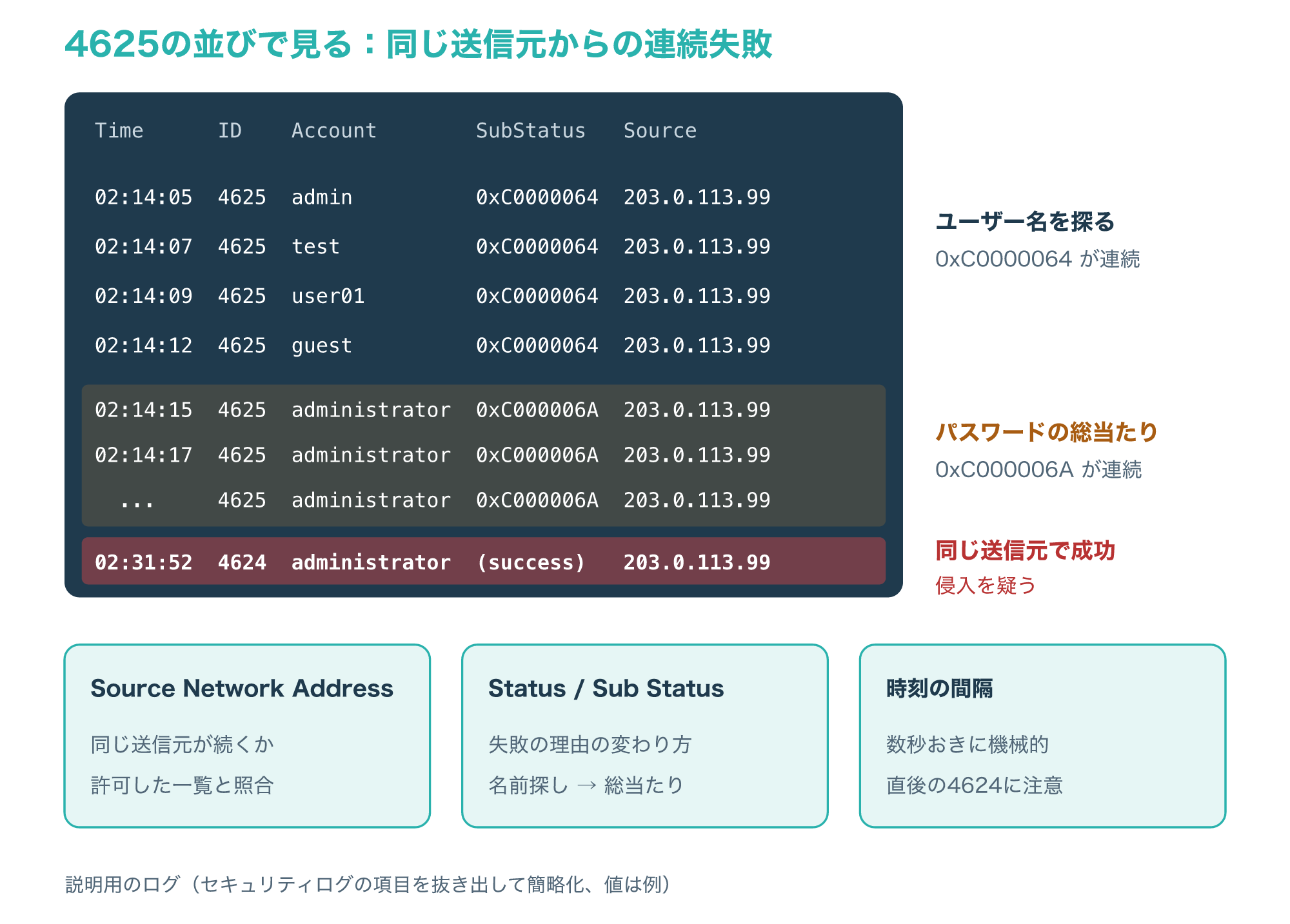
図のように、同じ送信元から短い間隔で失敗が並ぶのは、人の打ち間違いでは起きにくい並び方です。
さらに、その直後に同じ送信元からのログオン成功(4624)があれば、パスワードを当てられた可能性を疑います。
記録されるログオンの種類は環境によって変わることがあるため、種類の値だけで絞り込まず、送信元のアドレスと時刻の並びで見るのが確実です。
接続元を決めている環境なら、Source Network Addressを許可したアドレスの一覧と照らし合わせる方法も、Microsoft Learnで紹介されています(参考12)。
5-3. ロックアウトと多要素認証で守り、侵入を疑ったら
アカウントのロックアウトのしきい値は、何回失敗したらアカウントをロックするかを決める設定で、1から999回を指定でき、0にするとロックされません。
Microsoft Learnは、Windowsのセキュリティベースラインの推奨として10回を出発点に挙げています。
一方で、しきい値を設定すると、攻撃者がわざと失敗を繰り返して全員のアカウントをロックさせる妨害にも使われうると注意しています(参考13)。
MITRE ATT&CKは、RDPの対策として、使わないならRDPを無効にすること、リモートデスクトップのユーザーのグループを定期的に見直すこと、多要素認証を使うことも挙げています(参考10)。
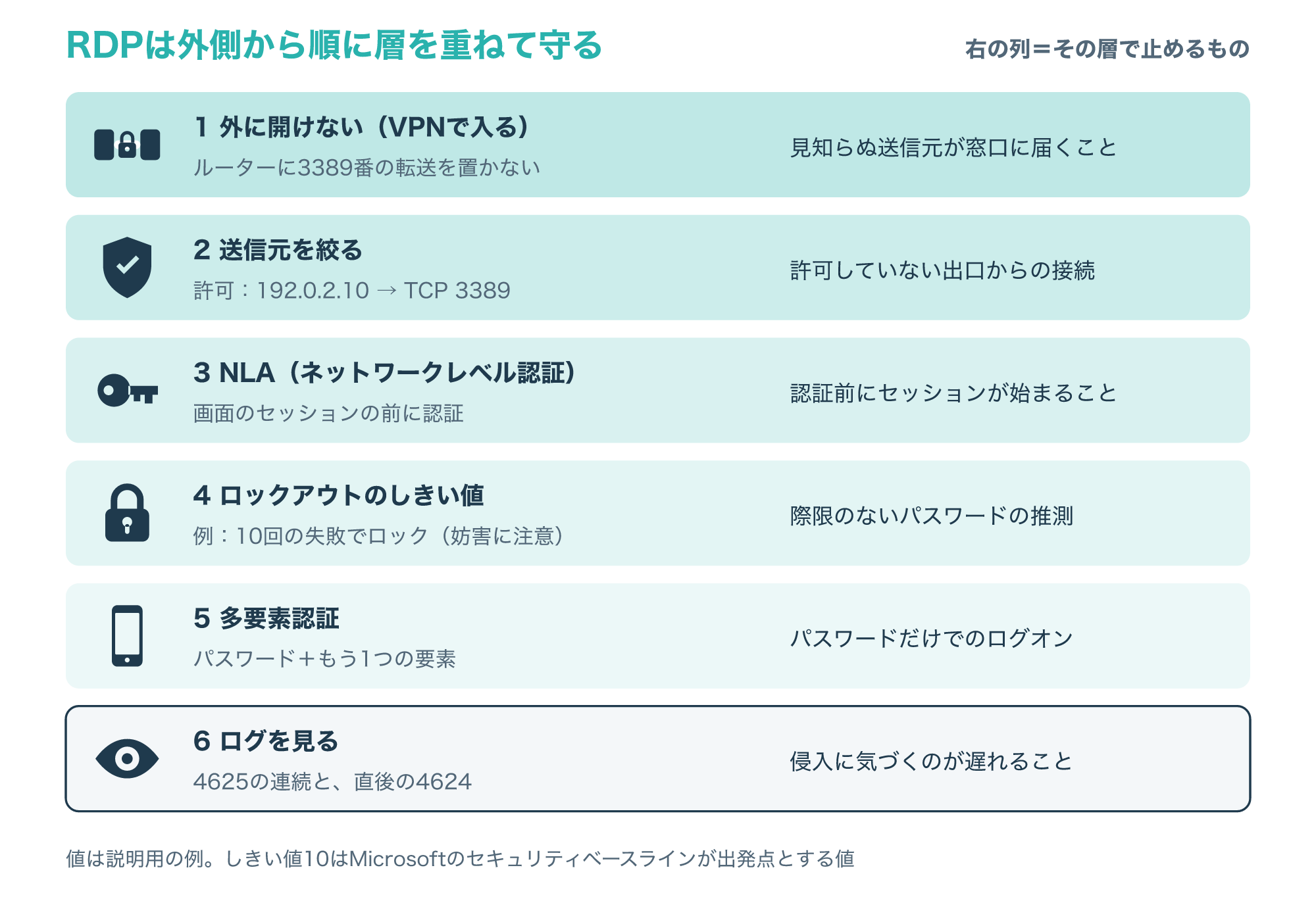
4625の失敗の後に見覚えのない4624の成功がある場合は、侵入された可能性を考えて動きます。
会社のPCなら、自分でログを消したり設定を戻したりせず、まず社内の管理者やセキュリティの担当へ、気づいた時刻と送信元のアドレスを伝えてください。
侵入の疑いを社内だけで調べきれない法人の方へ
知らないアドレスからのログオン成功が見つかったのに、社内に調査の担当や体制がない場合は、何が行われたかを外部の専門家に調べてもらう方法があります。
会社として依頼するかどうかは社内の担当者と決め、ログやPCをどう扱えばよいかは、相談の窓口で確かめてから進めてください。
NLAや多要素認証など、リモートデスクトップ全体の守り方は、次の記事にまとめています。

よくある質問とまとめ
6-1. よくある質問
Q1. RDPのポート番号は、TCPとUDPのどちらですか?
既定の受付はTCPの3389番で、Microsoftのポート一覧にはUDPの3389番も載っており、番号を変える手順でもTCPとUDPの両方をファイアウォールで許可しています。
Q2. ポート番号を3389から変えれば安全になりますか?
番号を変えても認証の仕組みやパスワードの強さは変わらず、外から届く状態も変わらないので、VPNや接続元の制限、多要素認証と組み合わせてください。
Q3. 3389番をルーターで開けずに、社外から接続できますか?
VPNで社内や自宅のLANに入ってから接続すれば、3389番を外に開ける必要はなく、会社ではRDPゲートウェイを使う方法もあります。
Q4. 変えたポート番号を忘れてしまいました。
接続先PCで、2-1のコマンドでPortNumberの値を読み出せば、今の番号が分かります。
Q5. Windows HomeのPCで3389番を開けても接続できますか?
Home版はリモートデスクトップの接続先になれないので、番号を開けても接続できず、Pro以上のエディションが必要です。
6-2. まとめ
RDPのポート番号は既定でTCPの3389番で、レジストリのPortNumberで確かめたり変えたりできます。
番号を変えるときは今のプロファイルに合わせたファイアウォールの許可とセットで行い、接続する側では「IPアドレス:番号」で入力します。
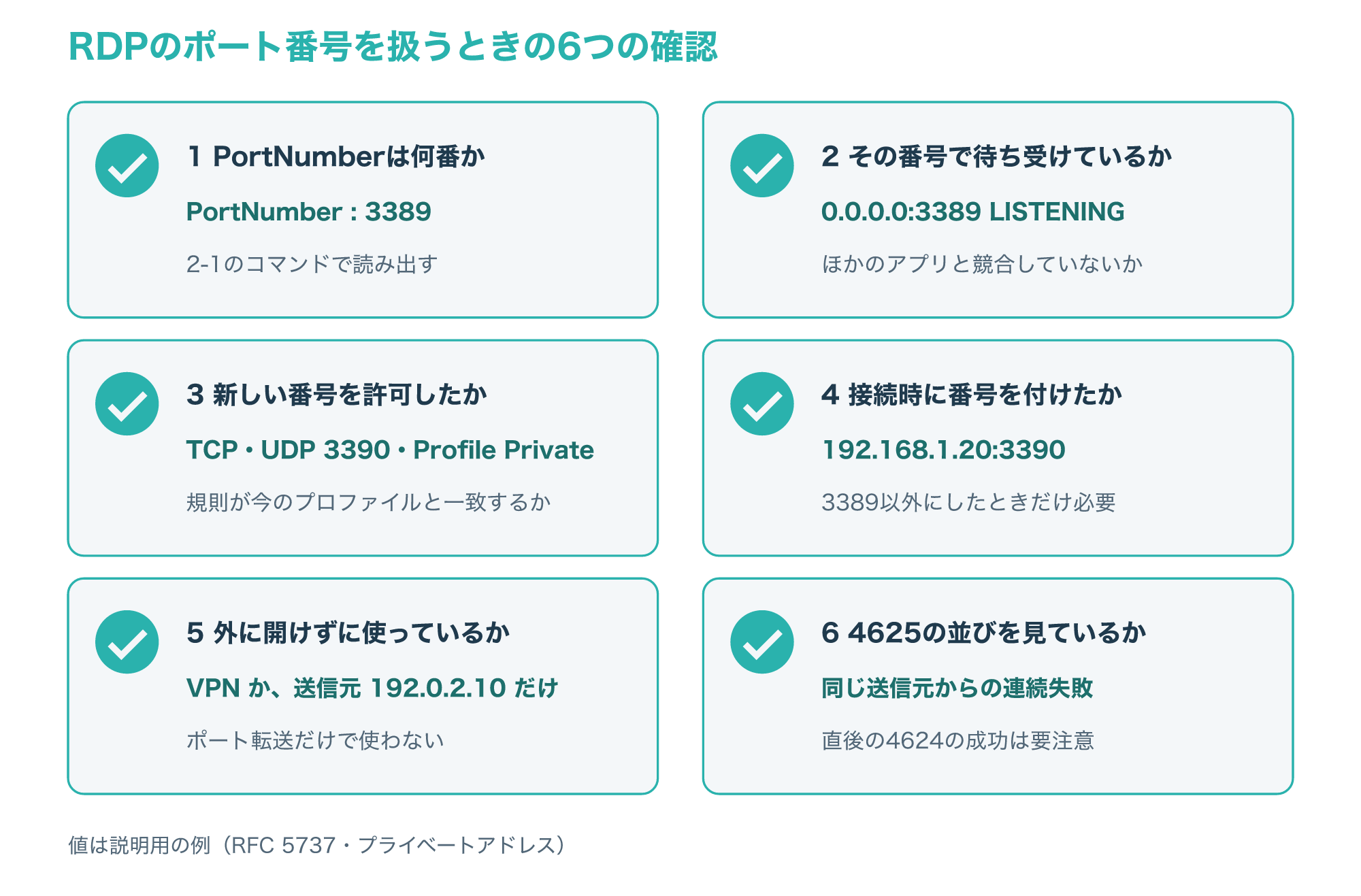
社外から使うときは、3389番をそのまま外に開けるのではなく、VPNで入るか、固定の出口から来た接続だけを許可するのが基本です。
まずは、図の6項目を上から順に、自分のPCで確かめるところから始めてみてください。
参考1:Change the Remote Desktop listening port on your computer(Microsoft Learn)
参考2:Service overview and network port requirements for Windows(Microsoft Learn)
参考3:Enable Remote Desktop on your PC(Microsoft Learn)
参考4:General Remote Desktop connection troubleshooting(Microsoft Learn)
参考5:Test-NetConnection(Microsoft Learn)
参考6:Remote Desktop – Allow access to your PC from outside your PC’s network(Microsoft Learn)
参考7:New-NetFirewallRule(Microsoft Learn)
参考8:Virtual Private Networks(NCSC)
参考9:Limit Access to Resource Over Network, M1035(MITRE ATT&CK)
参考10:Remote Services: Remote Desktop Protocol, T1021.001(MITRE ATT&CK)
参考11:Brute Force: Password Guessing, T1110.001(MITRE ATT&CK)
参考12:4625(F) An account failed to log on(Microsoft Learn)
参考13:Account lockout threshold(Microsoft Learn)
参考14:SP 800-46 Rev. 2, Guide to Enterprise Telework, Remote Access, and BYOD Security(NIST)