リムーバブルメディアとは|種類・リスクと読めないときの対処
リムーバブルメディアとは、USBメモリやSDカード、DVDのように、パソコンから取り外して持ち運べる記録媒体のことです。
この記事では、種類とWindowsでの見え方、読めなくなったときに避ける操作、紛失や感染への備え、データ復旧を相談する目安を図解します。

この記事は以下のような人におすすめ!
- リムーバブルメディアの意味を知りたい人
- USBメモリやSDカードが急に読めなくなった人
- 会社で媒体の扱いを任された人
本記事はプロモーション(アフィリエイト広告)を含みます。
リムーバブルメディアとは
1-1. リムーバブルメディアの意味と可搬メディアとの関係
「リムーバブルメディア」という言葉を、Windowsの画面や会社のルールで見かけて、何を指すのか気になった方も多いのではないでしょうか。
リムーバブル(removable)は「取り外せる」という意味で、パソコンの本体に組み込まれた内蔵ドライブとは別に、差し替えて使える記録媒体をまとめて呼ぶ言葉です。
会社の規程では、同じものを「可搬メディア」や「外部記録媒体」と呼ぶことも多く、持ち運べるという点に注目した呼び方だと考えると分かりやすいでしょう。
次の図は、内蔵ドライブとリムーバブルメディアの違いと、Windowsがどう区別しているかをまとめたものです。
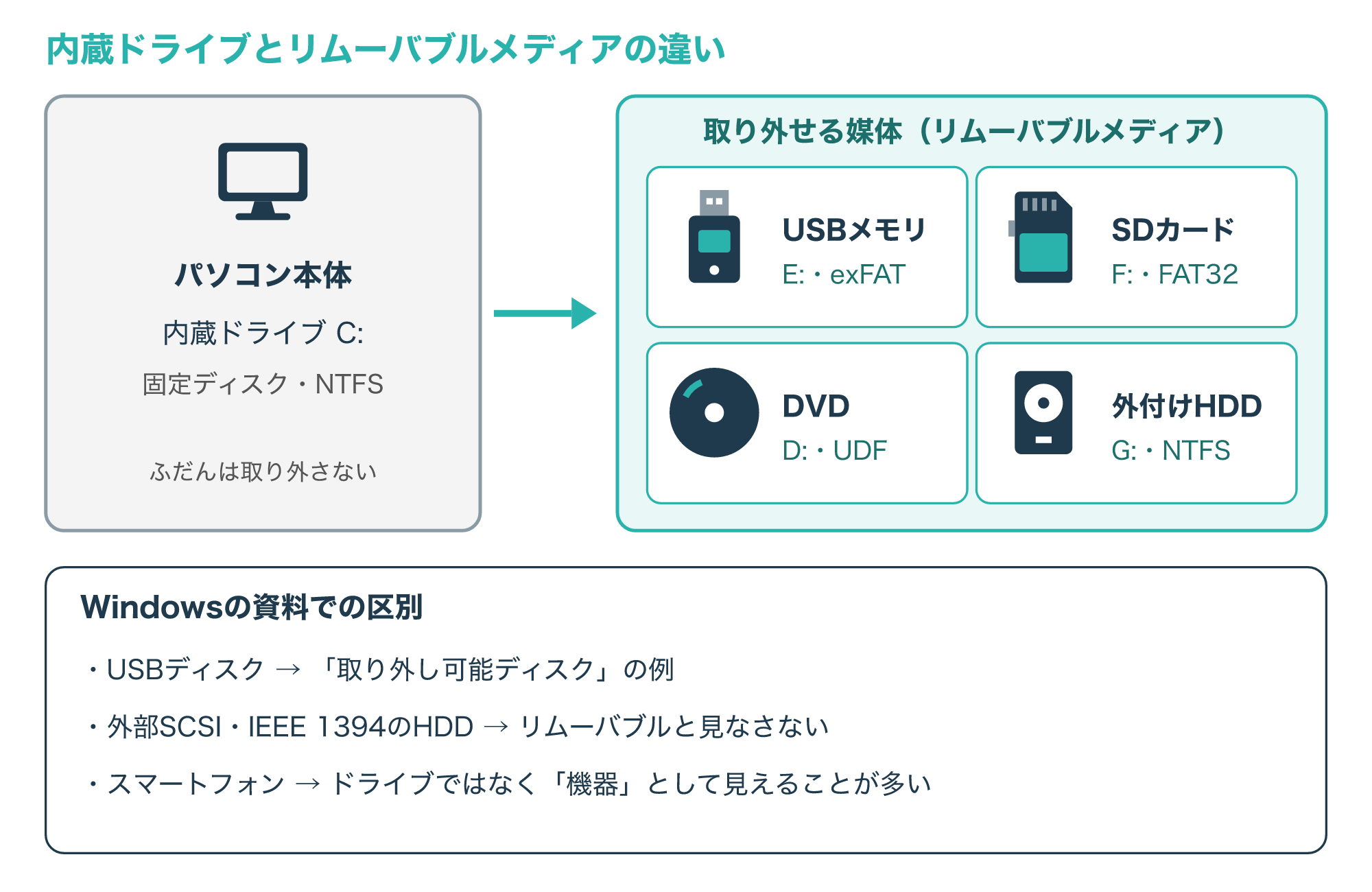
Microsoftの資料では、リムーバブルメディアの例としてフロッピーディスク、光磁気ディスク、CD-ROMやDVD-ROMなどが挙げられています。
一方で、SCSIやIEEE 1394といった外部の接続方式でつないだハードディスクは、リムーバブルとは見なされないと説明されています。
USBメモリのように利用者がかんたんに取り外せるディスクは、「取り外し可能ディスク」の例として別に説明されています(参考1)。
つまり、日常の会話では外付けHDDも含めて「取り外せる媒体」と呼んでよいものの、Windowsの資料には外付けHDDのように、媒体によってはリムーバブルとして扱われない例がある、と覚えておくと混乱しません。
なお、スマートフォンをUSBケーブルでつないだ場合は、ドライブ文字の付いたディスクではなく、機器(デバイス)として表示されることが多いです。
1-2. Windowsでの表示と見分け方
自分のパソコンにつないだ媒体がどう見えているかは、エクスプローラーと「ディスクの管理」という画面で確かめられます。
ディスクの管理は、タスクバーの検索で「コンピューターの管理」を開き、その中から選ぶ方法がMicrosoftの資料で案内されています(参考2)。
次の図は、内蔵のSSDとUSBメモリ、DVDドライブをつないだときの表示の例です。
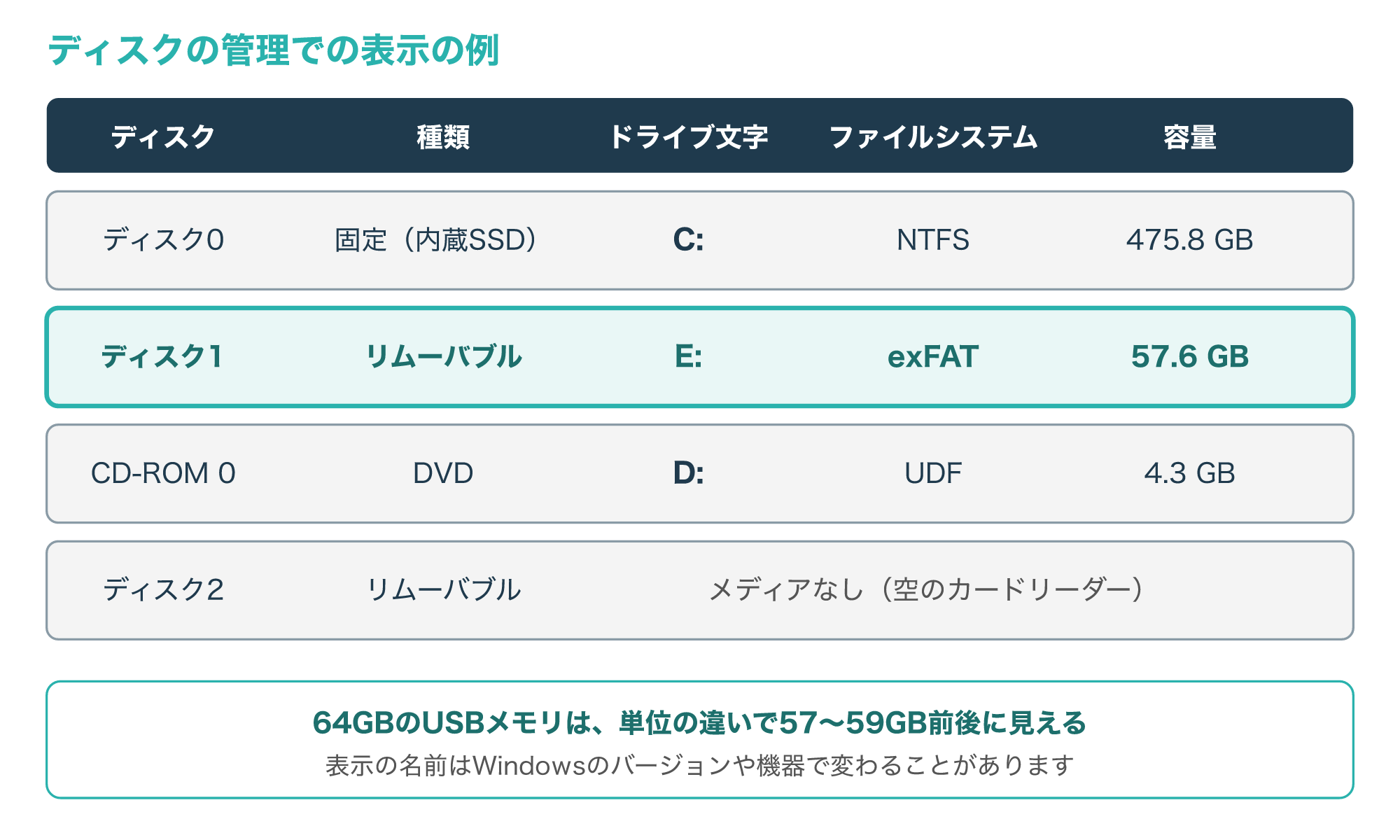
図の例では、内蔵のディスク0が「固定」、USBメモリのディスク1が「リムーバブル」と表示され、E:のようなドライブ文字が割り当てられています。
ファイルシステムは、ファイルの置き場所を管理するしくみで、内蔵ドライブではNTFS、USBメモリやSDカードではFAT32やexFATがよく使われます。
カードリーダーのように差し込み口だけがある機器では、媒体を挿していないと「メディアなし」と表示されることがあります。
容量は表示上の単位の違いから、64GBの製品が57〜59GB前後と製品の表記より小さく見えることがありますが、これは故障ではありません。
容量の数字はおおよその目安にとどめ、ドライブ文字やボリュームに付けた名前と合わせて見分けると、同じ容量の製品を2つつないでいるときも取り違えを防げます。
エクスプローラーに表示されない媒体でも、ディスクの管理には一覧として出ていることがあるので、まずはこちらで有無を確かめると原因を絞りやすくなります。
会社のパソコンでは、ディスクの管理を開くのに管理者の権限が必要な場合があるので、開けないときは情報システムの担当者に相談しましょう。
表示の名前はWindowsのバージョンや機器によって変わることがあるため、図は見る場所の目安として使ってください。
リムーバブルメディアの種類と選び方
2-1. 磁気・光学・フラッシュの3つの種類
リムーバブルメディアは、データを記録するしくみによって、大きく磁気・光学・フラッシュの3つに分けられます。
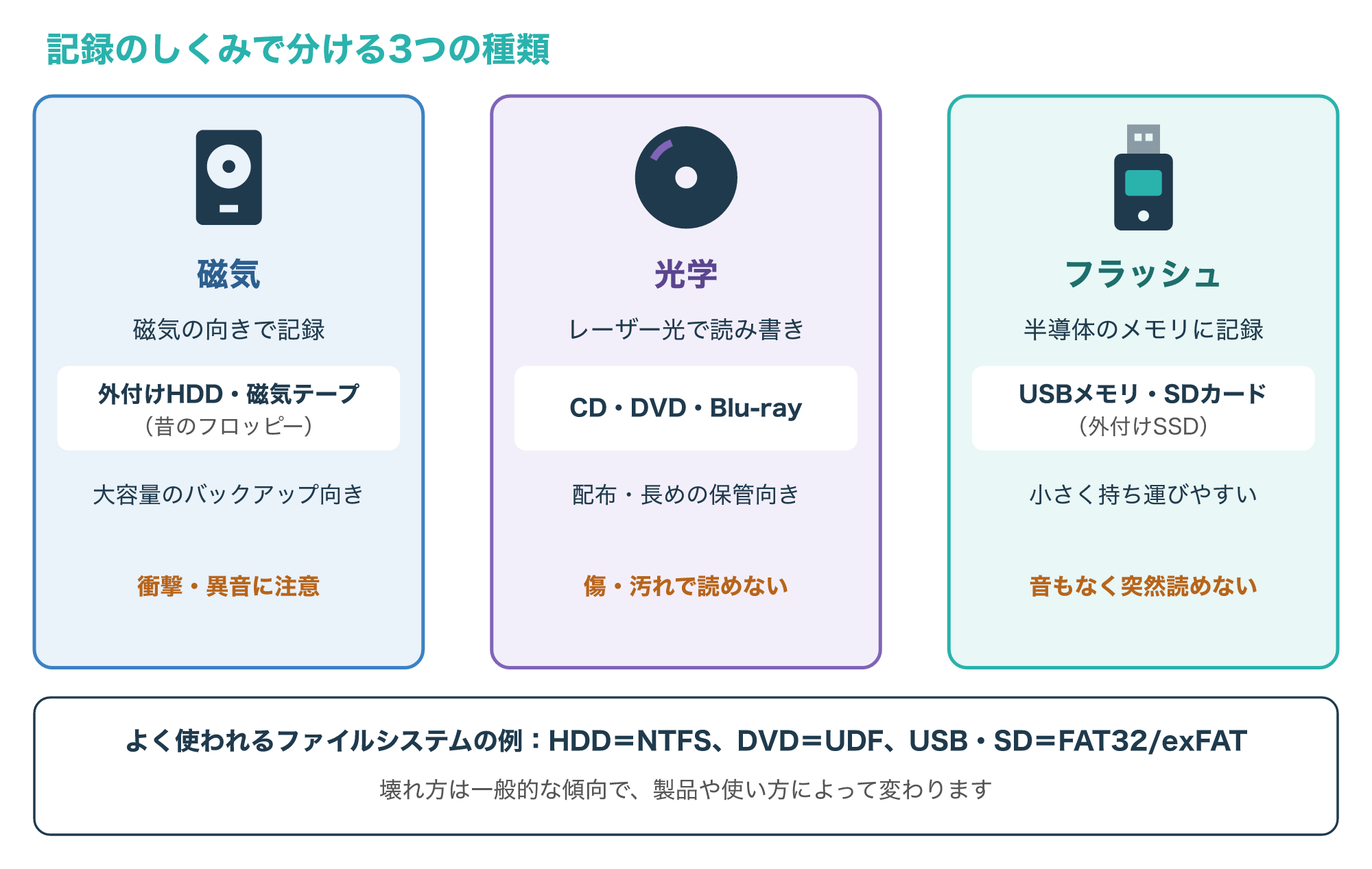
磁気メディアは、磁気の向きでデータを記録するもので、昔のフロッピーディスクや、今もバックアップに使われる磁気テープ、外付けHDDがこの仲間です。
外付けHDDは中で円盤が高速に回るため、落下などの衝撃や、異音がするといった症状が故障の手がかりになります。
光学メディアは、CD、DVD、Blu-rayのように、レーザー光で円盤の表面を読み書きするものです。
書き換えの回数が限られる種類が多い一方、配布や長めの保管に向いていて、表面の傷や汚れが読み取りエラーの原因になります。
保管するときはケースに入れ、記録面に指紋や傷をつけないよう、ふちを持って扱うのが一般的です。
フラッシュメディアは、USBメモリ、SDカード、外付けSSDのように、電気でデータを記録する半導体のメモリを使うものです。
回転する部品がないため衝撃には比較的強いものの、壊れても音がせず、ある日突然読めなくなることがあります。
どの種類も永久に使えるわけではないため、1つの媒体にしか入っていない大切なデータは、別の場所にもコピーしておくことが基本です。
フラッシュメモリのしくみは、同じ部品を使うSSDの記事で詳しく解説しています。
2-2. 用途とファイルシステムで選ぶ
どの媒体を選ぶかは、運ぶデータの大きさ、つなぐ機器、どのくらいの期間保管するかで決めるのがおすすめです。
あわせて見落としやすいのが、媒体をフォーマットするときに選ぶファイルシステムです。
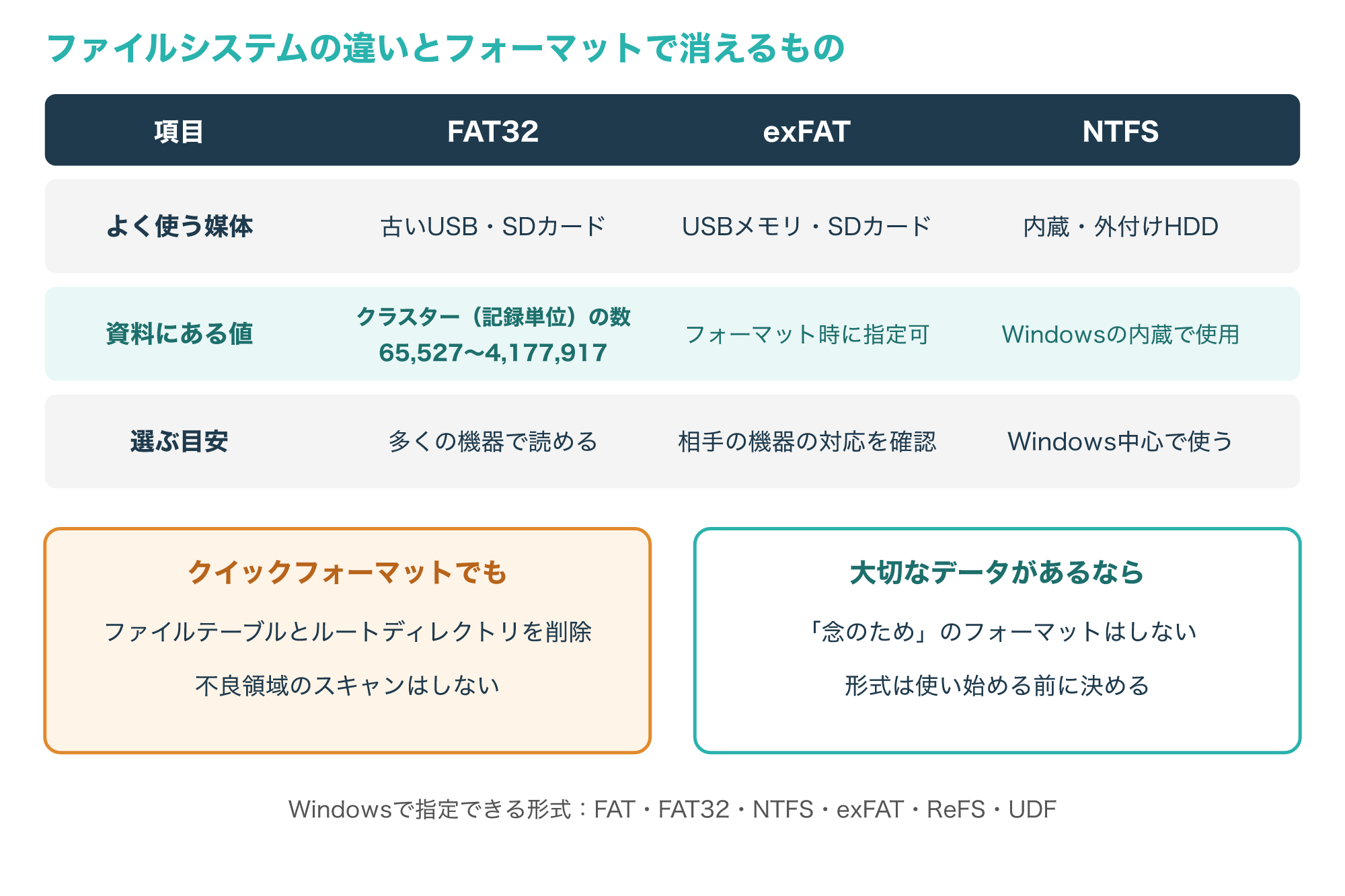
Microsoftの資料では、Windowsでフォーマットするときに、FAT、FAT32、NTFS、exFAT、ReFS、UDFといったファイルシステムを指定できると説明されています。
FAT32は多くの機器で読める古くからの形式で、資料では、ファイルを記録する最小の単位である「クラスター」の数が65,527から4,177,917までに制限されていると書かれています。
exFATはUSBメモリやSDカードでよく使われ、NTFSはWindowsの内蔵ドライブで使われる形式です。
テレビやカメラ、Macなど、Windows以外の機器でも使いたいときは、その機器が読める形式を説明書で確かめてから選びましょう。
相手の機器が読めない形式にしてしまうと、パソコンでは読めても、テレビやカメラでは「フォーマットしてください」と表示されることがあるので注意しましょう。
なお、短時間で終わる「クイックフォーマット」も、ファイルの一覧(ファイルテーブル)とルートディレクトリを削除する操作で、中のファイルは普通の方法では見えなくなります(参考3)。
大切なデータが入った媒体を「念のためフォーマットする」のは避け、使い道に合わせて最初に形式を決めておくのが安全です。
すでに使っている媒体の形式は、エクスプローラーでドライブを右クリックし、[プロパティ]を開くと確かめられます。
読めない・消えたときに起きていること
3-1. 論理障害と物理障害の違い
USBメモリやSDカードを挿したとたんに「フォーマットする必要があります」と表示されると、データが全部消えてしまったのかと焦りますよね。
この表示は、パソコンが媒体のファイルシステムを読み取れないときに出ることが多く、データそのものが消えたという意味とは限りません。
原因は大きく、管理情報が壊れた「論理障害」と、部品そのものが壊れた「物理障害」の2つに分けて考えられます。
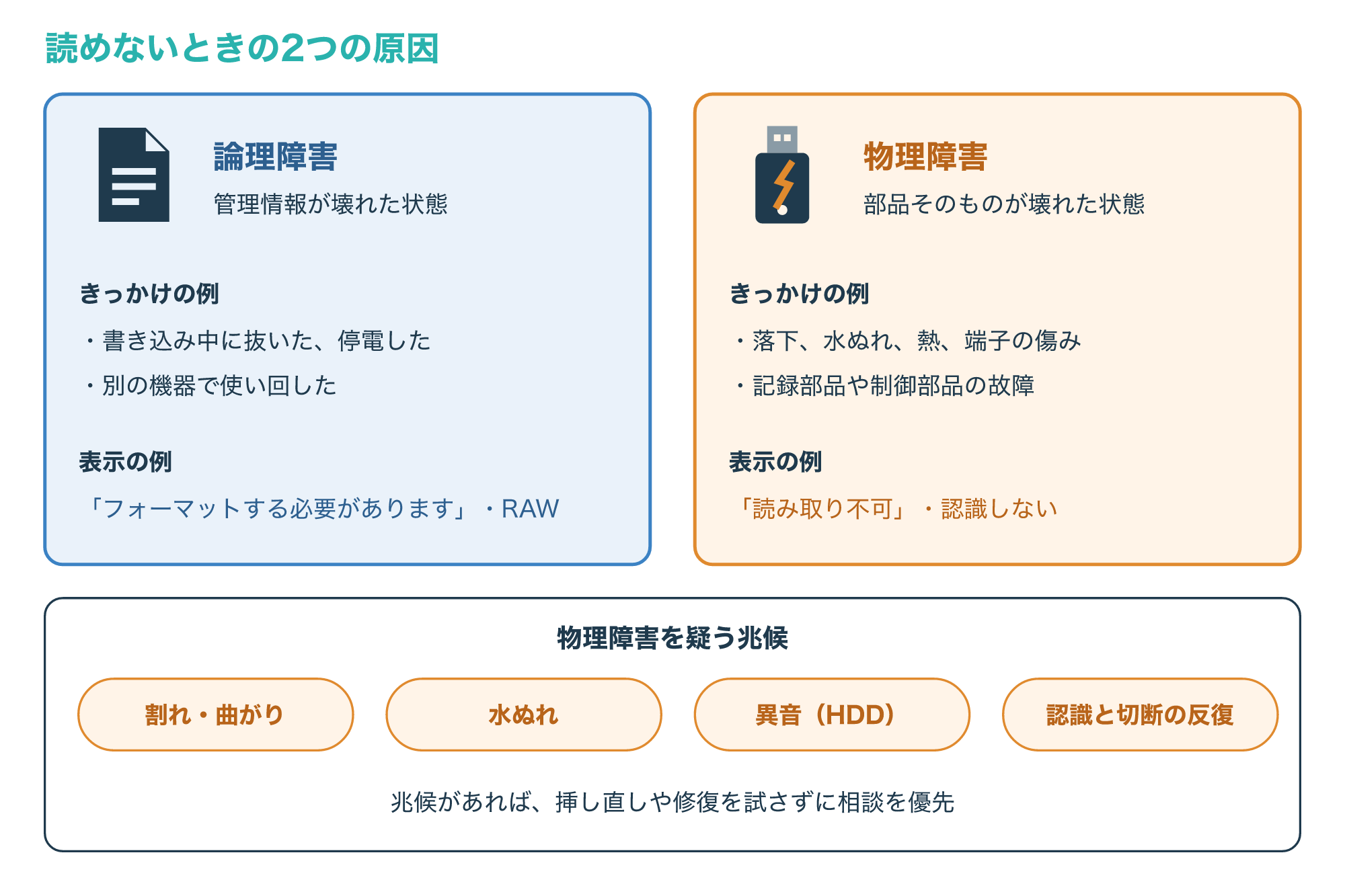
論理障害は、書き込みの途中で抜いた、停電した、別の機器で使い回したといったきっかけで、ファイルの置き場所の情報が壊れた状態です。
論理障害では、ファイルの中身そのものは媒体に残っていて、置き場所の情報を読めないだけという場合もあります。
物理障害は、記録する部品や制御する部品、接点、HDDなら円盤や読み取りの部品が壊れた状態です。
割れや曲がり、水ぬれ、外付けHDDの異音、挿すたびに認識と切断をくり返すといった症状は、物理障害を疑う一般的な目安です。
論理障害か物理障害かは見た目だけでは判断しにくく、両方が重なっていることもあるため、兆候が1つでもあれば物理障害を前提に扱うのが安全です。
ディスクの管理で「読み取り不可」と表示される場合、Microsoftの資料はハードウェアの障害や破損、読み書きの失敗の可能性を挙げ、回復できないこともあると説明しています(参考2)。
物理障害の媒体は、通電や読み込みを続けるほど状態が悪くなることがあるため、兆候に気づいたら早めに使うのをやめることが大切です。
3-2. ディスクの管理で状態を確かめる
兆候がない場合は、ディスクの管理で媒体がどう表示されているかを見ると、次に何をすればよいかが分かります。
初期化されていない媒体がつながっていると、ディスクの管理を開いた直後に「ディスクの初期化」の画面が出ることがあるので、データを残したいなら[キャンセル]を選びましょう。
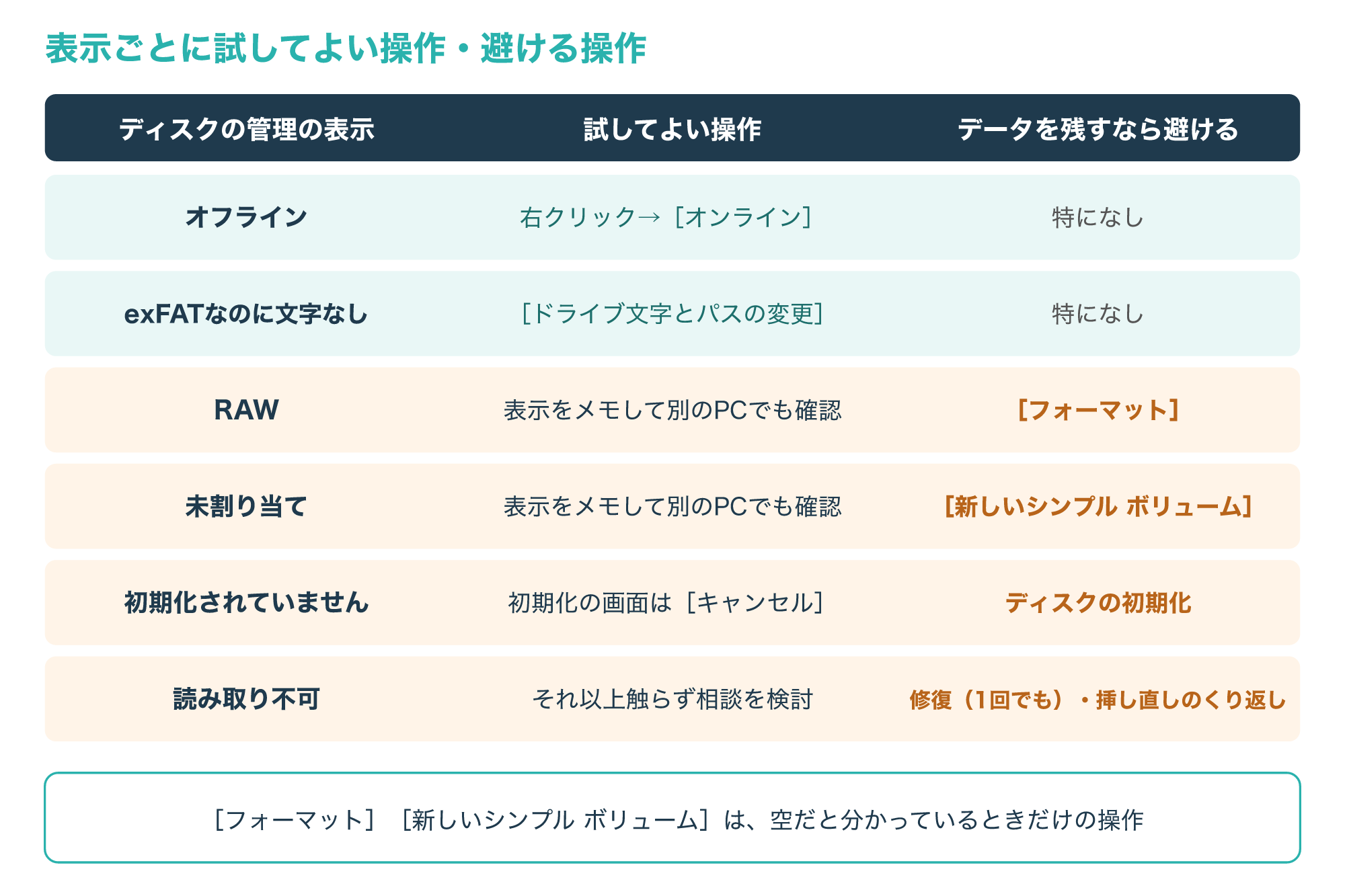
「オフライン」と表示されている場合は、ディスクを右クリックして[オンライン]を選ぶと使えるようになることがあります。
ファイルシステムはあるのにドライブ文字がない場合は、[ドライブ文字とパスの変更]から文字を追加します。
一方、ファイルシステムが「RAW」の場合にMicrosoftの資料が[フォーマット]を案内しているのは、ディスクが空だと分かっているときだけです。
「未割り当て」の場合の[新しいシンプル ボリューム]も同じで、ファイルを取り戻したいなら選ばないよう案内されています。
「初期化されていません」の原因には、ディスク署名がない、フォーマットが壊れている、ハードウェアの問題などが挙げられています(参考2)。
どの表示でも、別のポートや別のパソコンで同じ表示になるかを確かめ、表示の名前をメモしておくと、あとで相談するときに役立ちます。
USBハブや延長ケーブルを使っている場合は、パソコン本体のポートに直接挿して、表示が変わるかも確かめておきましょう。
ディスクの管理の一覧に媒体そのものが出てこない場合は、パソコンが媒体を認識できていないので、別のパソコンやカードリーダーでも同じかを確かめます。
3-3. データを残したいときに避ける5つの操作
大切なファイルが入っている媒体ほど、いろいろ試したくなりますが、操作によっては取り戻せる可能性を下げてしまいます。
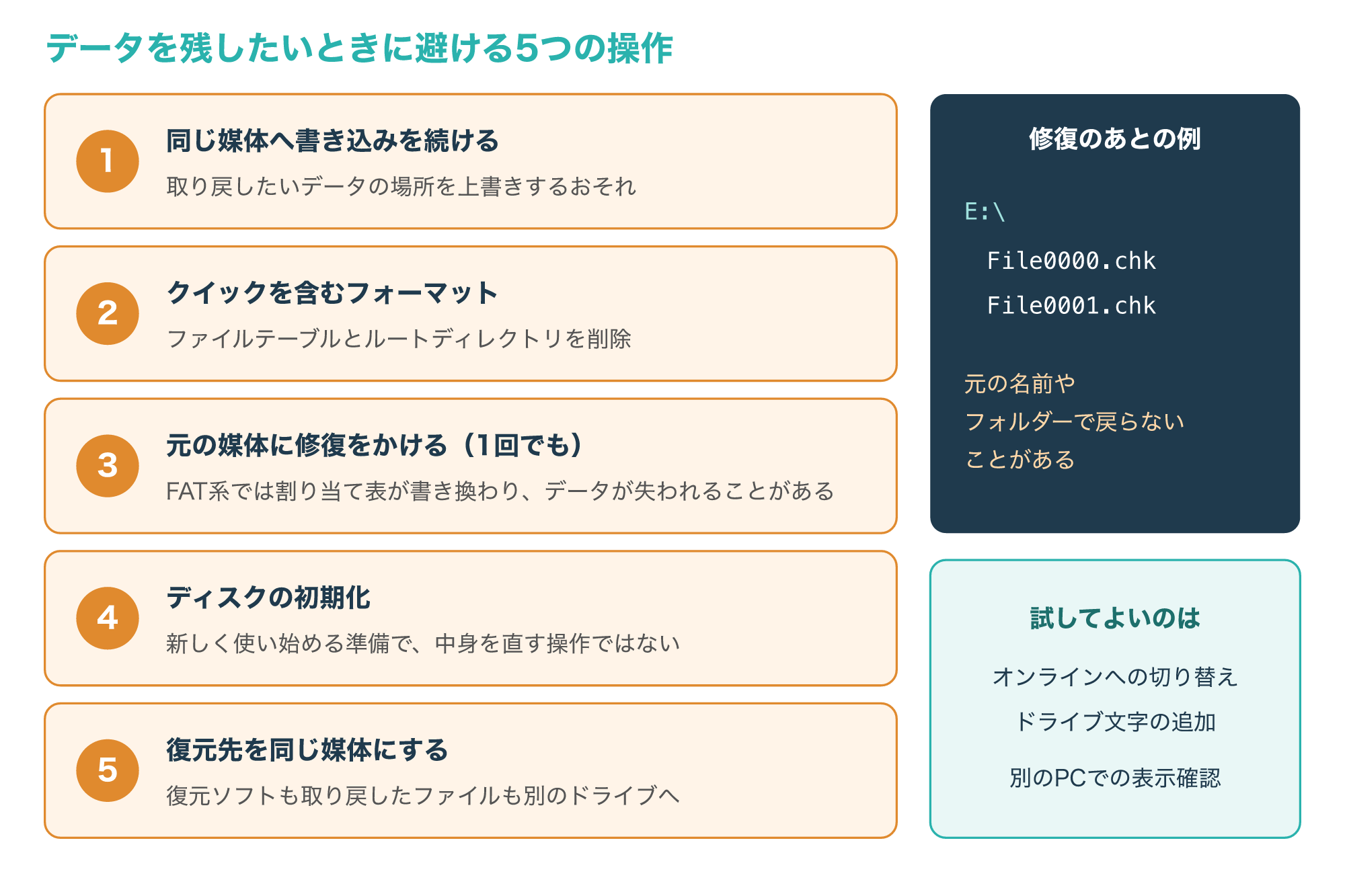
1つめは、その媒体に新しいファイルを保存し続けることで、取り戻したいデータの場所を上書きするおそれがあります。
2つめは、クイックを含むフォーマットで、2-2で見たとおりファイルの一覧を削除する操作です。
3つめは、データを残したい元の媒体にエラーチェックや修復のツールをかけることで、1回だけでも避けるのが安全です。
Microsoftの資料では、FAT系のファイルシステムでchkdskが修復すると、ファイルの割り当て情報が書き換わり、データが失われることがあると説明されています。
修復で見つかった断片は「File0000.chk」のような名前のファイルにまとめられることがあり、元の名前やフォルダーの形では戻らないこともあります(参考4)。
4つめは、ディスクの初期化で、これは媒体を新しく使い始めるための準備なので、中のデータを残したまま直す操作ではありません。
5つめは、復元ソフトや取り戻したファイルの保存先を同じ媒体にすることで、まだ取り戻していない場所を上書きするおそれがあるため、必ず別のドライブを使いましょう。
どれを避ければよいか迷ったときは、「その媒体に新しく書き込む操作かどうか」を基準に考えると判断しやすくなります。
割れた・水にぬれた・異音がするといった媒体は、乾かしたり何度も挿し直したりせず、そのままの状態で保管してください。
USBメモリやSDカードが認識しないときの切り分け手順は、媒体ごとに次の記事で詳しく解説しています。
紛失・ウイルス感染・持ち出しのリスク
4-1. USBから広がるマルウェアとAutorun
リムーバブルメディアは、データだけでなくマルウェア(悪意のあるプログラム)も運んでしまうことがあります。
MITRE ATT&CKという攻撃手法の知識ベースでは、攻撃者がマルウェアを媒体にコピーし、挿したときに自動で実行される機能(Autorun)を悪用して、ネットワークから切り離された環境にまで入り込む手口が整理されています。
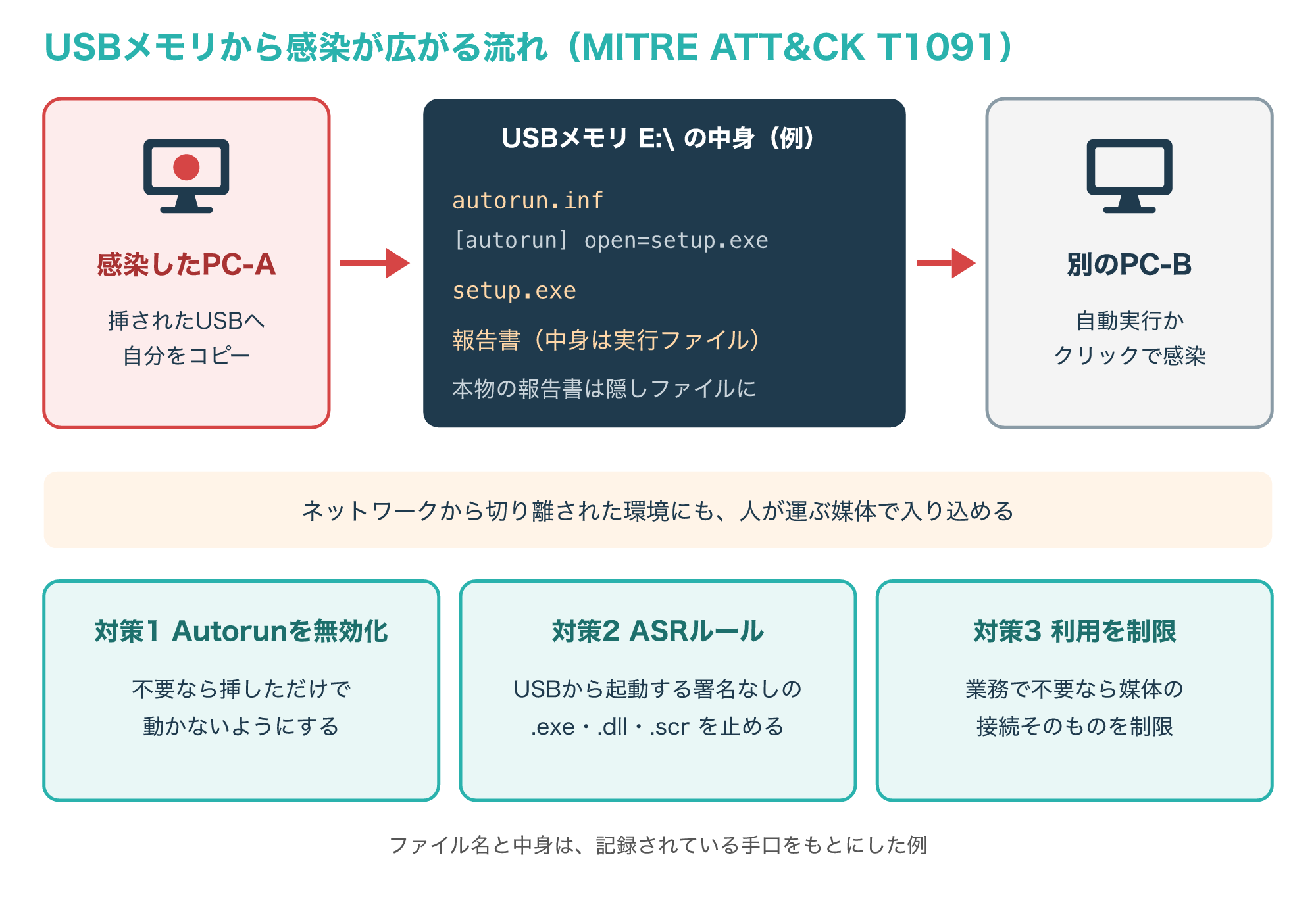
たとえば、媒体にautorun.infという設定ファイルと実行ファイルを置き、別のパソコンに挿したときに読み込ませる例が記録されています。
実行ファイルの名前を正規の文書のように見せかけたり、本物の文書を隠して同じ名前の実行ファイルを置いたりして、利用者にクリックさせる手口もあります。
とくに、拾ったUSBメモリや、出どころの分からない配布品をパソコンに挿すことは、この手口の入り口になるおそれがあります。
対策として、不要ならAutorunを無効にすること、Windowsの攻撃面の縮小(ASR)ルールでUSBから起動する署名のない実行ファイルを止めること、業務で不要なら媒体の利用を制限することが挙げられています(参考5)。
会社ではこうした設定を管理者がまとめて配布していることが多いので、個人で設定を変える前に社内のルールを確かめましょう。
USBメモリで感染を広げるワームの手口は、次の記事で詳しく解説しています。
4-2. 紛失に備えるBitLocker To Goの暗号化
小さくて持ち運びやすいことは、裏を返せば、落としたり置き忘れたりしやすいということでもあります。
中身が暗号化されていなければ、拾った人がほかのパソコンに挿すだけで、ファイルを読めてしまいます。
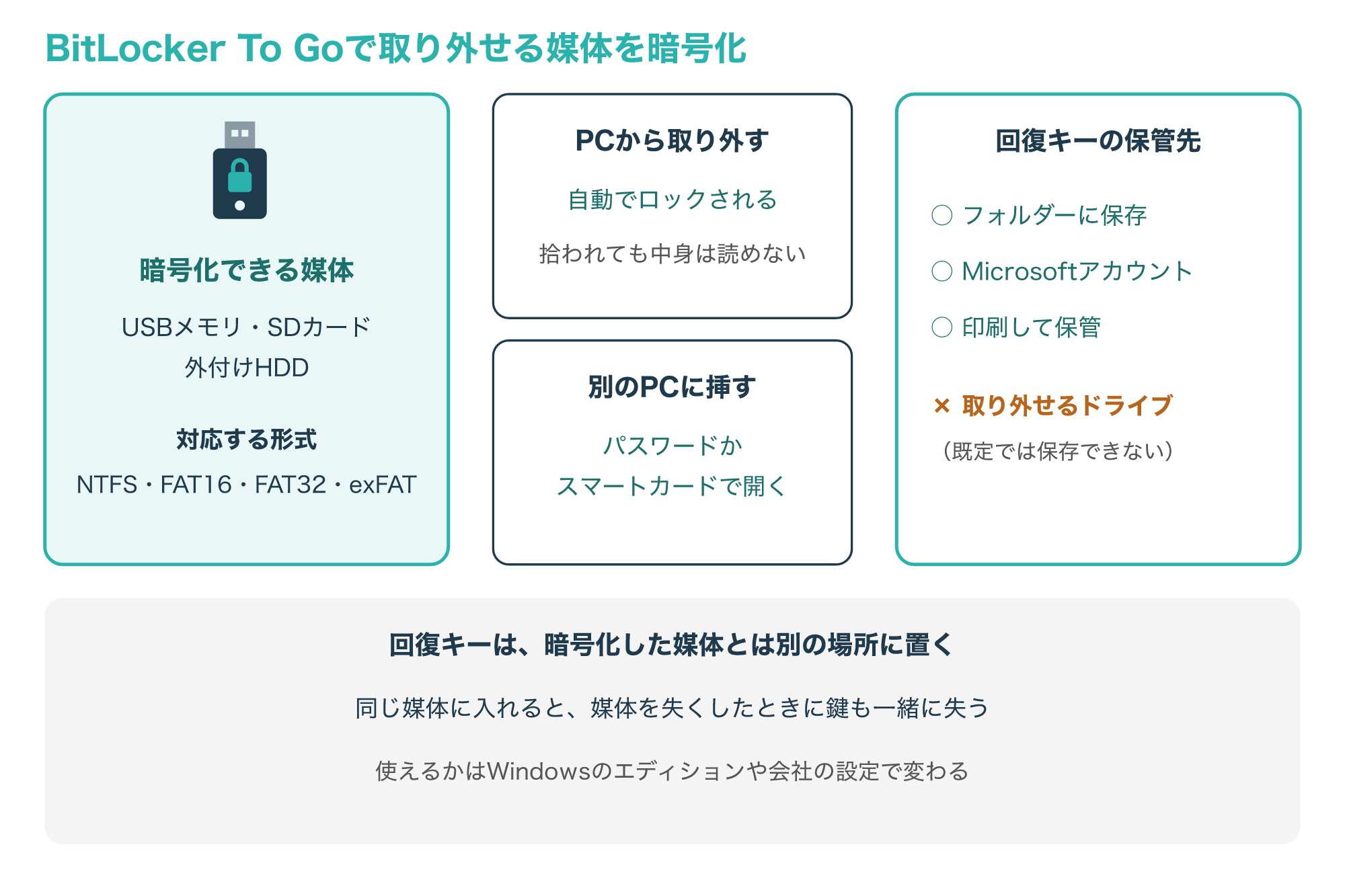
WindowsのBitLocker To Goは、USBメモリ、SDカード、外付けHDDなど、NTFS、FAT16、FAT32、exFATでフォーマットした取り外せるドライブを暗号化する機能です。
暗号化した媒体は、別のパソコンではパスワードかスマートカードで開き、パソコンから取り外すと自動でロックされます。
なお、自分のパソコンでは毎回パスワードを入れなくても開けるよう、特定のパソコンとアカウントで自動的にロックを解除する設定もできます。
パスワードを忘れたときに使う回復キーは、フォルダーへの保存、Microsoftアカウント、印刷のいずれかで残し、既定では取り外せるドライブには保存できないと説明されています(参考6)。
回復キーを暗号化した媒体の中に置いてしまうと、パスワードを忘れたときに取り出せなくなるため、必ず媒体とは別の場所に残してください。
使えるかどうかはWindowsのエディションや会社の設定によって変わるため、会社の端末なら情報システムの担当者に確かめましょう。
4-3. 会社での利用制限と持ち出しの記録
会社では、情報の持ち出しを防ぐために、USBメモリなどへのコピーを管理者が制限していることがあります。
Microsoft Purviewのエンドポイントのデータ損失防止(DLP)では、機密のファイルをUSBの取り外せる媒体へコピーしたり移動したりする操作を検知して、ブロック、警告、監査のいずれかを選べると説明されています。
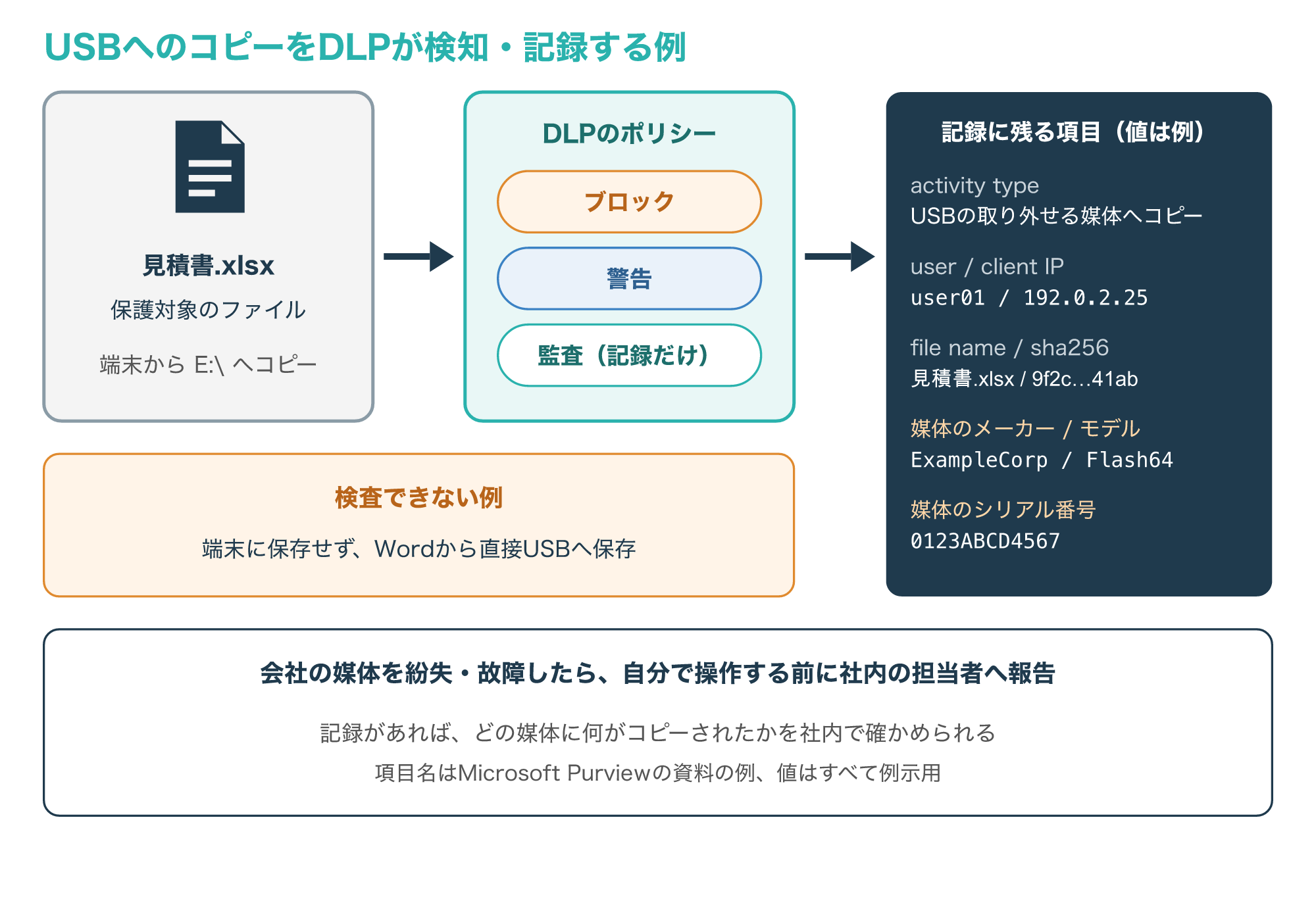
コピーの記録には、取り外せる媒体のメーカー、モデル、シリアル番号といった情報が残ります。
一方で、ファイルを端末に保存せずに直接USBへ保存した場合は、DLPが中身を検査できないという限界も明記されています(参考7)。
つまり、DLPは持ち出しを完全に防ぐしくみではなく、暗号化や利用ルールなどほかの対策と組み合わせて使うものだと考えるとよいでしょう。
会社の媒体を紛失した、または中身が読めなくなったときは、自分で操作を続ける前に、まず社内の担当者へ報告するのが先です。
情報漏えいの有無や範囲を調べる必要があるかどうかも、社内のルールに沿って判断してもらいましょう。
個人で使っている媒体を会社のパソコンに挿す場合も、ルールで禁止されていないかを事前に確かめておくと安心です。
データを守る使い方と、消えたときの相談先
5-1. バックアップと保管の基本
リムーバブルメディアは便利ですが、それだけにデータを置いておくのは危険です。
大切なファイルは、パソコンの内蔵ドライブと、別の媒体やクラウドの少なくとも2か所以上に置いておくと安心です。
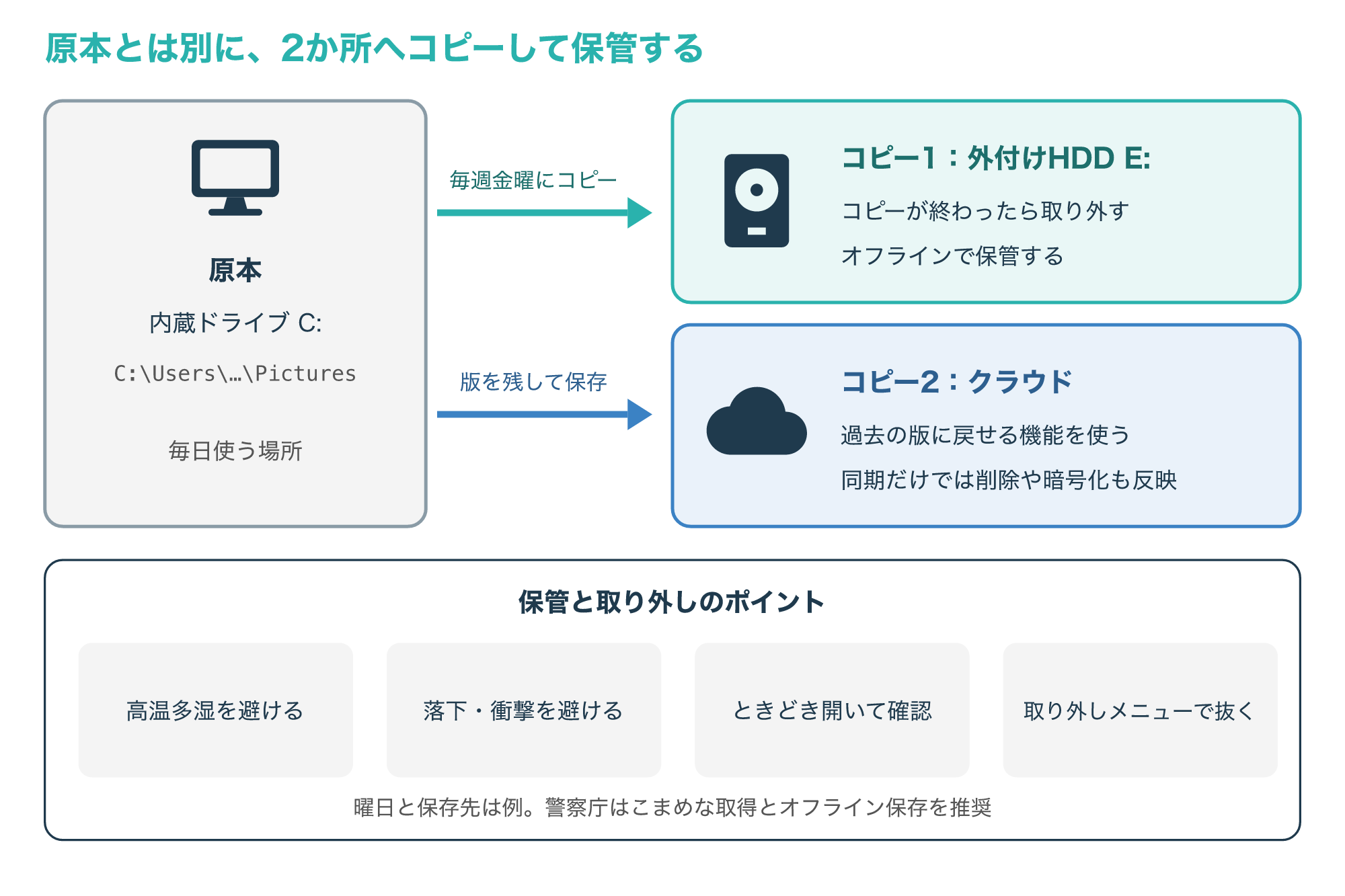
警察庁も、ランサムウェアの被害に備えて、バックアップはなるべくこまめに取り、ネットワークから切り離してオフラインで保存するなどの対策を勧めています(参考8)。
コピーに使う外付けの媒体は、コピーが終わったら取り外しておくと、パソコンと一緒に暗号化される心配を減らせます。
バックアップの頻度は、データがどれだけ増えるかに合わせて、毎日や毎週など無理なく続けられる間隔を決めておきましょう。
クラウドを使う場合、自動で同じ状態にそろえる「同期」だけでは、元のファイルを消したり暗号化されたりした変化もクラウド側に反映されることがあります。
そのため、クラウドは過去の版に戻せる機能や、バックアップ専用の機能があるものを選び、取り外して保管する外付けの媒体と組み合わせるのが安心です。
保管するときは、高温多湿や直射日光、衝撃を避け、ときどき実際にファイルを開いて読めるかを確かめましょう。
USBメモリやSDカードは小さくて失くしやすいので、大切なデータの保管先は外付けHDDやクラウドと組み合わせるのがおすすめです。
取り外すときは、Windowsの通知領域にある取り外しのメニューを使うか、パソコンの電源を切ってから抜くと、書き込みの途中で抜いてしまうことを防げます。
災害や障害に備えたデータの守り方は、次の記事も参考にしてください。
5-2. 自分で続けるか業者に相談するかの判断基準
3章の確認をしても読めない場合、次に考えたいのは「このまま自分で続けるか、専門の業者に相談するか」です。
判断のポイントは、会社の媒体かどうか、データの大切さ、物理障害の兆候があるかどうかの3つで、この順番で確かめます。
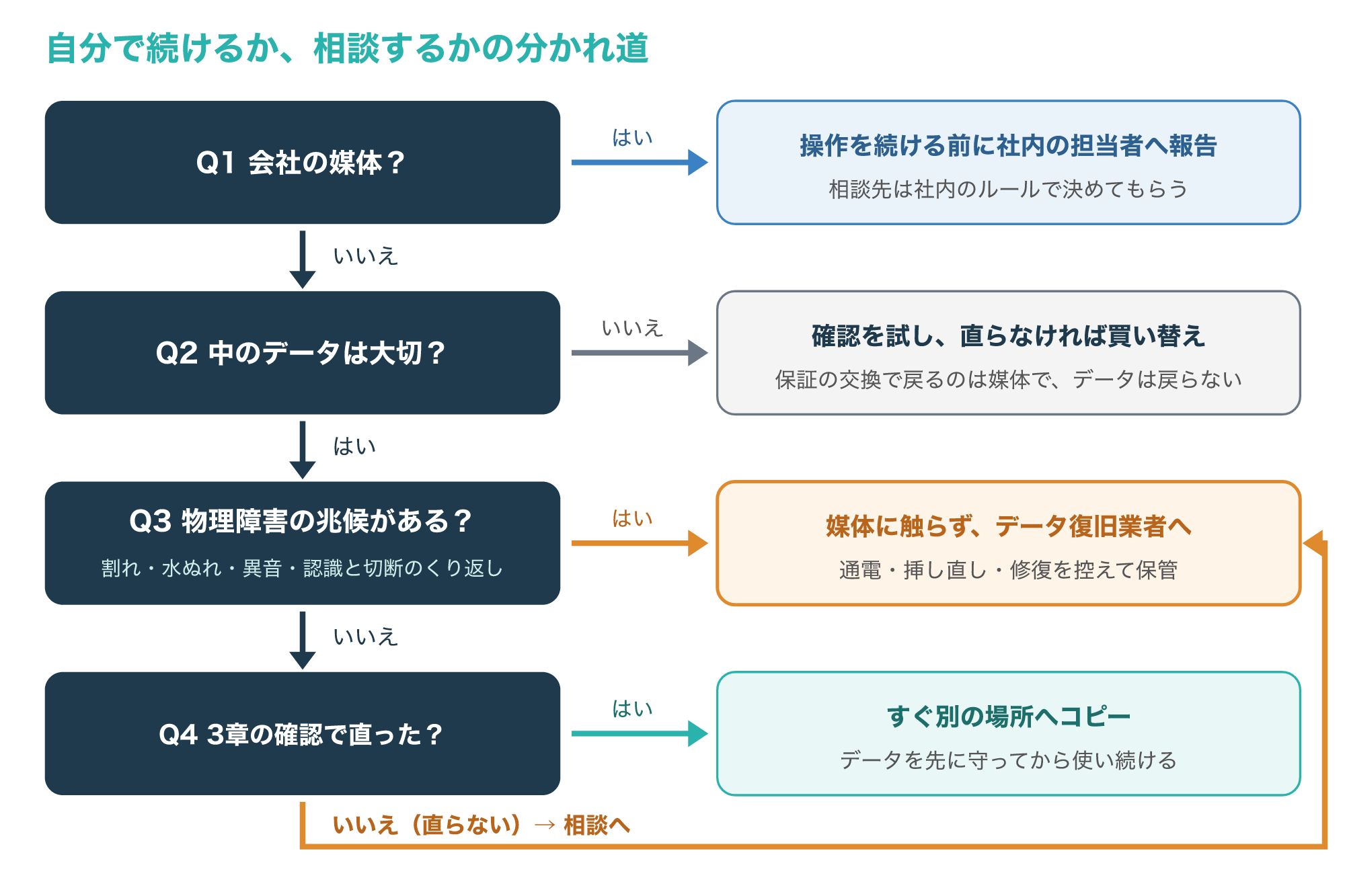
会社の媒体なら、データの大切さにかかわらず、操作を続ける前に社内の担当者へ報告し、社内のルールに沿って相談先を決めてもらいましょう。
個人の媒体で、消えても困らないデータなら、3章の確認を試し、直らなければ新しい媒体に買い替えるのも1つの方法です。
撮り直せない写真や、ほかに控えのない仕事のファイルが入っているなら、自分で試すのはオンラインへの切り替えやドライブ文字の追加までにとどめます。
データ復旧の業者は、専用の設備で媒体の状態を調べたうえで取り出しを試みるため、自分では手の出せない障害にも対応できる場合があります。
Microsoftの資料でも、ファイルが本当に重要なら、料金を払ってデータ回復の専門機関に回復を依頼できると紹介されています(参考2)。
相談先の1つに、データ復旧サービスの「デジタルデータリカバリー」があり、広告主の案内ではパソコン、外付けHDD、USBメモリ、スマートフォンなどに対応しているとされています。
こんな方は相談がおすすめ
- フォーマットを求められたが、中のデータは消したくない
- 割れ・水ぬれ・異音など、物理障害の兆候がある
- 挿すたびに認識と切断をくり返す
- ほかに控えのない大切なファイルが入っている
相談先を選ぶ前に、それぞれの方法の目的を表で整理しておきましょう。
| 方法 | 主な目的 | 向いている場面 | 気をつけたい点 |
|---|---|---|---|
| 自分で対処 | 設定や接続の問題を直す | 兆候がなく、表示がオフラインやドライブ文字なし | フォーマットや初期化など、データを消す操作をしない |
| メーカー・販売店の保証 | 媒体そのものを交換する | データが不要、またはバックアップがある | 交換で戻るのは媒体で、中のデータは戻らない |
| データ復旧業者 | 中のデータを取り出す | データが大切で、兆候があるか自分では直らない | 費用や期間は症状で変わるため、見積もりの内容を確かめる |
「媒体を使えるようにすること」と「データを取り戻すこと」は別の目的なので、データが目的なら最初からデータ復旧の相談先を選ぶのが近道です。
費用は障害の種類や容量で変わることが一般的なので、最新の案内は公式サイトで確かめておくと安心です。
データ復旧の費用の決まり方や、業者を選ぶときのチェック項目は、次の記事でまとめています。
よくある質問とまとめ
6-1. よくある質問
Q1. リムーバブルメディアと外付けHDDは同じものですか?
日常の言葉では外付けHDDも取り外せる媒体に含めて呼ぶことが多いですが、Windowsの資料には外付けHDDのように、媒体によってはリムーバブルとして扱われない例があり、厳密には扱いが分かれます。
Q2. 「フォーマットする必要があります」と出たらどうすればよいですか?
中に大切なデータがあるなら[キャンセル]を選び、ディスクの管理で表示を確かめ、直らなければそれ以上の操作をせずに相談を検討します。
Q3. USBメモリとSDカードはどちらがバックアップに向いていますか?
どちらも持ち運びには便利ですが、長く残したいデータは1つの媒体だけに頼らず、外付けHDDやクラウドなど別の場所にもコピーしておくのがおすすめです。
Q4. 拾ったUSBメモリを自分のパソコンに挿しても大丈夫ですか?
マルウェアが入っているおそれがあるため挿さないでください、会社なら情報システムの担当者に、街中なら施設や警察などに届けましょう。
Q5. データ復旧業者にはいつ相談すればよいですか?
大切なデータが入っていて、物理障害の兆候がある場合や、ディスクの管理での確認で直らない場合は、それ以上触らずに早めに相談するのがおすすめです。
大切なデータを取り戻したい方へ
自分で試せる確認で直らないときは、媒体にこれ以上の負担をかける前に、データ復旧の専門業者へ相談すると安心です。
6-2. まとめ
リムーバブルメディアは、USBメモリやSDカード、DVD、外付けHDDのように、パソコンから取り外して持ち運べる記録媒体のことです。
読めなくなったときは、兆候を確かめ、ディスクの管理で表示を見て、データを消す操作を避けながら相談するかを決める、という順で進めます。
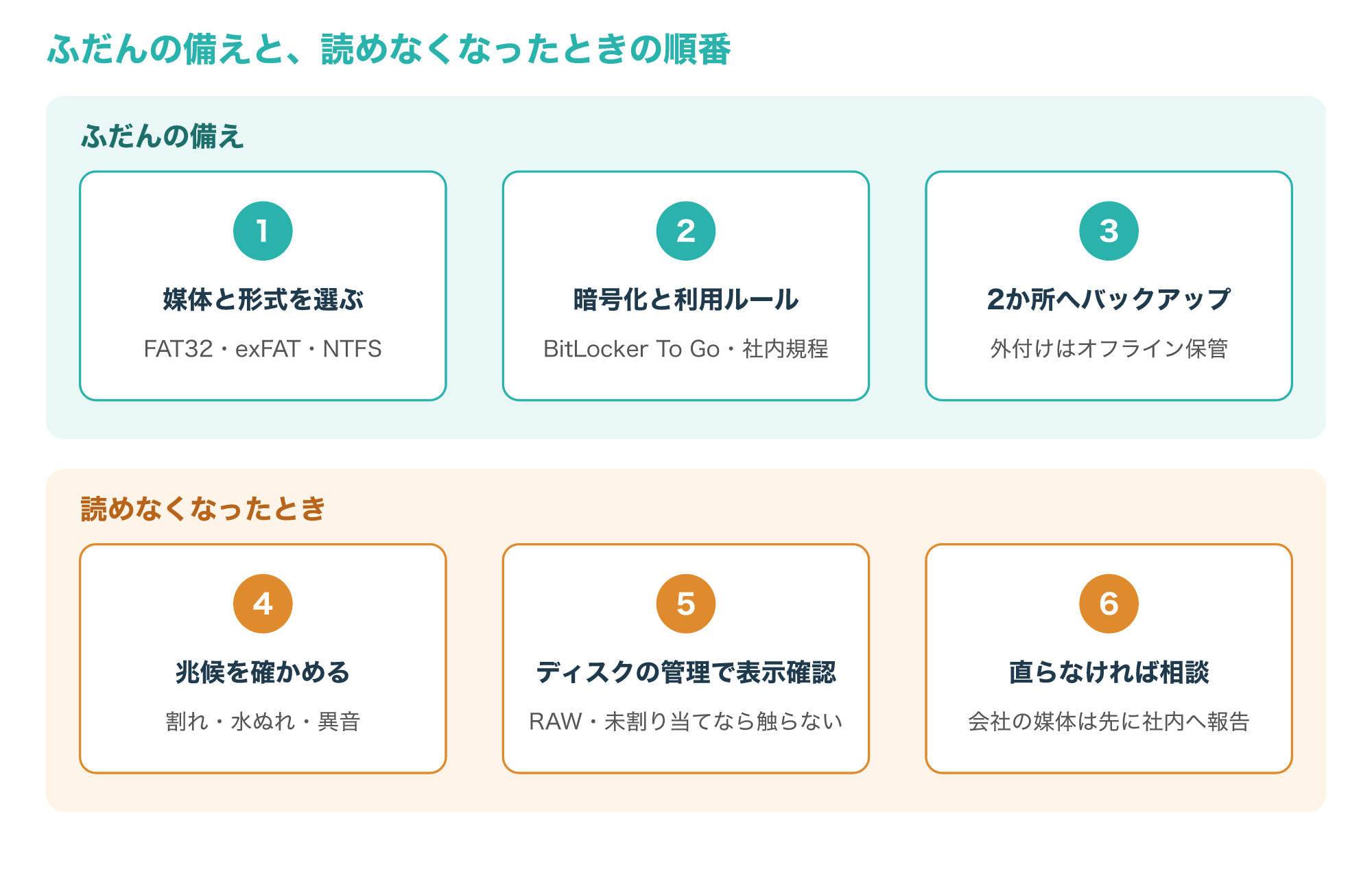
ふだんは、用途に合った媒体と形式を選び、持ち出すデータは暗号化し、大切なファイルは別の場所にもコピーしておきましょう。
見知らぬ媒体は挿さず、会社の媒体は社内のルールに従って扱うことも、被害を防ぐうえで欠かせません。
「フォーマットする必要があります」と出ても、大切なデータがあるならフォーマットや初期化は選ばず、表示をメモしてから次の行動を決めてください。
割れや水ぬれ、異音などの兆候があるときや、自分の確認で直らないときは、媒体に触るのをやめて、データ復旧の業者に相談しましょう。
まずは、手元のUSBメモリやSDカードのバックアップがほかの場所にもあるかを確かめるところから始めてみてください。