NASにアクセスできない原因と対処|Windows 11でデータを守る
NASにアクセスできないときは、まず異音や警告の表示などの危ない兆候を確かめ、兆候がなければネットワーク、資格情報、SMBの設定、共有フォルダーの権限の順に切り分けます。
この記事では、Windows 11で古いNASにつながらない理由と、兆候があるときに切り分けをせずデータを守る判断を図解します。

この記事は以下のような人におすすめ!
- Windows 11からNASの共有フォルダーが開けない人
- NASのランプや警告音がいつもと違って不安な人
- 自分で直すか業者に頼むか迷っている人
本記事はプロモーション(アフィリエイト広告)を含みます。
NASにアクセスできないときに最初に確かめること
1-1. 「アクセスできない」は5つの段階で切り分ける
いつも使っているNASの共有フォルダーが急に開けなくなると、仕事の書類や家族の写真が消えてしまったのではと、とても不安になりますよね。
でも、パソコンからNASが見えないだけで、中のデータがすぐに消えたとは限りません。
原因の多くは、つなぐ道のりのどこかで止まっていることなので、手前から順番に確かめていきましょう。
NASとWindowsの間では、SMB(エスエムビー)というファイル共有のしくみが使われています。
NASがファイルを共有する「SMBサーバー」、Windows 11のパソコンが接続しに行く「SMBクライアント」の役割を持ち、パソコンは「\\NASの名前\共有フォルダー名」のような書き方で相手を指定します。
接続するときは、両者が対応している中で最も新しいSMBの版を選んで通信します(参考1)。
次の図は、確かめる5つの段階と、それぞれで疑う原因を示しています。
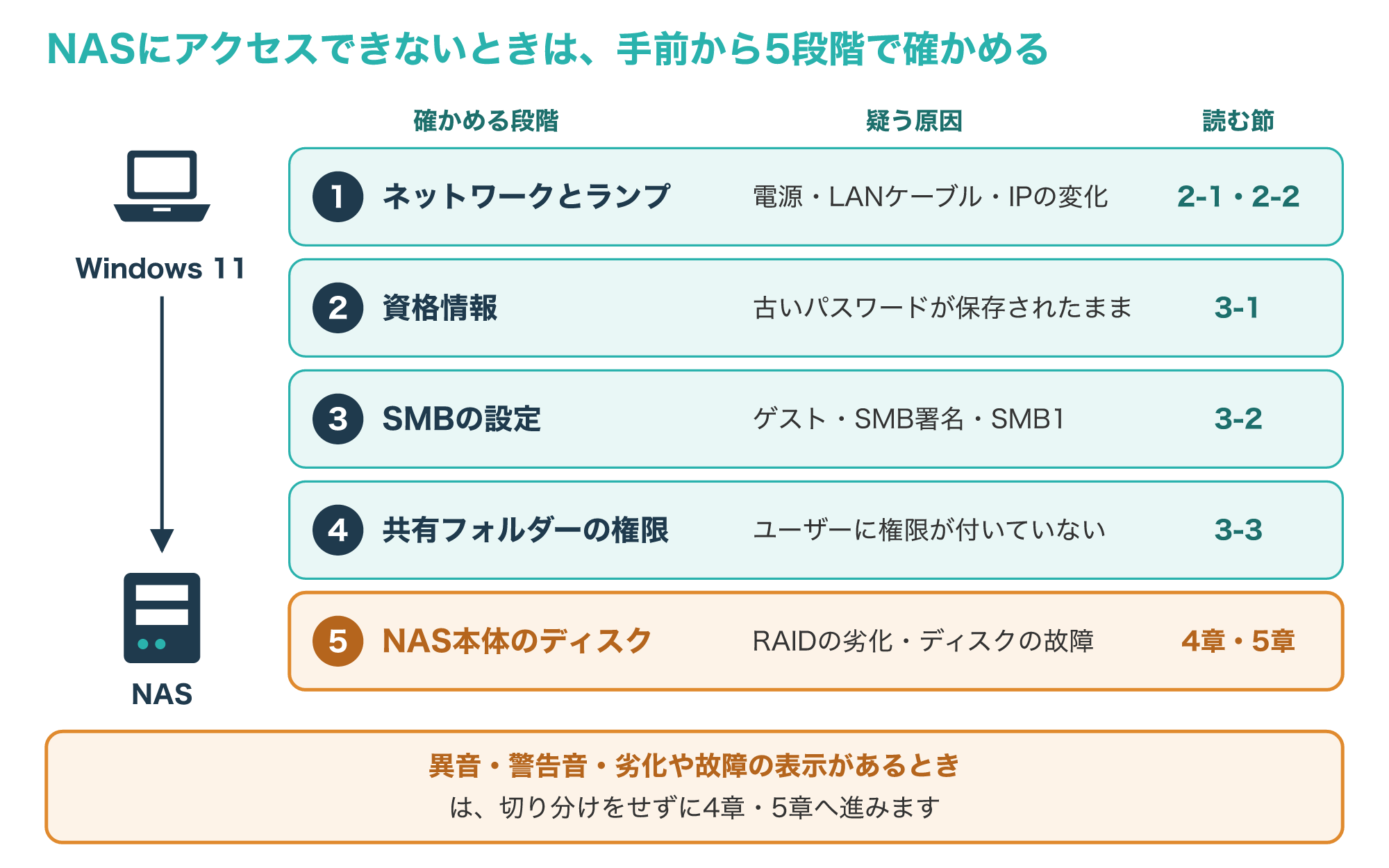
段階1から4は、パソコンやネットワーク、設定の問題なので、多くは自分で直せます。
一方で段階5のNAS本体のディスクやRAIDに異常があるときは、操作によってはデータを取り戻しにくくなるため、慎重な判断が必要です。
SMBのしくみやNASの基本を先に整理しておきたい方は、次の2つの記事も参考にしてください。


1-2. 作業を始める前に守りたい3つのルール
切り分けを始める前に、データを守るためのルールを3つだけ決めておきましょう。
1つめは、NASからディスクを抜いたり、差す場所を入れ替えたりしないことです。
RAIDを組んだNASでは、どのディスクがどの場所に入っているかも構成の一部なので、入れ替えると状態がさらに悪くなるおそれがあります。
2つめは、管理画面に「初期化」「再構築」「修復」などのボタンが出ても、中のデータを確保するまでは押さないことです。
3つめは、NASの電源の入れ直しや再起動を、何度もくり返さないことです。
故障しかけたディスクは、通電をくり返すほど状態が悪くなるおそれがあるため、試す回数は必要な分だけにとどめます。
次の図のように、ディスクからカチカチという異音がする、警告音が鳴る、管理画面に劣化や故障の表示が出るといった兆候があるなら、2章と3章の切り分けは行いません。
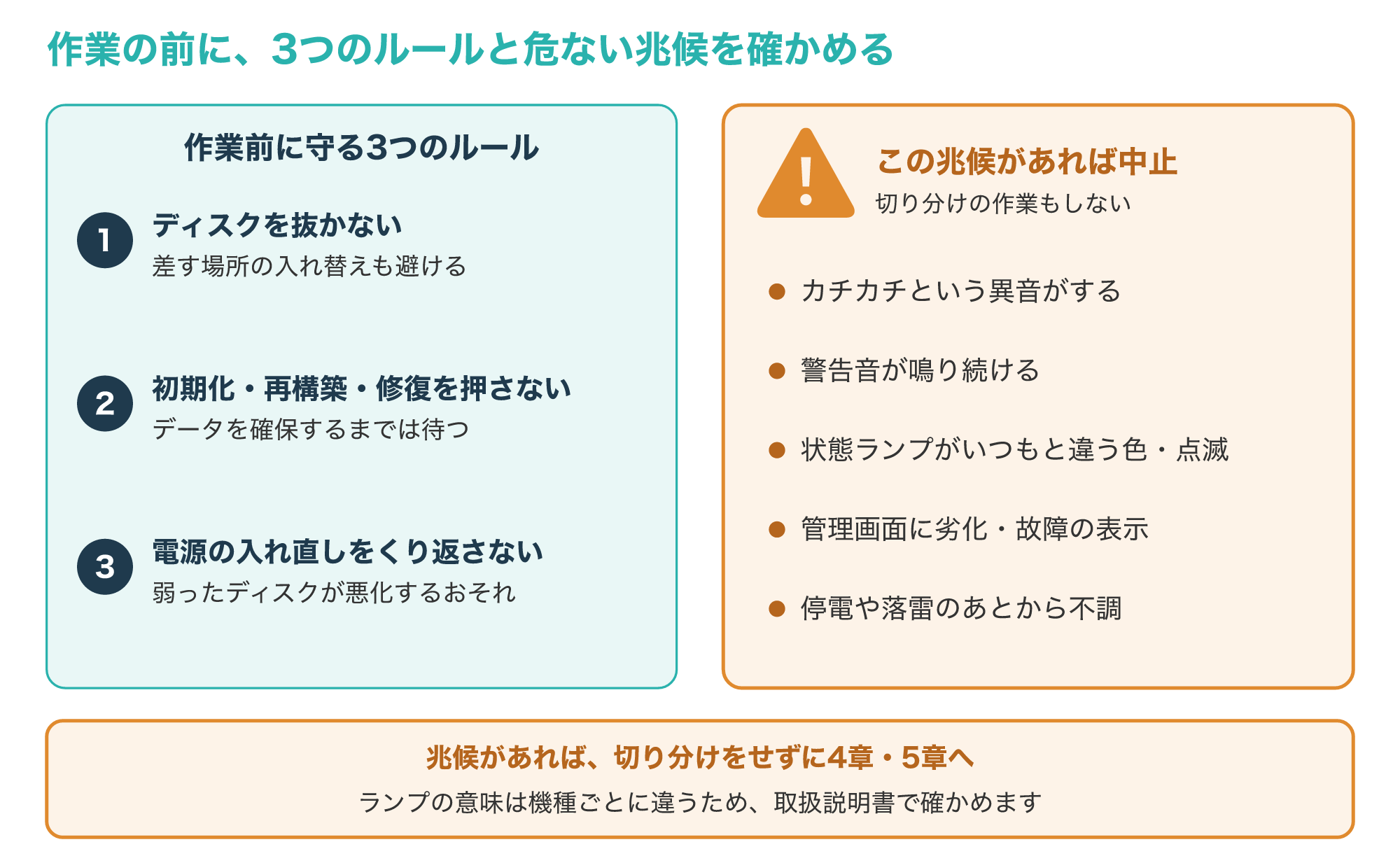
ランプの色や点滅のしかたが何を意味するかはメーカーや機種ごとに違うため、取扱説明書やメーカーのサポート情報で確かめてください。
兆候があるときは、NASを正しい手順でシャットダウンできるならそうして、4章と5章へ進んでください。
NASの調子が悪いときに、ディスクを1台ずつ抜いてパソコンにつなぎ、表示された「初期化」を実行するのは避けてください。
ネットワークとNAS本体の状態を確かめる
2-1. NAS本体のランプとネットワークのつながりを見る
ここからは、1-2の危ない兆候がない場合の手順です。
まず、NAS本体の電源ランプと状態ランプ、LANケーブルを差した場所のランプを見て、NASが起動してネットワークにつながっているかを確かめます。
次の図は、ランプとネットワークのつながりを見る順番と、結果ごとの次の行動をまとめたものです。
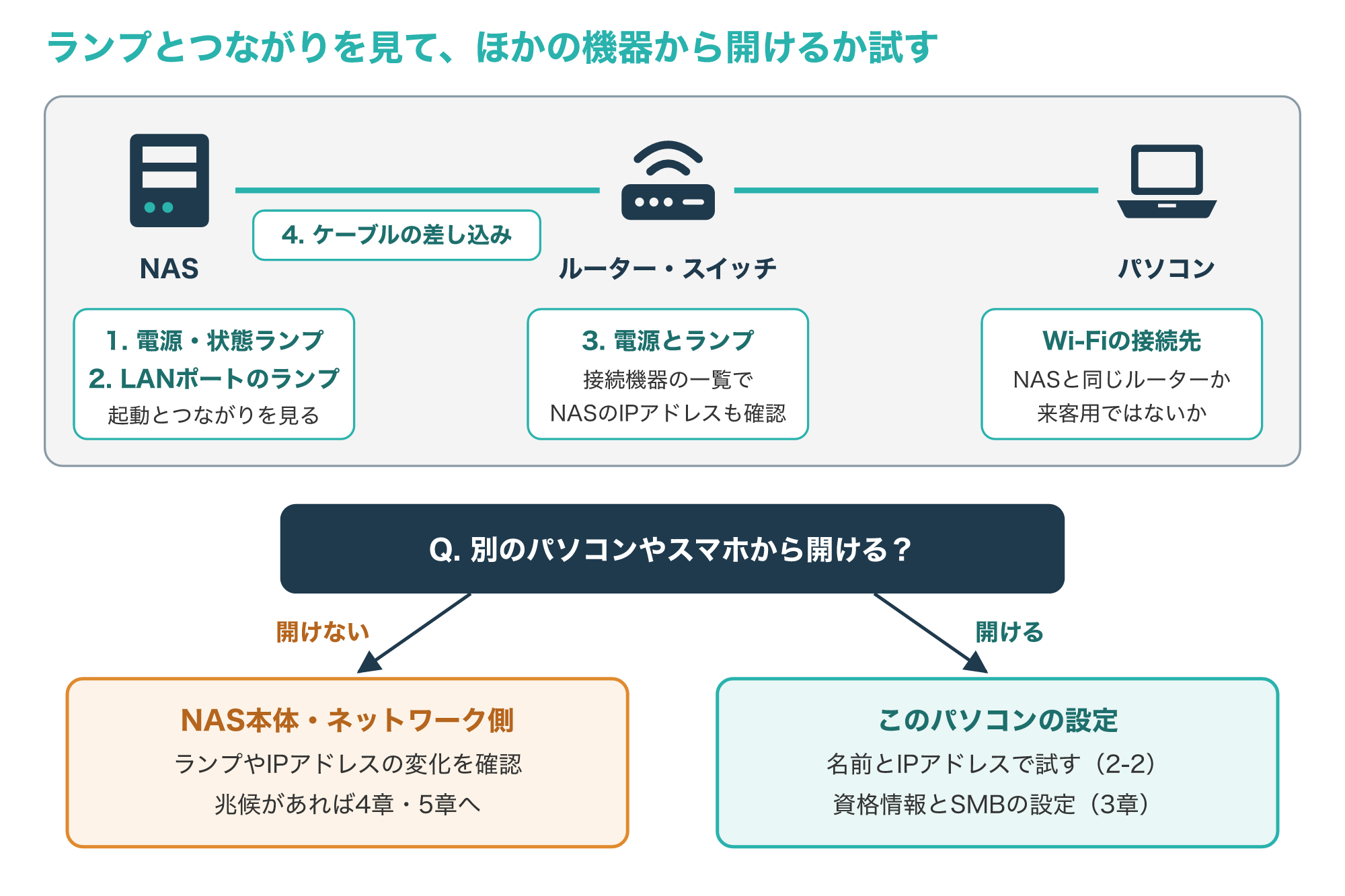
LANポートのランプが消えているときは、ケーブルの抜けかけや、ルーターやスイッチの電源が切れていないかを確かめます。
次に、別のパソコンやスマートフォンのNAS用アプリから、同じNASを開けるかを試します。
ほかの機器からも開けないなら、NAS本体やネットワークの側に原因がある可能性が高く、ほかの機器からは開けるなら、今使っているパソコンの設定を疑います。
パソコンがWi-Fiにつながっている場合は、NASと同じルーターにつながっているか、来客用のネットワークに入っていないかも見ておきましょう。
NASのIPアドレスは、ルーターの管理画面の接続機器の一覧や、NASメーカーが配布している検出用のアプリで確かめられることが多いです。
停電のあとなどでNASのIPアドレスが変わっていると、以前の設定のままでは開けなくなることがあります。
その場合は一般的な方法として、検出用のアプリなどで今のIPアドレスや名前を確かめて開き直し、取扱説明書でIPアドレスを固定する方法も確かめておくと安心です。
2-2. 名前とIPアドレスでSMBの通り道を確かめる
NASが起動してネットワークにつながっていそうなら、エクスプローラーのアドレス欄に、NASの名前とIPアドレスの両方で入力して開けるかを試します。
たとえば「\\nas01\share」で開けず、「\\192.168.1.20\share」では開けるなら、名前からIPアドレスを調べる段階で止まっていると考えられます。
この場合は一般的な対処として、NASの管理画面や検出用のアプリで今のNASの名前を確かめ、その名前で開き直します。
それでも名前で開けないときは、取扱説明書でIPアドレスを固定する方法を確かめ、直らなければNASのメーカーへ問い合わせましょう。
どちらでも開けないときは、PowerShellのTest-NetConnectionというコマンドで、SMBの通信がNASまで届くかを確かめられます。
Test-NetConnection nas01 -CommonTCPPort SMBnas01の部分は、お使いのNASの名前かIPアドレスに書き換えてください。
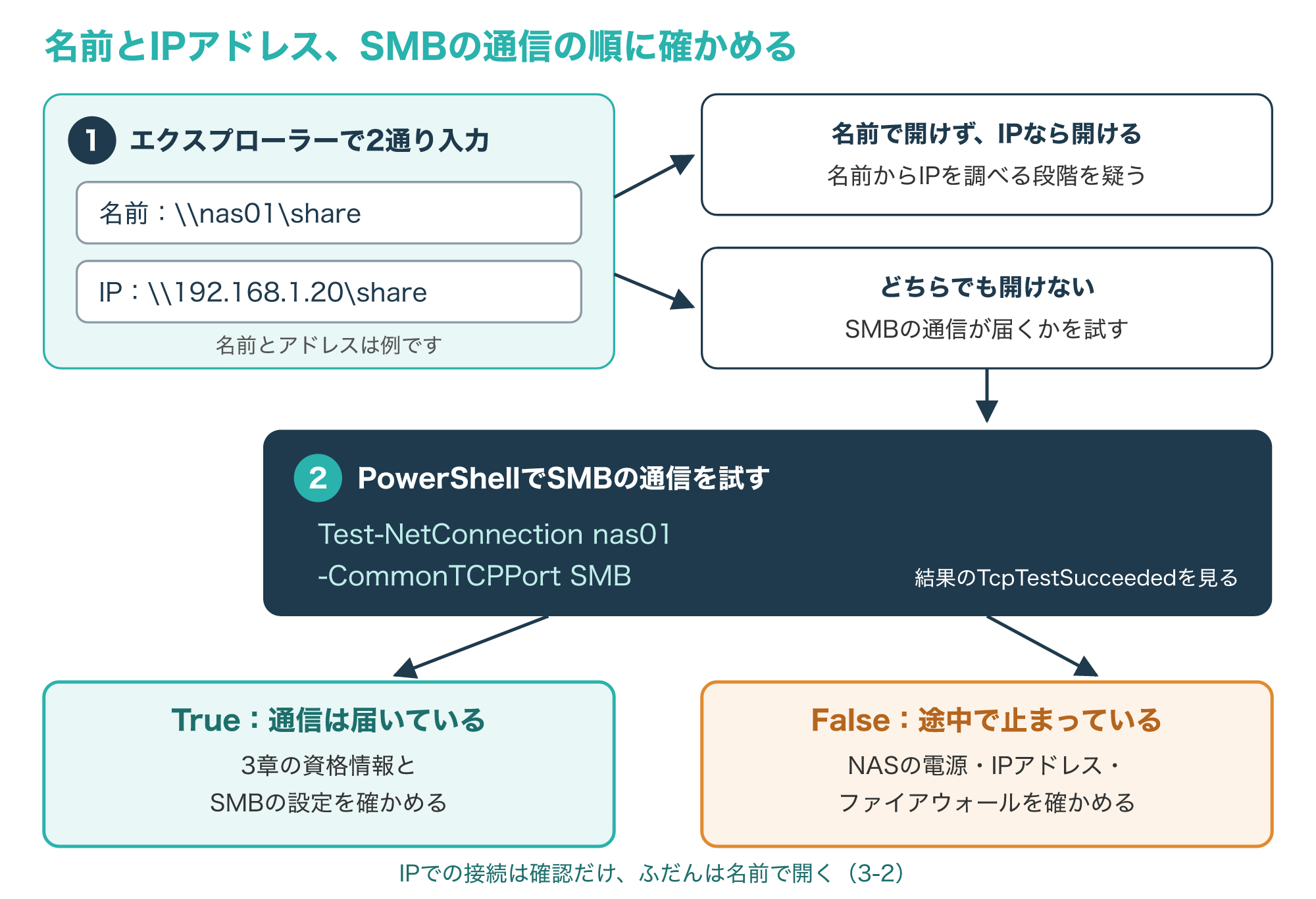
結果のTcpTestSucceededがTrueなら、SMBの通信はNASまで届いているので、3章の資格情報とSMBの設定を確かめます。
Falseなら、NASの電源やIPアドレス、セキュリティソフトのファイアウォールなど、通り道のどこかで通信が止まっています。
このコマンドは、接続先にDNSの名前とIPアドレスのどちらも指定でき、よく使う通信の種類としてSMBを選べると説明されています(参考2)。
IPアドレスでの接続は、原因を切り分けるための確認にとどめ、ふだんは名前での接続に戻すのがおすすめで、その理由は3-2で説明します。
資格情報とSMBの設定を確かめる
3-1. 保存された資格情報を見直す
NASを開こうとして「ネットワーク資格情報の入力」の画面が出たら、入力するのはパソコンのアカウントではなく、NASに作ってあるユーザーの名前とパスワードです。
以前は開けたのに急に弾かれるようになったときは、NASのパスワードを変えたのに、パソコンに古いパスワードが保存されたままになっていることがあります。
次の図は、保存された資格情報を消して入れ直す流れを示したものです。
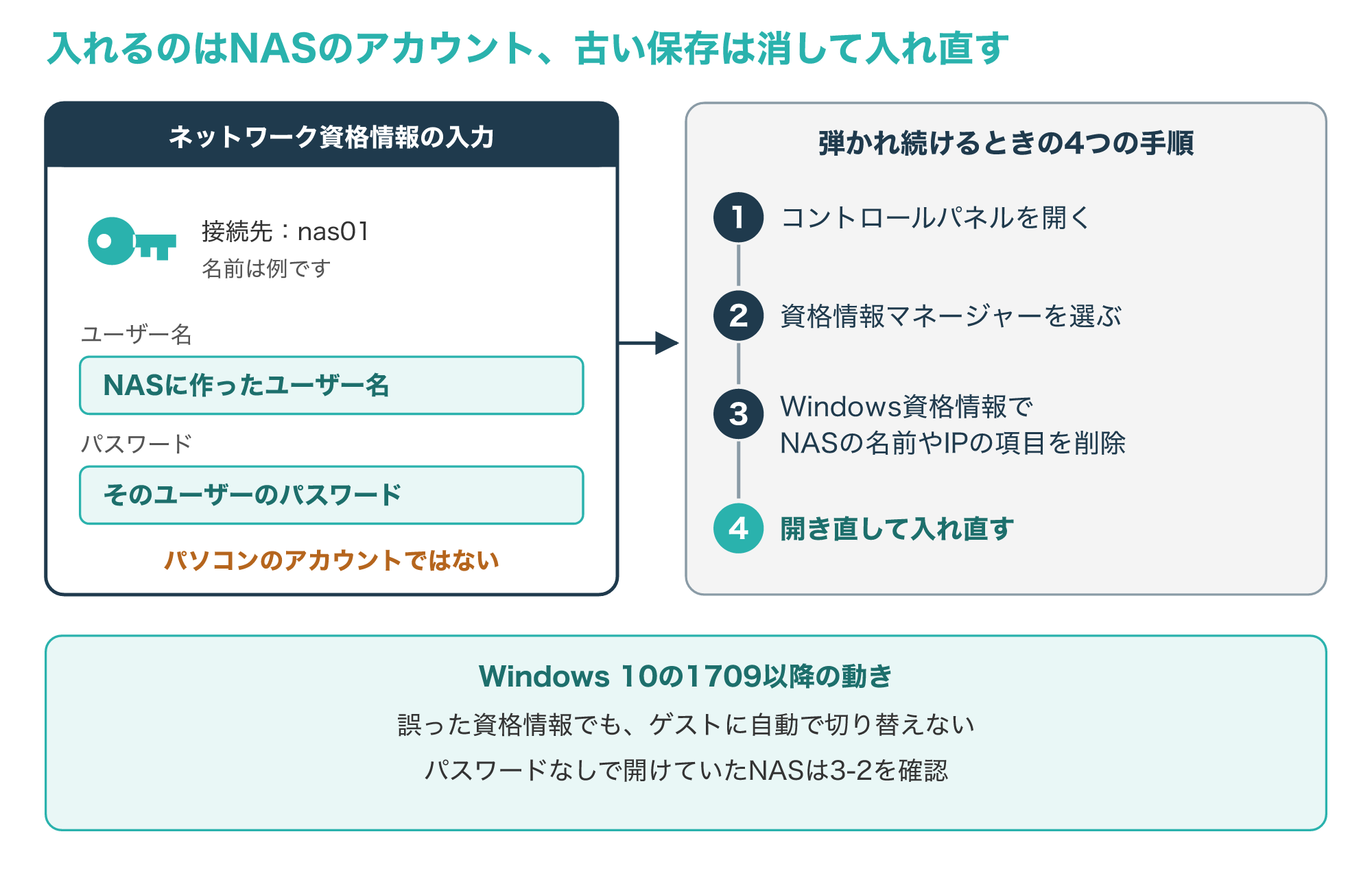
コントロールパネルの[資格情報マネージャー]で[Windows資格情報]を開き、NASの名前やIPアドレスの項目があれば削除します。
そのあと共有フォルダーを開き直すと、入力画面がもう一度出るので、NASのユーザー名とパスワードを入れ直します。
同じことは、保存された資格情報の作成、一覧の表示、削除ができるcmdkeyというコマンドでも行えます(参考3)。
なお、Windows 10の1709以降は、間違った資格情報を入れたときに、ゲストのアカウントへ自動で切り替えてつなぐことはしなくなりました(参考4)。
そのため、以前はパスワードを入れなくても開けていたNASが、パソコンの更新をきっかけに開けなくなることがあり、その場合は3-2の内容が当てはまります。
3-2. Windows 11で古いNASにつながらない3つの理由
資格情報を入れ直しても開けないときは、Windows 11の安全のための設定と、NASの設定が合っていないことがあります。
次の図は、表示されるメッセージの例と、考えられる原因、NAS側でできる対処をまとめたものです。
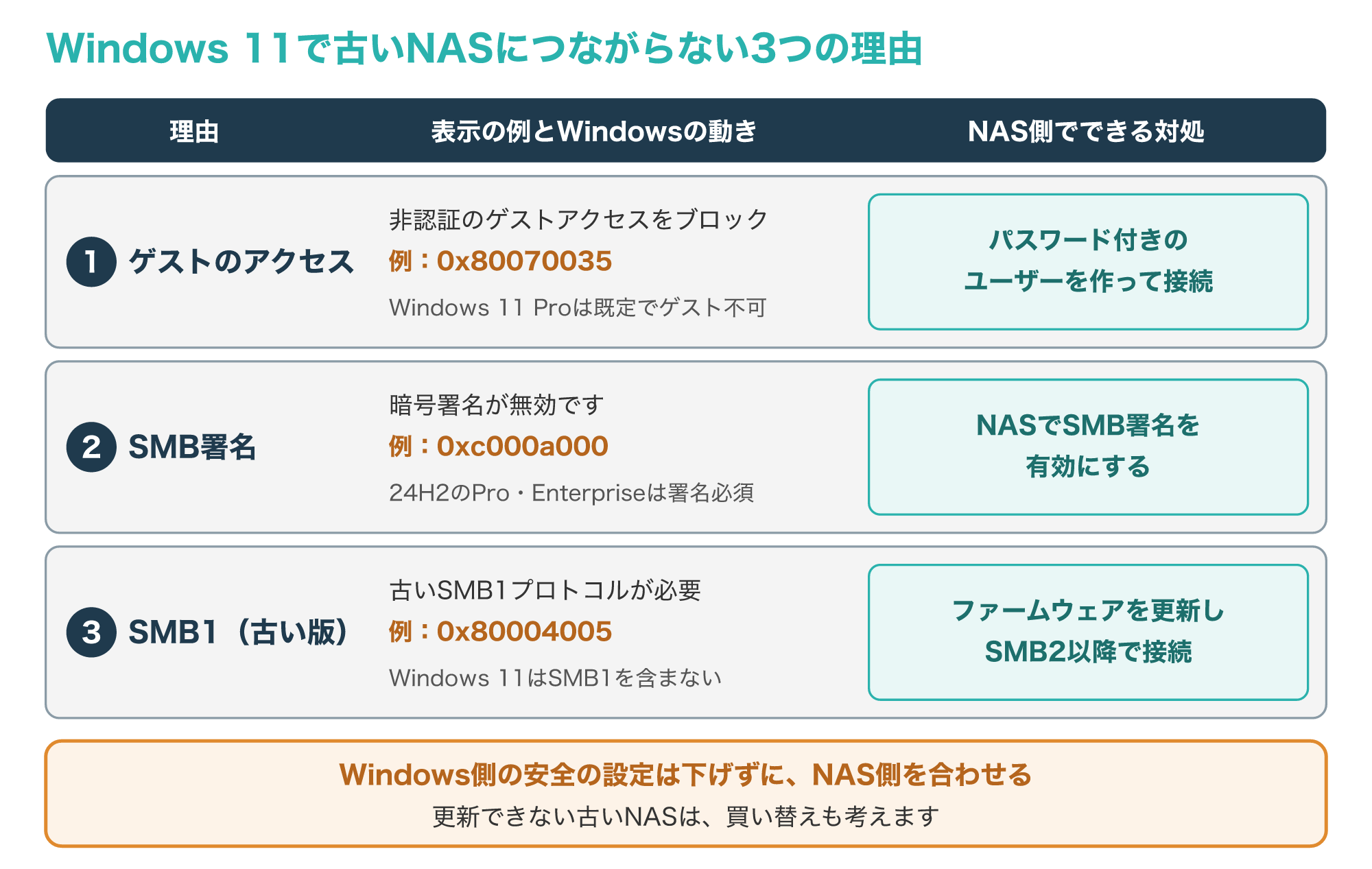
1つめは、ゲストのアクセスで、パスワードなしで開けるようにしたNASでは、「組織のセキュリティポリシーによって非認証のゲストアクセスがブロックされている」という趣旨のメッセージが出ることがあります。
Windows 11 Proでは、build 25267以降のビルドで、既定でゲストの資格情報を使った接続ができなくなっています。
Microsoftは、ゲストのログオンを有効にすると偽のサーバーへ誘導されたり、ランサムウェアのような不正なプログラムを実行されたりするおそれがあるとして、有効にしないよう勧めています。
そのため、NASの管理画面でパスワード付きのユーザーを作り、そのユーザーで接続し直すのが安全な対処です。
2つめは、SMB署名で、Windows 11の24H2のEnterprise、Pro、Educationでは、送受信の両方でSMB署名が必須になり、Homeでは必須ではないと説明されています。
署名に対応しないNASにつなぐと、「暗号署名が無効です」という趣旨のメッセージや、0xc000a000のようなエラーが出ることがあり、NAS側で署名を有効にするよう案内されています。
署名の効果を保つために、共有にIPアドレスで接続しないことも勧められています。
3つめは、SMB1という古い版で、Windows 11は新しくインストールした状態ではSMB1を含んでいません。
SMB1にしか対応しない機器につなぐと、「SMB1プロトコルが必要」という趣旨のメッセージや、0x80004005などのエラーが出ます。
こうした機器は古いLinuxやSambaで動いていることが多いとされ、メーカーにSMB2.02以降へ対応する更新を問い合わせるよう案内されており、SMB1を入れ直すことは強く勧められていません(参考4・参考5・参考6)。
どの場合も、Windows側の安全の設定を下げるのではなく、NASのファームウェアの更新や設定の見直しで合わせるのが基本で、更新できない古いNASは買い替えも考えましょう。
3-3. 共有フォルダーの権限とネットワークの表示を見直す
NASには開けるのに、特定の共有フォルダーだけが開けない、または開けても保存できないときは、NASの管理画面でそのフォルダーの権限を確かめます。
多くのNASでは、共有フォルダーごとに、ユーザーやグループに「読み取り」「読み書き」「アクセスなし」のような権限を付けられます。
新しく作ったユーザーで接続し直した場合は、そのユーザーに、使いたいフォルダーの権限が付いているかを見ておきましょう。
管理画面の項目の名前は、メーカーごとに違うため、取扱説明書で「共有フォルダー」「アクセス権」などの項目を探してください。
また、エクスプローラーの[ネットワーク]にNASが出てこないだけで、名前やIPアドレスを入力すれば開ける場合もあります。
Microsoftの資料によると、[ネットワーク]の一覧を作っていた古いしくみはSMB1に頼っていたため、SMB1がない環境では使えなくなっています。
代わりの方法として、ネットワーク探索を有効にする方法も紹介されていますが、探して表示するより、ネットワークドライブとして割り当てておくほうが見つけやすく安全だと勧められています(参考6)。
一度開けたら、エクスプローラーの[ネットワークドライブの割り当て]で、Zのようなドライブ文字に割り当てておくと、次から迷わずに開けます。
RAIDの劣化やディスクの故障が疑われるとき
4-1. RAIDの「劣化」と「故障」の違い
2台以上のディスクを入れたNASの多くは、RAIDという、複数のディスクをまとめて1つのように使うしくみで動いています。
RAID1やRAID5のような構成では、ディスクが1台壊れても、残りのディスクからデータを読み出せるように、余分な情報を持たせています。
次の図は、RAIDの状態を3つに分けて、それぞれで起きていることと、次の行動を示したものです。
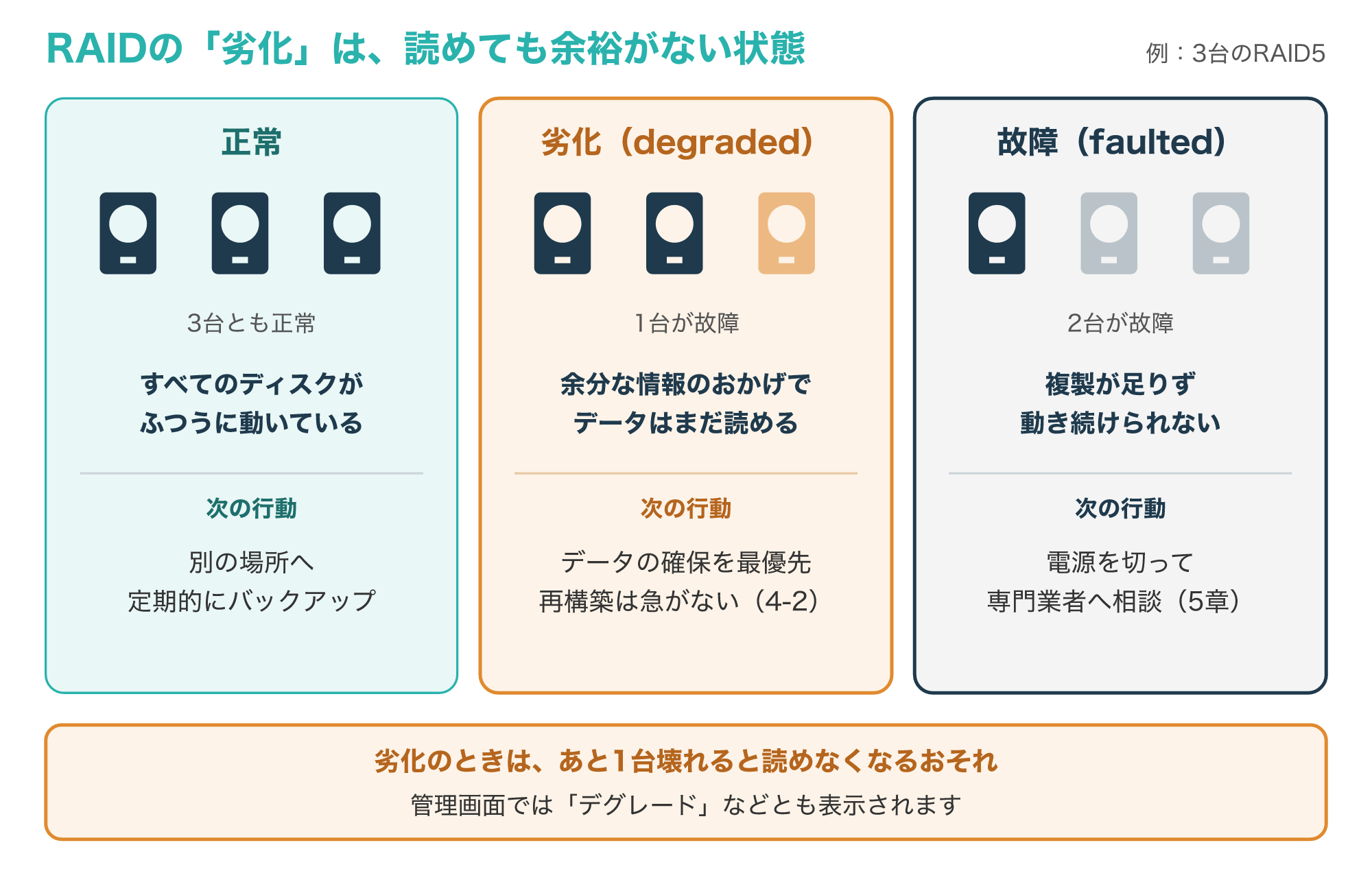
OpenZFSの資料では、劣化(degraded)は1台以上のディスクが故障したものの、冗長な構成のおかげでデータは読める状態と説明されています。
一方、故障(faulted)は、メタデータが壊れている、または故障したディスクがあり、動き続けるだけの複製が足りない状態です。
Linuxのmdという一般的なRAIDのしくみでも、RAID5やRAID6が劣化しているうえに正しく終了していない状態では、検知できないデータの破損が起きているおそれがあるとして、通常は起動を拒むと説明されています(参考7・参考8)。
NASの管理画面では、メーカーによって「劣化」「デグレード」「クラッシュ」「エラー」などの言葉で表示されます。
大切なのは、劣化の表示が出ているときは、データが読めていても、あと1台壊れると読めなくなるかもしれない、余裕のない状態だということです。
RAIDのしくみや、RAIDがバックアップの代わりにならない理由は、次の記事で詳しく解説しています。
4-2. 再構築や通電のくり返しが危ない理由
劣化の表示が出ると、すぐにディスクを交換して、再構築(リビルド)をしたくなるかもしれません。
再構築は、残ったディスクの情報から、新しいディスクにデータを作り直す作業です。
次の図は、再構築の流れと、その途中で起こりうる危ない場面を示したものです。
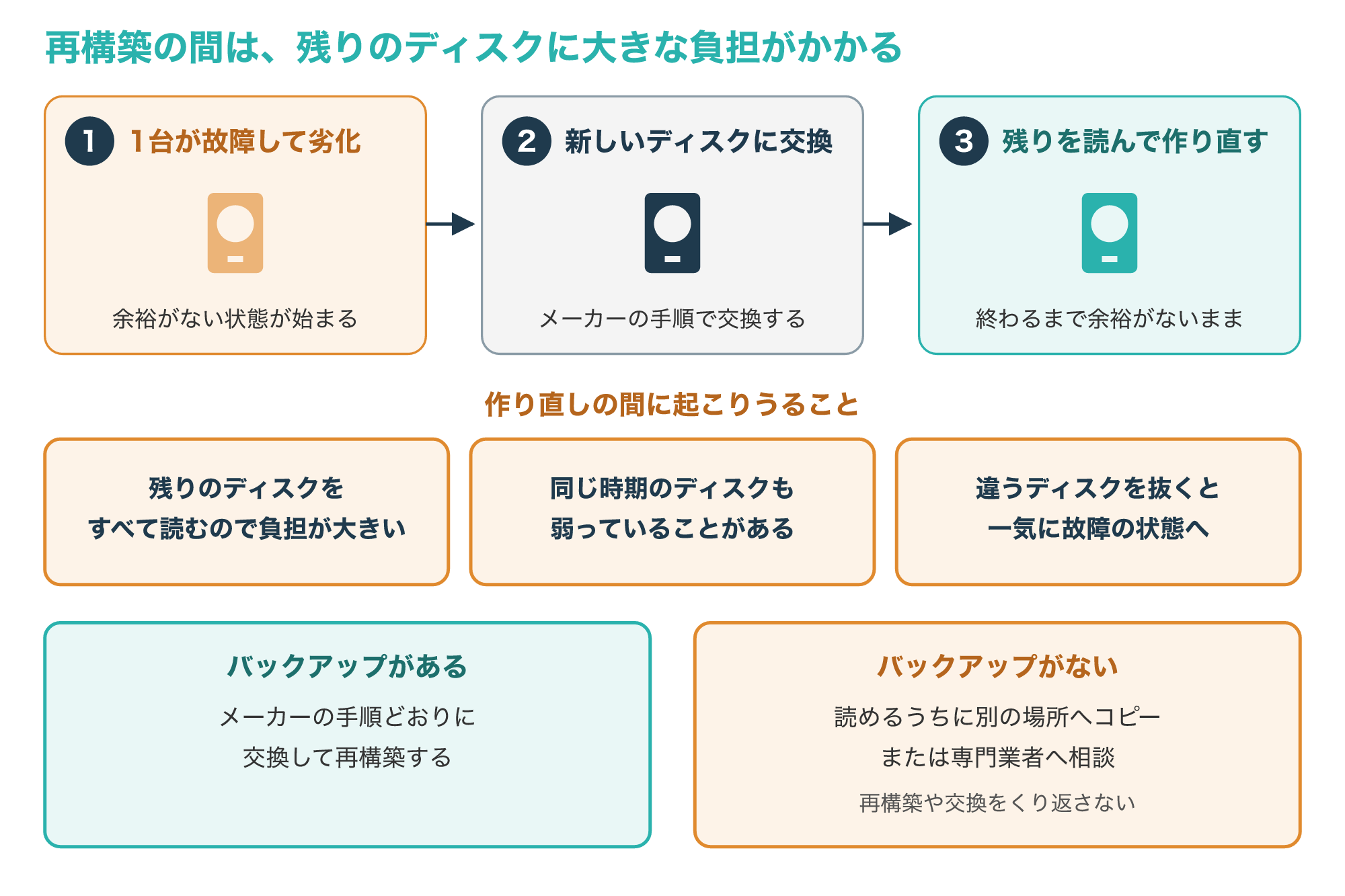
再構築の間は、残りのディスクのデータをすべて読み出すため、ディスクに大きな負担がかかります。
同じ時期に買って同じ時間だけ動いてきたディスクは、同じように弱っていることがあり、作り直しの途中で2台目が壊れると、RAID5ではデータを読み出せなくなるおそれがあります。
OpenZFSの資料でも、再構築を速く終えることは、冗長性が劣化した時間を短くし、許容できない数のディスクを同時に失う可能性を減らすため、データを守るうえで大切だと説明されています。
Linuxのmdでは、故障したディスクの代わりに予備のディスクを組み込む作業を「recover」と呼び、作業の状態を確かめられるようになっています(参考7・参考8)。
交換するディスクを間違えて、正常なディスクを抜いてしまうと、劣化の状態から一気に故障の状態になることもあります。
バックアップがあり、どのディスクを交換するかがメーカーの手順で分かっているなら、手順どおりに交換して再構築してかまいません。
バックアップがない大切なデータがあるなら、再構築の前に、読めるうちに別の場所へコピーするか、専門の業者に相談することを考えましょう。
4-3. データを守るために避けたい5つの操作
大切なデータが入っているNASほど、焦っていろいろな操作を試したくなりますが、操作によってはデータを取り戻せる可能性を下げてしまいます。
次の図の5つは、データを残したいときに避けたい代表的な操作です。
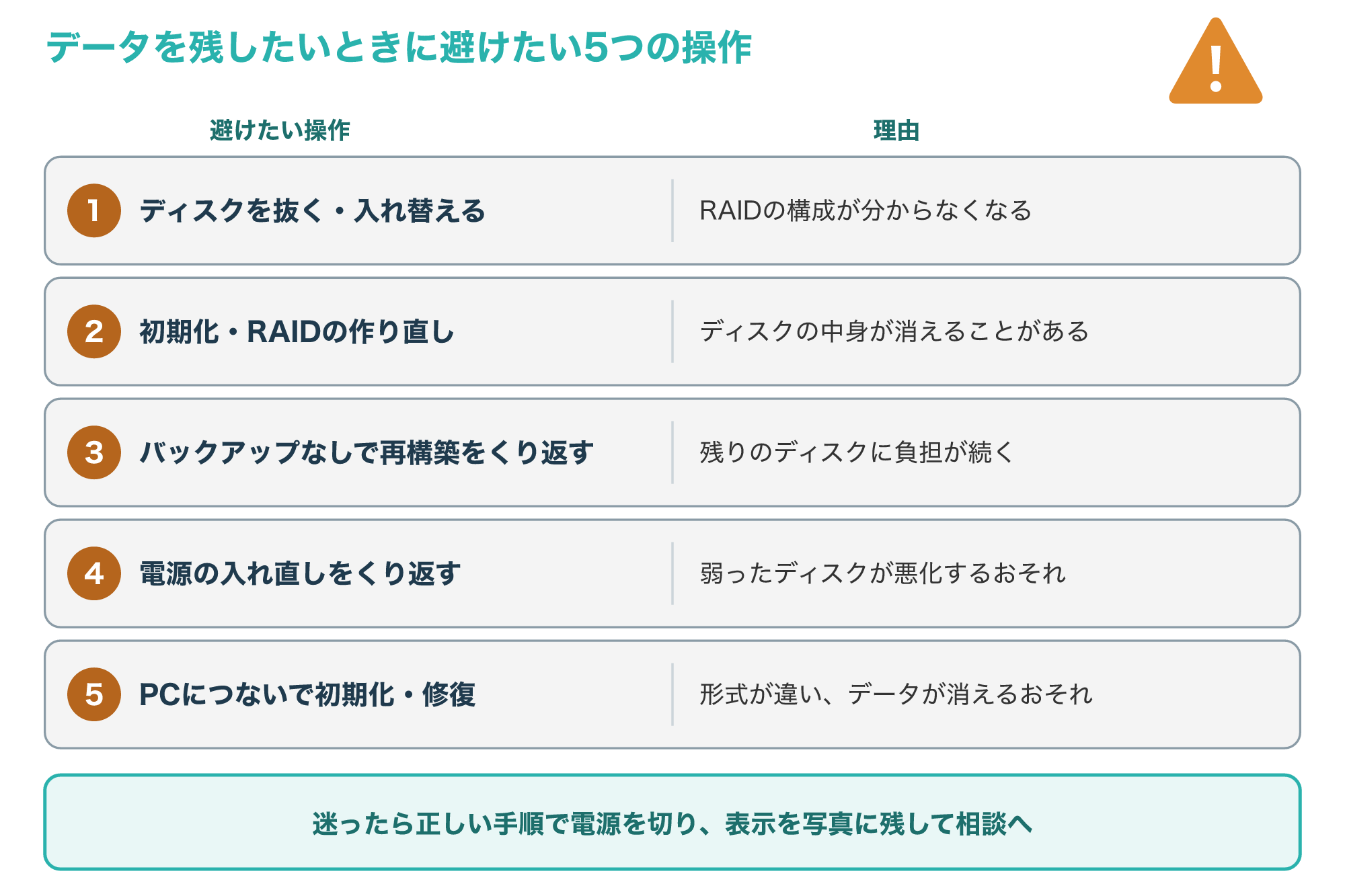
1つめは、ディスクを抜いたり、差す場所を入れ替えたりすることで、RAIDの構成が分からなくなるおそれがあります。
2つめは、初期化やRAIDの作り直しで、管理画面の案内どおりに進めると、ディスクの中身が消えることがあります。
3つめは、バックアップがないまま再構築を何度も試すことで、4-2で見たように、残りのディスクに負担をかけ続けます。
4つめは、電源の入れ直しや再起動をくり返すことで、弱ったディスクの状態を悪くするおそれがあります。
5つめは、NASのディスクをパソコンにつないで、表示された初期化や修復ツールを実行することです。
NASのディスクはWindowsとは違う形式で書かれていることがあり、パソコンにつなぐと初期化を求められることがありますが、実行すると中のデータが消えてしまいます。
Microsoftの資料も、ディスクが見つからない原因として最も一般的なのはディスクの障害であり、障害が起きたディスクを直すためにできることは限られているとしています(参考9)。
ランプや管理画面の表示を写真やスクリーンショットで残しておくと、あとで相談するときに状況を正確に伝えられます。
データ復旧業者に相談する判断基準と準備
5-1. 自分で続けるか、業者に相談するかの判断基準
ここまでの手順を試しても開けない場合、次に考えたいのは「このまま自分で続けるか、専門の業者に相談するか」です。
判断のポイントは、データの大切さと、ディスクの異常の兆候があるかどうか、そしてバックアップがあるかどうかです。
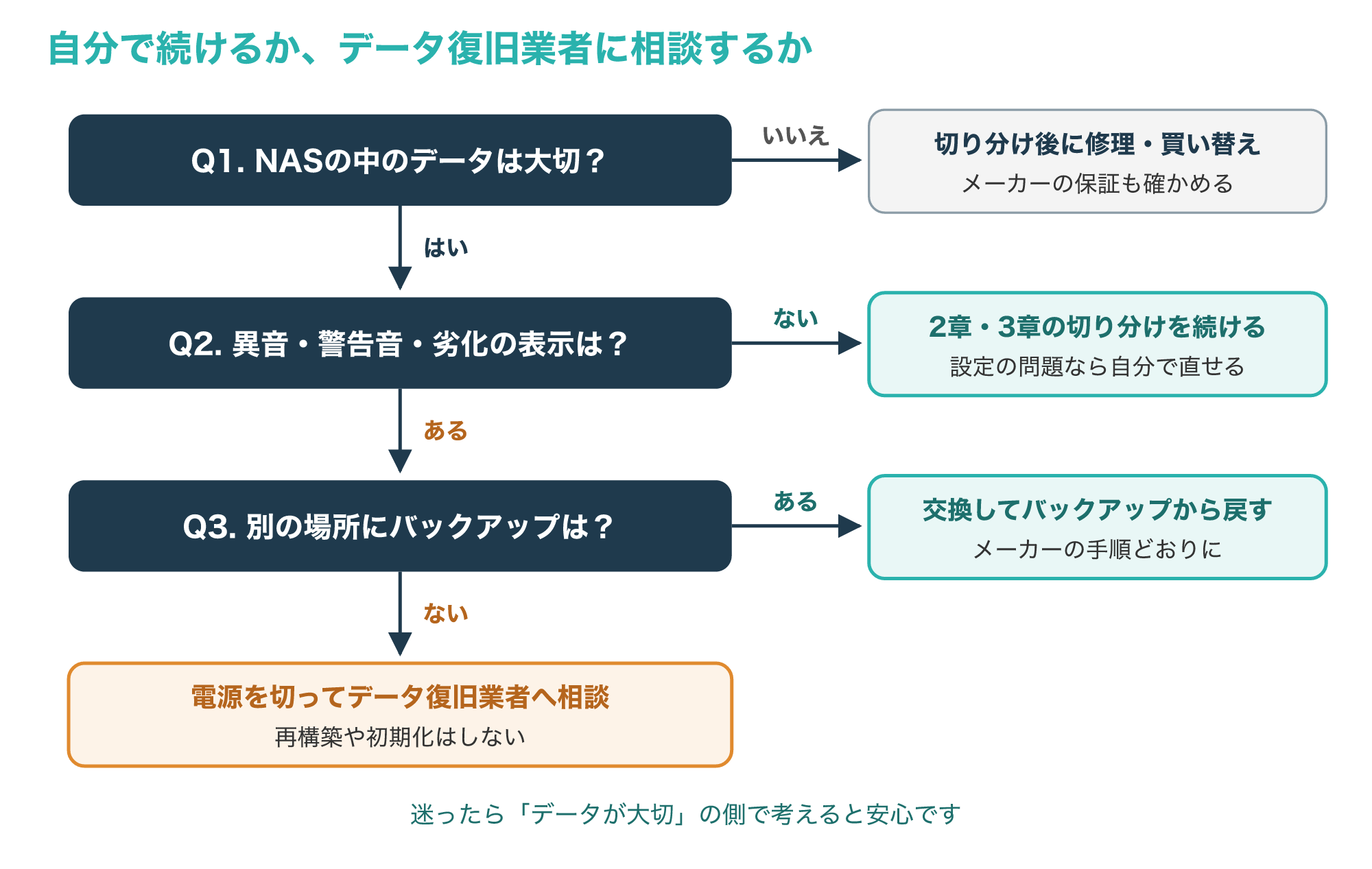
データが大切でなければ、2章と3章の切り分けを済ませたうえで、メーカーの保証や修理を確かめるか、買い替えを考えれば十分です。
ディスクの異常の兆候がなく、2章と3章の切り分けで直るなら、自分で対処すれば十分です。
兆候があっても、別の場所にバックアップがあるなら、メーカーの手順でディスクを交換し、足りない分をバックアップから戻せます。
一方で、兆候があり、バックアップのない大切なデータが入っているなら、自分で試す操作はここまでにとどめましょう。
4章で見たとおり、RAIDは構成が複雑なため、自己流の再構築や修復を続けるほど、気づかないうちにデータが戻りにくくなることがあります。
データ復旧の業者は、専用の設備でディスクの状態を調べ、RAIDの構成を読み解いたうえでデータの取り出しを試みるため、自分では手の出せない障害にも対応できる場合があります。
Microsoftの資料でも、ファイルが本当に重要な場合は、料金を払ってデータ回復の専門の機関に回復を依頼できると紹介されています(参考9)。
依頼するかどうかは、症状を伝えて見積もりや対応の内容を聞いてから決めても遅くはありません。
相談先の1つに、データ復旧サービスの「デジタルデータリカバリー」があります。
広告主の案内では、パソコンやHDD、外付けHDD、NAS、サーバー、USBメモリ、スマートフォンなどのデータ復旧に対応しているとされています。
お使いのNASのメーカーやRAIDの構成、症状に対応しているかは、相談の前に公式サイトで確かめておくと安心です。
こんな方は相談がおすすめ
仕事の書類や家族の写真など、バックアップのない大切なデータがあり、次のどれかに当てはまる方
- NASからカチカチという異音や警告音がする
- 管理画面に劣化やクラッシュなどの表示が出ている
- 再構築やディスクの交換を試したが直らない
5-2. 方法の違いと、相談する前に準備しておくこと
相談先を選ぶ前に、それぞれの方法で「何が目的か」を整理しておくと、迷わずに済みます。
| 方法 | 主な目的 | 向いている場面 | 気をつけたい点 |
|---|---|---|---|
| 自分で対処 | 接続や設定の問題を直す | ディスクの異常の兆候がない | Windows側の安全の設定を下げない |
| メーカーの修理や保証 | NAS本体を直す、交換する | データが不要、またはバックアップがある | データの扱いは、依頼前に修理の案内で確かめる |
| データ復旧業者 | 中のデータを取り出す | データが大切で、兆候があり、バックアップがない | 費用や期間は症状で変わるため、見積もりの内容を確かめる |
大切なのは、「NASを直すこと」と「データを取り戻すこと」は、別の目的だという点です。
修理や交換でNASが使えるようになっても、中のデータが戻るとは限らないため、データが目的なら最初からデータ復旧の相談先を選ぶのが近道です。
費用や期間、対応している症状は、相談する前に公式サイトの最新の案内で確かめておくと安心です。
相談すると決めたら、症状を正確に伝えられるように、次の情報をまとめておきましょう。
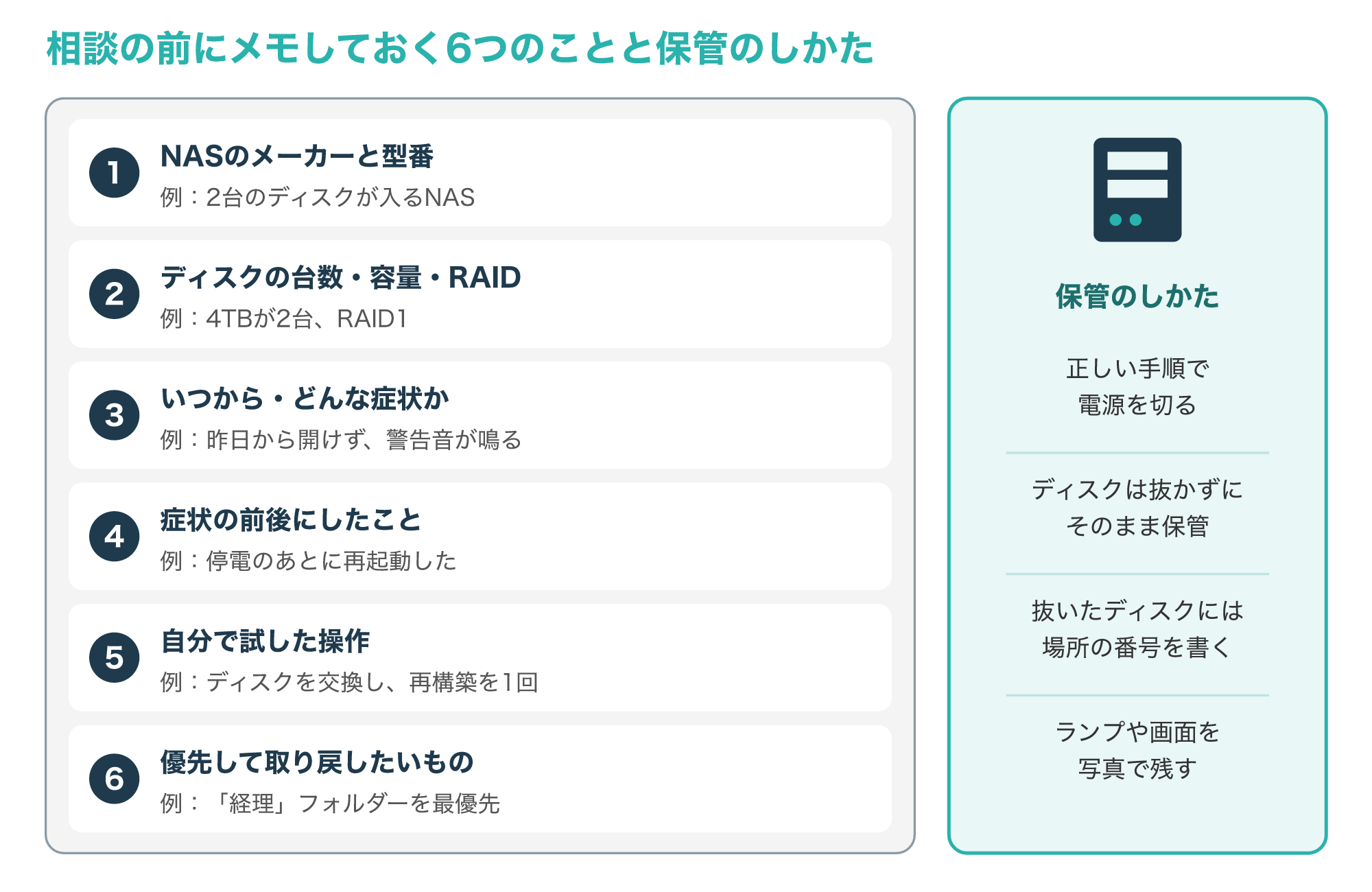
RAIDの種類は、管理画面やNASを設定したときの記録に残っていれば、RAID1やRAID5などと伝えると状況が伝わりやすくなります。
自分で試した操作は、ディスクの交換や再構築、初期化を実行したかどうかまで、思い出せる範囲で伝えましょう。
すでにディスクを抜いてしまった場合は、元の場所が分かるように、ディスクに差していた場所の番号を書いておきます。
仕事のデータの場合は、社内の情報管理のルールに従い、外部の業者へ預けてよいかを、上司や担当部署に確かめておくことも大切です。
よくある質問とまとめ
6-1. よくある質問
Q1. Windows 11にしてからNASにアクセスできなくなりました。
NASがパスワードなしのゲストのアクセスやSMB1にしか対応していない、またはSMB署名に対応していないことが考えられるため、NASでパスワード付きのユーザーを作り、ファームウェアを更新して接続し直します。
Q2. 「ネットワーク資格情報の入力」には何を入れればいいですか?
パソコンのアカウントではなく、NASに作ってあるユーザーの名前とパスワードを入れ、弾かれ続けるなら資格情報マネージャーで古い項目を削除してから入れ直します。
Q3. エクスプローラーの[ネットワーク]にNASが表示されません。
表示の一覧に出ないだけで、アドレス欄にNASの名前やIPアドレスを入れれば開けることがあるため、開けたらネットワークドライブとして割り当てておくと便利です。
Q4. 管理画面にRAIDの劣化と表示されたら、すぐに再構築してよいですか?
別の場所にバックアップがあり、交換するディスクがメーカーの手順で分かっているなら手順どおりに進めてかまいませんが、バックアップのない大切なデータがあるなら、先にデータの確保や相談を考えます。
Q5. データ復旧業者にはいつ相談すればよいですか?
大切なデータがあり、異音や警告音、劣化や故障の表示があってバックアップがない場合や、再構築に失敗した場合は、それ以上の操作をせずに早めに相談するのがおすすめです。
NASの大切なデータを取り戻したい方へ
バックアップのない大切なデータがあり、自分で試せる手順で直らないときや、RAIDの劣化が表示されたときは、再構築や初期化に進む前に、データ復旧の専門業者へ相談すると安心です。
6-2. まとめ
NASにアクセスできないときは、まず危ない兆候がないかを確かめ、ネットワーク、資格情報、SMBの設定、共有フォルダーの権限の順に見ていきます。
Windows 11で古いNASにつながらないときは、ゲストのアクセスやSMB署名、SMB1が原因のことが多く、Windows側の安全の設定を下げずに、NAS側の設定やファームウェアで合わせるのが基本です。
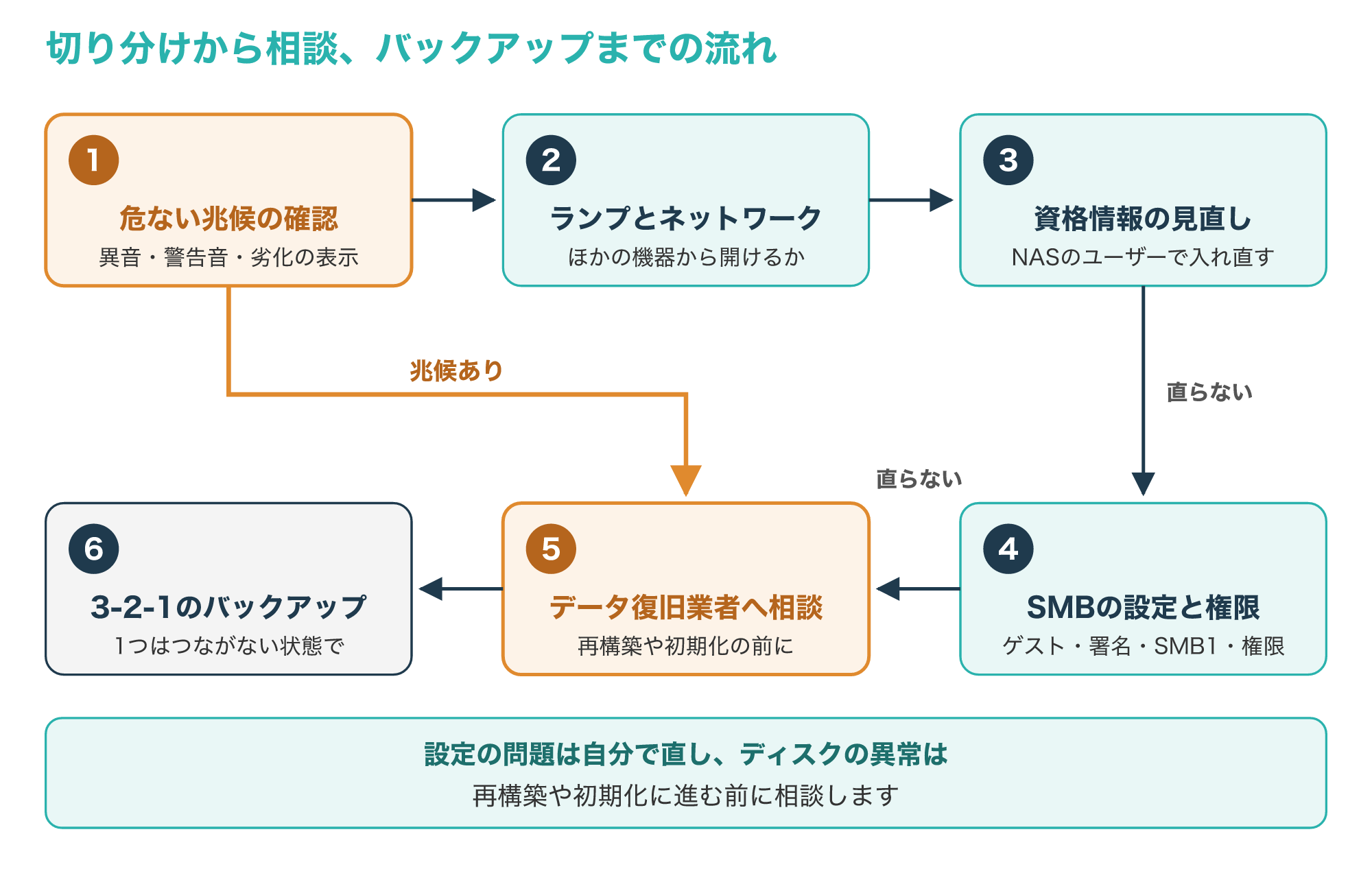
一方で、異音や警告音、RAIDの劣化や故障の表示があるときは、再構築や初期化、電源の入れ直しをくり返さず、データの確保を優先してください。
バックアップのない大切なデータがあるなら、迷ったら早めに専門の業者へ相談しましょう。
無事にデータを取り戻したら、同じことで困らないように、NASとは別の場所へのバックアップを始めることが大切です。
NASメーカーのSynologyも、データを3つ以上持ち、2種類の媒体に保存し、1つは別の場所に置く「3-2-1」のルールを勧めています(参考10)。
英国のNCSCは、ランサムウェアが元のデータだけでなく、つながったままのUSBやネットワークのストレージにあるバックアップまで暗号化した事例を挙げ、バックアップの少なくとも1つはつながない状態にしておくよう勧めています(参考11)。
ランサムウェアは、ファイルを暗号化するなどして使えなくし、元に戻すことと引き換えに金銭を要求する不正なプログラムで、IPAも対策の情報をまとめています(参考12)。
災害や障害に備えたデータの守り方は、次の記事も参考になります。

まずは、NAS本体のランプとほかの機器から開けるかを確かめるところから始めてみてください。
参考1:What is SMB File Sharing for Windows and Windows Server?(Microsoft Learn、英語)
参考2:Test-NetConnection(Microsoft Learn、英語)
参考3:cmdkey(Microsoft Learn、英語)
参考4:How to enable insecure guest logons in SMB2 and SMB3(Microsoft Learn、英語)
参考5:Control SMB signing behavior(Microsoft Learn、英語)
参考6:SMBv1 not installed by default in Windows Server and Windows(Microsoft Learn、英語)
参考7:zpoolconcepts.7(OpenZFS、英語)
参考8:RAID arrays(The Linux Kernel documentation、英語)
参考9:ディスクの管理のトラブルシューティング(Microsoft Learn)
参考10:Backup and Data Protection(Synology、英語)