iPhoneのデータ復旧|起動しない・水没時の対処と業者に頼む判断
iPhoneのデータを取り戻すには、まずバックアップと「最近削除した項目」を確かめ、水没以外なら充電と強制再起動を試し、戻らなければ消去や通電を重ねずに専門業者へ相談するのが基本です。
この記事では、起動しない・水没・画面割れ・リンゴループ・初期化・写真の削除といった症状ごとに、確かめる場所、自分でできる対処、やってはいけないこと、業者に頼む判断を図解します。

この記事は以下のような人におすすめ!
- iPhoneが起動しない・水没した人
- 消えた写真や連絡先を戻したい人
- 修理と復旧のどちらに頼むか迷う人
本記事はプロモーション(アフィリエイト広告)を含みます。
iPhoneのデータが消えた・取り出せないときにまず確かめること
1-1. 症状から、データが残っている場所を見分ける
大切な写真や連絡先が入ったiPhoneが急に動かなくなると、頭が真っ白になってしまいますよね。
ですが、iPhoneのデータは本体の中だけでなく、iCloudやパソコンのバックアップにも残っていることがあり、症状によって探す場所と次の一手が変わります。
次の図は、よくある症状ごとに、データが残っている場所と次の一手を整理したものです。
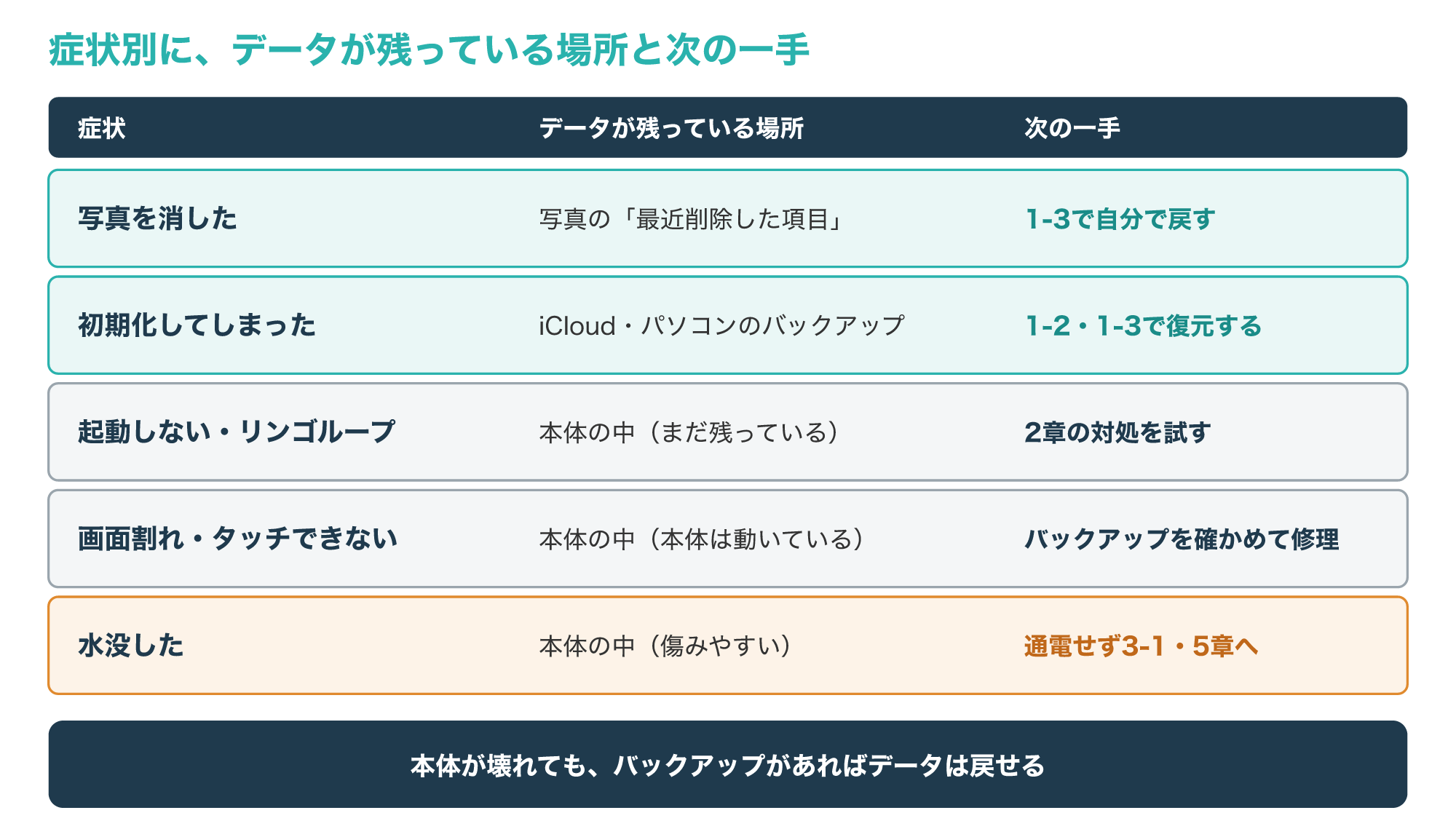
写真を消してしまっただけなら、本体の「最近削除した項目」から戻せることが多く、業者に頼む必要はほとんどありません。
初期化してしまった場合は、本体のデータは消えているため、iCloudやパソコンのバックアップから戻すのが現実的な方法です。
一方、起動しない、リンゴループ(Appleのロゴが出たまま再起動をくり返す状態)、水没といった場合は、データは本体の中にまだ残っている可能性があります。
この場合は、2章の対処を試しつつ3章のやってはいけないことを避けて、本体の状態をこれ以上悪くしないことが大切です。
複数の行に当てはまる場合は、データが消える操作を避けながら図の上の行から順に確かめますが、水没に当てはまるときは他の行より先に水没の行と3-1に従い、充電や強制再起動は試さないでください。
英国のNCSC(国家サイバーセキュリティセンター)も、データにアクセスできなくなる理由として、端末の故障、誤った削除、紛失や盗難などを挙げ、バックアップがあれば別の場所に保存した写しから戻せると説明しています(参考6)。
なお、自分では消していないのにデータが消えた、勝手に初期化されたという場合は、Apple Accountの乗っ取りなどで遠隔から消去された可能性もあります。
アカウントの乗っ取りの兆候や確かめ方は、次の記事で解説しています。
1-2. iCloudバックアップとiCloud写真に残っていないか確かめる
最初に確かめたいのは、iCloudにバックアップが残っているかどうかです。
次の図は、iPhoneの設定でiCloudバックアップの状態を確かめる画面の例です。
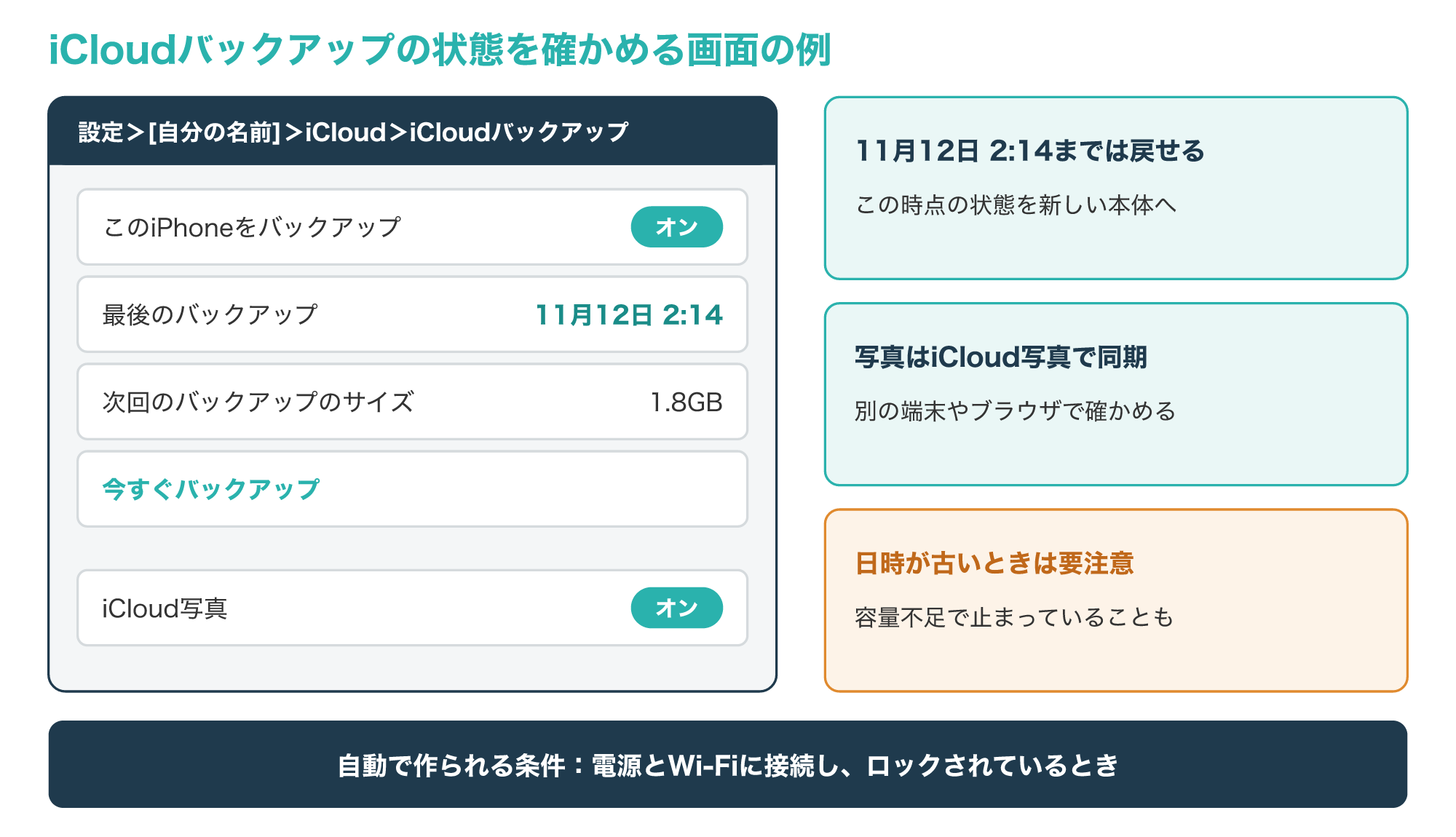
Appleの案内では、設定アプリで自分の名前、「iCloud」、「iCloudバックアップ」の順にタップすると、「このiPhoneをバックアップ」がオンかどうかを確かめられます。
オンにしてあれば、iPhoneが電源とWi-Fiに接続され、ロックされているときに、毎日自動でiCloudにバックアップが作られます。
同じ画面でお使いのiPhoneを開くと、最後のバックアップの日時や、次回のバックアップのサイズ、バックアップに含まれるアプリも確かめられます(参考2)。
図の例では最後のバックアップが11月12日の2時14分なので、新しいiPhoneや初期化した本体にこのバックアップを戻せば、その時点までの状態に戻せます。
日時が少し古くても、その時点までの写真や設定は戻せるため、あきらめずに確かめる価値があります。
手元のiPhoneが動かないときは、別のiPhoneやiPadで同じApple Accountにサインインして、設定の同じ画面から確かめる方法もあります。
また、iCloud写真をオンにしている場合、写真やビデオはバックアップとは別にiCloudへ同期されているため、最後のバックアップより新しい写真も残っていることがあります。
写真が残っているかは、別の端末の写真アプリや、パソコンのブラウザから同じApple AccountでiCloudにサインインして確かめられます。
反対に、iCloudの容量がいっぱいになってバックアップが止まっていた、ということもあるため、日時は必ず画面で確かめてください。
1-3. パソコンのバックアップと「最近削除した項目」を確かめる
iCloudにバックアップがなくても、以前にMacやWindowsのパソコンにつないでバックアップを作っていれば、そこから戻せます。
次の図は、パソコンに保存されたバックアップと、写真の「最近削除した項目」を確かめる画面の例です。
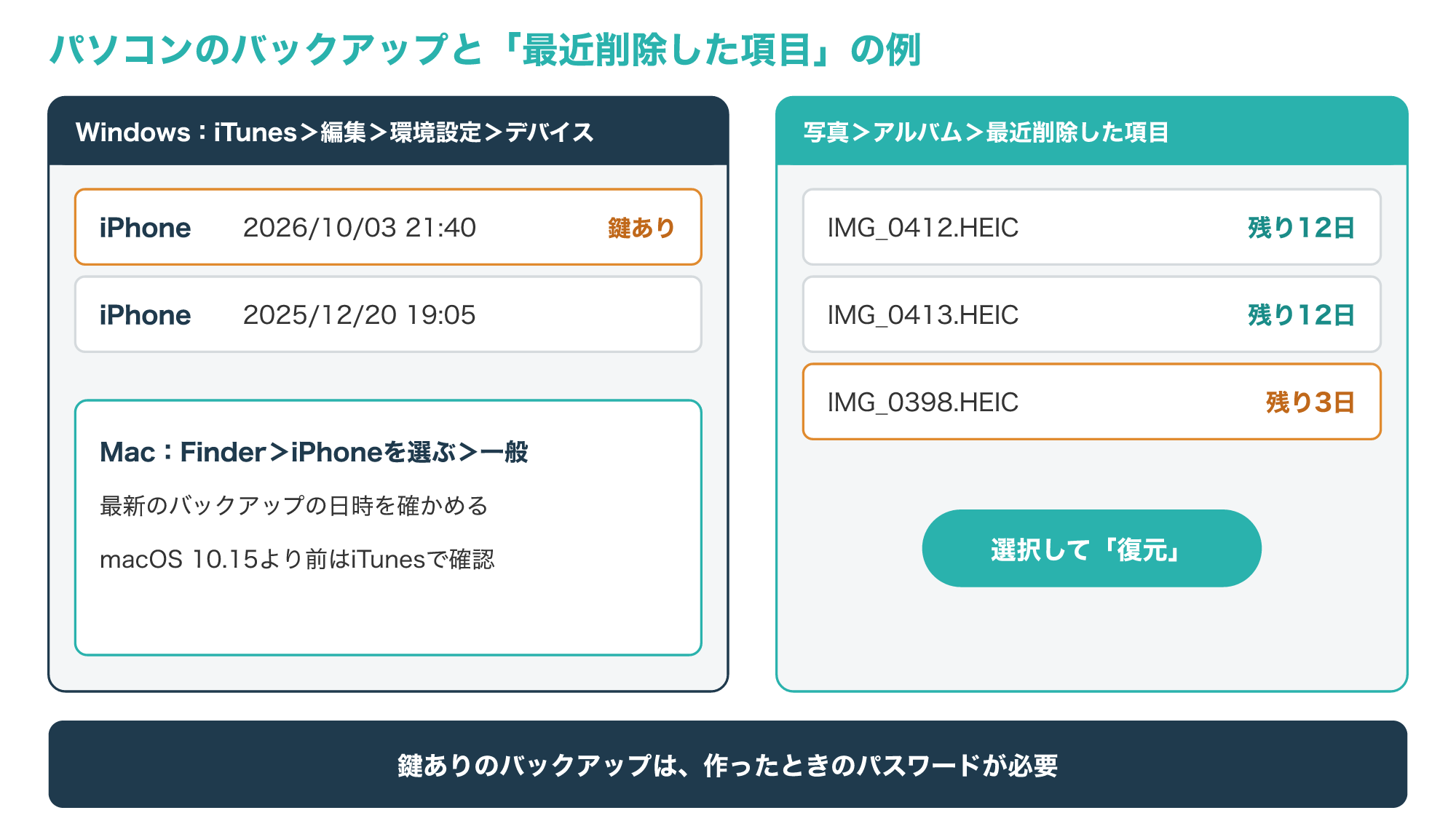
Macでは、ケーブルでつないだiPhoneをFinderのサイドバーで選び、「一般」の画面からバックアップを作ったり日時を確かめたりします(macOS 10.15より前はiTunesを使います)。
WindowsではiTunesの「編集」から「環境設定」を選んで「デバイス」をクリックすると、パソコンに保存されているバックアップの一覧が表示され、暗号化されたものには鍵のアイコンが付きます(参考2)。
鍵のアイコンが付いたバックアップを戻すには、作ったときに設定したパスワードが必要になるため、思い当たるものを書き出しておきましょう。
写真を消してしまっただけの場合は、写真アプリの「アルバム」にある「最近削除した項目」を開き、戻したい写真を選んで復元します。
削除した写真はすぐには消えず、一般に削除から30日ほどこのアルバムに残り、写真ごとに残りの日数が表示されます。
期間を過ぎた写真や、このアルバムからも削除した写真は、バックアップがなければ戻すのが難しくなります。
バックアップを保存したパソコン自体が起動しないときは、パソコンが起動しないときのデータ取り出しで手順を解説しています。
パソコンで消してしまったファイルを戻す方法は、次の記事で解説しています。
iPhoneが起動しないときに自分でできる対処
2-1. 充電してから強制再起動を試す
画面が真っ暗で反応しないときは、壊れたと決めつける前に、充電と強制再起動を試します。
ただし、水に濡れた後の場合は、充電も再起動もせずに、先に3-1を読んでください。
次の図は、充電の目安と、強制再起動のボタンの押し方の手順です。
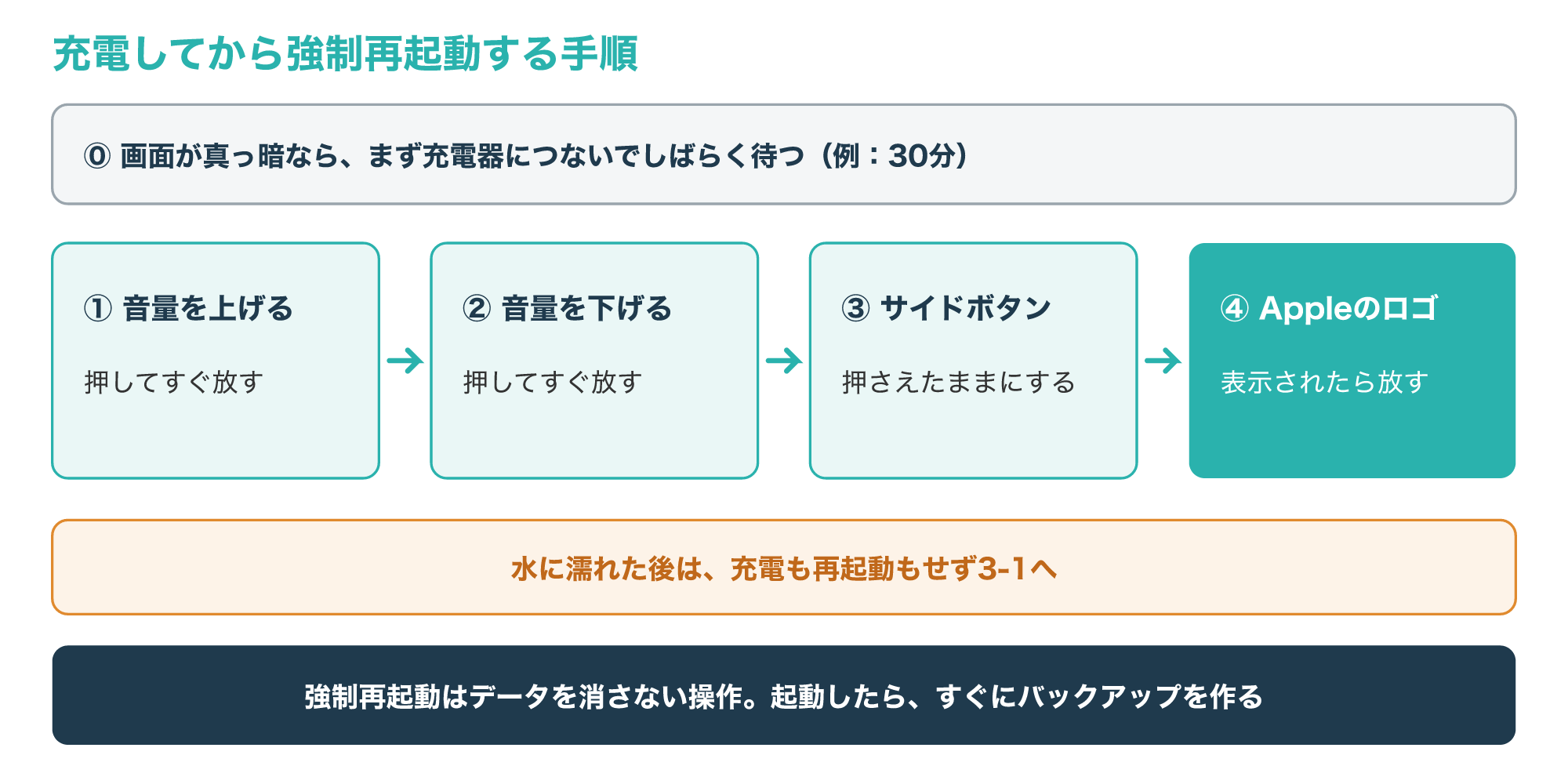
バッテリーが完全に切れていると、充電器につないでもすぐには画面が付かないことがあるため、純正か信頼できるケーブルと電源アダプタで、しばらく充電してから様子を見ます。
充電しても反応しない場合や、画面は付いても操作を受け付けない場合は、強制再起動を試します。
Appleの案内では、音量を上げるボタンを押してすぐに放し、次に音量を下げるボタンを押してすぐに放し、最後にサイドボタンを押さえたままにして、Appleのロゴが表示されたら放します。
それでも再起動しない場合は、Appleのサポート記事「iPhoneの電源が入らない場合やフリーズする場合」を参照するよう案内されています(参考1)。
図の手順はiOS 27に対応する機種の例で、古い機種ではボタンの組み合わせが違うことがあります。
強制再起動は、データや設定を消す操作ではないため、まず試してよい方法です。
画面は真っ暗でも、着信音や振動がある、パソコンにつなぐと認識されるといった場合は、本体は動いていて画面だけが壊れている可能性があります。
この場合は、以前に「信頼」を選んだパソコンにつなぐとバックアップを作れることもありますが、画面での操作が必要な場面もあるため、無理に試さず修理や相談を考えます。
再起動できたら、次にいつ止まるか分からないため、その場ですぐにiCloudかパソコンにバックアップを作っておきましょう。
2-2. リカバリーモードでは「アップデート」を選び「復元」は選ばない
強制再起動をしてもAppleのロゴから先に進まない、いわゆるリンゴループのときは、パソコンにつないでiOSを入れ直す方法があります。
このとき、確認の画面で「復元」を選ぶとデータがすべて消えるため、選ぶボタンを先に覚えておいてください。
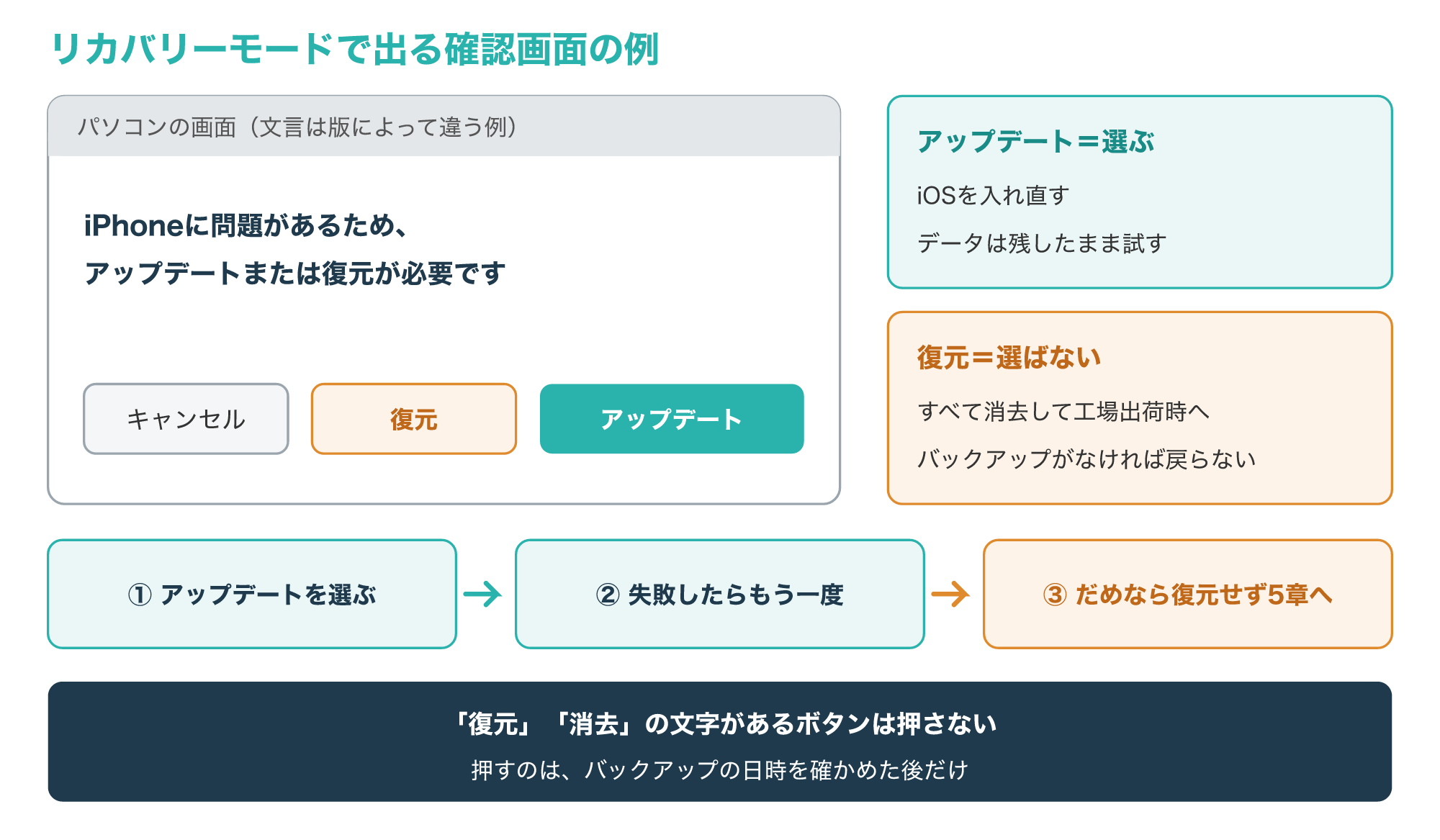
次の図は、リカバリーモードでパソコンにつないだときに表示される確認の画面の例です。
リカバリーモードは、iPhoneをケーブルでパソコンにつないだまま強制再起動と同じボタン操作をし、Appleのロゴが出てもサイドボタンを放さずに、パソコンとケーブルの絵が出るまで押さえ続けると入れるのが一般的です。
パソコンのOSやiTunesは、あらかじめ最新にしておくと、途中で止まりにくくなります。
パソコン側に、アップデートか復元かを選ぶ画面が出たら、必ず「アップデート」を選びます。
「アップデート」は、データを残したままiOSを入れ直す操作で、うまくいけば写真やアプリもそのまま戻ります。
一方、「復元」は、iPhoneの中身をすべて消して工場出荷時の状態に戻す操作で、バックアップがなければデータは戻りません。
アップデートが途中で止まったり、何度試しても失敗したりする場合は、本体の部品の故障が疑われるため、復元に進まずに5章の判断へ進んでください。
画面の表示やボタンの名前は、パソコンのOSやiTunesの版によって違うことがあるため、「消去」「復元」という言葉が含まれるボタンは押さないと覚えておくと安全です。
iPhoneのデータを失うやってはいけないこと
3-1. 水没したときは通電・ドライヤー・米で乾かさない
iPhoneを水に落としたとき、すぐに電源が入るか確かめたくなりますが、それがデータを一番危うくする行動です。
次の図は、水没したときにやってはいけないことと、代わりにやることの例です。
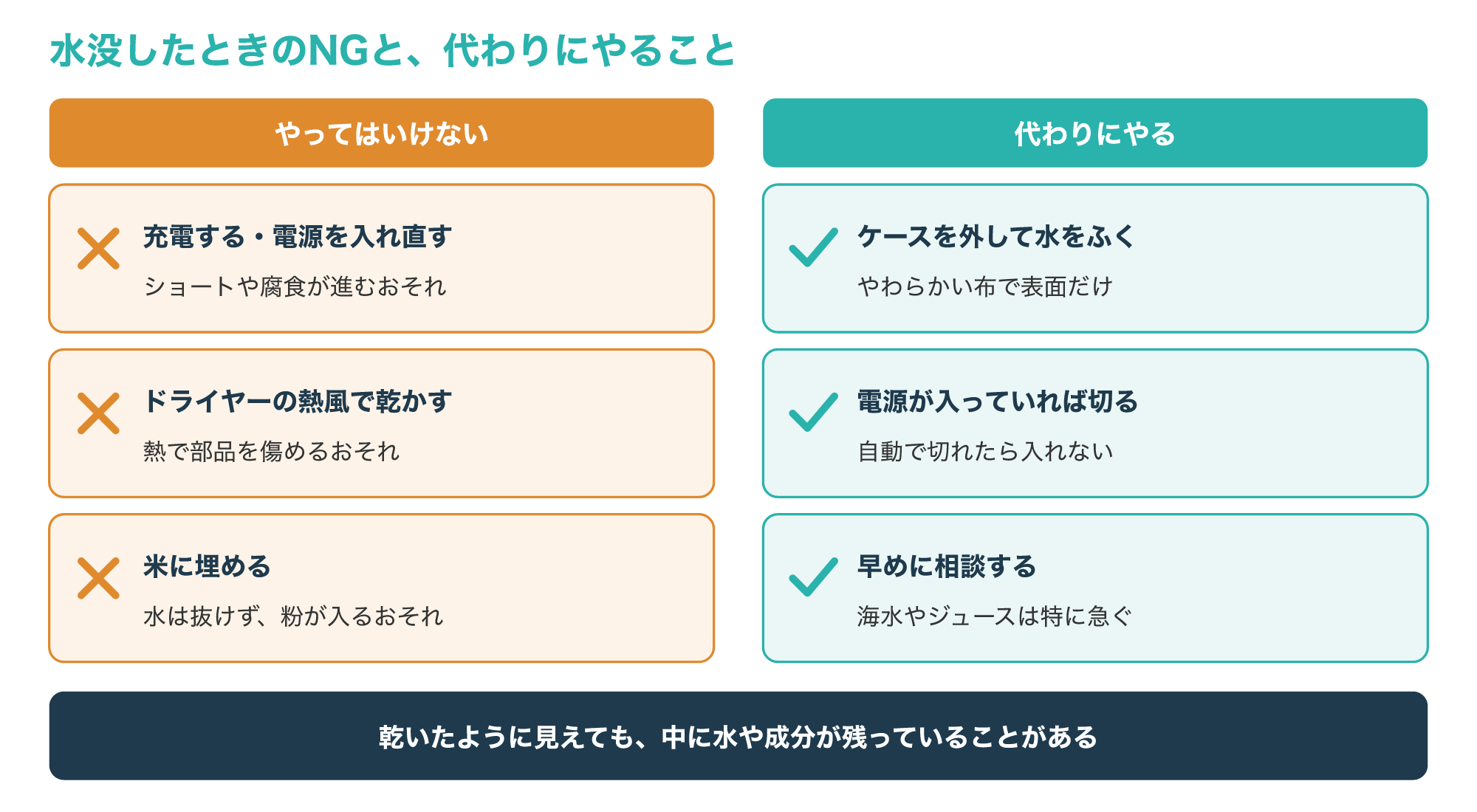
水が中に残ったまま電気を通すと、基板の上でショートが起きたり腐食が早く進んだりして、データの入った部品まで傷むおそれがあります。
充電器につなぐ、電源ボタンを何度も押すといった通電の操作は避け、電源が入っていれば切っておきましょう。
ドライヤーの熱風は部品を傷めるおそれがあり、米に埋める方法も、中の水を取り除けるとは限らず、米の粉が入り込むおそれがあります。
代わりに、ケースを外して表面の水をやわらかい布でふき取り、電源を切ったまま、早めに修理窓口やデータ復旧業者へ相談します。
特に海水やジュースなど水以外の液体の場合は、乾いても成分が残って腐食が進みやすいため、早めの相談が大切です。
耐水性能のある機種でも、時間の経過や落下などで性能が下がることがあるため、防水だから大丈夫とは考えないほうが安全です。
3-2. 初期化・復元・非正規の基板修理を急がない
起動しないiPhoneを何とかしようとして、データを消す操作を選んでしまう例は少なくありません。
次の図は、データを失いやすい操作と、その代わりにやることをまとめたものです。
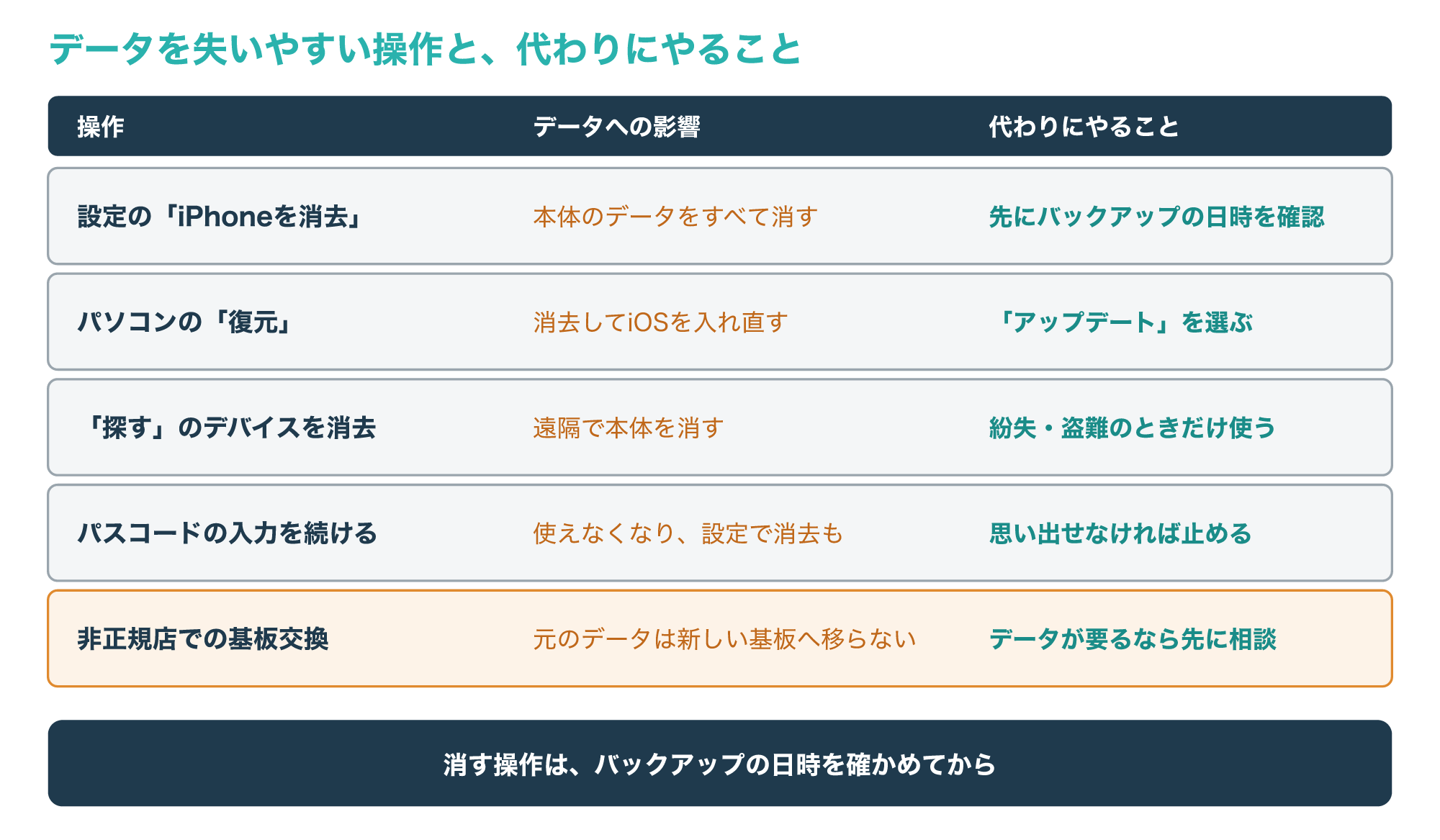
設定の「iPhoneを消去」や、パソコンでの「復元」は、本体の中身をすべて消す操作のため、バックアップの日時を確かめてからでないと元に戻せません。
「探す」のデバイスを消去する機能も、紛失や盗難のとき以外に使うと、手元のiPhoneのデータが消えてしまいます。
パスコードを何度も間違えると、しばらく使えなくなり、設定によってはデータが消去されることもあるため、思い出せないときは試し続けないでください。
非正規の修理店で基板を交換する修理は、本体が動くようになっても、元の基板に入っていたデータは新しい基板には移りません。
分解や部品の交換を一度行うと、データの取り出しが難しくなることもあるため、データが必要なら修理より先にデータ復旧の相談をするのが順番です。
画面が割れただけで本体が動いている場合は、割れ目から水分やほこりが入る前に、まずバックアップを作ってから修理に出しましょう。
交換された本体には元のデータは入っていないと考えられるため、バックアップがなければ交換した後に戻す手段はないと考えておくのが安全です。
Appleも、iPhoneを交換する場合はバックアップを使って情報を新しいデバイスに移せると案内しています(参考2)。
Apple正規修理とデータ復旧の違い
4-1. 修理は本体を直すこと、データ復旧はデータを取り出すこと
iPhoneが壊れたとき、まずAppleの正規修理に出そうと考える人は多いと思います。
ただ、修理とデータ復旧は目的が違い、どちらを選ぶかで、データが戻るかどうかが変わることがあります。
次の表は、Apple正規修理とデータ復旧業者の違いをまとめたものです。
| 項目 | Apple正規修理 | データ復旧業者 |
|---|---|---|
| 目的 | 本体を使える状態に戻す | 本体の中のデータを取り出す |
| データの扱い | 本体の交換になると、元のデータは戻らないことがある | 元の本体からデータを取り出すことを目指す |
| 向いている場面 | バックアップが最新で、本体だけ直したい | バックアップがなく、データが必要 |
| 事前にすること | バックアップの日時の確認 | 電源を切り、通電を控える |
正規の修理では、修理の内容によっては本体ごと交換されることがあり、その場合、新しい本体に元のデータは入っていません。
そのため、修理の前にはバックアップを取っておくことが前提で、起動しない本体からデータを取り出すことまでは修理の対象外と考えておくのが安全です。
修理の方法や条件は、機種や症状、時期によって変わるため、申し込む前にAppleの公式サイトや窓口で確かめてください。
一方、データ復旧業者は、本体を元どおり使えるようにすることではなく、中のデータを取り出すことを目的にしています。
バックアップが最新なら正規修理、バックアップがなくデータが必要ならデータ復旧、と目的で分けて考えると迷いにくくなります。
修理に出す前にデータを取り出したい場合は、先にデータ復旧業者へ相談し、データを取り出してから修理に出す順番にすると、両方の目的を果たせます。
4-2. iPhoneのデータが本体と結びつく仕組み
iPhoneのデータの取り出しが難しいのは、データが本体の部品と結びついた鍵で暗号化されているからです。
次の図は、iPhoneがファイルを保存するときの暗号化の流れを簡単に示したものです。
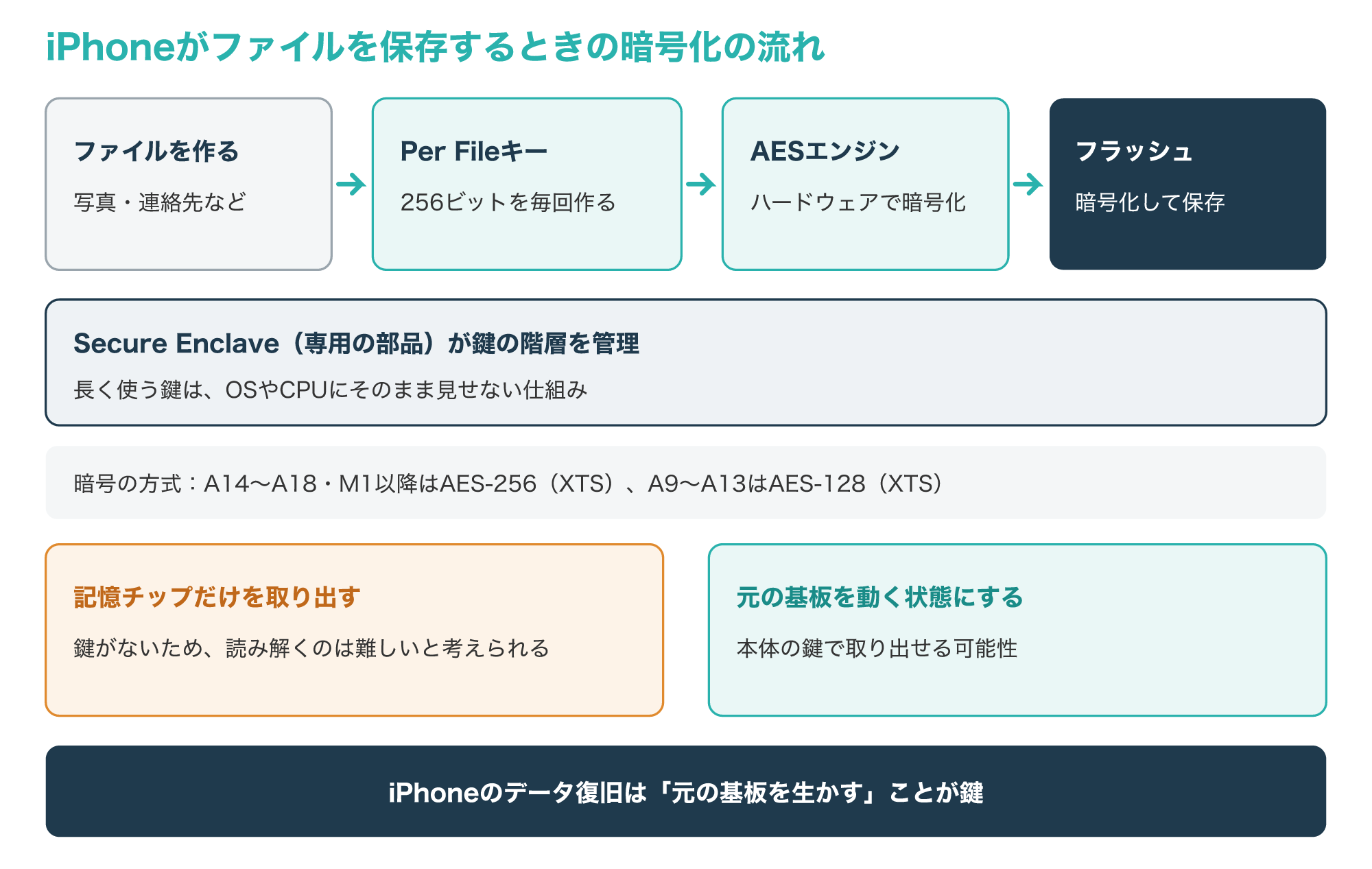
Appleによると、iPhoneでは「データ保護」という仕組みが使われ、写真や連絡先、メッセージなどのアプリのデータは、標準でこの仕組みで守られています。
ファイルが作られるたびに新しい256ビットの鍵が作られ、本体のハードウェアのAESエンジンが、その鍵でファイルを暗号化してからフラッシュストレージ(記憶用の部品)に書き込みます(参考3)。
鍵の管理は、Secure Enclaveという専用の部品と専用のAESエンジンを土台にしていて、長く使う暗号の鍵が、OSやCPUにそのまま見えない仕組みになっています(参考4)。
このため、記憶用のチップだけを取り外して別の機械で読んでも、鍵がなければ中身を読み解くのは難しいと考えられます。
iPhoneのデータ復旧が、多くの場合「元の基板を動く状態にして取り出す」方向になるのはこのためで、非正規の基板交換を避けたい理由もここにあります。
暗号化は紛失や盗難のときに中身を守る大切な仕組みで、その分、日ごろのバックアップが何より重要になります。
データ復旧業者に頼む判断と流れ
5-1. 症状とバックアップの有無で頼み先を決める
ここまでの内容をもとに、自分で戻すか、修理に出すか、データ復旧業者に頼むかを決めます。
次の図は、症状とバックアップの有無ごとに、頼み先の目安をまとめた判断表です。
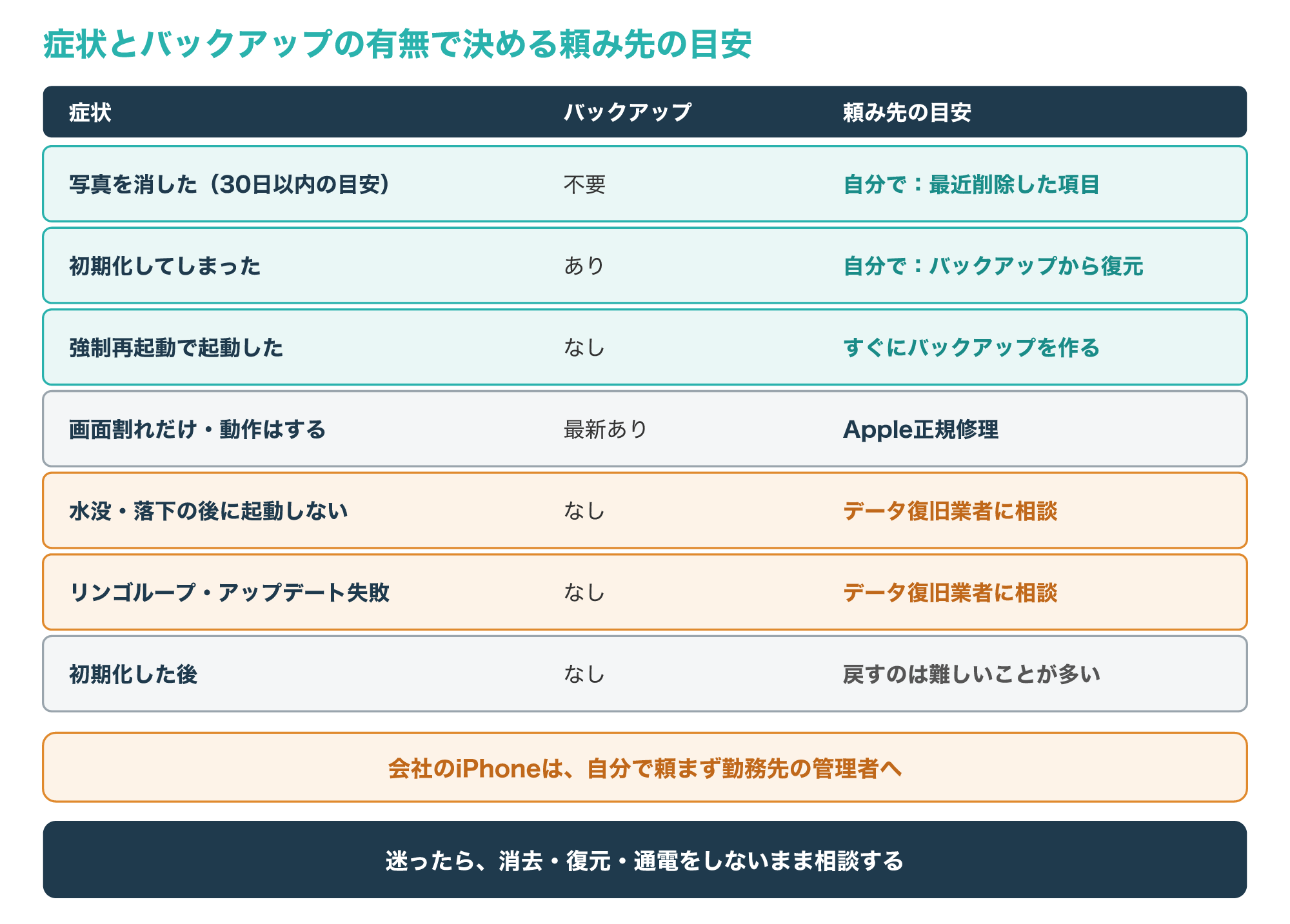
写真を消しただけの場合や、初期化してもバックアップがある場合は、自分で戻せることがほとんどです。
画面が割れただけでバックアップが最新なら、データ復旧ではなく正規修理で足ります。
一方、水没した、落としてから起動しない、リンゴループが続くといった場合で、バックアップがなくデータが必要なときは、データ復旧業者への相談が向いています。
このような状態で充電や再起動を試し続けると、部品の傷みが進み、取り出せる可能性が下がるおそれがあります。
また、初期化した後でバックアップもない場合は、業者でも戻すのが難しいことが多いため、相談の前に期待できる範囲を確かめておきましょう。
判断に迷うときは、問い合わせの際に症状とバックアップの有無を伝え、取り出せる見込みがあるかを先に聞いてみるのも一つの方法です。
会社から配られたiPhoneの場合は、自分で業者に頼まずに、まず勤務先の管理者に連絡してください。
こんな方はデータ復旧の相談がおすすめ
個人のiPhoneで、次のどれかに当てはまる場合
- 水没や落下の後から起動しない
- リンゴループが続き、アップデートも失敗する
- バックアップがなく、写真などのデータが必要
- 修理に出す前にデータを取り出したい
会社のiPhoneは、まず勤務先の管理者へ連絡してください。
5-2. 業者に頼むときの流れと準備
データ復旧業者に頼むと決めたら、相談の前に準備しておくと、話が早く進みます。
次の図は、相談から受け取りまでの一般的な流れと、それぞれで準備することです。
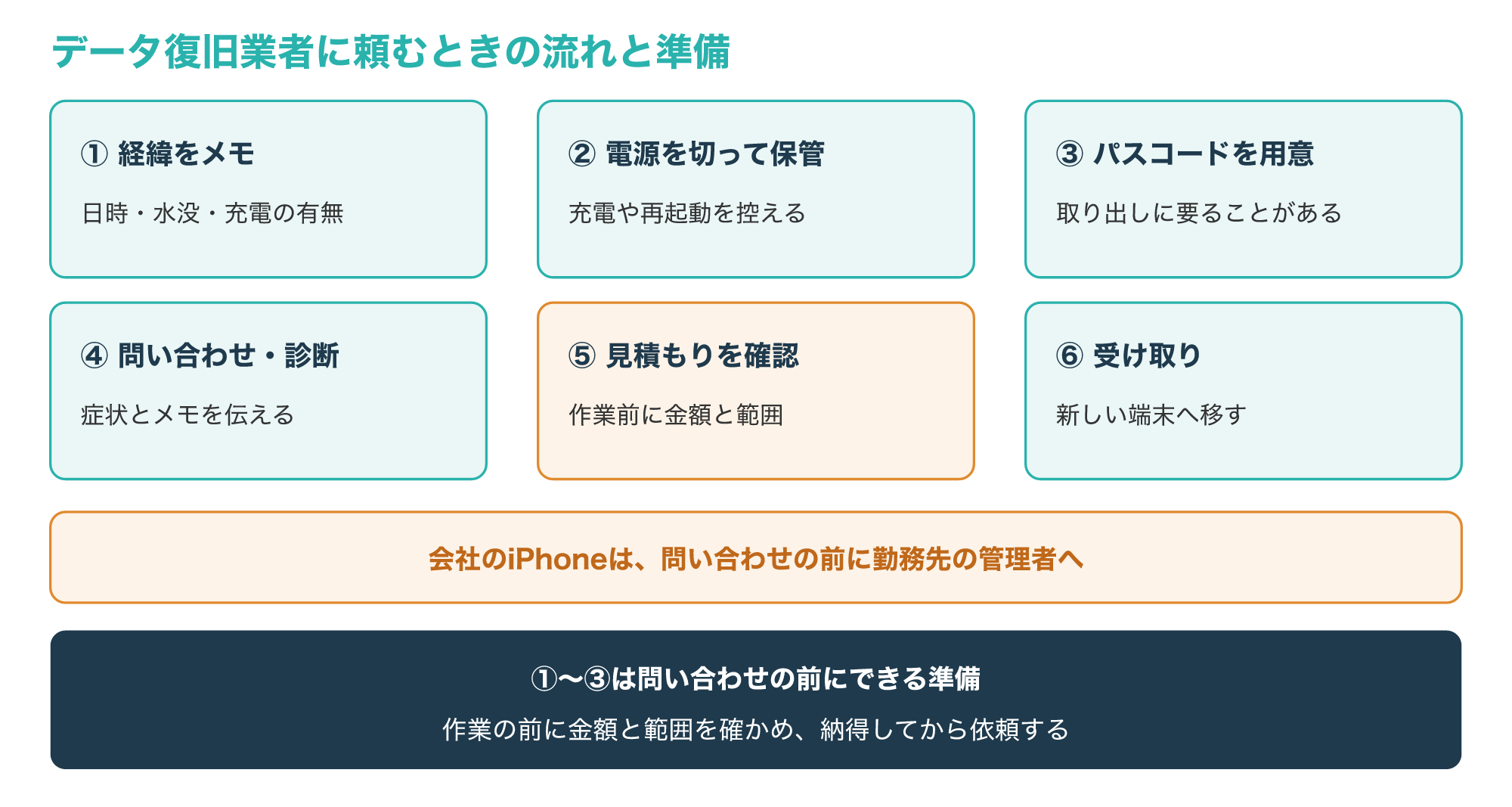
まず、いつ、何をしたら、どんな症状になったかを、日時と一緒にメモします。
水に落とした時間、その後に充電したか、再起動を何回試したかといった情報は、診断の手がかりになります。
本体は電源を切ったまま保管し、相談するまでは充電や再起動を控えます。
iPhoneのデータは、パスコードと結びついた鍵で守られているため、取り出しの際にパスコードが必要になることがあり、思い出しておくことが大切です。
見積もりの金額や作業の範囲は、作業を始める前に必ず確かめ、納得してから依頼しましょう。
自分でできる対処と、データ復旧業者に頼む場合の違いは、次の表のとおりです。
| 項目 | 自分でできる対処 | データ復旧業者 |
|---|---|---|
| 主な内容 | バックアップからの復元、最近削除した項目、強制再起動、アップデート | 故障した本体からのデータの取り出し |
| 向いている場面 | バックアップがある、軽い不調 | 水没・基板の故障・リンゴループで、バックアップがない |
| 注意すること | 消去や復元を選ばない | 費用と期間を作業の前に確かめる |
広告主の案内では、デジタルデータリカバリーはパソコンや外付けHDDのほか、スマホなどのデータ復旧にも対応しているとされており、対応の範囲や費用は公式サイトで確かめられます。
業者の選び方や費用の決まり方は、次の記事で詳しく解説しています。
データを失わないためのバックアップの備え
6-1. iCloudとパソコンの2か所にバックアップを残す
データが無事に戻った人も、これから困らないために、バックアップの仕組みを見直しておきましょう。
次の図は、iPhoneのデータを3か所に分けて持つバックアップの例です。
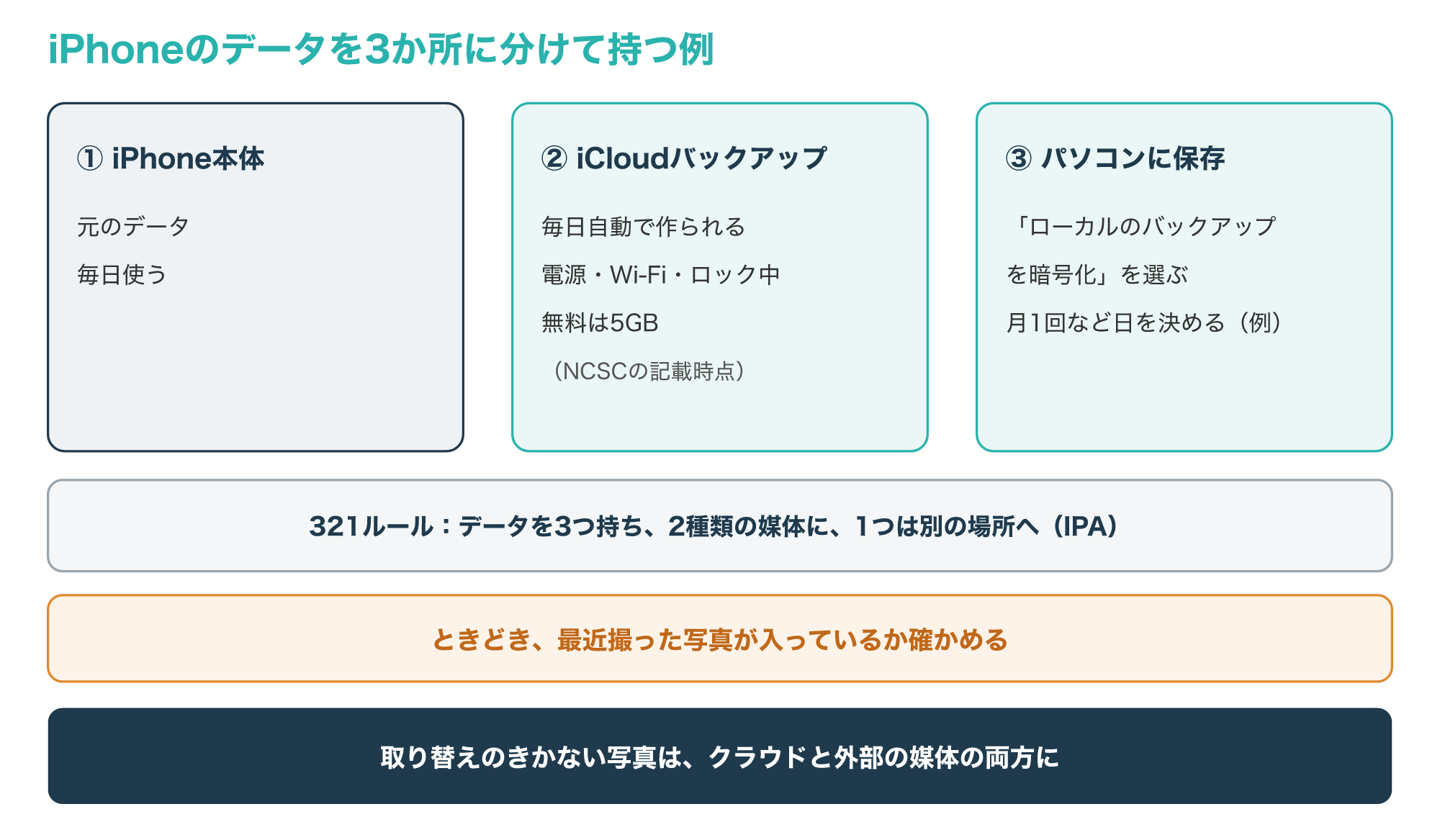
IPA(情報処理推進機構)は、システムの不具合やランサムウェアなどによるデータの破壊に備えて、定期的にバックアップを行い、特に重要なデータは必ずバックアップするよう呼びかけています(参考7)。
NCSCは、バックアップを作ったら、最近撮った写真などが実際に入っているかを確かめるよう勧めています。
また、家族の写真のように取り替えのきかないデータは、クラウドと外部の記憶媒体の両方に写しを持つよう勧め、記載の時点ではiCloudの無料の容量は5GBとしています(参考6)。
写真が多い人は、無料の容量ではバックアップが止まることもあるため、パソコンへのバックアップも組み合わせると安心です。
Macやパソコンへのバックアップは、「ローカルのバックアップを暗号化」を選ぶとパスワードで守れるため、そのパスワードは忘れない場所に控えておきましょう(参考2)。
月に1回などと日を決めてパソコンにつなぐ習慣にすると、iCloudのバックアップが止まっていたときの備えになります。
バックアップから戻すときは、新しいiPhoneや初期化した本体の初期設定の途中で、iCloudかパソコンのバックアップを選んで戻すのが一般的です。
6-2. 高度なデータ保護をオンにする前に復旧方法を決める
iCloudには、「高度なデータ保護」という、より強い保護を選べる設定があります。
次の図は、標準の設定と高度なデータ保護の違いと、オンにする前に決めておくことです。
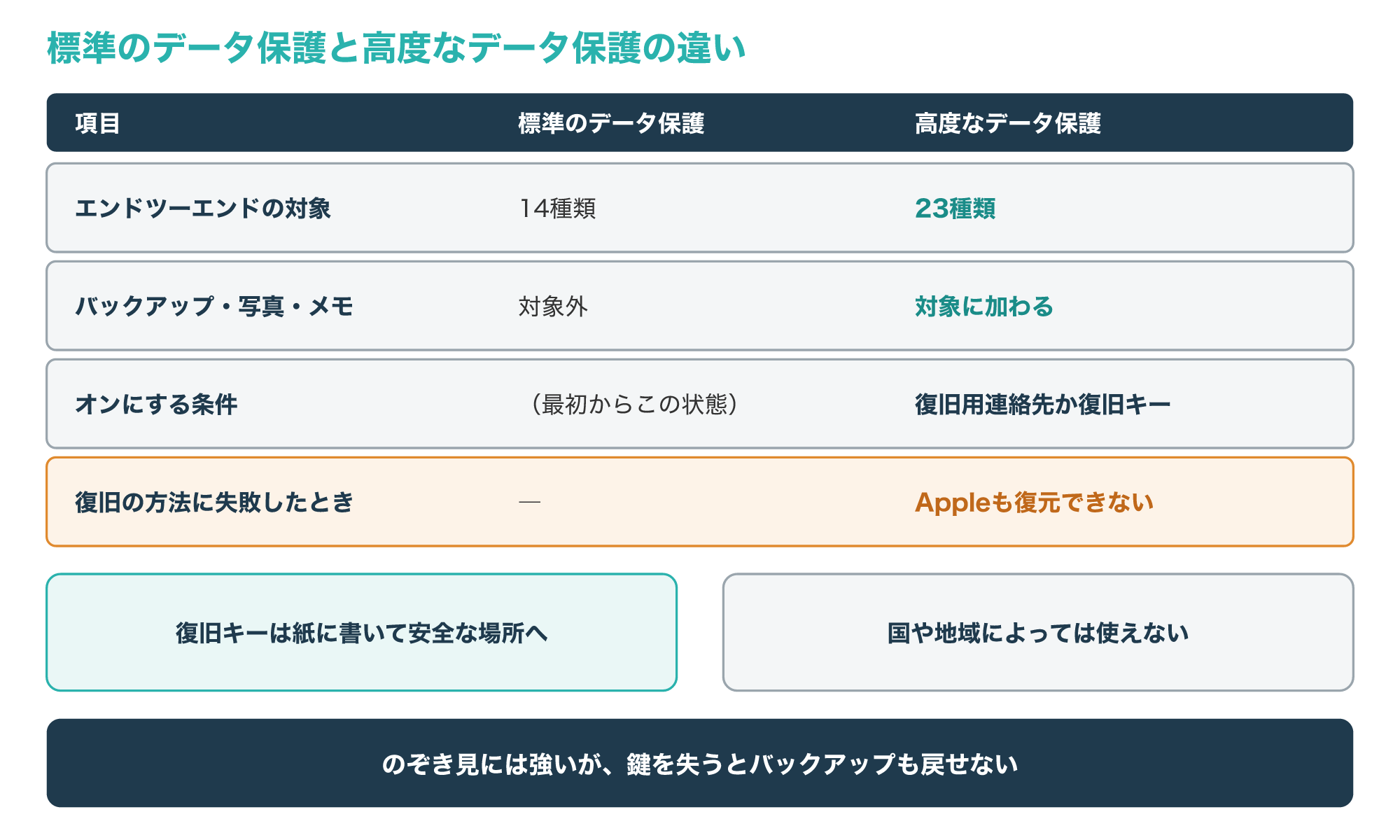
この機能は、国や地域によっては利用できない場合があります。
Appleによると、高度なデータ保護をオンにすると、大部分のiCloudのデータの鍵にアクセスできるのは本人の信頼できるデバイスだけになり、エンドツーエンドの暗号化で守られるデータの種類は14から23に増え、iCloudバックアップや写真、メモも対象に加わります。
オンにするには、アカウントにアクセスできなくなったときのために、復旧用連絡先か復旧キーを少なくとも1つ設定する必要があります。
復旧用連絡先の情報が古い、復旧キーを忘れたなどで復旧の方法がうまくいかない場合、Appleはエンドツーエンドで暗号化されたiCloudのデータを復元できないとされています(参考5)。
つまり、高度なデータ保護はのぞき見にはとても強い一方で、鍵を失うとバックアップがあっても戻せなくなるため、復旧キーは紙に書いて安全な場所に保管するなどの準備が欠かせません。
よくある質問とまとめ
Q1. iPhoneが起動しなくてもデータを取り出せますか?
強制再起動やアップデートで起動すれば取り出せ、起動しない場合でも、データ復旧業者が元の基板を動く状態にして取り出せることがあります。
Q2. 水没したiPhoneは乾かせば直りますか?
乾いたように見えても中に水や成分が残っていることがあり、通電すると悪化するおそれがあるため、電源を入れずに早めに相談するのが安全です。
Q3. Appleに修理に出せばデータは戻りますか?
修理は本体を使える状態に戻すことが目的で、本体の交換になるとデータは戻らないことがあるため、データが必要なら修理の前にバックアップかデータ復旧を考えます。
Q4. 初期化してしまったiPhoneのデータは戻せますか?
iCloudやパソコンのバックアップがあれば、そのバックアップの日時の状態まで戻せますが、バックアップがない場合は業者でも難しいことが多いです。
Q5. 削除した写真はいつまで戻せますか?
写真アプリの「最近削除した項目」に残っている間は戻せ、一般に削除から30日ほどが目安で、残りの日数は写真ごとに表示されます。
大切なデータが入ったiPhoneが動かない方へ
水没や落下の後に起動しない、リンゴループが続く、バックアップがないといったときは、充電や再起動を試し続ける前にデータ復旧の専門業者へ相談すると、取り出せる可能性を残したまま次の手を決められます。
iPhoneのデータを取り戻すには、バックアップを確かめる、充電と強制再起動を試す(水没した場合はここを飛ばす)、アップデートを選ぶ、消去や通電を避ける、相談する、の順に進めます。
次の図は、この記事で紹介した流れをまとめたものです。
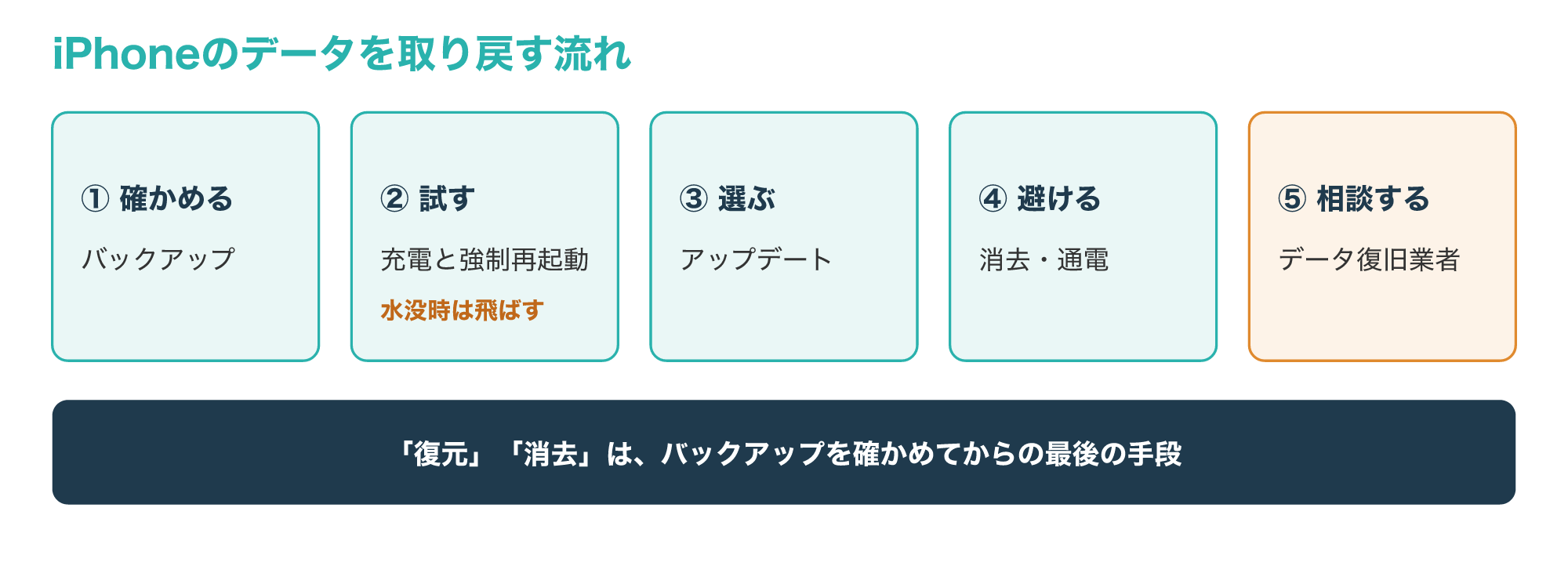
バックアップが残っていれば、本体が壊れていてもデータは戻せるため、まずは設定でiCloudバックアップの日時を確かめることが第一歩です。
バックアップがない場合は、消去や復元、通電を重ねる前に、データを残したまま相談することが取り戻すための近道です。
今は無事に動いている人も、今日のうちに「このiPhoneをバックアップ」がオンになっているかを確かめておいてください。