不正アクセスされたか調べる方法|ログイン履歴の見方と被害時の初動
不正アクセスされたか調べるには、各サービスの公式アプリでログイン履歴とログイン中の端末を開き、覚えのない日時・場所・端末がないかを確かめます。
この記事では、兆候の見分け方、履歴の読み方、偽の通知の見分け方、被害時の初動と相談先、調査を頼む判断までを画面の例とともに図解します。

この記事は以下のような人におすすめ!
- 不正アクセスされたか不安な人
- ログイン履歴の見方を知りたい人
- 被害届や相談先を知りたい人
本記事はプロモーション(アフィリエイト広告)を含みます。
不正アクセスされたかもしれないときの兆候
1-1. 不正アクセスを疑う5つの兆候
「ログインできない」「知らない通知が届いた」といった出来事があると、誰かに入られたのではと落ち着かない気持ちになりますよね。
まずは、不正アクセスでよく見られる兆候に当てはまるかを、落ち着いて確かめるところから始めましょう。
次の図は、不正アクセスを疑う5つの兆候と、それぞれの例をまとめたものです。
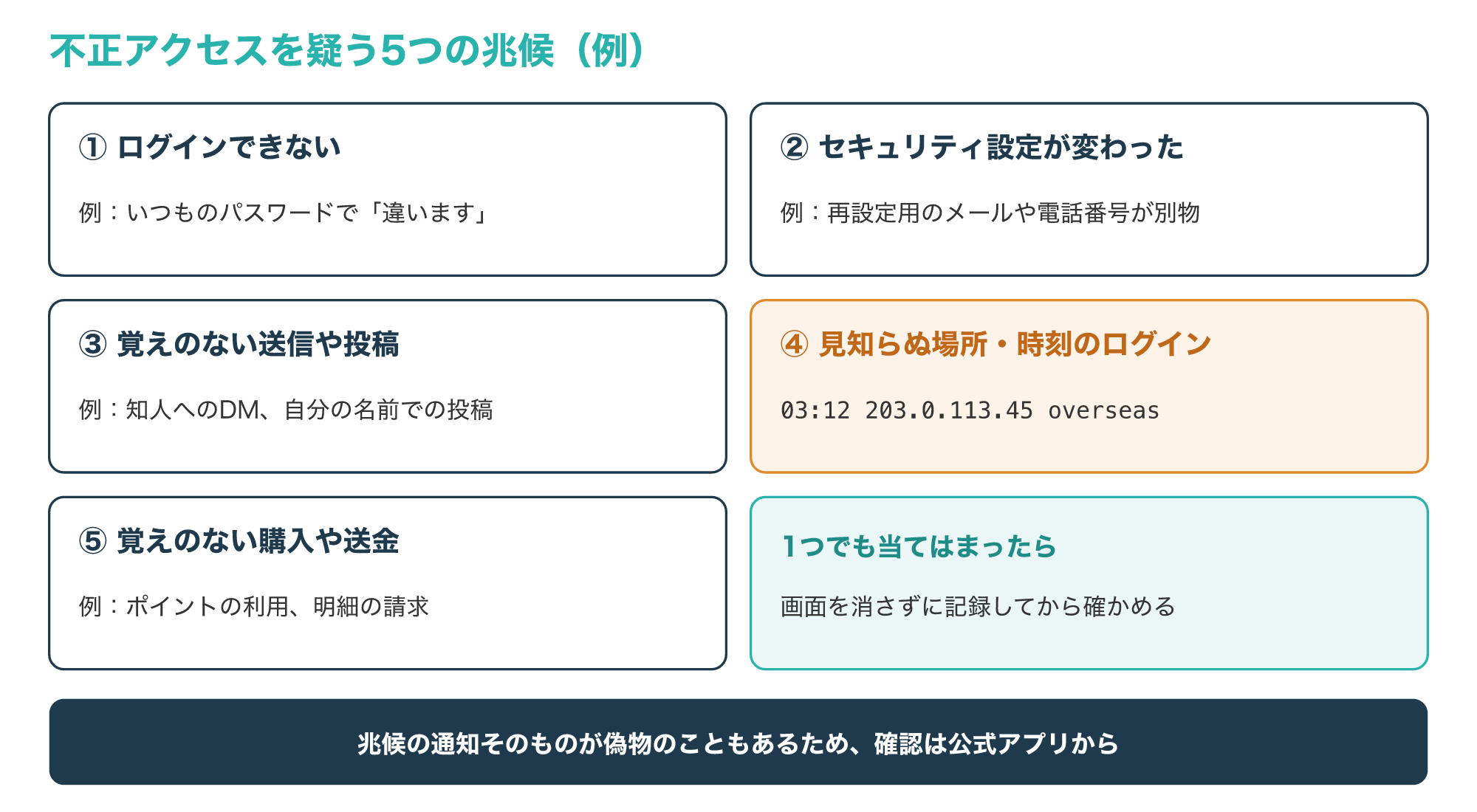
英国のNCSC(国家サイバーセキュリティセンター)は、アカウントが乗っ取られた兆候として、ログインできない、セキュリティ設定が変わった、覚えのないメッセージや通知が自分のアカウントから送られた、見知らぬ場所や普段と違う時刻のログインやその試み、覚えのない送金や購入の5つを挙げています(参考2)。
警察庁も、ウェブメールで見た記憶のないメールが既読になっていた、SNSのパスワードが変えられて自分ではない投稿がされていた、といった相談の例を紹介しています。
同じページでは、不正アクセスを、他人のIDやパスワードを使ってサービスを悪用したり、コンピュータに不正に侵入したりする犯罪だと説明しています(参考1)。
図の④のように、寝ていた時刻に海外からログインされている記録があれば、強く疑ってよい手がかりになります。
一方で、パスワードを入れ間違えただけ、家族が同じ端末で使っただけ、ということもあるため、1つの兆候だけで決めつけずに次の確認へ進みます。
1-2. 調べる前に決めておく2つのこと
確認を始める前に、2つのことを決めておくと、後で困らずに済みます。
1つ目は、怪しい画面や通知、設定を見つけても、すぐに消さずに画面を保存することです。
ログイン履歴や転送の設定は、後で警察やサービス会社に相談するときの大事な手がかりになり、消すと何が起きたかを説明しにくくなります。
2つ目は、確認とパスワードの変更を、不審なアプリや設定が見つかっていない安全な端末で行うことです。
端末そのものに不正なアプリが入っていると、新しいパスワードまで読み取られるおそれがあるためです。
また、届いた通知やメールのリンクからは確認せず、自分で入れておいた公式アプリやブックマークから開くことも、最初に決めておきましょう。
主要サービスのログイン履歴と端末一覧の見方
2-1. ログイン履歴の読み方(日時・IPアドレス・端末・地域)
多くのサービスでは、いつ、どこから、どの端末でログインされたかを、ログイン履歴やアクティビティの画面で確かめられます。
次の図は、ログイン履歴の4行の例と、どの項目で覚えがあるかを判断するかを示したものです。
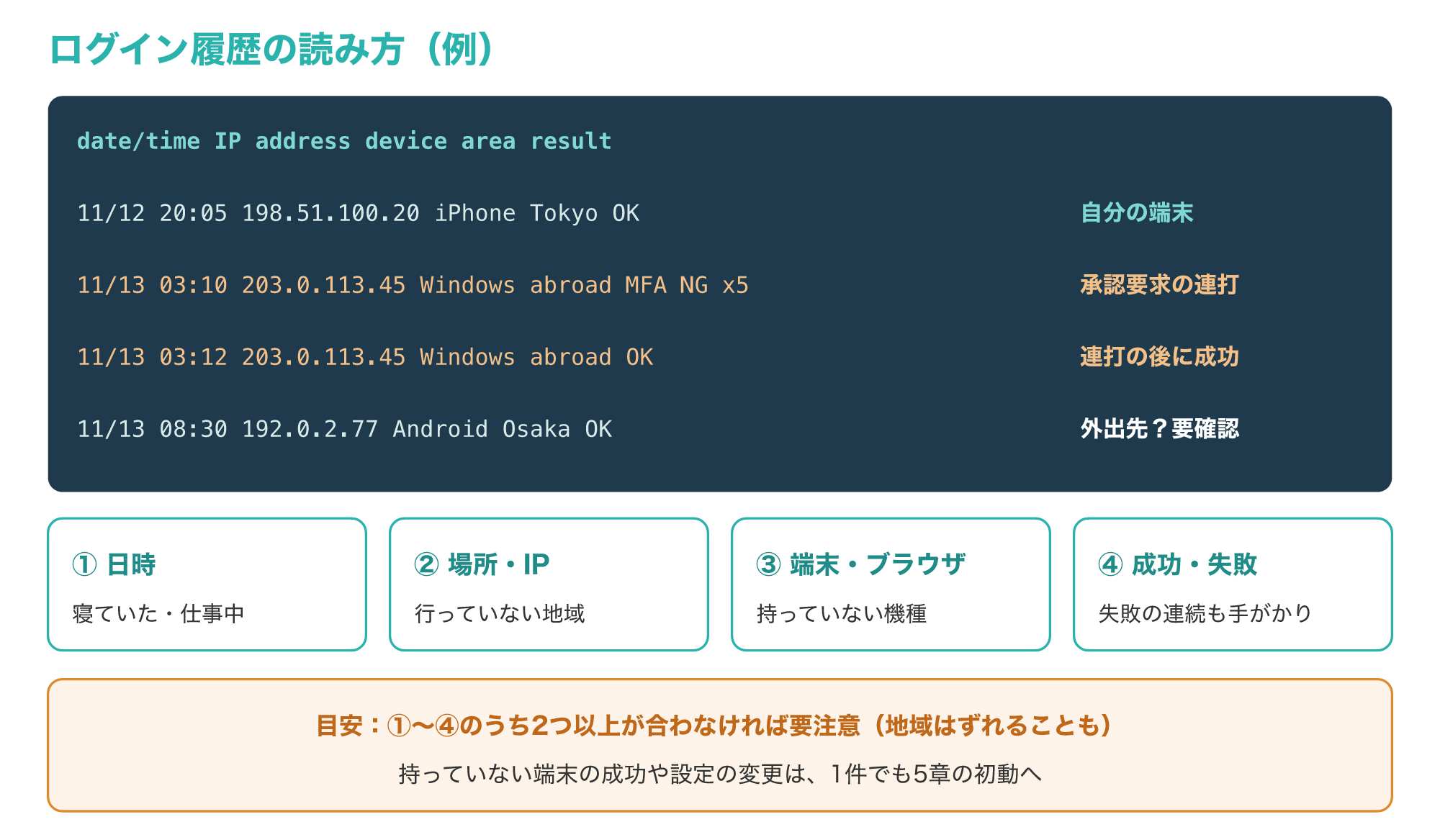
図の2行目と3行目は、寝ていた午前3時台に、持っていないWindowsのパソコンから海外の送信元でアクセスされた記録で、覚えのないログインの典型です。
3時10分に2段階認証の失敗が5回続いた後、3時12分にログインが成功しており、パスワードを知った誰かが承認の要求や確認コードの入力を何度も試し、最後に通ってしまったと読み取れます。
IPアドレス(ネット上の住所にあたる番号)から表示される地域はおおよその目安で、スマホの回線やVPNでは実際とは離れた地域が表示されることがあります。
そのため、地域だけで判断せず、日時・端末・結果と合わせて、2つ以上が自分の行動と合わないかを見るのが目安です。
ただし、持っていない端末からのログイン成功や、覚えのない設定の変更が1件でもあれば、それだけで5章の初動へ進んでください。
攻撃の手口を整理したMITRE ATT&CKでは、盗んだIDとパスワードによる正規のアカウントの悪用を見つける手がかりとして、普段と違う地域、移動できない距離からの連続したログイン、危険なサインイン、何度も続く多要素認証の要求や失敗を挙げています(参考3)。
会社のMicrosoft 365などの業務アカウントでは、管理者がサインインのログで、誰が、どのアプリで、何にアクセスしたかを確かめられます。
Microsoftの説明では、このサインインのログはシステムが記録するもので、利用者が変更したり削除したりはできないとされています(参考4)。
会社のアカウントで覚えのないログインを見つけたら、自分で調べ続けずに、すぐ社内の情報システム担当へ知らせてください。
2-2. Google・Apple・Microsoft・LINE・Instagramで見る場所
ログイン履歴やログイン中の端末を見る場所は、サービスごとに違います。
次の図は、主なサービスで確かめる場所の例と、どのサービスでも見ておきたい4点です。
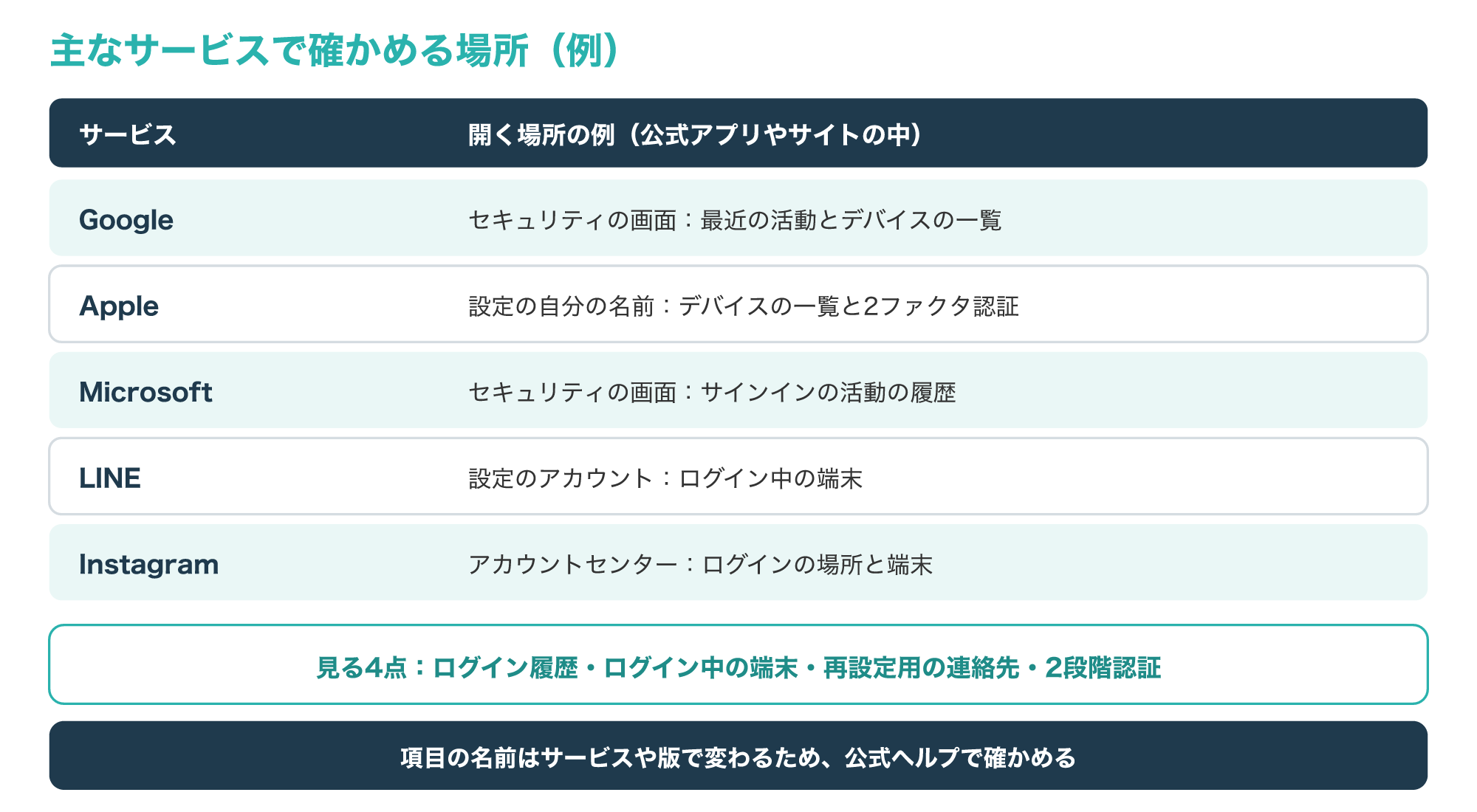
どのサービスでも、ログイン履歴、ログイン中の端末、再設定用のメールアドレスや電話番号、2段階認証の状態の4点を順に見ていきます。
特に再設定用の連絡先が知らないものに変わっていると、パスワードを変えても相手に取り戻されてしまうため、必ず確かめましょう。
iPhoneやiPadを使っている場合、Appleの「個人の安全ユーザガイド」には、2ファクタ認証を使う、不明なサインインの試行を拒否する、といった項目が用意されています(参考5)。
警察庁は、不正アクセスの被害に遭ったらサービス提供会社に速やかに連絡・相談するよう呼びかけ、例としてFacebook・Instagram・LINE・TikTok・Xのヘルプセンターを挙げています(参考1)。
画面の名前はアプリの版で変わることが多いため、見つからない場合は、各サービスの公式ヘルプで「ログイン履歴」や「ログイン中の端末」を検索してください。
2-3. メールの転送設定と、勝手に変わった設定を確かめる
メールのアカウントに入られた場合に、特に見落としやすいのが転送とフィルタの設定です。
次の図は、攻撃者が勝手に作った転送とフィルタの例と、確かめる順番を示したものです。
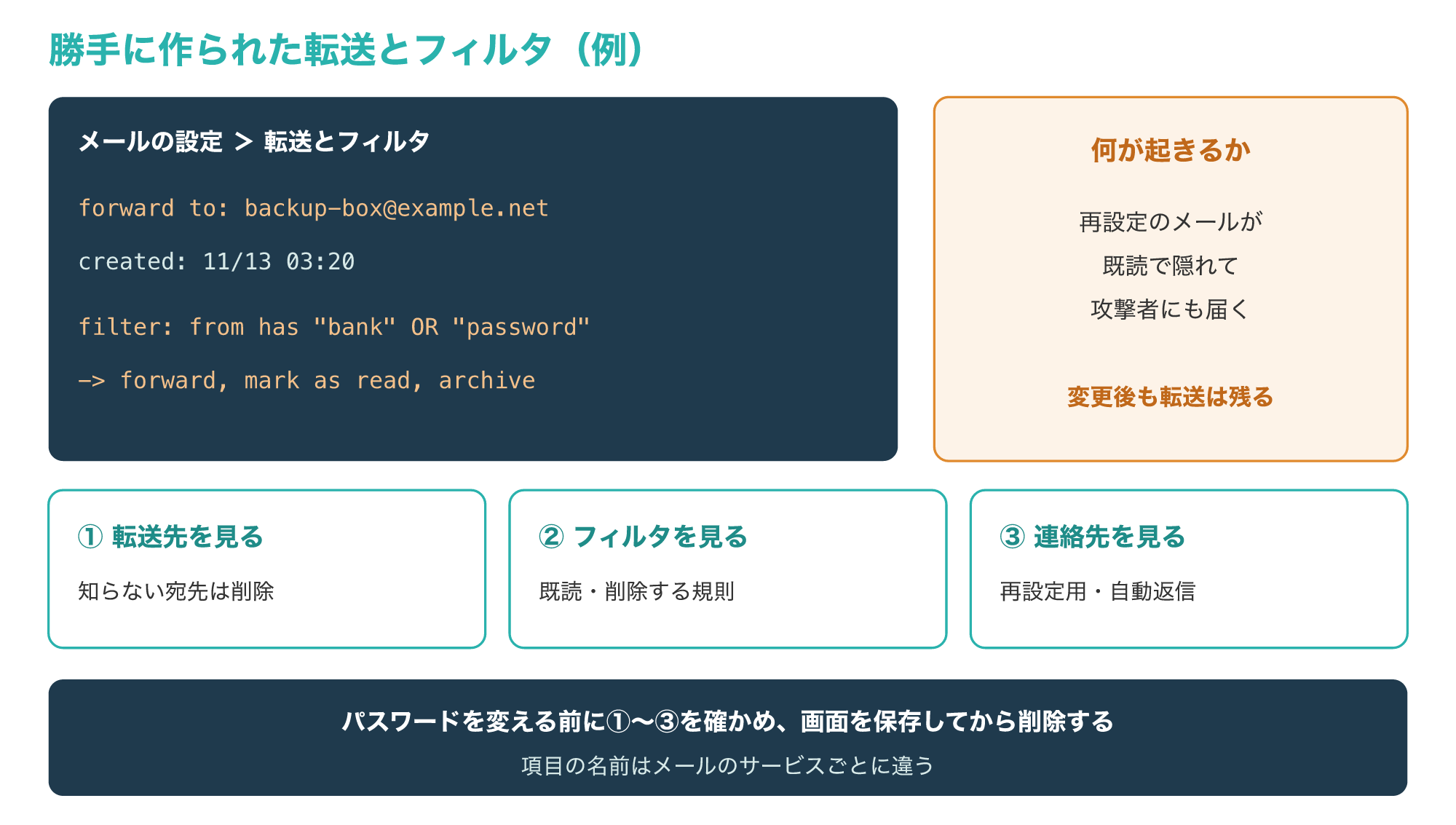
図の例では、銀行やパスワードに関するメールだけが知らない宛先へ転送され、さらに既読にして見えない場所へ移されています。
こうなると、パスワードの再設定やログインの通知のメールが届いても本人は気付かず、相手だけが中身を読めてしまいます。
NCSCは、攻撃者が転送のルールを作り、届いたメールの写しを受け取ってパスワードの再設定に使う手口がよくあるとして、パスワードを変える前にフィルタと転送の設定を確かめるよう案内しています(参考2)。
MITRE ATT&CKも、転送のルールはパスワードを再設定された後も相手がメールを読み続ける手段になると説明しています(参考6)。
Appleの個人の安全ユーザガイドにも、転送設定を確認する項目があります(参考5)。
見つけた転送やフィルタは、画面を保存してから削除し、署名や自動返信の文面が書き換えられていないかもあわせて確かめましょう。
スマホとパソコン・ルーターで確かめる項目
3-1. スマホとパソコンに入った覚えのない物を確かめる
アカウントの履歴に異常がなくても、端末そのものに不正なアプリや設定が入っていると、入力したパスワードが盗まれ続けることがあります。
次の図は、iPhone・Android・Windowsのパソコンで確かめる項目の例です。
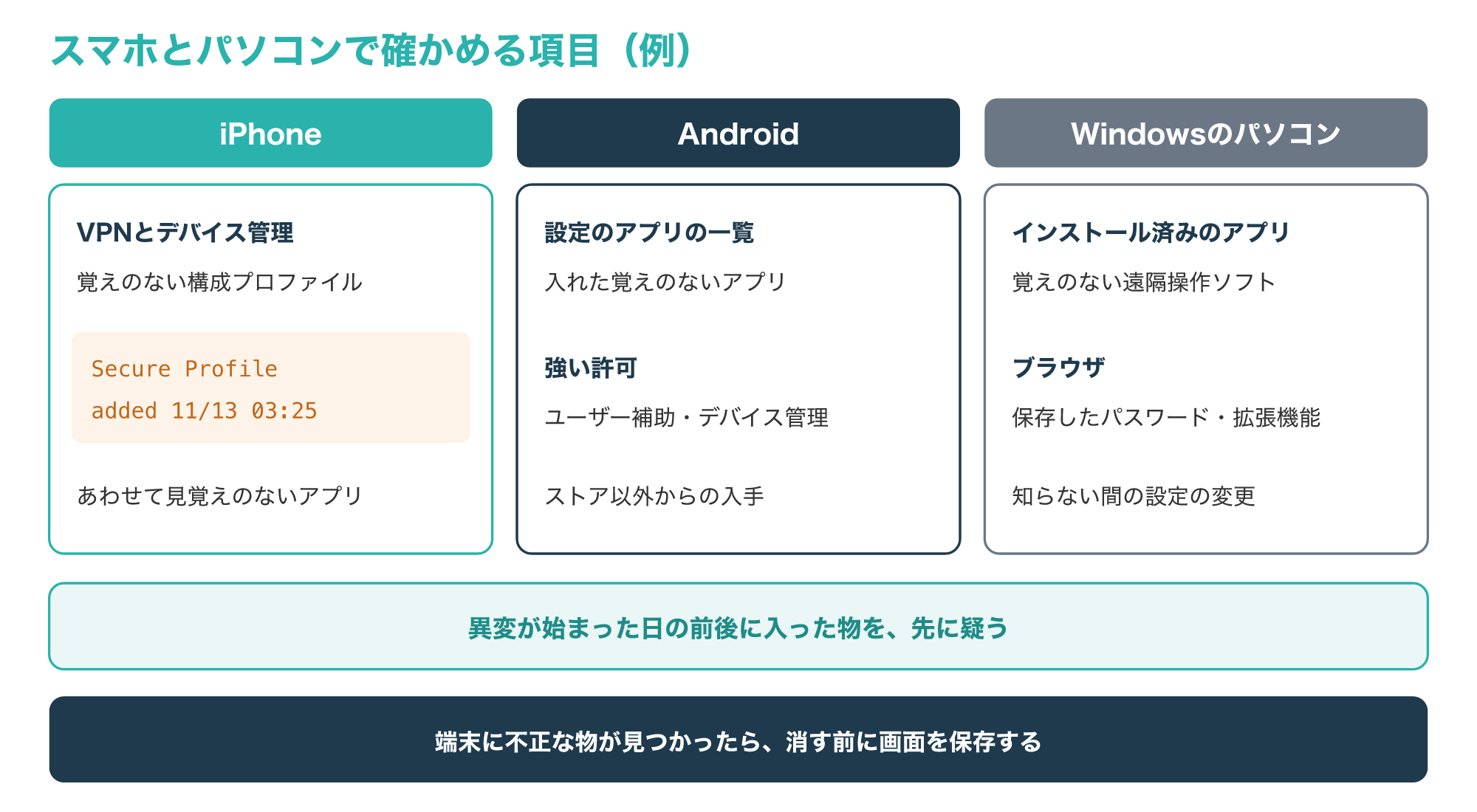
iPhoneでは、多くの版で設定の「一般」にある「VPNとデバイス管理」から、構成プロファイル(設定をまとめて入れる仕組み)を確かめられます。
Appleの個人の安全ユーザガイドにも、構成プロファイルを確認・削除する項目が用意されています(参考5)。
Androidでは、設定のアプリの一覧で入れた覚えのないアプリを探し、画面を読み取れるユーザー補助などの強い許可が付いていないかを見ます。
パソコンでは、覚えのない遠隔操作のソフトが入っていないか、ブラウザに知らない拡張機能が追加されていないかを確かめます。
図の例のように、ログイン履歴に覚えのないログインが出た時刻の前後に入ったものは、特に疑ってください。
スマホの兆候や、アプリ・権限・初期化の判断をさらに詳しく確かめたい場合は、次の記事で解説しています。
3-2. Wi-Fiルーターの接続機器と管理画面を確かめる
家のWi-Fiに知らない機器がつながっていないかも、確かめておきたい項目です。
次の図は、ルーターの管理画面で接続中の機器の一覧を見る例と、覚えのない機器があったときの対処です。
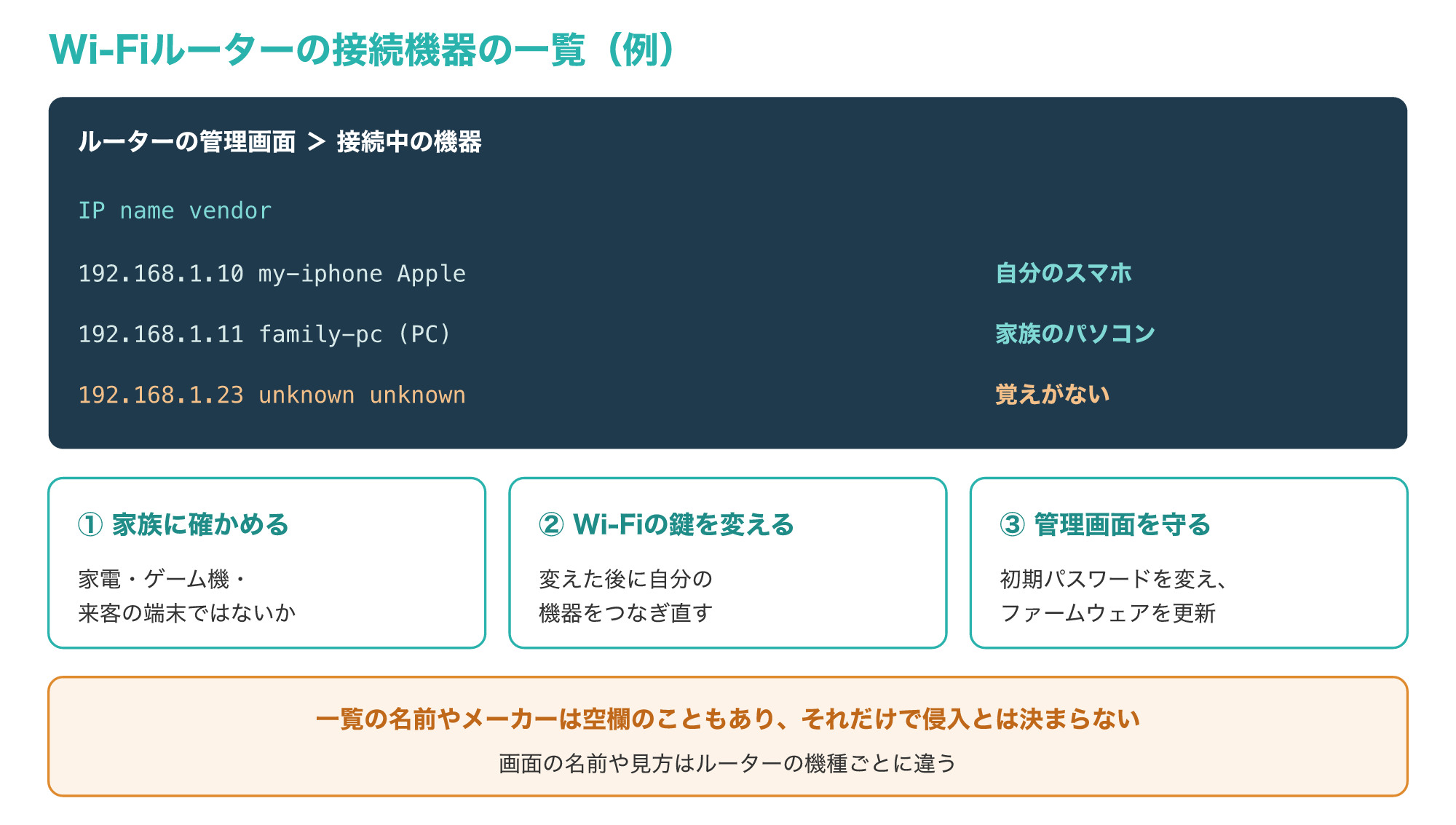
ルーターの管理画面には、接続中の機器のIPアドレスや名前、メーカーが一覧で表示されることが多く、図の「unknown」のような機器が手がかりになります。
ただし、テレビやゲーム機、スマート家電は名前が空欄になることも多いため、まず家族に心当たりを聞きましょう。
それでも分からない場合は、Wi-Fiのパスワード(暗号化キー)を変えて、自分の機器だけをつなぎ直します。
あわせて、管理画面のログインのパスワードが初期のままなら変更し、ファームウェア(ルーターの中のソフト)を最新にしておきます。
画面の名前や表示の項目は機種ごとに違うため、ルーターのメーカーの説明書で確かめてください。
「不正アクセスを検知しました」の通知が本物か見分ける
4-1. 偽の通知(フィッシング)によくある文面
不正アクセスを心配しているときに届く「不正なログインを検知しました」という通知は、それ自体が偽物のこともあります。
次の図は、不正アクセスの検知をかたる偽のSMSの例と、見分けるための4つの特徴です。
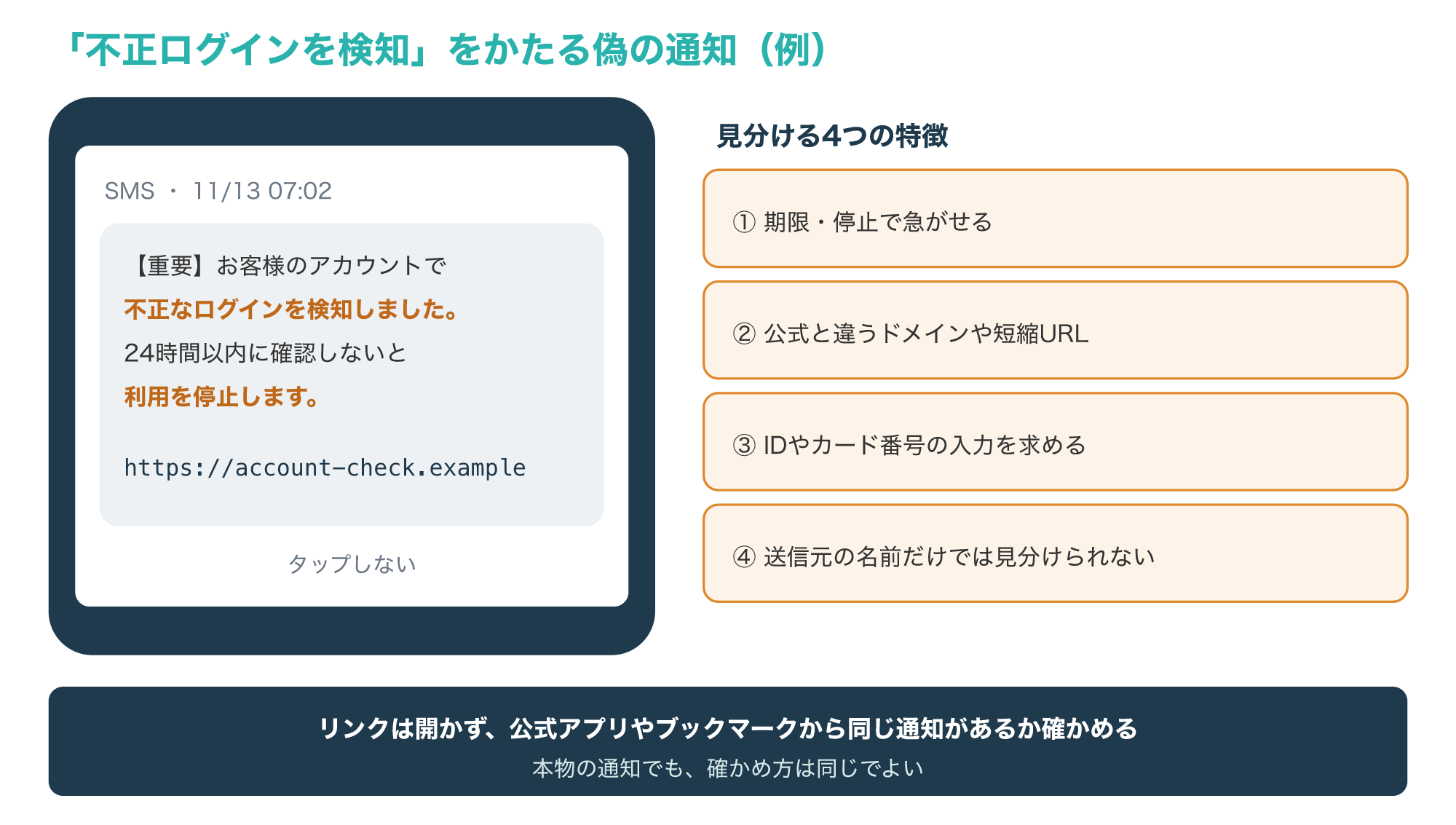
警察庁は、フィッシングのメールやSMSの文面には「個人情報の漏えい」「不正アクセス検知」「取引の停止」など、切迫感をあおってログインさせようとするものが多いと注意しています。
大手通販サイトをかたって「不正なログインが確認されたためアカウントをロックした」と送り、偽のサイトでIDとパスワードを入力させた相談の例も紹介されています。
また、メールの送信元の名前やアドレスは簡単に偽れるため、それだけで真偽を判断するのは難しいと説明しています(参考7)。
NCSCも、情報流出が話題になった後には、その企業をかたって「不正な利用があったので確認を」とログインを求める偽のメッセージが届くことがあると注意しています(参考8)。
不安なときほど、通知の文面に従うのではなく、自分で確かめる経路を選ぶことが大切です。
4-2. 公式アプリやブックマークから確かめる手順
通知が本物か偽物かを見た目で完全に見分けることは難しいため、どちらの場合でも同じ手順で確かめるのが安全です。
次の図は、通知を受けたときに公式の経路で確かめる4つの手順です。
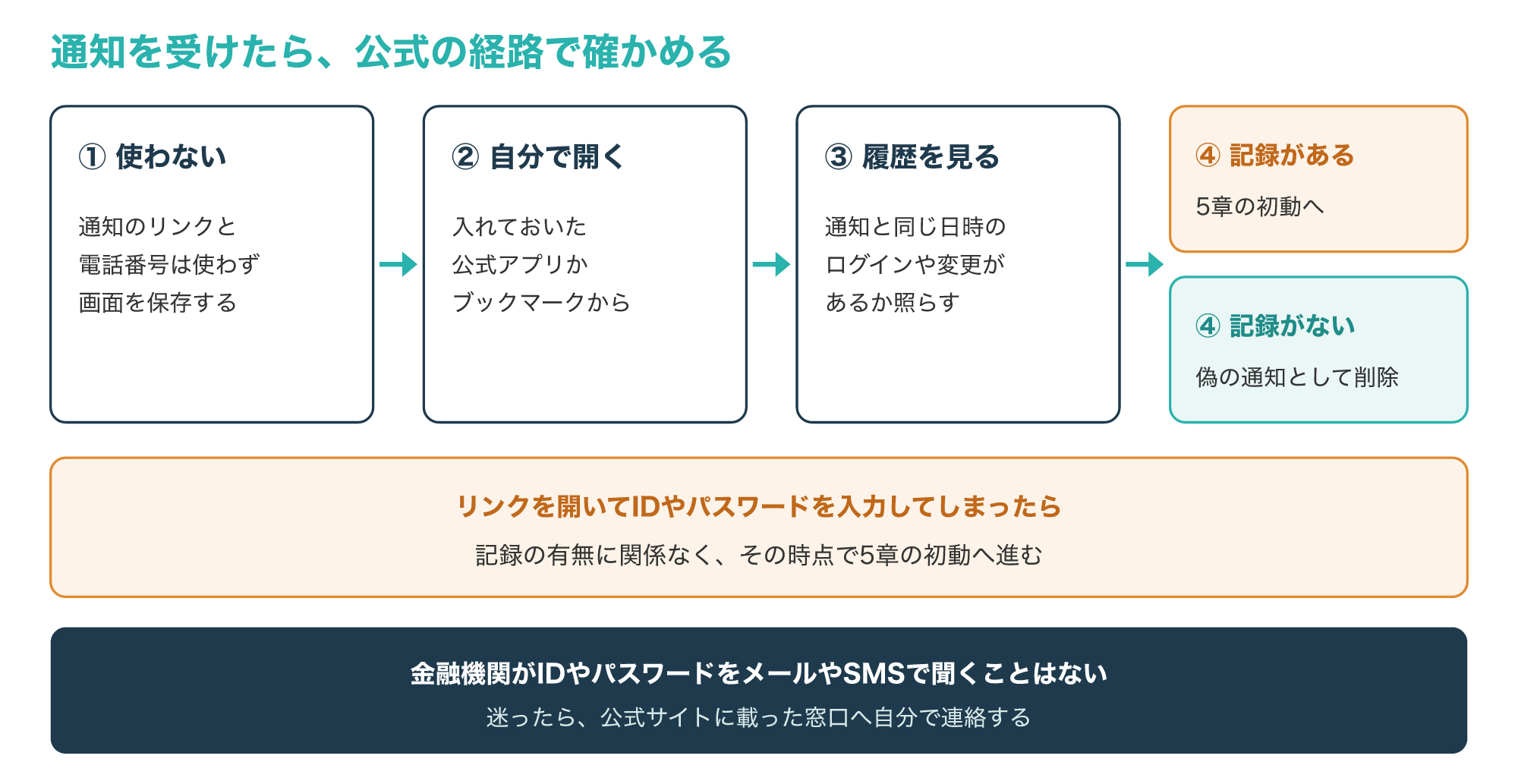
警察庁は、メールやSMSのリンクを安易にクリックせず、公式サイトをブックマークに登録しておいたり、公式アプリを使ったりして正しいサイトに接続するよう案内しています。
あわせて、金融機関がIDやパスワードをメールやSMSで問い合わせることはないとしています(参考7)。
NCSCも、流出の連絡を受けたら、届いたメッセージのリンクや連絡先は使わず、企業の公式サイトなどから問い合わせて、本当に起きたのか、自分に影響があるのかを確かめるよう勧めています(参考8)。
公式アプリの履歴に通知と同じ日時のログインや設定の変更があれば、次の5章の初動に進みます。
記録がなければ偽の通知の可能性が高いため、リンクを開かずに削除して構いません。
ただし、すでにリンクを開いてIDやパスワードを入力してしまった場合は、その時点で5章の手順に進んでください。
偽のメールやSMSの手口と見分け方、引っかかったときの対処は、次の記事で詳しく解説しています。
不正アクセスされていたときの初動
5-1. パスワードを変える順番(メール→金融→その他)
覚えのないログインが見つかったら、被害が広がる前にパスワードを変えます。
次の図は、パスワードを変える順番と、変えるときの注意をまとめたものです。
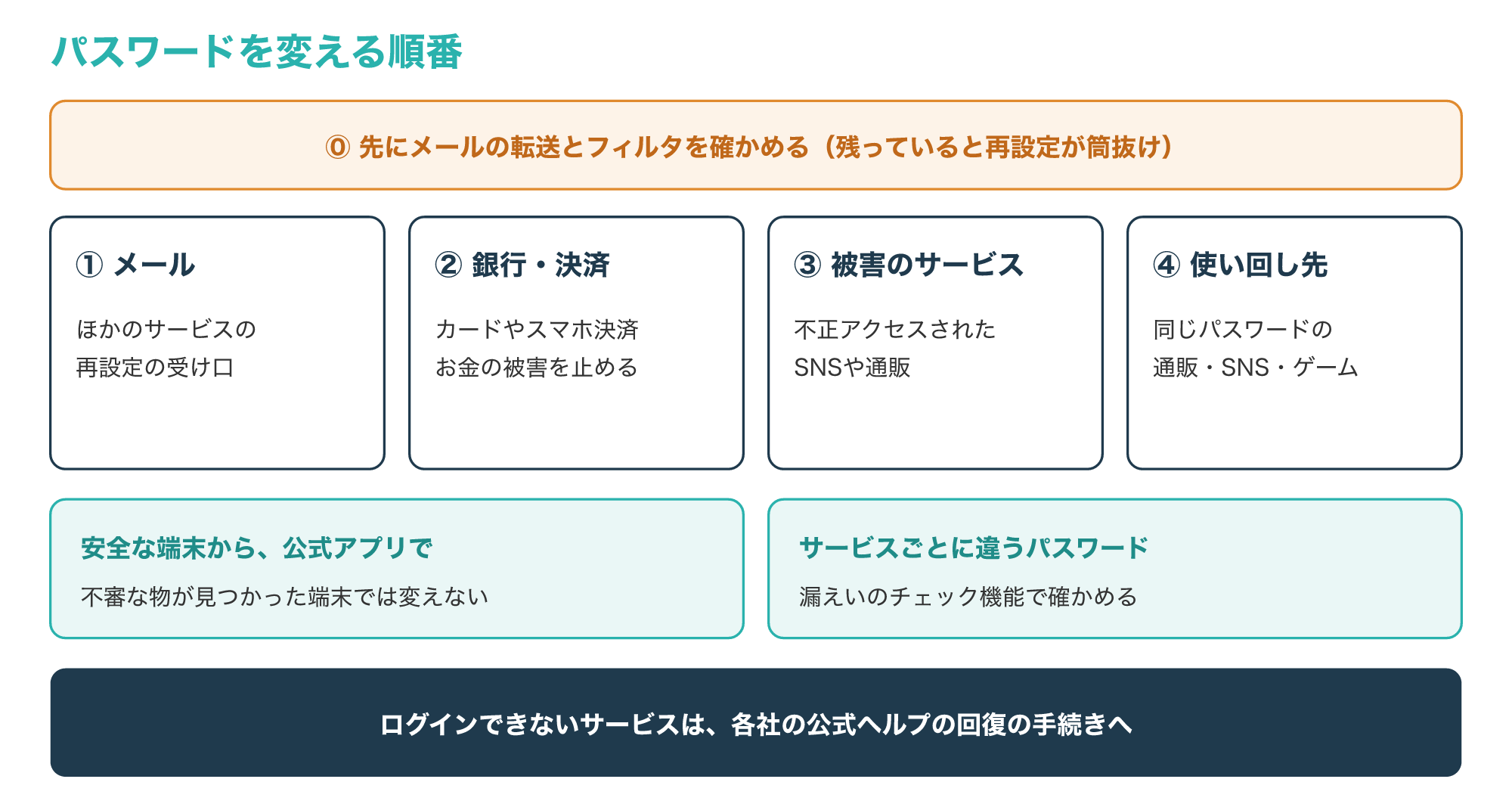
最初にメールを変えるのは、ほかの多くのサービスでパスワードの再設定のメールが届く先だからです。
メールを取られたままだと、銀行やSNSのパスワードを変えても、再設定の手続きで取り返されるおそれがあります。
NCSCは、不要な転送がないことを確かめた後に、乗っ取られたアカウントと、同じパスワードを使っているアカウントの両方のパスワードを変えるよう勧めています(参考2)。
警察庁も、不正アクセスされたサービスのパスワードを早急に変え、同じパスワードをほかのサービスでも使っている場合はそれも変えるよう呼びかけています。
パスワードが変えられてログインできない場合は、サービスを提供している会社に連絡するよう案内しています(参考1)。
Chromeなどのブラウザには、保存したパスワードがデータ侵害で漏れていないかを確かめ、漏れていれば変更を促す機能があり、パソコンではパスワードマネージャーの「チェックアップ」から確かめられます(参考9)。
サービスごとに違う長いパスワードを覚えきれない場合は、パスワードマネージャーを使うと管理が楽になり、詳しくは次の記事で解説しています。
5-2. ログイン中の端末をログアウトさせ、2段階認証をオンにする
パスワードを変えても、相手の端末にログイン状態が残っていると、しばらく使われ続けることがあります。
次の図は、ログイン中の端末の一覧から覚えのない端末をログアウトさせ、2段階認証をオンにする例です。
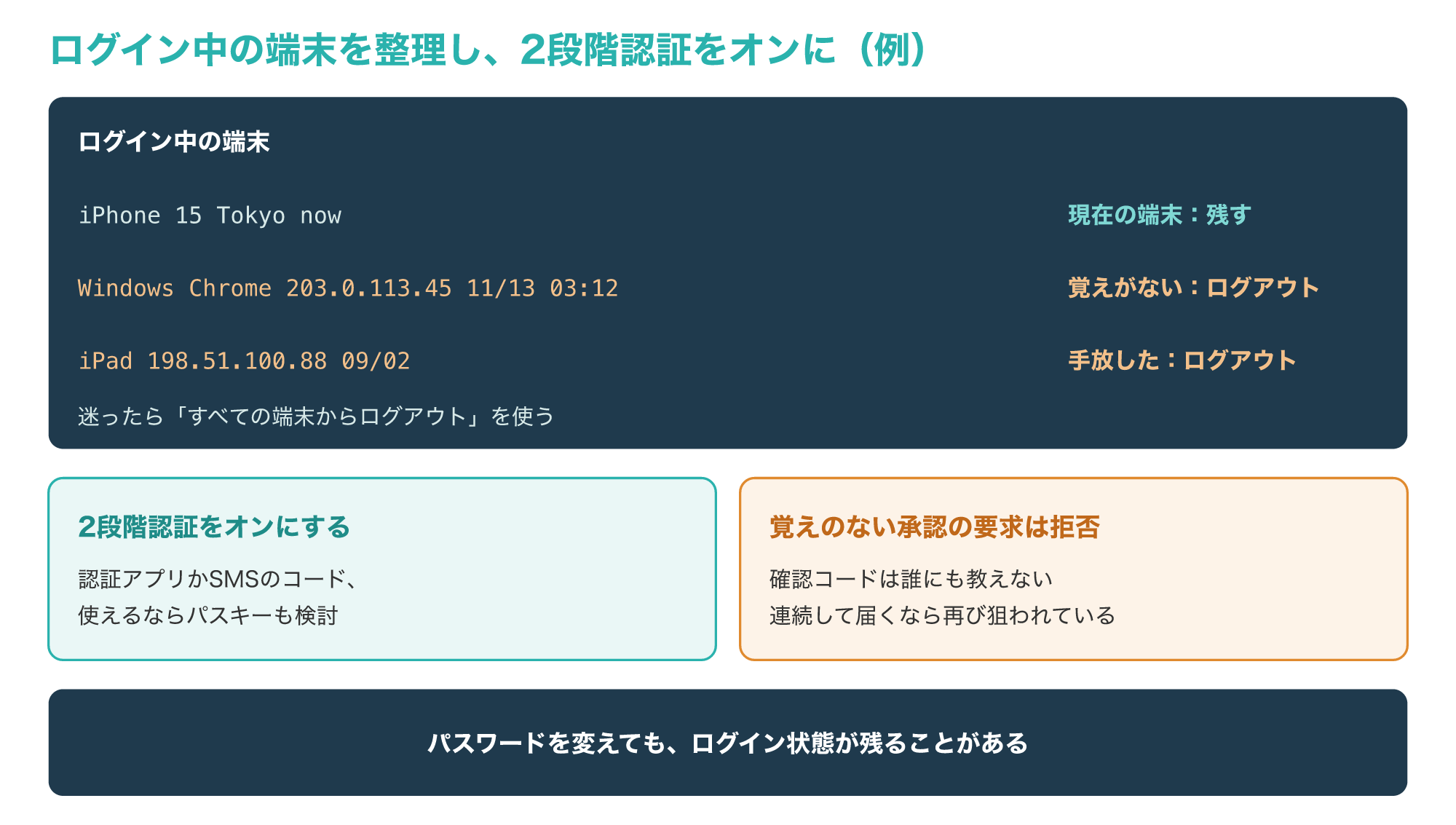
NCSCは、パスワードを変えた後に、ログインしたままになっている端末やアプリをアカウントからログアウトさせるよう案内しています。
多くの場合はアプリやサイトの設定、プライバシー、アカウントのメニューから行え、ログアウトさせた後は新しいパスワードがないと使えなくなります。
続けて、メールや銀行などの大事なアカウントでは2段階認証を設定するよう勧めており、パスワードを知られても入られにくくなるとしています(参考2)。
MITRE ATT&CKも、多要素認証は認証情報が盗まれた場合でも不正なアクセスを防ぐ対策になるとし、プッシュ通知の承認は正しいものだけを受け入れ、不審な通知は報告するよう示しています(参考3)。
ログインの承認や確認コードの入力を求める通知が身に覚えなく届く場合は、相手がまだパスワードを知っている可能性があるため、拒否して、もう一度パスワードを変えましょう。
パスワードを使わずにログイン状態そのものを盗む手口もあり、仕組みと対策はセッションハイジャックの仕組みと対策で解説しています。
5-3. 証拠を保存する(ログイン履歴・通知メール・やり取り)
警察やサービス会社に相談するときは、何がいつ起きたかを示す記録があると話が早く進みます。
次の図は、証拠として残す時系列のメモと、一緒に保存しておく画面の例です。
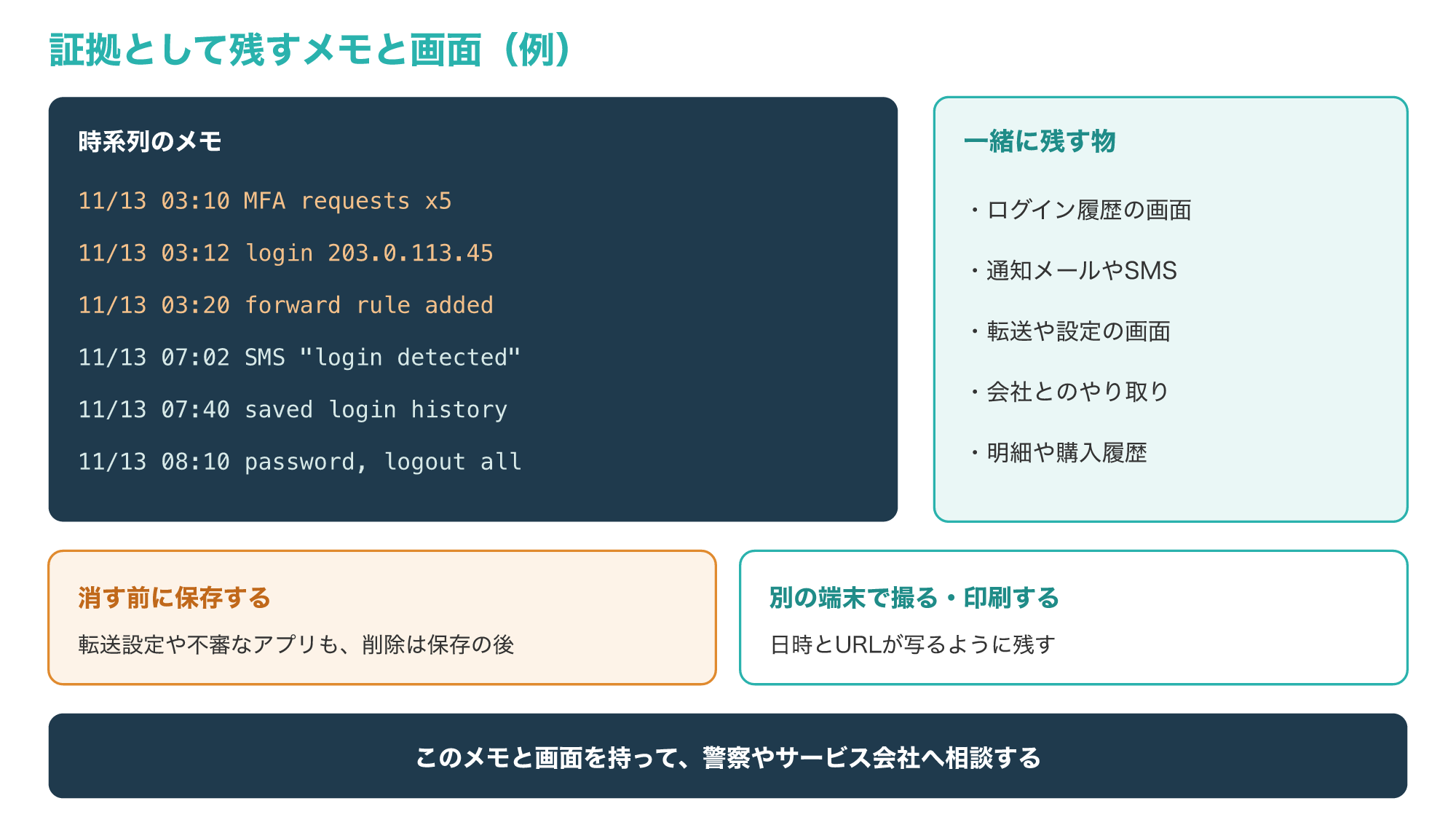
警察庁は、ログイン履歴が確認できる場合は画面を保存・印刷して証拠を保全し、サービス提供会社に連絡・相談した経緯が分かるよう、メールなどのやり取りも保存・記録するよう案内しています(参考1)。
図のように、覚えのないログイン、設定の変更、通知が届いた時刻、自分が対処した時刻を、分かる範囲で日時入りのメモにしておきます。
画面の保存は、日時やURL、IPアドレスが写るようにし、不正アクセスされた端末とは別の端末で撮るか印刷しておくと確実です。
カードの明細や通販の購入履歴に覚えのない利用があれば、その画面も一緒に残しましょう。
相談先と、専門の調査を頼む判断
6-1. 警察・IPA・消費生活センターへの相談と被害届の準備
不正アクセスの困りごとは、内容によって相談する先が分かれます。
次の図は、困りごとごとの相談先をまとめたものです。
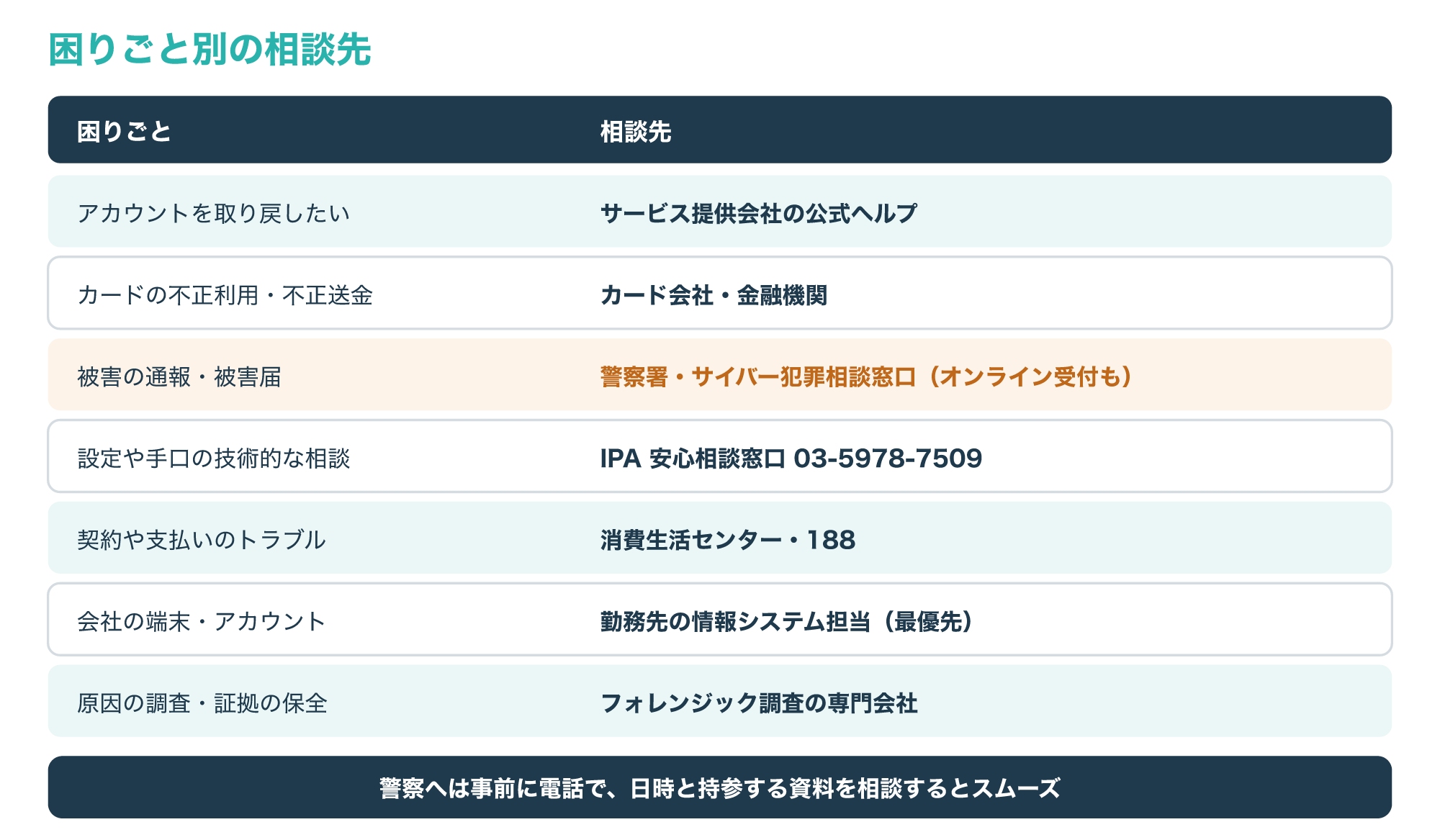
警察庁は、不正アクセスの被害に遭ったら、保存したログイン履歴などを持って最寄りの警察署か都道府県警察のサイバー犯罪相談窓口に通報・相談するよう案内しています。
事前に電話で担当者と日時や持っていく資料を調整しておくと、対応がスムーズに進むとも説明しています。
クレジットカードを登録したサービスに入られた場合はカード会社へ、ネットバンキングで不正送金があった場合は金融機関へ、速やかに連絡するよう呼びかけています(参考1)。
被害届を出す場合は最寄りの警察署などに連絡し、通報や相談は全国共通のオンライン受付窓口からも行えます。
また、一般的な情報セキュリティの技術的な相談はIPAの情報セキュリティ安心相談窓口(03-5978-7509)、商品やサービスなど消費生活全般の相談は消費生活センターか消費者ホットライン188が窓口として紹介されています(参考10)。
IPAの窓口のページでは、相談の受付方法のほか、これまでの相談状況をまとめた公開レポートも確かめられます(参考11)。
相談の前に、5-3で作った時系列のメモと保存した画面をそろえておくと、何度も同じ説明をせずに済みます。
6-2. 自分で調べきれないときは専門の調査を相談する
ここまでのパスワードの変更、ログアウト、2段階認証で、被害が止まることもあります。
ただ、自分で見られるのはサービスの画面に出る範囲だけで、どの経路でパスワードが漏れたのか、端末から何が送られたのかまでは分からないこともあります。
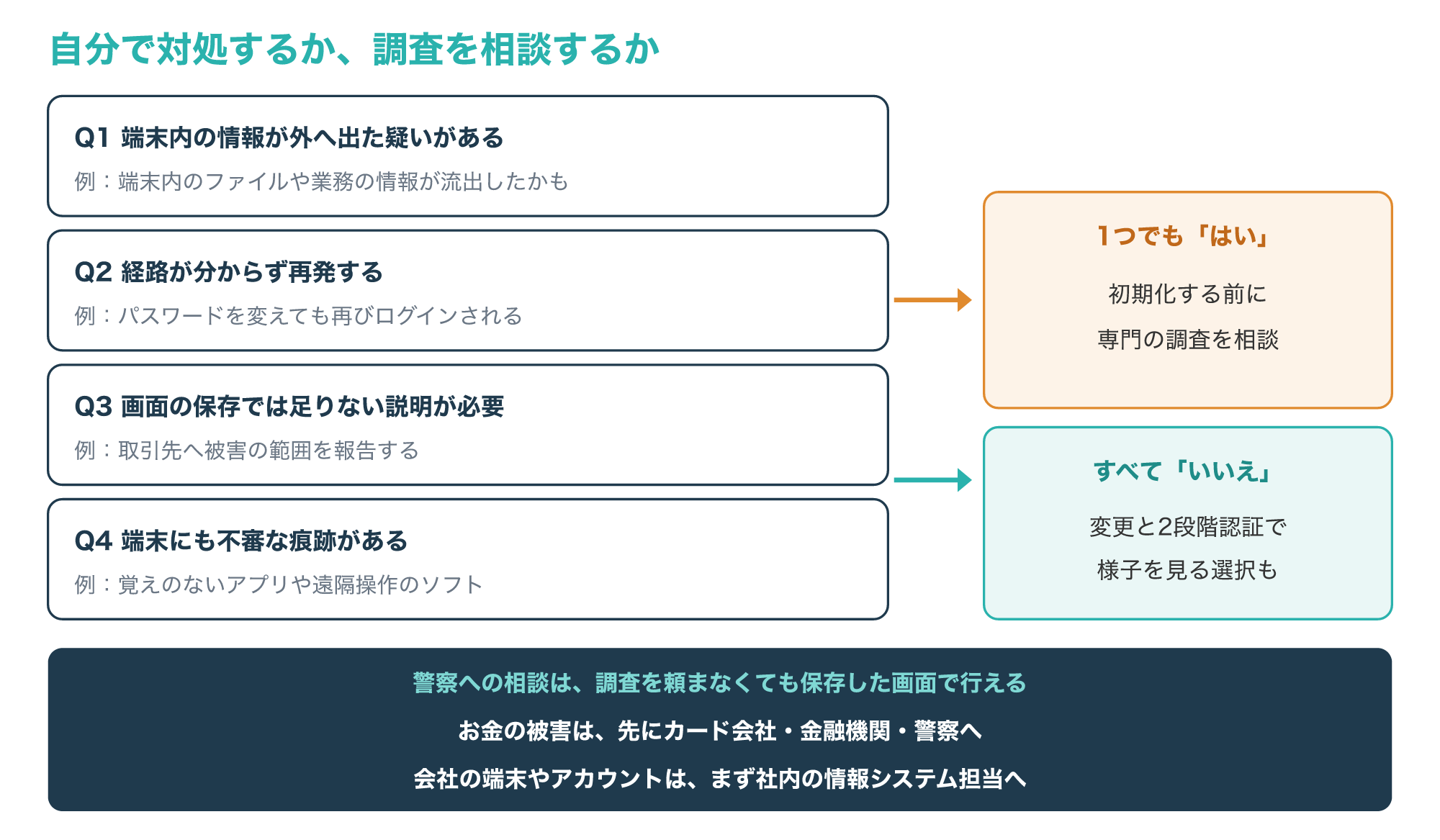
次の図は、自分で対処を続けるか、専門の調査を相談するかを決める4つの質問です。
経路が分からないままだと、パスワードを変えても同じ方法で再び入られたり、端末に残った不正なアプリから情報が送られ続けたりするおそれがあります。
また、不安になって端末を初期化したり設定を消したりすると、何が起きたかを後から調べる手がかりも一緒に消えてしまいます。
IPAは、偽のセキュリティ警告に関する注意喚起の中で、デジタルフォレンジックによる情報漏えいの調査などを行う場合は、調査の後に初期化などを行い、調査が終わるまでは端末を保存するよう勧めています(参考12)。
一方で、図の4つの質問に当てはまらず、パスワードの変更とログアウトの後に覚えのないログインが止まっている場合は、様子を見る選択もできます。
警察への相談は、専門の調査を頼まなくても、5-3で保存した画面とメモを持って行えます。
不正送金やカードの不正利用などお金の被害がある場合は、調査より先に、カード会社や金融機関、警察へ連絡してください。
会社の端末やアカウントの場合は、自分で調べたり業者に頼んだりせず、まず社内の情報システム担当へ報告します。
こんな方は調査の相談がおすすめ
個人のアカウントや端末で、次のどれかに当てはまる場合
- 端末内のファイルや業務の情報が外へ出た疑いがある
- パスワードを変えても再び入られる
- 取引先への被害の報告など、画面の保存だけでは足りない説明が必要
- 端末にも不審なアプリや痕跡がある
お金の被害は、まずカード会社・金融機関・警察へ連絡してください。
会社の端末やアカウントは、まず社内の情報システム担当へ報告してください。
自分でできる対処と、専門の調査で分かることの違いは、次の表のとおりです。
| 項目 | 自分でできる対処 | 専門の調査 |
|---|---|---|
| 主な内容 | 履歴の確認、パスワードの変更、ログアウト、2段階認証 | 端末やアカウントに残った痕跡の解析、不正なアプリや通信の記録の確認 |
| 分かること | サービスの画面に出るログインの日時や端末 | どこから入り、何が持ち出された可能性があるか(端末の状態による) |
| 向いている場面 | 変更の後は覚えのないログインが止まり、被害もない | 端末内の情報の流出や再発が心配、画面だけでは足りない説明が必要、端末にも痕跡がある |
広告主の案内では、デジタルデータフォレンジックはPCやスマホの個人のハッキング調査にも対応しているとされており、対応の範囲や費用は公式サイトで確かめられます。
専門の調査で分かることや、依頼の前に残しておくことは、次の記事で解説しています。
よくある質問とまとめ
Q1. 不正アクセスされたか自分で調べる方法はありますか?
各サービスの公式アプリでログイン履歴とログイン中の端末を開き、日時・場所・端末・結果に覚えのない記録がないかを確かめ、メールの転送設定もあわせて見ます。
Q2. スマホが不正アクセスされたか調べるにはどうすればいいですか?
アカウントの履歴に加えて、iPhoneは構成プロファイル、Androidはアプリの一覧と強い許可を確かめ、異変が始まったころに入ったものを先に疑います。
Q3. 「不正アクセスを検知しました」というメールは本物ですか?
偽物のこともあるため、メールのリンクは開かず、自分で入れた公式アプリやブックマークから開いて、同じ日時の記録があるかで判断します。
Q4. 不正アクセスされたら警察に相談できますか?
最寄りの警察署や都道府県警察のサイバー犯罪相談窓口、オンライン受付窓口に相談でき、保存したログイン履歴や通知、やり取りの記録を持っていくと話が早く進みます。
Q5. パスワードを変えれば、もう安心ですか?
転送設定やログイン中の端末、端末の不正なアプリが残っていると再び使われることがあるため、ログアウトと2段階認証まで行い、それでも入られる場合は調査を相談しましょう。
何度変えても入られる、原因を知りたい方へ
パスワードを変えても覚えのないログインが続く、端末内の情報が外へ出たか確かめたい、取引先へ被害の範囲を説明する必要があるといったときは、端末を初期化する前に専門の調査会社へ相談すると、経路を確かめてから落ち着いて次の手を打てます。
不正アクセスを疑ったら、兆候を見る・履歴を確かめる・設定を確かめる・初動・相談の順に進めます。
次の図は、この記事で紹介した流れをまとめたものです。
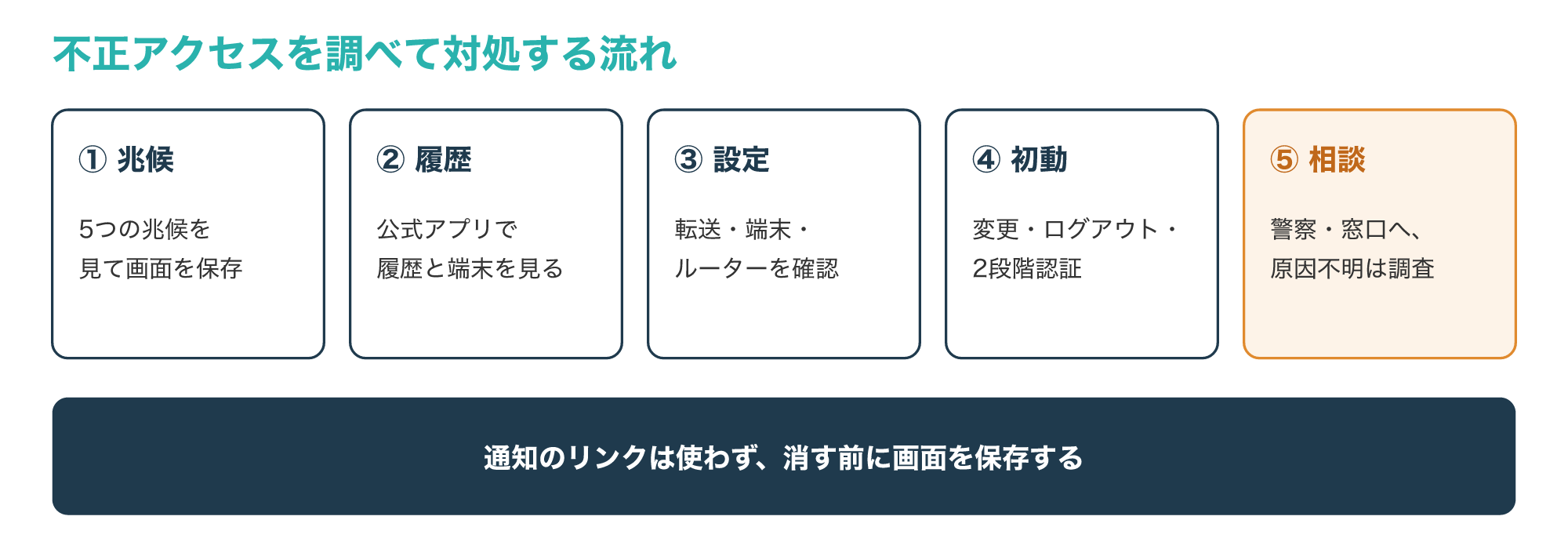
不正アクセスの確認は、通知のリンクではなく公式アプリの履歴から始めることで、偽の通知に引っかかる危険を減らせます。
覚えのないログインが見つかっても、転送設定の確認、メールから順のパスワード変更、ログアウトと2段階認証の順番を守れば、被害の広がりを抑えられます。
まずは今日、よく使うメールのアカウントでログイン履歴と転送の設定を開いて、覚えのない記録がないかを確かめてみてください。
参考1:不正アクセス対策(警察庁)
参考2:Recovering a hacked account(英国NCSC、英語)
参考3:Valid Accounts, T1078(MITRE ATT&CK、英語)
参考4:Microsoft Entra サインイン ログとは(Microsoft Learn)
参考5:Apple個人の安全ユーザガイド(Apple サポート)
参考6:Email Forwarding Rule, T1114.003(MITRE ATT&CK、英語)
参考7:フィッシング対策(警察庁)
参考8:Data breaches: guidance for individuals and families(英国NCSC、英語)
参考9:Chrome でのパスワード保護の仕組み(Google Chrome ヘルプ)
参考10:サイバー事案に関する相談窓口(警察庁)
参考11:情報セキュリティ安心相談窓口(IPA)