HDDの寿命の確かめ方|Windows・Macの劣化サインと交換時期
HDDの寿命は「何年」と一律には決まらないため、通電時間や起動・停止の回数といった消耗と、読み取りエラーや故障予測の警告を、自分のHDDの数値で確かめて判断するのが現実的です。
この記事では、WindowsとMacで寿命のサインを確かめる方法と、寿命が近いときにデータを守る順番、業者に相談する目安を図解します。

この記事は以下のような人におすすめ!
- 使っているHDDがあと何年もつか気になる人
- Windowsで通電時間やエラーの数値を確かめたい人
- 警告が出たHDDのデータを守りたい人
本記事はプロモーション(アフィリエイト広告)を含みます。
HDDの寿命は年数より「消耗」と「警告」で見る
1-1. 「何年もつか」に一律の答えがない理由
何年も使ってきたHDDだと、そろそろ壊れるのではと気になりますよね。
ただ、HDDの寿命は同じ型番でも使い方や置き場所で大きく変わるので、この記事では「○年」という一律の数字ではなく、自分のHDDの状態で判断する方法を紹介します。
HDDは、データを記録する円盤(プラッター)をモーターで回し、その上を読み書きするヘッドが動く、機械の部品を持つ記憶装置です。
そのため、電源を入れていた時間、モーターを起動・停止した回数、ヘッドを退避させた回数のように、使うほど積み重なる消耗があります。
Windowsの資料でも、記憶装置の「信頼性カウンター」として、通電時間、起動・停止の回数とその上限、ヘッドのロード・アンロードの回数とその上限、読み取りエラーの数、温度などが定義されています。
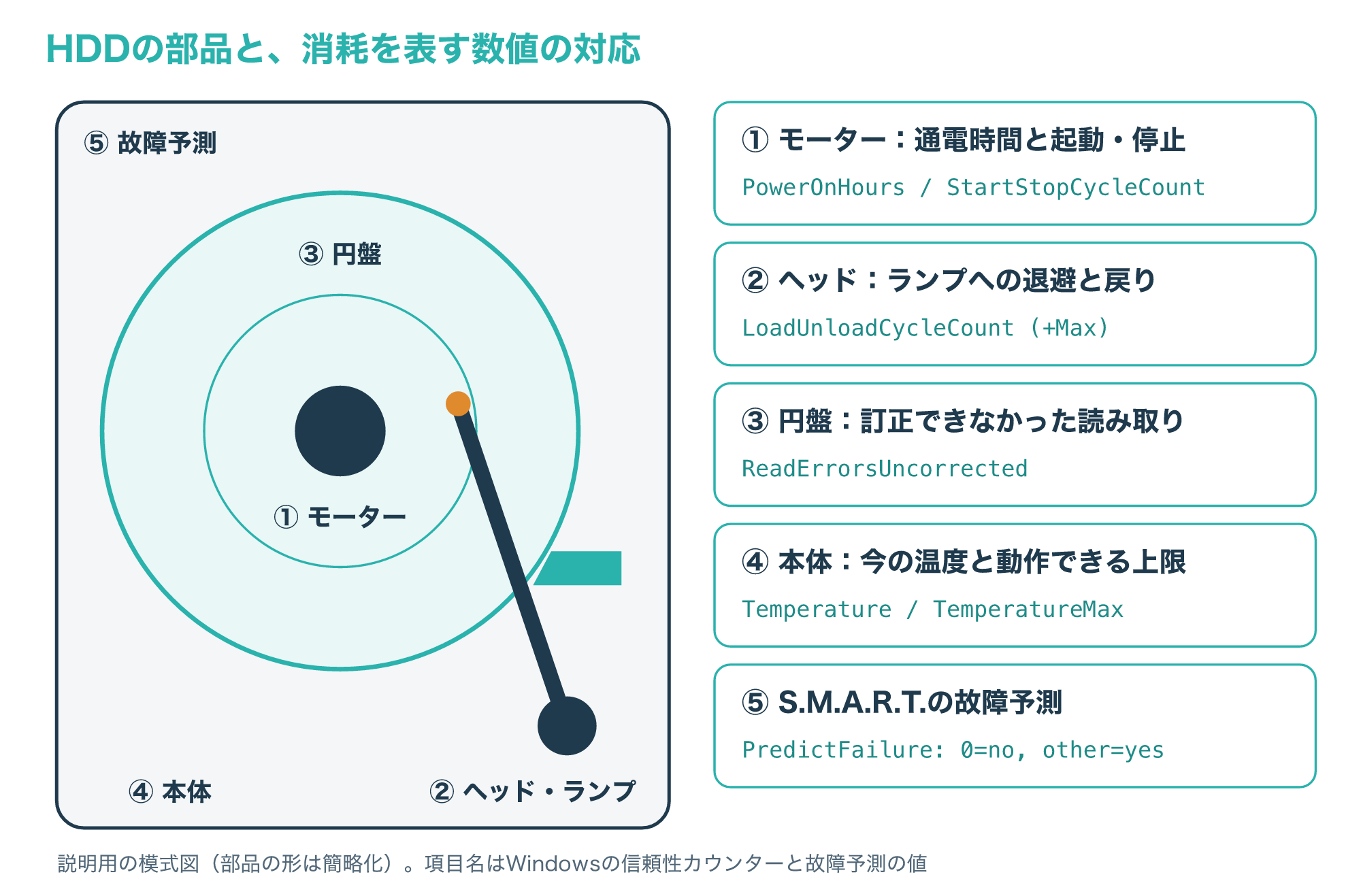
図のように、部品ごとに対応する数値があるので、年数よりも「どれだけ使われ、エラーが出ているか」で状態を判断できます。
さらに、HDDには自分で故障の兆候を見張って知らせる仕組みもあり、S.M.A.R.T.(自己監視・分析・報告の技術)と呼ばれます。
Microsoftのドライバー向けの資料では、S.M.A.R.T.に対応したディスクに故障の予測を問い合わせ、ディスクが不良セクターを持ち故障を予測している場合は0以外の値が返ると説明されています(参考1・参考4)。
1-2. MTBFと保証期間は「1台の寿命」ではない
HDDの仕様書や製品ページには、MTBF(平均故障間隔)や保証期間が書かれていることがあります。
IBMの解説では、MTBFは運転した時間の合計を故障の回数で割って求める平均値で、ある1台がその期間故障せずに動くことを保証するものではないと説明されています。
実際に故障するまでの時間は大きくばらつき、MTBFよりかなり早く壊れることも珍しくないとされています。
次の図は、説明用の数値でMTBFの計算を追ったものです。
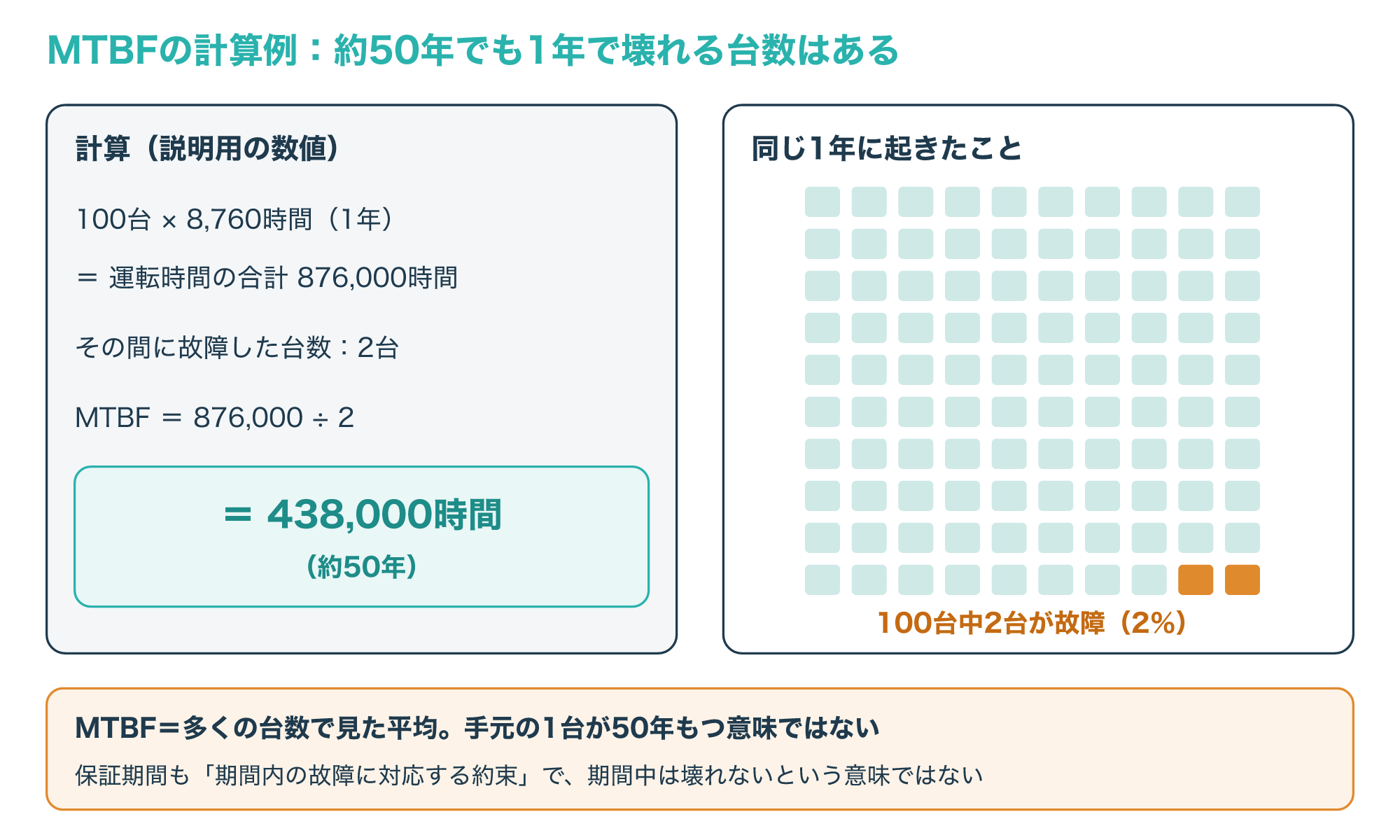
図の例では、MTBFは438,000時間(約50年)になりますが、同じ1年のうちに100台中2台が故障しています。
つまり、MTBFが大きいことは「多くの台数で見たときに故障が少ない」ことを表す数字で、手元の1台が50年もつという意味ではありません。
なお、IBMの解説では、修理せずに交換する部品にはMTTF(平均故障時間)という別の指標が使われるとされ、仕様書にどちらを載せるかはメーカーによって違います(参考9)。
保証期間も、その期間内の故障についてメーカーが対応する約束であり、期間中は壊れないという意味でも、期間が過ぎたらすぐ壊れるという意味でもありません。
年数の数字は買い替えの計画を立てる目安にとどめ、実際の判断は、次の章で紹介する自分のHDDの数値と警告で行いましょう。
WindowsでHDDの寿命の数値を確かめる
2-1. まずディスクの健康状態(HealthStatus)を見る
Windowsでは、PowerShellを使うと、つながっているディスクごとの健康状態をまとめて確かめられます。
スタートボタンを右クリックして「ターミナル(管理者)」(またはWindows PowerShell(管理者))を開き、次のコマンドを入力します。
管理者として開かないと、一部の値が表示されなかったり、赤い文字のエラーが出たりすることがあるので、そのときは管理者で開き直してから確かめてください。
Get-PhysicalDisk表示される列はWindowsの版によって少し違いますが、見るのはHealthStatus(健康状態)とOperationalStatus(動作状態)の列です。
Microsoftの資料では、HealthStatusの値はHealthy、Warning、Unhealthy、Unknownの4つで、資料の例ではOperationalStatusがOK、HealthStatusがHealthyのディスクが表示されています(参考2)。
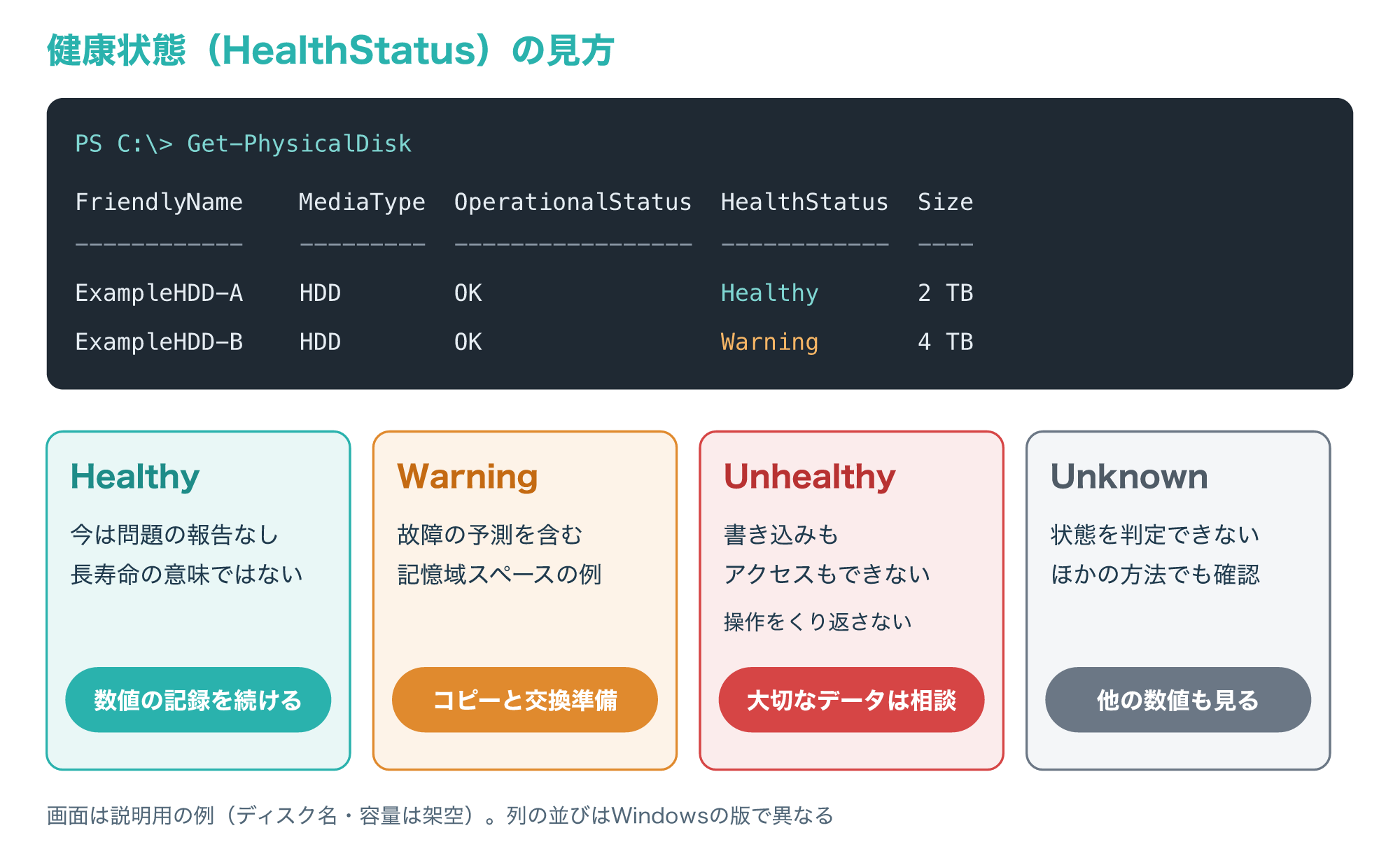
Healthyは、今の時点でディスクから問題が報告されていないという意味で、寿命がまだ長いことを示すものではありません。
Microsoftの記憶域スペース(複数のディスクを束ねて使う機能)の資料では、健康状態がWarningのドライブの状態の1つに「Predictive failure(ドライブが故障に近いと報告した)」があり、対処は「ドライブを交換する」とされています。
同じ資料では、Unhealthyのドライブは、現在は書き込みもアクセスもできない状態と説明されています(参考5)。
Unhealthyと表示されて中のデータを読めない場合は、操作をくり返さず、バックアップのない大切なデータがあれば業者への相談を考えます(4-1の段階3)。
記憶域スペースを使っていない普通のパソコンでも、Warningが表示されたら、交換の準備とデータのコピーを今すぐ始める合図と受け止めましょう。
2-2. 信頼性カウンターで通電時間・回数・エラーを読む
健康状態がHealthyでも、どれだけ使い込まれているかは、信頼性カウンターという別の数値で確かめます。
先ほどのコマンドで取り出したディスクを次のように渡すと、ディスクごとのカウンターが一覧で表示されます。
Get-PhysicalDisk | Get-StorageReliabilityCounter | Format-List次の図は、Microsoftの資料に載っている出力例の値を使って、主な項目の意味を書き添えたものです。
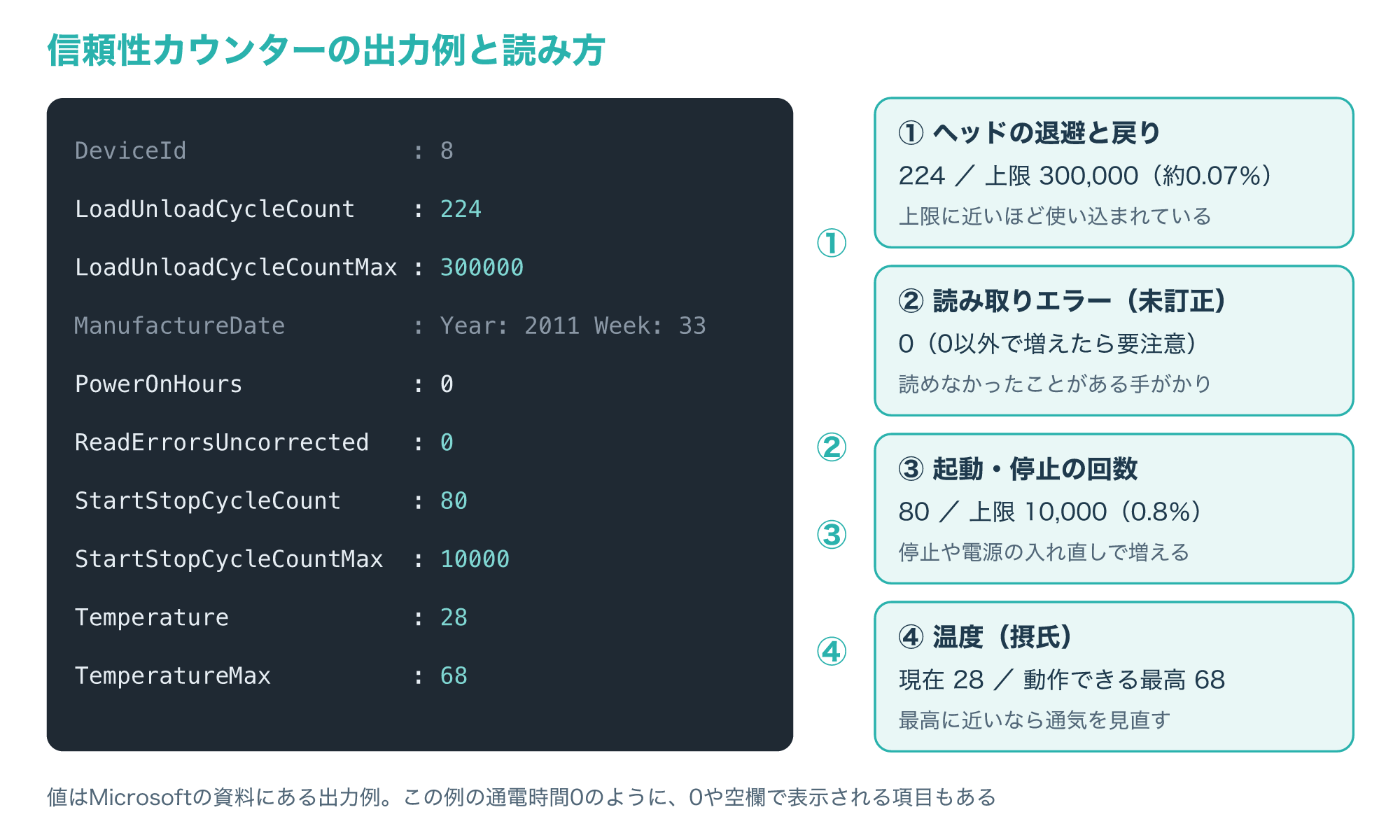
PowerOnHoursは、製造されてから電源が入っていた時間の合計(時間単位)です。
StartStopCycleCountは起動・停止の回数、LoadUnloadCycleCountはヘッドのロード・アンロードの回数で、それぞれ末尾にMaxが付いた項目が、通常の動作で行える最大の回数を表します。
ReadErrorsUncorrectedは、ディスクが訂正できなかった読み取りエラーの数で、データを正しく読めなかったことがあるかどうかの手がかりになります。
Temperatureは現在の温度、TemperatureMaxは正常に動作できる最高の温度で、どちらも摂氏で表示されます。
図の出力例では、起動・停止は上限10,000回のうち80回、ヘッドの退避は上限300,000回のうち224回で、どちらも上限から見て余裕のある使われ方です。
一方で、この例のように通電時間が0と表示されたり、空欄の項目があったりすることもあるので、1つの項目だけで判断しないようにしましょう。
エラーが出たり、ほとんどの項目が空欄だったりするときは、権限やHDDのつなぎ方の都合で値を取り出せていないだけのことがあり、それだけでHDDの異常とは言えません(参考3・参考4)。
2-3. 数値の読み方と交換を考える目安
カウンターの数値は、1回見て終わりにするより、読み方の決まりを知っておくと判断に迷いません。
次の図は、説明用の2台のHDDを例に、交換を考えるときに見るポイントをまとめたものです。
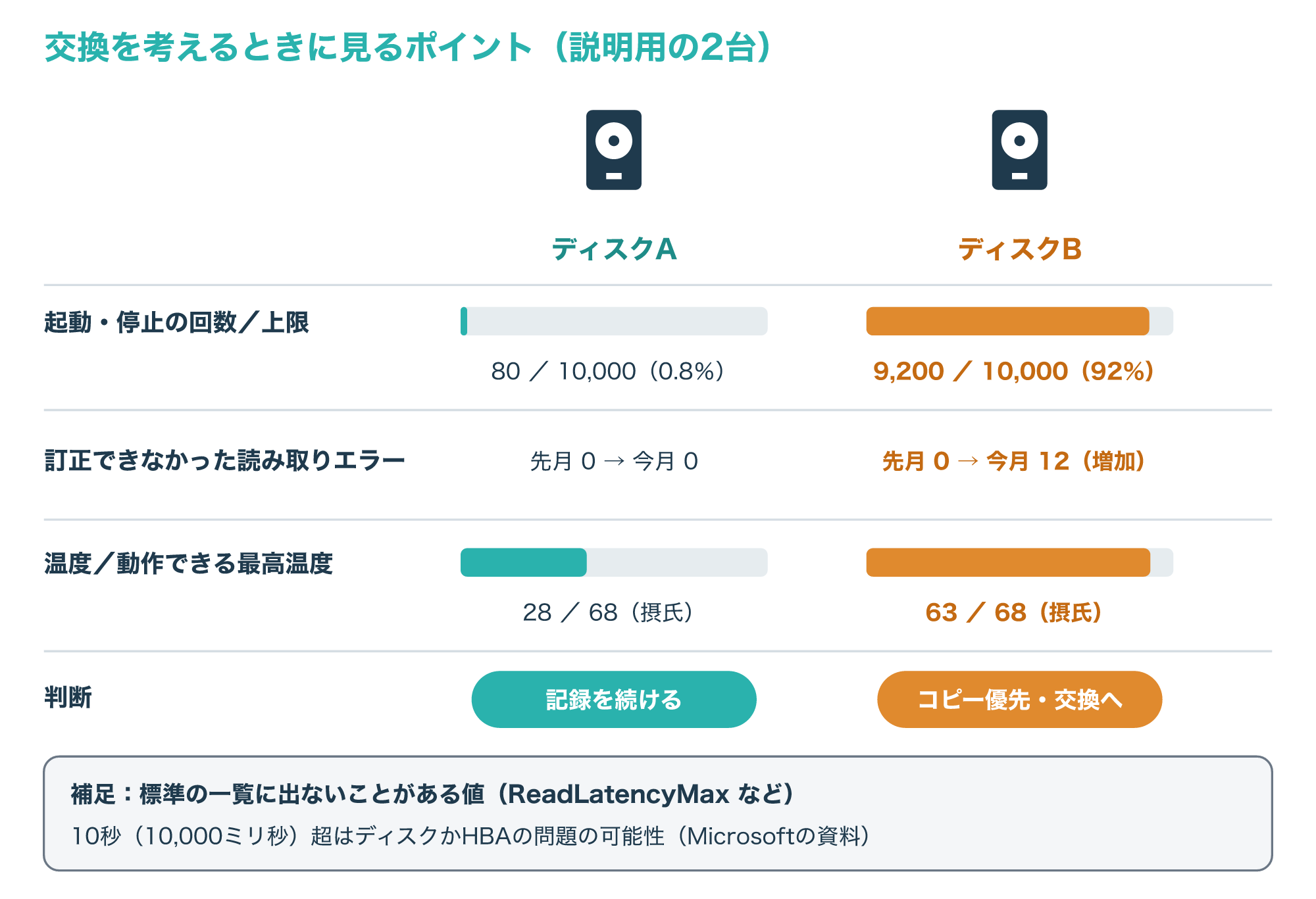
1つめは、回数を上限で割った割合で、図のディスクBのように上限に近づいているHDDは、設計で想定した使われ方の限界に近いところまで使われていると考えられます。
ただし、上限を超えたらその日に壊れるわけではなく、反対に上限から遠くても故障することはあるので、交換の計画を立てるための目安として使います。
2つめは、訂正できなかった読み取りエラーで、0以外の値が出ていて、日を置いて確かめたときに増えているなら、すでに読めない場所が出始めている可能性があるため、データのコピーを最優先にします。
3つめは温度で、現在の温度がTemperatureMaxに近いなら、ケースの通気や置き場所を見直しましょう。
補足として、2-2の出力例には出てこない値ですが、Microsoftの資料では、読み取り要求の最大の遅延(ReadLatencyMax、ミリ秒)などの値が10秒を超える場合は、ディスクか、ディスクをつなぐ装置(HBA)の問題を示している可能性があると説明されています(参考4)。
月に1回など決まった間隔で数値を書き留めておくと、増え方が分かり、交換の時期を落ち着いて決められます。
MacでHDDの寿命のサインを確かめる
3-1. ディスクユーティリティのFirst Aidと警告を確かめる
Macでは、Appleが案内している「ディスクユーティリティ」のFirst Aid(ディスクの検証と修復)と、そこで表示される警告が、HDDの状態を確かめる基本の入口になります。
Appleの説明では、First Aidはストレージデバイスのフォーマットやディレクトリの構造に関わるエラーを確認して修復する機能ですが、ディスクで起きるすべての問題を検出したり修復したりできるわけではありません。
読み込みが極端に遅い、普段と違う音がするなど、HDDが弱っている様子があり、ほかにバックアップのない大切なデータが入っている場合は、検査を始める前に、そのデータを別のディスクへコピーすることを優先しましょう。
First Aidは、ボリューム、コンテナ、ストレージデバイス本体の順に実行するよう案内されています。
- ディスクユーティリティを開き、メニューの「表示」から「すべてのデバイスを表示」を選ぶ
- サイドバーでボリュームを選び、First Aidをクリックして「実行」を押す(ボリュームごとにくり返す)
- コンテナを選び、同じようにFirst Aidを実行する
- 最後にストレージデバイス本体を選び、First Aidを実行する
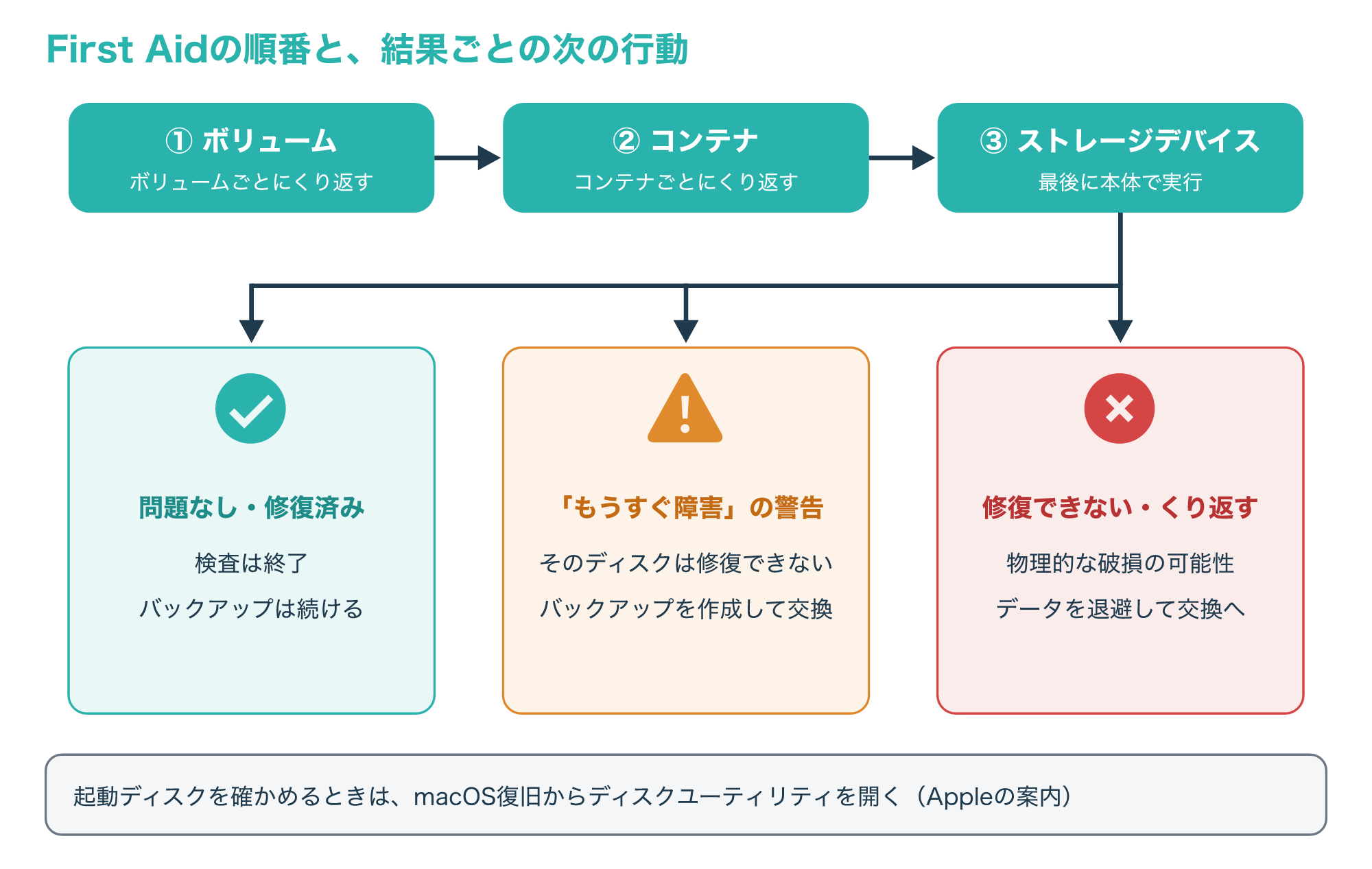
Appleは、そのディスクでもうすぐ障害が発生することを警告するメッセージが表示された場合は、データのバックアップを作成してディスクを交換するよう案内し、そのディスクは修復できないとしています。
また、ディスクの問題が引き続き起きる場合や修復できない場合は、物理的に破損している可能性があり、交換が必要だと説明しています。
起動ディスクを確かめるときは、macOS復旧からディスクユーティリティを開く必要があるので、Appleの案内に沿って進めてください(参考7)。
3-2. Time Machineで寿命に備えたバックアップを取る
MacのHDDの寿命に備えるうえで、いちばん頼りになるのがTime Machineによるバックアップです。
Appleの説明では、Time Machineをオンにすると、ファイルのバックアップが1時間おき、毎日、毎週と自動的に作られます。
あわせて、APFSのディスクでは1時間おきにローカルスナップショットも作られますが、これは元のファイルと同じディスクに保存され、最大24時間か、ディスクの領域が必要になるまでしか残りません。
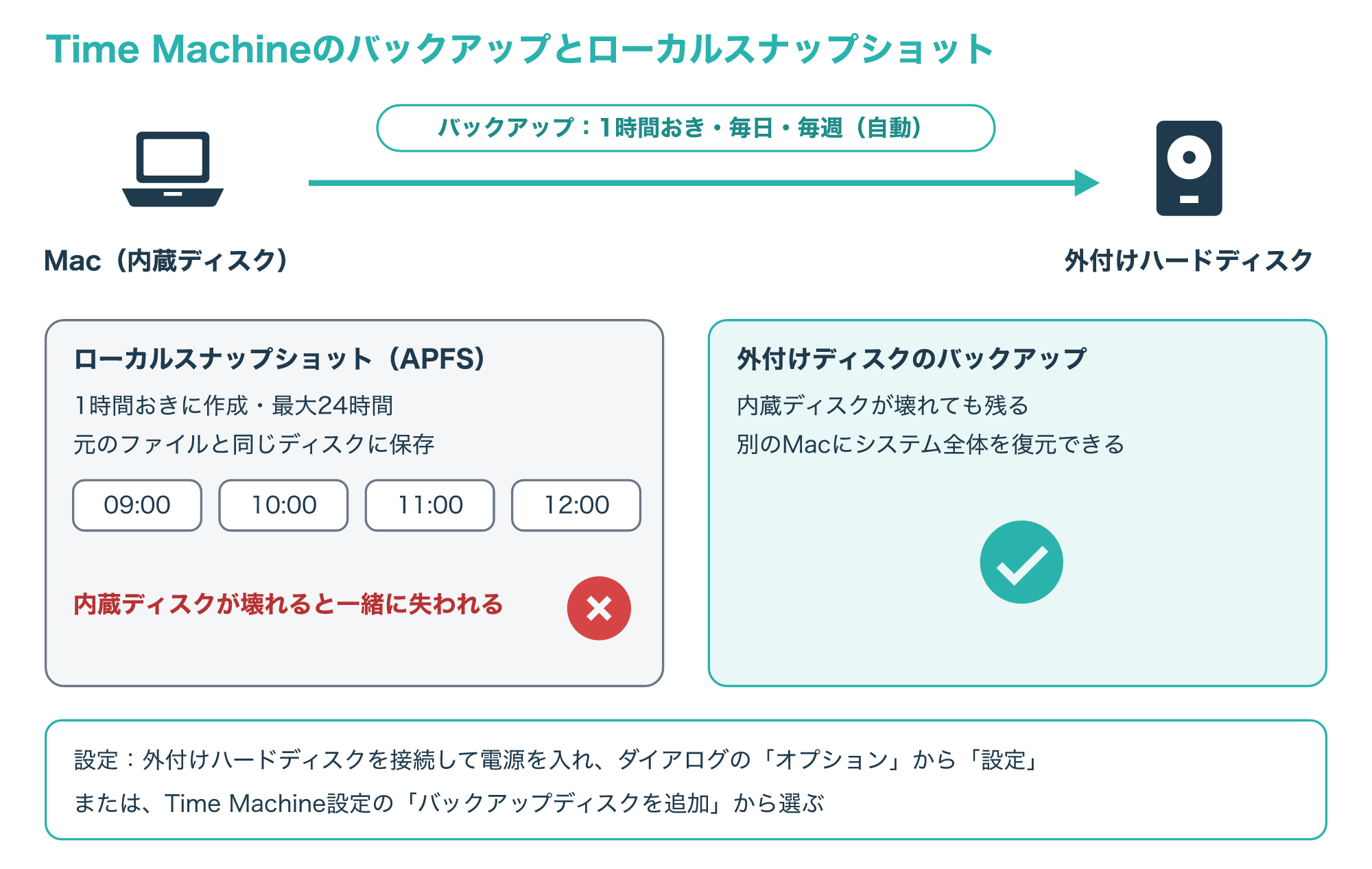
図のように、ローカルスナップショットは内蔵ディスクと運命を共にするので、ディスクの故障に備えるには、外付けのハードディスクやネットワーク上のディスクなど、別の場所へのバックアップが欠かせません。
Appleも、内蔵ディスク以外の場所にもバックアップを作成することを勧めており、そうすればMacに問題が起きてもシステム全体を別のMacに復元できると説明しています。
設定は、外付けのハードディスクをつないで電源を入れ、表示されたダイアログの「オプション」から「設定」を選ぶか、Time Machine設定の「バックアップディスクを追加」から行います(参考8)。
なお、寿命が気になっているHDDそのものをバックアップの保存先にしている場合は、保存先も別のディスクへ移しておきましょう。
寿命が近いサインと、いますぐやること
4-1. 数値以外に出るサインと3つの段階
寿命が近づいたHDDは、数値だけでなく、ふだんの使い心地にもサインが出ることがあります。
たとえば、ファイルを開くのが以前より極端に遅い、コピーの途中でエラーが出る、パソコンが固まる、カチカチという普段と違う音がする、つないでも認識したりしなかったりする、といった様子です。
Microsoftの記憶域スペースの資料でも、ドライブの動作が遅い状態(Abnormal latency)や、アクセスで一時的なエラーが起きる状態(IO error)がくり返す場合は、ドライブの交換が対処として挙げられています(参考5)。
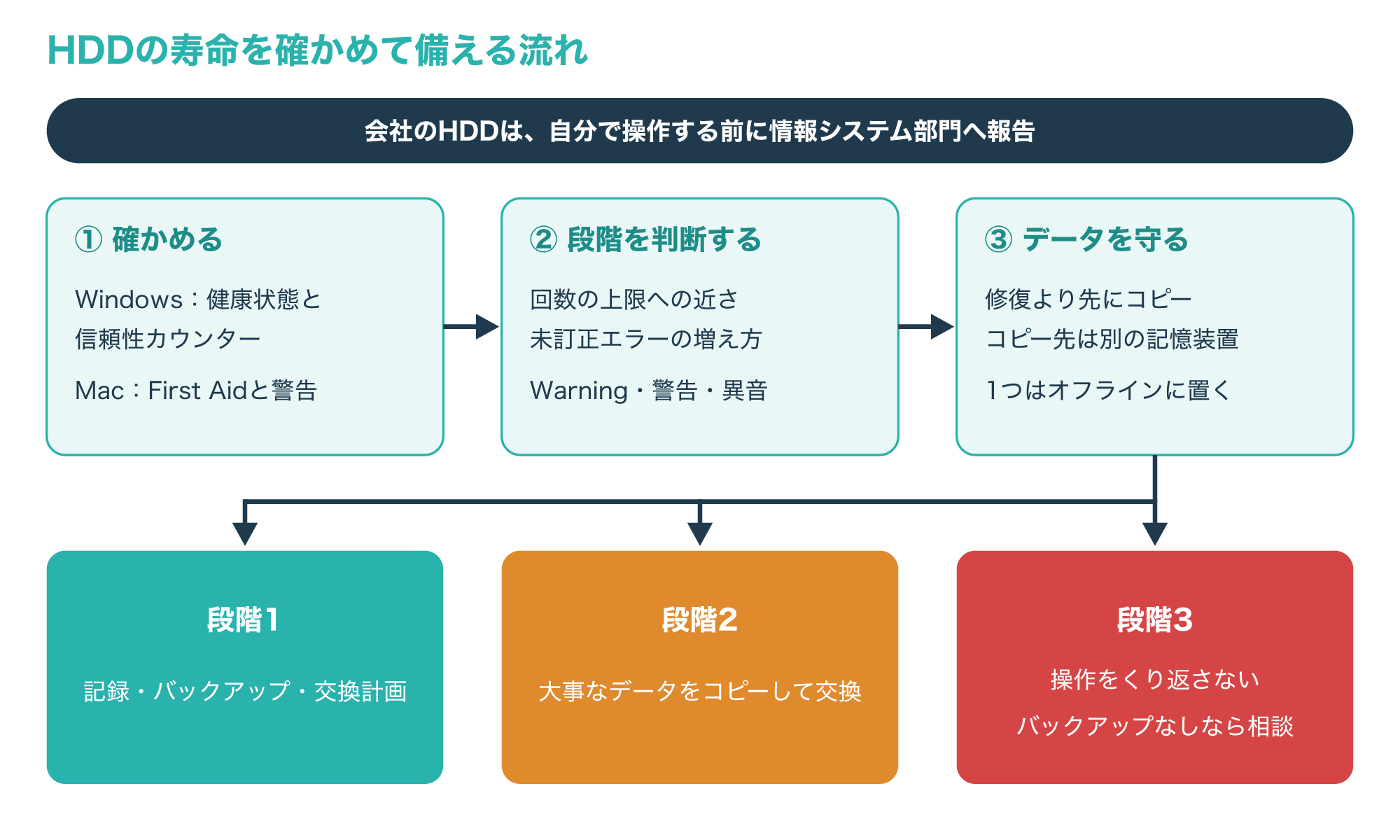
次の図は、こうしたサインを3つの段階に分け、それぞれでやることをまとめたものです。
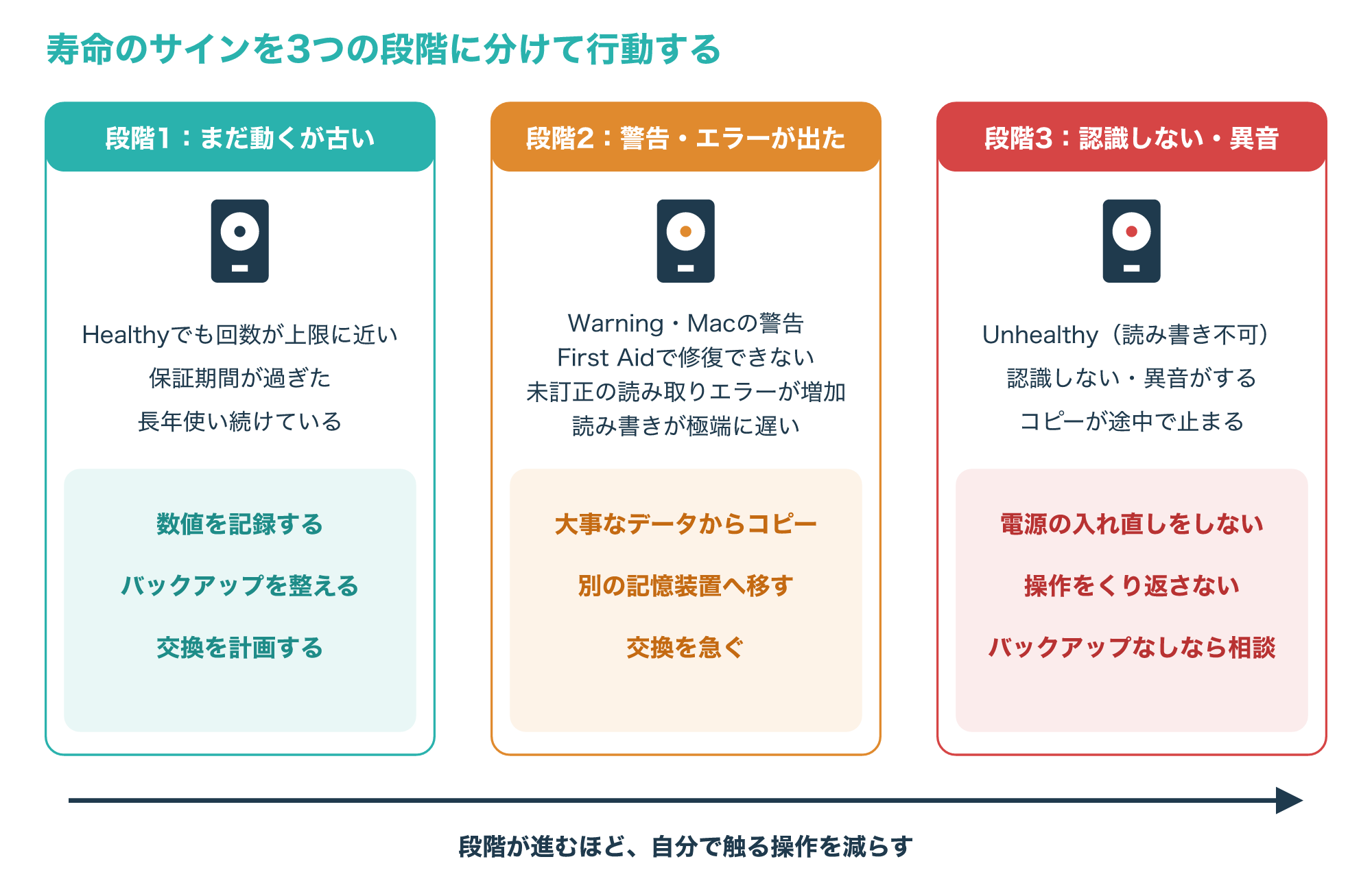
段階1は、まだ問題なく動いているものの、回数が上限に近い、保証期間が過ぎたといった古いHDDで、数値を記録しながらバックアップを整え、交換の計画を立てる段階です。
段階2は、Warningや読み取りエラーの増加、Macの警告、First Aidで修復できない、目立つ遅さが出たといった、まだ読める状態で、大事なデータから別のディスクへコピーし、交換を急ぐ段階です。
段階3は、認識しない、異音がする、Unhealthyと表示されて読み書きできない、コピーが途中で止まるといった状態で、電源の入れ直しや操作をくり返さず、バックアップがない大切なデータがあれば専門の業者への相談を考える段階です。
外付けHDDが認識しないときの確かめ方は、次の記事で詳しく解説しています。
4-2. 最優先は大事なデータを別のディスクへコピーする
段階2のサインが出たら、修復や検査より先に、データを別のディスクへ移すことを最優先にします。
コピー先は、同じHDDの別のドライブ(パーティション)ではなく、外付けのディスクやNASなど、物理的に別の記憶装置にしてください。
弱ったHDDは、読み込みを続けるうちに状態が変わるおそれがあるので、全部をまとめてコピーするより、次の順番で大事なものから移すのがおすすめです。
- ほかのどこにも保存していない写真や書類などのデータ
- 作り直すのに時間がかかる仕事のファイルや設定
- アプリや、あとからダウンロードし直せるデータ
コピーの途中で特定のファイルだけエラーになる場合は、そのファイルを何度も読み直そうとせず、ほかのファイルのコピーを先に済ませましょう。
無事にコピーできたら、これを機にバックアップの置き方も見直しておくと、次のHDDの寿命にも備えられます。
英国のNCSC(国家サイバーセキュリティセンター)は、ランサムウェアがパソコンにつながったUSBやネットワークのバックアップまで暗号化した事例を挙げ、少なくとも1つのバックアップは常にオフライン(つながっていない状態)に置くよう勧めています。
同じ解説では、バックアップは定期的に作り、きちんと戻せるかも確かめておくことが大切だとしています(参考11)。
なお、RAIDのように複数のディスクで冗長化する仕組みは、1台の故障に耐えるためのもので、誤って消したデータやランサムウェアからは守れないため、バックアップの代わりにはなりません。
RAIDの仕組みと、バックアップとの違いは、次の記事で解説しています。
4-3. 寿命を縮めやすい使い方を避ける
消耗を表す数値の意味が分かると、HDDに負担をかけやすい使い方も見えてきます。
代表的なのが衝撃で、動作中のHDDは、高速で回る円盤のすぐ上をヘッドが浮いた状態で動いています。
Linuxカーネルの資料では、ATA規格のヘッドを退避させる命令を使い、ノートパソコンが落下しそうなときなどに読み書きを止めて、ヘッドを円盤の外にあるランプへ退避させる衝撃保護の仕組みが説明されています。
同じ資料には、ヘッドを5,000ミリ秒(5秒)退避させる設定の例も載っています(参考10)。
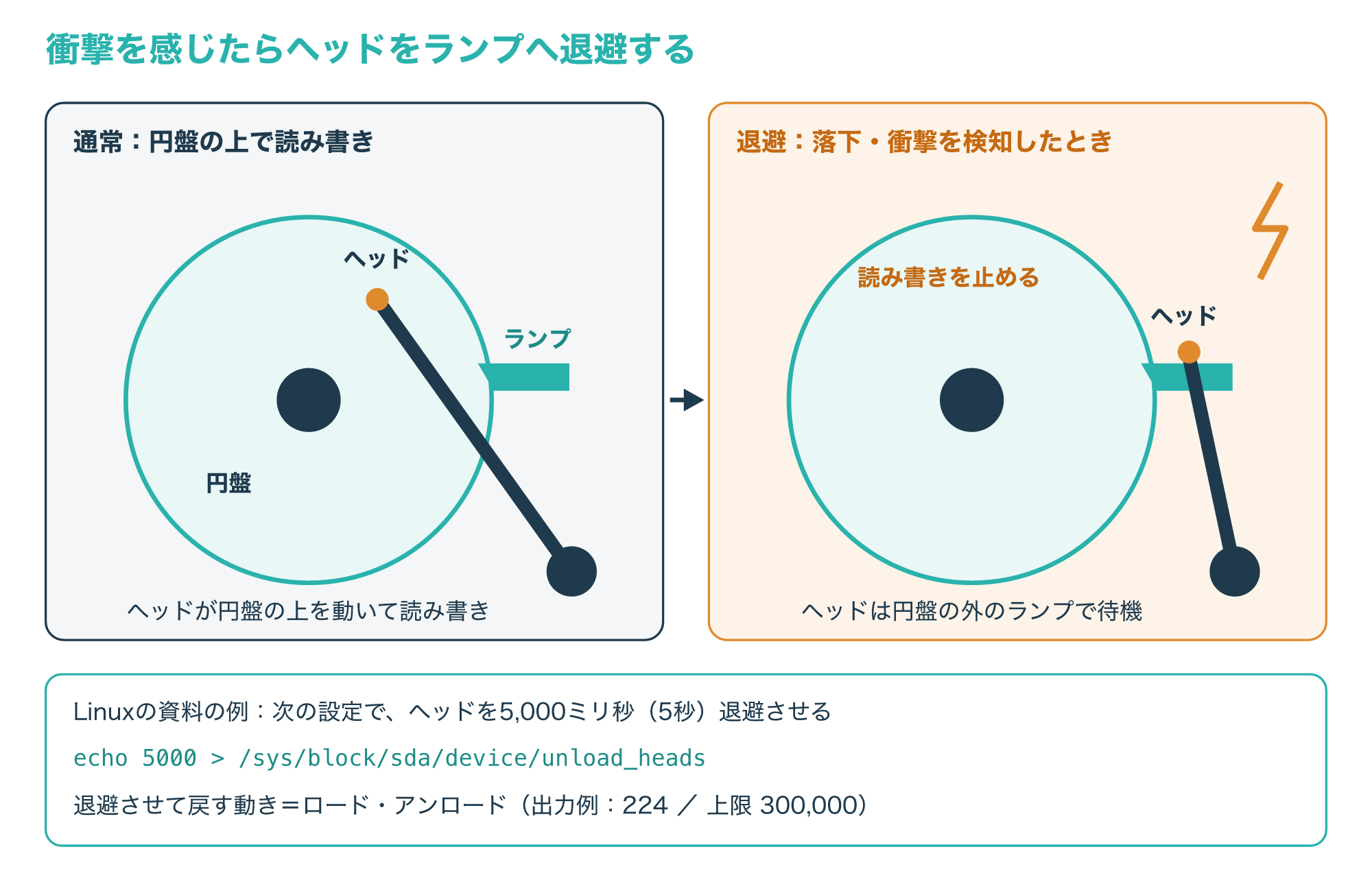
ヘッドを円盤の外へ退避させて戻す動きは、2-2で見たロード・アンロードに当たると考えられ、回数が増えるほど上限までの余裕は少しずつ減っていきます。
日ごろは、動作中のパソコンや外付けHDDを持ち上げたり倒したりしない、外付けHDDは安定した場所に平らに置く、といった扱いを心がけましょう。
また、通気の悪い場所は温度を上げるので、TemperatureMaxに近づかないよう、パソコンの吸気口や外付けHDDの周りをふさがないようにしてください。
省電力の設定で回転を頻繁に止めたり、電源を何度も入れ直したりすると、起動・停止の回数も増えていくので、数値と見比べながら使い方を調整するとよいでしょう。
やってはいけない操作と業者に相談する目安
5-1. 弱ったHDDで避けたい操作
寿命が近いHDDでは、良かれと思った操作が、取り出せたはずのデータを減らしてしまうことがあります。
会社のパソコンや会社が管理するHDD・NASの場合は、自分で操作を重ねる前に、情報システム部門や管理者へ状況を伝えましょう。
勝手な検査や業者への持ち込みが、社内のルールに反することもあります。
個人のHDDで、特に避けたいのは次の操作です。
- 時間のかかるディスク全体の検査や修復を、何度もくり返す
- 認識しないからと、電源の入れ直しやケーブルの抜き差しを何度もくり返す
- 「フォーマットする必要があります」の表示に従って初期化する
- ケースを開ける、たたく、冷やすなど、自己流で直そうとする
- 復元ソフトを、データを取り出したいHDDそのものにインストールする
たとえばWindowsのchkdsk(ディスクのチェック)には、不良セクターを探して読み取れる情報を回復するオプションがあります。
Microsoftの資料では、このオプションはすべてのセクターを読み取るためにかなりの時間がかかり、大きなドライブでは長時間になることも珍しくないと説明されています(参考6)。
弱ったHDDでは、全体の検査を始める前に、大事なデータのコピーを済ませておくほうが、取り出せるものを残しやすくなります。
初期化はデータを消す操作なので、データが必要なうちは、どんな表示が出ても選ばないでください。
5-2. 自分で取り出せないときは業者に相談する
認識しない、異音がする、コピーの途中で止まってしまうなど、段階3に入ったHDDから自分でデータを取り出せない場合は、データ復旧業者への相談を考えるタイミングです。
次の図は、自分でコピーを続けるか、業者に相談するかを決める流れです。
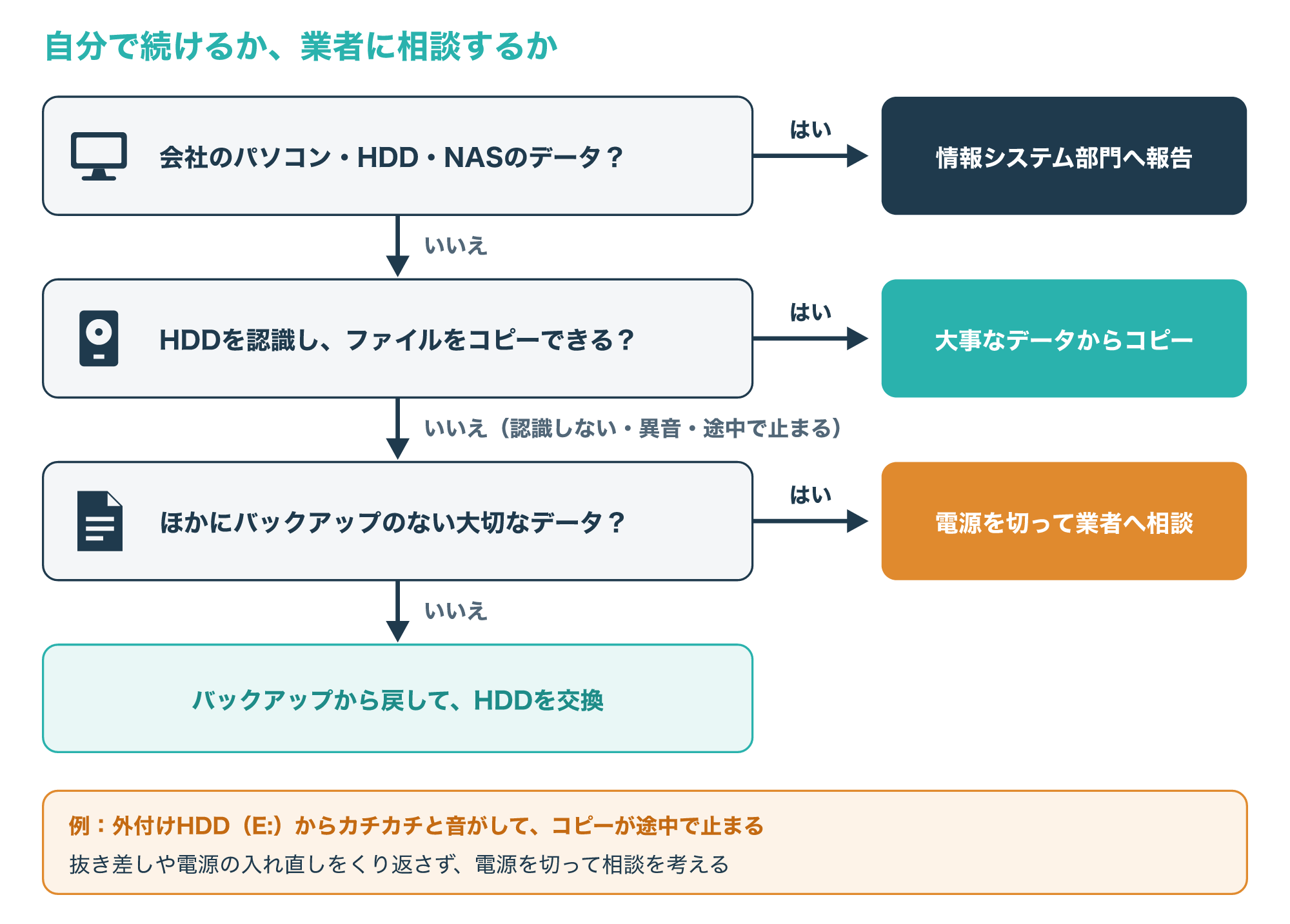
会社のHDDなら、自分で業者を探す前に、まず情報システム部門へ報告するのが先です。
個人のHDDで、まだ認識していてコピーができるなら、大事なデータから別のディスクへ移すことを続けます。
認識しない、異音がする、コピーが途中で止まるといった状態で、ほかにバックアップのない大切なデータがある場合は、電源を切ってそれ以上触らずに、業者へ相談するほうが可能性を残しやすくなります。
一方で、バックアップがあるデータや作り直せるデータなら、無理に取り出そうとせず、バックアップから戻して新しいHDDに交換すれば十分です。
こんな方は相談がおすすめ
- バックアップのない大切なデータが入ったHDDを認識しない
- HDDからカチカチなど普段と違う音がする
- コピーの途中で止まり、それ以上読めない
- Macの「もうすぐ障害」の警告が出たが、データを移しきれない
3つの方法の向き不向きを、表にまとめました。
| 方法 | 向いている場面 | 気をつけたい点 |
|---|---|---|
| 自分で別のディスクへコピー | 認識していて、ファイルを開ける | 大事なものから順に、同じHDD以外へ移す |
| 復元ソフト | 認識していて、消したファイルを探したい | 異音や認識しない状態では使わない |
| データ復旧業者 | 認識しない、異音、大切なデータ | 費用や期間は状態で変わるため見積もりを確かめる |
広告主の案内では、デジタルデータリカバリーは、パソコン、ハードディスク、外付けHDD、NAS、サーバー、USBメモリなどのデータ復旧に対応しているとされています。
費用や期間はHDDの状態や容量によって変わるのが一般的なので、相談の前に公式サイトで最新の案内を確かめてください。
データ復旧業者の選び方や、相談の前に準備しておくことは、次の記事で詳しく解説しています。

よくある質問とまとめ
6-1. よくある質問
Q1. HDDの寿命は何年くらいですか?
同じ型番でも使い方や環境で大きく変わるため一律の年数はなく、MTBFや保証期間も1台の寿命ではないので、通電時間や回数、読み取りエラー、警告といった自分のHDDの数値で判断するのがおすすめです。
Q2. SSDとHDDで寿命の確かめ方は違いますか?
Windowsの信頼性カウンターにはWear(摩耗の割合で、100%で推定の上限に達する)という項目があり、主にSSDで使われる一方、HDDでは起動・停止やヘッドの回数、読み取りエラーを中心に見ます(参考4)。
Q3. HealthStatusがHealthyなら、まだ使い続けてよいですか?
Healthyは今のところ問題が報告されていないという意味なので使い続けてかまいませんが、回数が上限に近い、訂正できない読み取りエラーが増えているといった場合は、バックアップを整えて交換を計画しましょう。
Q4. 外付けHDDも同じ方法で確かめられますか?
Windowsの一覧には外付けHDDも表示されることが多いものの、つなぎ方によっては一部の数値を取得できないことがあり、MacではFirst Aidを外付けのディスクにも実行できます。
Q5. HDDから異音がするときはどうすればよいですか?
カチカチなど普段と違う音がするときは、電源の入れ直しや検査をくり返さず、まだ読めるなら大事なデータから別のディスクへ移しましょう。
読めない場合で、ほかにバックアップのない大切なデータがあれば、電源を切って業者に相談します。
読めなくてもバックアップがあれば、そこから新しいディスクへ戻して交換します。
大切なデータを取り出したい方へ
個人のHDDを認識しない、異音がするなどで、ほかにバックアップのない大切なデータを自分で取り出せないときは、操作を重ねて状態が悪くなる前に、データ復旧の専門業者へ相談するのも1つの方法です。
6-2. まとめ
HDDの寿命は年数で一律に決まるものではなく、通電時間や起動・停止、ヘッドの回数といった消耗と、読み取りエラーや故障予測の警告で判断します。
Windowsでは健康状態と信頼性カウンター、MacではFirst Aidと「もうすぐ障害」の警告が、状態を確かめる入口になります。
回数が上限に近い、訂正できない読み取りエラーが増えている、Warningや警告が出たといったサインがあれば、修復より先に大事なデータを別のディスクへコピーし、交換を進めましょう。
認識しない、異音がするといった状態で、バックアップのない大切なデータがある場合は、操作をくり返さずに業者への相談を考えます。
会社のHDDは、自分で操作を重ねる前に、情報システム部門や管理者へ報告してください。
まずは今使っているHDDの健康状態と信頼性カウンターを一度確かめて、今日の数値を書き留めておくところから始めてみてください。
参考1:IOCTL_STORAGE_PREDICT_FAILURE(Windows ドライバーの資料、Microsoft Learn、英語)
参考2:Get-PhysicalDisk(PowerShell の資料、Microsoft Learn、英語)
参考3:Get-StorageReliabilityCounter(PowerShell の資料、Microsoft Learn、英語)
参考4:MSFT_StorageReliabilityCounter class(Windows ドライバーの資料、Microsoft Learn、英語)
参考5:Storage Spaces and Storage Spaces Direct health and operational states(Microsoft Learn、英語)
参考6:chkdsk(Windows コマンドの資料、Microsoft Learn)
参考7:Macのディスクユーティリティでストレージデバイスを修復する(Apple サポート)
参考8:MacでTime Machineを使ってファイルのバックアップを作成する(Apple サポート)
参考9:What Is Mean Time between Failure (MTBF)?(IBM、英語)
参考10:Hard disk shock protection(The Linux Kernel documentation、英語)