DNS_PROBE_FINISHED_NXDOMAINの原因と安全な直し方
今すぐ開きたいページなのに、画面には「DNS_PROBE_FINISHED_NXDOMAIN」。
焦りますよね。
でも大丈夫です。
多くは、URLの確認と「1つだけ変えて比べる」ことで、原因の場所を落ち着いて絞り込めます。

この記事は以下のような人におすすめ!
- Chromeでこのエラーが出て、どこから見ればいいか迷っている人
- 設定を壊さずに、安全な順番で確かめたい人
- 直らないとき、管理者や窓口に何を伝えればいいか知りたい人
DNS_PROBE_FINISHED_NXDOMAINは何を伝えているのか
1-1. ひとことで言うと「その名前は見つかりません」
そもそも、なぜこんな仕組みがあるのでしょうか。
コンピューター同士は、IPアドレスという数字の住所で相手を見つけます。
でも、数字の並びを人が覚えるのは大変ですよね。
そこで、覚えやすい名前と数字の住所を結びつける役目を、DNSが引き受けているのです。
インターネットでサイトを開くとき、パソコンはまず「この名前のサイトはどこにあるの?」と問い合わせます。
この住所調べを担当するのが、DNSという仕組みです。
DNSは、ドメイン名から通信先のIPアドレスなどの情報を調べる、いわば「インターネットの電話帳」です(参考2)。
NXDOMAINは、その電話帳から返ってきた「その名前は登録がありません」という答えを表します(参考4・参考5)。
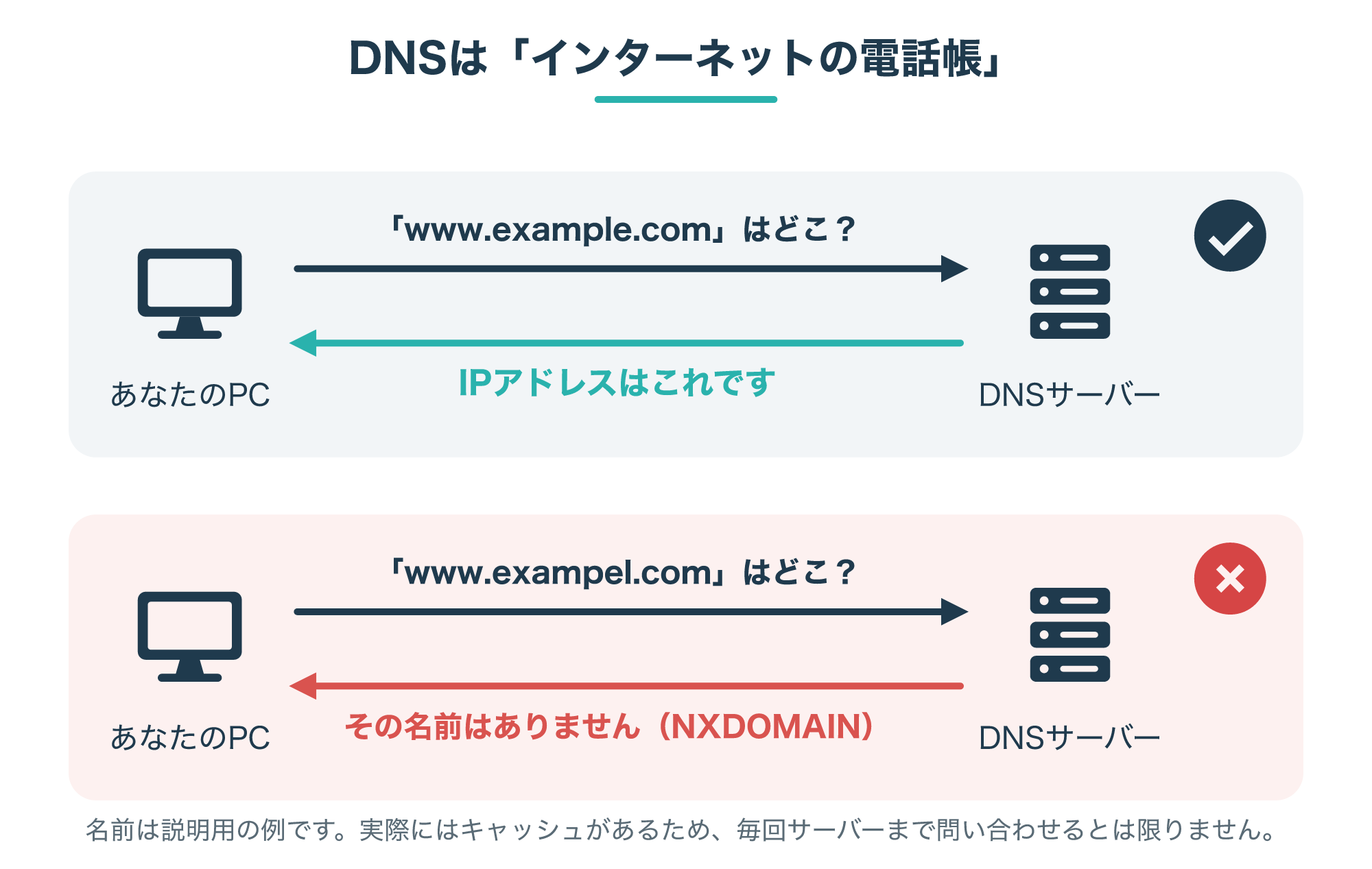
つまりこのエラーは、「サイトが壊れた」とすぐに言い切るものではありません。
「名前を探したけれど、見つからなかった」という知らせです。
そう考えると、少し肩の力が抜けませんか。
まず疑うべきは、こちらが探している「名前」そのものです。
もう一つ、知っておくと役立つ考え方があります。
NXDOMAINという答えは、その名前だけでなく「その名前の下にぶら下がる名前も、すべて存在しない」という意味だと、RFC 8020で整理されています(参考5)。
たとえば exampel.com という名前が存在しなければ、www.exampel.com も mail.exampel.com も、同じように存在しません。
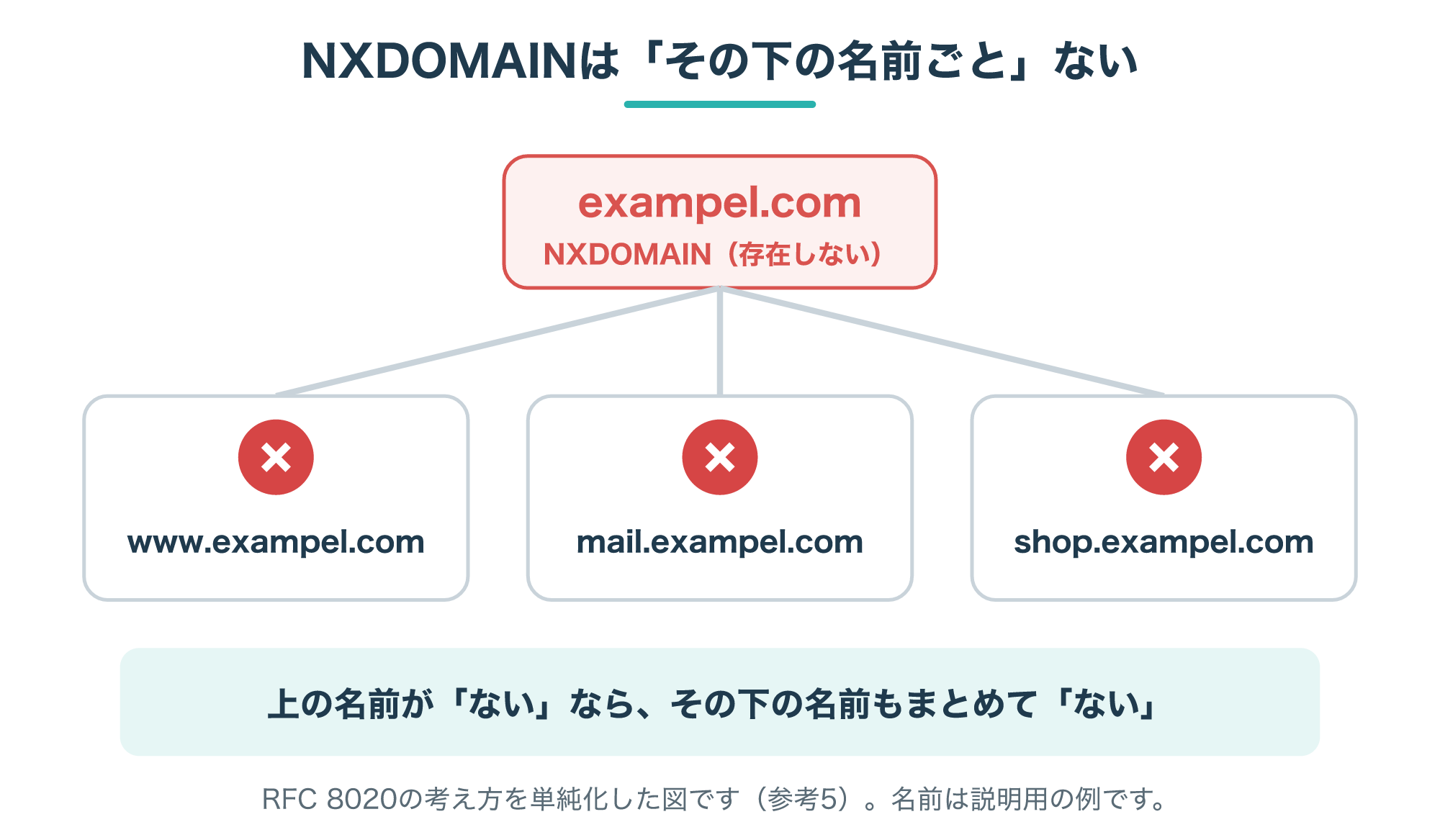
だからこそ、URLのドメイン部分を確かめることが、いちばんの近道になるのです。
サイトの中のページ名をいくら変えても、肝心のドメイン名が違っていれば、どこにもたどり着けません。
1-2. 「見つからない」と「返事がない」は別物
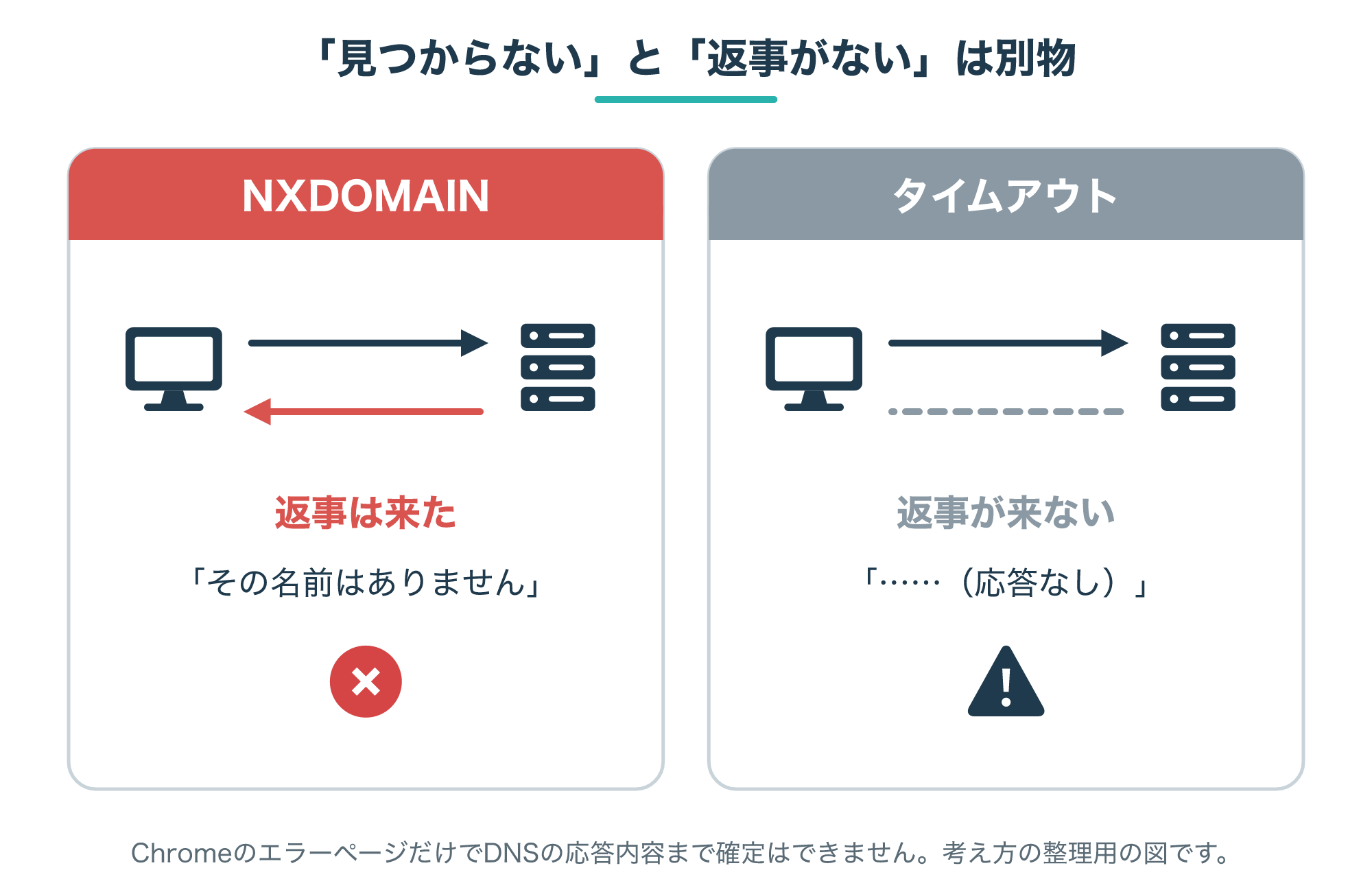
よく似ていて混同しやすいのが、タイムアウトです。
NXDOMAINは、問い合わせに対して「その名前はありません」という返事が届いた状態です。
タイムアウトは、待っても返事が届かなかった状態です。
なお、名前は存在していても、求めた種類の情報だけがない場合は、NXDOMAINとは別の「否定の返事」になることがあります。
RFC 2308では、この「名前はあるけれど、求めた種類の情報がない」状態をNODATAと呼んで、NXDOMAINと区別しています(参考4)。
電話帳でいえば、名前は載っているのに、知りたかった電話番号の欄だけが空いている、というイメージです。
どちらも「見つからない」に見えますが、名前そのものがないNXDOMAINのほうが、URLの誤りを疑う理由はより強くなります。
また、Chromeのエラー画面だけでは、どのDNSサーバーが何を返したかまでは分かりません。
画面は「入口の手がかり」と受け止めて、この先の確認で範囲を絞っていきましょう。
DNSの問題が起きる主な場所として、Microsoftは大きく3つを挙げています。
- パソコン(DNSクライアント)側の問題や設定
- DNSサーバー側の問題や設定
- その間にある機器や設定(ファイアウォールなど)
この記事で「1つずつ比べる」ことを大切にしているのは、この3つのどこで起きているかを見分けるためです。
ちなみに、問い合わせ先のDNSサーバーにそもそも届かない設定になっていると、答えは返ってこず、タイムアウトになります(参考6)。
「ありません」と言われたのか、「返事がない」のかを分けて考えると、次の一手がぐっと選びやすくなりますよ。
最初の3分でできる確認
2-1. URLを1文字ずつ見比べる
いちばん多くて、いちばん見落としやすいのが、URLのちょっとした打ち間違いです。
急いでいるときほど、目は「いつもの文字」を勝手に補ってしまいます。
ここは一度、指でなぞるつもりで見比べてください。
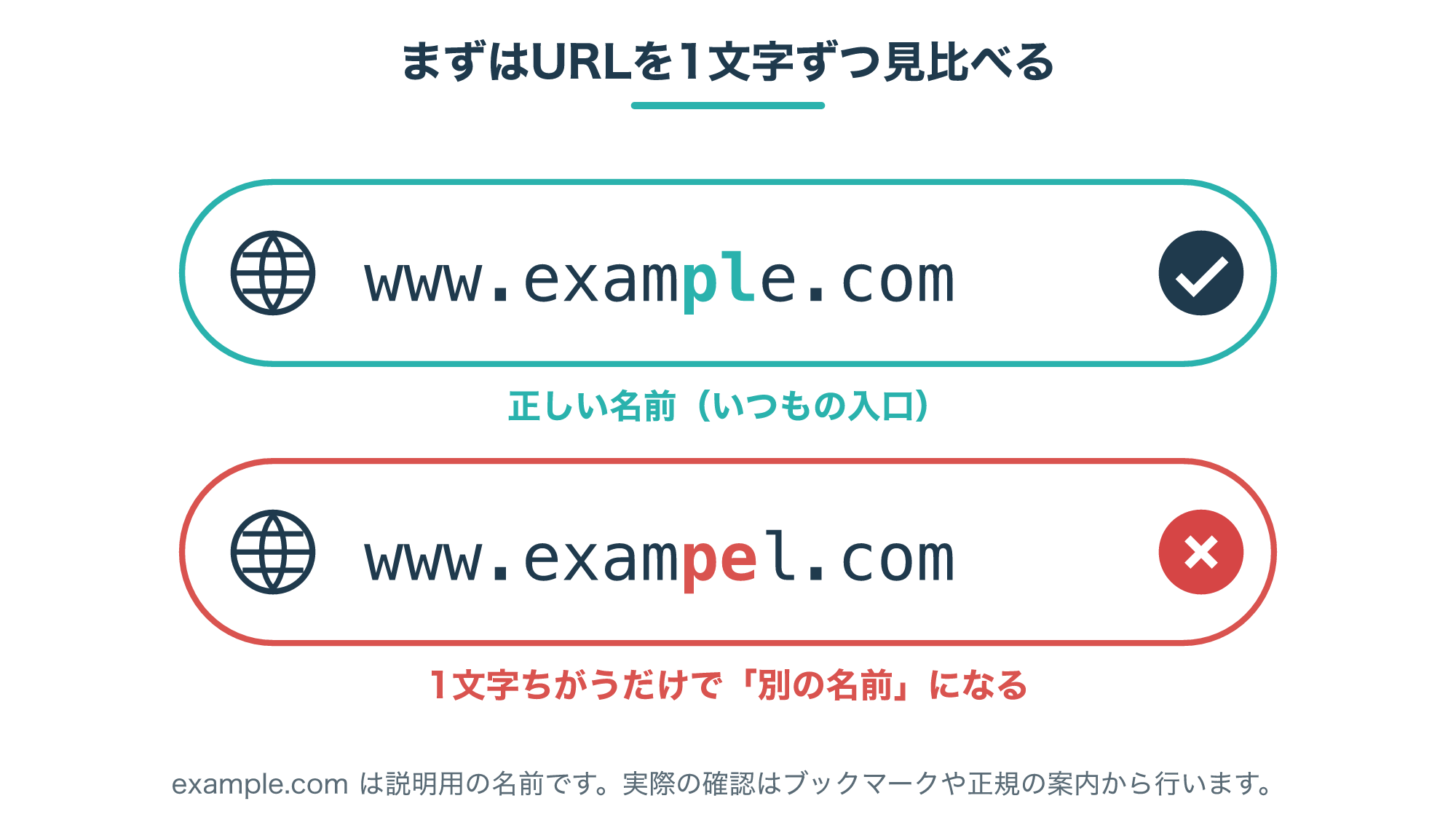
打ち間違いには、よくあるパターンがあります。
- 隣り合う文字が入れ替わっている(example → exampel)
- 文字が1つ抜けている、または多い
- 末尾が違う(.co.jp と .jp、.com と .net など)
- ハイフン(-)とドット(.)を取り違えている
- 日本語入力のまま、全角の文字が混ざっている
特に全角の文字は、画面上ではほとんど見分けがつきません。
怪しいと思ったら、アドレスバーを一度消して、半角で打ち直してみてください。
ブックマークから開くと、こうした打ち間違いをまるごと避けられます。
比べる相手は、ふだん使っているブックマークや、会社・学校が案内した正規の入口です。
正しいと確かめられたら、ページを一度だけ再読み込みします(参考1)。
メールやSNSで届いたリンクを、そのまま何度も開き直すのは避けましょう。
エラー対策を装って、パスワードや回復キーの入力を求めるページが出ても、入力しないでください。
エラーの文字は、省略せずにメモしておきましょう。
DNS_PROBE_FINISHED_NXDOMAIN と ERR_CONNECTION_RESET では、調べる場所が違うからです。
メモは、スマートフォンで画面を撮るだけでもかまいません。
ただし、画面に個人情報や社内の情報が写っていないかは、念のため確認してください。
2-2. ほかのサイトも開けないかを確かめる
URLが正しいのに開けないなら、次は「どこまで開けないのか」を確かめます。
ふだん見ている別の安全なサイトを、1つ2つ開いてみてください。
Googleの案内でも、問題が1つのサイトだけか、複数のサイトかを確認するよう勧めています。
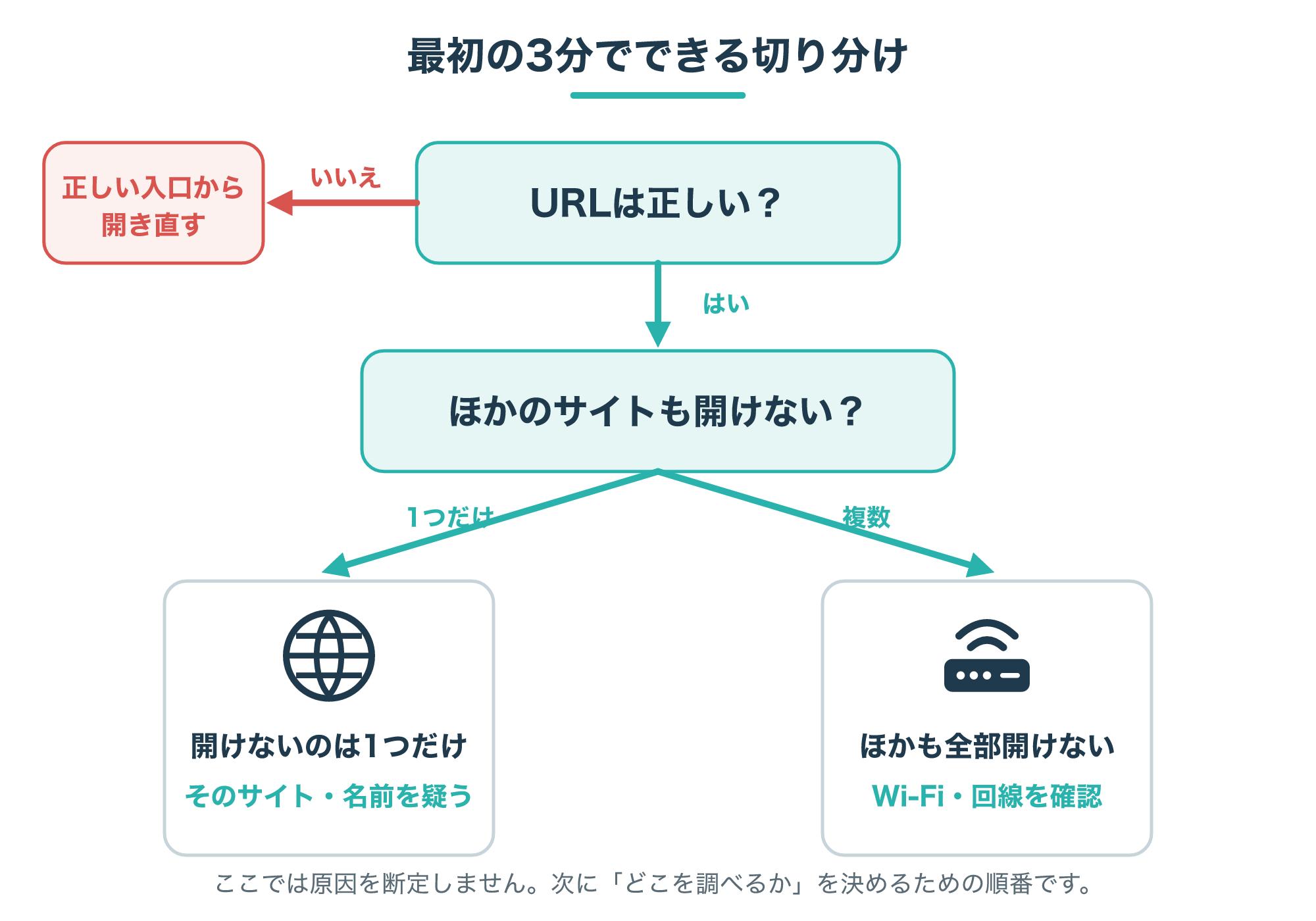
開けないのが1つだけなら、そのサイトの名前や設定の側を優先して考えます。
いくつものサイトが開けないなら、Wi-Fiや有線LANのつながり、ルーターの状態も見てみましょう。
カフェやホテルの無料Wi-Fiでは、最初にログイン画面が出ることがあります。
多くの場合、こうしたログイン画面はChromeが見つけて、ログインを促す表示を出してくれます。
表示が出ないときも、施設が案内しているページから手続きをすれば大丈夫です。
施設の正規の案内に従ってつなぎ直してください。
Googleのヘルプでは、接続や読み込みのエラーの原因として、次のようなものが挙げられています(参考1)。
| 原因の場所 | 例 |
|---|---|
| 端末の設定 | 機内モード |
| 端末のソフトウェア | ファイアウォール、ウイルス対策 |
| ネットワーク | モデム、ルーター |
| ブラウザー | Cookie、拡張機能、メモリの使用量 |
| ウェブサイト | サーバーの停止、メンテナンス |
思ったよりたくさんあって、驚いたかもしれません。
でも、全部を一度に疑う必要はありません。
ここまでの2つの確認で、どの行から見ればよいかの見当はもうついているはずです。
意外と見落としがちなのが、機内モードです。
移動中に入れたまま忘れていた、ということは誰にでもあります。
家族や同僚とWi-Fiを共有しているなら、ルーターをいきなり再起動するのは少し待って。
オンライン会議中の人がいるかもしれません。
まずは「何が開けないか」を記録するのが先です。
「1つだけ変える」比較で原因を絞り込む
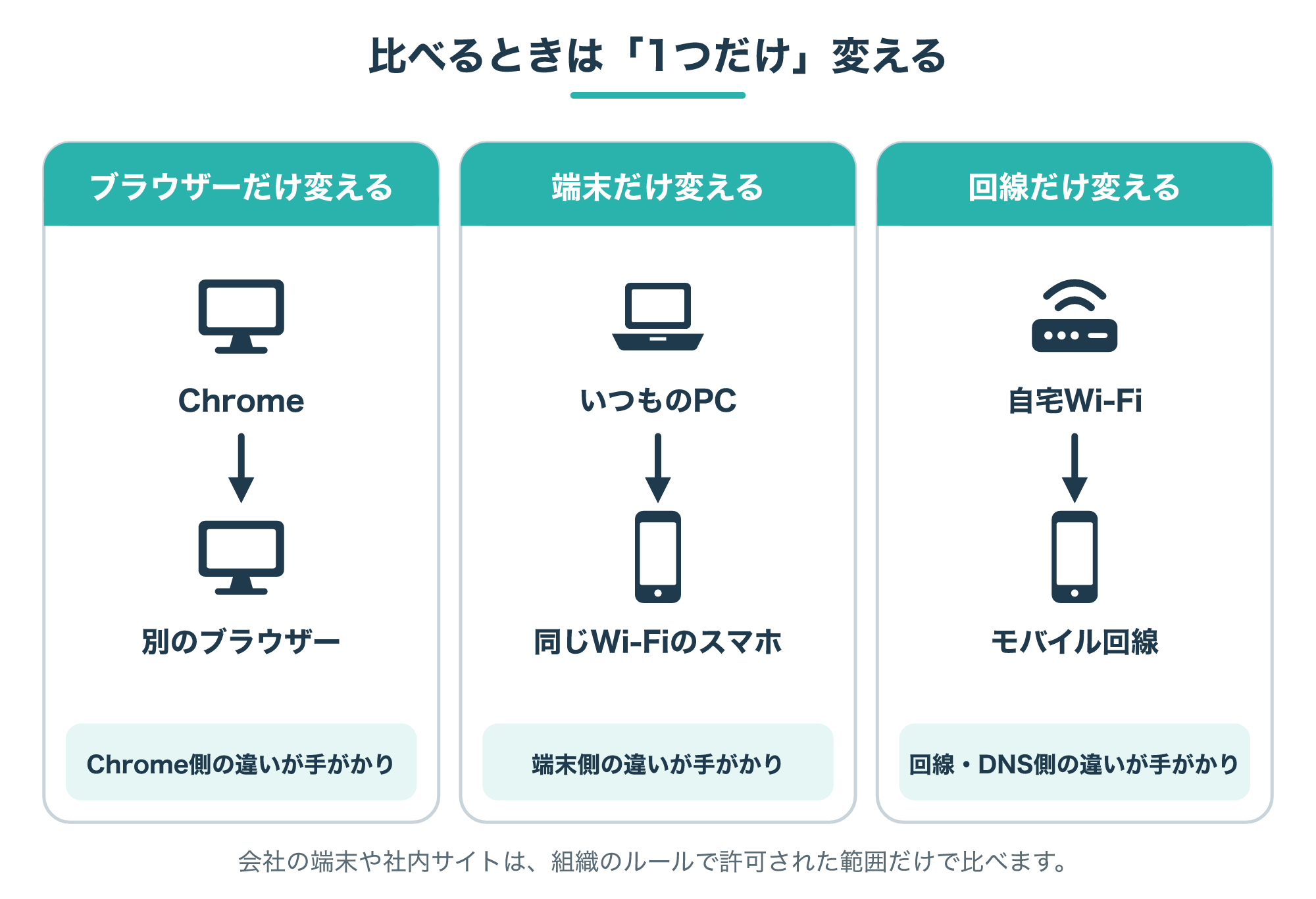
3-1. 同じPCで別のブラウザーを試す
ここからは、ちょっとした「実験」です。
コツは、一度に1つの条件だけを変えること。
まずは端末と回線はそのままに、許可されている別のブラウザーで同じURLを開いてみます。
たとえばWindowsなら、最初から入っているMicrosoft Edgeが比べる相手の候補になります。
会社のPCでは、使ってよいブラウザーが決まっていることもあるので、その範囲で試してください。
別のブラウザーなら開けるなら、Chrome側の設定や拡張機能が手がかりになります。
別のブラウザーで開けた瞬間、ほっとしますよね。
その「開けた・開けない」の差こそが、原因に近づくいちばんの手がかりです。
結果は忘れないうちにメモしておきましょう。
ただ、それだけで「拡張機能が犯人」と決めつけることはできません。
ブラウザーごとに、名前の調べ方や保存している情報が違うこともあるからです。
もし開けたなら、そのブラウザーで急ぎの用事を済ませておくのも一つの手です。
原因の調査は、少し落ち着いてからでも遅くありません。
3-2. 別の端末・別の回線で試す
次に、同じWi-Fiにつないだスマートフォンなど、別の端末で同じサイトを開きます。
そのあと、スマートフォンのモバイル回線に切り替えて、もう一度試します。
| 試したこと | 結果 | 考えられる手がかり |
|---|---|---|
| 別のブラウザー | 開けた | Chromeの設定や拡張機能 |
| 同じWi-Fiの別端末 | 開けた | 最初の端末側の違い |
| 同じWi-Fiの別端末 | 開けない | 回線・DNS・サイト側に共通する原因 |
| モバイル回線 | 開けた | 元の回線や問い合わせ先DNSの違い |
スマートフォンがWi-Fiにつながったままだと、回線を変えたことにならない点に気をつけてください。
スマートフォンで比べるときは、いったんWi-Fiをオフにしてから開くのが確実です。
画面の上のほうに表示される電波のマークが、Wi-Fiから4Gや5Gなどに変わったことを確かめてから試しましょう。
試し終わったら、Wi-Fiをオンに戻すのも忘れずに。
そして、モバイル回線で開けたからといって、元の回線が壊れていると断定はできません。
問い合わせ先やキャッシュ、時間帯など、ほかの条件も一緒に変わっているからです。
会社のPCや社内サイトは、組織のルールの範囲だけで比べます。
VPNを勝手に切ったり、社内の名前を個人の回線や外部の公開DNSで調べたりしないでください。
比べられない項目は「未確認」で十分です。
3-3. Chromeの公式手順を順番に試す
Chromeが怪しいと分かってきたら、Googleの公式ヘルプの順番に沿って試すのが安心です。
| 順番 | やること | ひとこと |
|---|---|---|
| 1 | Chromeを最新版にして再起動 | 入力中のフォームは先に保存 |
| 2 | シークレットモードで開く | 開けても、すぐ全データ削除は不要 |
| 3 | 拡張機能をいったん無効にする | 会社が入れた拡張機能は外さない |
| 4 | 閲覧データを削除する | 再ログインが必要になることも |
シークレットモードで開けたとしても、それは「調べる材料が1つ増えた」ということです。
履歴やCookieの削除は、影響を理解してから、必要な範囲だけにとどめましょう。
拡張機能をすべて無効にして直った場合は、1つずつ有効に戻して、原因の拡張機能を探すのがGoogleのおすすめです。
それでも直らないときは、ファイアウォールやウイルス対策ソフトが接続を止めていないかを確かめる手順も案内されています。
ここで大切なのは、「止めてみる」ことではなく「設定や記録を確かめる」ことです。
保護機能を止めたままにすると、別の危険を招いてしまいます。
さらに、使っていないタブを閉じてメモリを空けることや、Chromeの設定を初期状態に戻すことも、公式の手順に含まれています(参考1)。
設定を初期状態に戻すと、自分で変えた設定も元に戻るので、最後の手段として考えておきましょう。
Windowsで確かめるコマンドと、その限界
4-1. ipconfigで今の設定とキャッシュを見る
ここからはWindowsを使っている方向けの、一歩踏み込んだ確認です。
コマンドに慣れていない方や会社のPCの方は、ここまでの比較結果を管理者に渡すだけでも十分ですよ。
コマンドプロンプトは、スタートメニューの検索欄に「cmd」と入力すると見つかります。
黒い画面に少し緊張するかもしれませんが、ここで使うのは「表示する」コマンドが中心なので、まずは見るだけで大丈夫です。
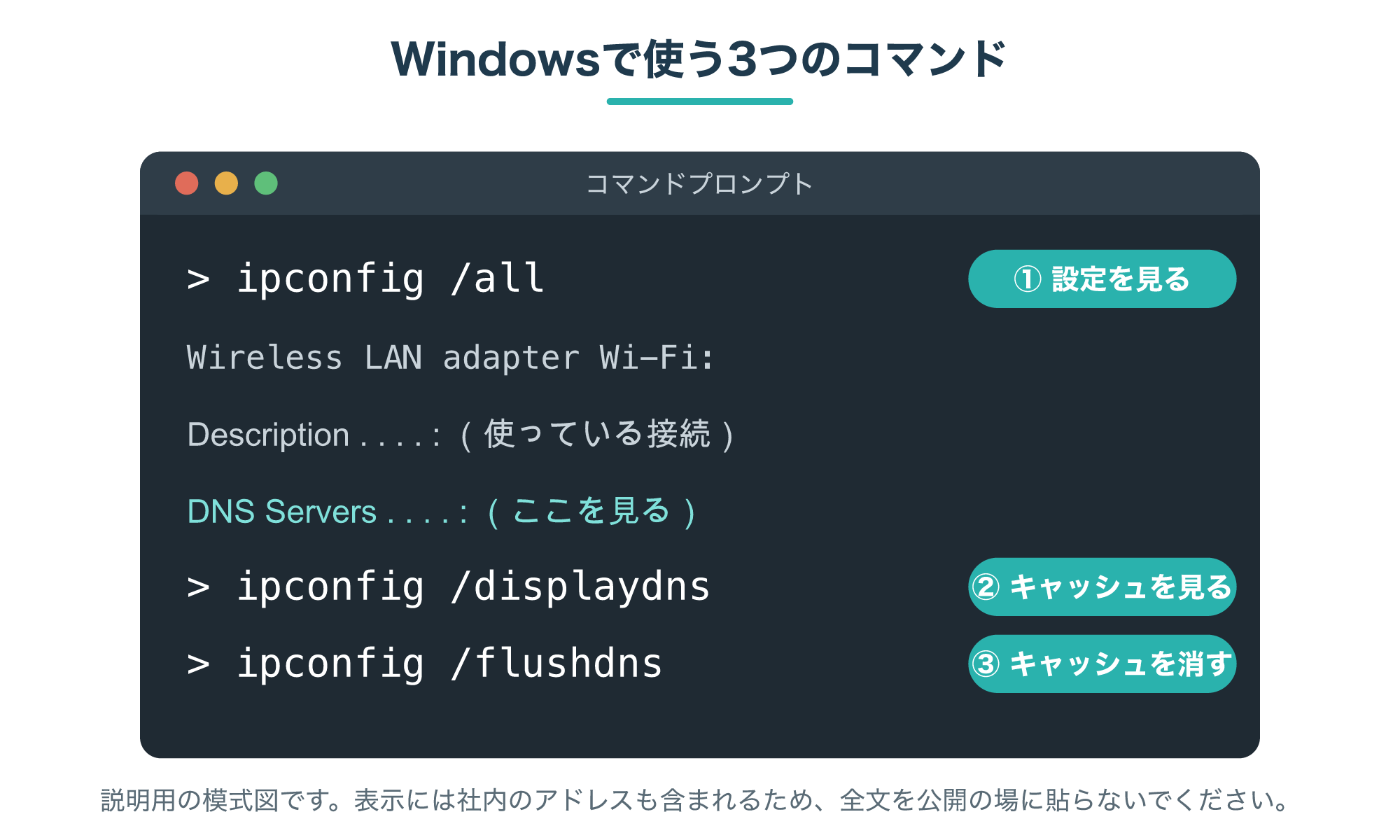
コマンドプロンプトで ipconfig /all を実行すると、つないでいる接続ごとの設定や、使っているDNSサーバーが表示されます。
Wi-Fi・有線・VPNなど欄がいくつもあるときは、いま実際に使っている接続の欄を見てください。
関係のない欄の値を見て、原因だと思い込まないことが大切です。
ipconfig /displaydns は、Windowsが覚えている名前の情報(DNSリゾルバーキャッシュ)を表示します(参考3)。
これはあくまで「このPCの中の記録」で、世界中のDNSの今の状態ではありません。
Microsoftの資料では、Windowsの名前解決にはキャッシュやHostsファイルなども関わると説明されています。
Hostsファイルの中身を見つけても、意味が分からないまま書き換えたり消したりはしないでください。
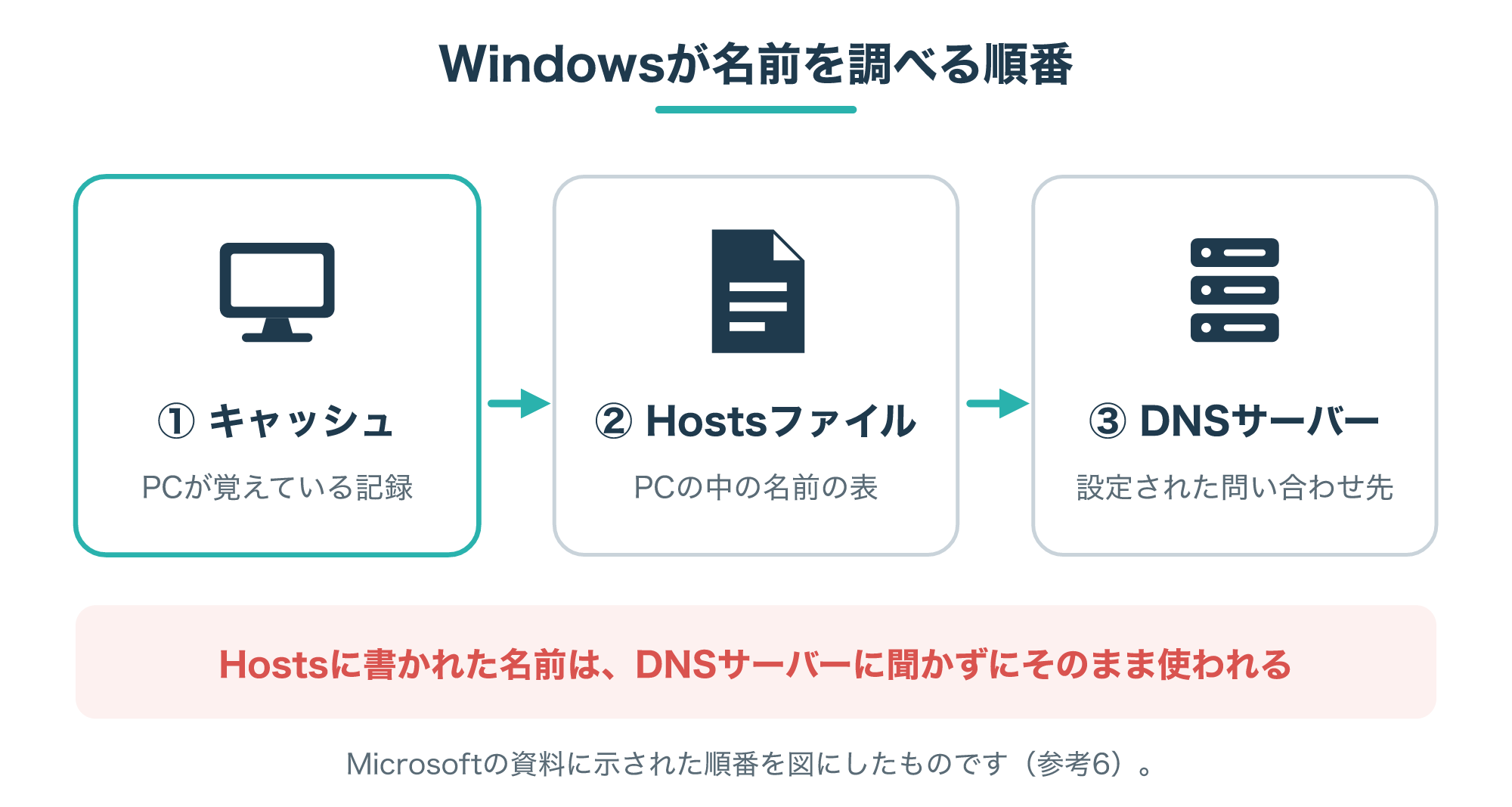
Microsoftの資料によると、Windowsは名前を調べるとき、まずキャッシュ、次にHostsファイル、最後にDNSサーバーという順番で確かめます。
つまり、Hostsファイルに古い情報が書かれていると、DNSサーバーには問い合わせが行かないこともあるのです。
見慣れない行を見つけたときは、自分で消す前に、管理者や詳しい人に相談しましょう。
また、管理者が調査に使う nslookup というコマンドは、設定によっては最初のDNSサーバーにだけ問い合わせるため、実際のブラウザーとは結果が違うことがあります(参考6)。
「nslookupでは見つかったのに」と混乱したときは、この違いを思い出してください。
4-2. ipconfig /flushdns が効くとき、効かないとき
Windowsのキャッシュを消すコマンドが ipconfig /flushdns です(参考3)。
実は、DNSは「見つからなかった」という結果も、しばらく覚えておくことがあります。
これを否定キャッシュと呼びます。
サイト側が直ったのに古い「ありません」が残っている、という場面で役立つのがこのコマンドです。
では、この「見つからなかった」記録は、どのくらいの時間残るのでしょうか。
RFC 2308では、その時間は名前を管理する側のDNSの設定(SOAレコード)をもとに決まるとされています。
つまり、何分待てば必ず直る、という決まった答えはありません。
否定キャッシュは本来、同じ問い合わせを何度も繰り返さずに済むようにして、返事を速くし、やり取りを減らすための仕組みです(参考4)。
ふだんは私たちの役に立っている仕組みが、たまたま設定の直後だけ足を引っぱることがある、というわけです。
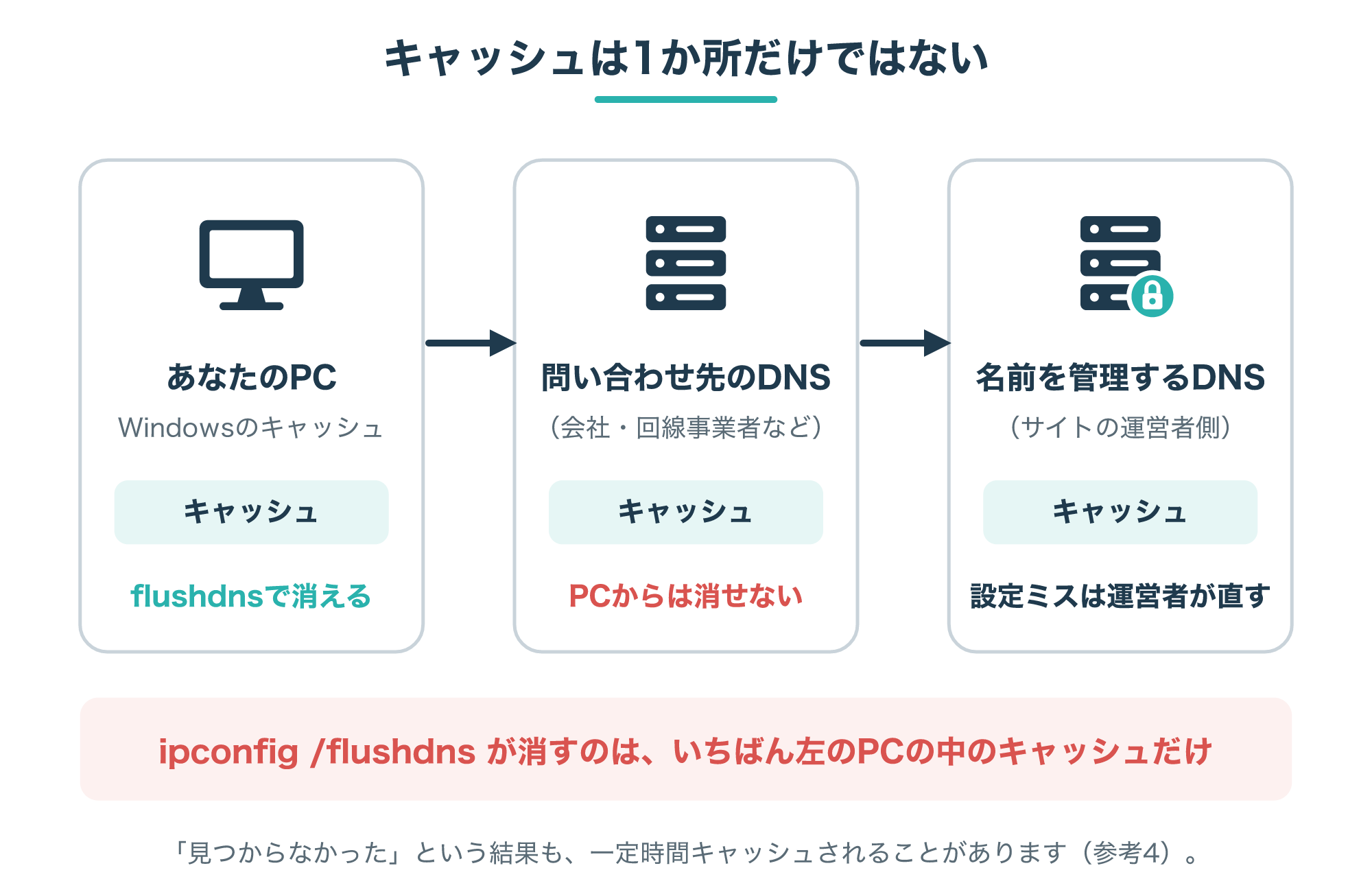
ただし、URLの打ち間違いや、サイト側のDNS設定のミスを直す力はありません。
問い合わせ先のDNSサーバーに残っている記録も、PCからは消せません。
1回試して変わらなければ、何十回も繰り返す必要はありません。
実行するときの流れは、次のとおりです。
- エラーの文字と、ここまでの比較結果をメモする
- コマンドプロンプトで ipconfig /flushdns を実行する
- 同じURLを再読み込みする
- 変わったかどうかと、その時刻をメモに書き足す
この順番を守っておけば、あとから相談するときにも、そのまま役立つ記録になります。
別の条件を確かめる段階に進みましょう。
うまく直ったときも、実行した時刻と前後の様子をメモしておくと安心です。
会社のPCや、管理者の権限がない環境では、自分で実行せず管理者に頼みましょう。
ipconfig /release やネットワーク設定の一括リセットは、キャッシュを消す操作とは別物です。
出どころの分からない「修復ツール」も入れないでください。
それでも直らないときの相談先
5-1. 会社のPC・社内サイトは管理者へ
社内サイトだけが開けないときは、自力で回り道を探すより、管理者に相談するのがいちばんの近道です。
相談するときは、「〇〇のサイトが、社内のPCから今朝9時ごろから開けません」のように、場所と時刻をそえて伝えると話が早く進みます。
管理者の側でも、同じ時間帯にほかの人から同じ連絡が来ていないかを照らし合わせられるからです。
DNSを一般向けのものに変えてしまうと、社内だけで使う名前が引けなくなることがあります。
よかれと思った変更が、かえって状況を分かりにくくしてしまうのです。
ChromeにはセキュアDNSという機能もありますが、ブラウザーの設定とWindowsの設定は別のものです。
設定の項目が見当たらなくても、組織の制限を外す必要はありません。
Googleのヘルプによると、ChromeのセキュアDNSは、初期状態では「自動」で有効になっています。
自動の場合、暗号化した問い合わせでうまくいかないときは、暗号化しない方法でも調べ直します。
一方、自分で特定の提供元を選んでいる場合は、その切り替えが行われません。
そのため、エラーが出るときは提供元の設定を確かめるか、セキュアDNSをオフにするよう案内されています。
なお、管理されている端末や、保護者による制限が有効な端末では、この機能そのものが使えません(参考2)。
ヘルプの操作手順はAndroid版の説明なので、パソコンの画面とは違う場合がある点にも気をつけてください。
5-2. 渡すと喜ばれる「相談メモ」
相談するとき、「サイトが開きません」だけだと、相手はまた一から調べ直しになってしまいます。
ここまでの確認結果をメモにまとめて渡せば、相手はすぐに次の調査へ進めます。
あなたの確認は、決してむだではありません。
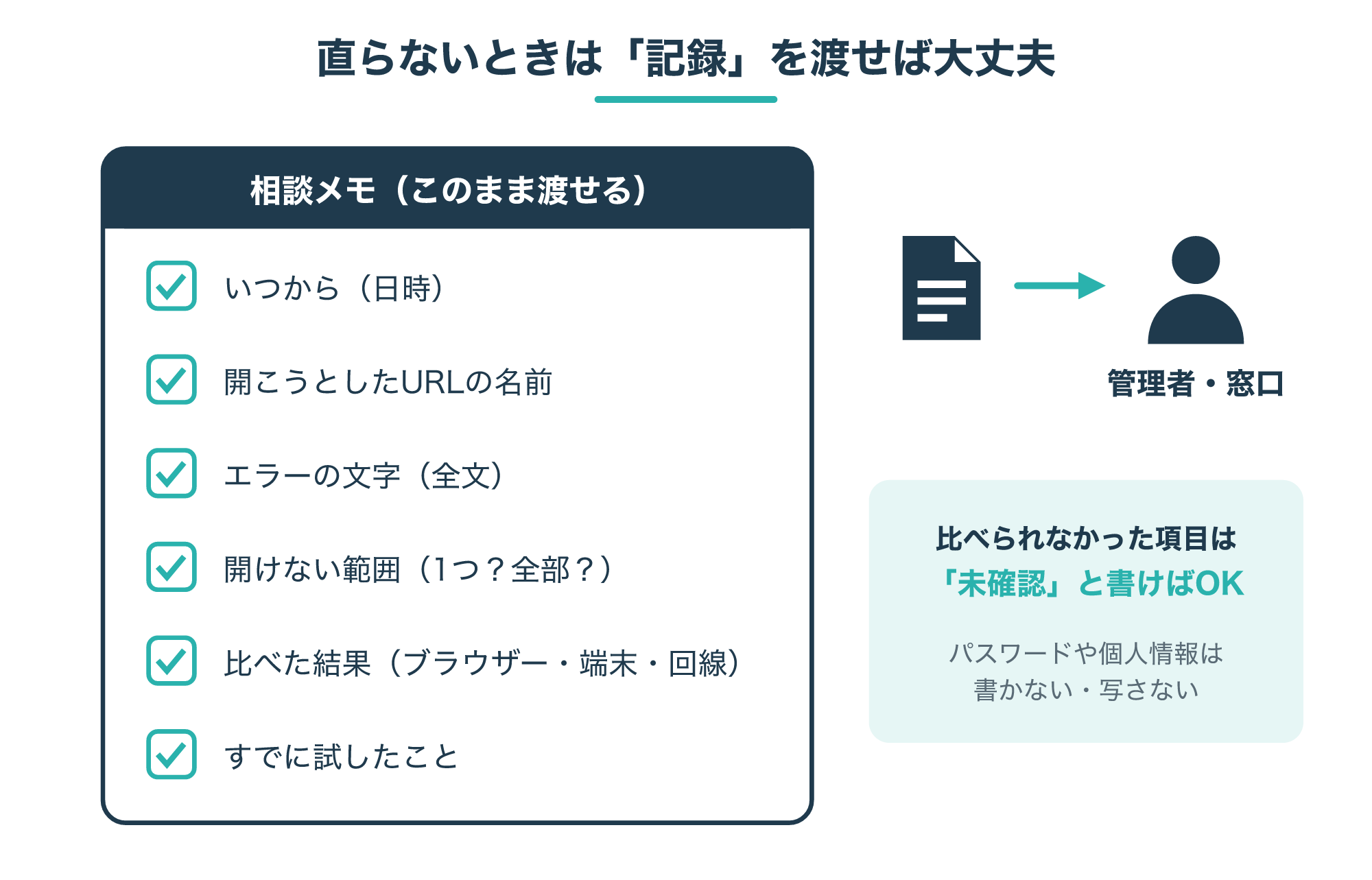
実際のメモは、たとえば次のような形にまとめると伝わりやすくなります。
| 項目 | 書き方の例 |
|---|---|
| いつから | 今日の9時ごろから(日本時間) |
| 開こうとした名前 | ブックマークの「〇〇ポータル」のドメイン名 |
| エラーの文字 | DNS_PROBE_FINISHED_NXDOMAIN |
| 開けない範囲 | このサイトだけ。ほかのサイトは開ける |
| 比べた結果 | Edgeでも不可。スマホのモバイル回線では可 |
| 試したこと | 再読み込み、Chromeの再起動。設定の変更はなし |
書き方は完璧でなくて大丈夫です。
「やったこと」と「やっていないこと」が分かるだけで、相手の調べる手間は大きく減ります。
1つのサイトだけがどの環境でも開けないなら、そのサイトの公式窓口や障害のお知らせを確認します。
同じ回線のいろいろな端末で開けないなら、回線事業者や家庭内ネットワークの担当者が相談先の候補です。
たとえば、ある公開サイトが自宅のWi-FiではPCでもスマートフォンでも開けず、モバイル回線では開けたとします。
このとき「サイトが落ちています」と伝えるより、「自宅Wi-Fiでは2台とも不可、モバイル回線では可、時刻は何時何分」と伝えるほうが、ずっと正確です。
反対に、社内サイトがモバイル回線で開けなかったことは、公開サイトの障害と同じ意味にはなりません。
社内サイトは、もともと社内のネットワークやVPNからしか見えないことがあるからです。
URLの「?」から後ろには、ログイン用の情報が含まれていることがあります。
共有に必要のない部分は消してから渡しましょう。
個人情報が写った画面写真は、組織が決めた窓口だけで扱います。
よくある質問と、安心して終えるためのチェック
6-1. よくある質問
Q1. DNSサーバーを変えれば、必ず直りますか?
必ずではありません。
URLの誤りやサイト側の設定は、DNSを変えても直りません。
会社のPCでは変更せず、まず比較結果を管理者に渡してください。
DNSを変えると、社内だけで使う名前が引けなくなるなど、かえって別の問題を生むこともあります。
Q2. ルーターはすぐに再起動したほうがいいですか?
まず、開けない範囲を確かめてからにしましょう。
公式の案内にも再起動はありますが(参考1)、共有している回線では、ほかの人の通信も止まってしまいます。
再起動するなら、使っている人に声をかけてからにすると安心です。
Q3. flushdnsをしても直りません。おかしいですか?
おかしくはありません。
消えるのはPCの中のキャッシュだけで、問い合わせ先のDNSやサイトの設定は変わらないからです(参考3・参考4)。
直らないときは、比較の結果をメモにまとめて、相談に進む合図だと考えてください。
Q4. スマホでは開けました。サイトは無事ということ?
そうとは言い切れません。
Wi-Fiかモバイル回線か、問い合わせ先や時刻など、条件が違うからです。
開けた条件と開けなかった条件を、両方メモしておきましょう。
スマホで開けたのは心強い手がかりですが、答えそのものではありません。
Q5. このエラーはウイルスに感染したサインですか?
このエラーだけでは、感染しているかどうかは判断できません。
不安な通知が重なったときも、修復をうたうソフトを入れたり保護機能を止めたりせず、管理者や正規の相談先に確認してください。
NXDOMAINは、名前が見つからなかったという知らせであり、それ自体が攻撃を示すものではありません。
6-2. 安心して確認を終えるためのチェックリスト
- URLとエラーの文字を、そのままメモした
- 開けないのが1つのサイトか、全部かを確かめた
- ブラウザー・端末・回線は、1つずつ変えて比べた
- Windowsのコマンドは「見る」と「消す」を区別して使った
- 直らなければ、相談メモを渡して任せた
- 保護機能を止めたり、出どころの分からないツールを入れたりしなかった
- 共有の回線や会社の端末では、勝手に再起動や設定変更をしなかった
DNSの変更や保護機能の停止、設定の一括リセットは、必ず通らなければならない道ではありません。
ここまで読んでくださって、ありがとうございます。
エラー画面を前にして、どこから手をつければいいか分からない不安は、誰にでもあるものです。
このエラーは、あなたのパソコンが壊れたというサインでも、あなたの操作が悪かったというサインでもありません。
「その名前が見つからなかった」という、DNSからの短い知らせにすぎないのです。
原因を一発で言い当てようとしなくて大丈夫です。
小さな確認を1つずつ積み重ねれば、次にやるべきことはちゃんと見えてきます。
焦った気持ちのまま設定をいじるより、そのほうがずっと早く、安全にたどり着けますよ。
DNSの仕組みや、DNSを暗号化するDoHについてもっと知りたい方は、次の記事もどうぞ。

- 参考1:Google Chrome ヘルプ「Chrome の接続エラーと読み込みエラーを解決する」
- 参考2:Google Chrome ヘルプ「Chrome の安全性とセキュリティを管理する」
- 参考3:Microsoft Learn「ipconfig」
- 参考4:RFC 2308「Negative Caching of DNS Queries (DNS NCACHE)」
- 参考5:RFC 8020「NXDOMAIN: There Really Is Nothing Underneath」
- 参考6:Microsoft Learn「Troubleshoot DNS client name resolution issues」