スマホのウイルス感染を確認する方法|感染したらやることも図解
スマホがウイルスに感染したか確認するには、まずアプリ別の電池や通信の使い方を見て、iPhoneは構成プロファイルなどの設定、Androidはアプリの入手元と権限を確かめます。
この記事では、感染を疑う症状の見分け方、偽警告の閉じ方、機種別の確認場所、感染していたときの初動と相談先を、設定画面の例とともに図解します。

この記事は以下のような人におすすめ!
- スマホが重い・広告が出ると悩む人
- ウイルス感染の警告が出て不安な人
- 感染したら何をすべきか知りたい人
本記事はプロモーション(アフィリエイト広告)を含みます。
スマホがウイルスに感染したときに出やすい症状
1-1. 感染を疑う症状と、ふつうの不調の見分け方
スマホの動きが重い、電池の減りが速い、見慣れない広告が出るといった変化があると、ウイルスに感染したのではと心配になりますよね。
ただ、こうした変化はOSの更新や写真のバックアップ、動画の視聴など、ふつうの理由でも起こります。
次の図は、アプリ別の電池の使い方の例と、感染を疑うべき症状を示したものです。
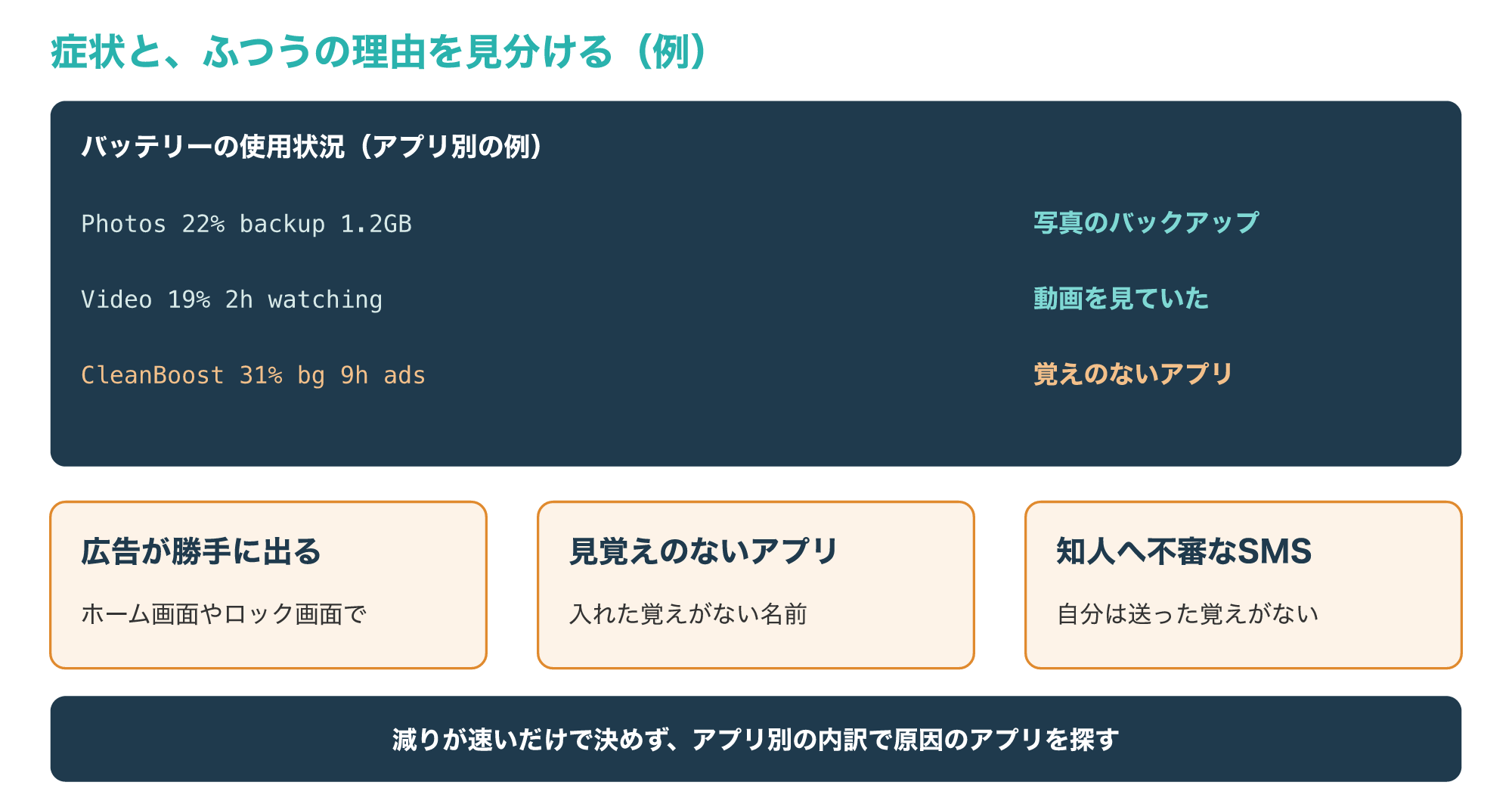
図の例では、PhotosとVideoの減りは自分の使い方で説明できますが、入れた覚えのないCleanBoostが裏で9時間も動いている点が不自然です。
電池と通信量は、多くの機種で設定の「バッテリー」や「モバイル通信」などの画面から、アプリごとに確かめられます。
英国のNCSC(国家サイバーセキュリティセンター)は、感染の兆候として、動作が遅い、勝手に再起動する、使っているアプリが閉じたり使っていないアプリが開いたりする、知らないアプリから見慣れないポップアップが出る、といった例を挙げています。
知人から「あなたから見覚えのないメッセージが届いた」と言われる場合も、兆候の一つとされています。
また、自分でroot化(Androidの管理者権限の取得)やジェイルブレイク(iPhoneの制限の解除)をしていないのに、アプリがそれを検知した場合も、手がかりになると説明しています(参考5)。
ホーム画面やロック画面にまで広告が出る場合は、広告を表示するアプリ(アドウェア)が入っている可能性があり、詳しくはアドウェアの症状と削除の方法で解説しています。
ウイルスを含む不正なソフト全般の種類と感染経路は、次の記事で解説しています。
1-2. iPhoneとAndroidで確かめる場所が違う理由
感染を確かめるときに見る場所は、iPhoneとAndroidで大きく違います。
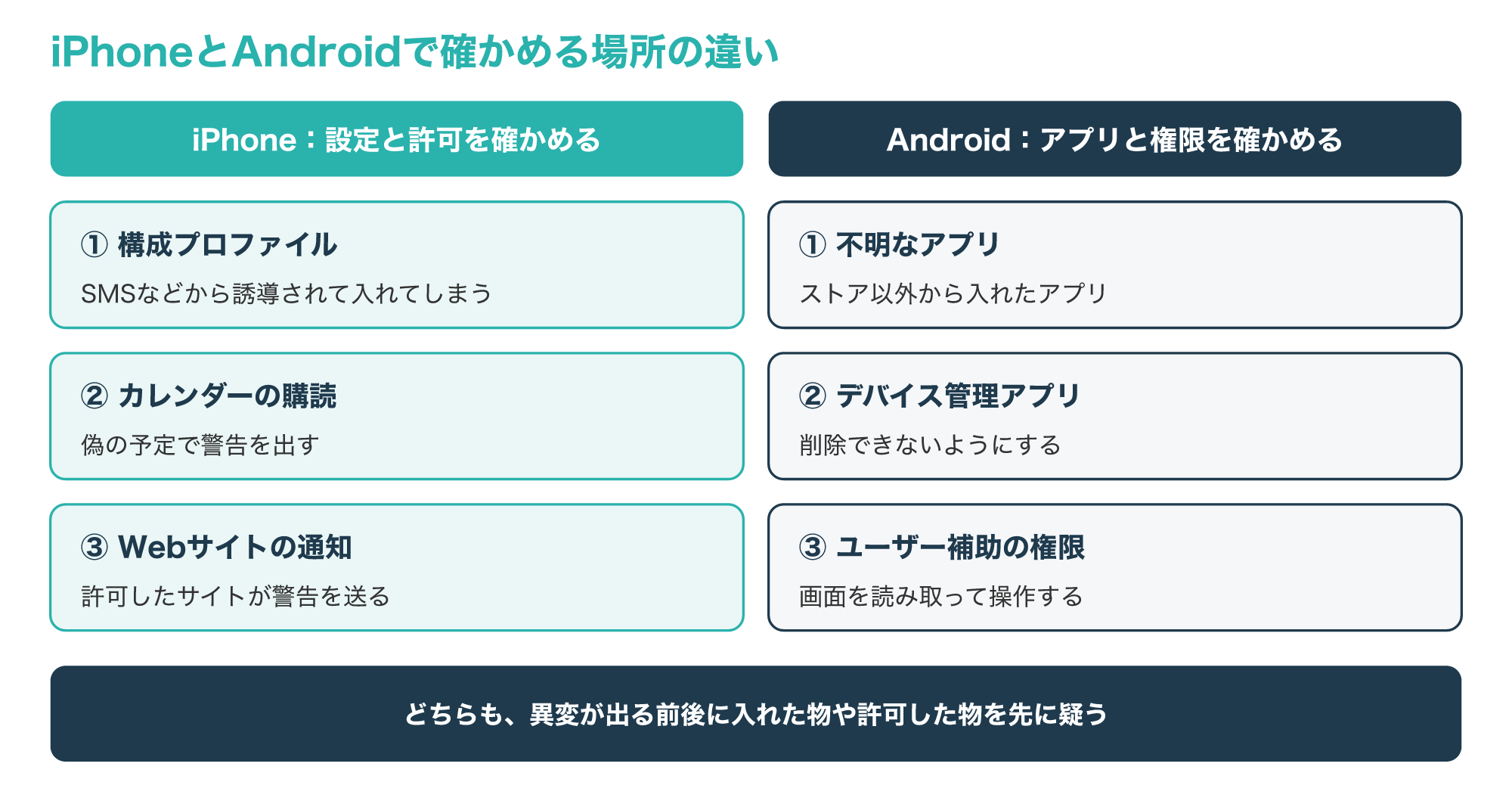
次の図は、それぞれで確かめる場所と、不正なものが入り込む主な経路を並べたものです。
Appleは、アプリに既知のマルウェアが含まれず改ざんされていないことを確かめるため、何層もの保護を用意していると説明しています(参考7)。
iPhoneは基本的にApp Storeからアプリを入れる仕組みのため、ウイルスのような不正なアプリよりも、構成プロファイルやカレンダー、通知といった設定や許可を悪用される例が目立ちます。
なお、アプリの入手先の選択肢は国や地域、OSの版によって変わることがあるため、見覚えのない入手先からアプリを入れていないかもあわせて確かめておきましょう。
一方、IPA(情報処理推進機構)は、Android 8以降では公式以外から配信されるアプリを「不明なアプリ」と呼び、危険なものもあるため、通常は「不明なアプリをインストール」をすべてのアプリでオフにしておくよう勧めています。
同じ資料では、iPhoneなどで構成プロファイルを入れるときは提供元と内容を確かめ、SMSやメールから誘導されたサイトで急に求められた場合は危険なものの可能性があると注意しています(参考1)。
つまり、Androidは「何のアプリが、どこから入り、どんな権限を持っているか」を、iPhoneは「どんな設定や許可が追加されたか」を中心に見ると、効率よく確かめられます。
「ウイルスに感染しています」の警告画面は偽警告を疑う
2-1. 偽警告の5つの特徴
ネットを見ている途中で「ウイルスに感染しています」という警告が突然出ると、慌ててボタンを押したくなるかもしれません。
ですが、ブラウザの中に出る警告の多くは、感染を知らせるものではなく、不安をあおって電話や支払いに誘う偽の広告です。
次の図は、スマホのブラウザに出る偽警告の例と、見分けるための5つの特徴です。
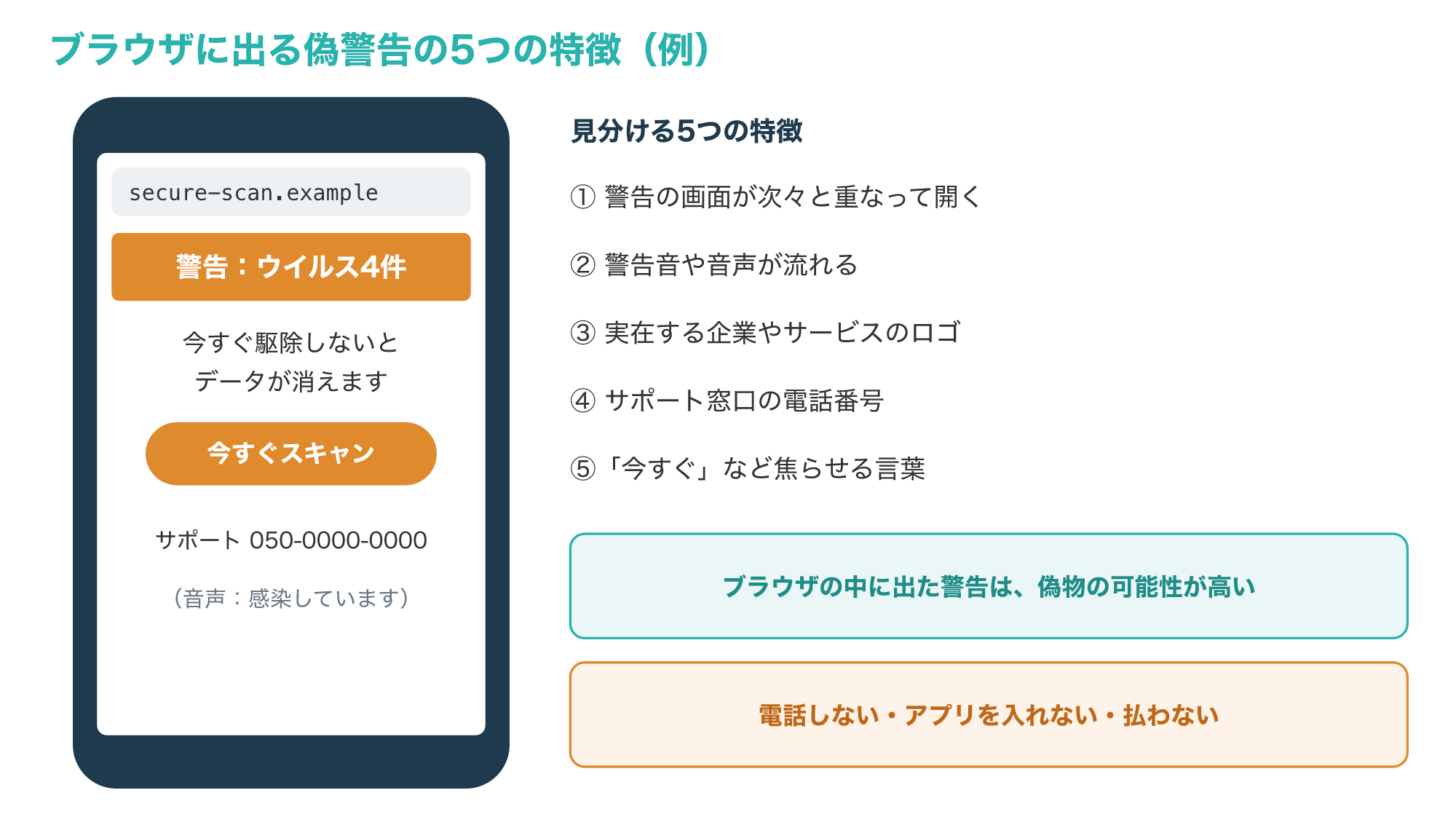
IPAの安心相談窓口だよりでは、偽のセキュリティ警告の典型的な特徴として、警告の画面が次々と重なって開く、警告音やアナウンスが流れる、実在する企業のロゴが出る、サポート窓口の電話番号が出る、焦らせる表現が目立つ、の5つを挙げています(参考2)。
警察庁も、偽のセキュリティ警告画面はウイルス感染の有無に関わらず表示され、信じさせるために実在の企業のロゴが使われる場合があると説明しています(参考4)。
IPAはパソコンの例として、画面が表示されただけであればウイルスには感染しておらず、偽の警告画面を閉じるだけで問題ないと案内しています(参考3)。
スマホでも、ブラウザの中に出た警告を見ただけなら、閉じれば済むことがほとんどです。
IPAは、セキュリティソフトの警告ではない場合、特にブラウザの画面に表示される警告は偽物の可能性が高いとし、本物の警告画面をあらかじめ確認しておくよう勧めています(参考1)。
ただし、警告に従ってアプリを入れたり、表示された番号に電話したりした場合は、5章の対処に進んでください。
2-2. 偽警告の閉じ方と、通知を止める方法
偽警告が出たら、ボタンやリンクには触れずに画面を閉じます。
閉じる前に、できればスクリーンショットで画面を保存し、URLや電話番号を残しておくと、後で相談するときに役立ちます。
保存のしかたが分からないときや、画面が操作できないときは、無理をせずに閉じて構いません。
次の図は、偽警告を閉じる手順と、通知として出続ける場合の止め方の例です。
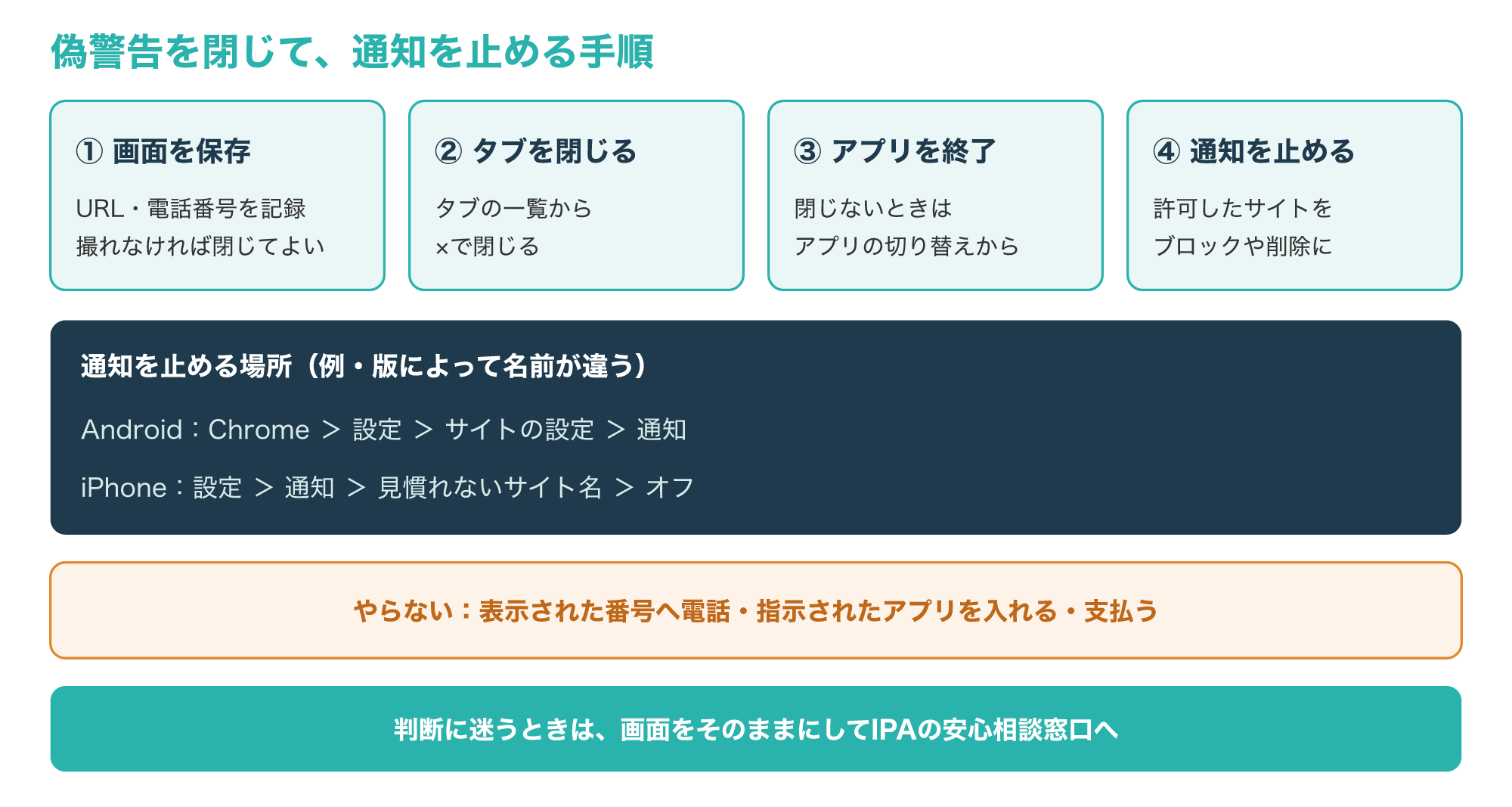
警察庁は、偽のセキュリティ警告画面が出たらブラウザを終了し、終了できない場合は強制的に閉じるか再起動すると閉じられる場合があると案内しています。
あわせて、表示された電話番号に電話しないこと、指示されたアプリやソフトをダウンロード・インストールしないこと、画面や支払いの記録を保存することを呼びかけています(参考4)。
スマホでは、ブラウザのタブの一覧から該当のタブを閉じ、それでも出る場合は、アプリの切り替え画面からブラウザを終了させます。
ブラウザを閉じても警告が通知として出続ける場合は、ブラウザの通知機能を悪用した手口で、ブラウザの設定で登録された不審なURLを削除すれば止められるとIPAは説明しています。
同じ資料では、偽警告かどうか判断が難しいときは、画面をそのままにしてIPAの安心相談窓口に相談するよう案内しています(参考2)。
一度電話をかけてしまった場合は、相手に番号が伝わり、後から電話がかかってくることもあるため、着信拒否にするか出ないようにしましょう。
偽警告の詳しい消し方や、電話してしまった後の対処は、次の記事で解説しています。
Androidでウイルス感染を確認する方法
3-1. アプリ一覧とGoogle Play プロテクトで確かめる
Androidで最初に見るのは、入っているアプリの一覧です。
次の図は、アプリ一覧で入手元と入れた日を見る例と、あわせて確かめる設定です。
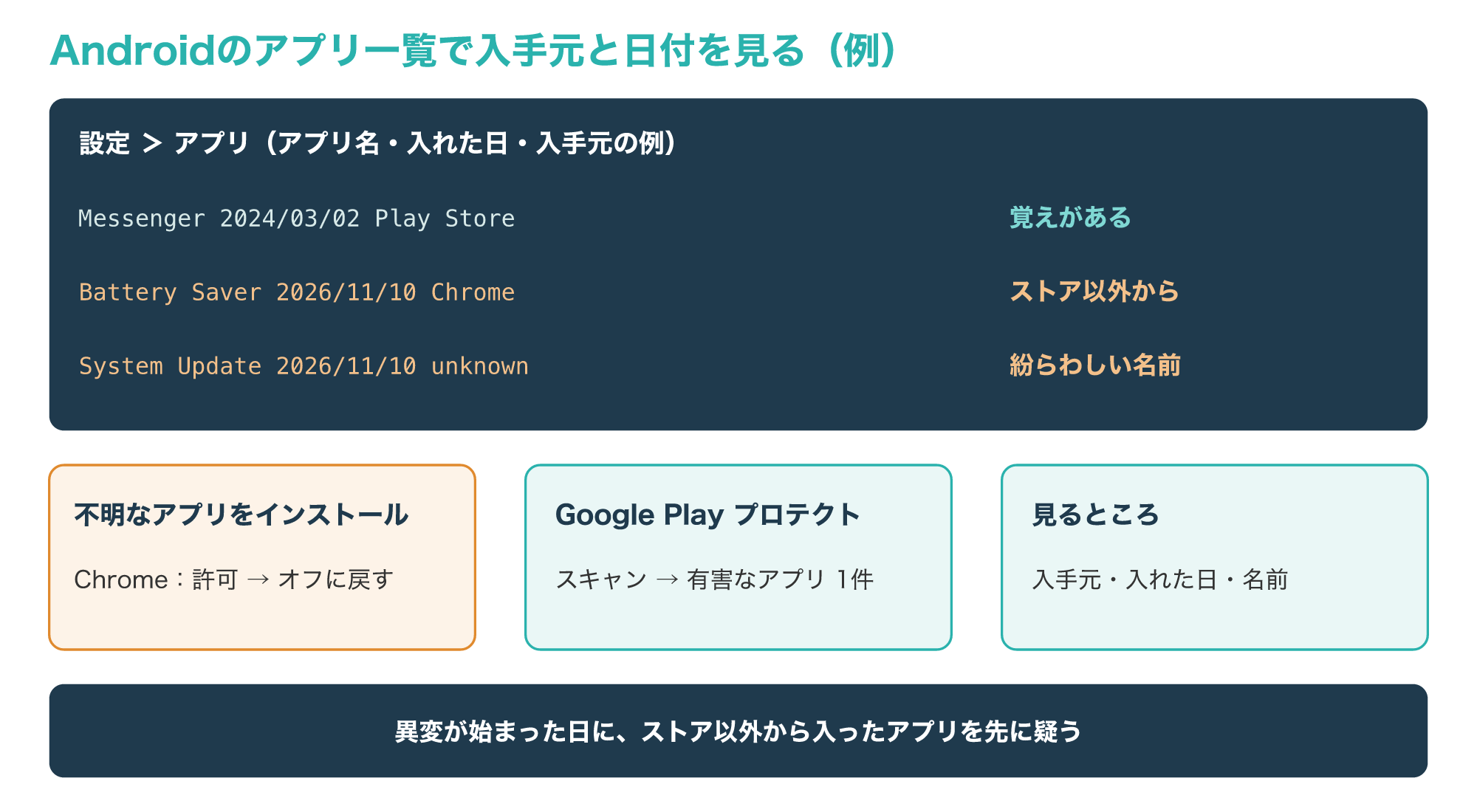
設定の「アプリ」から一覧を開き、見覚えのない名前や、異変が始まったころに入れたアプリがないかを確かめます。
図の「System Update」のように、OSの更新や電池の節約をうたう紛らわしい名前のアプリは、特に注意が必要です。
アプリの詳細の画面では、機種によってPlay ストアなどの入手元が表示されることがあり、ストア以外から入ったものは疑う手がかりになります。
次に、設定の中の「不明なアプリをインストール」を開き、ブラウザやメッセージのアプリに許可が付いていないかを確かめます。
IPAは、この設定を通常はすべてのアプリでオフにしておくこと、有害なアプリから守るためにGoogle Play プロテクトを使うことも一案であることを示しています。
また、アプリの権限が端末のどの機能や情報に触れられるかを確かめ、不自然な権限を求めるアプリは入れないよう勧めています(参考1)。
Google Play プロテクトは、Play ストアのアプリのメニューなどから開けて、スキャンを実行すると有害なアプリが見つかった場合に知らせてくれます。
項目の名前や場所は機種やOSの版によって違うため、見つからない場合は機種の公式ヘルプで確かめてください。
3-2. デバイス管理アプリとユーザー補助の権限を確かめる
不正なアプリの中には、強い権限を得て、削除されにくくしたり画面の内容を読み取ったりするものがあります。
次の図は、デバイス管理アプリとユーザー補助の画面で、覚えのない許可を見つけて外す例です。
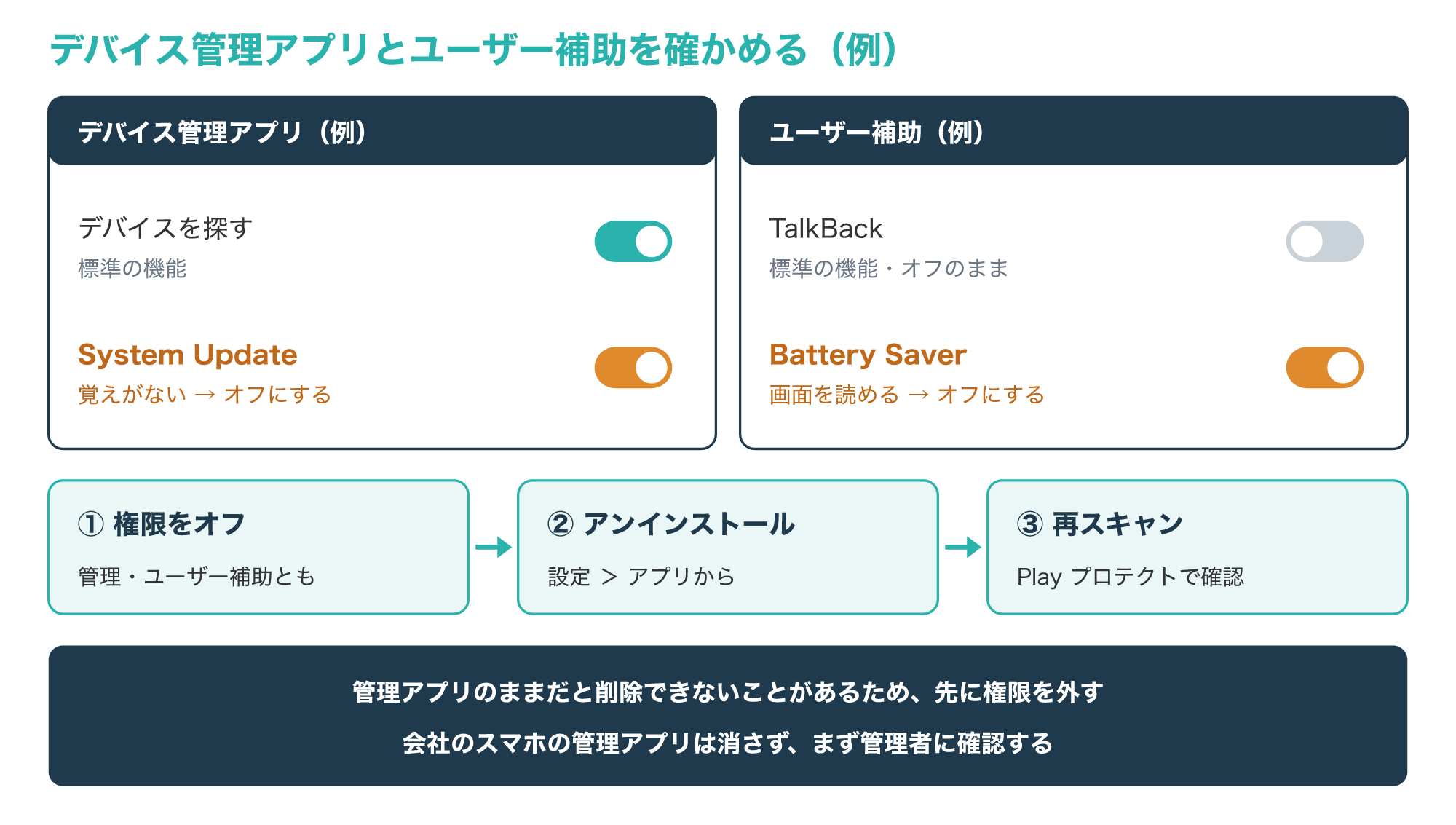
デバイス管理アプリは、端末の画面ロックや初期化などを操作できる強い権限で、多くの機種では設定のセキュリティに関する項目の中にあります。
図の「デバイスを探す」のような標準の機能のほかに、覚えのないアプリが有効になっていたら、その権限をオフにします。
ユーザー補助は、本来は画面の読み上げなど体の不自由な方を助ける機能ですが、画面の内容を読み取ったり、代わりに操作したりできるため、悪用されることがあります。
設定の「ユーザー補助」で、ダウンロードしたアプリの一覧に覚えのないアプリがあり、オンになっていれば、オフにします。
デバイス管理アプリのままだとアンインストールのボタンが押せないことがあるため、先に権限を外してから、設定の「アプリ」で削除しましょう。
削除した後は、Google Play プロテクトでもう一度スキャンし、ほかに有害なアプリが残っていないかを確かめます。
会社から配られたスマホでは、管理用のアプリが正しく入っていることがあるため、自分で消さずに管理者に確かめてください。
画面や入力を盗み見る不正なアプリ(スパイウェア)の見つけ方は、次の記事で詳しく解説しています。
iPhoneでウイルス感染を確認する方法
4-1. 構成プロファイルと見慣れないアプリを確かめる
iPhoneで最初に確かめたいのは、構成プロファイルです。
構成プロファイルは、Wi-FiやVPN、証明書などの設定をまとめて入れる仕組みで、学校や会社の端末の管理にも使われます。
次の図は、構成プロファイルの画面で、覚えのあるものと覚えのないものを見分ける例です。
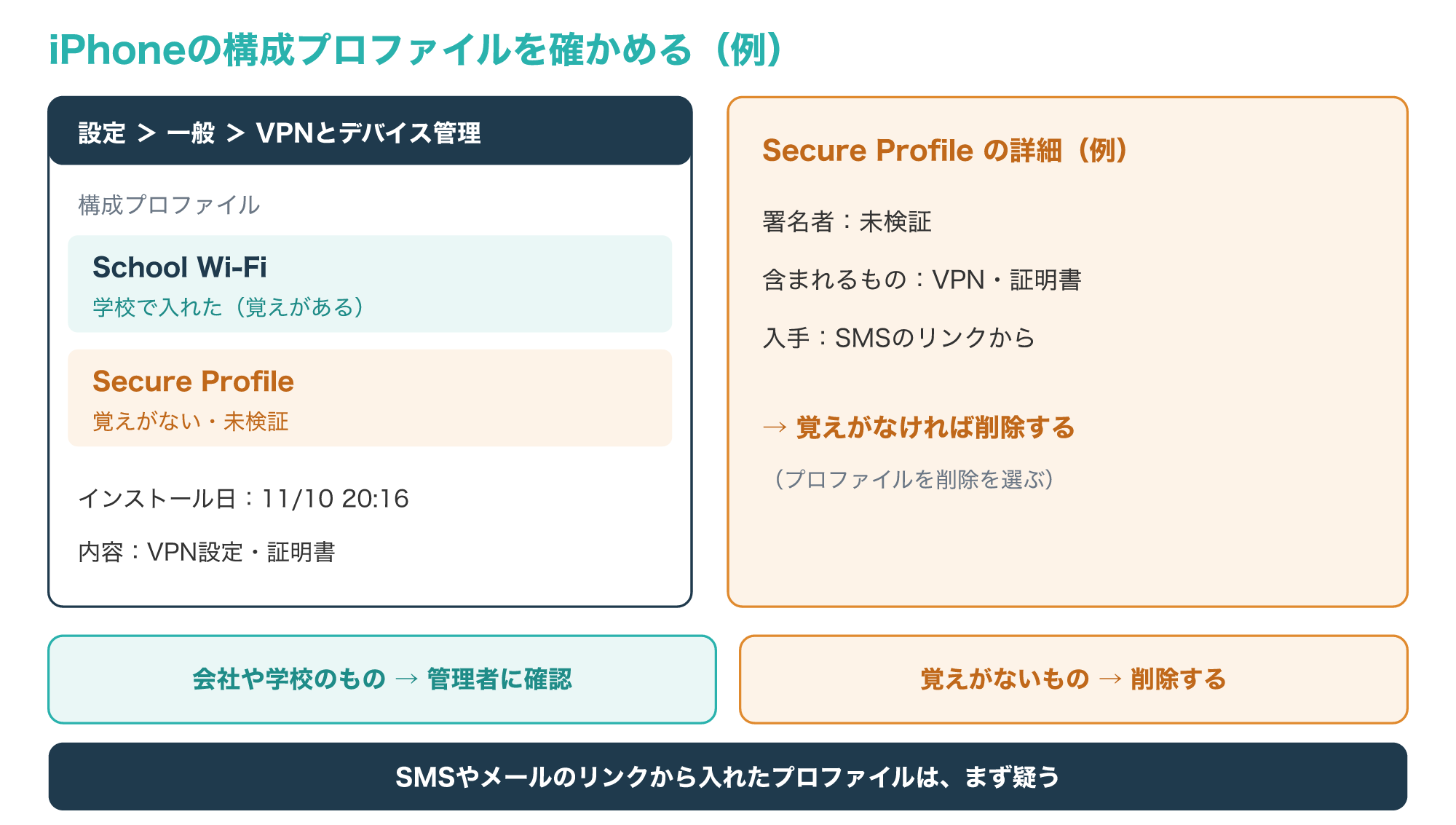
構成プロファイルは、多くのiOSで設定の「一般」にある「VPNとデバイス管理」から確かめられ、何も入れていなければ項目自体が表示されないこともあります。
図の「Secure Profile」のように、覚えがなく、SMSのリンクなどから入れたものがあれば、詳細を開いて「プロファイルを削除」を選びます。
不正なプロファイルには、通信を別の場所に送るVPNの設定や証明書が含まれることがあるため、削除した後はApple IDなど大事なアカウントのパスワードも見直しましょう。
あわせて、ホーム画面やAppライブラリに入れた覚えのないアプリがないか、iOSが最新になっているかも確かめます。
Appleの「個人の安全ユーザガイド」でも、デバイスへのアクセスを制限する方法として、構成プロファイルの確認と削除、アプリの確認と削除、Appleソフトウェアのアップデートが項目として用意されています(参考6)。
IPAも、構成プロファイルを入れるときは提供元と設定の内容を確かめるよう注意しています(参考1)。
4-2. カレンダーの購読とWebサイトの通知を確かめる
iPhoneで「ウイルスが見つかりました」という表示が何度も出る場合、原因はカレンダーや通知であることがあります。
次の図は、カレンダーの予定と、Webサイトの通知に出る偽警告の例です。
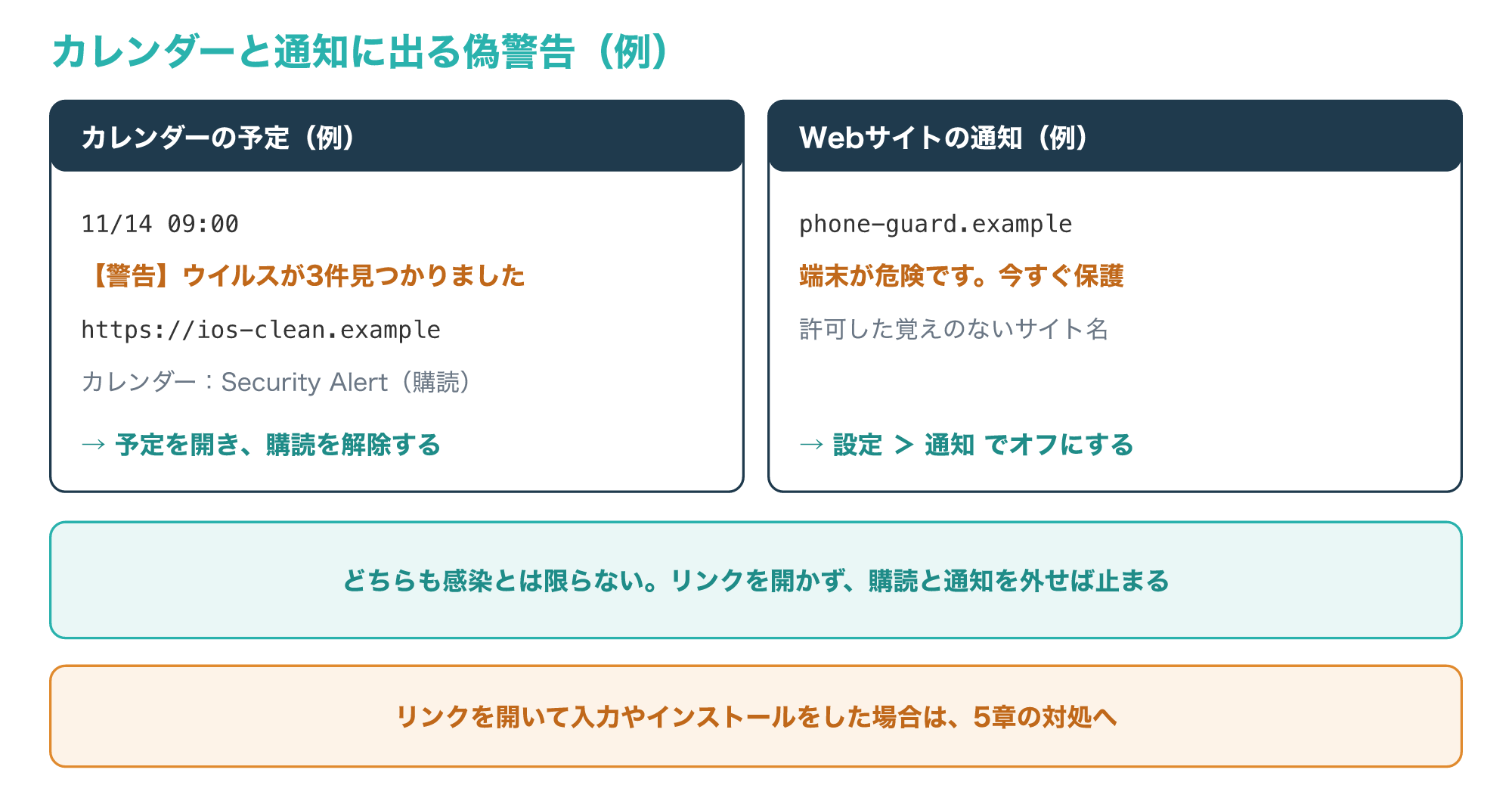
不審なサイトで「許可」や「購読」を押してしまうと、そのサイトのカレンダーが追加され、図のような偽の警告が予定として何度も表示されることがあります。
この場合は、予定を開いて、下のほうにある購読を解除する項目を選ぶと、そのカレンダーの予定がまとめて消えます。
また、ホーム画面に追加したWebサイトなどから通知が届く場合は、設定の「通知」に見慣れないサイト名がないかを確かめ、通知をオフにします。
いずれも設定や許可が追加されただけで、端末がウイルスに感染したとは限らないため、リンクを開いていなければ、解除するだけで足ります。
ここまでの確認場所を、iPhoneとAndroidで比べると次の表のとおりです。
| 確かめるもの | iPhone | Android |
|---|---|---|
| アプリ | ホーム画面とAppライブラリ | 設定のアプリの一覧と入手元 |
| 強い権限・設定 | VPNとデバイス管理(構成プロファイル) | デバイス管理アプリ・ユーザー補助 |
| ストア以外からの入手 | 見覚えのない入手先がないか | 不明なアプリをインストールの許可 |
| 偽警告の通知・予定 | カレンダーの購読・通知 | ブラウザのサイトの通知 |
| スキャン・更新 | iOSのアップデート | Google Play プロテクト・OSの更新 |
スマホがウイルスに感染したらやること
5-1. 通信を止めて画面を記録し、不審なアプリを消す
確認の結果、不審なアプリや設定が見つかったら、慌てずに順番どおりに対処します。
次の図は、スマホが感染していたときの初動の順番です。
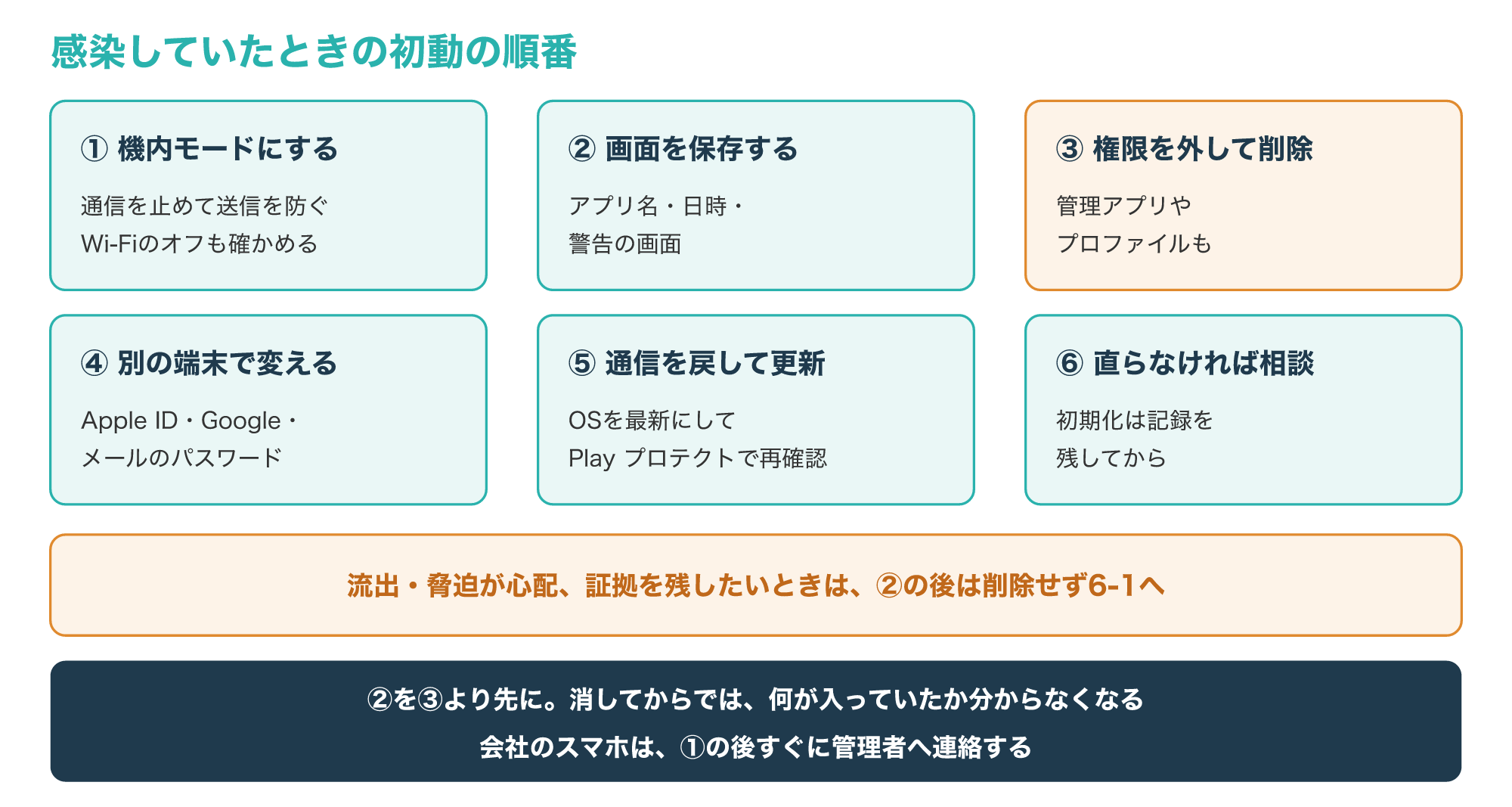
まず機内モードにして通信を止め、不正なアプリが情報を外に送ったり、新しい指示を受け取ったりするのを防ぎます。
機種や設定によっては、機内モードにしてもWi-Fiがオンのまま残ることがあるため、Wi-Fiもオフになっているかを確かめてください。
次に、アプリの名前や入れた日、権限の画面、出ていた警告をスクリーンショットで残します。
消してから記録しようとしても、何が入っていたかが分からなくなるため、記録は削除より先にしておきましょう。
覚えのないログインがある、情報が抜かれたり脅迫されたりしている、証拠を残したいといった場合は、ここで削除せずに6-1の専門の調査の相談へ進んでください。
それ以外の場合は、3章と4章の手順で権限を外して、不審なアプリやプロファイルを削除します。
削除と、5-2で説明する別の端末からのパスワード変更が終わったら、機内モードを解除して通信を戻します。
通信を戻したらOSを最新に更新し、AndroidならGoogle Play プロテクトで、もう一度スキャンします。
NCSCは、スマホやタブレットはパソコンのようにウイルス対策ソフトで直せないことが多く、最も安全なのは工場出荷時の設定に戻すこと(初期化)であり、それでも直らなければ専門家の助けが必要だとしています(参考5)。
ただし初期化は端末の中の記録をすべて消すため、5-3で説明するバックアップと証拠の扱いを決めてから行ってください。
会社のスマホの場合は、機内モードにした後、自分で削除や初期化をせずに、すぐ管理者へ連絡しましょう。
5-2. パスワードの変更は別の端末から行う
感染が疑われるスマホで大事なアカウントのパスワードを変えると、新しいパスワードまで盗まれるおそれがあります。
次の図は、感染したスマホで変えた直後に覚えのないログインが起きる例と、変える順番です。
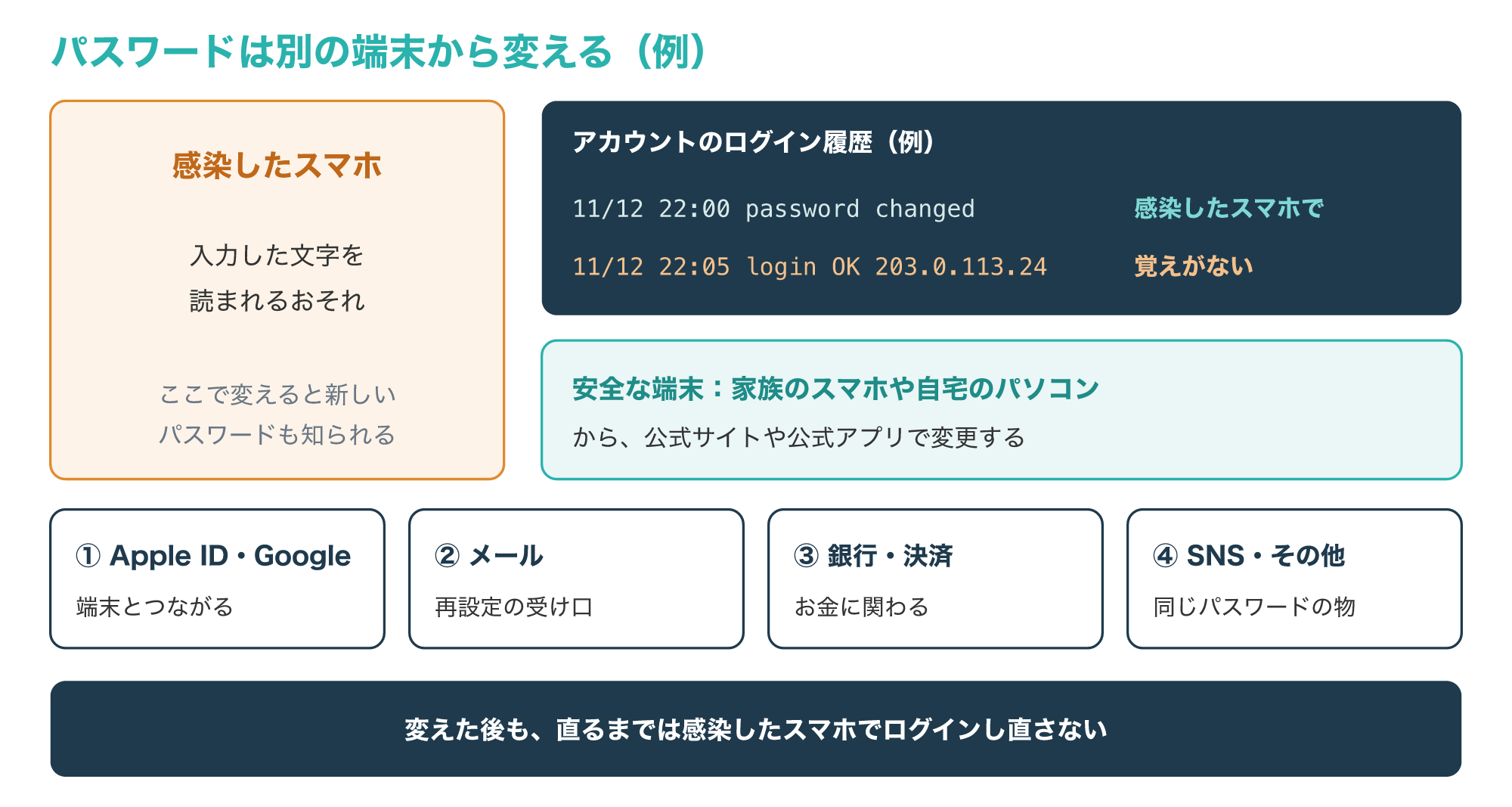
図の例では、11月12日の22時に感染したスマホでパスワードを変えた5分後に、覚えのない送信元(203.0.113.24、例示用のIPアドレス)からログインされています。
ユーザー補助の権限を悪用するアプリなどは、入力した文字を読み取れることがあるため、パスワードは家族のスマホや自宅のパソコンなど、安全な端末から変えるのが基本です。
変える順番は、端末とつながるApple IDやGoogleアカウント、再設定の受け口になるメール、お金に関わる銀行や決済、同じパスワードを使っていたSNSなどの順がおすすめです。
あわせて2段階認証をオンにし、覚えのないサインインの試みは拒否します。
Appleの個人の安全ユーザガイドでも、2ファクタ認証を使うことや、不明なサインインの試行を拒否することが項目として挙げられています(参考6)。
アカウントそのものが乗っ取られている疑いがあるときは、スマホがハッキングされたか確認する方法で、ログイン履歴の見方と初動をまとめています。
5-3. 初期化の前にバックアップと証拠を残す
初期化は確実な方法ですが、写真やメッセージなどのデータと一緒に、何が起きたかの手がかりも消えてしまいます。
次の図は、初期化の前に残しておくものと、バックアップを戻すときの注意の例です。
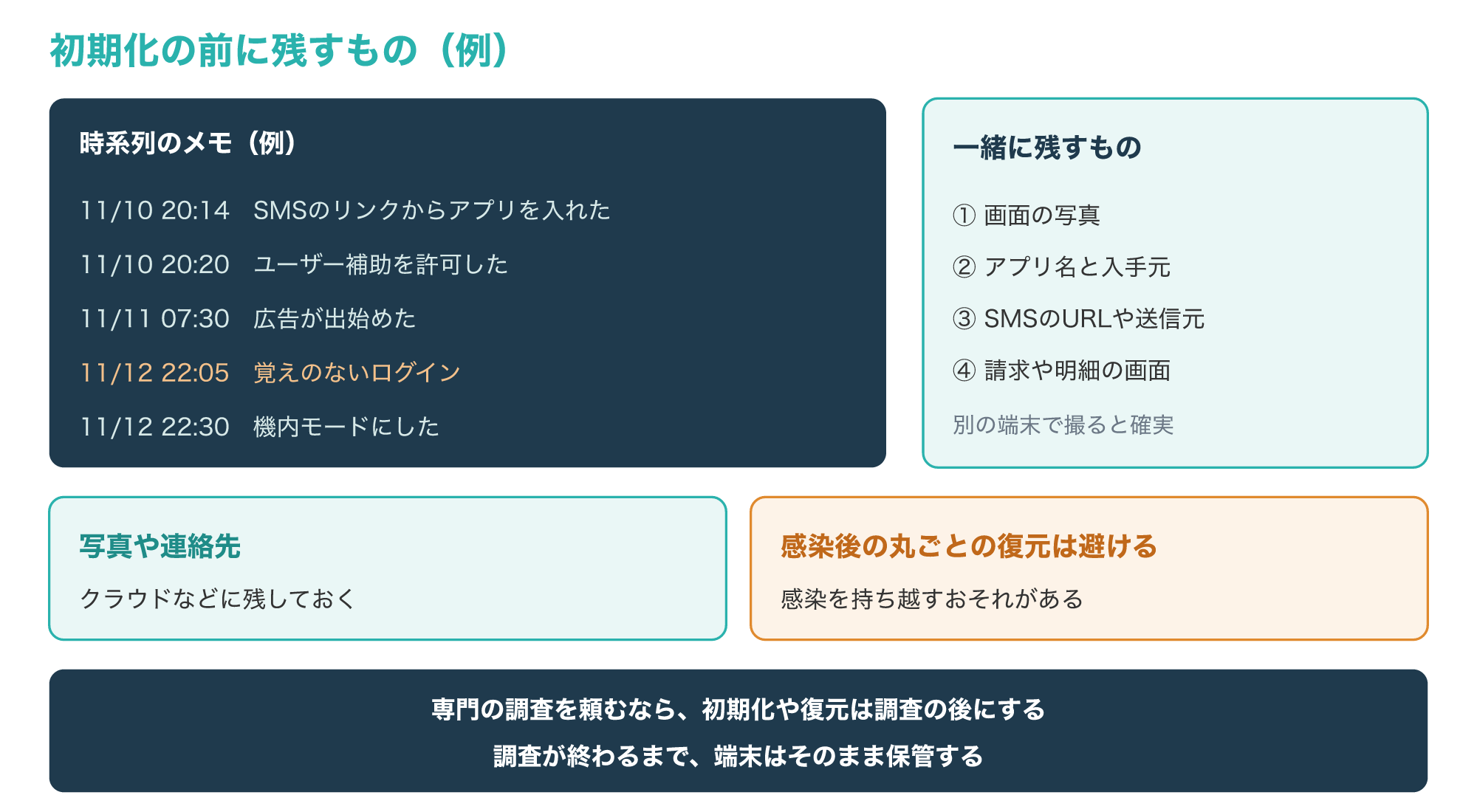
図のように、いつ何をしたか、いつから異変が出たかを日時つきでメモし、画面の写真やSMSの送信元、請求の明細と一緒に残しておきます。
警察庁も、サポート詐欺の被害では、偽の警告画面やインストールしたソフトが分かる資料、支払いの履歴を保存し、それらを持って警察署に相談するよう案内しています(参考4)。
写真や連絡先などのデータは、クラウドなどに残しておきます。
NCSCは、感染したまま救い出したデータは、初期化して入れ直した後に感染を持ち越すおそれがあるため、正常だった時点のバックアップから戻すよう勧めています(参考5)。
感染後に取ったバックアップを丸ごと戻すと、不正なアプリや設定まで戻るおそれがあるため、アプリはストアから入れ直すほうが安全です。
また、IPAは、デジタルフォレンジックによる情報漏えいの調査などを行う場合は、調査の後に復元や初期化を行い、調査が終わるまでは端末を保存しておくよう勧めています(参考2)。
情報が抜かれたかを確かめたい、証拠を残したいと考えている場合は、初期化の前に次の6章を読んでから判断してください。
自分で直せないときの判断と相談先
6-1. 専門の調査を相談したほうがよい場面
多くの場合は、ここまでの手順で不審なアプリや設定を取り除けば、症状は落ち着きます。
ただ、情報が抜かれたかもしれない、脅迫されている、乗っ取りの証拠を残したいといった場合は、自分で消して終わりにしないほうがよいこともあります。
次の図は、自分で対処を続けるか、専門の調査を相談するかを決める4つの質問です。
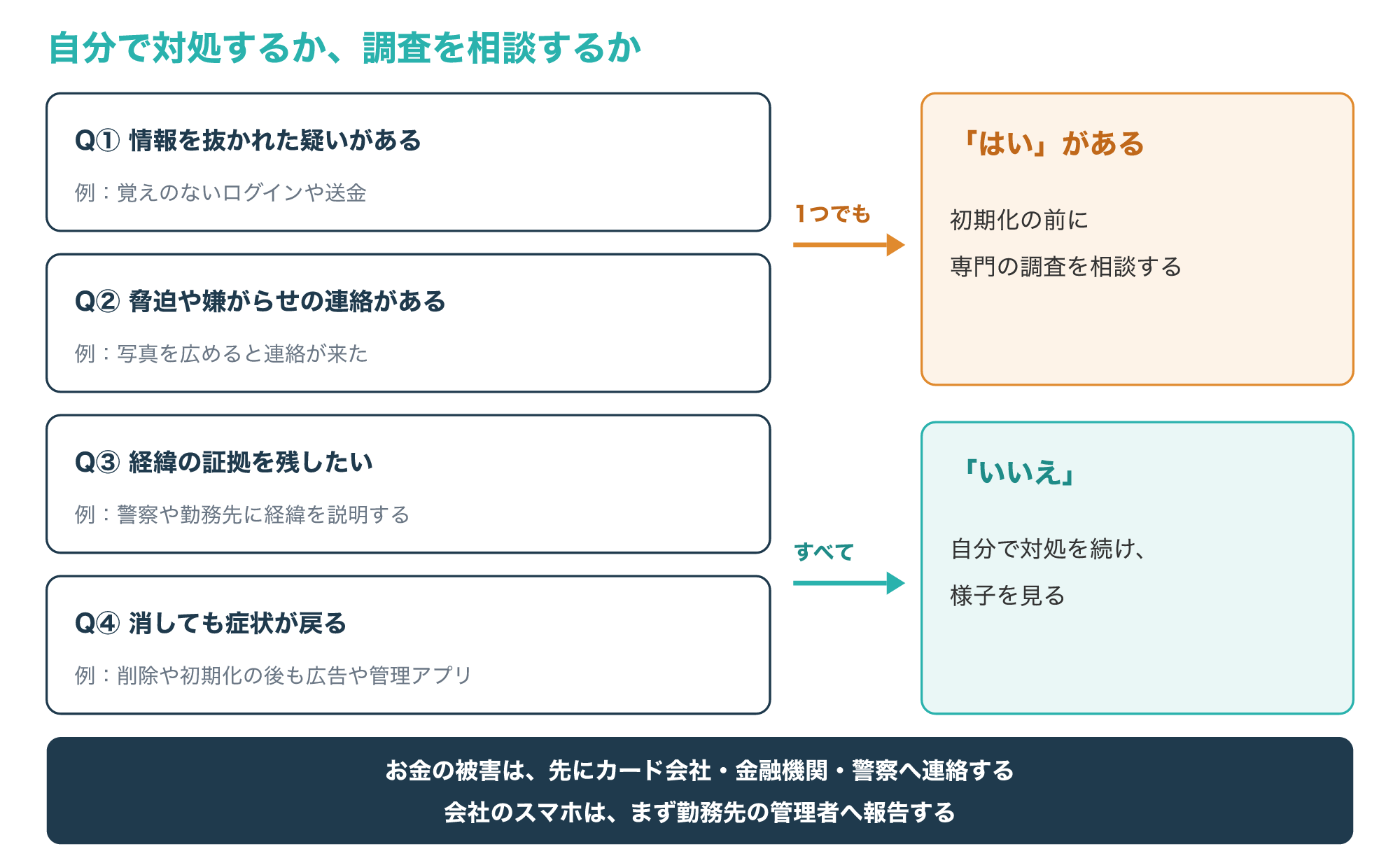
原因が分からないまま使い続けると、同じ経路から再び入り込まれたり、情報の送信が続いたりするおそれがあります。
また、自分で削除や初期化を進めると、どこから入り、何が送られたかを後から調べる手がかりが失われてしまいます。
一方、図の4つの質問に当てはまらず、不審なアプリを消した後は症状が止まっている場合は、自分での対処を続けながら様子を見るだけで足りることが多くあります。
不正送金やカードの不正利用などお金の被害がある場合は、調査より先に、カード会社や金融機関、警察へ連絡してください。
会社のスマホの場合は、自分で調べたり業者に頼んだりせず、まず勤務先の管理者に報告します。
こんな方は調査の相談がおすすめ
個人のスマホで、次のどれかに当てはまる場合
- 情報を抜かれた疑いがある
- 脅迫や嫌がらせの連絡が来ている
- 警察などに説明する証拠を残したい
- 消しても同じ症状が戻ってくる
お金の被害は、まずカード会社・金融機関・警察へ連絡してください。
会社のスマホは、まず勤務先の管理者へ報告してください。
6-2. 困りごと別の相談先と、専門の調査の違い
スマホの感染で困ったときの相談先は、困りごとの内容によって分かれます。
次の図は、困りごとごとの相談先をまとめたものです。
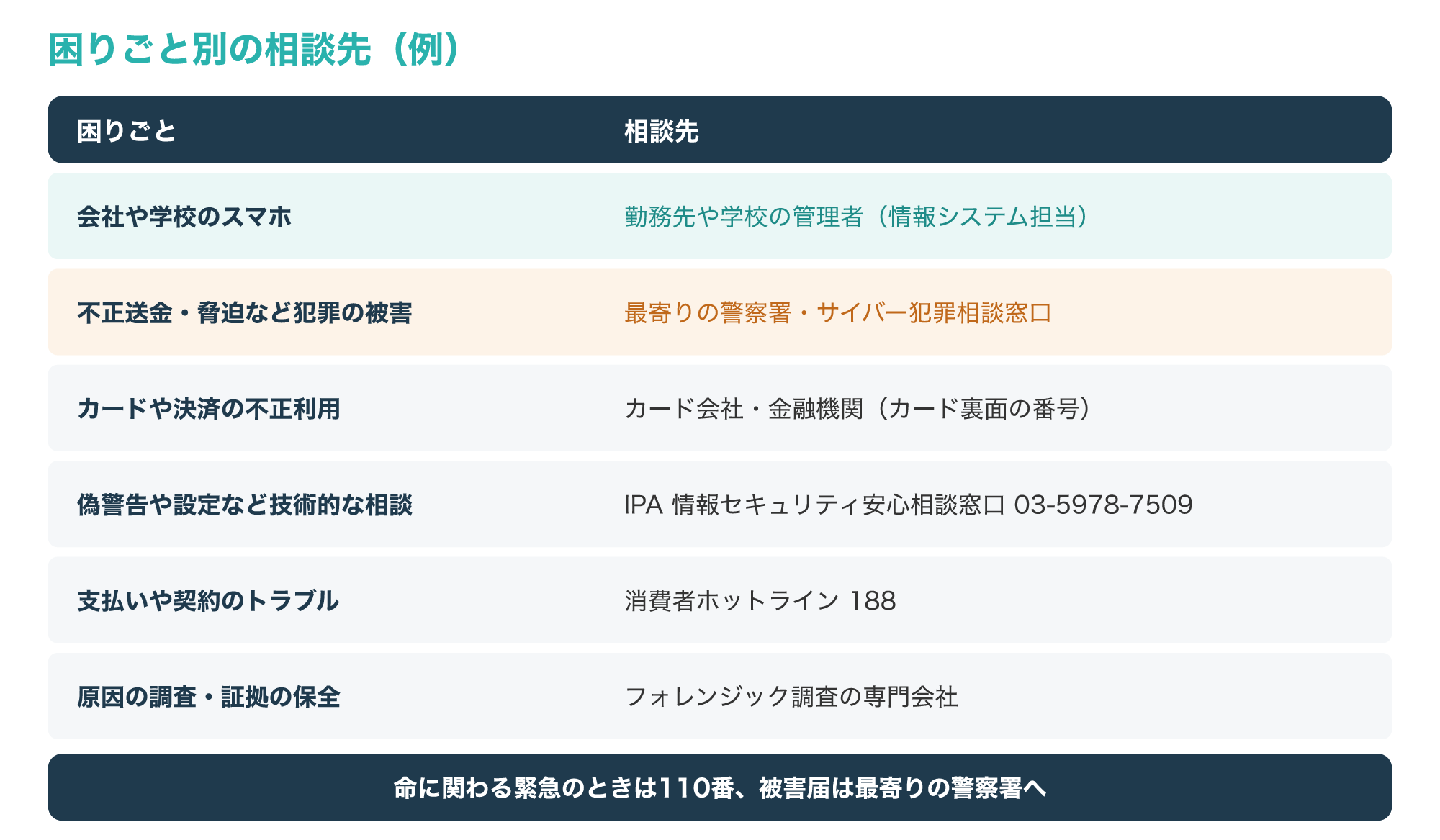
警察庁は、被害届を出す場合は最寄りの警察署などに連絡し、サイバー事案の通報や相談は全国共通のオンライン受付窓口からもできると案内しています。
また、一般的な情報セキュリティの技術的な相談はIPAの情報セキュリティ安心相談窓口(03-5978-7509)、消費生活全般の相談は消費生活センターか消費者ホットライン188が窓口として紹介されています(参考8)。
IPAも、会社や組織のパソコンにセキュリティ警告が出たら管理者に連絡するよう注意喚起しており、仕事で使う端末はまず管理者に知らせることが基本です(参考3)。
携帯電話会社やメーカーの窓口は、故障や操作の相談には向いていますが、何が送られたかといった侵入の痕跡の調査までは対象外のことが多いです。
自分でできる対処と、専門の調査で分かることの違いは、次の表のとおりです。
| 項目 | 自分でできる対処 | 専門の調査 |
|---|---|---|
| 主な内容 | 不審なアプリや設定の削除、パスワードの変更、初期化 | 端末に残った痕跡の解析、不正なアプリや通信の記録の確認 |
| 分かること | 何が入っていたか(削除の前に記録した範囲) | いつどこから入り、何が送られた可能性があるか(端末の状態による) |
| 向いている場面 | 消した後は症状が止まり、被害もない | 情報の流出や脅迫が心配、証拠が必要、消しても戻る |
広告主の案内では、デジタルデータフォレンジックはPCやスマホの個人のハッキング調査にも対応しているとされており、対応の範囲や費用は公式サイトで確かめられます。
専門の調査で分かることや、依頼の前に残しておくことは、次の記事で解説しています。
よくある質問とまとめ
Q1. スマホがウイルスに感染しているか調べる方法はありますか?
アプリ別の電池と通信の使い方を見たうえで、AndroidはアプリとGoogle Play プロテクト、デバイス管理アプリ、ユーザー補助を、iPhoneは構成プロファイルとカレンダー、通知を確かめます。
Q2. iPhoneもウイルスに感染しますか?
iPhoneは不正なアプリが入りにくい仕組みですが、不正な構成プロファイルやカレンダーの購読、通知の許可を悪用されることがあるため、設定の確認は必要です。
Q3. 「ウイルスに感染しています」と出たら感染していますか?
ブラウザの中に出た警告だけなら偽警告のことが多く、電話やインストールをせずに画面を閉じれば、ほとんどの場合は問題ありません。
Q4. スマホがウイルスに感染したら、まず何をすればいいですか?
機内モードにして通信を止め、画面を記録してから不審なアプリや設定を削除し、パスワードは別の安全な端末から変えます。
ただし、情報の流出や脅迫が心配なときや証拠を残したいときは、削除する前に専門の調査を相談しましょう。
Q5. 初期化すれば必ず直りますか?
多くの場合は直りますが、感染後のバックアップを丸ごと戻すと再発するおそれがあり、情報の流出を調べたいときは初期化の前に相談することが大切です。
情報が抜かれたかもしれない方へ
覚えのないログインがある、脅迫の連絡が来た、消しても症状が戻るといったときは、スマホを初期化する前に専門の調査会社へ相談すると、何が起きたかを確かめてから落ち着いて次の手を打てます。
スマホのウイルス感染を疑ったら、症状を見る・偽警告を閉じる・設定を確かめる・止めて消す・相談するの順に進めます。
次の図は、この記事で紹介した流れをまとめたものです。
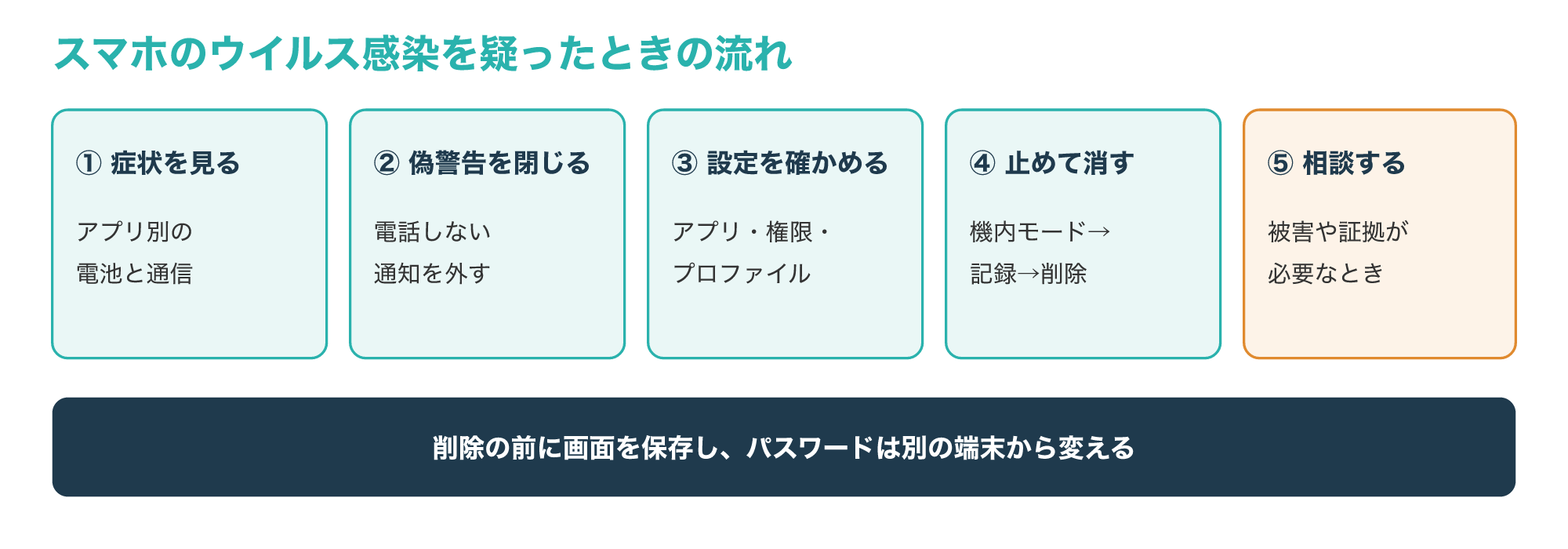
警告画面が出ただけなら閉じれば済むことが多く、慌ててボタンを押したり電話したりしないことが一番の対策です。
不審なアプリや設定が見つかったときも、記録してから消す、パスワードは別の端末から変える、の順番を守れば被害を広げずに済みます。
まずは今日、設定のバッテリーの画面を開いて、覚えのないアプリが電池を使っていないかを確かめてみてください。