Wi-Fiルーターの選び方|失敗しない回線・規格・広さ・暗号の確認順
Wi-Fiルーターを買い替えたいけれど、種類が多すぎてどれを選べばよいか分からない。
数字の大きさだけで選ぶと、家の回線や端末と合わずに速さを生かせないことがあります。
この記事では、回線・端末・広さ・セキュリティの順に、自分に合うルーターを絞り込む方法を図解します。

この記事は以下のような人におすすめ!
- 初めてWi-Fiルーターを買う・買い替える人
- 速さの表示や規格の名前が分からず迷っている人
- 家族みんなが快適に使えるWi-Fiにしたい人
ルーター選びは「いちばん遅い区間」から考える
1-1. 速さはいちばん遅い区間で決まる
ルーター選びで最初に知っておきたいのは、インターネットの速さは途中のいちばん遅い区間で決まるということです。
インターネットからスマホやPCまでのデータは、回線、ONU(光回線の終端装置)、ルーター、Wi-Fiの電波、端末の順に通ってきます。
水道のホースにたとえると、どこか1か所でも細いところがあれば、そこで流れる量が決まってしまいます。
Wi-Fiの電波の区間は、距離や壁の影響も受けるので、ルーターの性能だけでは決まりません。
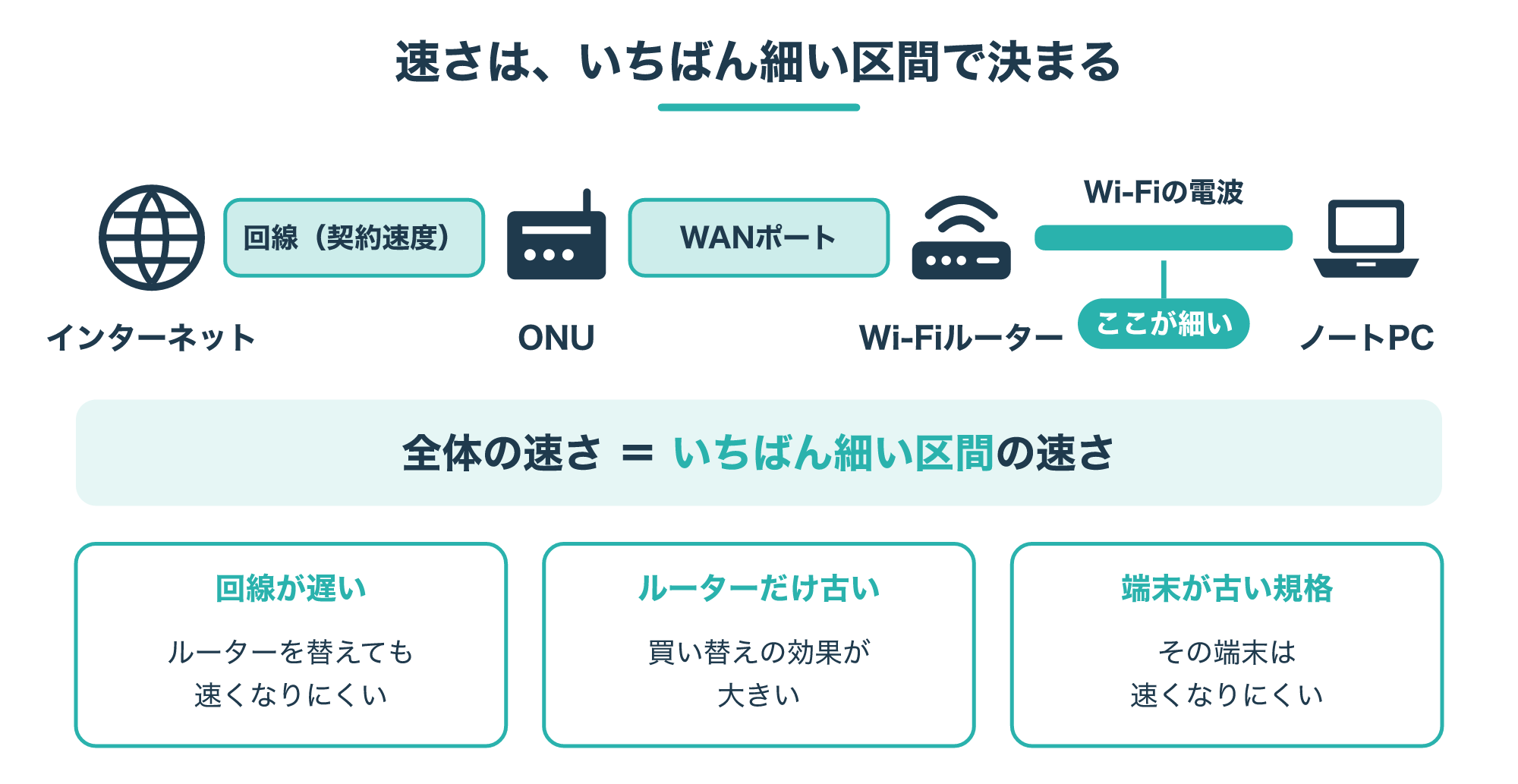
たとえば、ルーターだけを高性能なものに替えても、回線の契約速度や端末の対応規格がそのままなら、体感の速さはあまり変わらないことがあります。
反対に、回線も端末も新しいのにルーターだけが古いなら、ルーターを替える効果は大きくなります。
つまり、ルーターは「いちばん速いもの」ではなく、「家の回線と端末の力を出し切れるもの」を選ぶのが正解です。
ルーターは、区間ごとに、つながる相手より遅くならないものを選ぶと、回線と端末の力をむだにしにくくなります。
この記事では、回線→端末→広さ→セキュリティの順に確かめていきます。
順番に見ていけば、カタログの数字に振り回されずに、必要十分な1台を選べますよ。
1-2. 買い替えで解決しやすい悩み・しにくい悩み
ルーターを買い替える前に、いま困っていることが、ルーターを替えて解決するものかを確かめておきましょう。
原因がルーター以外にあると、新しいルーターを買っても悩みが残ってしまうからです。
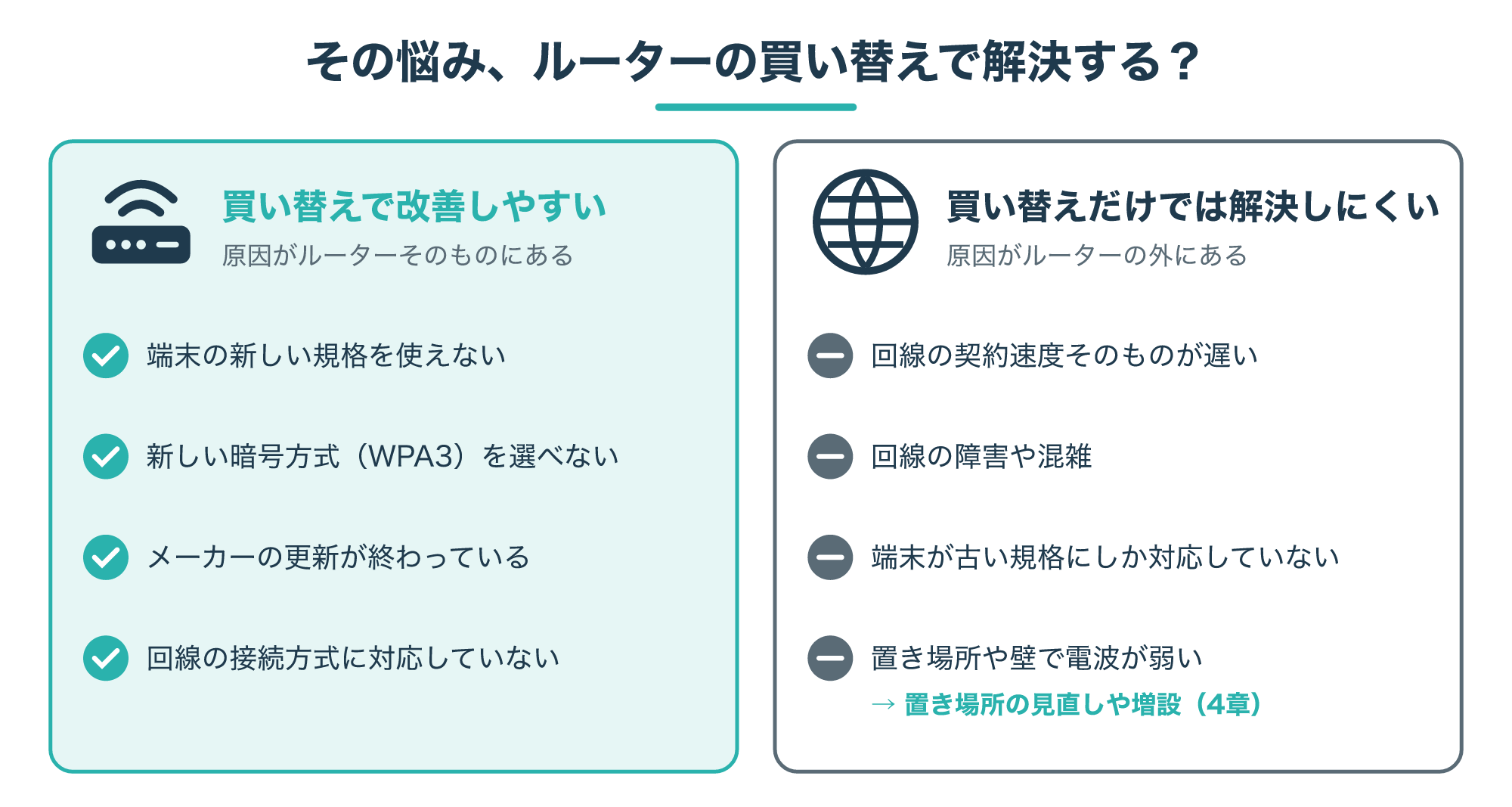
ルーターの買い替えで改善しやすいのは、ルーターそのものが原因になっているケースです。
たとえば、ルーターが古くて手持ちのスマホやPCの新しい規格を使えない、新しい暗号方式を選べない、メーカーの更新が終わっている、といった場合です。
一方で、回線の契約速度そのものが遅い、回線の障害や混雑が起きている、といった回線側の問題は、ルーターを替えても解決しにくいです。
端末が古い規格にしか対応していない場合も、ルーターだけ新しくしてもその端末の速さはあまり変わりません。
家の奥の部屋で電波が弱いという悩みは、置き場所を変えたり、4章で紹介するメッシュWi-Fiやアクセスポイントを足したりするほうが効くこともあります。
「いつから」「どの部屋で」「どの端末で」遅いのかをメモしておくと、原因の見当がつけやすくなります。
ルーターを何年使っているかも目安の一つで、メーカーの更新が止まっていれば、速さに不満がなくても買い替えを考える理由になります。
ルーターの役割そのものをおさらいしたい方は、こちらの記事が参考になります。

回線と接続方式に合わせる
2-1. 契約速度とWAN・LANポートの速度をそろえる
まず確かめたいのは、契約している回線の速度と、ルーターの差し込み口(ポート)の速度です。
ルーターには、ONUにつなぐWANポートと、PCやゲーム機などをケーブルでつなぐLANポートがあります。
製品の仕様表には、それぞれのポートが対応する速度が「1Gbps」「10Gbps」のように書かれています。
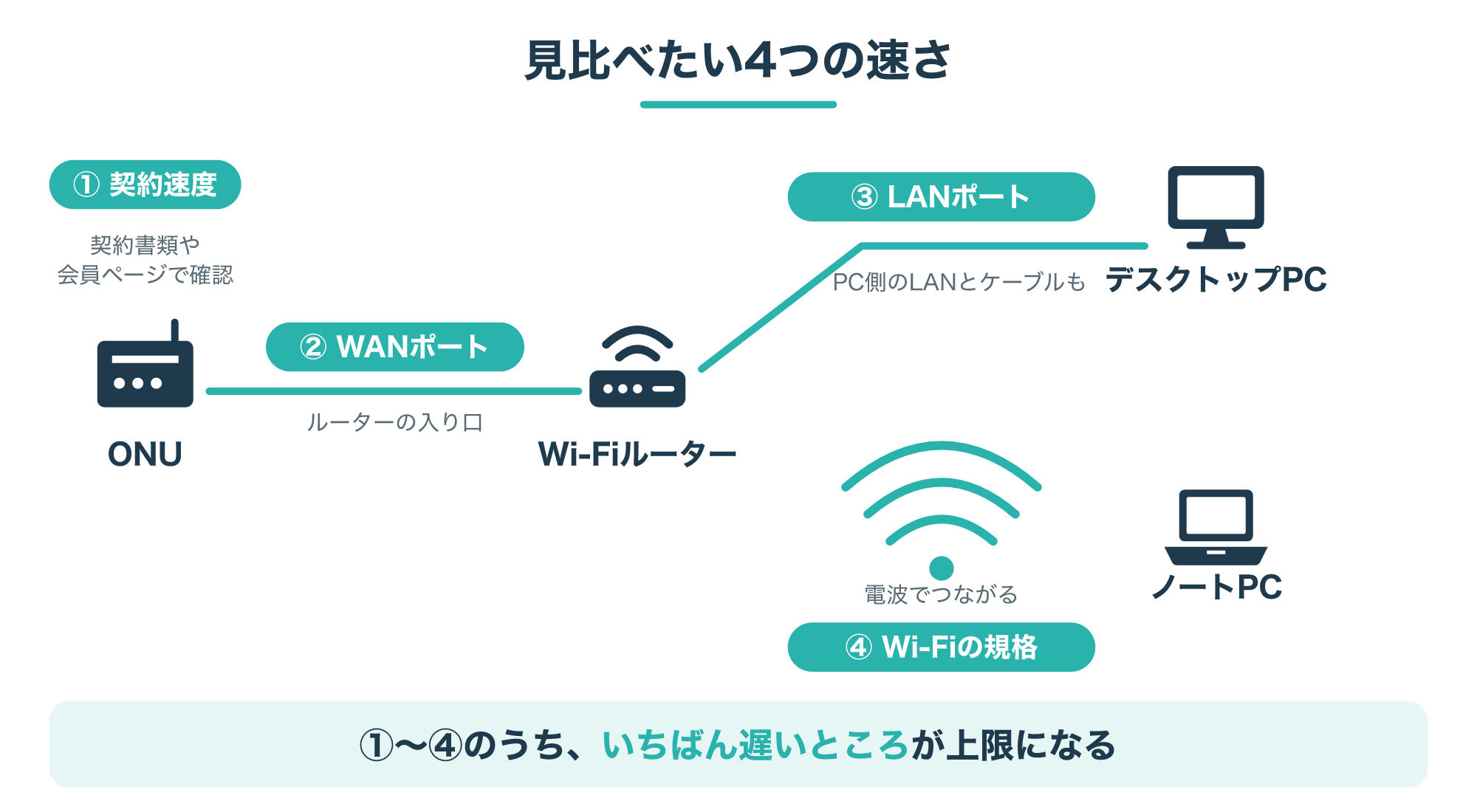
回線の契約速度よりWANポートの速度が遅いと、回線の速さをルーターの入り口で使い切れません。
契約速度は、契約書類やプロバイダの会員ページで確かめられます。
契約速度は「最大」の値で書かれていることが多く、いつもその速さが出るわけではありません。
ルーターの仕様表では、WANポートが「INTERNET」や「インターネット側」のような名前で書かれていることもあります。
速い回線を契約しているなら、WANポートがその速度に対応しているかを最初に見ておきましょう。
ケーブルでつなぐPCがあるなら、LANポートの速度と数も大切です。
ルーター側が速いポートでも、PC側のLANポートやLANケーブルが対応していなければ、その区間がいちばん遅い区間になります。
LANケーブルも、使いたい速さに対応した規格のものを選んでおくと安心です。
デスクトップPCでケーブルの速さを生かしたい場合は、PCに高速なLANカードを足すという選択肢もあります。
高速なLANカードの選び方は、こちらの記事でくわしく紹介しています。
ケーブルでつなぎたい機器が多くてポートが足りないときは、ルーターの後ろにスイッチングハブをつないで増やす方法もあります。
2-2. IPv6とIPv4 over IPv6の方式に対応しているか
次に確かめたいのが、プロバイダがどの接続方式でインターネットにつないでいるかです。
光回線では、IPv6でつなぐ方式に加えて、IPv6の網の上でIPv4の通信も運ぶ方式が使われることがあります。
こうした方式は「IPv4 over IPv6」などと呼ばれ、家のルーターの側にも対応する機能が必要になります。
家庭用のIPv6ルーターに求められる基本の機能は、RFC 7084という文書にまとめられています。
RFC 7084は、家庭のネットワークではIPv4とIPv6の両方が使われるだろうと想定しています。
つまり、IPv6に対応したルーターでも、IPv4の通信をどの方式で運ぶかは別に確かめる必要があります。
そこでは、ルーターがプロバイダからIPv6のアドレスや、家の中で使うアドレスのまとまり(プレフィックス)を受け取る機能が求められています。
さらに、IPv6の網でIPv4を運ぶ方式の一つとして、DS-Liteへの対応も推奨されています(参考1)。
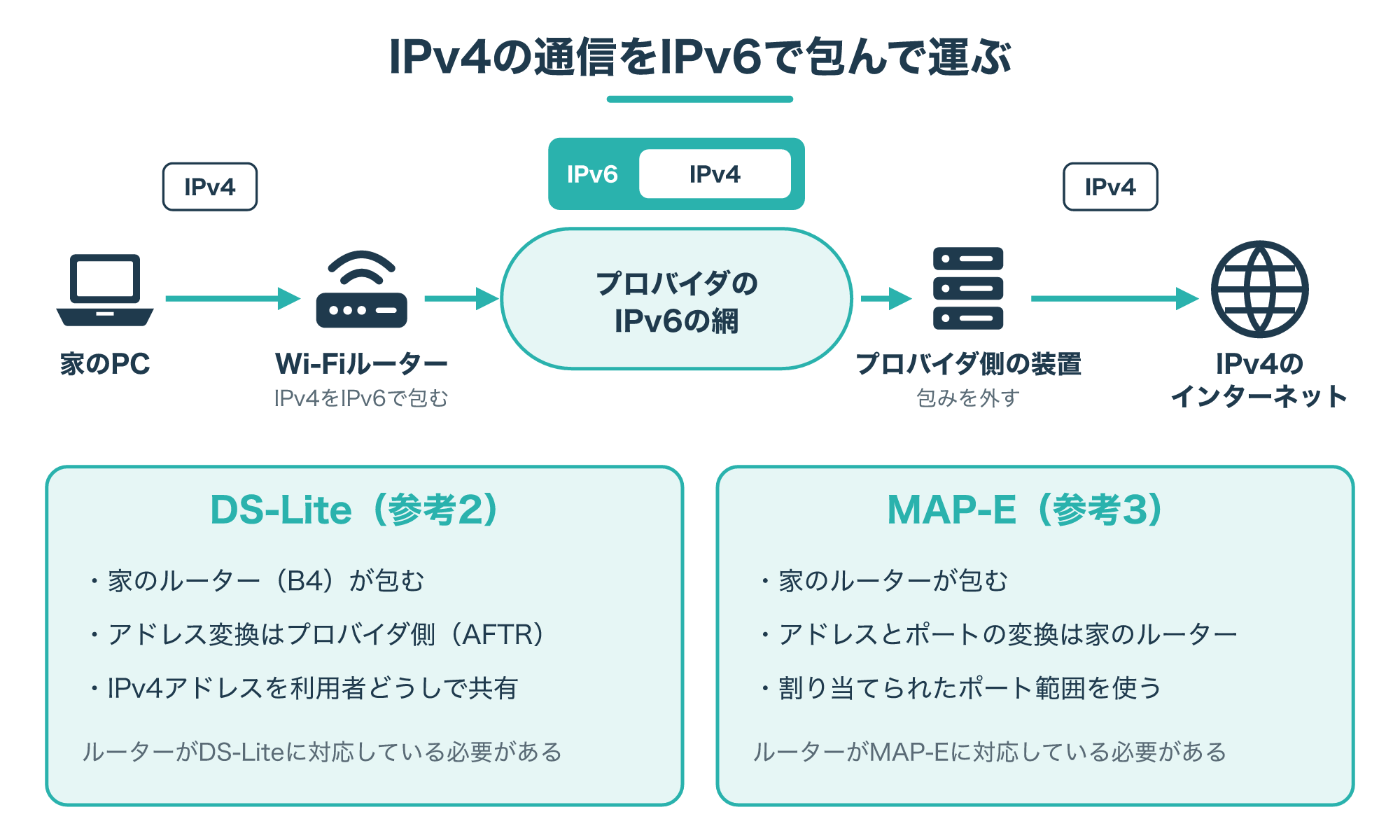
DS-Liteは、IPv4のパケットをIPv6で包んで運び、プロバイダ側の変換装置でアドレスを変換する方式です。
このとき、IPv4のアドレスは複数の利用者で共有されます。
家のルーターの中で包む役割を担う部分は「B4」、プロバイダ側の変換装置は「AFTR」と呼ばれます(参考2)。
もう一つのMAP-Eも、IPv4のパケットをIPv6で包んで運ぶ点は同じです。
違いは、アドレスとポート番号の変換を、家の側のルーターで行うことです。
共有するIPv4アドレスのうち、自分のルーターが使えるポート番号の範囲があらかじめ割り当てられます(参考3)。
どちらの方式が使われるかは、契約しているプロバイダによって違います。
方式の名前は、プロバイダの会員ページや、IPv6の接続サービスを説明するページに書かれていることが多いです。
メーカーによっては、プロバイダ名から対応するかを調べられる一覧をサイトに用意していることもあります。
プロバイダの案内ページで方式の名前を確かめ、ルーターの仕様表や対応表にその方式が載っているかを見比べましょう。
プロバイダからルーターが貸し出されている場合は、その機器をそのまま使う方法もあります。
IPv6の基本は、こちらの記事でくわしく紹介しています。
Wi-Fi規格と周波数帯を端末に合わせる
3-1. 「Wi-Fi 6」などの呼び名と仕様表の読み方
ルーターの箱や仕様表には、「Wi-Fi 6」「Wi-Fi 7」のような世代の名前と、「IEEE 802.11ax」のような規格の名前が並んでいます。
世代の名前は、もとの規格の名前を分かりやすく言い換えたもので、一般に次のように対応しています。
| 世代の呼び名 | 規格の名前 | 使う周波数帯 |
|---|---|---|
| Wi-Fi 4 | IEEE 802.11n | 2.4GHz・5GHz |
| Wi-Fi 5 | IEEE 802.11ac | 5GHz |
| Wi-Fi 6 | IEEE 802.11ax | 2.4GHz・5GHz |
| Wi-Fi 6E | IEEE 802.11ax | 2.4GHz・5GHz・6GHz |
| Wi-Fi 7 | IEEE 802.11be | 2.4GHz・5GHz・6GHz |
数字が大きいほど新しい世代で、新しい世代ほど速さや混雑への強さで有利になるように作られています。
ただし、仕様表に書かれた最大速度は、規格や製品の上での理論値です。
実際の速さは、回線、距離、壁、つないでいる台数などで変わるので、数字をそのまま期待しないようにしましょう。
同じ「Wi-Fi 6」でも、アンテナの数や同時に使える周波数帯の数は製品によって違います。
仕様表によっては、世代の名前を書かずに、規格の名前だけを並べていることもあります。
迷ったときは、次の3-2で確かめる手持ちの端末の対応規格に合わせるのが基本です。
規格ごとの違いは、こちらの記事でくわしく紹介しています。
3-2. 手持ちの端末が対応する規格を確かめる
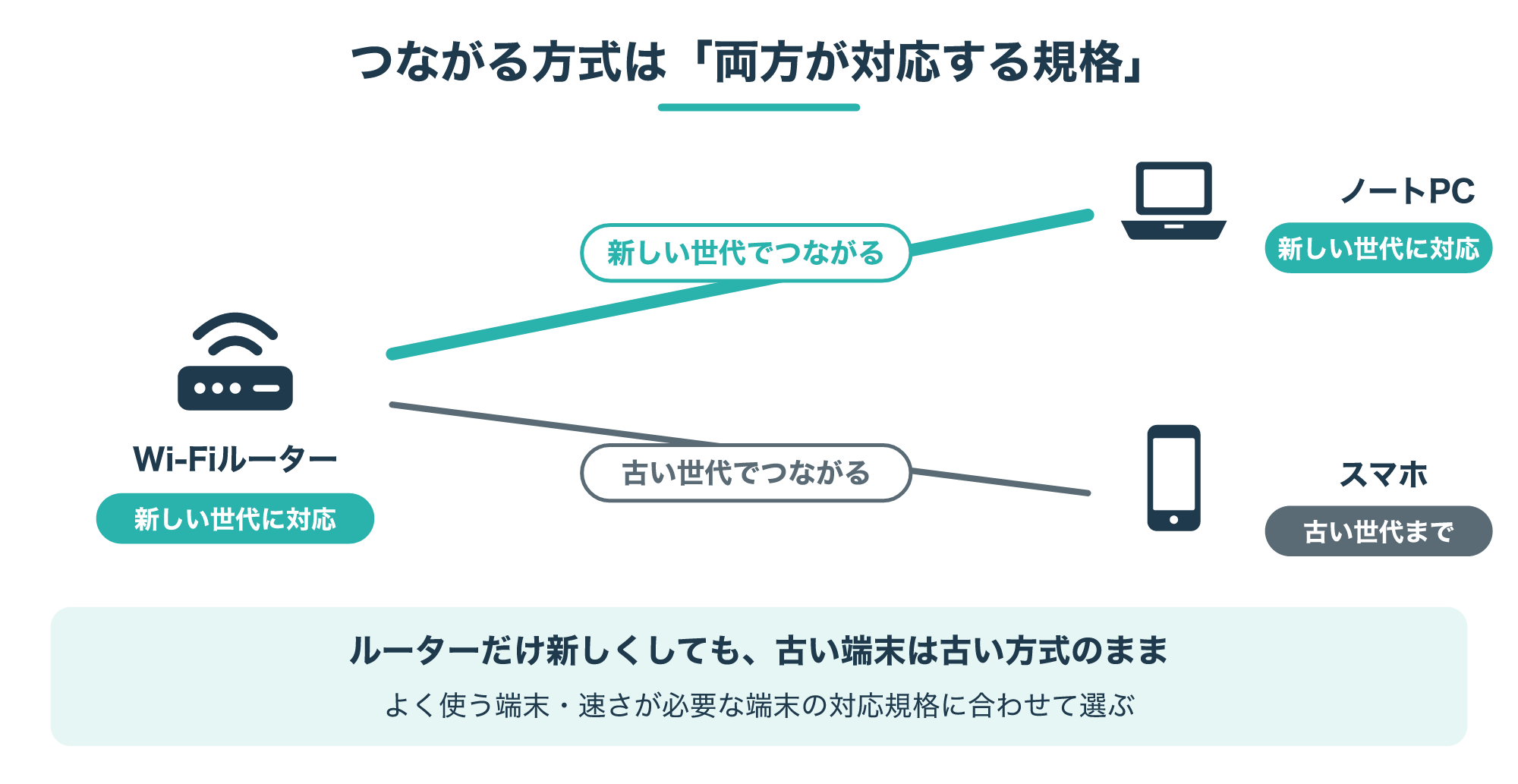
Wi-Fiの通信は、ルーターと端末の両方が対応している規格で行われます。
そのため、ルーターだけを新しい世代にしても、端末が古い世代にしか対応していなければ、その端末は古い世代の方式でつながります。
端末の対応規格は、スマホやPCのメーカーが公開している仕様表の「無線LAN」や「Wi-Fi」の欄で確かめられます。
世代の名前がなく「IEEE 802.11ax」のような規格の名前だけが書かれているときは、3-1の表で世代に読み替えてみてください。
家族が使っているスマホ、ノートPC、ゲーム機、テレビなど、Wi-Fiでつなぐ機器を一度書き出してみましょう。
いちばんよく使う端末や、速さが必要な端末の対応規格に合わせてルーターを選ぶと、むだな出費を抑えられます。
近いうちに端末を買い替える予定があるなら、その端末が対応する規格まで見込んで選ぶのも一つの考え方です。
反対に、古い端末が多い家では、最新世代のルーターを選んでも、しばらくは性能を持て余すかもしれません。
新しい世代のルーターでも、多くの製品は古い世代の端末とつなげるように作られています。
ただし、5章で紹介する暗号の方式によっては古い端末がつながらないことがあるので、そちらも合わせて確かめましょう。
3-3. 2.4GHz・5GHz・6GHzの使い分け
Wi-Fiには、2.4GHz、5GHz、6GHzといった周波数帯(電波の種類)があります。
ルーターが対応している周波数帯によって、つながりやすさや速さの出方が変わります。
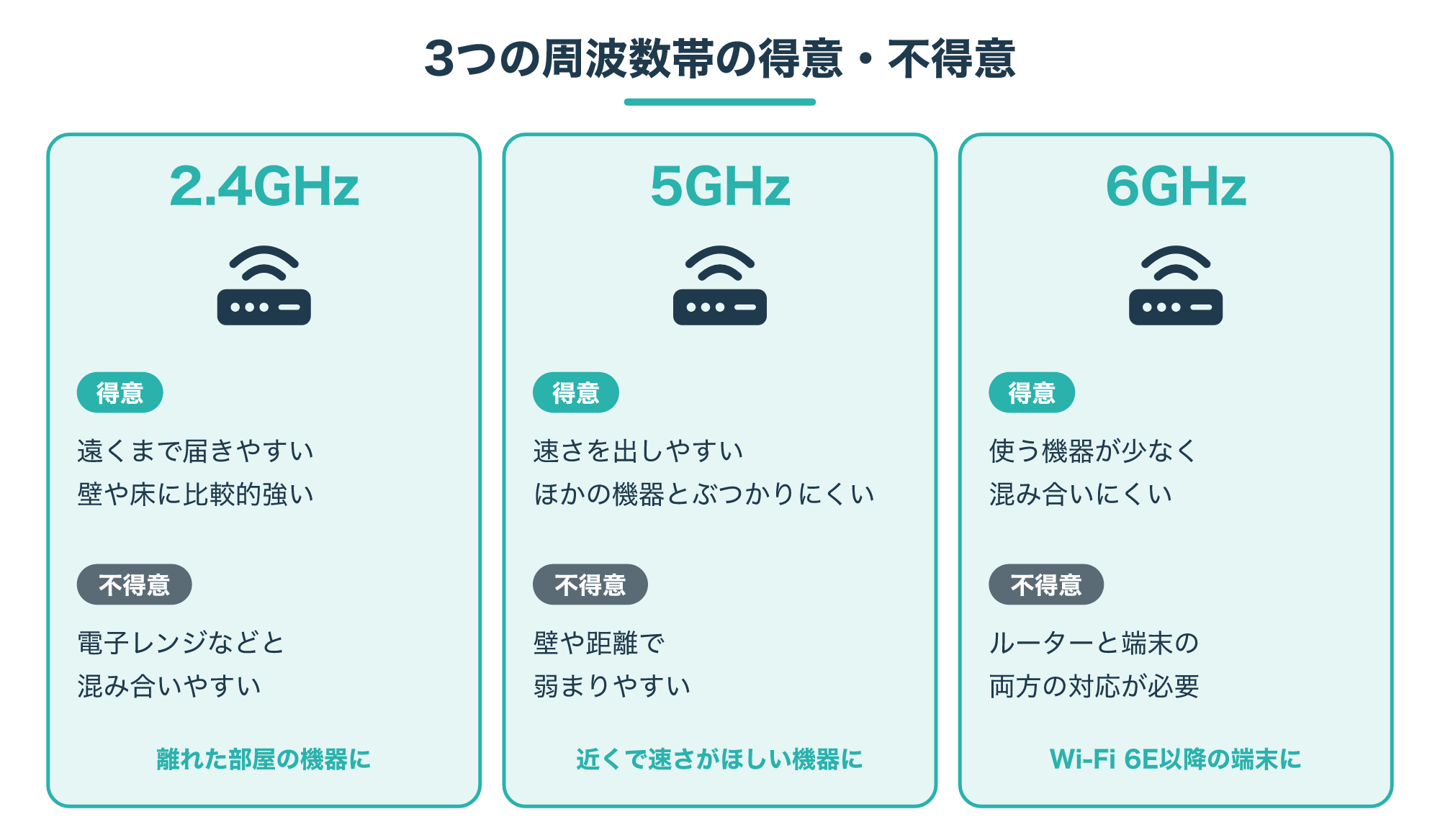
2.4GHzは、一般に遠くまで届きやすく、壁や床をこえても弱まりにくいのが特徴です。
その反面、電子レンジやBluetoothの機器などと同じ帯域を使うため、混み合って遅くなることがあります。
電子レンジを使っているときだけWi-Fiが遅くなるなら、5GHzにつなぎ替えてみるのも一つの方法です。
5GHzは、一般に速さを出しやすく、ほかの機器とぶつかりにくい周波数帯です。
ただし、壁や距離で弱まりやすいので、ルーターから離れた部屋では2.4GHzのほうが安定することもあります。
6GHzは、Wi-Fi 6E以降の機器で使える新しい周波数帯で、まだ使う機器が少ないぶん混み合いにくいのが利点です。
6GHzを使うには、ルーターと端末の両方が6GHzに対応している必要があります。
複数の周波数帯を同時に出せるルーターなら、離れた部屋の機器は2.4GHz、近くで速さがほしい機器は5GHzや6GHzのように使い分けられます。
周波数帯の違いは、こちらの記事でくわしく紹介しています。
家の広さと台数に合わせて構成を決める
4-1. 置き場所と同時に使う台数を書き出す
次に、家の広さや間取りと、Wi-Fiを使う台数を確かめます。
製品の箱には「3LDK」「戸建て3階」のような目安が書かれていることがありますが、これはあくまでメーカーの目安です。
同じ広さでも、壁の材質や階数、ルーターの置き場所によって電波の届き方は大きく変わります。
ルーターは、家のなるべく中心に近い、床から少し高い場所に置くと、電波が家全体に届きやすくなります。
金属の棚の中やテレビの裏、水槽の近くなどは、電波が弱まりやすいので避けましょう。
同時に使う台数も大切です。
スマホやPCのほかに、テレビ、ゲーム機、スマートスピーカー、見守りカメラなど、Wi-Fiにつながる機器は意外と多いものです。
家族それぞれが同時に動画を見たりオンライン会議をしたりする時間帯を思い浮かべると、必要な台数をイメージしやすくなります。
使い方ごとに重視したいポイントを、次の表にまとめました。
| 使い方 | 重視したいポイント | 関連する章 |
|---|---|---|
| 一人暮らし・ワンルーム | 回線と端末の規格に合っているか | 2章・3章 |
| 家族で動画やオンライン会議 | 同時に使う台数、5GHzや6GHzへの対応 | 3章・4章 |
| 戸建て・階をまたいで使う | 置き場所、メッシュWi-Fiやアクセスポイントでの増設 | 4章 |
| オンラインゲーム・大きなファイル | WANポートとLANポートの速度 | 2章 |
| 在宅勤務 | WPA3への対応、ファームウェアの更新 | 5章 |
4-2. 1台で届かないときはメッシュWi-Fiかアクセスポイントを足す
ルーターを1台置くだけでは、家の端の部屋や別の階まで電波が届かないことがあります。
そんなときは、強力なルーターに買い替える前に、Wi-Fiの親機を増やす構成も考えてみましょう。
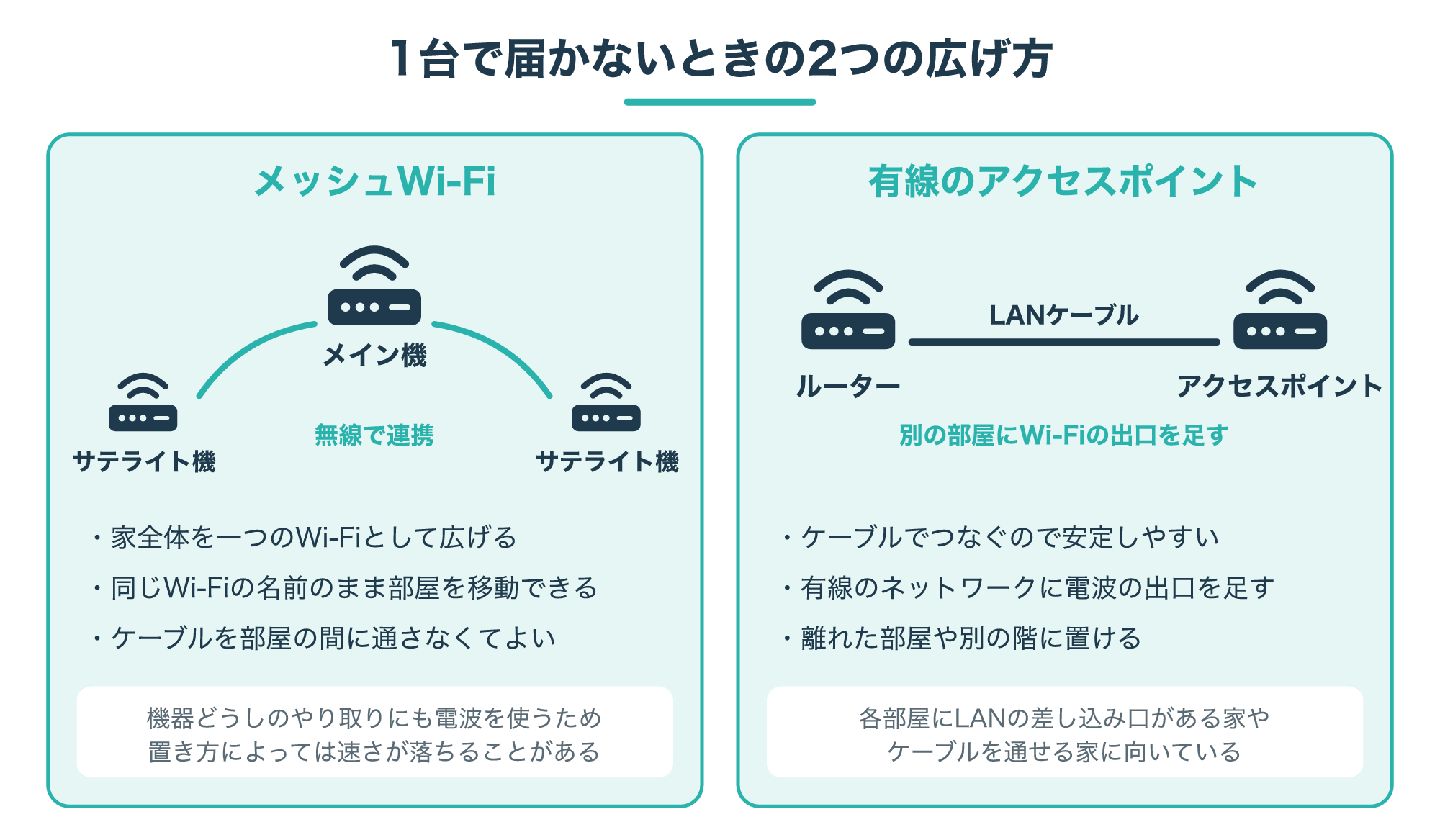
メッシュWi-Fiは、複数の機器が網の目のように連携して、家全体を一つのWi-Fiとしてカバーする仕組みです。
部屋を移動しても同じWi-Fiの名前のまま使えるのが便利な点です。
機器どうしを無線でつなぐ製品が多いので、LANケーブルを部屋の間に通さなくても広げられます。
ただし、機器どうしのやり取りにも電波を使うため、置き方によっては速さが落ちることがあります。
各部屋にLANの差し込み口がある家なら、ルーターからケーブルでアクセスポイントをつなぐ方法も安定しやすい選択肢です。
アクセスポイントは、有線のネットワークにWi-Fiの電波の出口を足すための機器です。
メッシュWi-Fiには、あとから機器を1台ずつ足していける製品もあるので、まず少ない台数で始めて様子を見る方法もあります。
メッシュWi-Fiは、同じメーカーの対応製品どうしで組むのが基本なので、増設する予定があるなら最初の1台から対応製品を選んでおくと安心です。
アクセスポイントの役割は、こちらの記事でくわしく紹介しています。

セキュリティと更新で候補を絞る
5-1. WPA3とWPA2(AES)に対応しているか
Wi-Fiルーターを選ぶときは、速さだけでなく、通信を守る暗号の方式も必ず確かめましょう。
仕様表の「セキュリティ」や「暗号化」の欄には、WPA3やWPA2などの方式の名前が並んでいるのが一般的です。
同じ方式でも、製品によって「WPA3-Personal」「WPA3-SAE」「SAE」のように書き方が違うことがあります。
ちなみに、Windowsのパソコンの接続設定では、WPA2-PersonalはWPA2PSK、WPA3-SAEはWPA3SAEという名前で表されています。
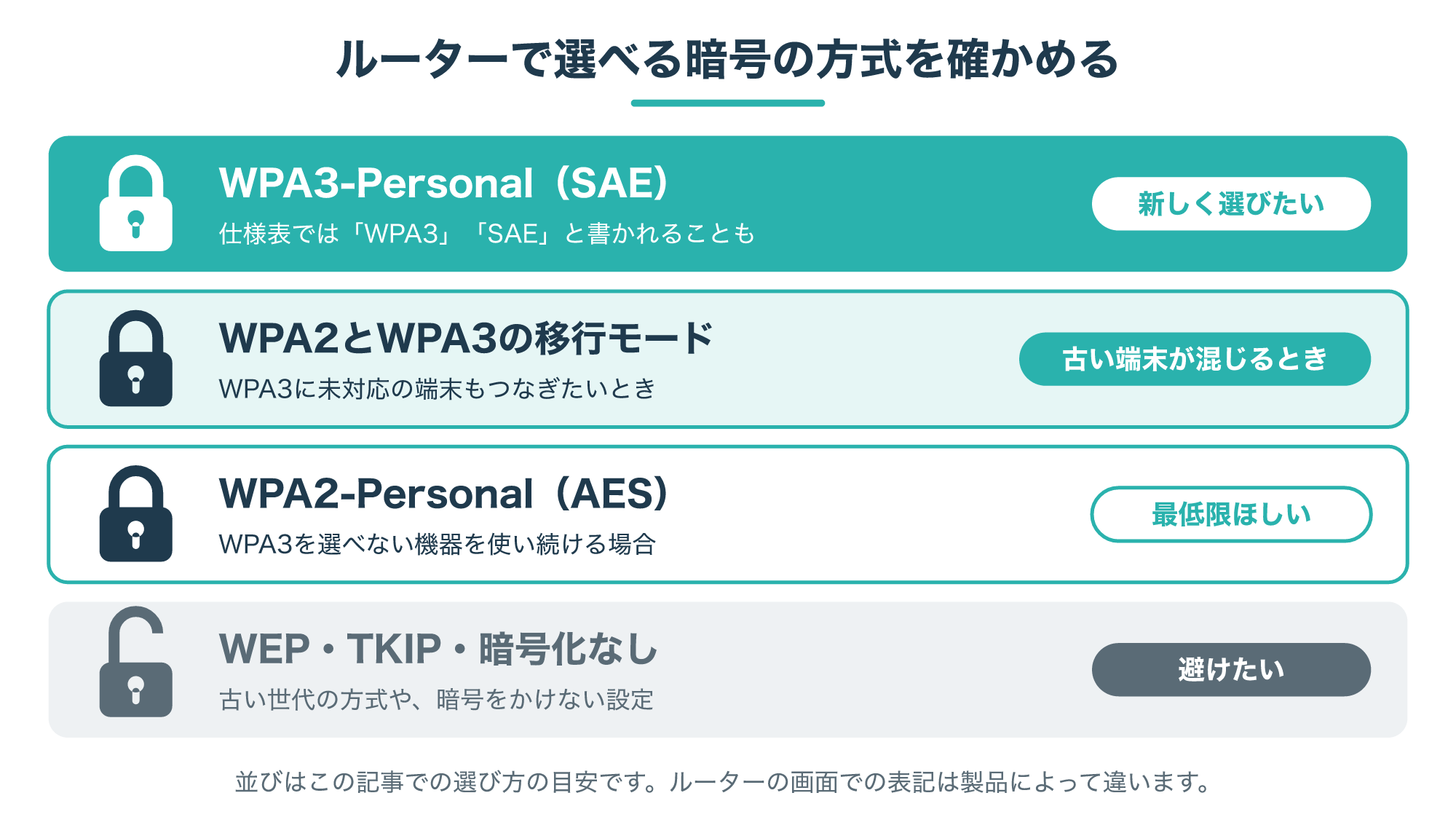
下の図は、仕様表を見るときの目安として、この記事での考え方を4段階に並べたものです。
WPA3-SAEのSAEは、Simultaneous Authentication of Equals(対等な相手どうしの同時認証)の略です。
同じWPA2やWPA3でも、個人向けのPersonalと企業向けのEnterpriseで方式が分かれています(参考4)。
パスワードを入力してつなぐ家庭のWi-Fiで使うのは、ふつうPersonalのほうです。
これから何年か使う製品を新しく買うなら、この記事ではWPA3-Personal(SAE)に対応したルーターを候補にすることをおすすめします。
WPA3は比較的新しい方式なので、買い替えのときにこそ確かめておきたい項目です。
一方で、古いスマホやゲーム機、プリンターなどはWPA3に対応していないこともあります。
そうした機器に備えて、WPA2とWPA3の移行モード(両方の端末がつなげる設定)を選べるかも見ておくと安心です。
手持ちの機器がWPA3に対応しているかは、それぞれの説明書や仕様表のWi-Fiの欄で確かめられます。
WEPやTKIPしか選べない古いルーターは、買い替えを考えたいサインです。
暗号化なしの設定は、家庭のWi-Fiでは使わないようにしましょう。
WPA3の仕組みは、こちらの記事でくわしく紹介しています。
5-2. 外から始まる通信を止める仕組みと更新サポート
家庭用のルーターは、インターネットと家の中のネットワークの境目に立つ門番でもあります。
家庭用のIPv6の出入り口の機器に求める基本的な守り方は、RFC 6092という文書にまとめられています。
そこでは、家の中の機器から始まった通信をきっかけに通り道を開け、外からの信頼できない通信を防ぐことが目標の一つに挙げられています。
なりすましの通信や迷い込んだ通信を、基本的な検査ではじくことも目標に含まれています。
また、管理者の方針に応じて、手動で例外を設定できることも目標に挙げられています(参考6)。
ゲーム機などのために例外を作るときは、必要なものだけにとどめましょう。
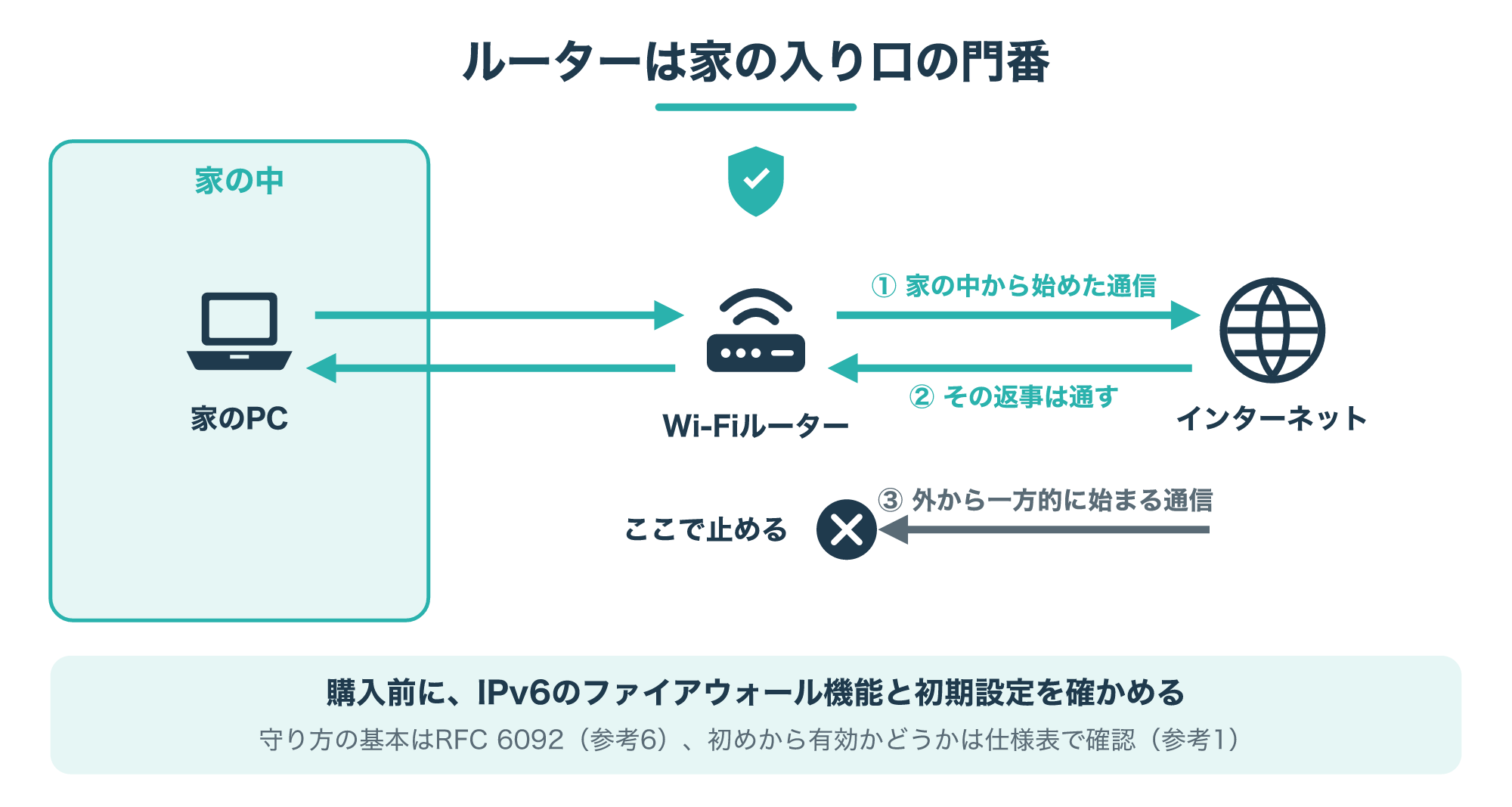
RFC 7084でも、家庭用のIPv6ルーターはRFC 6092の推奨を実現できる機能を備えるべきだとされています。
ただし、その機能を初めから有効にしておくかどうかについて、RFC 7084は立場を示していません(参考1)。
購入前に、仕様表や説明書で、IPv6のファイアウォール(パケットフィルター)の機能と初期設定を確かめておきましょう。
もう一つ大切なのが、ファームウェア(ルーターの中で動くソフトウェア)の更新です。
ルーターに弱点が見つかっても、メーカーが更新を出さなければ、利用者の側では直せません。
メーカーのサポートページで、更新がどのくらい出ているか、自動更新に対応しているかを見ておくと安心です。
発売から時間がたった製品は、更新の提供が終わっていないかも確かめてください。
また、日本国内で使う無線機器は、技適マークが付いているかを確かめることも大切です。
海外向けの製品を個人で輸入して使う場合は特に注意が必要なので、くわしくはこちらの記事を読んでみてください。
購入前チェックリストとよくある質問
6-1. 購入前に確かめる6つのチェック項目
ここまでの内容を、お店や通販サイトで仕様表を見るときのチェックリストにまとめました。
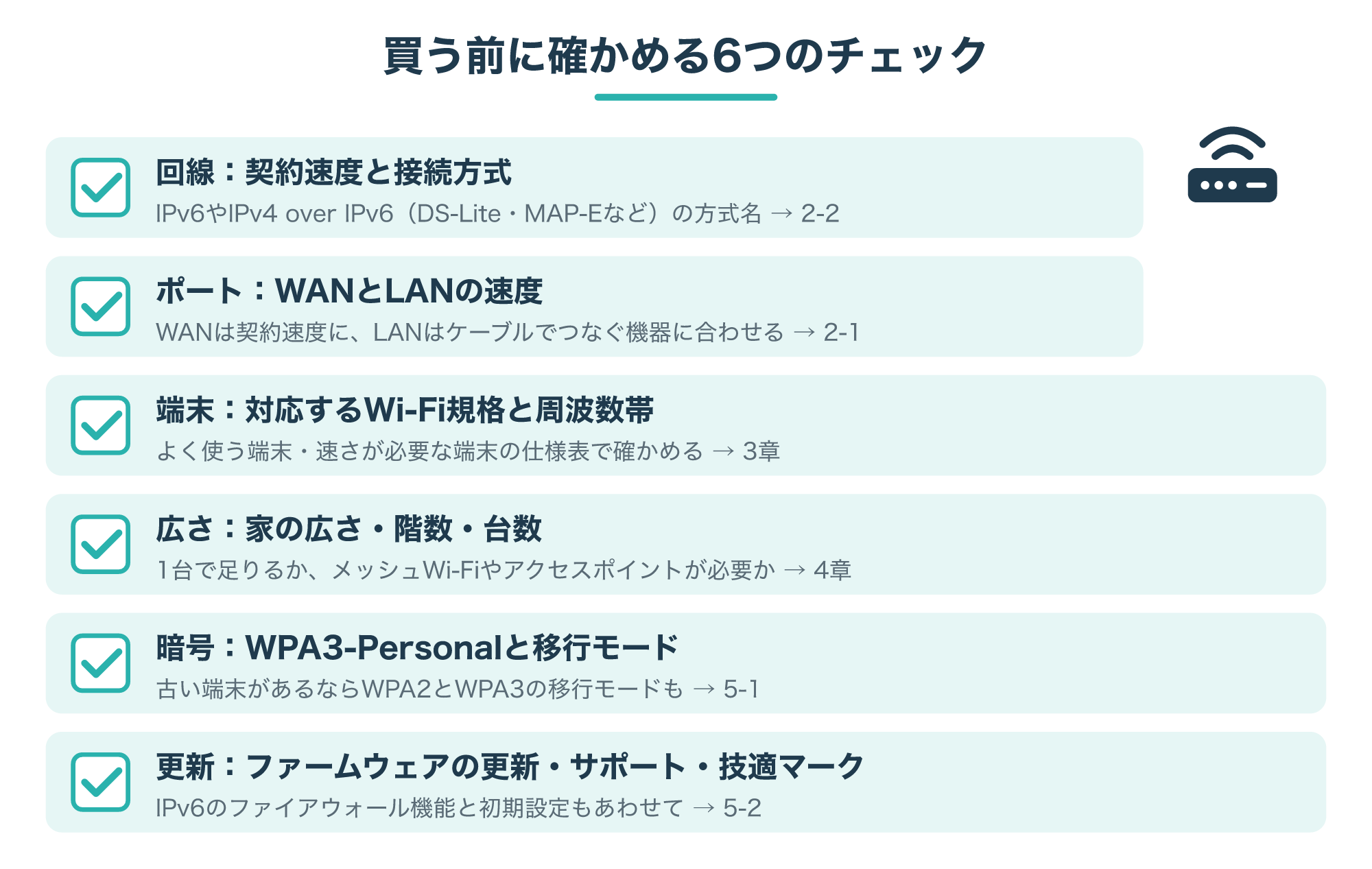
- 回線の契約速度と、プロバイダの接続方式(IPv6やIPv4 over IPv6の方式名)を確かめた
- WANポートが契約速度に、LANポートがケーブルでつなぐ機器に合っている
- よく使う端末の対応規格(Wi-Fi 6など)と周波数帯に合っている
- 家の広さや階数から、1台で足りるか、メッシュWi-Fiなどが必要かを決めた
- WPA3-Personalに対応し、必要ならWPA2とWPA3の移行モードを選べる
- ファームウェアの更新やサポートが続いていて、技適マークがある
すべてに当てはまる製品の中から、予算やデザインで選べば、大きな失敗は避けやすくなります。
迷ったときは、「回線」と「よく使う端末」の2つに合っているかを優先しましょう。
このチェックリストをスマホで写真に撮っておくと、お店で仕様表を見比べるときに便利です。
6-2. 買い替えたあとの初期設定で気をつけること
新しいルーターが届いたら、使い始める前にいくつかの設定を見直しておきましょう。
まず、Wi-Fiの暗号の方式をWPA3-Personal、古い端末があるならWPA2とWPA3の移行モードに設定します。
Windowsの接続設定の資料では、WPA2-PersonalやWPA3-SAEのパスワード(パスフレーズ)は、8〜63文字の半角の英数字や記号と定められています(参考5)。
ルーター側で決められる長さや使える文字は製品によって違うことがあるので、説明書もあわせて確かめてください。
短すぎる言葉や推測しやすい言葉は避けて、長めのものにしておくと安心です。
ルーターの管理画面に入るためのパスワードも、初期のままにせず変えておきましょう。
古いルーターと同じWi-Fiの名前とパスワードにすると、端末の設定をし直す手間を減らせることがあります。
ただし、暗号の方式が変わると古い端末がつながらなくなることがあるので、すべての機器がつながるかを確かめてください。
最後に、ファームウェアの自動更新が有効になっているかを確認すれば準備完了です。
6-3. よくある質問
Q1. 高いルーターを買えばWi-Fiは速くなりますか?
回線、端末、置き場所のどこかが遅ければ、高いルーターでも速さは頭打ちになります。
1章の考え方で、いちばん遅い区間から見直すのが近道です。
Q2. プロバイダから借りているルーターのままでも大丈夫ですか?
プロバイダの接続方式に合わせた機器が貸し出されていることが多く、そのまま使える場合もあります。
端末の新しい規格を使いたい、家の端まで届かないなどの悩みがあるときに、買い替えや増設を考えましょう。
契約によっては貸し出しの機器が必要な場合もあるので、外す前にプロバイダの案内を確かめてください。
Q3. Wi-Fi 7のルーターを選ぶべきですか?
Wi-Fi 7に対応した端末を持っているか、近く買う予定があるなら候補になります。
手持ちの端末がWi-Fi 5やWi-Fi 6までなら、その世代に合ったルーターでも十分なことが多いです。
Q4. WPA3にすると古い端末がつながらなくなりますか?
WPA3に対応していない端末は、WPA3だけの設定ではつながらないことがあります。
その場合は、ルーターにWPA2とWPA3の移行モードがあれば、それを選ぶとよいでしょう(設定の名前は説明書で確かめてください)。
Q5. IPv6対応と書いてあれば、IPv4 over IPv6も使えますか?
IPv6に対応していても、DS-LiteやMAP-Eなどの方式に対応しているとは限りません。
プロバイダの方式名を確かめ、ルーターの対応表に載っているかを見比べてください(参考2・参考3)。
ここまで読んでくださって、ありがとうございます。
Wi-Fiルーターは、いちばん速い製品ではなく、家の回線と端末の力を出し切れる製品を選ぶのがコツです。
回線、端末、広さ、セキュリティの順に確かめれば、自分の家にぴったりの1台がきっと見つかります。
新しいルーターで、快適なWi-Fi生活を始めてくださいね。
- 参考1:RFC 7084「Basic Requirements for IPv6 Customer Edge Routers」
- 参考2:RFC 6333「Dual-Stack Lite Broadband Deployments Following IPv4 Exhaustion」
- 参考3:RFC 7597「Mapping of Address and Port with Encapsulation (MAP-E)」
- 参考4:Microsoft Learn「authEncryption (security) element」
- 参考5:Microsoft Learn「sharedKey (security) element」
- 参考6:RFC 6092「Recommended Simple Security Capabilities in Customer Premises Equipment (CPE) for Providing Residential IPv6 Internet Service」