データ復旧ソフトの選び方|無料で試す前の注意と業者に頼む判断
データ復旧ソフトで戻せるのは、削除やクイックフォーマットなどの論理障害で、異音がする、認識しないといった物理障害の兆候があるときは、ソフトを使わずに専門業者へ相談するのが安全です。
この記事では、ソフトを使ってよいかの見分け方、使う前の鉄則、無料版と有料版を比べる確認項目、うまくいかないときにやめる目安を図解します。

この記事は以下のような人におすすめ!
- 消したファイルをソフトで戻したい人
- SDカードやUSBメモリを初期化した人
- ソフトと業者のどちらにするか迷う人
本記事はプロモーション(アフィリエイト広告)を含みます。
データ復旧ソフトで戻せる障害と戻せない障害
1-1. 論理障害と物理障害の違い
大事な写真や仕事のファイルが消えてしまうと、何とかすぐに取り戻したいと焦ってしまいますよね。
ですが、データ復旧ソフトは何でも戻せる道具ではなく、使ってよい場面と、使うと状態を悪くする場面がはっきり分かれます。
その分かれ目になるのが、「論理障害」と「物理障害」の違いです。
次の図は、よくある症状ごとに、障害の種類と復元ソフトを使えるかを整理したものです。
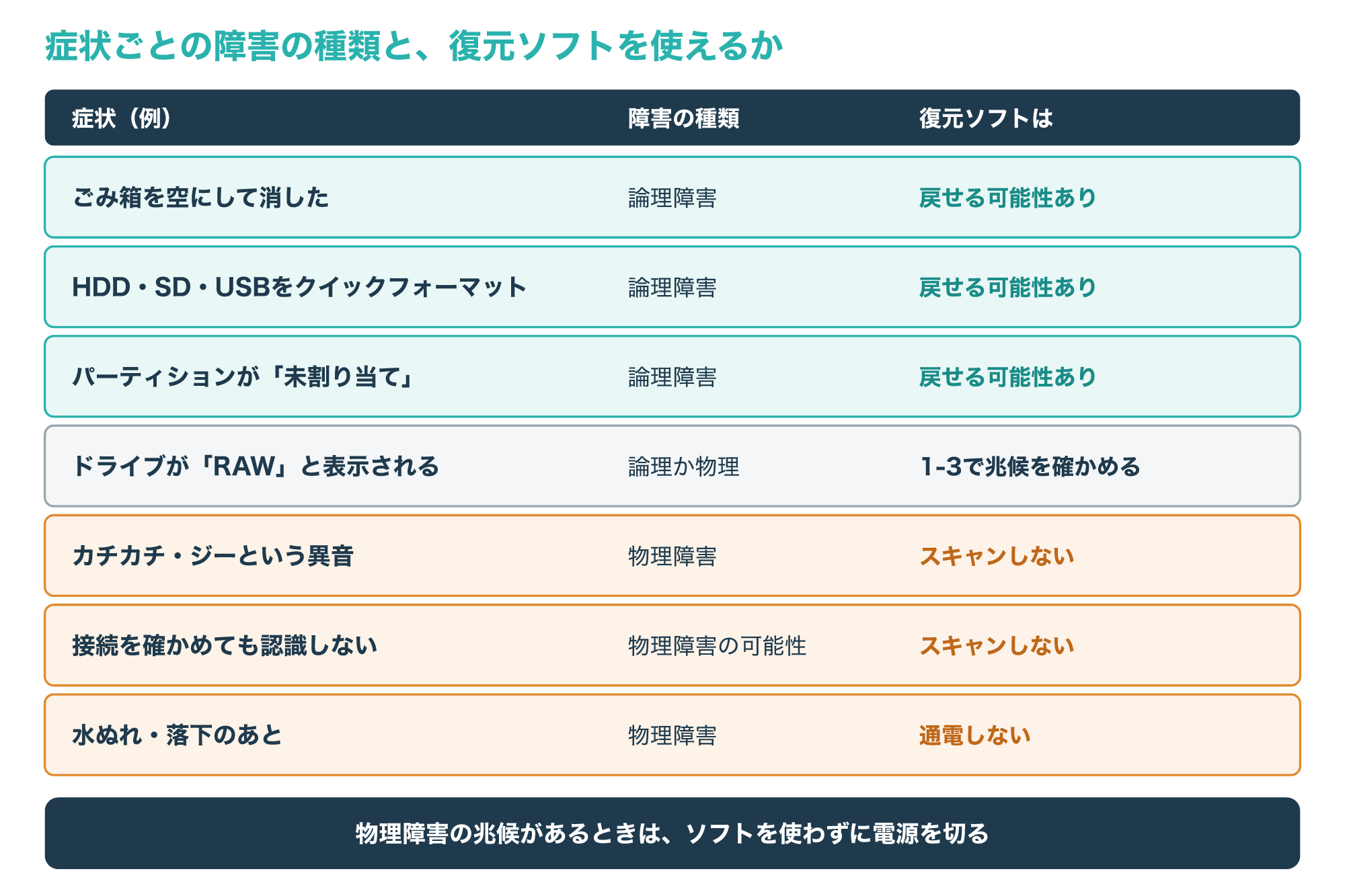
論理障害とは、機器そのものは正常に動いていて、ファイルの管理情報が消えたり壊れたりして、データが見えなくなった状態のことです。
ごみ箱を空にした、HDDやSDカード、USBメモリを誤ってクイックフォーマットした、パーティション(ドライブの区画)が消えたといった場合がこれに当たり、データ復旧ソフトが役に立つのはこの場面です。
一方、物理障害とは、ハードディスクの部品の故障、基板の故障、水ぬれなど、機器そのものが壊れている状態のことです。
物理障害の機器にソフトでスキャンをかけると、壊れかけた部品に長い時間読み込みを続けさせることになり、データが残っている部分まで傷めるおそれがあります。
Microsoftも、ディスクの管理でパーティションが「RAW」や「未割り当て」と表示される場合に、ファイルを回復しようとしているならフォーマットや新しいボリュームの作成をしないよう案内しています(参考1)。
つまり、ソフトを使う前に「どちらの障害か」を見分けることが、データを取り戻すための最初の一歩です。
1-2. 復元ソフトが消えたデータを見つける仕組み
消したはずのファイルがソフトで戻るのは、削除してもすぐには中身が消えないことが多いからです。
次の図は、復元ソフトがデータを見つける代表的な2つの方法を示したものです。
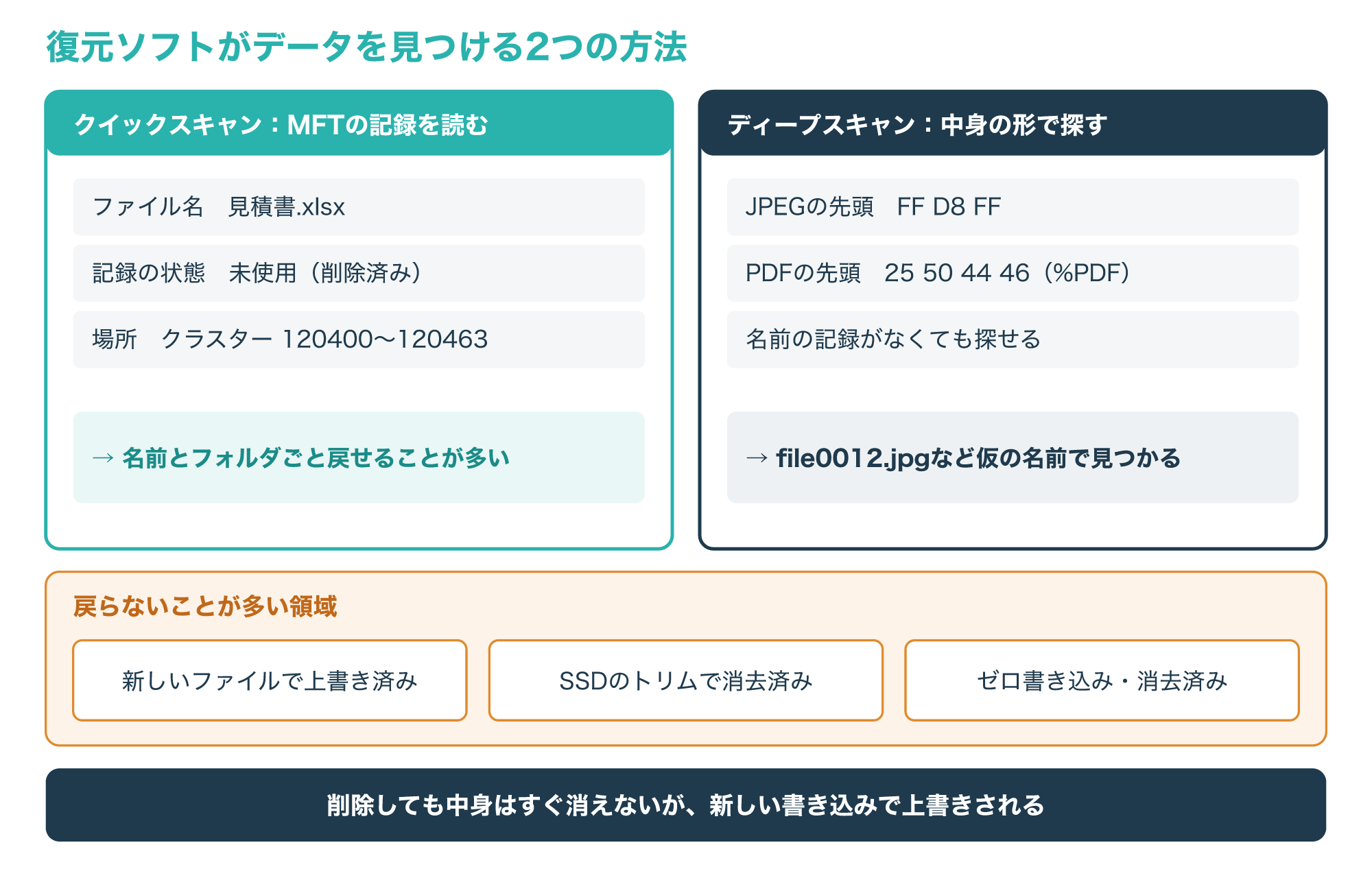
WindowsのNTFSというファイルシステムでは、MFT(マスターファイルテーブル)という台帳に、すべてのファイルの名前や大きさ、データの場所などが記録されています。
Microsoftによると、ファイルを削除すると、そのファイルのMFTの記録は「未使用」の印が付けられ、再利用できる状態になります(参考2)。
この記録や中身がまだ上書きされていなければ、ソフトは台帳を読み直して、ファイル名やフォルダの場所ごと戻せることがあり、これが一般にクイックスキャンと呼ばれる方法です。
台帳の記録まで失われた場合は、ドライブ全体を読み、JPEGなら先頭が「FF D8 FF」といったファイルの種類ごとの形を手がかりに中身を探す、ディープスキャンという方法が使われます。
この方法では、元のファイル名やフォルダの場所は分からず、「file0012.jpg」のような仮の名前で見つかるのが一般的です。
また、クイックフォーマットは、それまでのファイルテーブルとルートディレクトリを削除する操作で、Microsoftの説明では、すべてのセクターを一つずつ調べるスキャンは行いません(参考3)。
このため、HDDやSDカード、USBメモリでは、クイックフォーマットの直後なら中身が残っていることが多く、ソフトで戻せる可能性があると考えられます。
ただし、SSDではフォーマットのときにも削除通知(トリム)が送られることがあり、直後でも戻らない場合があります(4-2で説明します)。
反対に、削除した後に新しいファイルを保存して同じ場所が上書きされると、どちらの方法でも中身は戻らなくなります。
パソコンで消したファイルを、ごみ箱や以前のバージョンから戻す手順は、次の記事で詳しく解説しています。
1-3. 物理障害の兆候を見分ける
ソフトを使う前に、機器そのものが壊れかけていないかを確かめます。
次の図は、Windowsの「ディスクの管理」に出る表示の例と、音やふるまいの兆候をまとめたものです。
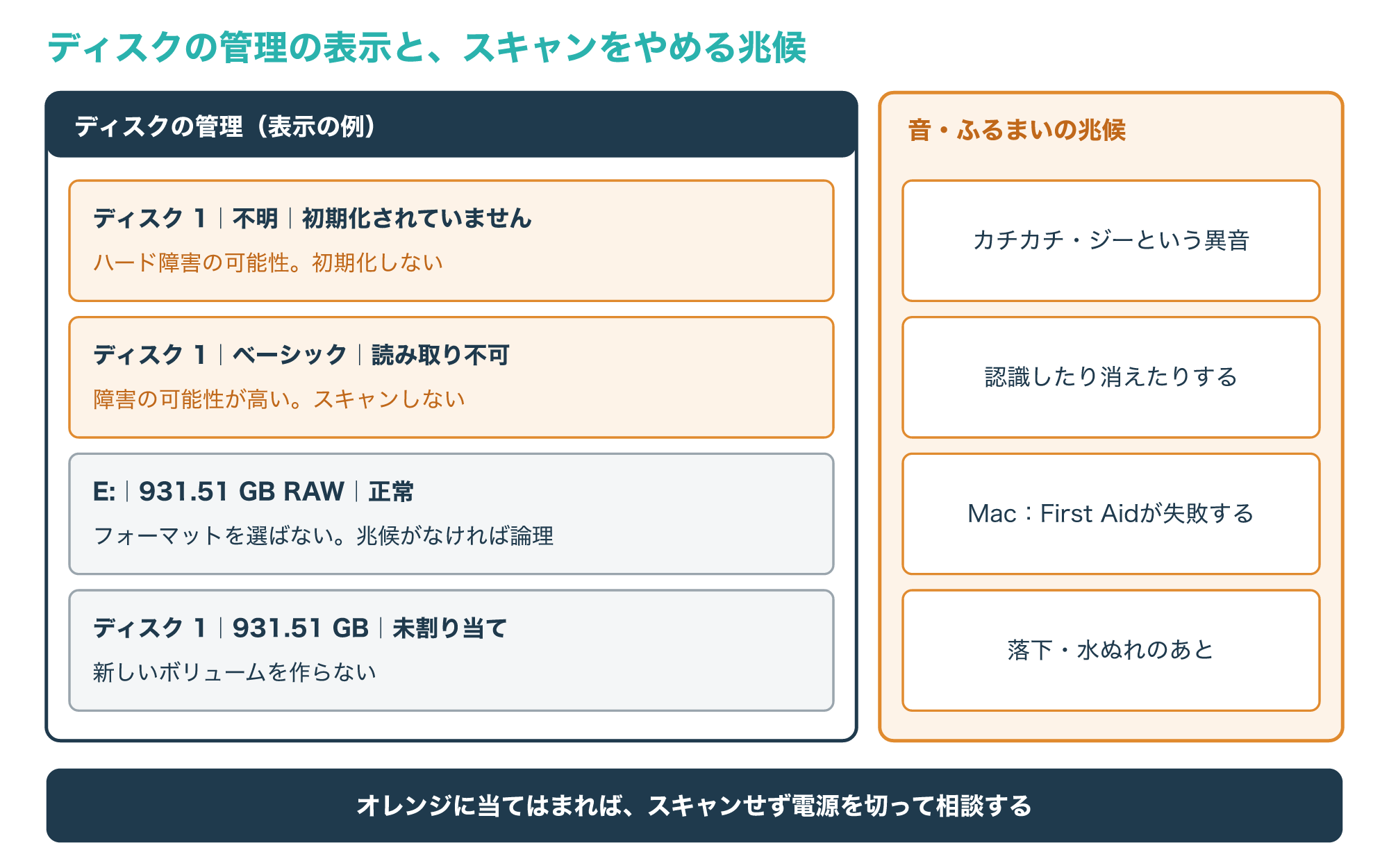
ディスクの管理は、スタートボタンを右クリックして「ディスクの管理」を選ぶと開けます。
Microsoftによると、ディスクが「初期化されていません」と表示される場合、有効なディスク署名がない可能性があり、最も一般的な原因はディスクの障害だとされています。
また、「読み取り不可」の表示は、ハードウェアの障害や破損、読み書きのエラーが起きている可能性があり、場合によっては回復できないこともあると説明されています(参考1)。
このような表示に加えて、カチカチ、ジーといった普段と違う音がする、つないだり外したりしていないのに認識したり消えたりする、落としたり水にぬれたりした後といった場合も、物理障害を疑います。
Macでは、ディスクユーティリティのFirst Aidで修復できない、または失敗したと報告される状態が続く場合、Appleはディスクが物理的に破損している可能性があると案内しています(参考4)。
一方、「RAW」の表示だけで、音やふるまいに異常がなければ、ファイルシステムの管理情報が壊れた論理障害であることもあります。
迷うときは、ソフトで何時間もスキャンする前に、電源を切った状態で専門業者に相談し、診断を受けるほうが安全です。
データ復旧ソフトを使う前の鉄則
2-1. 調べるドライブに書き込まない
データ復旧で一番大切なのは、消えたデータがあるドライブに、新しいデータを書き込まないことです。
1-2で見たとおり、消えたファイルの中身は、新しいデータで上書きされると戻らなくなるからです。
次の図は、ソフトを入れる場所、調べる場所、戻す場所を分けるときのドライブの割り当ての例です。
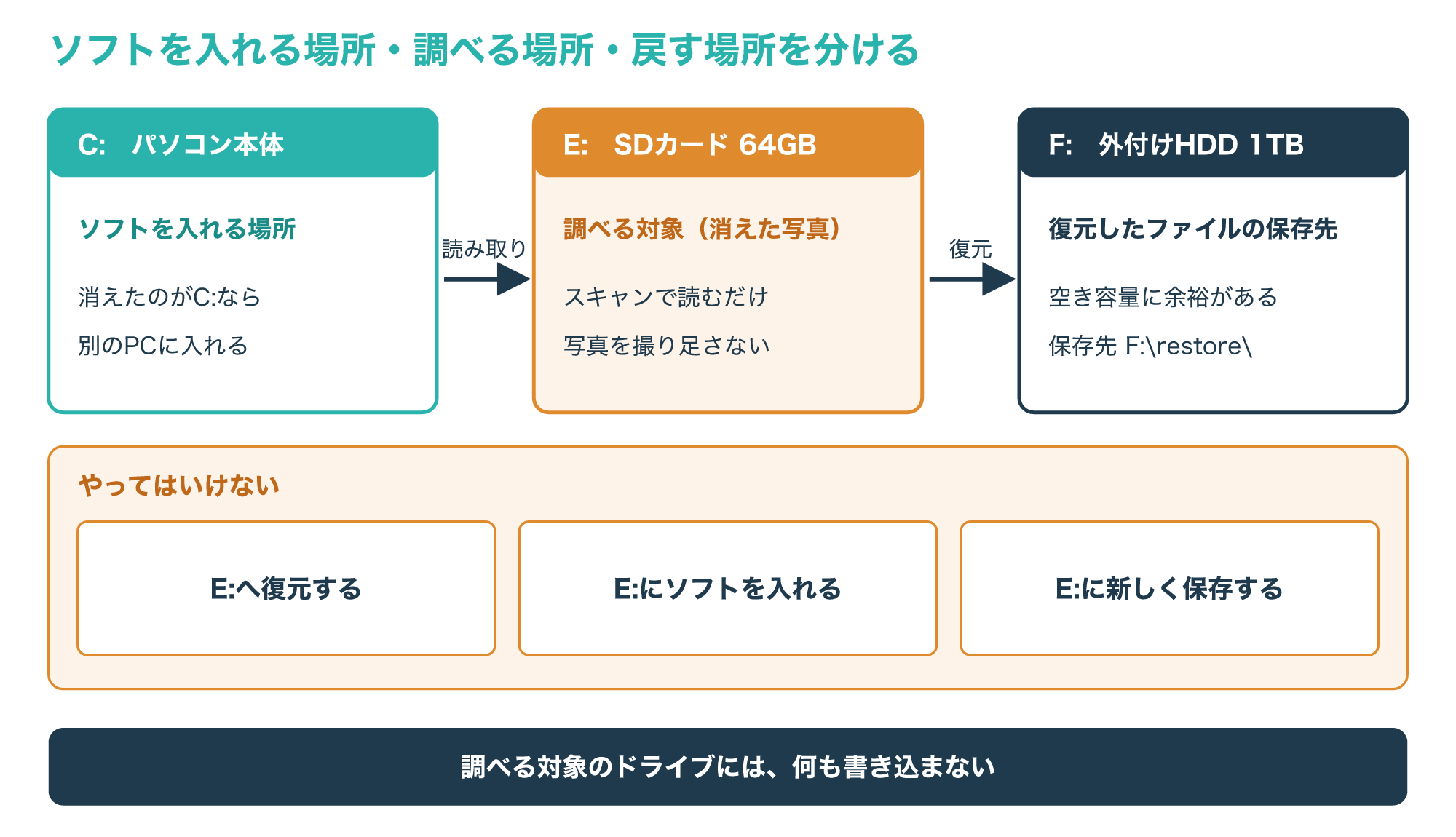
図の例では、写真が消えたSDカードがE:、パソコン本体がC:、空きのある外付けHDDがF:です。
ソフトはC:に入れ、E:はスキャンで読むだけにして、見つかったファイルはF:に復元します。
消えたファイルがパソコン本体のC:にあった場合は、C:にソフトを入れるだけで上書きが起きるおそれがあるため、別のパソコンにソフトを入れ、外付けの機器として調べる方法を考えます。
ソフトのダウンロードやブラウザの一時ファイル、写真の撮影、アプリの更新も書き込みになるため、対象のドライブはなるべく使わずに置いておきます。
復元先のドライブには、戻したいデータより十分に大きな空き容量があることを先に確かめておくと、途中で止まらずに済みます。
会社のパソコンの場合は、IPAが利用者向けの対策として、フリーソフトなどのインストールにはシステム管理者の事前の許可を取るよう呼びかけているため、自分でソフトを入れる前に管理者へ連絡します(参考7)。
2-2. エラーチェック・フォーマット・初期化をしない
ドライブが読めなくなると、Windowsに表示される「修復」や「フォーマット」のボタンを押したくなります。
ですが、これらはドライブの管理情報を書き換える操作のため、データを取り出す前に行うと、戻せたはずのデータを失うことがあります。
次の図は、復元の前にやってはいけない修復と初期化の表示の例です。
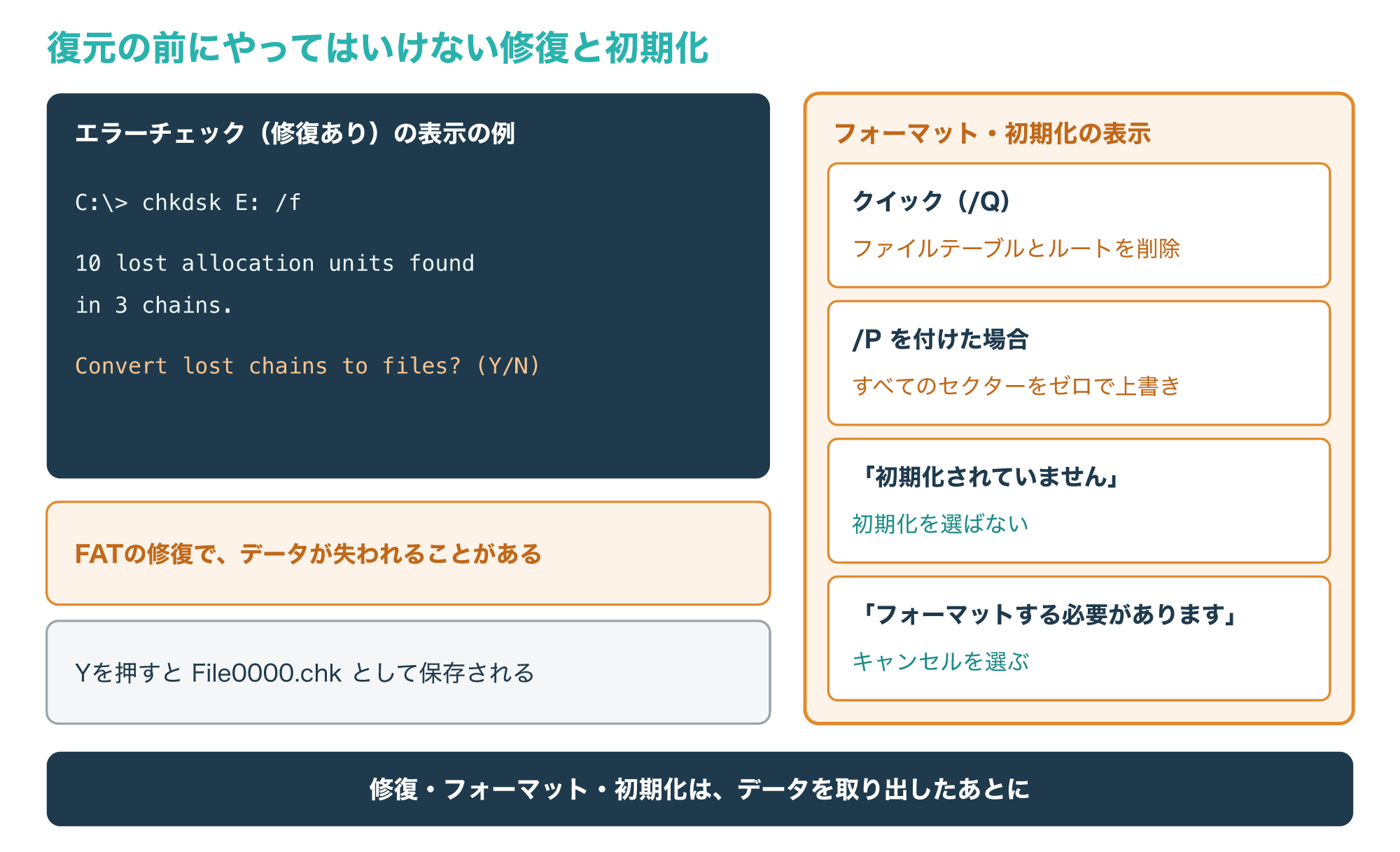
Windowsのエラーチェック(chkdsk)は、修復の指定を付けて実行するとディスクのエラーを直す操作で、Microsoftの説明では、FATの修復ではファイル割り当てテーブルを変更するため、データが失われることがあるとされています。
このとき「Convert lost chains to files?」と尋ねられ、Yを押すと失われたデータが「File0000.chk」のような名前のファイルとして保存されますが、元のファイル名は分からなくなります。
また、不良セクターを探す指定では、HDDのすべてのセクターを読み込むため時間がかかり、読み取りヘッドの障害などがあると予期しない動作をすることがあると説明されています(参考5)。
壊れかけたHDDにこの長い読み込みをさせると、部品にさらに負担がかかるおそれがあるため、物理障害が疑われるときは実行しないでください。
フォーマットについては、Microsoftの説明では、すべてのセクターをゼロにする指定(/P)を付けると、ボリューム上のすべてのセクターがゼロで上書きされ、ソフトでは戻らなくなります(参考3)。
また、「クイック フォーマット」のチェックを外して実行した通常のフォーマットでも、最近のWindowsではボリューム全体がゼロで上書きされるとされており、ソフトで戻らないことがあります。
「使用する前にディスクをフォーマットする必要があります」といった表示が出たときは、「キャンセル」を選び、フォーマットは選ばないようにします。
Macのディスクユーティリティで行うFirst Aidも、ディスクを修復する操作のため、大切なデータが残っている場合は、先にデータを取り出すことを優先するのが安全です。
無料と有料のデータ復旧ソフトの違いと確認項目
3-1. ソフトを選ぶときの確認項目
データ復旧ソフトには、無料で使えるものから有料のものまで多くの種類があり、どれを選べばよいか迷ってしまいます。
この記事では特定の製品の比較やランキングは行わず、どの製品でも確かめられる項目で選ぶ方法を紹介します。
次の図は、データ復旧ソフトを選ぶときに確かめたい7つの項目です。
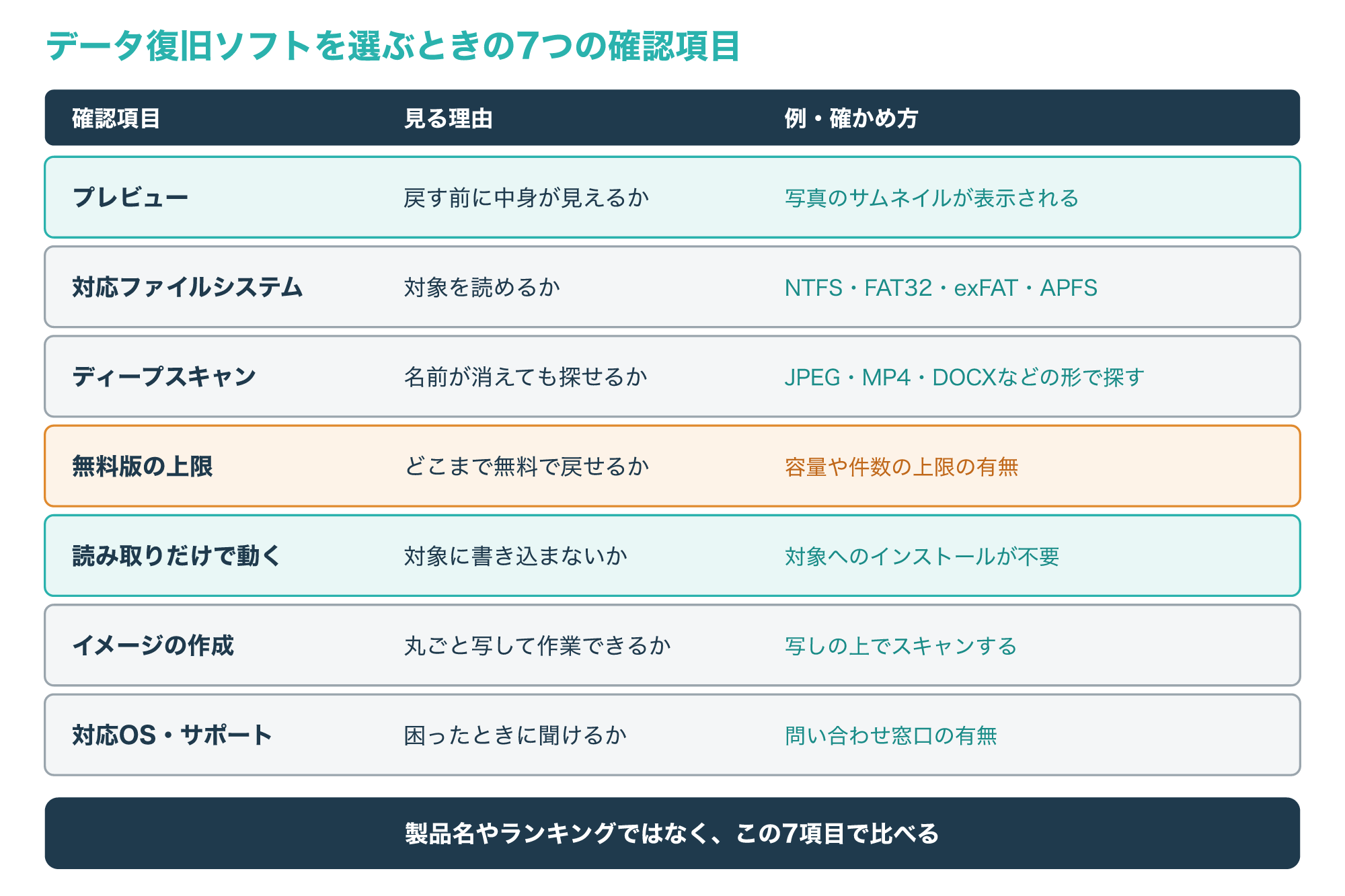
最も大切なのはプレビューで、戻す前に写真や文書の中身が表示されれば、その製品で実際に戻せる見込みがあるかを、お金を払う前に判断できます。
対応ファイルシステムも欠かせない項目で、WindowsのNTFS、SDカードやUSBメモリに多いFAT32やexFAT、MacのAPFSなど、調べたいドライブの形式に対応しているかを確かめます。
無料版と有料版の違いは、製品によって異なりますが、一般に無料版はスキャンとプレビューまで、または戻せる容量や件数に上限がある、という形が多く見られます。
対象のドライブにインストールしなくても使えるか、ドライブを丸ごと写した「イメージ」を作って、その写しの上でスキャンできるかも、元のドライブへの負担を減らすうえで役に立つ機能です。
配布元が分からないサイトからソフトを入れると、ウイルスが紛れ込んでいることもあるため、ソフトは開発元の公式サイトから入手してください。
3-2. 無料版で試すときの手順
論理障害で、ドライブが正常に認識されているなら、まず無料版で試すのが現実的です。
次の図は、無料版で試すときの5つの手順と、それぞれの例です。
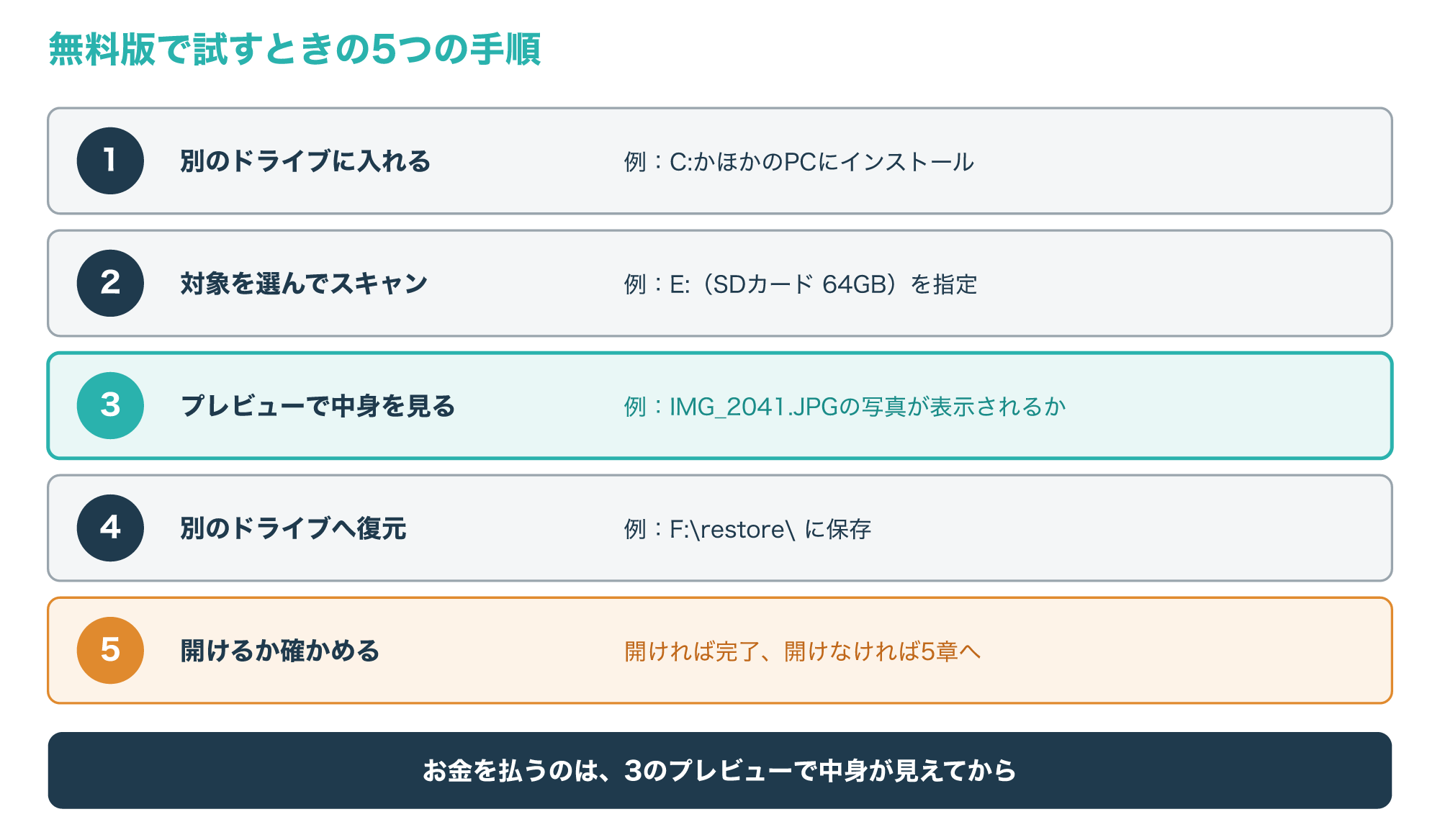
最初に、調べるドライブとは別の場所にソフトを入れ、対象のドライブを選んでスキャンします。
スキャンが終わったら、戻したいファイルをプレビューで開き、写真が正しく表示されるか、文書の文字が読めるかを確かめます。
プレビューで中身が見えたファイルだけを選び、元とは別のドライブへ復元して、実際に開けるかを確かめれば完了です。
無料版の上限を超える量を戻したい場合も、プレビューで中身が見えていることを確かめてから有料版を検討すれば、買ったのに戻らなかったという失敗を減らせます。
プレビューで中身が表示されない、復元したファイルが開けないという場合は、同じスキャンを何度もやり直さずに、5章の判断に進んでください。
データ復旧ソフトを安全に使う流れ
4-1. スキャン結果の見方と復元のしかた
スキャンが終わると、見つかったファイルが一覧で表示されますが、そのすべてが元どおりに戻るわけではありません。
次の図は、スキャン結果の画面の例と、それぞれの行の読み方です。
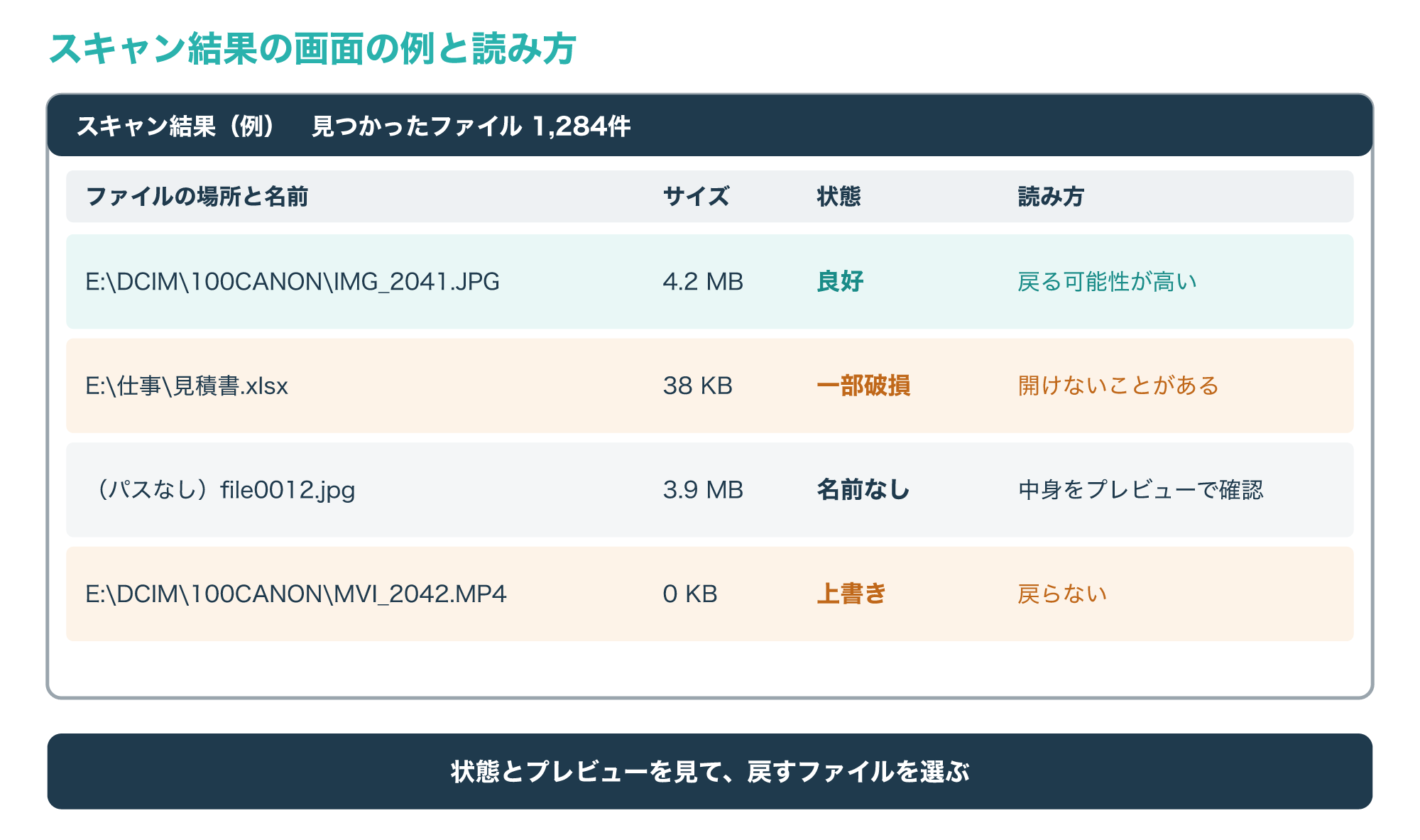
元のフォルダの場所とファイル名が表示され、状態が「良好」の行は、台帳の記録と中身が残っていて、戻る可能性が高いファイルです。
「一部破損」の行は、中身の一部が上書きされているなどの理由で、戻しても開けない、写真の下半分が灰色になるといったことがあります。
場所が分からず「file0012.jpg」のような名前のファイルは、ディープスキャンで中身の形から見つかったもので、プレビューで中身を見て、必要なものかを判断します。
サイズが0KBの行や「上書き」と表示された行は、中身が残っていないため、復元しても使えません。
見つかった件数が多いときは、日付やファイルの種類、フォルダで絞り込み、必要なものから先に別のドライブへ復元していくと、作業の時間を短くできます。
復元したファイルは、元のドライブに戻さず、まずは別のドライブで開けるかを確かめ、無事なものから別の場所にもコピーしておきましょう。
4-2. SSD・SDカード・USBメモリで違う点
同じデータ復旧ソフトでも、調べる機器の種類によって、戻りやすさや注意する点が変わります。
次の図は、HDD、SSD、SDカードとUSBメモリで違う点をまとめたものです。
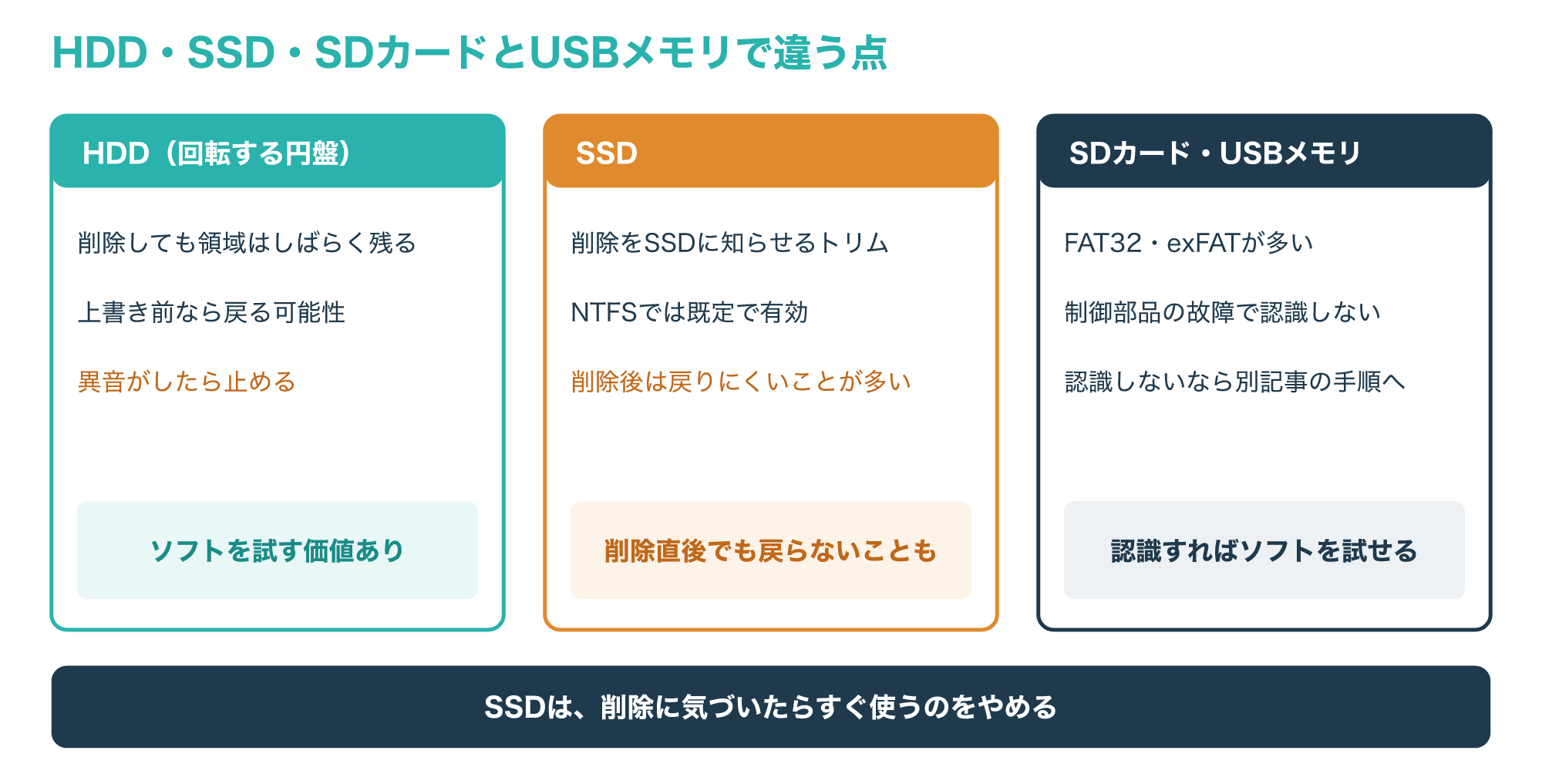
HDDでは、削除したファイルの領域は、新しいデータで上書きされるまで残っていることが多く、ソフトで戻せる可能性があります。
一方、SSDには、削除で空いた領域をSSDに知らせる「削除通知(トリム)」という仕組みがあり、Microsoftによると、NTFSでは管理者が無効にしない限り、既定で有効になっています(参考6)。
トリムの通知を受けたSSDは、空いた領域を内部で整理するため、削除の直後でも戻らないことがあり、時間がたつほどソフトでも戻りにくくなると考えられます。
SSDをフォーマットした場合も、トリムが送られることがあるため、クイックフォーマットの直後でも戻らない場合があります。
そのため、SSDのデータを消してしまったときは、気づいた時点でパソコンの使用をやめ、早めに次の行動を決めることが大切です。
SDカードやUSBメモリは、FAT32やexFATで使われていることが多く、論理障害ならソフトで戻せることがありますが、中の制御部品が故障すると、パソコンに認識されなくなります。
認識しない場合はソフトでスキャンできないため、先に接続や表示の切り分けを行い、それでも認識しなければ相談を考えます。
USBメモリが認識しないときの切り分けの手順は、次の記事で解説しています。
SDカードが認識しない、写真が見えないときの確かめ方は、次の記事で解説しています。
うまくいかないとき・業者に頼む判断
5-1. スキャンをやめて相談する目安
ソフトで戻らないと、別のソフトを次々に試したくなりますが、状態によってはそれがデータを失う原因になります。
次の図は、自分でソフトを続けてよい場合と、やめて相談したほうがよい場合の目安です。
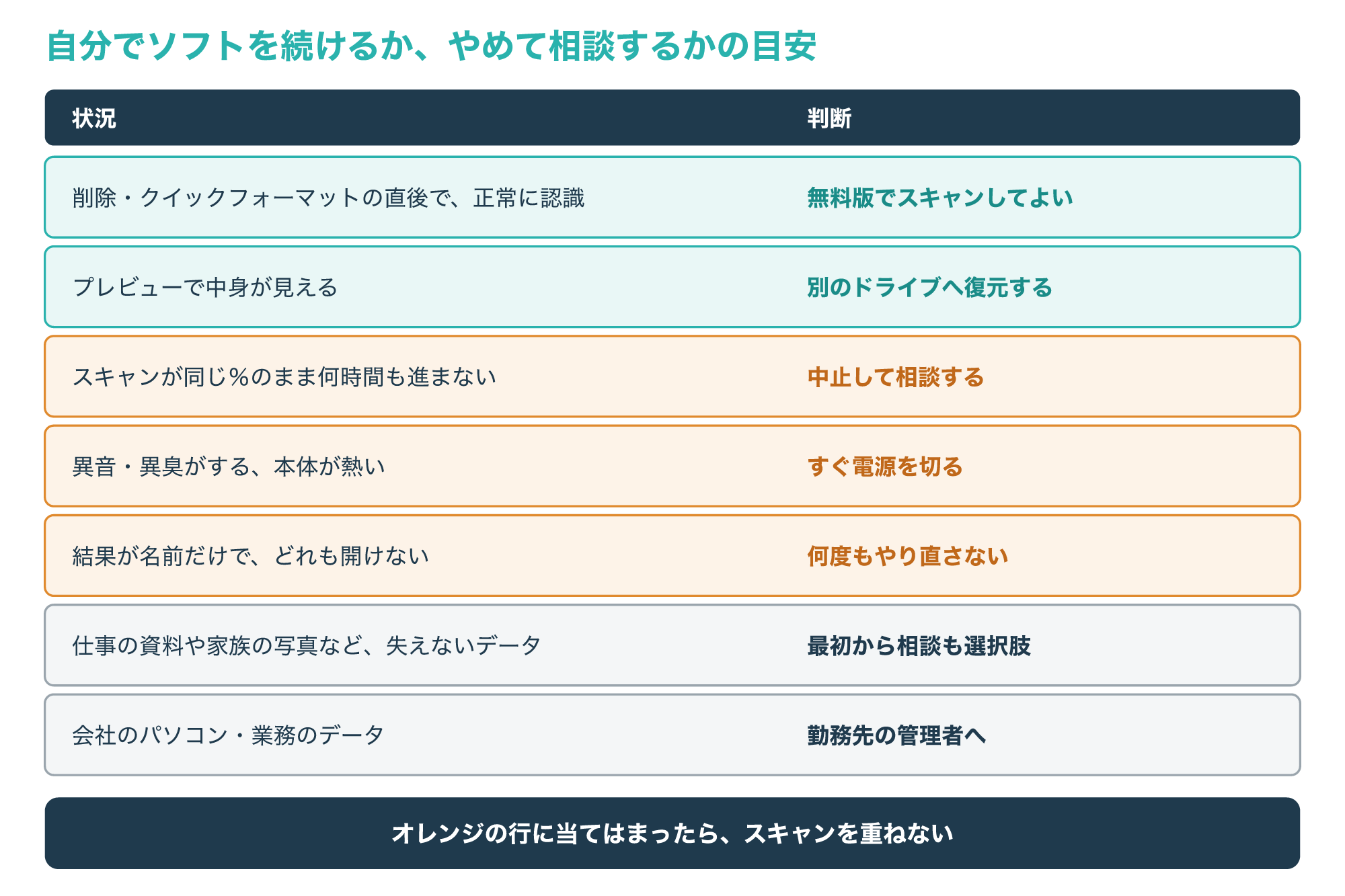
削除やクイックフォーマットの直後で、ドライブが正常に認識され、プレビューで中身が見えるなら、自分でソフトを使って戻すのが向いています。
一方、スキャンが同じ割合のまま何時間も進まない、異音がする、本体が熱いといった場合は、読み込みのたびに部品が傷むおそれがあるため、すぐに電源を切ります。
Microsoftも、故障したディスクを自分で動かせない場合の選択肢として、データの回復を試すアプリのほかに、ファイルが本当に重要ならデータ回復の専門機関に依頼する方法を挙げています(参考1)。
結果がファイル名だけで、どれも開けない場合に別のソフトで何度もやり直すと、スキャンのたびに読み込みの負担が重なり、対象にソフトを入れたり復元したりすれば上書きのおそれもあるため、その時点で止めるのが賢明です。
仕事の資料や家族の写真のように、二度と手に入らないデータなら、ソフトを試す前から専門業者に相談するのも十分に意味のある選択です。
会社のパソコンや業務のデータの場合は、自分でソフトや業者を選ばずに、まず勤務先の管理者に連絡してください。
こんな方はデータ復旧の相談がおすすめ
個人のパソコンや機器で、次のどれかに当てはまる場合
- 異音がする、または認識したり消えたりする
- ディスクの管理で「初期化されていません」「読み取り不可」と出る
- ソフトのプレビューで中身が見えず、復元しても開けない
- 仕事の資料や家族の写真など、失えないデータがある
会社のパソコンは、まず勤務先の管理者へ連絡してください。
5-2. 自分で続ける場合と業者に頼む場合の違い
ソフトで自分で戻すか、専門業者に頼むかは、費用だけでなく、データが戻る見込みと失敗したときの影響で考えます。
次の表は、データ復旧ソフトを自分で使う場合と、データ復旧業者に頼む場合の違いをまとめたものです。
| 項目 | データ復旧ソフト | データ復旧業者 |
|---|---|---|
| 向いている障害 | 削除・クイックフォーマットなどの論理障害 | 物理障害と、ソフトで戻らない論理障害 |
| 機器の状態 | 正常に認識している | 認識しない、異音がする場合も相談できる |
| 作業する人 | 自分 | 専門の設備と技術者 |
| 失敗したときの影響 | 上書きや負担で戻せる可能性が下がることがある | 復旧できない場合もあり、費用や条件は業者ごとに違う |
| 注意すること | 対象に書き込まない、修復をしない | 作業の前に診断と見積もり、費用と期間を確かめる |
ソフトは手軽に試せる一方で、論理障害でも上書きや操作の誤りがあると、戻せる可能性を自分で下げてしまうことがあります。
専門業者は、壊れた部品の交換やドライブの複製など、家庭では難しい作業を専用の設備で行うのが一般的です。
依頼する前には、症状が出た日時、それまでに試したソフトや操作、戻したいファイルの種類と場所をメモしておくと、診断の手がかりになります。
見積もりの金額と作業の範囲は、作業を始める前に必ず確かめ、納得してから依頼しましょう。
広告主の案内では、デジタルデータリカバリーはパソコンや外付けHDD、USBメモリなどのデータ復旧に対応しているとされており、対応の範囲や費用は公式サイトで確かめられます。
▶ HDDやUSBメモリの復旧の対応内容を公式サイトで確かめる
業者の選び方や費用の決まり方は、次の記事で詳しく解説しています。
データを失わないための備え
6-1. バックアップを3か所に分けて持つ
データ復旧ソフトは、困ったときの最後の手段で、普段からバックアップがあれば、そもそもソフトに頼る必要はありません。
次の図は、データを3か所に分けて持つバックアップの例です。
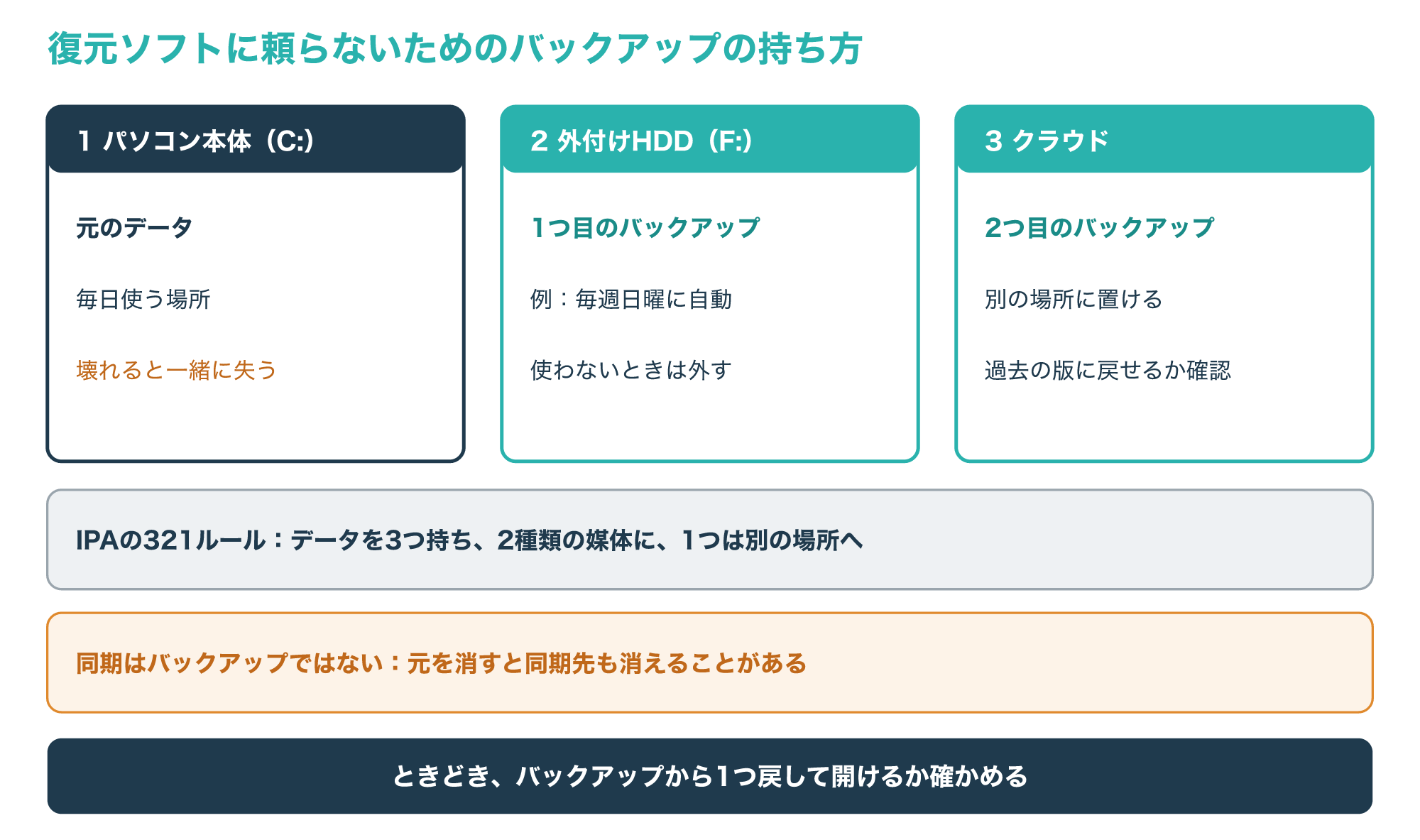
IPA(情報処理推進機構)は、システムの不具合やランサムウェアなどによるデータの破壊に備えて、定期的に外部の記憶媒体などへバックアップを行い、特に重要なデータは必ずバックアップするよう呼びかけています。
また、IPAは企業や組織の管理者向けに、データを3つ持ち、2種類の異なる媒体に保存し、そのうち1つは別の場所に保管する「321ルール」を、理想的な方法として紹介しています(参考7)。
個人でも、パソコン本体に加えて、外付けHDDとクラウドの2か所にバックアップを置けば、この考え方に近い形になります。
クラウドの同期は便利ですが、元のファイルを消すと同期先からも消えることがあるため、過去の版に戻せるか、削除したファイルが一定の期間残るかを確かめておきましょう。
外付けHDDは、つなぎっぱなしにするとランサムウェアなどで一緒に暗号化されるおそれがあるため、バックアップが終わったら外しておくのが安全です。
ときどきバックアップから1つファイルを戻して、実際に開けるかを確かめておくと、いざというときに慌てずに済みます。
6-2. 消し方の違いと、手放すときの注意
ソフトで消したデータが戻るということは、反対に、手放したパソコンやUSBメモリから他人にデータを戻されるおそれがあるということでもあります。
次の図は、消し方の違いと、復元ソフトで戻るかどうかをまとめたものです。
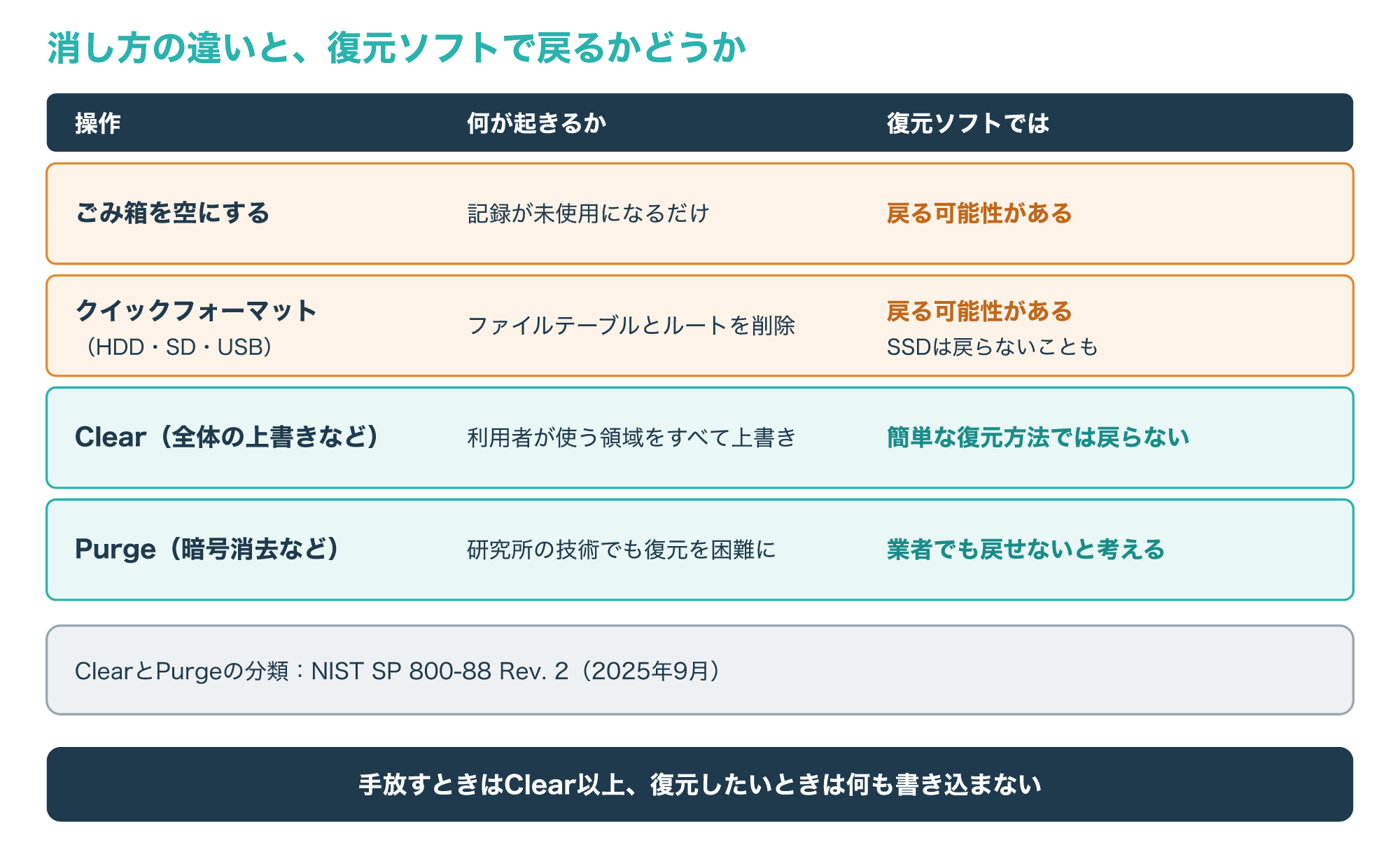
米国のNIST(国立標準技術研究所)は、記憶媒体のデータを消去する方法の指針SP 800-88を2025年9月に第2版へ改訂し、情報の重要度に応じて消去の方法を選ぶよう示しています(参考10)。
NISTの用語集では、「Clear」は利用者が書き込めるすべての領域を、通常の読み書きの命令で上書きするなどして、簡単な復元の方法からデータを守る消去の方法とされています(参考8)。
「Purge」は、研究所の最新の技術を使ってもデータの復元ができない状態にする、物理的または論理的な消去の方法とされています(参考9)。
ごみ箱を空にしたり、クイックフォーマットをしたりしただけでは、この記事で見たようにソフトで戻せる可能性があるため、手放すときには少なくともClearに当たる消し方が必要です。
反対に、データを取り戻したいときは、上書きや初期化といった消去の操作を一切しないことが、戻せる可能性を残す一番の方法です。
よくある質問とまとめ
Q1. 無料のデータ復旧ソフトでも戻せますか?
論理障害で中身が上書きされていなければ、無料版でもプレビューや少量の復元ができることがあり、まずは無料版で中身が見えるかを確かめるのが現実的です。
Q2. データ復旧ソフトを使うと悪化することはありますか?
対象のドライブにソフトを入れたり復元したりすると上書きが起き、物理障害の機器を長くスキャンすると部品が傷むおそれがあるため、使い方によっては悪化することがあります。
Q3. フォーマットしたSDカードの写真は戻せますか?
クイックフォーマットの直後で写真を撮り足していなければ戻せる可能性がありますが、クイックの指定を外した通常のフォーマットや、すべてのセクターをゼロで上書きする指定をした場合は、ソフトでは戻らないと考えるのが安全です。
Q4. 認識しないHDDにデータ復旧ソフトは使えますか?
接続先やケーブルを変えても認識されないHDDはソフトでスキャンできず、物理障害の可能性があるため、特に異音などの兆候があるときは通電を控え、専門業者に相談するのが安全です。
Q5. SSDで消したファイルも戻せますか?
SSDは削除通知(トリム)の働きで、削除の直後でも戻らないことがあり、時間がたつほど戻りにくくなるため、気づいた時点で使うのをやめ、早めに試すか相談するのが大切です。
ソフトで戻らない・壊れているかもしれない方へ
異音がする、認識しない、ソフトで復元しても開けないといったときは、スキャンや修復を重ねる前にデータ復旧の専門業者へ相談すると、取り出せる可能性を残したまま次の手を決められます。
データ復旧ソフトを安全に使うには、障害の種類を見分ける、対象に書き込まない、無料版でスキャンしてプレビューを見る、別のドライブへ復元する、だめなら止めて相談する、の順に進めます。
次の図は、この記事で紹介した流れをまとめたものです。
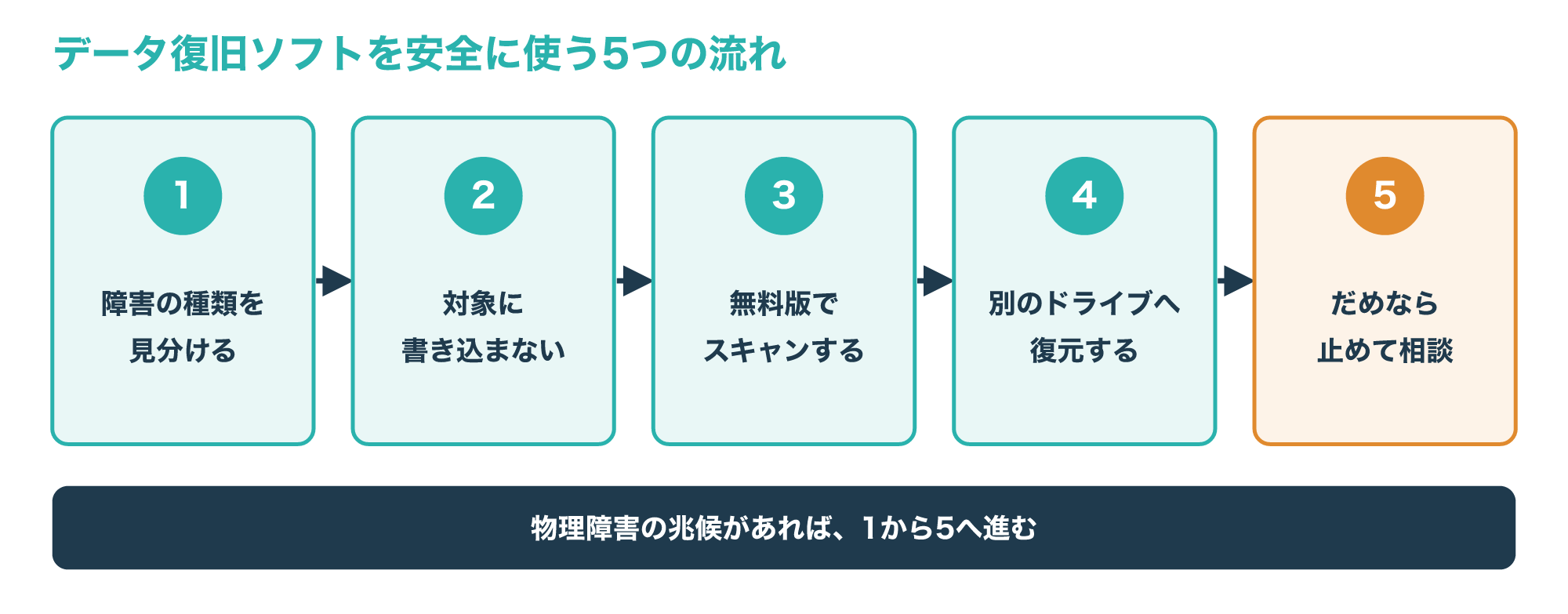
ソフトで戻せるのは論理障害だけで、異音や「読み取り不可」などの兆候があるときは、ソフトを使わずに電源を切ることが、データを守る一番の近道です。
論理障害でも、対象のドライブに書き込まないことと、プレビューで中身を確かめてから復元することを守れば、失敗を大きく減らせます。
そして、今日のうちに大切なファイルのバックアップがあるかを確かめ、次に困ったときにソフトに頼らずに済むように備えておいてください。