Macのデータ復旧|消えたファイルを戻す手順と業者に相談する目安
Macで消えたファイルを取り戻したいときは、まず同じディスクへの書き込みを止め、ゴミ箱やTime Machineなど、データを消さずに確かめられる場所から順に探すことが大切です。
この記事では、Mac特有の暗号化の仕組みも踏まえて、自分で試せる手順と、データ復旧業者に相談したほうがよい場面を図解します。

この記事は以下のような人におすすめ!
- Macでゴミ箱を空にしてから気づいた人
- Time Machineで戻せるか分からない人
- Macの復旧を業者に頼むか迷っている人
本記事はプロモーション(アフィリエイト広告)を含みます。
Macのデータ復旧は「どこに残っているか」で決まる
1-1. 消えたデータが残っている可能性がある3つの場所
作りかけの資料や旅行の写真がFinderから消えていると、もう戻らないのではないかと焦ってしまいますよね。
Macの場合、取り戻せるかどうかは、消えたデータの「コピー」がまだどこかに残っているかでほぼ決まります。
自分で確かめられる場所は、主にゴミ箱、Time Machineのローカルスナップショット、Time Machineのバックアップディスクの3つです。
どれもデータを消さずに確かめられる場所ですが、探しているあいだに同じディスクへ書き込むと残りの見込みが減るため、2章の注意もあわせて読んでおいてください。
それぞれ、残っている期間が違うので、次の図で目安を確かめておきましょう。
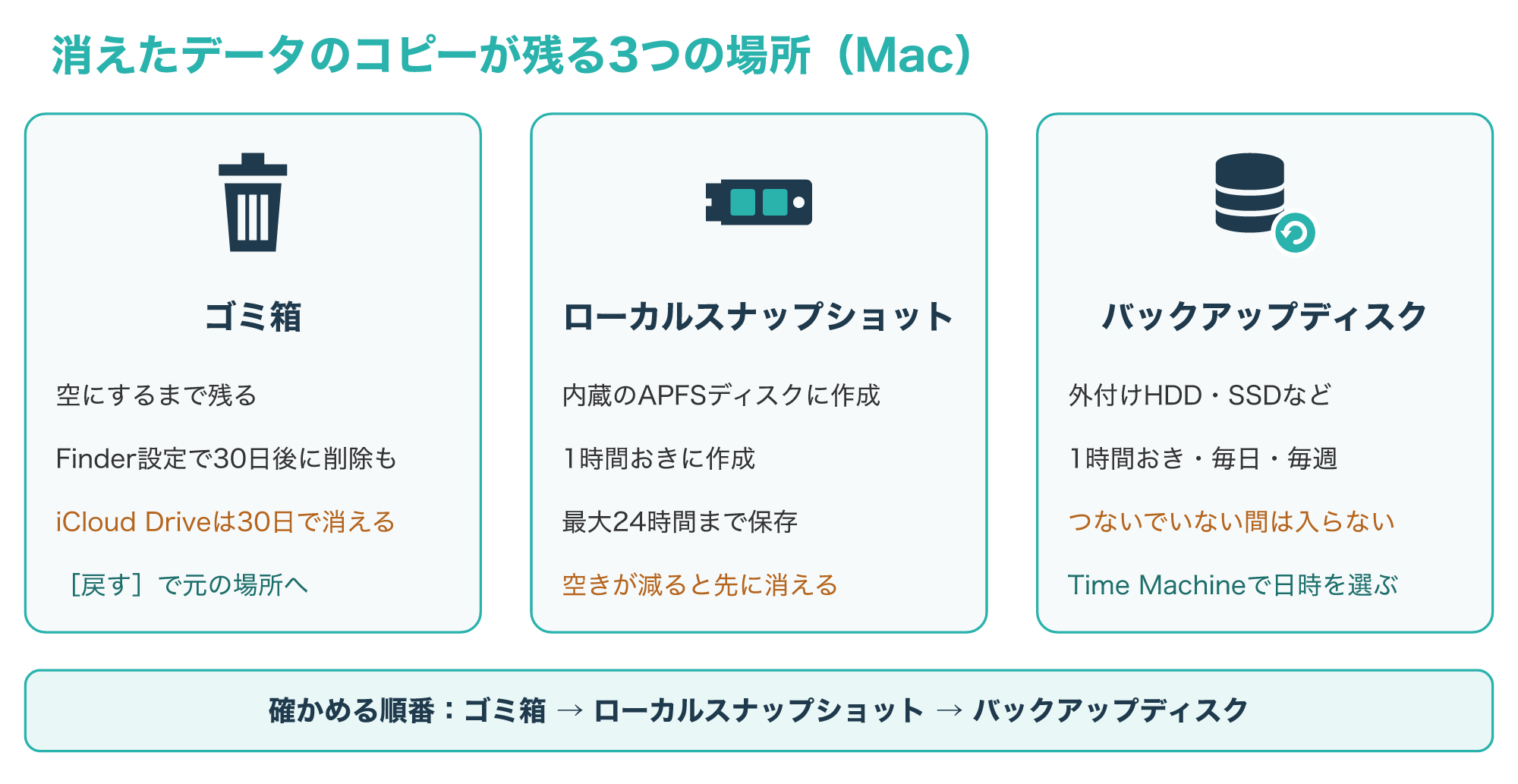
ゴミ箱に入れた項目は、ゴミ箱を空にするまで残っていて、Finderの設定で30日後に自動で削除するようにもできます。
ただし、iCloud Driveからゴミ箱に入れた項目は、Finderの設定に関係なく30日後に自動で消去されます(参考2)。
Time Machineをオンにしていれば、バックアップディスクに1時間おき、毎日、毎週のバックアップが作られます。
さらに、APFSのディスクにはローカルスナップショットが1時間おきに作られ、最大24時間、またはディスクの空きが必要になるまで保存されます(参考4)。
つまり、バックアップディスクをつないでいなくても、直近の削除ならTime Machineから戻せることがあります。
1-2. AppleシリコンとT2のMacは内蔵SSDが暗号化されている
Windowsのパソコンと大きく違うのが、AppleシリコンのMacと、T2チップを搭載したMacの内蔵ストレージの扱いです。
これらのMacでは、FileVaultをオンにしていなくても、内蔵のボリュームが暗号化されています。
FileVaultがオフの場合、ボリュームを暗号化している鍵は、Secure Enclaveの中にあるハードウェアUIDだけで守られています。
FileVaultをオンにすると、鍵を包む鍵暗号化鍵(KEK)が、ユーザーのパスワードとハードウェアUIDの組み合わせで守られるようになります。
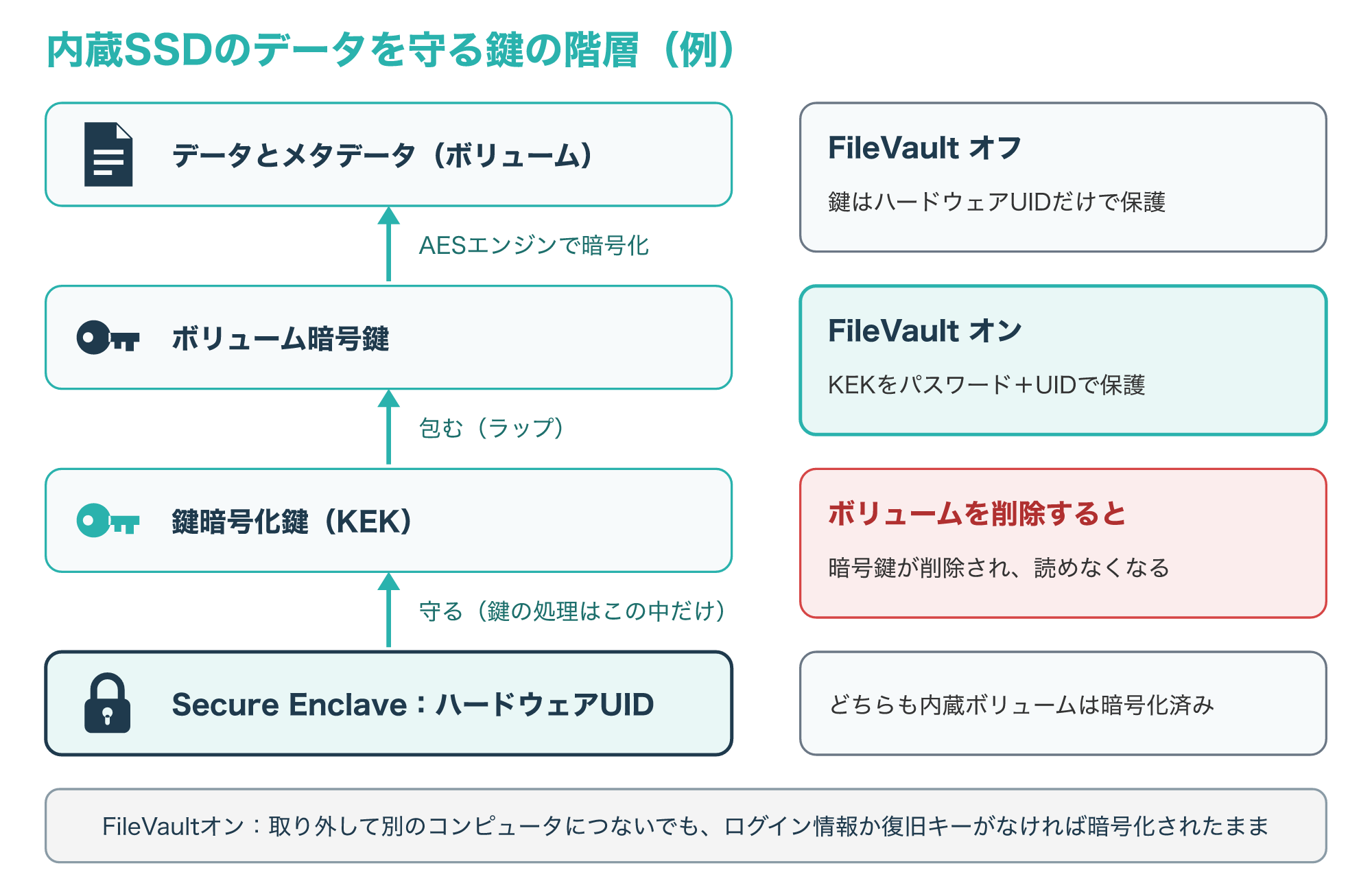
Appleの資料では、FileVaultがオンの場合、有効なログイン情報や復旧キーがなければ、内蔵のストレージを取り外して別のコンピュータにつないでも暗号化されたままだと説明されています。
FileVaultがオフの場合に取り外して読めるかは資料に明記されていませんが、鍵はそのMacのハードウェアUIDで守られているので、別の機械では読めない可能性が高いと考えておきましょう。
これは盗難には強い仕組みですが、データ復旧の面では、そのMac本体が正常に動くことが前提になるという意味でもあります。
また、ボリュームを削除すると、その暗号鍵がSecure Enclaveによって削除され、以後は読み出せなくなるとされています。
そのため、大切なデータが残っているMacで、ディスクの消去やmacOSの入れ直しを先に行うのは避けてください。
一方で、T2チップより前のIntelのMacや、あとから取り付けた内蔵ストレージ、外付けのドライブでは事情が少し違います。
これらでは、FileVaultをオンにすると既存のファイルとその後のデータが暗号化されますが、オンにする前に保存して削除したデータは暗号化されず、フォレンジック用の復旧ツールで戻せる場合があると説明されています。
また、外付けのドライブの暗号化にはSecure Enclaveが使われないため、内蔵SSDとは分けて考える必要があります(参考1)。
Macの基本的な仕組みやmacOSの特徴は、Mac OSとはの記事で紹介しています。
データが消えたMacでまずやめること
2-1. 同じディスクへの書き込みを止める
ゴミ箱を空にしたあとも、消えたデータの中身が、ディスク上ですぐに上書きされるとは限りません。
しかし、新しいファイルを保存したり、アプリを入れたりすると、その空いた場所が使われて戻せる可能性が下がっていきます。
Macではもう1つ、Time Machineのローカルスナップショットが、ディスクの空きが必要になると先に消えるという点にも気をつけたいところです(参考4)。
大きな動画やアプリを保存すると、消える前のファイルが入っていた直近のスナップショットまで消えてしまうおそれがあります。
気づいた時点で、次の図のような操作をいったん止めておきましょう。
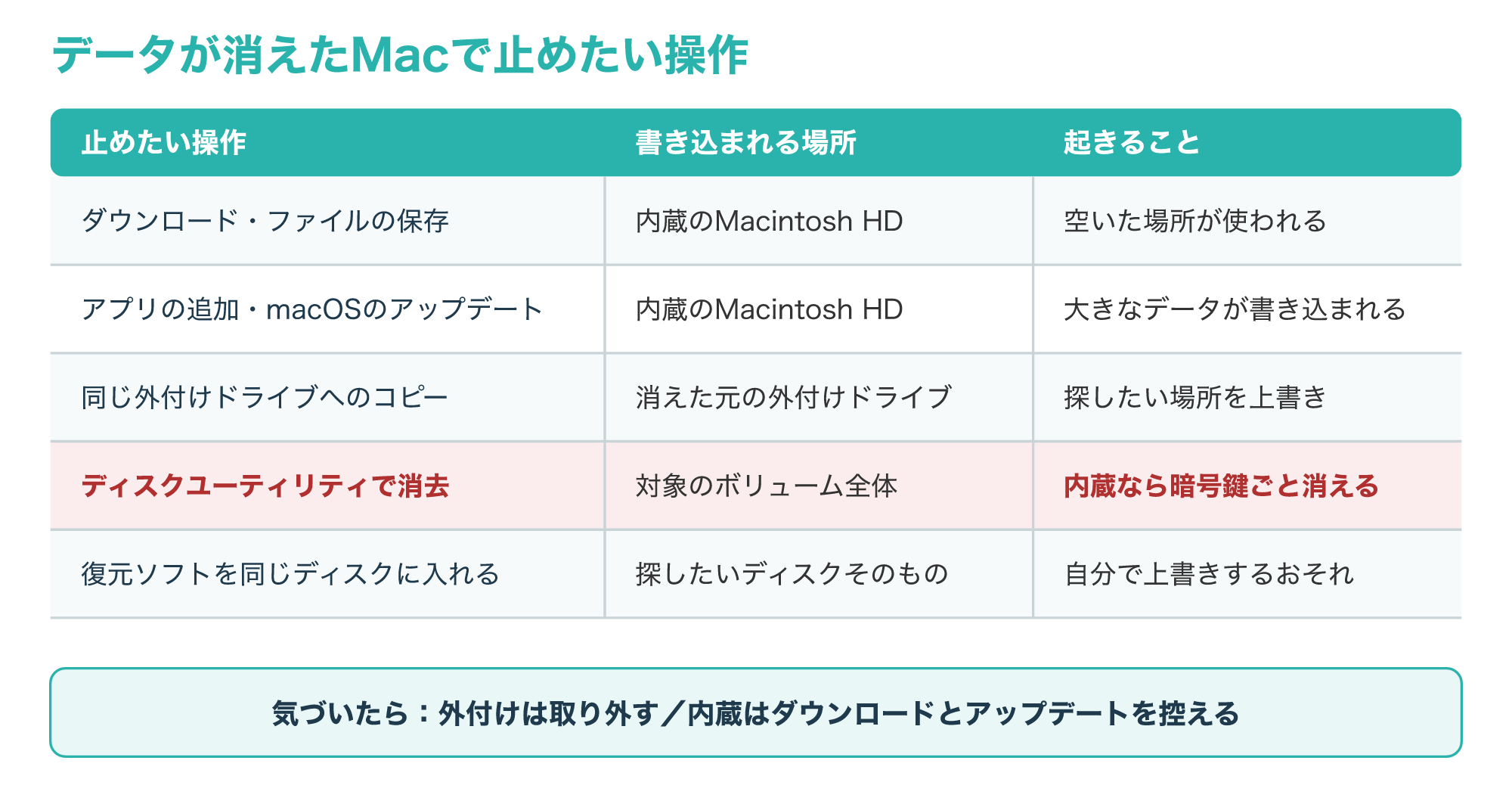
内蔵のSSDから消えた場合は、ブラウザでのダウンロードやmacOSのアップデートも内蔵のディスクへの書き込みになります。
外付けのドライブやSDカードから消えた場合は、そのドライブを取り外して、それ以上は何も書き込まないようにしましょう。
SSDには一般に、ファイルシステムが使っていない領域をSSDへ知らせる「トリム」という仕組みがあります(参考9)。
トリムで知らされた領域の中身はSSDの内部で整理されることがあるため、時間がたつほど戻しにくくなると考えておきましょう。
2-2. 消え方ごとの見通しを確かめる
書き込みを止めたら、データがどのように消えたのかを整理しましょう。
消え方によって、自分で試せる範囲と、すぐに相談したほうがよい範囲が変わります。
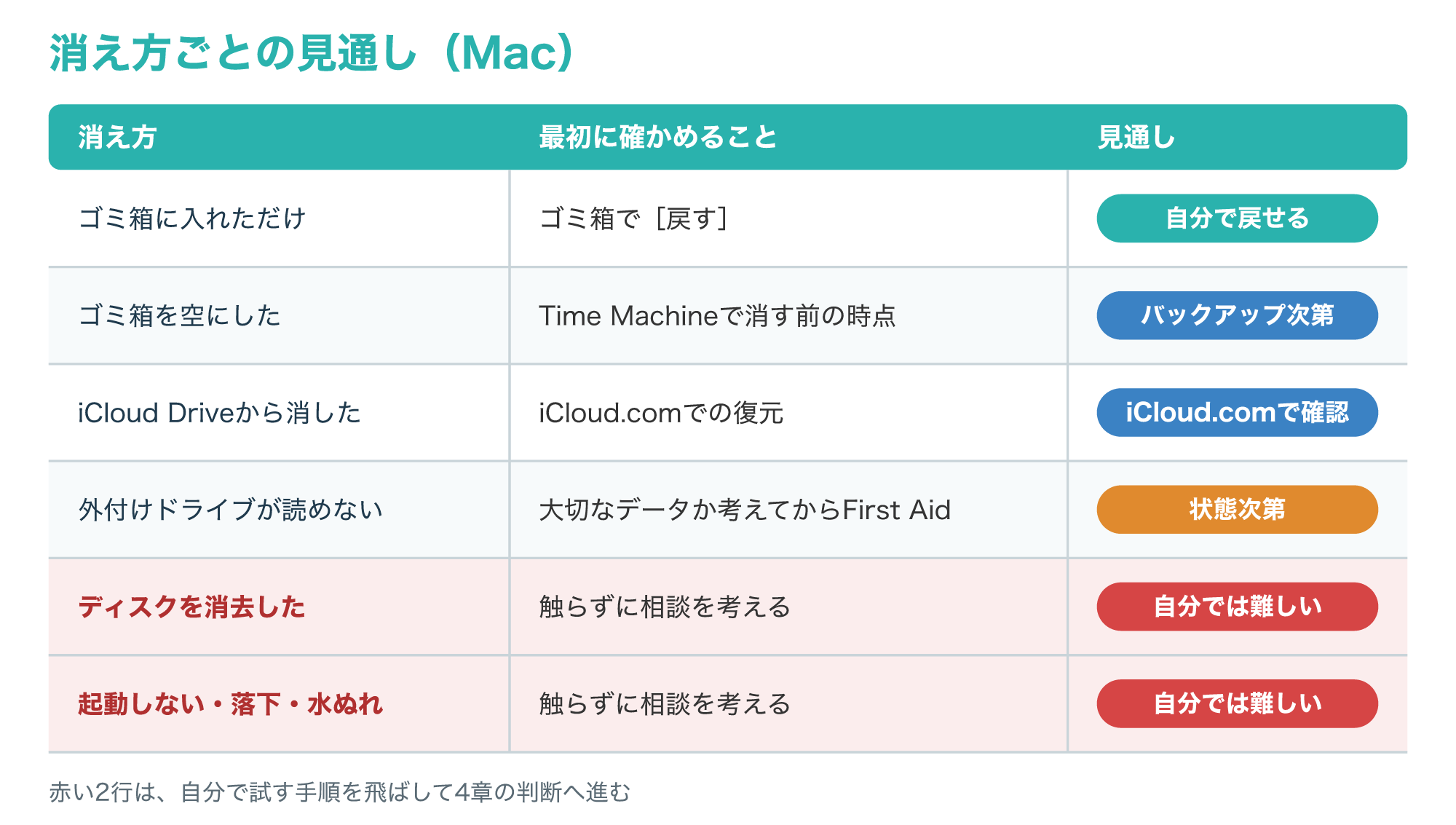
ゴミ箱に入れただけなら、ゴミ箱から元の場所へ戻すだけで済みます。
iCloud Driveから消した場合はiCloud.comでの復元で戻せるかを確かめ、外付けのドライブが読めない場合はドライブの状態しだいで、自分で戻せるかどうかが分かれます。
外付けのドライブで、カチカチという音がする、つないでもすぐに外れるといった様子があるなら、修復を試す前に4章の判断へ進んでください。
Appleの案内では、ゴミ箱から消去された項目は完全に削除され、使用できなくなるとされているので、空にした場合はバックアップが頼りになります(参考2)。
一方、内蔵のディスクを消去した場合や、Mac本体が起動しない、落下や水ぬれで故障した場合は、1-2の暗号化の仕組みから、自分で取り出すのが難しい状況です。
ただし、起動しないMacでも、外付けのディスクにTime Machineのバックアップがあれば、システム全体を別のMacに復元できるとAppleは案内しています(参考4)。
Macが起動しない場合の確認の順番は、次の記事で詳しく解説しています。
会社から貸与されたMacの場合は、自分で復元を試す前に、まず社内の情報システム担当へ状況を報告してください。
組織のデバイス管理サービスで、FileVaultの復旧キーが預けられている場合もあります(参考1)。
自分で試せるMacの復元手順
3-1. ゴミ箱とiCloud Driveから戻す
最初に確かめるのは、Dockの右端にあるゴミ箱です。
ゴミ箱のアイコンをクリックして開き、目的の項目が見つかったら、項目を選んで[ファイル]>[戻す]を選ぶか、ゴミ箱の外へドラッグします。
ファイル名を覚えていない場合は、ゴミ箱のウインドウを日付順に並べると、消した時刻の近くから探しやすくなります。
Finderの設定で[30日後にゴミ箱から項目を削除]をオンにしている場合は、30日を過ぎた項目が自動で消えているので、ゴミ箱になくてもTime Machineを確かめましょう。
削除したのではなく、別のフォルダへ移動しただけという可能性もあるので、Finderの検索で名前の一部を入れて探してみるのもよい方法です。
iCloud Driveに置いていたファイルなら、iCloud.comでiCloudの情報を復元する方法がAppleのガイドで案内されているので、そちらも確かめましょう(参考2)。
iCloud側でも見つからない場合や、ゴミ箱を空にしてしまった場合は、次のTime Machineを確かめます。
3-2. Time Machineで日時を戻して復元する
Time Machineを使っていれば、失われた項目を、バックアップを作った時点へさかのぼって復元できます。
たとえば、11月15日21時30分に「書類」フォルダのファイルを消した場合は、次の図のように21時00分の時点へ移動して戻します。
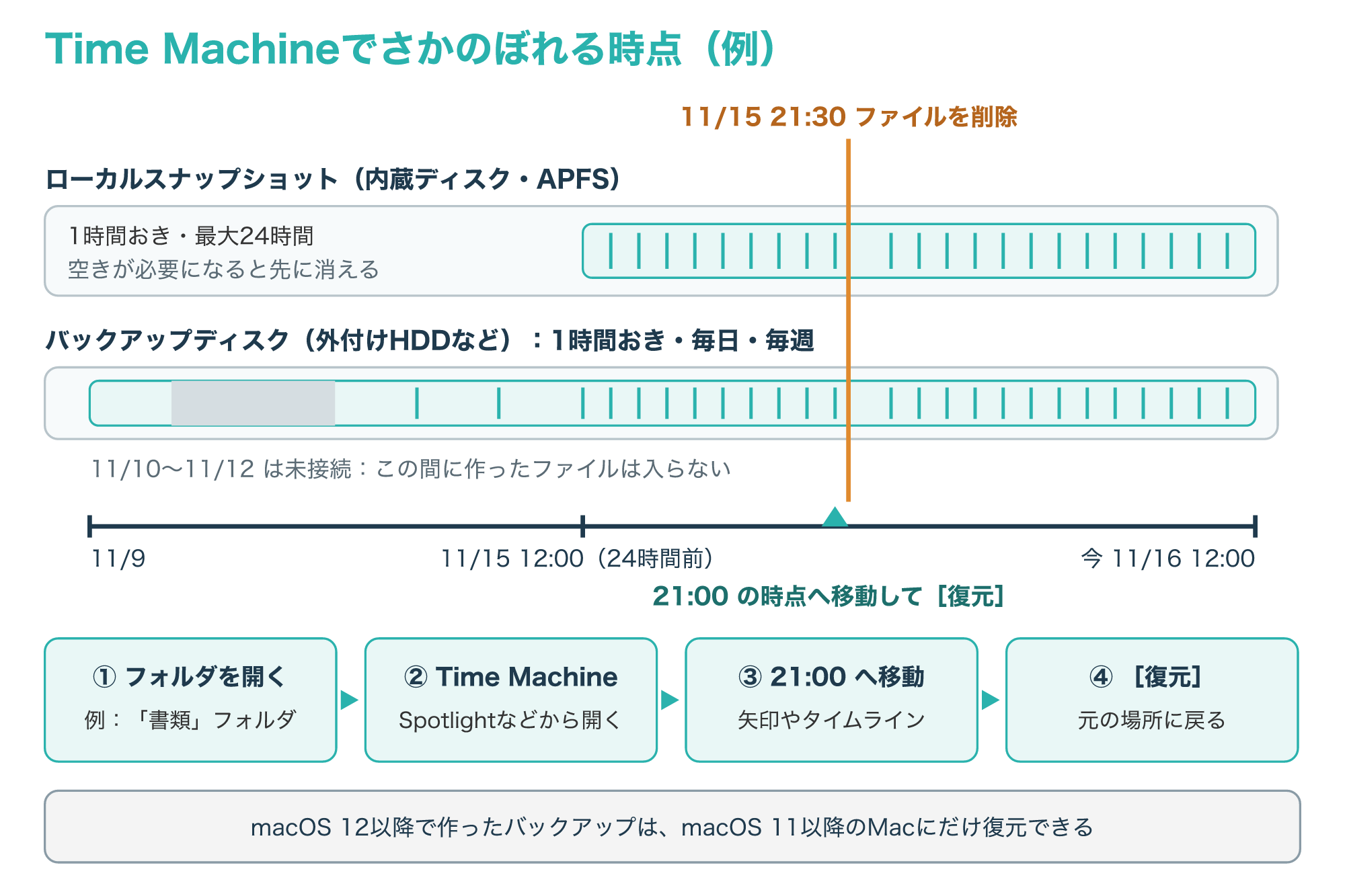
- 消えたファイルがあったフォルダのウインドウを開きます。
- Spotlightなどから、Time Machineを開きます。
- 矢印や右側のタイムラインで、消す前の時点へ移動します。
- 戻したい項目を選んで[復元]をクリックします。
デスクトップの項目が消えた場合は、フォルダを開かずにTime Machineを開けば大丈夫です(参考3)。
バックアップディスクをつないでいない場合、Time Machineでさかのぼれるのは、内蔵のディスクにあるローカルスナップショットの範囲、つまり直近24時間までです。
それより前の時点へ戻したいときは、外付けのバックアップディスクをMacにつないで、接続が終わってからTime Machineを開き直しましょう。
バックアップディスクを暗号化している場合は、つないだときにそのディスク用のパスワードを求められることがあります(参考5)。
書類を上書きしてしまった場合は、多くのアプリの[ファイル]>[バージョンを戻す]>[すべてのバージョンをブラウズ]から、以前の版を探せることもあります。
なお、macOS 12以降で作ったバックアップは、macOS 11以降のMacにだけ復元できる点も覚えておきましょう(参考4)。
3-3. 外付けドライブが読めないときはFirst Aidを順に実行する
外付けのドライブが開けない、ファイルが壊れているといった症状には、ディスクユーティリティのFirst Aidで修復を試せることがあります。
Appleの案内では、ストレージデバイス上の各ボリュームとコンテナで順にFirst Aidを実行し、最後にデバイス自体でも実行するとされています。
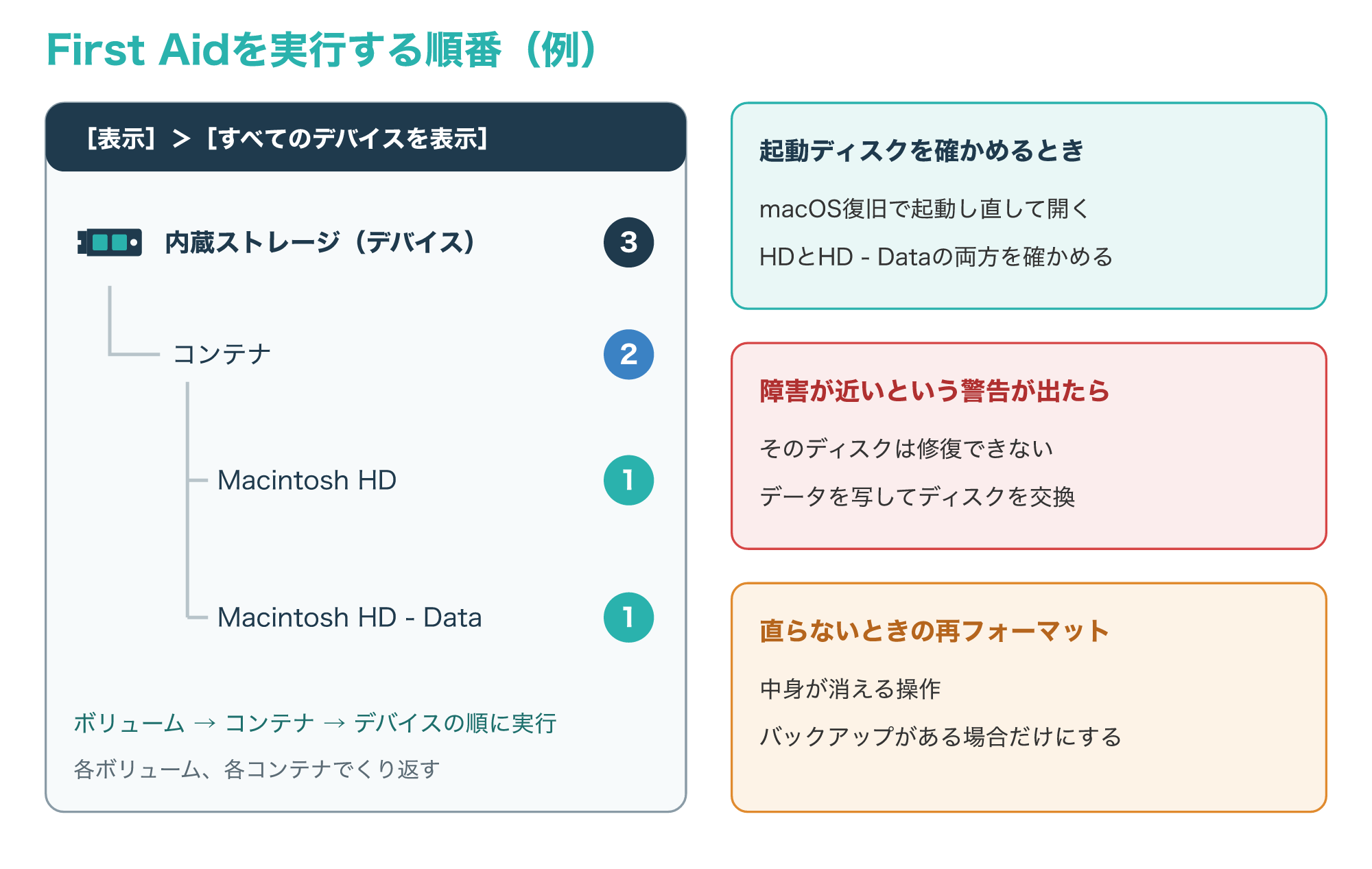
起動ディスクを確かめる場合は、macOS復旧で起動し直してからディスクユーティリティを開き、Macintosh HDとMacintosh HD – Dataの両方を確かめます。
ディスクユーティリティでは、ディスクで起きるすべての問題を検出または修復できるわけではない点にも注意が必要です。
First Aidが終わったら[詳細を表示]で修復の内容を確かめ、問題なし、または修復済みと表示されれば点検は終わりです。
「エクステントアロケーションが重複しています」と表示された場合は、複数のファイルがディスク上の同じ領域を使っていて、少なくとも1つが壊れている可能性があります。
このとき、影響を受けたファイルの多くはディスクの最上位にある「DamagedFiles」フォルダに別名(エイリアス)が入るので、必要なファイルは開いて中身が壊れていないかを確かめます。
修復できない、またはFirst Aidが失敗したと表示された場合、Appleはもう一度修復を試すよう案内していますが、何度もくり返す前に大切なデータかどうかを考えましょう。
もうすぐ障害が起きることを知らせる警告が出た場合、そのディスクは修復できないため、データを写してから交換するよう案内されています(参考6)。
修復できないときの手順として再フォーマットも紹介されていますが、これはバックアップがある場合の話で、消したくないデータがあるなら消去の前に相談を考えましょう。
外付けのドライブがそもそも表示されない場合の確認方法は、外付けHDDが認識しないときの対処法で解説しています。
復元ソフトとデータ復旧業者の使い分け
4-1. 復元ソフトを試せる条件と限界
ゴミ箱にもTime Machineにも見つからないとき、次に思い浮かぶのが市販や無料の復元ソフトです。
復元ソフトを試すなら、消えたデータがあるディスクとは別のディスクへソフトを入れ、取り出したファイルの保存先も別のディスクにすることが前提になります。
たとえば、消えたのがUSB接続の外付けドライブで、故障の兆候がなく、データの重要度もそれほど高くない場合は、試す余地があります。
反対に、内蔵のSSDから消えた場合は、ソフトを入れる操作そのものが内蔵のディスクへの書き込みになってしまいます。
さらに、1-2で見たとおり、AppleシリコンやT2のMacの内蔵SSDは、FileVaultがオンなら取り外して別のパソコンにつないでも暗号化されたままとされ、オフでも読めない可能性が高いので、外付けのドライブのような使い方は期待できません。
ソフトのスキャンはディスクを長時間読み続けるため、異音や認識の途切れがある場合は、状態を悪くするおそれもあります。
試すと決めた場合も、提供元がはっきりしていて、取り出す前に中身を確かめられる(プレビューできる)ソフトを選ぶと、無駄な書き出しを減らせます。
見つかったファイルは別のディスクへ書き出し、元のドライブに戻すのは、すべての作業が終わってからにしましょう。
4-2. データ復旧業者へ相談したほうがよい状況
自分で試すか、業者へ相談するかは、データの大切さとMacの状態の2つで判断すると迷いにくくなります。
次の図の順に、質問に答えながら確かめてみてください。
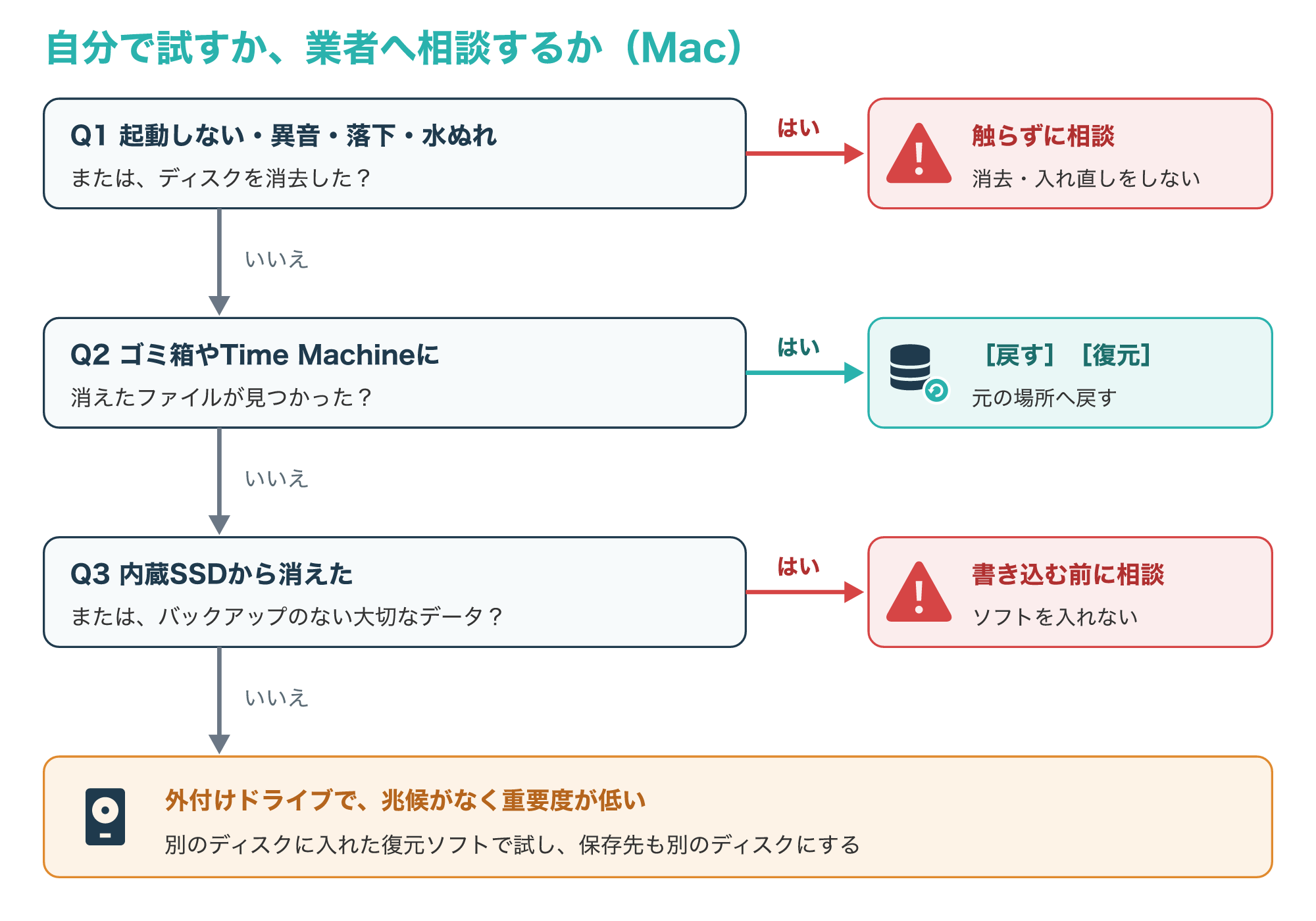
Macが起動しない、落としたり水をこぼしたりした、ディスクを消去してしまったという場合は、ほかの操作をする前に相談を考えるのがおすすめです。
また、バックアップのない大切なデータが内蔵のSSDから消えた場合も、自分で試せる手段が限られるため、早めの相談が向いています。
反対に、外付けのドライブで故障の兆候がなく、失っても困らないデータなら、図の一番下のように別のディスクから復元ソフトを試す選択もあります。
データ復旧の業者では、機器の状態を調べたうえで、取り出せる見込みや費用を説明してもらえるのが一般的です。
ただし、資料で確かめられるのは、内蔵SSDの鍵の処理がそのMacのSecure Enclaveの中で行われるところまでです。
そこから考えると、AppleシリコンやT2のMacで本体の基板やSecure Enclaveそのものが壊れた場合は、業者でも取り出せない可能性があるため、見込みは相談のときに確かめてください。
こんな方は相談がおすすめ
- Macが起動しない、または落下や水ぬれがあった
- ディスクを消去したり、macOSを入れ直したりしてしまった
- バックアップのない大切なデータが内蔵SSDから消えた
広告主の案内では、パソコンや外付けHDD、USBメモリ、スマートフォンなどのデータ復旧に対応しているとされているので、Macの機種が対象かは公式サイトで確かめてください。
4-3. 相談前にまとめておくこと
方法を選ぶ前に、それぞれの目的と気をつけたい点を表で整理しておきましょう。
| 方法 | 向いている場面 | 気をつけたい点 |
|---|---|---|
| ゴミ箱・Time Machine | ゴミ箱やバックアップに残っている | データを消さずに確かめられるので最初に試す |
| First Aid | 外付けや起動ディスクにエラーが出る | 大切なデータがあるなら修復の前に相談も考える |
| 復元ソフト | 外付けドライブで兆候がなく、重要度が高くない | ソフトも保存先も別のディスクにする |
| データ復旧業者 | 本体の故障、消去、内蔵SSDの大切なデータ | 費用や期間は状態で変わるため見積もりを確かめる |
相談するときは、機種名とチップ(AppleシリコンかIntelか)、FileVaultのオンとオフ、ログインのパスワードが分かるかを伝えられるようにしておきます。
あわせて、いつ何をして消えたのか、そのあとに保存やアップデートをしたか、取り戻したいファイルの種類と場所をメモしておくと話が早く進みます。
このメモは紙や別のスマートフォンに書き、データが消えたMacには保存しないようにしましょう。
相談の連絡をするまでのあいだは、次の操作を控えておくと、取り出せる見込みを残しやすくなります。
- ディスクの消去やmacOSの入れ直し
- 電源の入れ直しを何度もくり返すこと
- 同じディスクへの保存や復元ソフトのインストール
- 本体を自分で分解すること
相談先を比べるときは、作業の前に見積もりが出るか、データが戻らなかった場合の費用はどうなるかを確かめましょう。
▶ デジタルデータリカバリーの相談方法を公式サイトで確かめる
業者を選ぶときの比べ方は、次の記事でも詳しく紹介しています。

次に備えるMacのバックアップと復旧キー
5-1. Time Machineと3-2-1ルールでコピーを分ける
無事に取り戻せたら、次に同じことが起きても慌てないように、バックアップの形を整えておきましょう。
IPAは、データを3つ持ち、2種類の異なる媒体に保存し、そのうち1つを別の場所で保管する「3-2-1ルール」を紹介しています(参考7)。
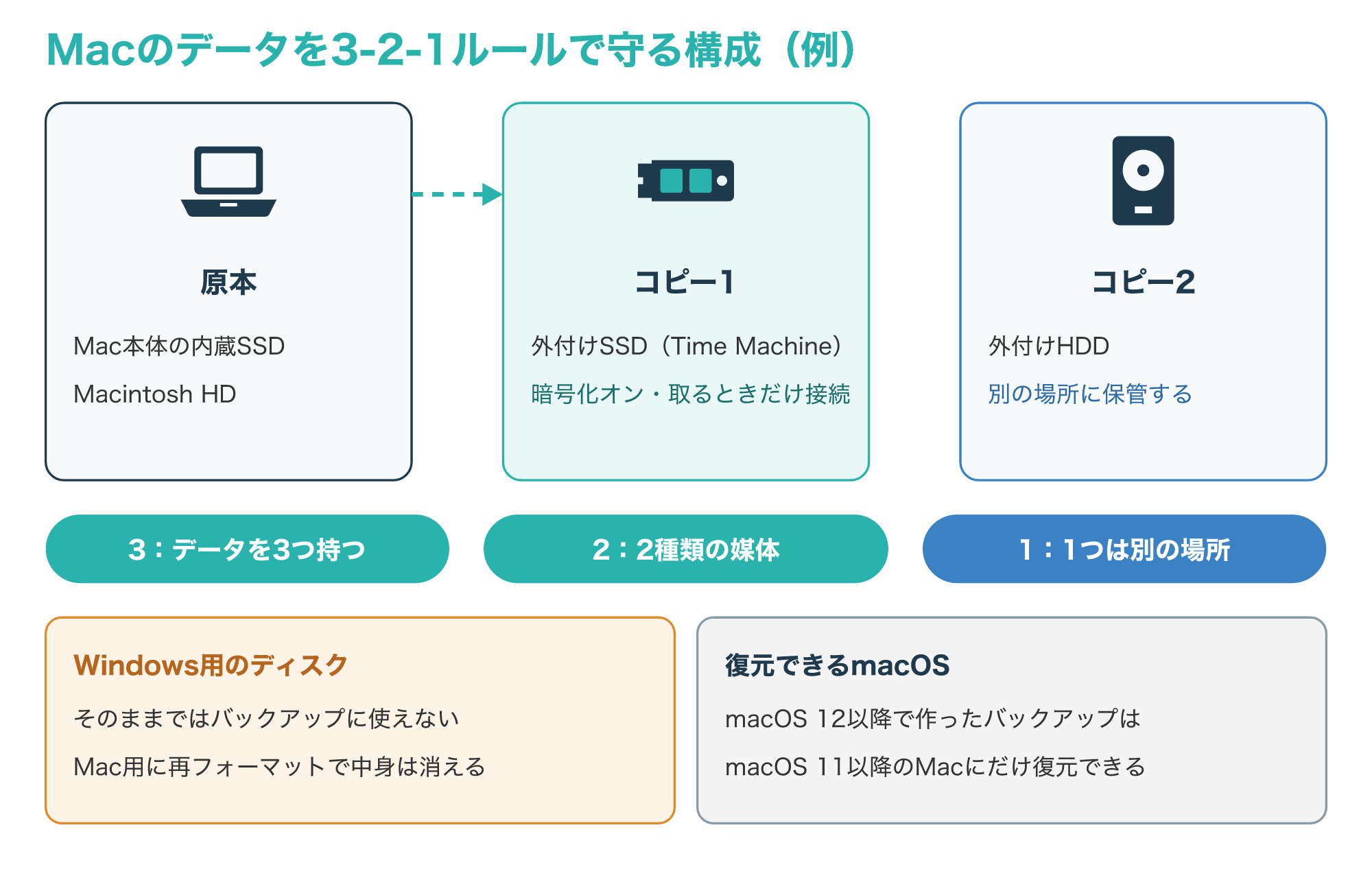
Time Machineのバックアップディスクを設定するときは、使う最大の領域と、バックアップを暗号化するかどうかを選べます。
Windows用にフォーマットされたディスクにはバックアップを作れないため、使うにはMacの形式で再フォーマットする必要があり、中のデータはすべて消えます。
暗号化を選んだ場合は、ディスクをつないだときやMacを再起動したときにパスワードを求められることがあるので、そのパスワードも忘れない場所に控えておきます。
また、バックアップディスクに直接保存したファイルは、Time Machineのバックアップの対象にならない点にも注意しましょう。
大切なファイルの置き場所をバックアップディスクだけにすると、そのディスクが壊れたときにコピーが1つも残らないことになります(参考5)。
外付けのディスクにもバックアップを取っておけば、内蔵のディスクやMac本体に問題が起きても、システム全体を別のMacに復元できるとAppleは案内しています(参考4)。
英国のNCSCは、ランサムウェアが元のデータだけでなく、つながったUSBやネットワークのバックアップまで暗号化した事例を挙げ、常に1つはオフラインのバックアップを持つよう勧めています(参考8)。
企業のデータを災害や障害から守る考え方は、次の記事で詳しく解説しています。

5-2. FileVaultの復旧キーとパスワードを確かめておく
Macならではの備えとして、FileVaultの復旧キーがどこにあるかも確かめておきましょう。
FileVaultをオンにすると、24桁の英数字の復旧キーが作られ、パスワードを忘れたときにログインの代わりに使えます。
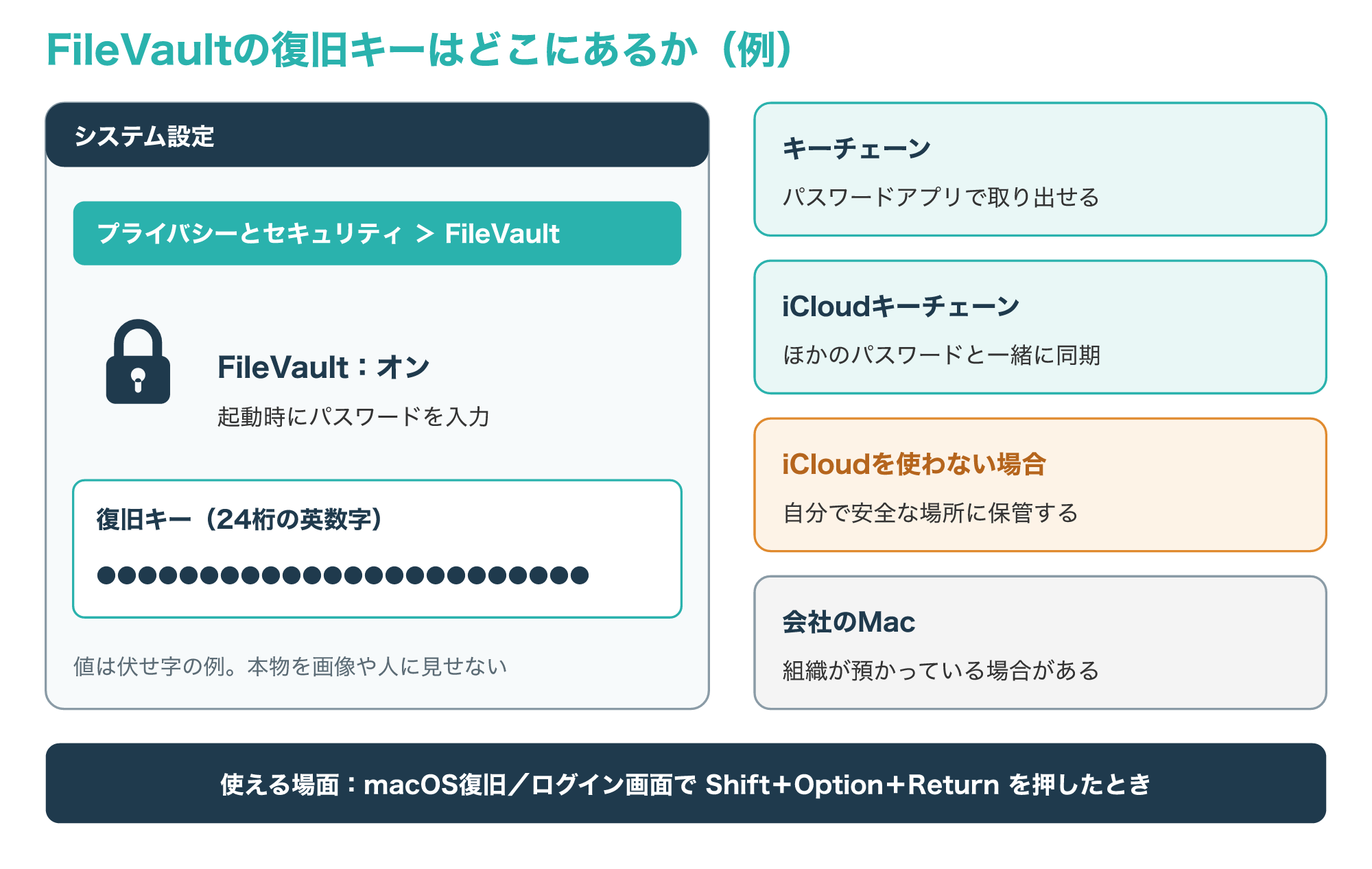
復旧キーは、システム設定の[プライバシーとセキュリティ]>[FileVault]で確かめられ、キーチェーンに保存されてパスワードアプリから取り出せます。
iCloudキーチェーンを使っていれば、復旧キーはほかのパスワードと一緒に同期されます。
復旧キーは、macOS復旧で使えるほか、ログイン画面でShift、Option、Returnキーを同時に押したときに、パスワードの代わりに入力できます。
iCloudを使っていない場合は、渡された復旧キーを自分で安全な場所に保管しておく必要があります(参考1)。
パスワードも復旧キーも分からなくなると、暗号化された内蔵のデータは読めなくなるので、業者に相談する場合でも大きな制約になります。
よくある質問とまとめ
6-1. よくある質問
Q1. Macでゴミ箱を空にしたファイルは復元できますか?
通常の操作では戻せないため、まずTime Machineのローカルスナップショットやバックアップディスク、iCloud Driveを確かめ、同じディスクへの保存は控えてください。
Q2. Time Machineを設定していなかった場合はどうすればよいですか?
iCloud Driveやメールの添付など別の場所にコピーがないかを探し、見つからない大切なデータは、ディスクに書き込む前にデータ復旧業者へ相談するのがおすすめです。
Q3. 内蔵SSDを取り外して別のパソコンで読むことはできますか?
AppleシリコンやT2チップのMacでは、FileVaultがオンなら、有効なログイン情報や復旧キーがない限り取り外しても暗号化されたままとされています。
FileVaultがオフの場合は資料に明記がありませんが、鍵がそのMacのハードウェアUIDに結び付いているため、同じように読めない可能性が高いと考えておきましょう。
本体が動かない場合は本体ごと相談先に見てもらう形になりますが、基板やSecure Enclaveそのものが壊れていると、業者でも取り出せない可能性があります。
Q4. Macの復元ソフトは使っても大丈夫ですか?
外付けのドライブで故障の兆候がなく、ソフトも保存先も別のディスクにできるなら試せますが、内蔵SSDの大切なデータなら先に相談するほうが向いています。
Q5. 起動しないMacのデータも取り出せますか?
起動しない原因によって変わるため、ディスクの消去やmacOSの入れ直しをせずに、まずは状態を伝えてデータ復旧業者へ相談してください。
AppleシリコンやT2のMacで基板やSecure Enclaveそのものが壊れている場合は、業者でも取り出せない可能性があるので、見込みは診断の結果で確かめましょう。
外付けのディスクにTime Machineのバックアップがあれば、そこからシステム全体を別のMacに復元できる場合もあります(参考4)。
Macの大切なデータを取り戻したい方へ
バックアップのない大切なデータが見つからないときは、消去や入れ直しをする前に、データ復旧の専門業者へ相談することも選べます。
6-2. まとめ
Macで消えたファイルを取り戻したいときは、まず同じディスクへの保存やアップデートをやめて、上書きを防ぐことから始めます。
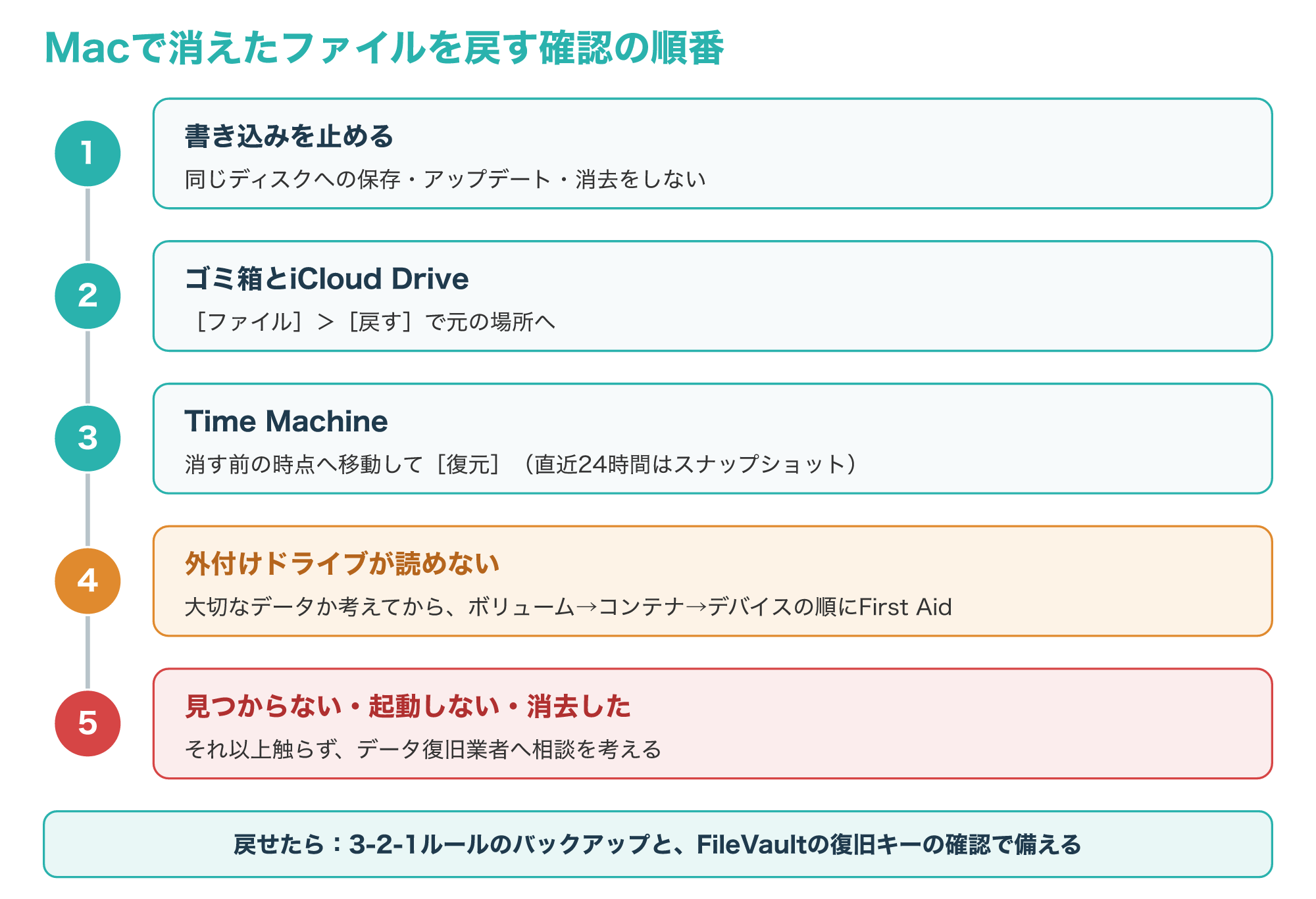
次に、ゴミ箱、iCloud Drive、Time Machineと、データを消さずに確かめられる場所から順に探します。
AppleシリコンやT2のMacでは内蔵のSSDが暗号化されているため、本体が故障すると自分で取り出せる手段は限られ、ボリュームを消去すると暗号鍵が削除されて読めなくなるとされています。
起動しない、消去してしまった、内蔵SSDの大切なデータが見つからないという場合は、それ以上触らずに相談へ進みましょう。
会社から貸与されたMacなら、自分で操作する前に、社内の情報システム担当へ報告するところから始めてください。
戻せたあとは、3-2-1ルールを参考に外付けのドライブと別の場所へコピーを分け、FileVaultの復旧キーの場所も確かめておくと次に備えられます。
Windowsのパソコンも含めた削除ファイルの戻し方は、次の記事にまとめています。
まずは、Dockのゴミ箱を開いて、消えたファイルが残っていないかを確かめるところから始めてみてください。
参考1:macOSでのFileVaultによるボリュームの暗号化(Appleプラットフォームのセキュリティ)
参考2:Macでファイルやフォルダを削除する(Apple サポート)
参考3:MacでTime Machineを使って、バックアップを作成した項目を復元する(Apple サポート)
参考4:MacでTime Machineを使ってファイルのバックアップを作成する(Apple サポート)
参考5:Macでバックアップディスクを選択して暗号化オプションを設定する(Apple サポート)
参考6:Macのディスクユーティリティでストレージデバイスを修復する(Apple サポート)