自宅サーバーとは?公開できる条件・作り方とレンタルサーバーとの違い
自宅サーバーとは、家に置いたPCや小型の機器をサーバーとして動かし、家の回線を通じてWebサイトやファイル共有などを提供するしくみです。
この記事では、外から届く仕組み、ルーターのWAN側アドレスで公開できるかを確かめる方法、作り方と守り方、レンタルサーバー・VPSとの選び方を、例示のIPアドレスとポートの図で解説します。

この記事は以下のような人におすすめ!
- 自宅のPCでサーバーを公開できるか知りたい人
- ポート転送を設定したのに外から見られない人
- 自宅とレンタルサーバー・VPSで迷っている人
本記事はプロモーション(アフィリエイト広告)を含みます。
自宅サーバーとは
1-1. 自宅サーバーの意味とできること
自宅サーバーは、自分の家に置いた機器で、Webサイトやファイル共有、ゲームのサーバーなどを動かす使い方です。
「サーバー」は特別な機械の名前ではなく、ほかの機器からの要求を待ち受けて応える役割のことなので、使わなくなったノートPCやミニPCでも、ソフトウェアを入れればサーバーになります。
家族でファイルを共有するなど家の中だけで使うなら、ルーターの内側のプライベートIPアドレス(例:192.168.1.20)で届くので、回線の契約やポートの設定を変える必要はありません。
インターネットに公開するには、外からの通信が家のルーターに届き、さらにルーターから家の中のサーバーへ渡される必要があります。
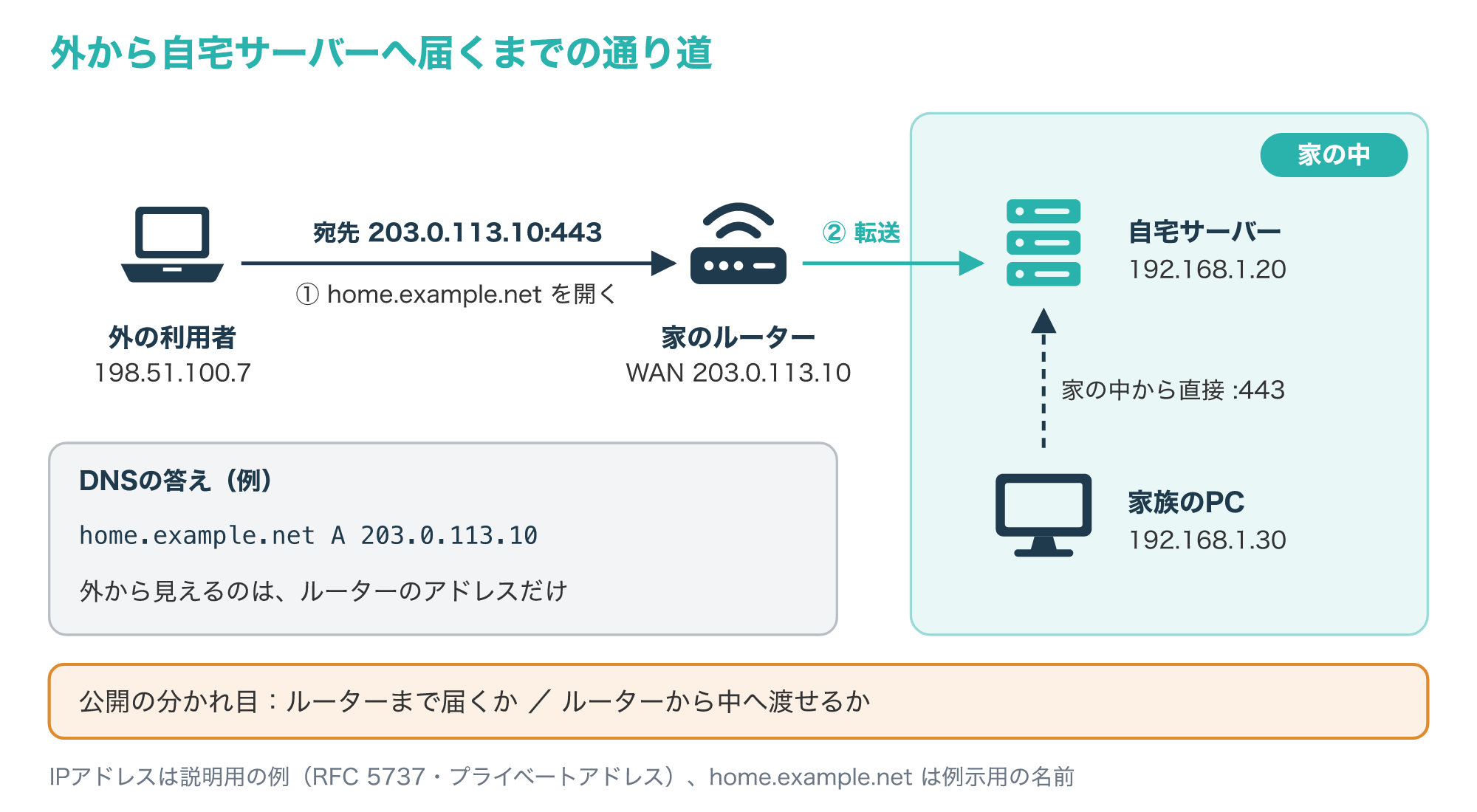
図のように、外から見える宛先は家のルーターのWAN側のアドレス(例:203.0.113.10)で、家の中のサーバーのアドレスは外からは見えません。
192.168.0.0/16などのプライベートアドレスは、IANAの一覧でインターネット全体からは届かない範囲とされているためです。
この「ルーターまで届くか」と「ルーターから中へ渡せるか」の2つが、自宅サーバーを公開できるかどうかの分かれ目になります(参考2)。
1-2. レンタルサーバー・VPSとの違い
レンタルサーバー(共有ホスティング)は、事業者の1台の物理サーバーを複数の利用者のWebサイトで分け合う形で、AWSの解説では、ほかのサイトの負荷の影響を受けることがあると説明されています。
VPS(仮想専用サーバー)は、1台の物理サーバーを仮想的に区切り、利用者ごとに専用の資源を割り当てる形です。
AWSは、管理を事業者に任せないunmanaged型のVPSでは、事業者が受け持つのは物理サーバーとその稼働だけで、OSなどの管理は利用者が行うと説明しています。
自宅サーバーは、機器・電源・回線から、OS・アプリ・データまで、すべてを自分で用意して管理します。
Microsoftの共有責任モデルの説明でも、自分の設備(オンプレミス)ではスタック全体を自分が持ち、クラウドへ移るほど一部の責任が事業者へ移ると整理されています。
自宅サーバーの利点は、機器を自由に選べること、手持ちの機器なら初期費用を抑えやすいこと、学習の題材として中身をすべて触れることです。
一方で、回線の契約によっては外から届かないこと、停電や故障で止まること、攻撃への備えを自分で続ける必要があることが、レンタルサーバーやVPSとの大きな違いです(参考13・参考14)。
サーバーの種類や役割そのものは、次の記事で解説しています。

外から自宅サーバーに届く仕組み
2-1. グローバルIPアドレスとポート転送
家庭のルーターは、家の中の機器のプライベートIPアドレスを、WAN側のグローバルIPアドレス1つにまとめて外へ出すNAPT(いわゆるIPマスカレード)を行っています。
家の中から外へ出た通信は、ルーターが変換の記録を持っているので返事が戻ってきます。
しかし、外から始まった通信には記録がないため、ルーターはどの機器へ渡せばよいかわかりません。
そこで使うのがポート転送(ポートフォワーディング)で、「WAN側のTCP 443に届いた通信は、192.168.1.20のTCP 443へ渡す」という決まりをルーターに登録します。
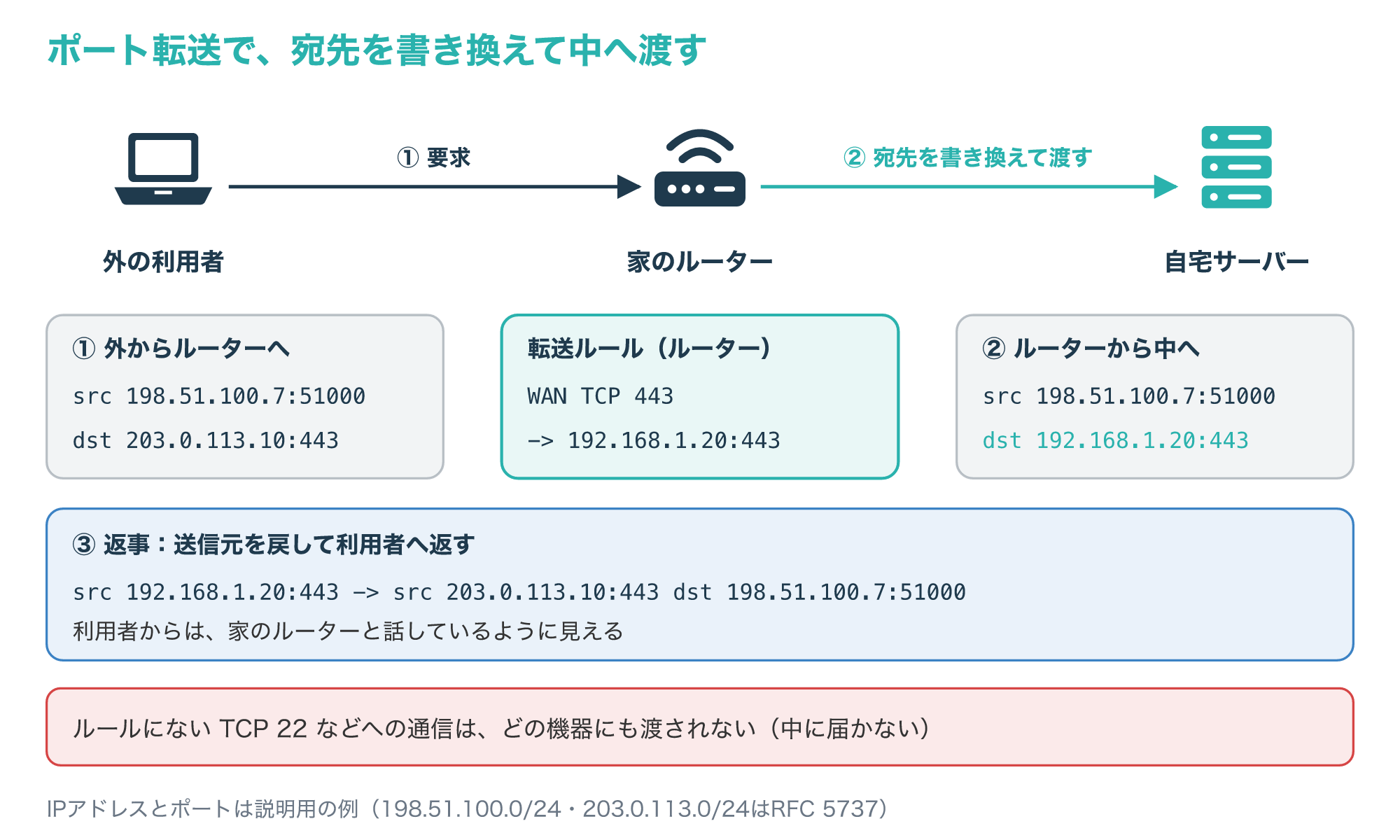
宛先が203.0.113.10:443から192.168.1.20:443に書き換えられ、返事では送信元が203.0.113.10:443に戻されるので、外の利用者からは家のルーターと話しているように見えます。
転送するポートは、公開したいサービスの分だけに絞るのが基本で、Webサイトなら443(HTTPS)と、必要な場合の80(HTTP)が目安です。
ルーターでの設定の手順や、自動でポートを開く仕組みの注意は、次の記事で詳しく解説しています。
2-2. IPアドレスが変わる問題とDDNS
家庭向けの回線では、WAN側のグローバルIPアドレスが固定ではなく、ルーターの再起動や事業者の都合で変わることがあります。
アドレスが203.0.113.10から203.0.113.25に変わると、ドメイン名に登録した古いアドレスでは届かなくなります。
この問題に使われるのがDDNS(ダイナミックDNS)で、ルーターやサーバーで動く更新用のソフトウェアが、今のアドレスをDDNSのサービスへ知らせ、ドメイン名(例:home.example.net)のAレコードを書き換えてもらいます。
ただし、DNSの答えはTTLの時間だけキャッシュされるため、書き換えの直後は、しばらく古いアドレスへ向かう利用者が出ることがあります。
また、DDNSは変わったアドレスを名前で追いかける仕組みで、そもそも外から家のルーターに届かない回線(3章で確かめます)を届くようにするものではありません。
DDNSの仕組みと、設定の流れは、次の記事で解説しています。
自宅サーバーを公開できるか確かめる
3-1. ルーターのWAN側アドレスで判断する
公開できるかを最初に確かめる方法は、家のルーターの管理画面で、WAN側(インターネット側)に付いているIPv4アドレスを見ることです。
そのアドレスをIANAの特殊用途アドレスの一覧と照らし合わせると、次の3つのどれにあたるかがわかります。
1つ目は203.0.113.10のようなグローバルIPアドレスの場合で、外からの通信がルーターまで届くので、ポート転送で公開できる見込みがあります。
2つ目は100.64.0.0/10(100.64.0.0〜100.127.255.255)の場合で、RFC 6598が、事業者の大規模なNAT(CGN)と家庭のルーターの間をつなぐための共有アドレス空間として定めた範囲です。
この場合は家のルーターの外側に事業者のNATがもう1段あり、外から始まった通信はそこで止まるため、家のルーターでポート転送を設定しても届きません。
3つ目は10.0.0.0/8・172.16.0.0/12・192.168.0.0/16のプライベートアドレス(RFC 1918)の場合で、家の中にもう1台ルーターの役割をする機器があり、二重にNATされていることが多いです。
このときは、上流の機器でもポート転送を設定するか、上流の機器をブリッジ(ルーターの機能を止める設定)にして、外側のアドレスを持つルーターを1台にまとめます。
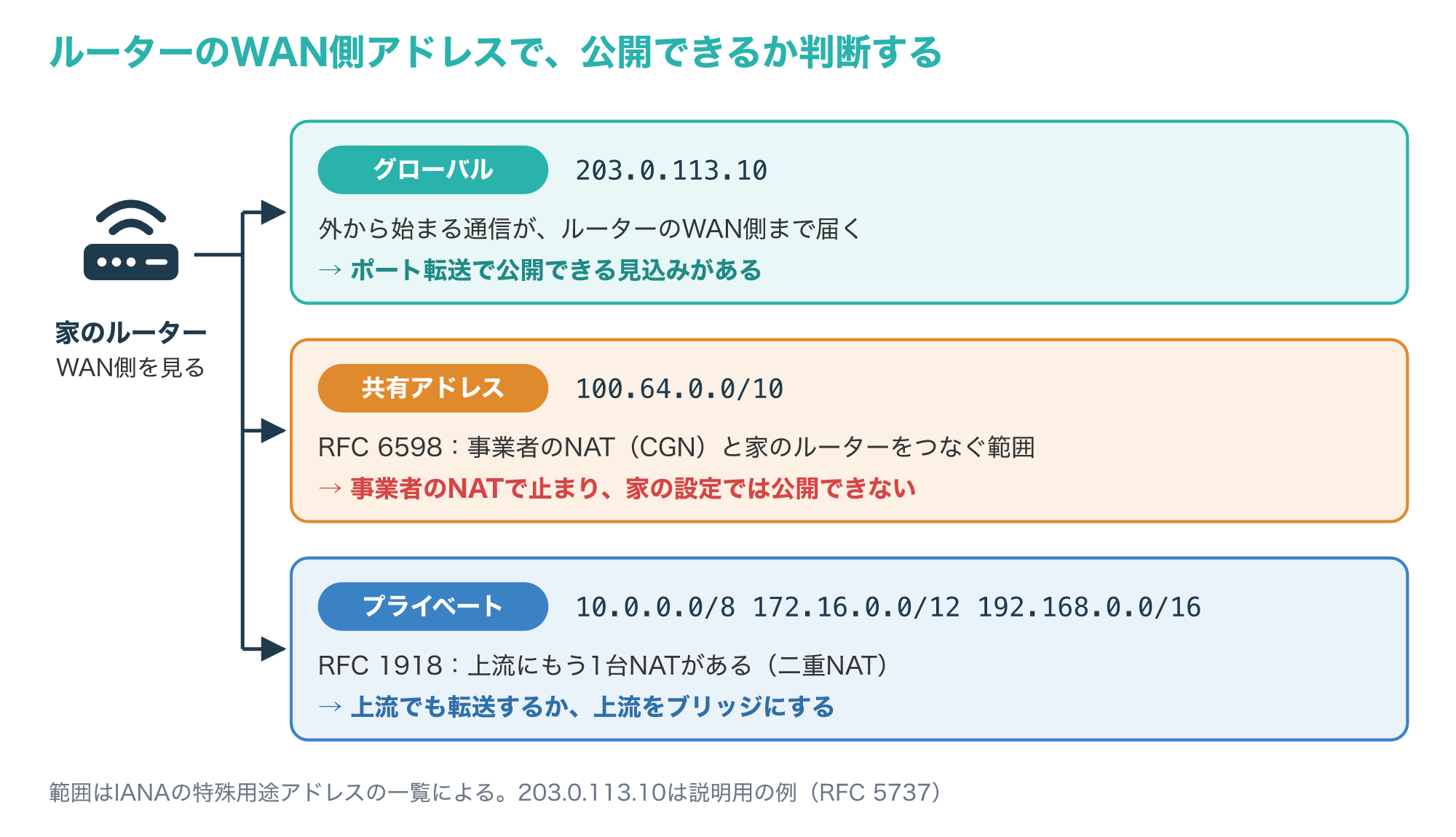
図のとおり、WAN側のアドレスが100.64.0.0〜100.127.255.255(100.64.0.0/10)の範囲にある場合は家の中の設定では解決できないため、回線の事業者に固定IPの可否を問い合わせるか、外の事業者のサーバーを使う方法を考えます。
ルーターのWAN側のアドレスと、確認サイトで表示される外から見えたアドレスが一致するかを比べるのも、間にNATがないかを確かめる手がかりになります(参考1・参考2)。
グローバルIPアドレスの確かめ方は、次の記事で解説しています。

3-2. IPv4 over IPv6(MAP-E・DS-Lite)の回線のとき
最近の光回線では、IPv6の接続の上でIPv4の通信を運ぶ「IPv4 over IPv6」の方式が使われていることがあり、代表的なものがMAP-EとDS-Liteです。
MAP-E(RFC 7597)では、1つのIPv4アドレスを複数の利用者で共有し、利用者ごとに使えるポートの範囲(ポートセット)を割り当てます。
RFC 7597では、共有のIPv4アドレスで通信に使えるのは割り当てられたポートセットのポートだけで、家のルーターは外へ出る通信のポートをその範囲に収まるように変換すると定めています。
このため、MAP-Eの回線では、443や80のような決まったポートが自分の範囲に入っていない限り、そのポートで外から受けることはできません。
ルーターによっては範囲の中のポートを転送に使えるものもありますが、URLにポート番号を付ける必要があり、範囲は回線や契約によって違います。
DS-Lite(RFC 6333)では、家のルーター(B4と呼ばれます)がIPv4の通信をIPv6のトンネルに入れて事業者の装置(AFTR)まで運び、AFTRのキャリアグレードNATで多くの利用者がアドレスを共有します。
NATが事業者の側にあるので、外から始まる通信は事業者の装置で止まり、家のルーターでは転送を設定できないのが基本です。
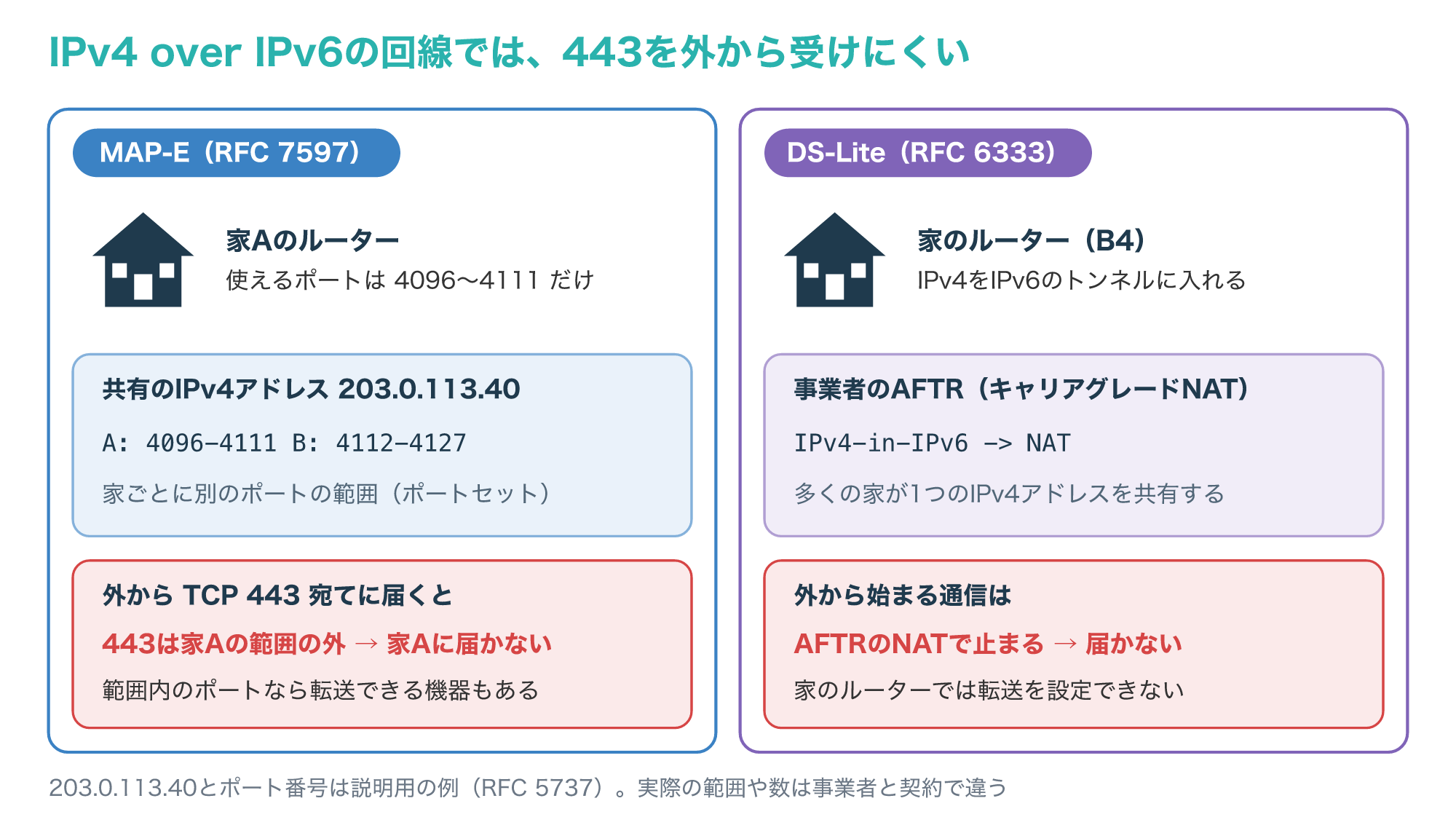
図のポート番号は説明用の例で、実際の範囲や使える数は事業者ごとに違います。
どちらの方式かは、ルーターの管理画面の接続方式の表示や、回線事業者の案内で確かめられ、事業者によっては固定IPv4アドレスのオプションを用意している場合もあります(参考3・参考4)。
3-3. IPv6で公開するときの注意
IPv6では、家の中の機器にもグローバルなIPv6アドレスが付くので、NATやポート転送なしに外から届けられる可能性があります。
ただし、家庭用のルーターは、外から始まるIPv6の通信をフィルターで通さない設定になっていることがあります。
RFC 6092は、家庭用IPv6ルーターの簡易なセキュリティとして通信の状態を記録するフィルターの動きを定め、外から求められていない通信もすべて通す「透過モード」を選べるようにすることを求めています。
そのうえで、自分のファイアウォールを持たない機器が家にある場合、透過モードは安全性を損なうおそれがあると注意しています。
このため、IPv6で公開するときは、ルーター全体を透過モードにするのではなく、サーバーのアドレス(例:2001:db8:1::20)のTCP 443だけを許可する設定が向いています。
また、見に来る利用者の側もIPv6で接続できなければ届かないため、IPv6だけで公開すると、IPv4しか使えない利用者からは開けません。
RFC 6092は、利用者が管理する家庭用ルーターが、初期設定で管理用のサービスを外へ提供しないことも求めているので、サーバーを公開するときもルーターの管理画面は外へ開けないでください(参考5)。
IPv6のアドレスの仕組みは、次の記事で解説しています。
自宅サーバーの作り方
4-1. 用意するものと構成
公開できる回線だと確かめられたら、次は機器とソフトウェアを用意します。
機器は、使わなくなったノートPCやミニPC、Raspberry Piのような小型のコンピューターがよく使われます。
常に電源を入れておくので、消費電力と音、置き場所の温度も選ぶ基準になります。
OSにはサーバー用のソフトウェアがそろっているLinuxのディストリビューションを選ぶことが多く、Webサーバーにはnginxのようなソフトウェアを入れます。
サーバーのアドレスが変わるとポート転送の宛先がずれるので、ルーターのDHCPの設定でサーバーに192.168.1.20を毎回割り当てるか、サーバー側でアドレスを固定します。
外から名前で開けるように、ドメイン名(例:home.example.net)を用意し、DDNSか固定IPのアドレスをAレコードに登録します。
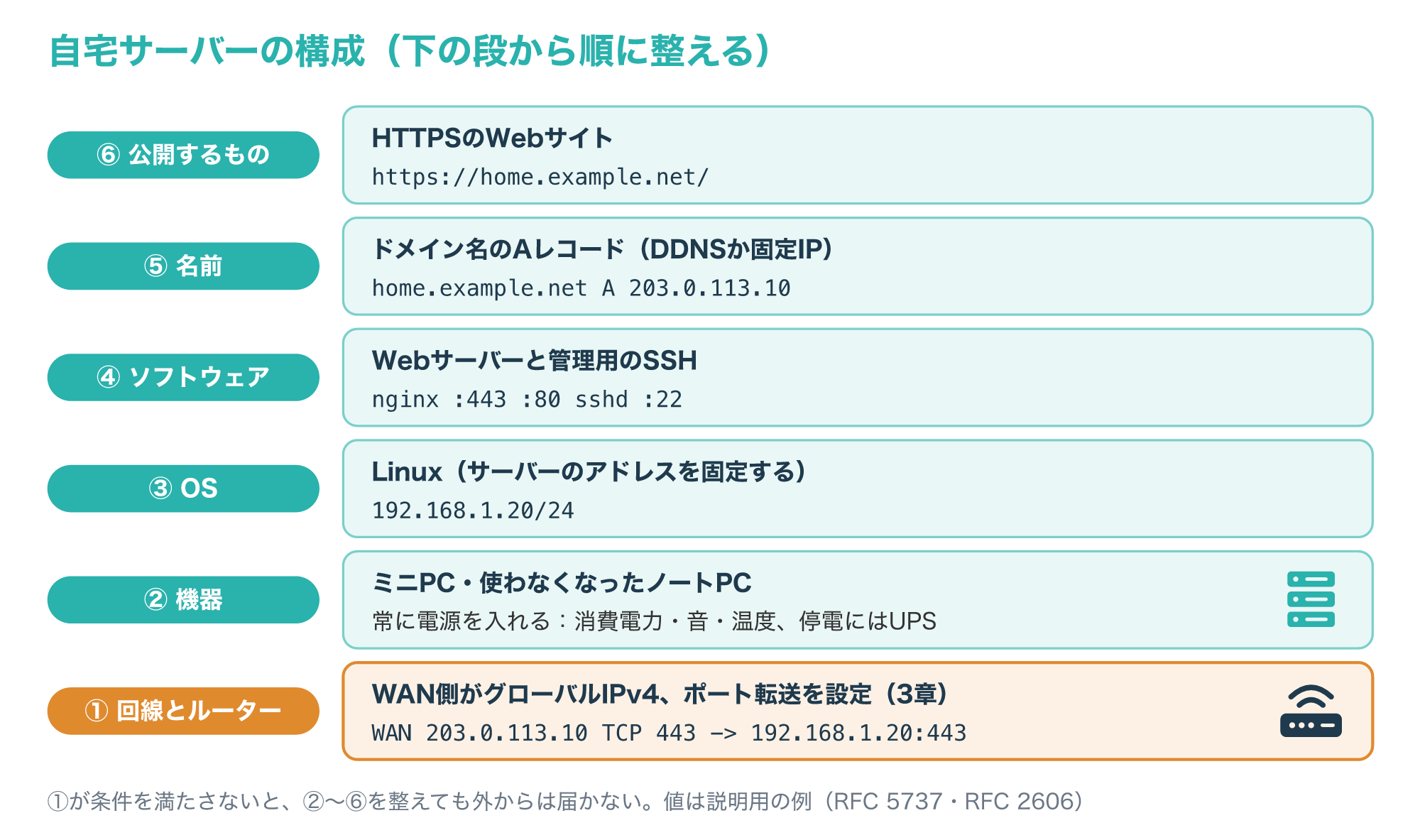
停電に備えて小さなUPS(無停電電源装置)を付けたり、停電から戻ったときに自動で起動する設定を確かめたりしておくと、止まったままの時間を減らせます。
4-2. 待ち受けているポートを確かめる
ソフトウェアを入れたら、ポート転送を設定する前に、サーバーがどのアドレスとポートで待ち受けているかを確かめます。
Linuxでは、ソケットの状態を表示するssコマンドに、-l(待ち受け中だけ)、-t(TCP)、-n(名前に変換せず数字で表示)を付けると、待ち受けているTCPのポートの一覧を表示できます。
表示のLocal Address:Portが0.0.0.0:443なら、サーバーのすべてのIPv4アドレスで443番を待ち受けていて、127.0.0.1:3306なら、サーバーの中からだけ接続できる状態です。
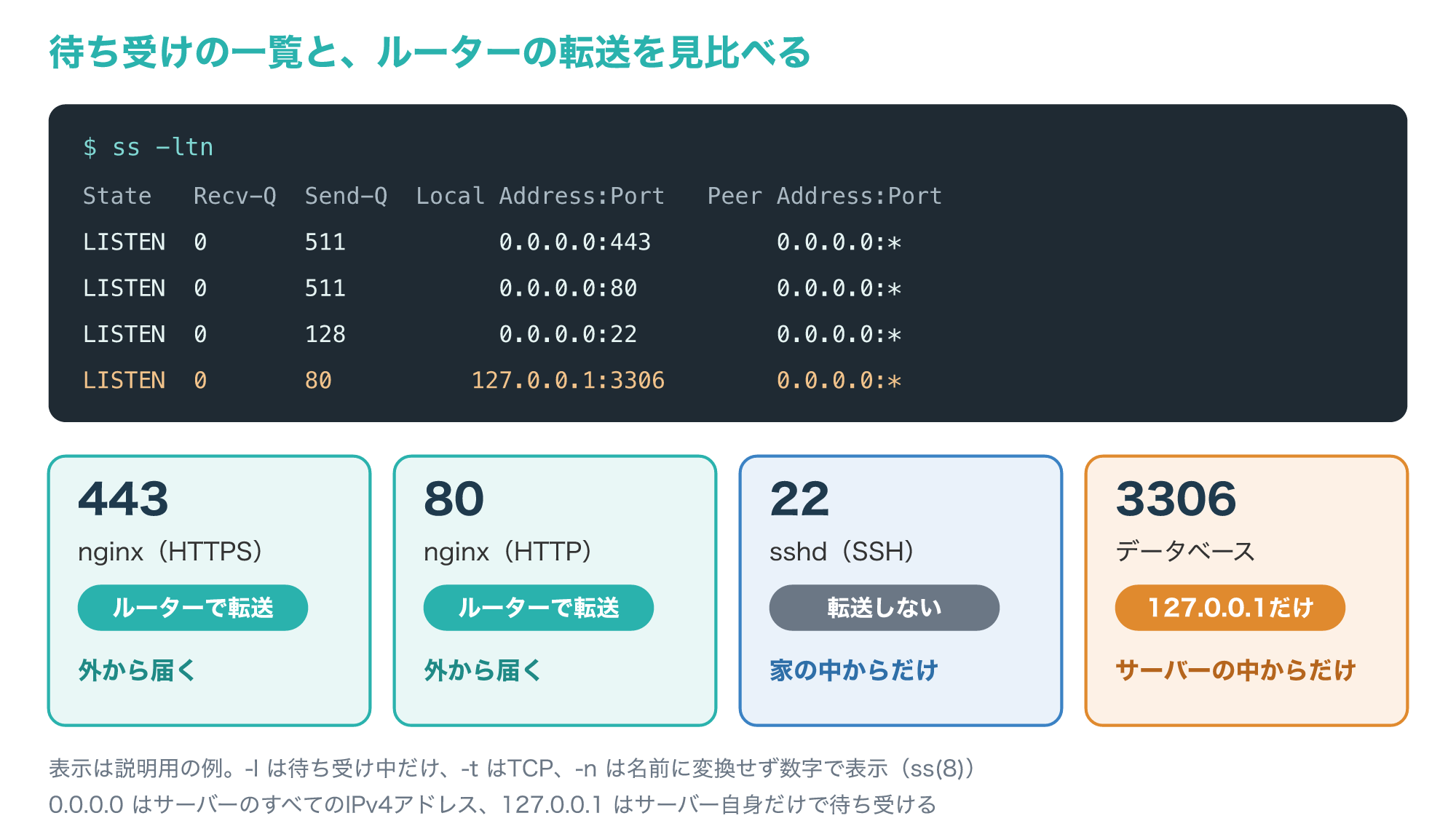
データベースのように外から使う必要のないサービスは、127.0.0.1だけで待ち受ける設定にしておけば、転送を誤って設定しても外からは接続できません。
IPv4では、待ち受けていないポートを転送しても届かず、転送していないポートは家の中からしか使えないので、この一覧とルーターの設定を見比べて、意図した分だけが外に出ているかを確かめます。
ただしIPv6では3-3のとおり転送なしに届くことがあるため、IPv6のすべてのアドレス(表示では「::」)で22番を待ち受けているSSHなどは、ルーターのIPv6のフィルターで外からの通信を許可していないかも確かめます(参考6)。
4-3. HTTPSとSSHの設定
外に公開するWebサイトは、通信を暗号化するHTTPSで提供するのが基本です。
nginxの公式の説明では、HTTPSのサーバーは、serverブロックのlistenにsslを付け、サーバー証明書と秘密鍵のファイルの場所を指定して設定します。
証明書は、ブラウザーが信頼する認証局(CA)から発行を受けます。
ACME(RFC 8555)で自動発行する認証局では、その名前の持ち主かを確かめるために、認証局が外からその名前の80番に接続するhttp-01、443番にTLSで接続するtls-alpn-01、DNSの設定で確かめるdns-01のどれかを使います。
MAP-Eなどで80番や443番を外から受けられない回線では前の2つが通らないため、DNSの設定で確かめる方法を選ぶことになります。
秘密鍵はアクセスを制限したファイルに保存しつつ、nginxのマスタープロセスからは読めるようにしておく必要があります。
使うTLSの版はssl_protocolsで指定でき、nginxの既定値はTLSv1.2とTLSv1.3です。
管理用のSSHは外へ公開しないのが一番ですが、どうしても外から使う場合は、パスワードでのログインを止めて公開鍵の認証だけにします。
SSHの設定を変える前に、今つながっている画面とは別にもう1つログインした画面を開いておいてください。
設定を反映したら、閉じる前に別の画面から新しい設定でログインできるかを確かめると、自分を閉め出すのを防げます。
sshd_configでは、PasswordAuthenticationの既定値はyes(パスワード認証を許す)なので、noに変えます。
ただし、キーボード対話型の認証を許すKbdInteractiveAuthenticationも既定値はyesで、UsePAMが有効な環境ではPAMを通した入力がパスワードと同じ役割を持つことが多いため、こちらもnoにします。
PermitRootLoginの既定値はprohibit-passwordで、rootのパスワードでのログインはすでに無効ですが、rootで直接ログインさせないならnoにします。
公開鍵の認証を許すPubkeyAuthenticationは既定値がyesなので、鍵を登録しておけば、そのままで鍵によるログインが使えます。
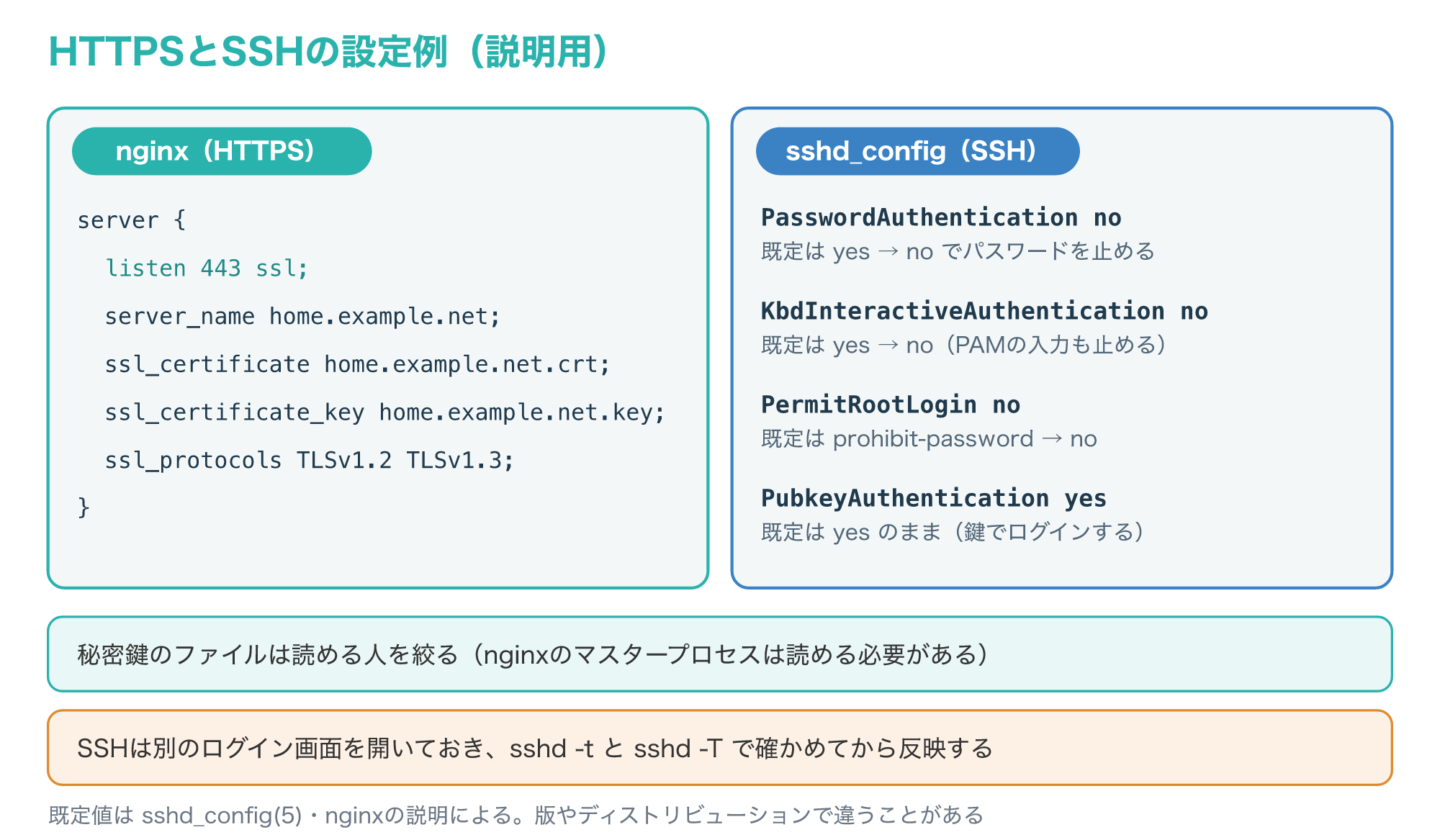
sshd_configの多くの項目は最初に読み込んだ値が使われるため、本体より前にIncludeでsshd_config.dの中のファイルを読み込む構成では、そちらの値が優先されることがあります。
書き換えたら、sshd -tで設定ファイルに誤りがないかを確かめ、sshd -Tで実際に効く設定の一覧を表示して、2つのパスワード系の項目がnoになっているかを確かめます。
確かめたら、サービスの再読み込みなどで反映し(sshdはSIGHUPで設定を読み直します)、別の画面から鍵でログインできるかを試します。
既定値やファイルの場所は版によって変わることがあるので、使っている版の説明書(man)で確かめてください(参考7・参考8・参考15・参考16・参考17・参考18)。
SSHの仕組みと鍵の作り方は、次の記事で解説しています。

公開するときの危険と守り方
5-1. 狙われやすい入口
インターネットに公開したサーバーは、利用者だけでなく、弱いところを探す攻撃者からも見える状態になります。
MITRE ATT&CKでは、インターネットに面したホストの弱点(ソフトウェアの不具合や設定の誤り)を突いて最初に侵入する手口を、Exploit Public-Facing Application(T1190)として整理しています。
また、パスワードを知らない攻撃者が、よく使われるパスワードの一覧などで繰り返しログインを試す手口はPassword Guessing(T1110.001)です。
T1110.001では、SSH(22/TCP)、RDP(3389/TCP)、HTTPの管理画面(80・443/TCP)、MySQL(3306/TCP)などが、よく狙われるサービスとして挙げられています。
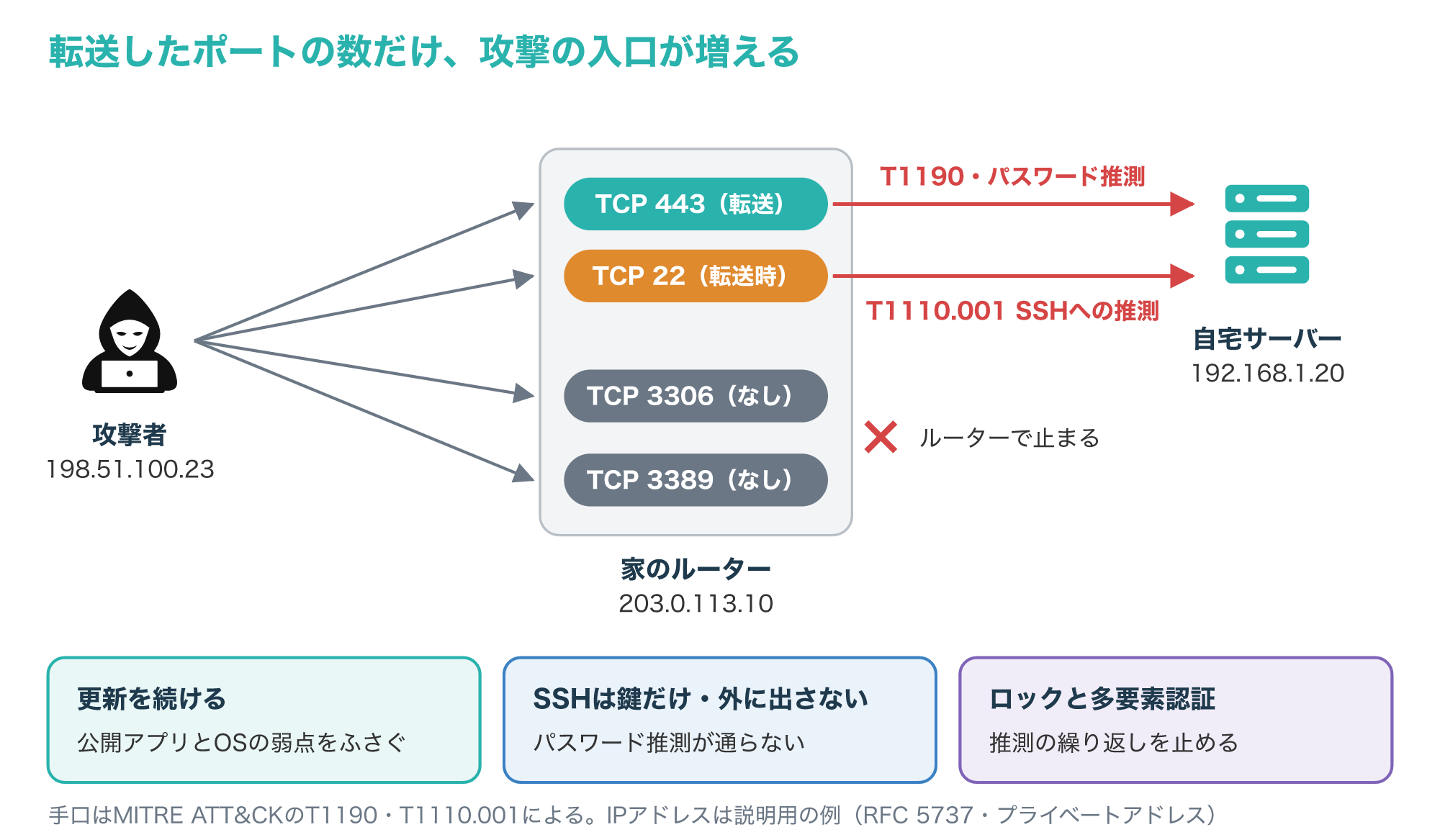
図のように443だけを転送している場合でも、WordPressのような公開アプリの脆弱性や管理画面への総当たりは届くので、アプリの更新とログインの守りが要ります。
T1110.001の対策には、一定回数の失敗でアカウントをロックすること、多要素認証を使うこと、管理用のサービスを新しい版にすることが挙げられています。
パスワード推測の痕跡は、同じ送信元から失敗したSSHのログインが続く形で認証のログに残るので、ときどき確かめておくと気づくのが早くなります(参考9・参考10)。
5-2. 更新・最小限の公開・バックアップ
公開したサーバーを守る基本は、更新を続けること、公開するものを減らすこと、壊れても戻せるようにしておくことの3つです。
英国のNCSCは、脆弱性の管理として、更新はできるだけ早く、できれば自動で適用するよう勧めています。
MITREもT1190の対策として、外に公開したアプリケーションの更新(パッチ管理)と、外に面したシステムの定期的な脆弱性の確認を挙げています。
公開するものを減らすには、転送するポートを必要な分だけにし、外に面したサーバーをほかのネットワークと分けることが有効で、MITREはDMZや別のホスティング基盤で分けることを挙げています。
家庭なら、サーバーを家族のPCやNASと同じネットワークに置かず、VLANなどで別のセグメントに分けておくと、侵入されたときに被害が広がりにくくなります。
ルーターのゲスト用ネットワークは、機種によってはつないだ機器が家の中から切り離され、ポート転送の宛先に選べないことがあるので、使う前に説明書で確かめてください。
バックアップについてNCSCは、少なくとも1つをオフラインに置き、必要なときだけつなぎ、すべてのバックアップを同時につないだままにしないことを勧めています。
取ったバックアップは、ときどき別の機器に戻してみて、実際に元に戻せるかを確かめておきます(参考9・参考11・参考12)。
自宅サーバーとレンタルサーバー・VPSの選び方
6-1. 管理する範囲と費用の考え方
自宅サーバーと外の事業者のサーバーでは、自分で面倒を見る範囲が違います。
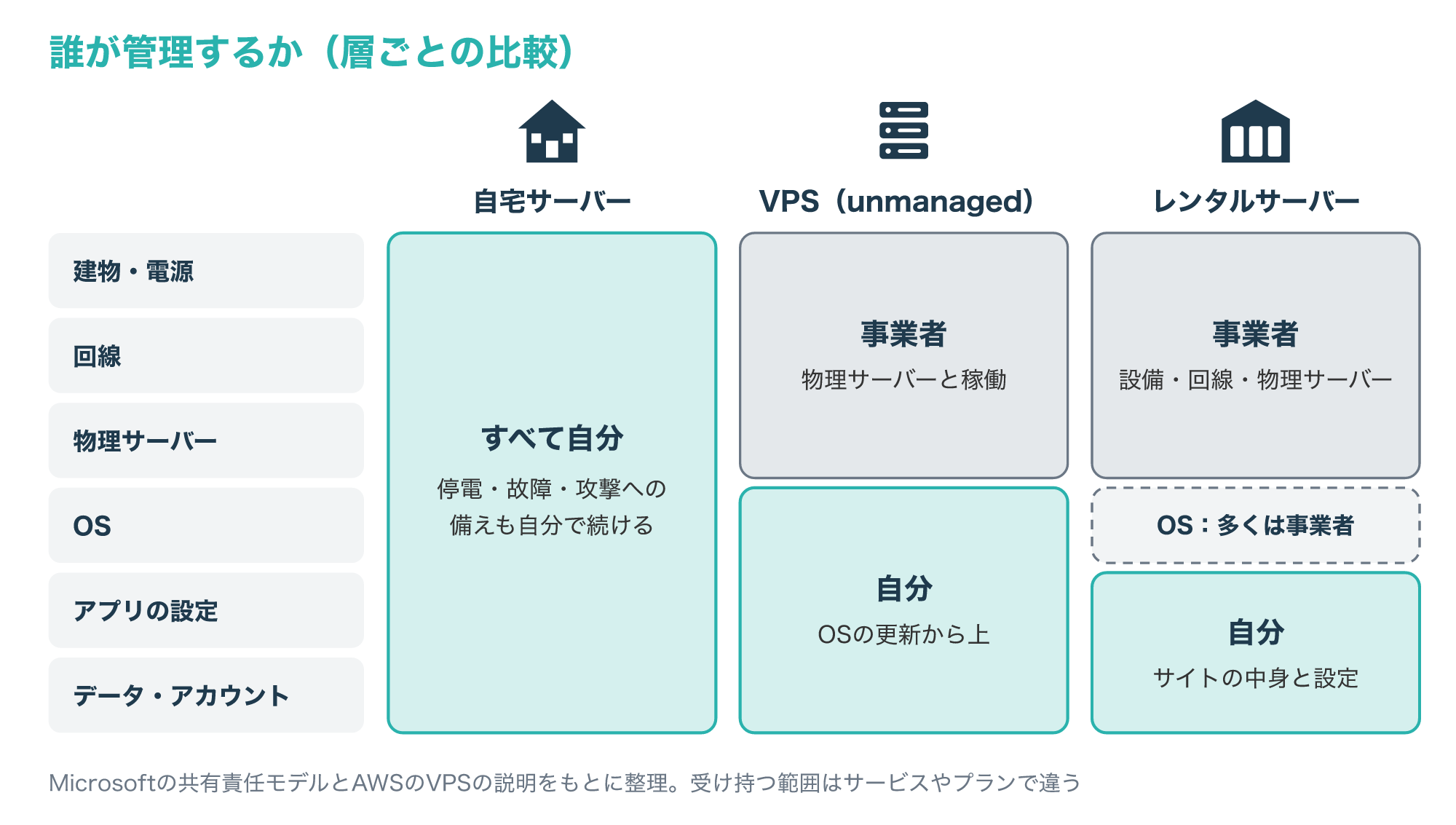
自宅サーバーでは、建物・電源・回線・機器・OS・アプリ・データのすべてを自分で管理し、Microsoftの共有責任モデルの言い方では、オンプレミスと同じくスタック全体を自分が持つ状態です。
unmanaged型のVPSでは物理サーバーと稼働を事業者が、OSから上を利用者が受け持ちます。
共有型のレンタルサーバーは、OSの管理者の権限が利用者に渡されないのが一般的で、OSの更新は事業者が行い、利用者はサイトの中身と設定を受け持つ形が多いです。
受け持つ範囲はプランによって違うので、契約の前にサービスの説明で確かめてください。
どの形でも、データとアカウントを守るのは利用者の責任で、Microsoftもすべての形でデータとIDは利用者が持つと整理しています。
費用は、自宅サーバーなら機器代・電気代・ドメイン・必要なら固定IPのオプション料金で、レンタルサーバーやVPSなら月額の利用料が中心です。
電気代は機器の消費電力で大きく変わるので、比べるときは手元の機器の消費電力と、自分の契約の電力量料金で計算してください(参考13・参考14)。
6-2. 用途別の選び方
家の中だけで使うファイル共有やメディアの保存なら、公開の必要がないので、自宅サーバーが向いています。
外出先から家のサーバーを使いたいだけなら、サーバーを直接公開するより、VPNで家のネットワークに入る形にしたほうが、外に開く入口を減らせます。
ただし、家でVPNの接続を受ける場合も、3章と同じく外から家のルーターに届く回線が必要です。
サーバーの仕組みを学びたいなら、自宅サーバーは中身をすべて触れる教材になりますが、公開までするなら、壊れてもよい環境で3章と5章の確認を済ませてからにします。
ブログやお店のWebサイトのように常に見られる状態にしたいものは、停電・回線の工事・機器の故障で止まると困るので、外の事業者のサーバーが向いています。
外の事業者の中では、OSから自分で設定したい・独自のソフトを動かしたいならVPS、サイトの中身づくりに集中したいならレンタルサーバーと考えると選びやすくなります。
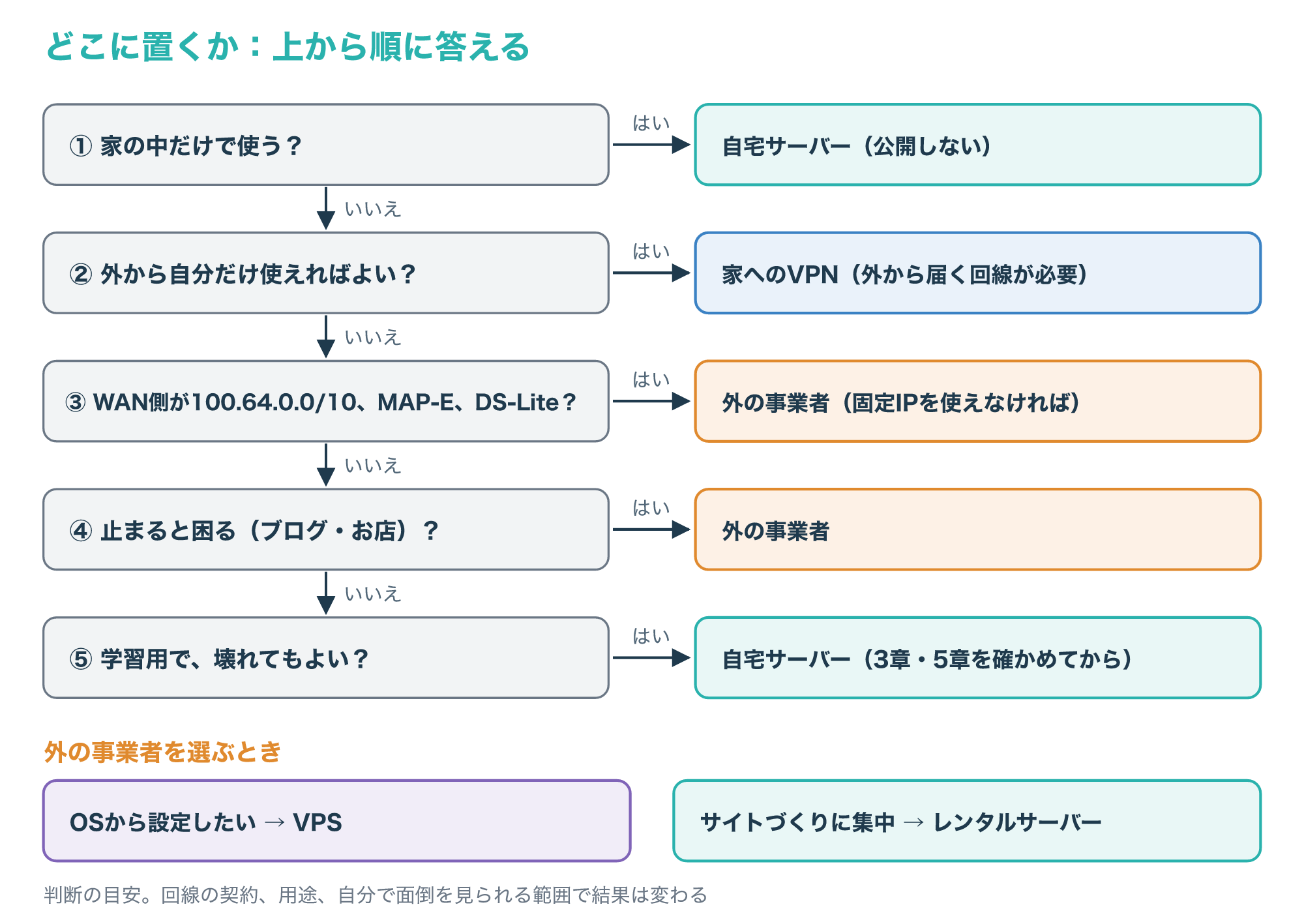
図の流れでレンタルサーバーになった方で、WordPressなどのサイトを公開したい場合は、OSの更新を事業者に任せられるプランから検討すると手間を減らせます。
自宅の回線では公開が難しい・サイトづくりに集中したい方へ
- WAN側のアドレスが100.64.0.0/10(100.64〜100.127で始まる)の範囲にある、またはMAP-E・DS-Liteの回線で、外から家に届かない
- ブログやお店のサイトを、停電や機器の故障を気にせず公開したい
- OSの更新や機器の管理よりも、サイトの中身づくりに時間を使いたい
家の中だけで使う用途や、OSから自分で設定したい用途には当てはまりません。
契約の前に、使えるソフトウェア、料金、サポートの範囲を公式サイトで確かめてください。
事業者のサーバーが置かれるデータセンターの設備や役割は、次の記事で解説しています。

よくある質問とまとめ
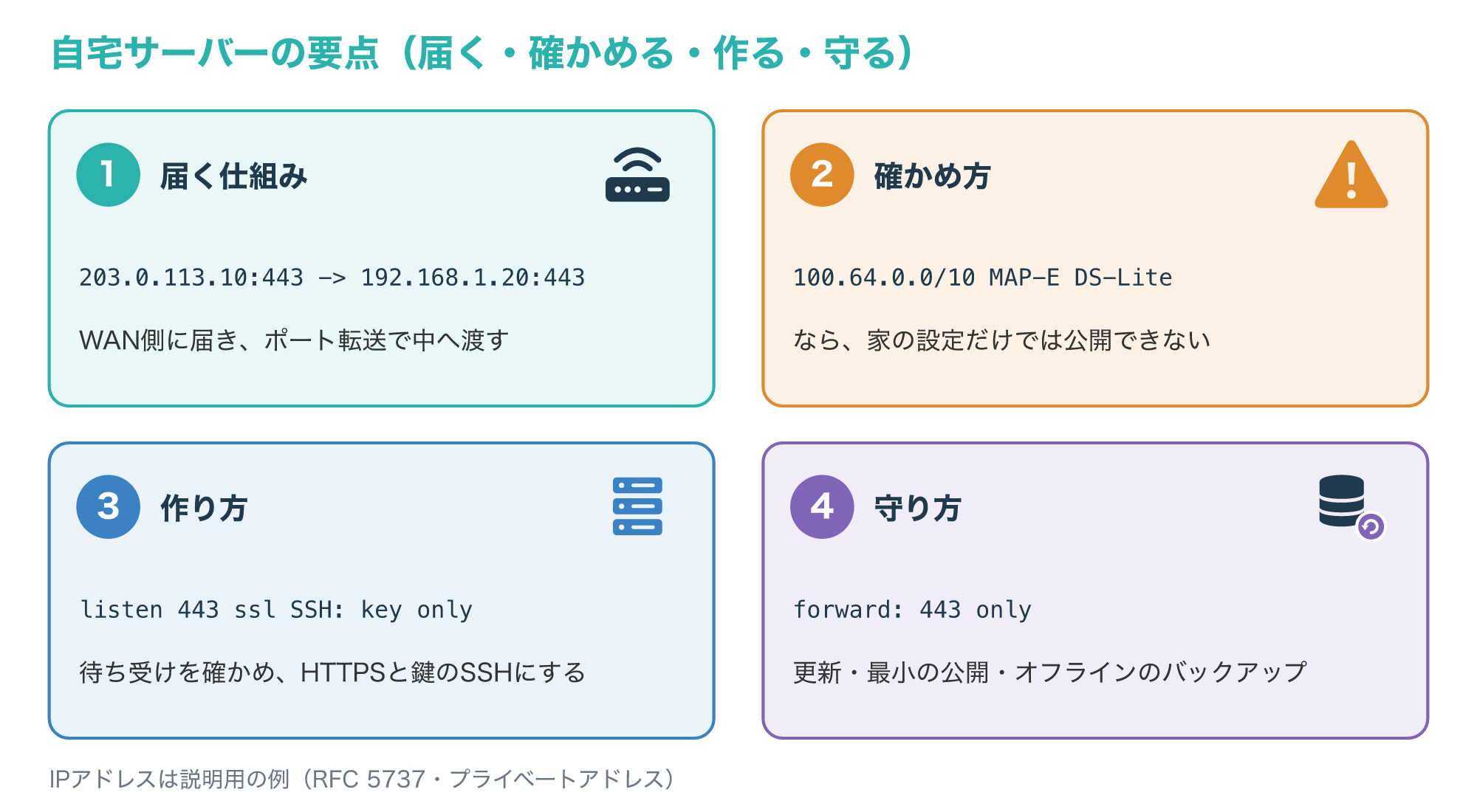
次の図は、この記事の要点を4つにまとめたものです。
Q1. 自宅サーバーを公開するとき、回線の契約で気をつけることはありますか?
回線やプロバイダの約款で、サーバーの公開や特定のポートの利用を制限している場合があるので、約款と固定IPのオプションの有無を先に確かめてください。
Q2. 自宅サーバーの電気代はどう計算しますか?
消費電力(W)×24時間×日数÷1000で月の電力量(kWh)を出し、契約の単価を掛けて計算し、たとえば平均10Wの機器なら30日で10×24×30÷1000=7.2kWhです。
Q3. ポート転送を設定したのに外から見られないのはなぜですか?
WAN側が100.64.0.0/10やプライベートアドレスで上流にNATがある、MAP-E・DS-Liteの回線である、サーバーが127.0.0.1だけで待ち受けている、サーバーのファイアウォールで止めている、のどれかを順に確かめます。
Q4. 家の中から自分のドメイン名で開けないのはなぜですか?
ルーターが家の中から自分のWAN側アドレスへ出た通信を折り返す機能(NATループバック)に対応していないことがあるので、家の中ではプライベートIPアドレスで開くか、家の中だけの名前解決でhome.example.netを192.168.1.20に向けます。
Q5. 自宅サーバーとNASは何が違いますか?
NASはファイルの保存と共有に特化した機器で、自宅サーバーは用途を自分で決めて動かす汎用のサーバーですが、どちらも外へ公開するときの確かめ方と守り方は同じです。
自宅サーバーは、家のルーターのWAN側に外からの通信が届き、ポート転送で中のサーバーへ渡せるときに公開できます。
WAN側のアドレスが100.64.0.0/10(事業者のCGN)のときや、MAP-E・DS-Liteの回線のときは、家の中の設定だけでは公開できないので、固定IPの契約か外の事業者のサーバーを考えます。
WAN側がプライベートアドレスで二重NATになっているだけなら、3-1のとおり上流の機器で転送するかブリッジにすれば公開できます。
公開するなら、転送するポートを最小にし、HTTPSと公開鍵のSSHを設定し、更新とオフラインのバックアップを続けてください。
参考1:RFC 6598: IANA-Reserved IPv4 Prefix for Shared Address Space(RFC Editor、英語)
参考2:IANA IPv4 Special-Purpose Address Registry(IANA、英語)
参考3:RFC 7597: Mapping of Address and Port with Encapsulation (MAP-E)(RFC Editor、英語)
参考4:RFC 6333: Dual-Stack Lite Broadband Deployments Following IPv4 Exhaustion(RFC Editor、英語)
参考6:ss(8) – Linux manual page(man7.org、英語)
参考7:sshd_config(5) – Linux manual page(man7.org、英語)
参考8:Configuring HTTPS servers(nginx、英語)
参考9:Exploit Public-Facing Application, Technique T1190(MITRE ATT&CK、英語)
参考10:Brute Force: Password Guessing, T1110.001(MITRE ATT&CK、英語)
参考11:Vulnerability management(NCSC、英語)
参考12:Offline backups in an online world(NCSC、英語)
参考13:Shared responsibility in the cloud(Microsoft Learn、英語)
参考15:Automated Certificate Management Environment (ACME) Protocol(IANA、英語)
参考16:RFC 8737 ACME TLS ALPN Challenge Extension(IETF、英語)