DDNSとは?仕組みと設定の流れ、固定IPが必要な場面を図解
DDNSとは、自宅の回線のIPアドレスが変わっても、決まった名前で自宅のルーターやNASにつなげるようにするしくみです。
この記事では、DDNSの仕組みと設定の流れ、ポートを開けるときの注意点、DDNSで足りる場面と固定IPが必要な場面の見分け方を図解します。

この記事は以下のような人におすすめ!
- 外出先から自宅のNASやカメラを使いたい人
- IPが変わると自宅につながらなくなる人
- DDNSと固定IPのどちらにするか迷っている人
本記事はプロモーション(アフィリエイト広告)を含みます。
DDNSとは?IPが変わっても名前で届くしくみ
1-1. DDNSは「変わるIP」に名前を付け続けるサービス
外出先から自宅のNASにつないでいたのに、ある日突然つながらなくなって困っていませんか。
よくある原因の1つが、自宅の回線のグローバルIPアドレスが変わったことです。
IPアドレスは、インターネット上で相手を見分けるための住所のような番号で、外から見える番号を「グローバルIPアドレス」と呼びます。
家庭向けの回線では、ルーターの再起動や機器の交換などをきっかけに、この番号が変わることがあります。
IPアドレスを自動で配るDHCPの仕様には、決まった期間だけアドレスを貸し出す「動的な割り当て」が定められていて、使われなくなった番号はほかの利用者に回されます(参考1)。
DDNS(ダイナミックDNS)は、このように変わるIPアドレスに、いつも同じ名前でたどり着けるようにするしくみです。
次の図は、IPで接続する場合と名前で接続する場合を、IPが変わる前後で比べたものです。
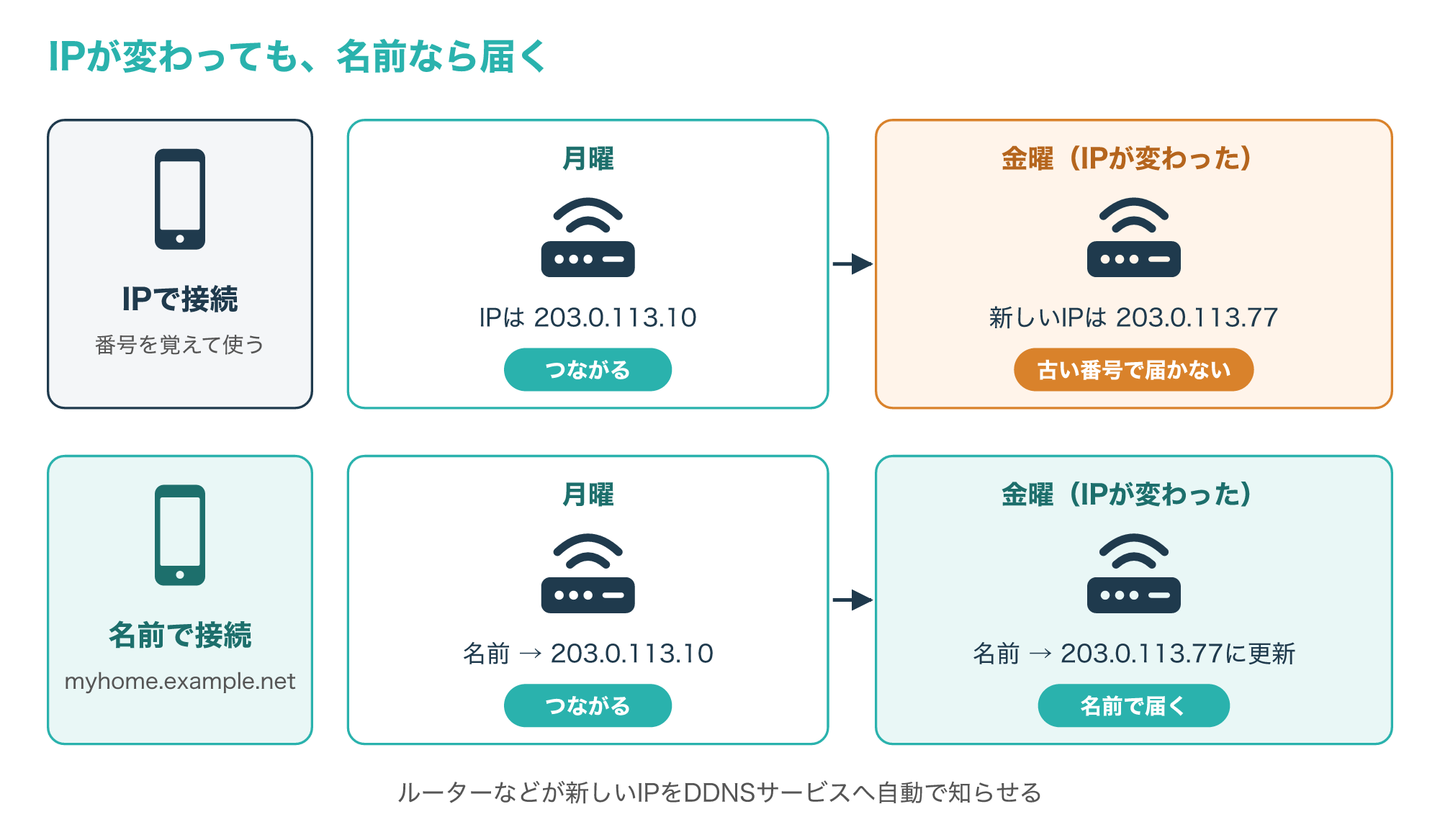
図の番号は、説明のために文書用として用意されている例のアドレスで、実在の回線のものではありません。
番号を覚えて接続していると、金曜日にIPが変わった時点で、古い番号あてに送った通信は自宅に届かなくなります。
名前で接続していれば、DDNSサービスがその名前を新しい番号に書き換えるので、同じ名前のまま接続を続けられます。
ふつうのDNSは、Webサイトのドメイン名とIPアドレスの対応を、あらかじめ登録しておくしくみです。
DDNSは、その対応表をIPが変わるたびに自動で書き換える点が違います。
固定IPを契約しなくても、外から自宅の機器へ名前でつなげることが、DDNSを使う一番の理由です。
グローバルIPアドレスの仕組みや、今の自分のIPを確かめる方法は、次の記事で詳しく解説しています。

1-2. 名前の対応が自動で書き換わる流れ
DDNSで名前の対応が書き換わり、外出先から自宅に届くまでの流れを、6つの番号で図にしました。
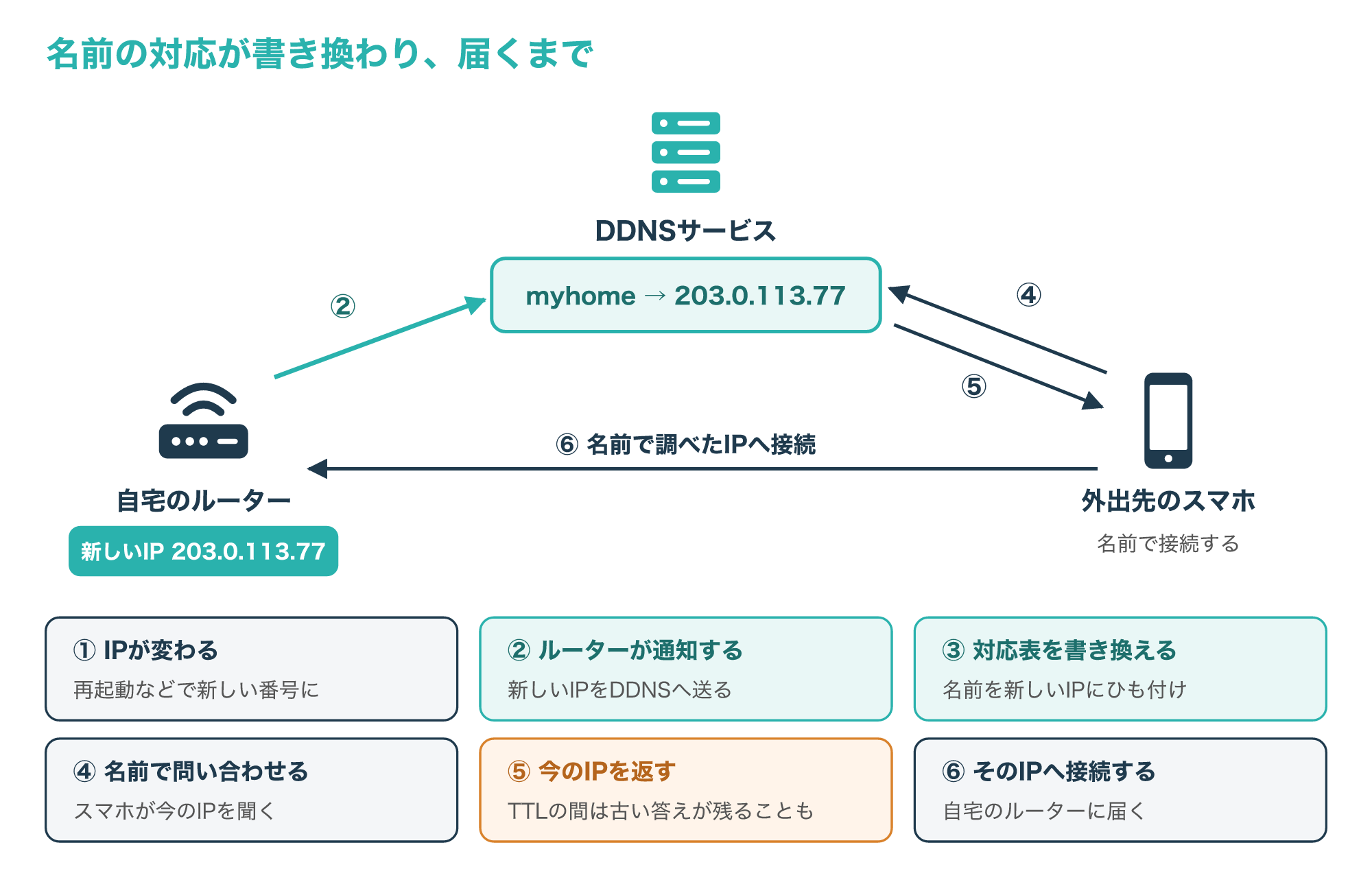
①は、ルーターの再起動などをきっかけに、自宅の回線のIPアドレスが新しい番号に変わる場面です。
②では、ルーターやNASに組み込まれたDDNSの機能が、変わった番号をDDNSサービスへ知らせます。
多くのサービスでは、このとき登録したIDやパスワードなどで本人であることを確かめたうえで、更新を受け付けます。
③で、DDNSサービスは「myhomeという名前は203.0.113.77」という対応表を、新しい番号に書き換えます。
④〜⑥は、外出先のスマートフォンが名前で問い合わせ、返ってきた今のIPアドレスへ接続する流れです。
ここで知っておきたいのが、DNSの答えには「TTL」という有効期限が付いていることです。
DNSの仕様では、TTLはその答えをキャッシュ(一時保存)してよい時間を秒で表す値と定められています(参考2)。
そのため、IPが変わった直後は、スマートフォンや途中のDNSサーバーに古い番号が残り、しばらくつながらないことがあります。
DDNSサービスによってはTTLを短めにしていますが、IPが変わった瞬間に必ずつながるわけではない点は覚えておきましょう。
また、ルーターの電源が切れているあいだは②の通知ができないため、停電のあとなどは対応表が古いままになることもあります。
つながらないときは、DDNSサービスの管理画面で、登録されているIPが今の自宅のIPと同じかを確かめると、原因を切り分けやすくなります。
DDNSでできること:NAS・カメラ・リモートアクセス
2-1. 自宅のNASやカメラを外出先から使う
DDNSを使うと、自宅に置いた機器へ、外出先から名前でつなげるようになります。
代表的な使い道を、気をつけたい点とあわせて図にまとめました。
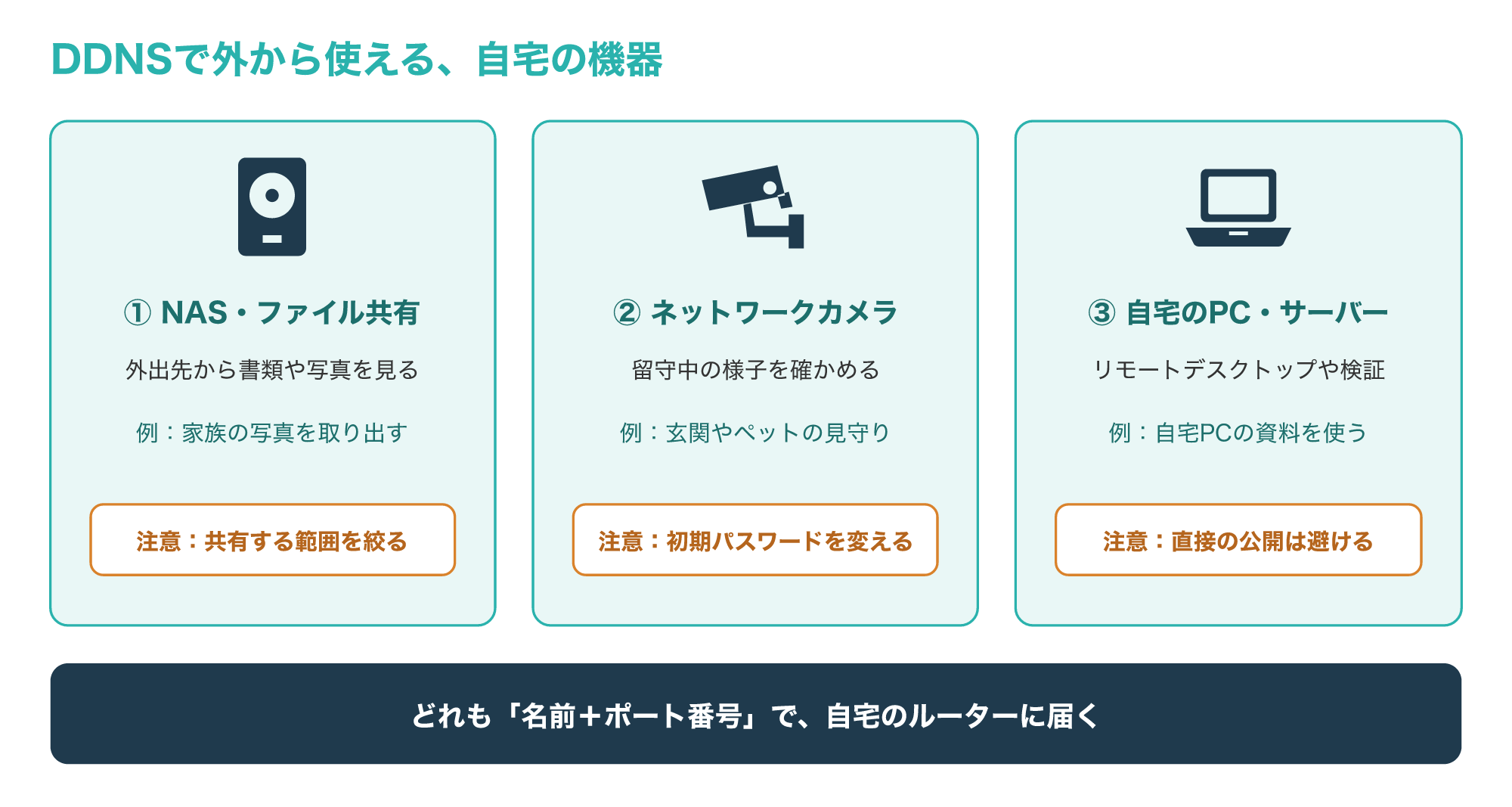
①のNASは家庭内でファイルを共有する保存装置で、外出先から書類や家族の写真を取り出したいときに便利です。
②のネットワークカメラは、留守中の玄関やペットの様子を、スマートフォンから確かめたいときに使われます。
③の自宅のPCやサーバーは、リモートデスクトップで自宅の資料を使ったり、勉強用のサーバーを動かしたりする場面です。
どの機器も、外から接続するときは「DDNSの名前」と「機器ごとのポート番号」を組み合わせて指定するのが一般的です。
ポート番号は、同じIPアドレスの中で、どのサービスあての通信かを見分けるための番号です。
NASやカメラのメーカーが、独自のDDNSや中継のしくみを用意している場合もあるため、まずは機器の説明書を確かめましょう。
メーカーのしくみを使える場合は、ルーターの設定が少なくて済むこともあります。
一方で、外から使えるようにするということは、自分以外の人からも入口が見える状態になるということです。
図の下段の注意点は、4章でくわしく説明する守り方の入口になるので、設定の前に目を通しておいてください。
2-2. リモートデスクトップは直接公開せずVPN経由で
外出先から自宅のPCを操作したい、自宅にVPNサーバーを立てたいという目的で、DDNSを調べる方も多いです。
外から自宅へつなぐ方法は、大きく分けて次の図の2つがあります。
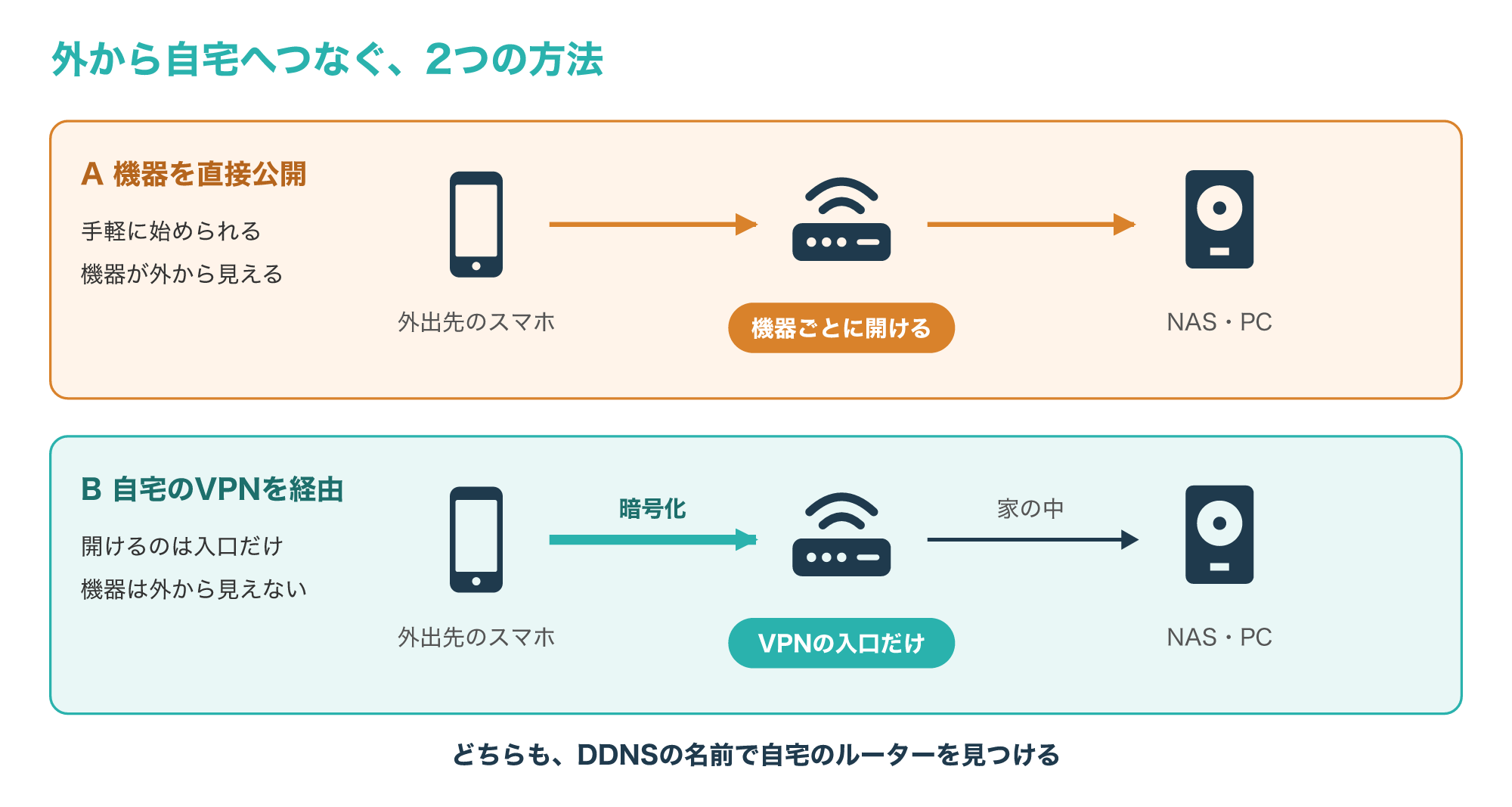
Aは、ルーターでNASやPCごとにポートを開け、機器そのものをインターネットから直接つなげるようにする方法です。
設定が少なく手軽に始められる一方で、機器のログイン画面が外から見える状態になります。
Bは、ルーターやNASのVPNサーバー機能を使い、まず自宅のVPNにつないでから家の中の機器を使う方法です。
開けるのはVPNの入口だけになり、NASやPCそのものは外から直接見えなくなります。
どちらの方法でも、自宅のルーターを外から見つけるためにDDNSの名前を使う点は同じです。
リモートデスクトップのように操作の権限が大きいサービスは、Aのように直接公開するより、Bのように自宅のVPNを経由するほうが安全側に倒せます。
ただし、自宅のVPNもインターネットに入口を開けることに変わりはないため、VPN機能の更新や強いパスワードは欠かせません。
自宅のVPNを使う場合も、ルーターやNASの説明書で、対応しているVPNの方式と設定の手順を先に確かめておきましょう。
DDNSの設定の流れ
3-1. 始める前に、回線が共有アドレスでないか確かめる
DDNSの設定を始める前に、必ず確かめておきたいのが、自宅の回線の種類です。
IPv4のアドレスが足りなくなったため、1つのグローバルIPを複数の契約者で共有するしくみを使う回線があります。
通信事業者の変換装置(CGN)を使う回線では、自宅のルーターに100.64.0.0/10という共有用の範囲の番号が割り当てられることがあります。
この共有アドレスはインターネットに直接つながる番号ではなく、外へ出るときに事業者側で共有のグローバルIPに変換されます。
この仕様をまとめた文書では、同じグローバルIPを複数の契約者が使うことや、外から内側へ向けた入口を開けにくいことが、影響として挙げられています(参考3)。
つまり、このような回線では、DDNSで名前を付けても、外からの通信が自宅のルーターまで届かないことがあります。
確かめ方としては、ルーターの管理画面でWAN側(インターネット側)のIPアドレスを見て、100.64から100.127で始まる番号になっていないかを調べる方法がわかりやすいです。
あわせて、ルーターのWAN側の番号と、IP確認サイトに表示される番号が同じかどうかも比べてみましょう。
2つが違う場合は、ルーターの手前でさらに変換が行われていて、外から届かない可能性があります。
その場合は、プロバイダーにグローバルIPの割り当てや固定IPのオプションがあるかを問い合わせるのが近道です。
また、IPv6(IPoE)方式の回線でIPv4も使うサービスでは、上の2つの確かめ方で問題がないように見えても、使えるポートが制限されたり、外から届かなかったりする場合があります。
v6プラスなどのMAP-E方式やDS-Lite方式がその例なので、契約している回線の方式とポート開放ができるかを、プロバイダーの案内で確かめておきましょう。
なお、パソコン側の「IPアドレスの固定」は家の中のプライベートIPの話で、グローバルIPの共有とは別の問題です。
プライベートIPとグローバルIPの違いをおさらいしたい方は、次の記事も参考にしてください。
3-2. DDNSの設定は6つのステップ
回線に問題がなければ、次の6つのステップでDDNSを設定します。
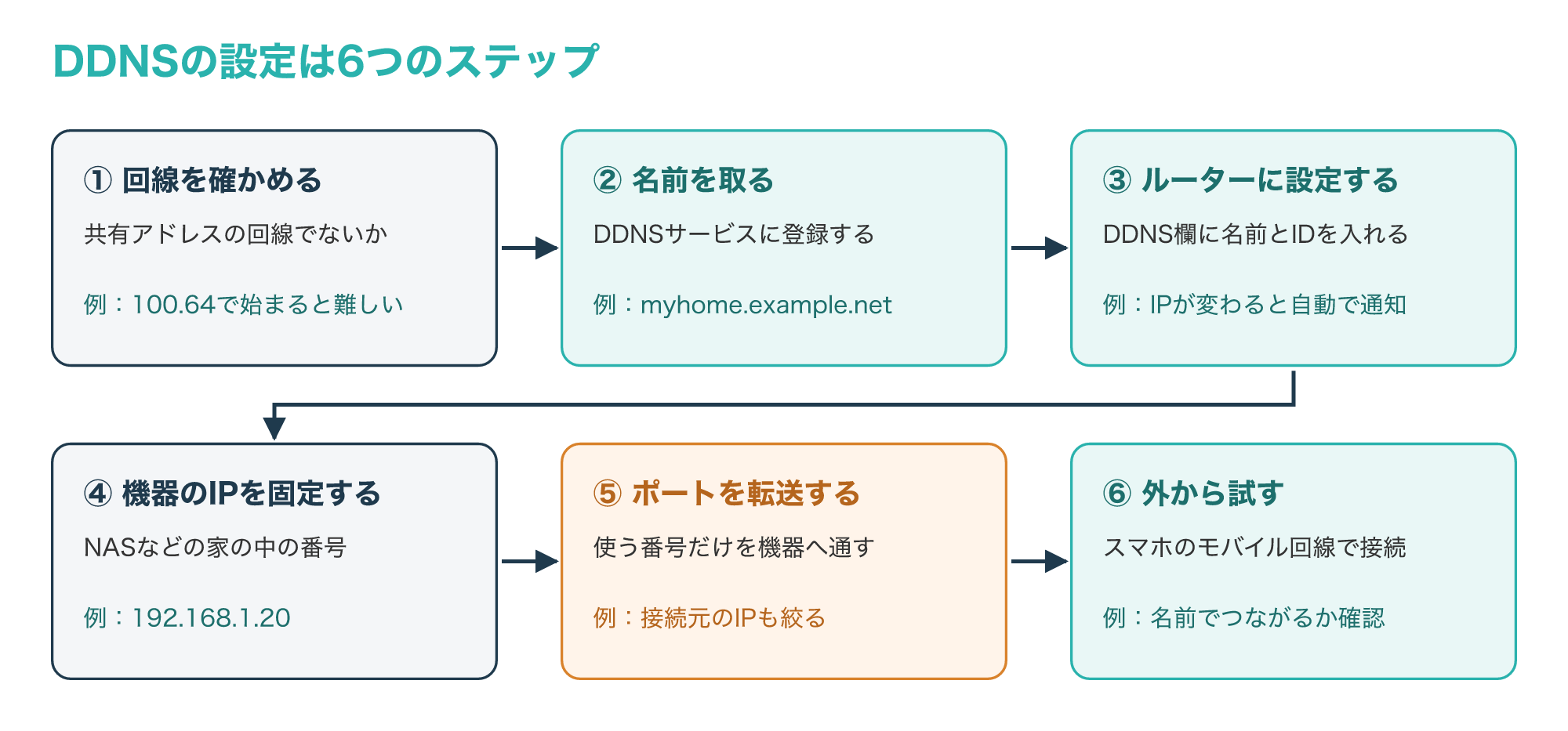
①は3-1で説明した回線の確認で、WAN側が共有アドレスなら、先に回線の見直しが必要です。
②はDDNSサービスに登録して自宅用の名前を取ることで、ルーターのメーカーやプロバイダーが用意しているサービスを使える場合もあります。
③はルーターやNASのDDNS設定の欄に、取った名前とサービスのIDなどを入れることで、これでIPが変わるたびに自動で通知されるようになります。
④は、外から使うNASやPCに、家の中のIPアドレス(例:192.168.1.20)を固定で割り当てることです。
家の中の番号が変わると⑤の転送先がずれてしまうため、ルーターのDHCPの予約機能などで固定しておきます。
⑤は、ルーターで、使うポート番号への通信だけをその機器へ転送する「ポートフォワーディング」の設定です。
ポートの開け方や設定の考え方は、次の記事で詳しく解説しています。

ルーターが対応していれば、このとき接続元のIPアドレスを限定する設定も一緒に行うと、より安全です。
⑥は、スマートフォンのWi-Fiを切ってモバイル回線にし、外からDDNSの名前で接続できるかを試すことです。
家のWi-Fiにつないだまま試すと、外からの接続を正しく確かめられないことがあるため、必ず外の回線で試しましょう。
試してもつながらないときは、次の表で確認する場所を絞り込めます。
| 症状 | よくある原因 | 確かめること |
|---|---|---|
| 名前を引いても古いIPが返る | ルーターの通知が届いていない、TTLの期間中 | DDNSの管理画面の登録IPと今のIP |
| 名前は正しいのにつながらない | ポート転送の設定ミス、機器側のファイアウォール | 転送先の家の中のIPとポート番号 |
| どの設定でも外から届かない | 共有アドレスの回線、二重の変換、IPv6(IPoE)方式の回線でポートが制限される場合 | ルーターのWAN側のIPとIP確認サイトの番号、IPv6方式ならプロバイダーの案内 |
| 家の中からだけ名前でつながらない | ルーターが家の中からの折り返し接続に未対応 | 家の中では家の中のIPで接続する |
グローバルIPとプライベートIPがルーターでどう変換されるかは、NATの解説記事を読むとイメージしやすくなります。
ポートを開けるときのリスクと守り方
4-1. ポートを開けると、名前を知らない人からも探される
DDNSで外から使えるようになったら、ここからが本当に気をつけたいところです。
「名前を知られなければ大丈夫」と思いがちですが、攻撃者はインターネット上のIPアドレスを順番に調べて、開いているポートを探します。
DDNSの名前は入口を見つけやすくするしくみで、入口を隠すしくみではありません。
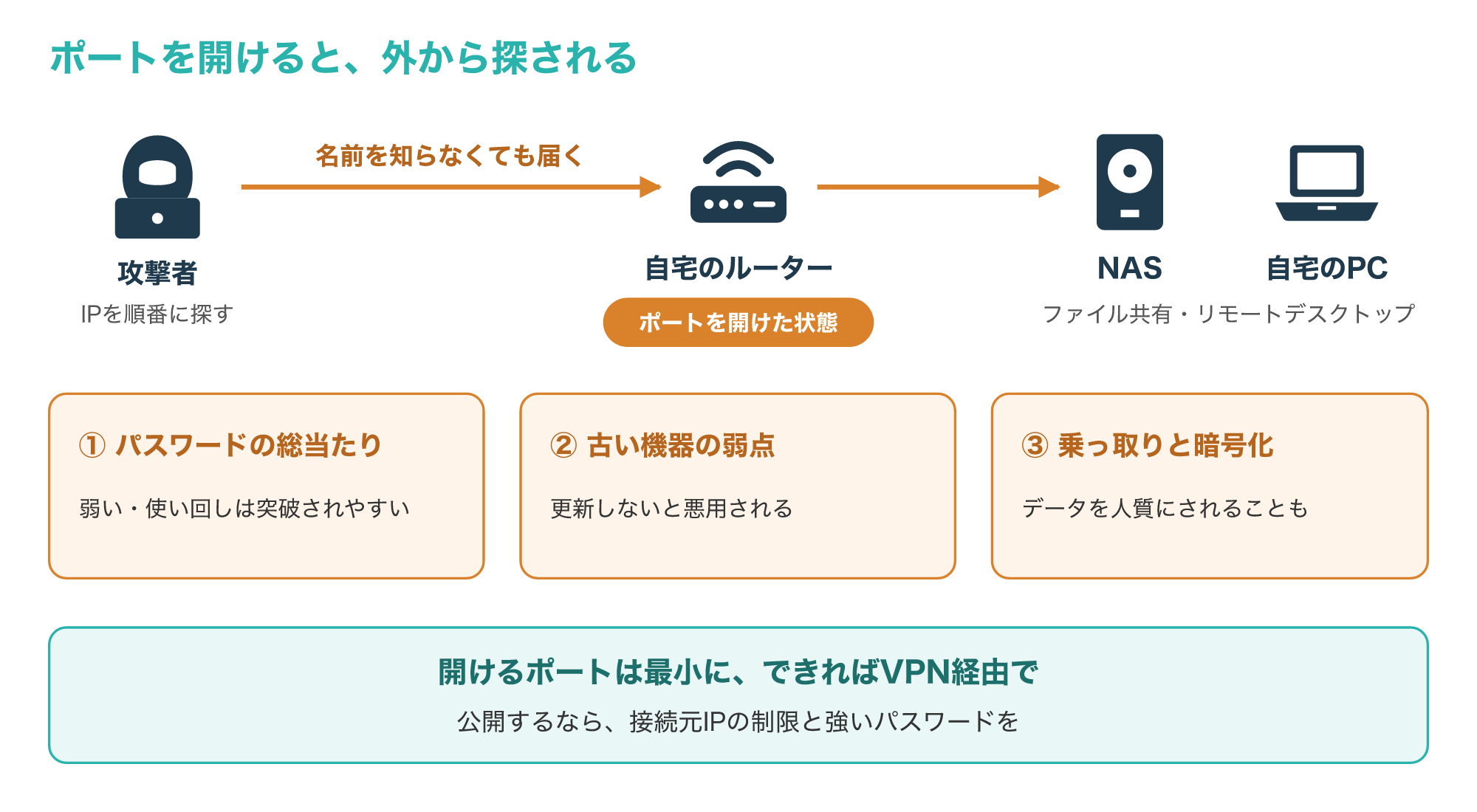
①のパスワードの総当たりは、弱いパスワードや使い回しのパスワードを、自動で次々に試される攻撃です。
②の古い機器の弱点は、ルーターやNASのファームウェアを更新しないまま使い続けると、公表済みの弱点を悪用されるおそれがあるということです。
③のように、入り込まれた機器のデータを暗号化され、元に戻す代わりに金銭を求められる被害も起きています。
警察庁によると、ランサムウェアの被害では、VPN機器などインターネットに露出した部分から、修正されていない弱点や漏えいした認証情報、簡易なパスワード、設定の不備を悪用して侵入する手口が多くを占めています。
同じページでは、インターネットに公開しているサーバーや機器は、乗っ取られた場合に備えてアクセスできる範囲を限定するよう呼びかけられています(参考4)。
IPAの「情報セキュリティ10大脅威 2025」でも、組織向けの脅威の6位に「リモートワーク等の環境や仕組みを狙った攻撃」が選ばれています(参考5)。
対策をしないまま開けっぱなしにしておくと、気づかないうちに家族の写真や仕事の資料を盗み見られるおそれがあります。
一度入り込まれた機器は、パスワードを変えるだけでは安心できず、初期化や設定のやり直しが必要になることもあります。
だからこそ、ポートを開ける前に、守り方を決めておくことが大切です。
4-2. 1つに頼らず、5つを重ねて守る
ポートを開けて機器を使うなら、次の5つの対策を重ねておきましょう。
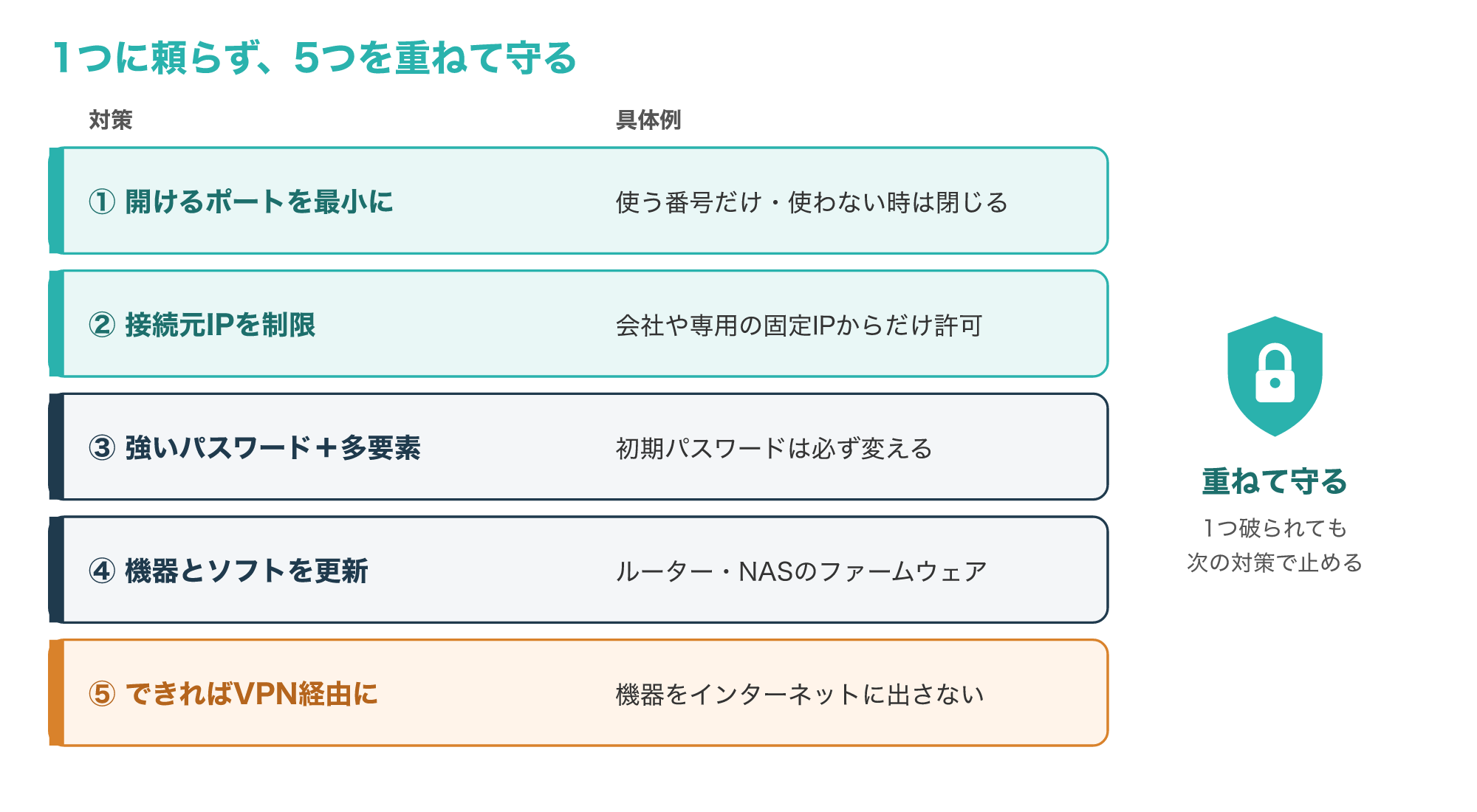
①は、開けるポートを使うものだけに絞り、しばらく使わないときは転送の設定を止めておくことです。
ルーターのUPnPという機能は、機器が自動でポートを開けることがあるため、使っていないなら無効にできるかを確かめましょう。
②は、ルーターや機器で、接続を受け付ける相手のIPアドレスを限定することです。
ただし、外出先のIPは場所ごとに変わるため、自分のスマートフォンの接続元を登録するのは難しいのが実情です。
接続元を絞りたいなら、6章で紹介する固定IP付きVPNで自分だけが使う専用の固定IPを選んだ場合に限り、そのIPだけを許可する方法が現実的な選択肢になります。
③は、初期パスワードを必ず変え、長く推測されにくいパスワードにして、使える機器では多要素認証を有効にすることです。
警察庁も、ネットワーク機器やリモートデスクトップの認証を突破されて侵入される事例が多数確認されているとして、初期パスワードを避け、ほかのサービスで使っていないものに設定し直すよう呼びかけています(参考4)。
④は、ルーターやNASのファームウェア、PCのOSを最新に保つことで、自動更新の機能があれば有効にしておきます。
⑤は、2-2で紹介したように、機器を直接公開せず、自宅のVPNを経由して使うことです。
無料のDDNSサービスには、名前を定期的に更新する手続きが必要なものもあるため、利用条件を確かめておきましょう。
使わなくなった名前やポート転送の設定は、思わぬ入口の手がかりになることもあるので、不要になったら削除しておくと安心です。
1つの対策が破られても次の対策で止められるように、重ねて守ることを意識してください。
DDNSで足りる場面と、固定IPが必要な場面
5-1. DDNSでは解決できない3つのケースと判断表
ここまで見てきたように、DDNSは「変わるIPを名前で追いかける」しくみなので、IPそのものは変わり続けます。
そのため、次の図の3つのケースでは、DDNSだけでは解決できません。
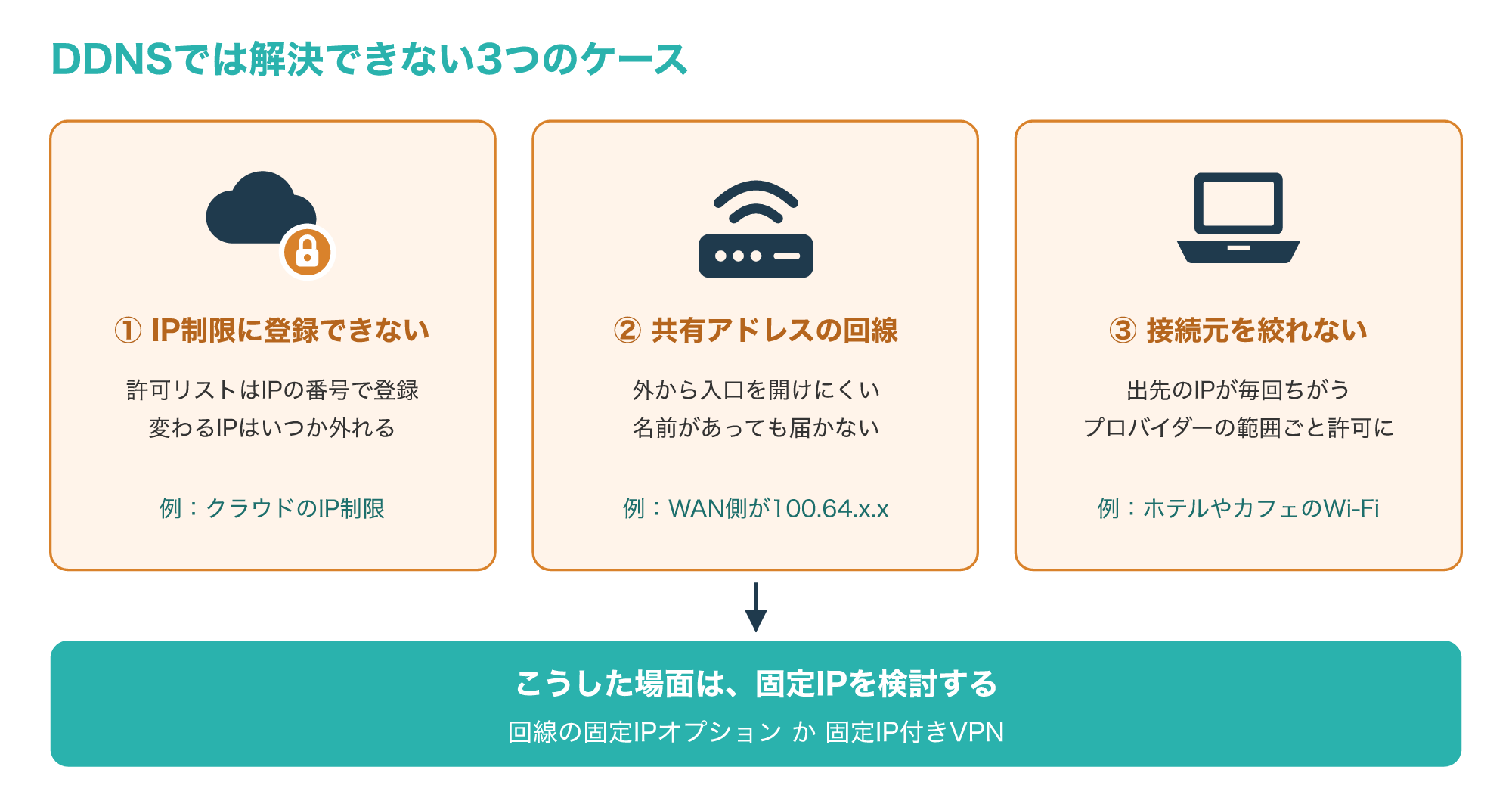
①は、クラウドサービスや社内システムのIP制限(許可リスト)に、自分の接続元IPを登録してもらう場面です。
たとえばMicrosoft 365のSharePointやOneDriveでは、管理者が許可するIPアドレスの範囲を指定して、その外からのアクセスをブロックできます。
この資料では、接続元のIPアドレスが変わり、範囲を前もって特定できない場合は、この方法を選べないことがあると説明されています(参考6)。
Microsoft Entra IDの条件付きアクセスでも、許可する場所はIPアドレスの範囲で登録し、判定にはネットワークがインターネットへ出るときのパブリックIPが使われます(参考7)。
許可リストは名前ではなく番号で登録するので、DDNSの名前があっても、IPが変わった日から入れなくなってしまいます。
②は、3-1で説明した共有アドレスの回線で、名前があっても外からの通信が届かない場面です。
③は、自宅の機器の接続元を絞りたくても、出先のホテルやカフェのIPが毎回ちがうため、範囲を決められない場面です。
場面ごとに、DDNSで足りるのか、固定IPが必要なのかを表にまとめました。
| やりたいこと | DDNS | 固定IP | 判断のめやす |
|---|---|---|---|
| 外から自宅のNASやカメラを使う | 使える | 使える | DDNSで足りることが多い |
| 共有アドレスの回線で外から使う | 届かないことがある | 回線の固定IPなら使える | プロバイダーに相談する |
| IP制限のあるサービスに登録する | 使えない | 使える | 番号で登録するため固定IPが必要 |
| 自宅や出張先など、どこからでも同じIPで使う | 使えない | 固定IP付きVPNなら使える | 回線の固定IPはその場所だけ |
| 自宅の機器を決まった接続元だけに開く | 難しい | 使える | 専用の固定IPを許可リストに入れる |
パソコンやルーターの設定をどれだけ工夫しても、回線の動的IPが変わること自体は自分では止められません。
IP制限のある仕事のサービスを使う方は、番号が変わるたびに管理者へ登録し直してもらう手間や、ある日突然入れなくなる不安を抱え続けることになります。
場所を問わず決まったIPが必要なら、固定IPを提供するサービスを使うのが近道です。
固定IP付きVPNの1つに、「MillenVPN」の専用サーバー(固定IP)のサービスがあります。
広告主の案内では、テレワークや出張先から職場と同じIPで接続したり、IP制限のある外部サービスを使ったり、フリーWi-Fiの通信を暗号化したりする用途が紹介されています。
一方で、すべての制限の回避を保証するものではないとも案内されているため、使いたいサービスで利用できるかを事前に確かめましょう。
▶ MillenVPN専用サーバー(固定IP)の料金と仕様を公式サイトで見る
5-2. 4つの質問で、自分に合う方法を選ぶ
自分はDDNSで足りるのか、固定IPが必要なのかを、次の4つの質問で整理してみましょう。
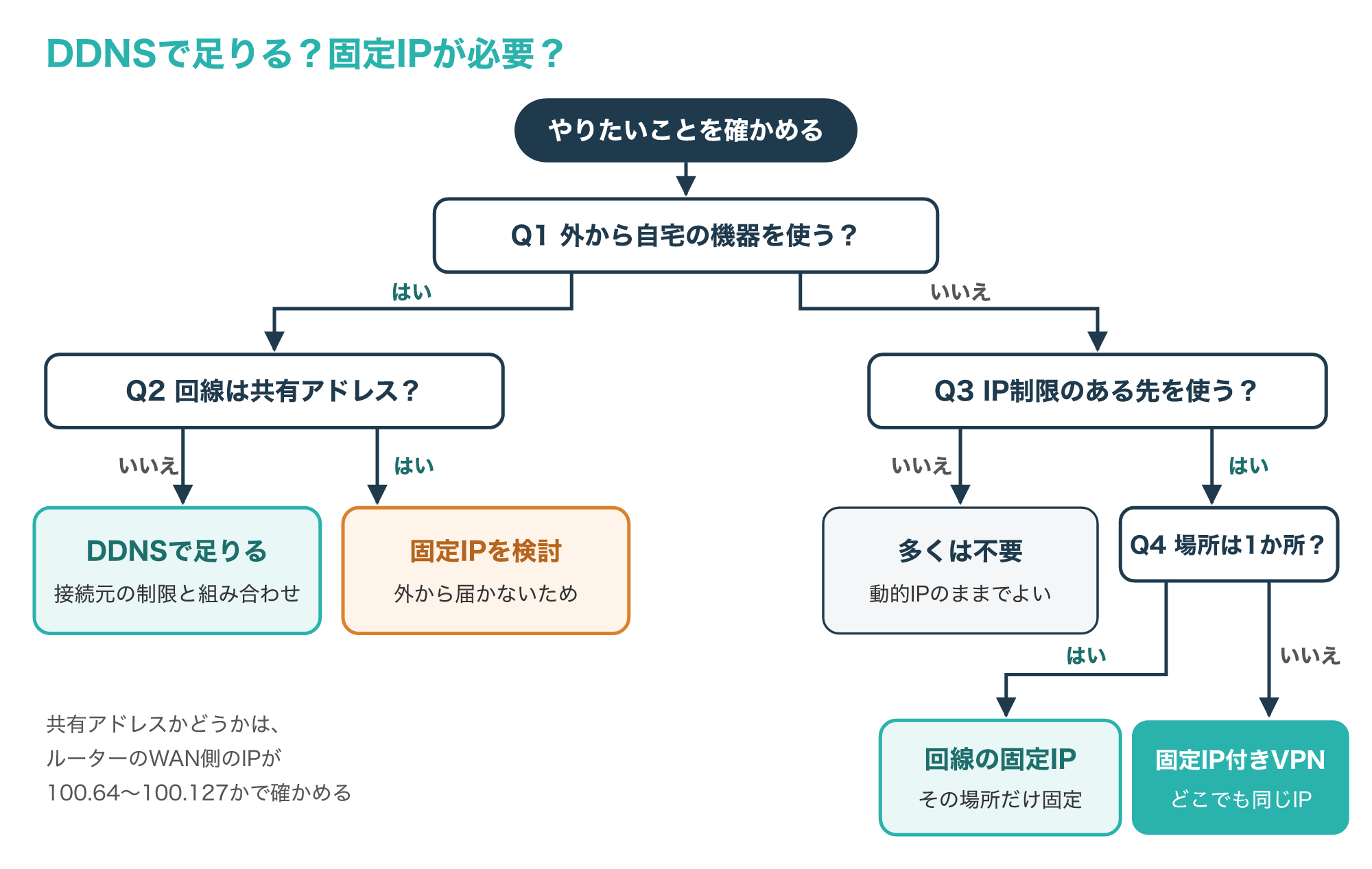
Q1では、外から自宅の機器を使いたいのかどうかを確かめます。
自宅の機器を使いたい場合は、Q2で回線が共有アドレスかを確かめ、共有アドレスでなければDDNSで足ります。
DDNSで足りる場合も、4-2の接続元の制限やVPN経由と組み合わせることが前提です。
共有アドレスの回線なら、外から届かないため、回線のグローバルIPや固定IPのオプションを検討します。
自宅の機器を使わない場合は、Q3でIP制限のあるサービスを使うかを確かめ、使わなければ固定IPは多くの場合不要です。
IP制限のあるサービスを使い、使う場所が事務所など1か所なら、その場所の回線の固定IPオプションで足ります。
自宅や出張先、カフェなど使う場所が変わるなら、どこから接続しても同じIPになる固定IP付きVPNが向いています。
VPNは自分の側から接続するしくみなので、自宅の回線が共有アドレスでも、仕事のサービスへ同じIPで接続する目的なら使いやすい方法です。
仕事で使う場合は、申し込む前に、会社の情報システム部門に個人のVPNを使ってよいかを必ず確かめましょう。
こんな方は固定IP付きVPNがおすすめ
- 会社や取引先から、接続元IPの登録を求められた
- IPが変わるたびに、許可リストの登録をし直している
- 自宅と出張先など、複数の場所から同じサービスを使う
- 自宅の機器を、決まった接続元だけに開きたい
固定IP付きVPNという選択肢
6-1. 固定IP付きVPNは、どこからつないでも同じIP
固定IP付きVPNは、VPNの接続先となるサーバーに、固定のグローバルIPが割り当てられたサービスです。
次の図のように、自宅、出張先のホテル、カフェのWi-Fiのどこからでも、VPNサーバーまでは暗号化して接続し、そこから先は固定IPで外へ出ます。
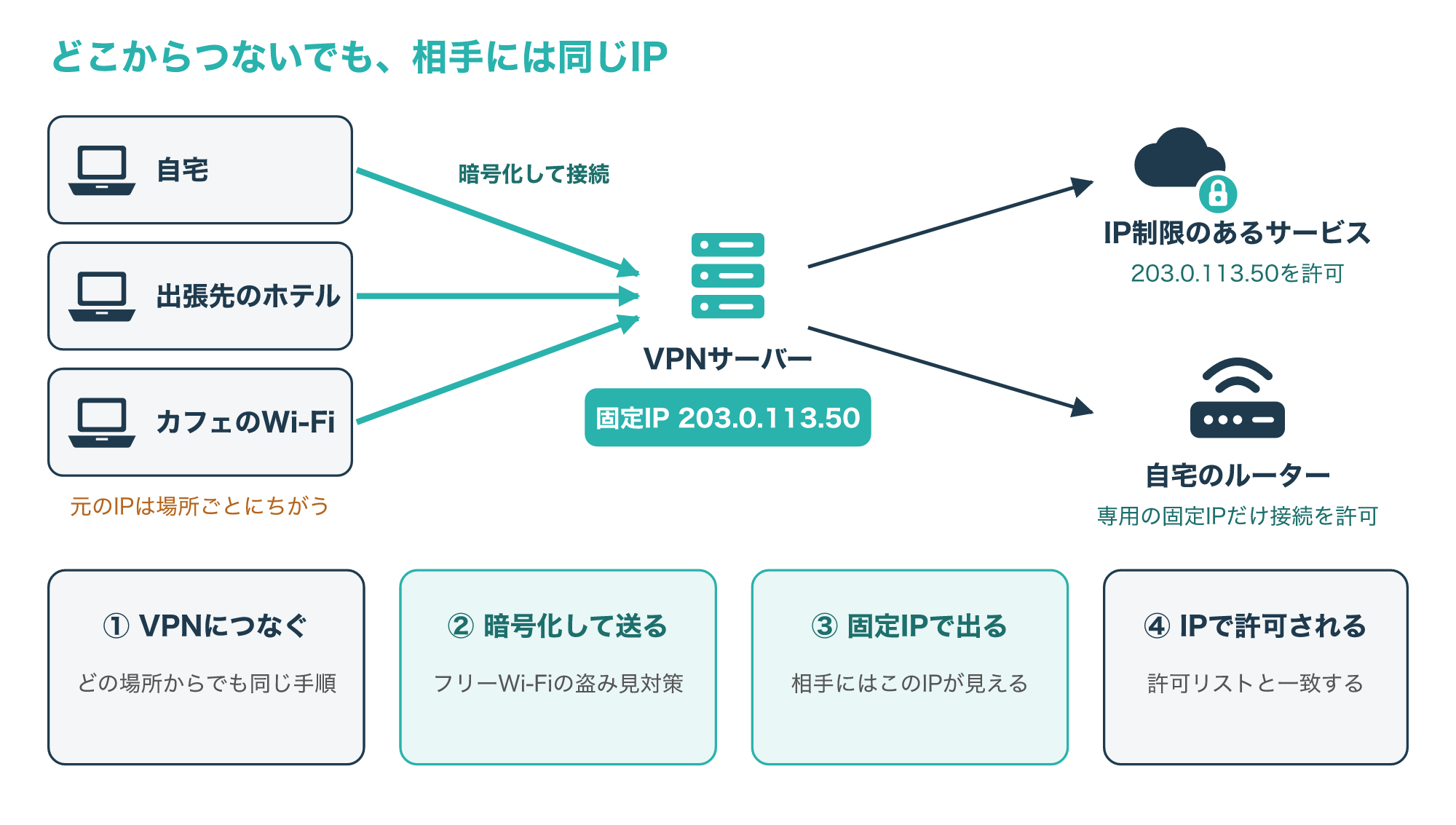
①は、どの場所でも同じ手順でVPNにつなぐことです。
②で、パソコンからVPNサーバーまでの通信が暗号化されるので、フリーWi-Fiを使うときの盗み見への対策にもなります。
③で、接続先のサービスから見えるのは、その場所の回線のIPではなく、VPNサーバーの固定IPになります。
Microsoft Entra IDの資料でも、クラウドのプロキシやVPNを使う場合、条件付きアクセスの判定に使われるのはプロキシ側のIPアドレスだと説明されています(参考7)。
④のように、その固定IPを許可リストに登録してもらえば、場所が変わっても同じIPで認めてもらえます。
DDNSとの大きな違いは、「名前」ではなく「番号」そのものが変わらないことです。
ただし、固定IPには自分だけが使う専用のものと、同じサービスのほかの契約者と共有するものがあります。
共有のIPを許可リストに登録すると、ほかの利用者も同じIPから通れてしまうため、登録するIPが専用かどうかを申し込む前に確かめましょう。
料金や接続できる台数、対応する端末は、サービスの公式サイトの最新の案内で確かめてください。
6-2. DDNSと組み合わせて、自宅の入口を絞る
固定IP付きVPNは、DDNSの代わりになるだけでなく、DDNSと組み合わせて使うこともできます。
6-1の図の右下のように、自宅のルーターで、ポート転送を受け付ける接続元をVPNの専用の固定IPだけに絞る使い方です。
専用の固定IPの場合は、外出先でも固定IP付きVPNにつないでから自宅へ接続すれば、自宅の入口は自分の固定IPからの通信だけを受け付けるようになります。
共有の固定IPでは、同じIPを使うほかの利用者も入口を通れてしまうため、この使い方は専用の固定IPを選んだときに限ります。
4-2の②で「外出先のIPは場所ごとに変わるので接続元を絞りにくい」と説明した悩みを、固定IPで解決できるわけです。
ただし、接続元を限定する設定ができるかどうかはルーターの機種によって異なるため、説明書や管理画面で確かめましょう。
接続元を絞っても、パスワードの強化や更新を省いてよいわけではありません。
VPNのIDやパスワードが漏れると、第三者も同じ固定IPから接続できてしまうため、ほかのサービスと使い回さないようにしましょう。
自分でできるのはDDNSとポート転送、ルーターの設定までで、回線の番号そのものを固定することはできません。
「番号が変わらない入口」が必要になったら、固定IPを提供するサービスに任せるのが、手間とリスクを減らす近道です。
VPNにつながらないときの原因と、段階ごとの切り分け方は、次の記事で解説しています。
よくある質問とまとめ
7-1. よくある質問
Q1. DDNSは無料で使えますか?
無料で使えるサービスや、ルーターのメーカーが用意するサービスもありますが、定期的な更新手続きが必要なものもあるため、利用条件を確かめてください。
Q2. 無料のDDNSは危険ですか?
DDNSそのものが危険なわけではありませんが、ポートを開けて機器を公開すると狙われやすくなるため、4-2の対策を重ねることが大切です。
Q3. DDNSを使えば、固定IPは不要ですか?
外から自宅の機器を使うだけならDDNSで足りることが多いですが、IP制限のあるサービスに登録する場合は、番号そのものが変わらない固定IPが必要です。
Q4. IPが変わった直後につながらないのはなぜですか?
DNSの答えにはTTLという有効期限があり古い番号が一時的に残るため、しばらく待つか、DDNSの管理画面で登録されているIPを確かめてください。
Q5. 共有アドレスの回線でも、DDNSは使えますか?
名前の登録はできても外から内側へ向けた通信が届かないことが多いため、プロバイダーにグローバルIPや固定IPのオプションがあるかを問い合わせてください。
IPが変わっても、同じ番号で仕事をしたい方へ
許可リストの登録し直しや、突然入れなくなる不安を減らしたいなら、固定IP付きVPNが選択肢になります。
7-2. まとめ
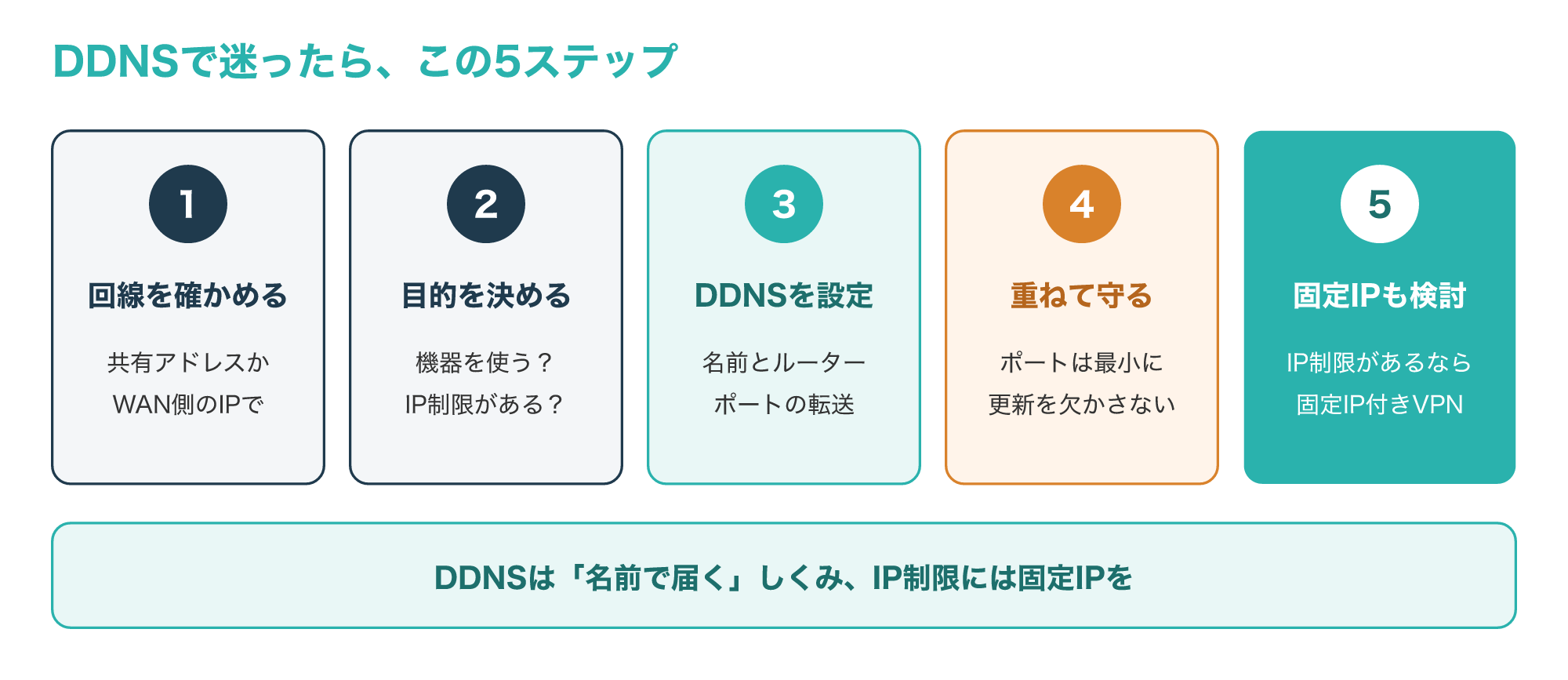
DDNSとは、変わるIPアドレスに、いつも同じ名前でたどり着けるようにするしくみです。
ルーターやNASが新しいIPをDDNSサービスへ知らせ、名前の対応表が自動で書き換わります。
設定の前に回線が共有アドレスでないかを確かめ、名前の登録、ルーターの設定、機器のIP固定、ポート転送、外からの確認の順に進めます。
ポートを開けるときは、開けるポートを最小にし、更新と強いパスワード、できればVPN経由を組み合わせて守りましょう。
IP制限のあるサービスへの登録や、どこからでも同じIPが必要な場面では、DDNSではなく固定IPが必要です。
使う場所が変わるなら、固定IP付きVPNが有力な選択肢になります。
まずは、ルーターの管理画面でWAN側のIPアドレスを確かめるところから始めてみてください。
参考1:RFC 2131 Dynamic Host Configuration Protocol(IETF)
参考2:RFC 1035 Domain Names – Implementation and Specification(IETF)
参考3:RFC 6598 IANA-Reserved IPv4 Prefix for Shared Address Space(IETF)
参考5:情報セキュリティ10大脅威 2025(IPA 情報処理推進機構)
参考6:ネットワークの場所に基づいて SharePoint と OneDrive のデータへのアクセスを制御する(Microsoft Learn)