デスクトップのフォルダが消えた原因と戻し方|OneDriveの確認

デスクトップのフォルダやファイルが急に消えたときは、削除されたとは限らず、OneDriveへの移動、別のアカウントでのサインイン、表示設定や隠し属性で「見えなくなっているだけ」のことがあります。
この記事では、ファイルの実際の場所(パス)を手がかりに原因を順に確かめる方法と、本当に消えていたときの戻し方・相談の判断を図解します。

この記事は以下のような人におすすめ!
- デスクトップのフォルダが急に消えて焦っている人
- OneDriveやiCloudが関係しているか知りたい人
- 大事なファイルを上書きせずに取り戻したい人
本記事はプロモーション(アフィリエイト広告)を含みます。
デスクトップのフォルダが消えたときに最初にすること
1-1. 消えたように見える原因は5つの場所に分かれる
朝PCを開いたら、デスクトップに置いていたフォルダがない。
そんなとき、まず頭に浮かぶのは「削除してしまった?」という不安ですよね。
ただ、デスクトップのファイルは、削除されていなくても、保存されている場所や表示のしかたが変わるだけで見えなくなることがあります。
Windowsのデスクトップの中身は、本来はユーザーごとのフォルダー「%USERPROFILE%\Desktop」、つまり「C:\Users\(ユーザー名)\Desktop」に保存されています。
デスクトップの画面は、このフォルダーの中身を壁紙の上に並べて見せているだけなので、フォルダーの場所が変わったり、別のユーザーのフォルダーを見ていたりすると、画面からファイルが消えたように見えます。
次の図は、消えたように見えるときに確かめたい5つの場所をまとめたものです。
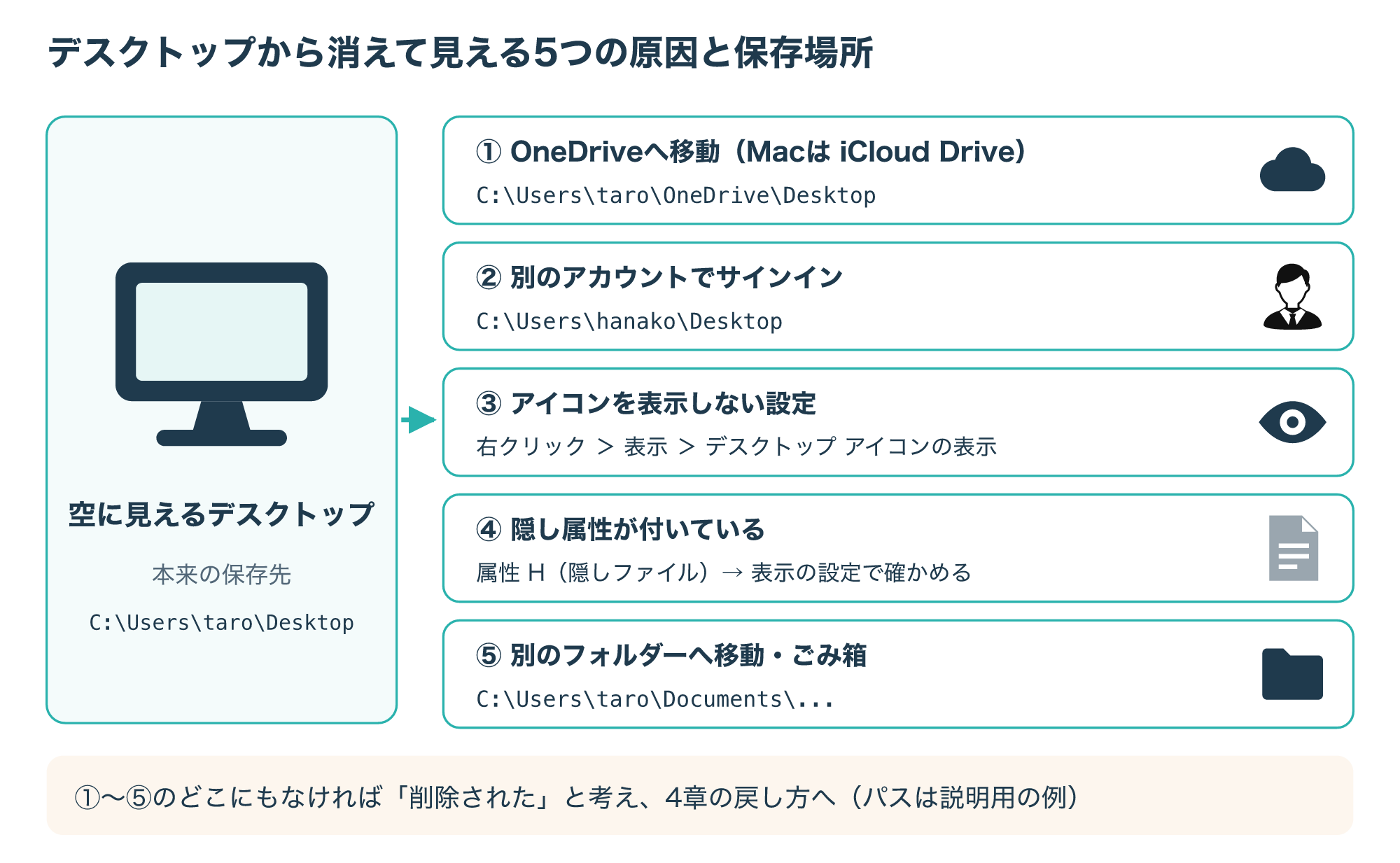
1つめは、OneDriveのバックアップでデスクトップごとOneDriveのフォルダーへ移った場合で、Macなら「デスクトップ」がiCloud Driveへ移る場合が同じ型です。
2つめは、いつもと違うアカウントでサインインしていて、別のユーザーのデスクトップを見ている場合です。
3つめと4つめは、ファイルはその場にあるのに、アイコンを表示しない設定や隠し属性で見えていない場合です。
5つめは、ドラッグの手がすべって別のフォルダーへ入れてしまった場合や、ごみ箱に移っている場合です。
この5つを順に確かめても見つからないときに、初めて「本当に削除された」と考えて、戻し方を選びます(参考3)。
1-2. 探す前に、新しい保存や修復をいったん止める
原因を探す前に、1つだけ気をつけたいことがあります。
それは、ファイルが本当に削除されていた場合に備えて、同じドライブへ新しいデータを書き込む操作をなるべく控えることです。
削除されたファイルの中身は、別のデータで上書きされるまでディスクに残っていることがあるため、大きなファイルの保存や、アプリのインストールを続けると、戻せる見込みが下がるおそれがあります。
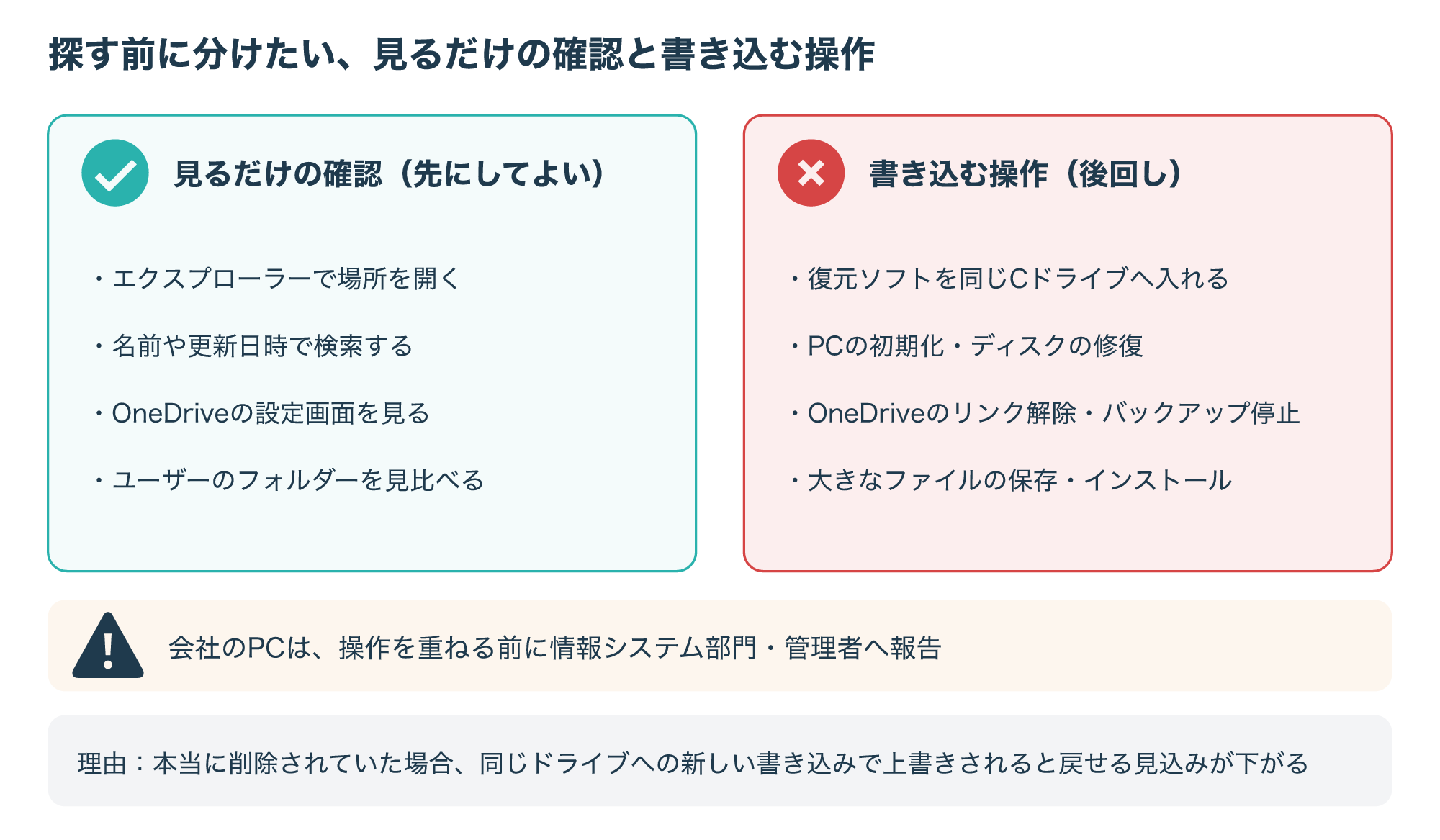
エクスプローラーでフォルダーを開く、検索する、設定画面を見るといった「見るだけ」の確認は、ここから先の手順でそのまま進めてかまいません。
一方で、復元ソフトを同じCドライブにインストールする、PCの初期化やディスクの修復を実行する、といった操作は、場所の確認が終わるまで待ちましょう。
OneDriveのリンク解除やバックアップの停止も、どこにファイルがあるか分かる前に行うと、かえって場所が分かりにくくなります。
また、会社のPCでデスクトップの中身が消えた場合は、自分で操作を重ねる前に情報システム部門や管理者へ報告してください。
2-2で説明するように、会社のPCでは管理者の設定でデスクトップがOneDriveへ移されることがあり、その場合は管理者のほうが早く正確に場所を案内できます。
OneDrive・iCloudにデスクトップが移動していないか確かめる
2-1. WindowsではOneDriveのバックアップでデスクトップの場所が変わる
Windowsで最初に確かめたいのが、OneDriveのバックアップ(既知のフォルダー移動)です。
この機能は、デスクトップ、ドキュメント、画像、スクリーンショット、カメラロールといった「既知のフォルダー」を、OneDriveの中へ移動して同期するものです。
移動したあとも、使い慣れたデスクトップのフォルダーをそのまま使え、ファイルはクラウドにも保存されるため、ほかの機器から開けるようになります。
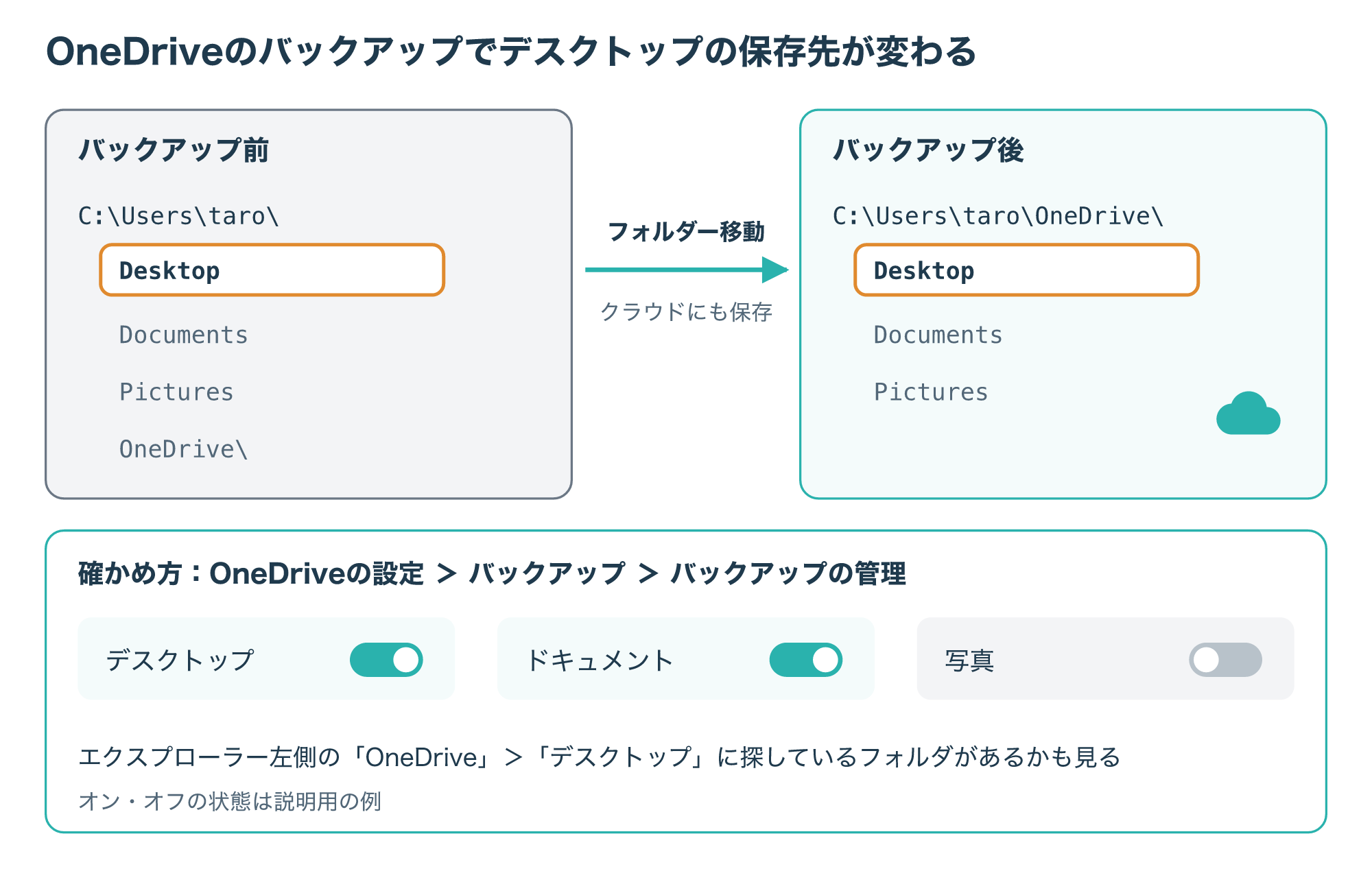
問題になりやすいのは、いつの間にかこの設定が有効になり、デスクトップの保存先が、OneDriveのフォルダーの中の「デスクトップ」に変わっていたというケースです。
たとえば、もとは「C:\Users\taro\Desktop」に置いていたフォルダが、OneDriveのフォルダーの中の「デスクトップ」に移っていることがあります。
確かめるときは、エクスプローラーの左側にある「OneDrive」を開き、「デスクトップ」というフォルダーがあるか、その中に探しているフォルダがあるかを見ます。
OneDriveのアプリの設定を開き、「バックアップ」タブの「バックアップの管理」を選ぶと、どのフォルダーがOneDriveにバックアップされているかも確かめられます。
見つかった場合、ファイルは消えていないので、まずは必要なファイルが開けるかを確かめ、設定を変えるのは落ち着いてからで大丈夫です(参考1)。
2-2. 会社のPCは管理者の設定で自動的に移ることがある
会社や学校のPCでは、本人が何も操作していないのに、デスクトップがOneDriveへ移ることがあります。
管理者がグループポリシーやIntuneで「サイレントモードでWindowsの既知のフォルダーをOneDriveに移動する」という設定を有効にすると、利用者の操作なしにデスクトップ、ドキュメント、ピクチャがOneDriveへ移動されるためです。
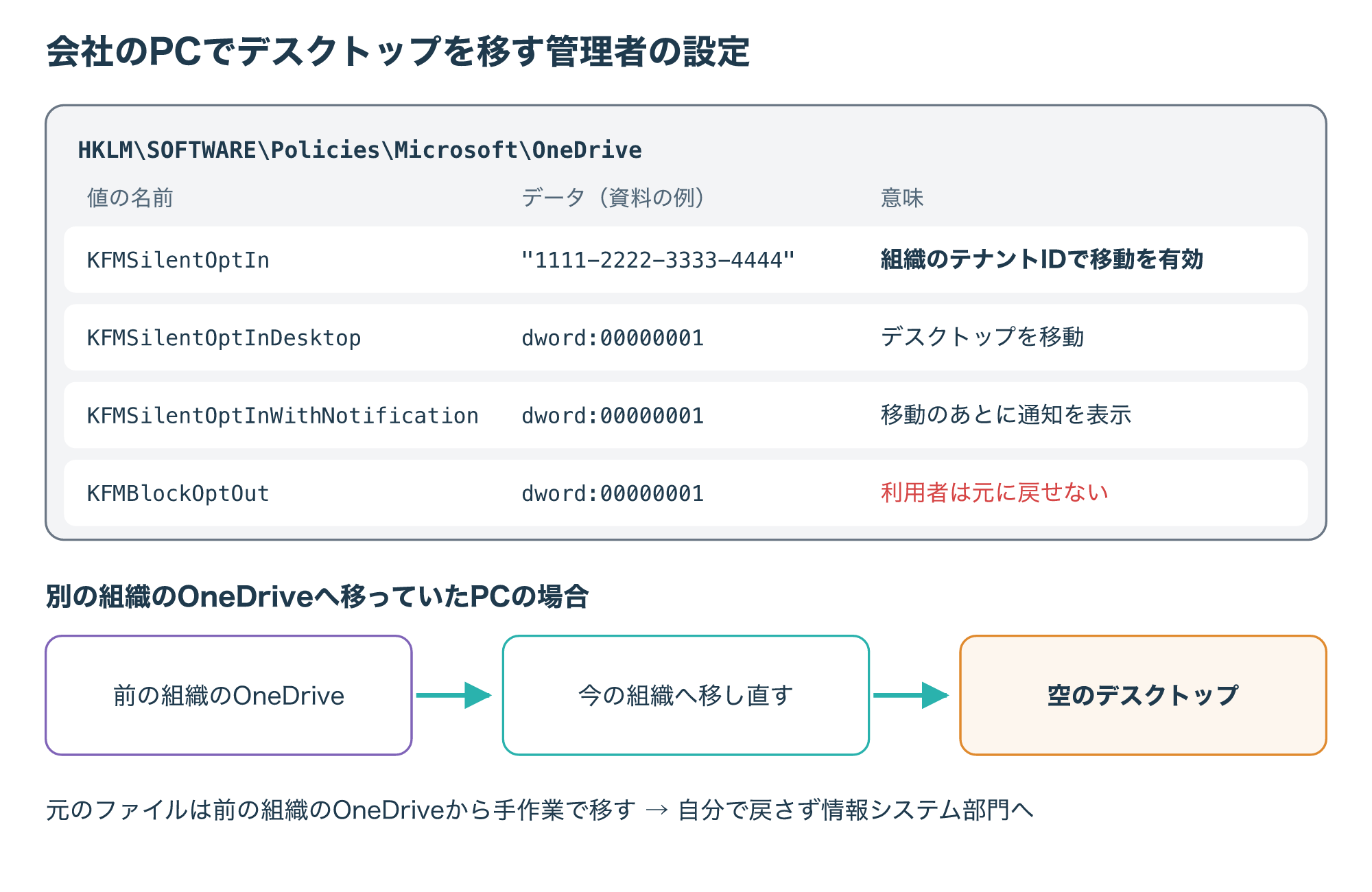
この設定が有効になると、OneDriveのポリシーのレジストリに「KFMSilentOptIn」として組織のテナントIDが書き込まれます。
移すフォルダーを個別に指定しない場合は、デスクトップ、ドキュメント、画像のすべてが移動され、「KFMSilentOptInWithNotification」が1なら、移動のあとに通知が表示されます。
さらに「KFMBlockOptOut」が有効だと、利用者は既知のフォルダーをOneDriveから元に戻せません。
もう1つ知っておきたいのが、以前は別の組織のOneDriveへデスクトップが移されていたPCで、今の組織のOneDriveへ移し直した場合です。
この場合は新しいデスクトップのフォルダーが作られ、利用者には空のデスクトップが表示されるため、元のファイルは別の組織のOneDriveから手作業で移す必要があります。
どちらも管理者の設定が関わるため、会社のPCでは自分で設定を戻そうとせず、いつから見えないか、どのフォルダかを情報システム部門へ伝えましょう(参考1・参考2)。
2-3. Macでは「デスクトップ」と「書類」がiCloud Driveへ移る
Macでデスクトップの書類が消えたように見える場合も、考え方は同じです。
システム設定で自分の名前をクリックし、「iCloud」から「Drive」を開いて、「“デスクトップ”フォルダと“書類”フォルダ」をオンにすると、この2つのフォルダがiCloud Driveへ移動されます。
移動したフォルダは、FinderのサイドバーのiCloudの欄や、iPhone・iPadのファイルアプリにも表示されます。
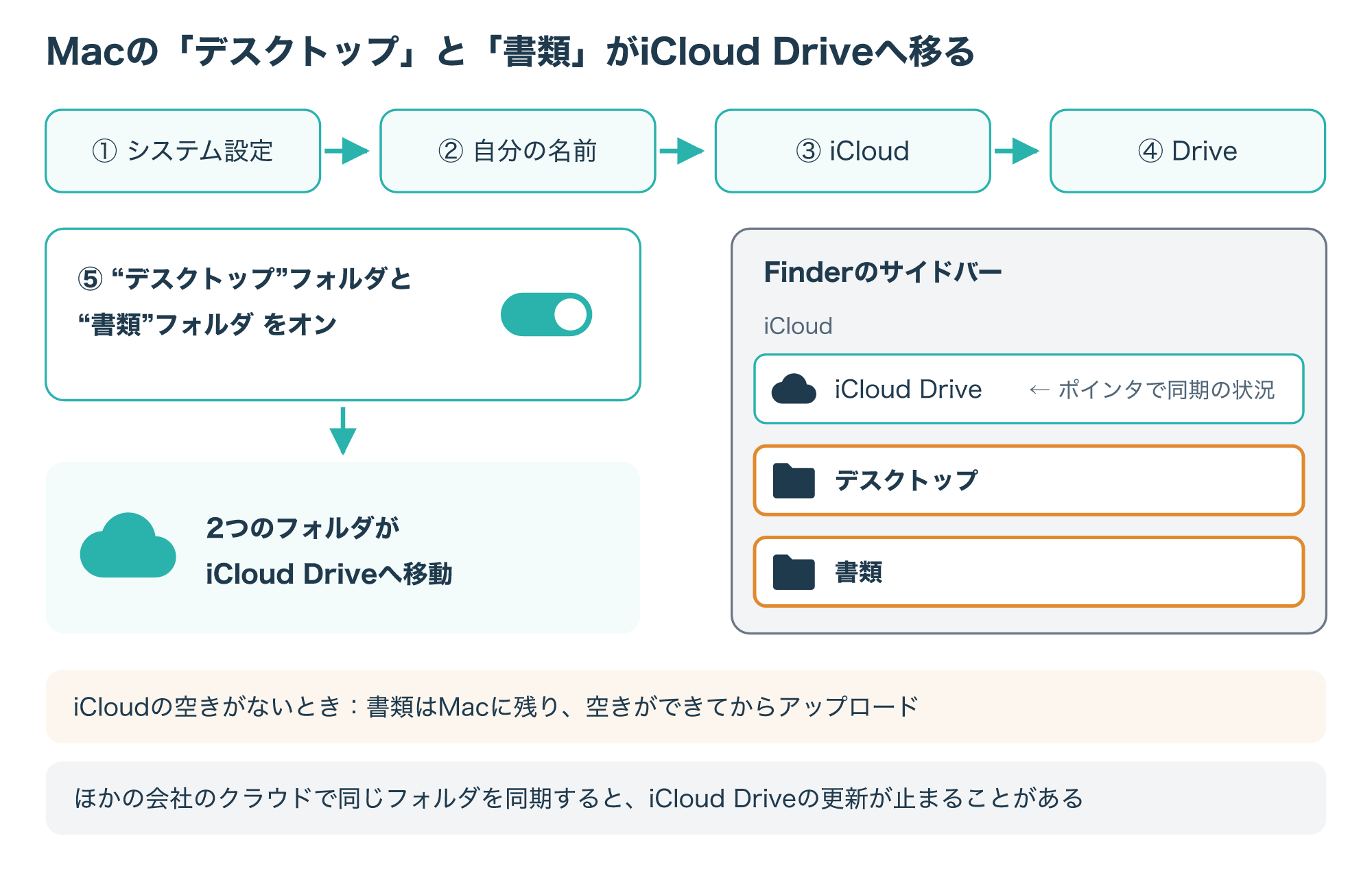
まずFinderを開き、サイドバーのiCloudの欄に「デスクトップ」と「書類」があるか、その中に探しているファイルがあるかを見てください。
サイドバーの「iCloud Drive」の上にポインタを置き、状況のアイコンをクリックすると、同期が進んでいるかどうかも確かめられます。
iCloudのストレージに空きがない場合は、書類はMacに残ったまま、空きができてからアップロードされるとされています。
また、ほかの会社のクラウドサービスで同じフォルダを同期していると、iCloud Driveの更新が止まる可能性があるため、2つのサービスで同じフォルダを同期していないかも確かめましょう(参考6)。
別のアカウント・表示設定・隠し属性を確かめる
3-1. C:\Usersで自分のフォルダーのデスクトップを開く
OneDriveにも見当たらない場合は、いつもと違うアカウントでサインインしていないかを確かめます。
デスクトップのフォルダーはユーザーごとに別々に用意されているため、Microsoftアカウントとローカルアカウントのように別のアカウントでサインインすると、まったく違うデスクトップが表示されます。
エクスプローラーのアドレスバーに「C:\Users」と入力して開くと、このPCにあるユーザーのフォルダーが一覧で表示されます。
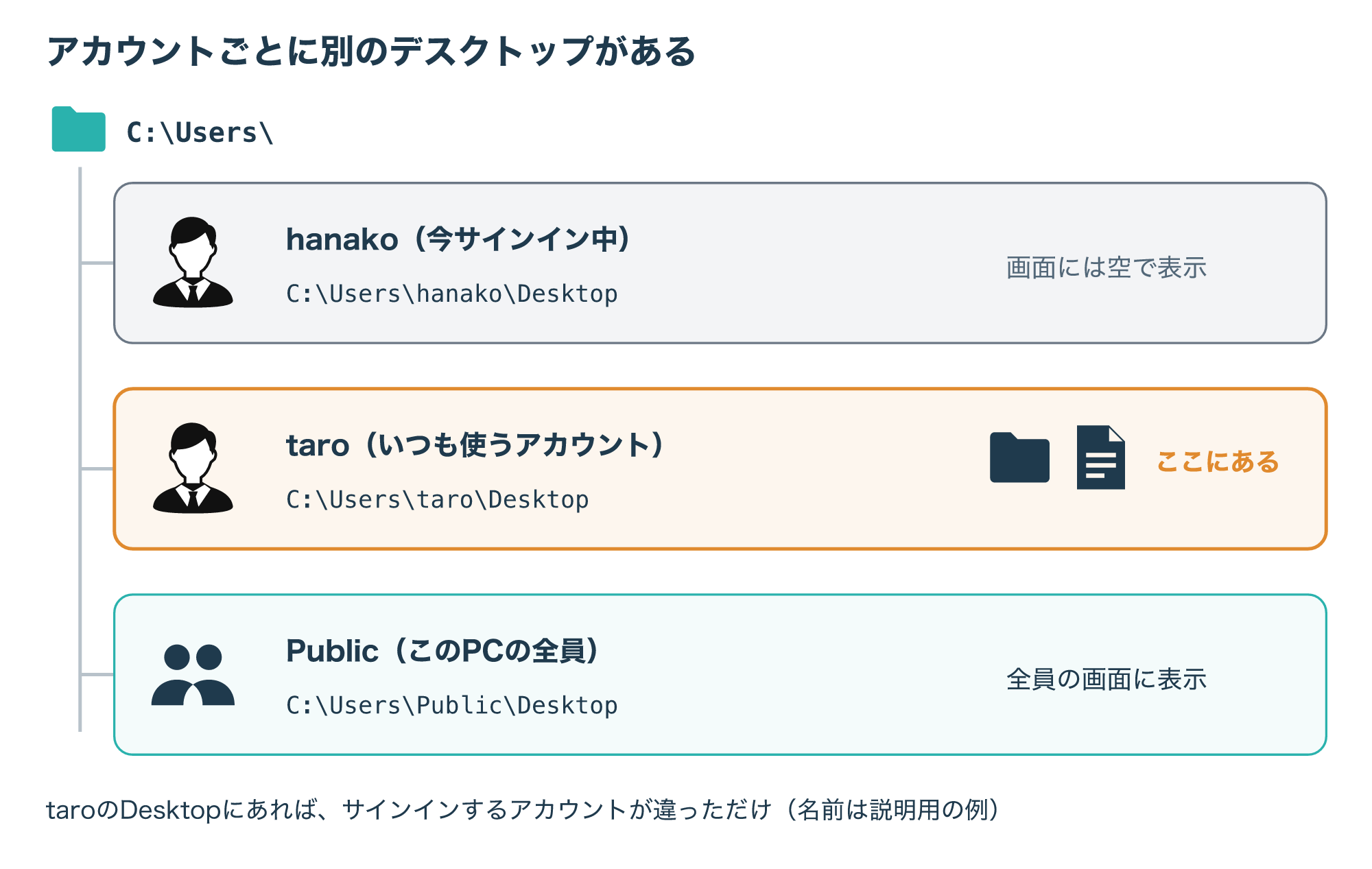
図の例では、今は「hanako」でサインインしているため、画面には「C:\Users\hanako\Desktop」の中身が表示されています。
いつも使っている「taro」のフォルダーを開き、その中の「Desktop」に探しているフォルダがあれば、ファイルは消えておらず、サインインするアカウントが違っていただけです。
なお、「C:\Users\Public\Desktop」は、このPCを使う全員のデスクトップに共通して表示される場所です。
アプリのショートカットなどがここにある場合は、どのアカウントでも同じアイコンが見えるため、「一部のアイコンだけ残っている」ように見えることがあります。
他人のアカウントのフォルダーは管理者の権限がないと開けないことがあるので、開けないときは無理に権限を変えず、本来のアカウントでサインインし直してから確かめましょう(参考3)。
3-2. プロファイルの読み込みの問題はイベントで確かめる
正しいアカウントでサインインしているのに、デスクトップが初めて使うときのような状態になっている場合は、ユーザープロファイルの読み込みに問題が起きている可能性があります。
ユーザープロファイルとは、デスクトップやドキュメント、設定などをまとめた、アカウントごとの作業環境のことです。
読み込みの問題は、イベントビューアーで、ユーザープロファイルサービスが記録した警告やエラーから確かめられます。
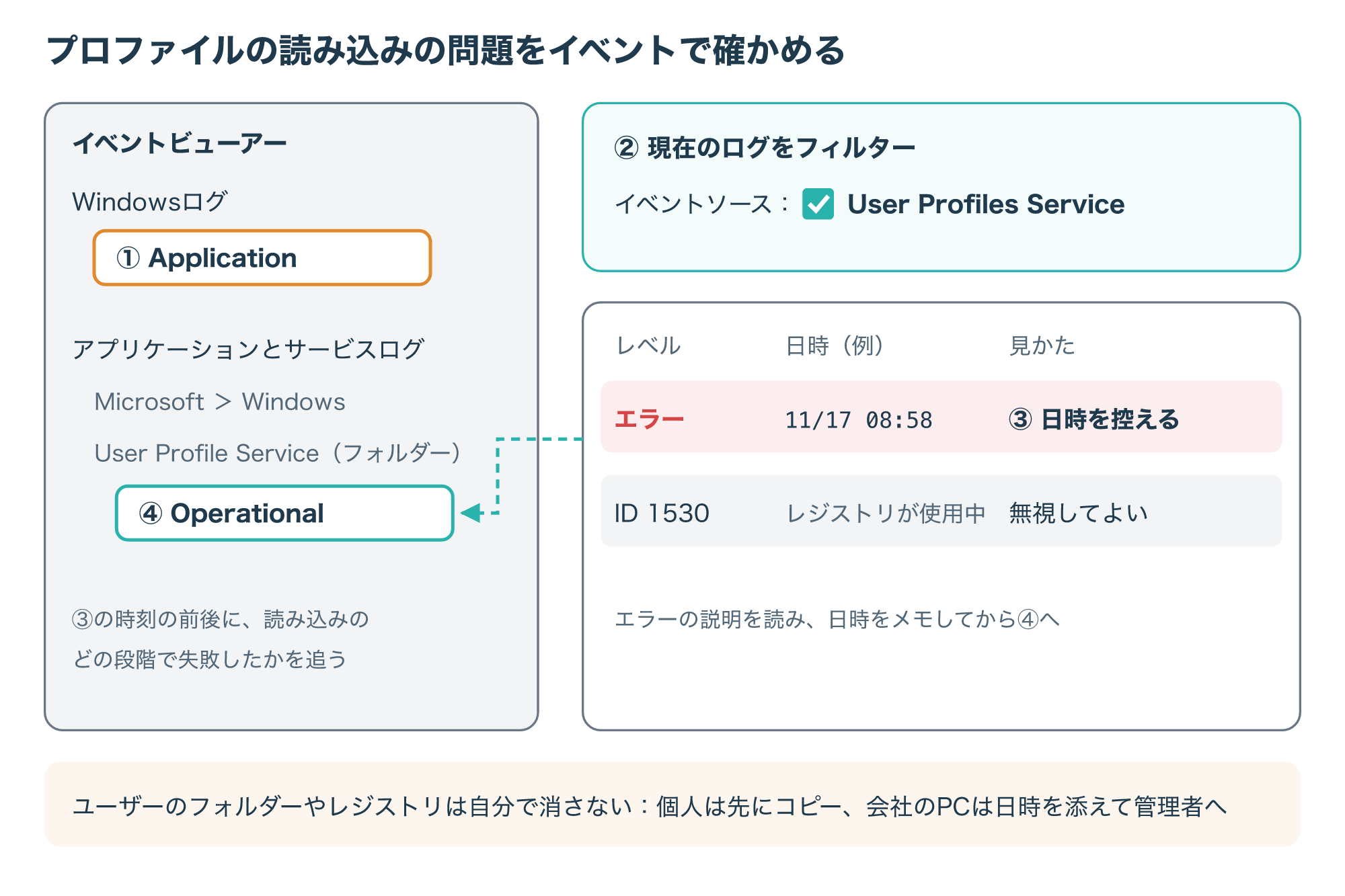
イベントビューアーを開き、「Windowsログ」の「Application」を選んで、右側の「現在のログをフィルター」でイベントソースの「User Profiles Service」(Profilesと複数形)にチェックを入れます。
表示された一覧のうち、とくにエラーのイベントに注目し、気になるものがあれば日時を控えます。
次に、「アプリケーションとサービスログ」→「Microsoft」→「Windows」→「User Profile Service」(こちらはフォルダー名で単数形)→「Operational」を開くと、同じ時刻にプロファイルの読み込みのどの段階で問題が起きたかを追えます。
ただし、イベント1530(レジストリのファイルがほかのアプリやサービスで使用中)は、無視してよいとされています。
プロファイルの問題が疑われるときに、ユーザーのフォルダーやレジストリを自分で削除・変更するのは避けてください。
個人のPCでは、まず元のユーザーのフォルダーの「Desktop」から大事なファイルを外付けドライブなどへコピーし、会社のPCでは控えた日時を添えて管理者へ相談しましょう(参考4)。
3-3. デスクトップのアイコン表示と隠し属性を確かめる
デスクトップのアイコンが1つ残らず消えた場合は、ファイルではなく表示の設定が原因かもしれません。
デスクトップの何もないところを右クリックし、「表示」の中の「デスクトップ アイコンの表示」にチェックが入っているかを確かめてください。
ここが外れていると、ファイルはそのまま残っていても、デスクトップには1つも表示されません。
一方、特定のフォルダやファイルだけが見えない場合は、「隠しファイル」の属性が付いている可能性があります。
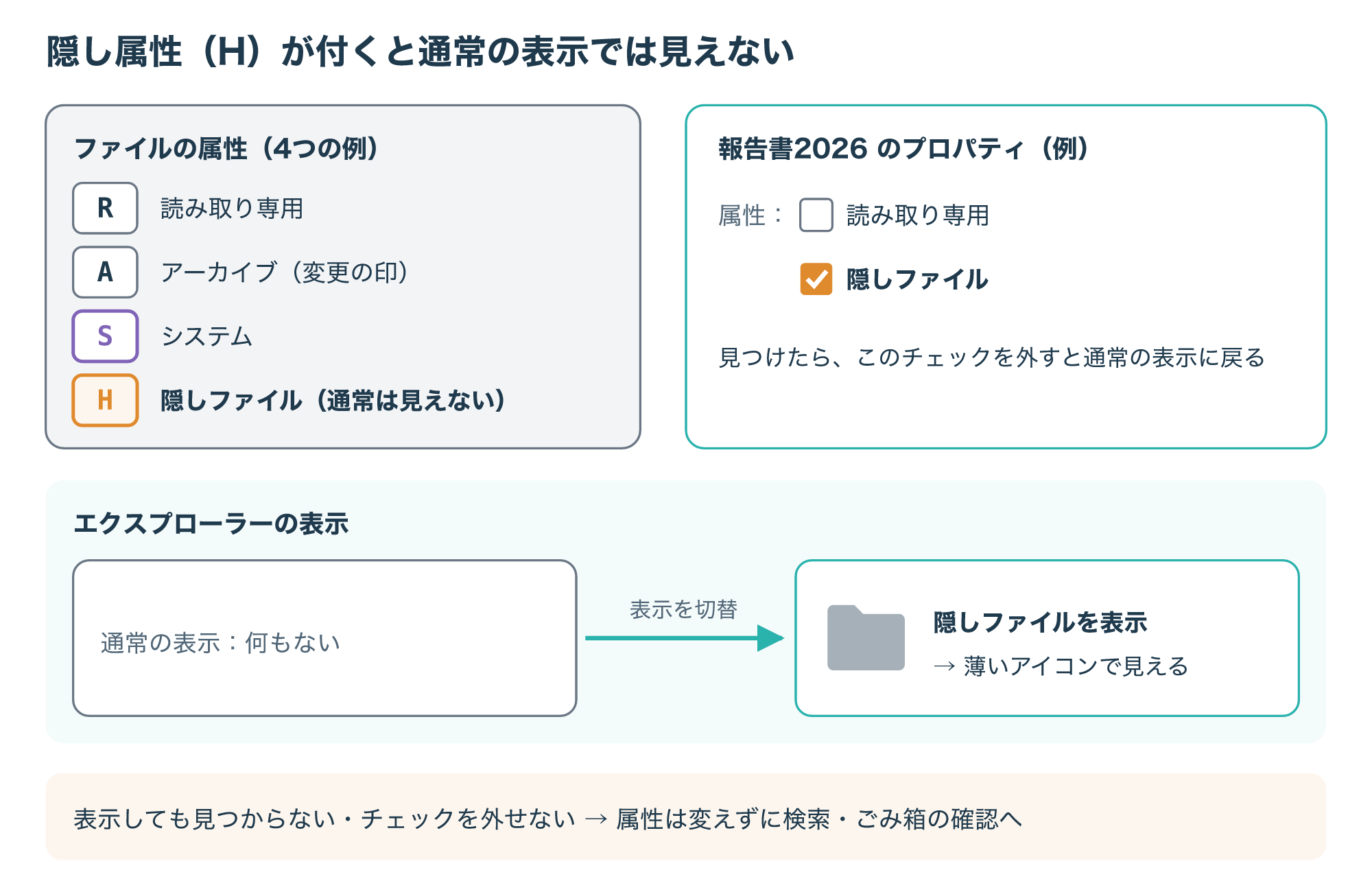
ファイルの属性には、読み取り専用(R)、アーカイブ(A)、システム(S)、隠しファイル(H)などがあり、Hが付いたファイルは通常の表示では見えません。
エクスプローラーの「表示」メニューで「隠しファイル」を表示する設定にすると、隠し属性のファイルが薄いアイコンで表示されるので、まずは見えるかどうかを確かめます。
見つかったら、そのファイルを右クリックして「プロパティ」を開き、「隠しファイル」のチェックを外せば、通常の表示に戻せます。
ここで扱うのは、隠しファイル(H)の属性だけが付いている場合です。
表示の設定を変えても見つからないときや、プロパティのチェックを外せないときは、属性を無理に変えようとせず、次の3-4の確認へ進みましょう(参考5)。
3-4. 検索・ごみ箱・移動ミスを確かめる
ここまでで見つからない場合は、別の場所へ移してしまった可能性を確かめます。
デスクトップでフォルダをドラッグしたときに、手がすべって隣のフォルダの中へ入れてしまうことは、意外とよくある失敗です。
エクスプローラーで「C:\Users\(ユーザー名)」を開き、右上の検索欄にフォルダ名やファイル名の一部を入れると、ユーザーのフォルダー全体から探せます。
名前を覚えていない場合は、検索結果を「更新日時」で並べ替え、消えたと気づく直前の日時のファイルを見ていくと見つけやすくなります。
次に、デスクトップのごみ箱を開き、探しているフォルダがあれば右クリックして「元に戻す」を選ぶと、削除する前の場所へ戻ります。
OneDriveに移っていたデスクトップで削除した場合は、PCのごみ箱になくても、OneDriveのWebサイトのごみ箱に残っていることがあります。
クラウドのごみ箱に残る期間はサービスや契約によって違うため、具体的な期間は各サービスの公式ヘルプで確かめてください。
ここまでのどこにも見つからなければ、ファイルはディスク上から削除された可能性が高いので、次の章の戻し方へ進みます。
見つからないときの戻し方と相談の判断
4-1. 以前のバージョンやバックアップから戻す
削除されていた場合に最初に試したいのは、過去の時点のコピーから戻す方法です。
Windowsには、ボリュームシャドウコピーサービス(VSS)という、ある時点のドライブのコピー(スナップショット)を作る仕組みがあります。
ファイル履歴のバックアップや復元ポイントなどが作られていた場合は、消えたフォルダが入っていた親フォルダーを右クリックし、「プロパティ」の「以前のバージョン」を開くと、過去の時点の一覧が表示されることがあります。
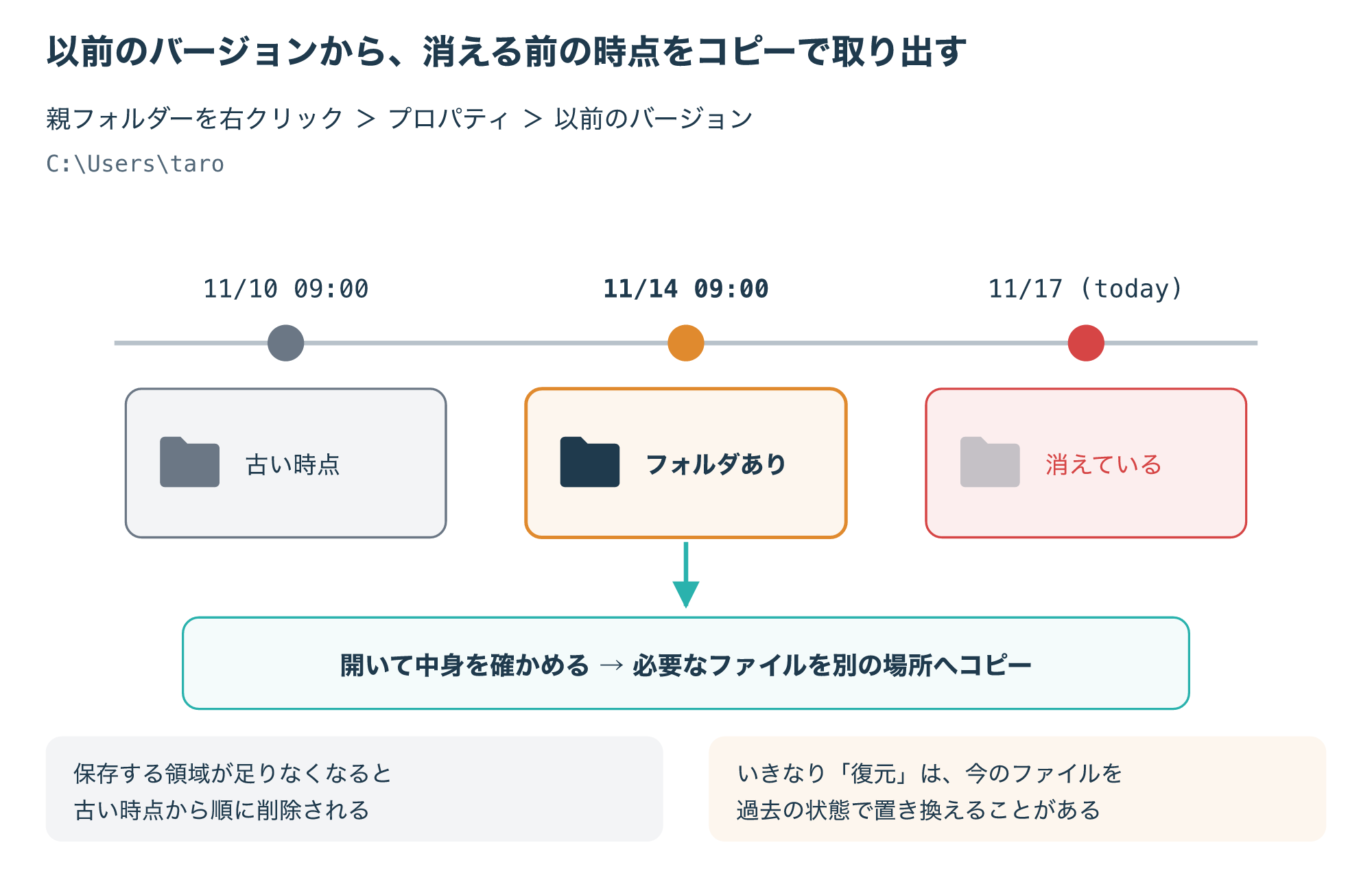
一覧が出たら、消えたフォルダがまだあったと思われる日付の時点を開き、中身を確かめてから、必要なファイルだけを別の場所へコピーするのが安全です。
いきなり「復元」を押すと、今あるファイルが過去の状態で置き換わることがあるため、まずはコピーで取り出すほうが失敗が少なくなります。
なお、過去の時点のコピーを保存する領域が足りなくなると、古いものから順に削除されるため、日がたつほど残っている見込みは下がります。
外付けドライブへのバックアップや、OneDriveの版の履歴を使っていた場合は、そこからも戻せないか確かめましょう(参考7)。
ごみ箱を空にしたあとや、削除したファイルの戻し方をもっと詳しく知りたい場合は、次の記事で手順をまとめています。

4-2. SSDとHDDで変わる「自分で戻せる見込み」
過去の時点のコピーもバックアップもない場合、次に思い浮かぶのが復元ソフトですが、ここでPCの記憶装置がSSDかHDDかで見込みが大きく変わります。
HDDでは、ファイルを削除しても、中身のデータは別のデータで上書きされるまでディスクに残っていることがあります。
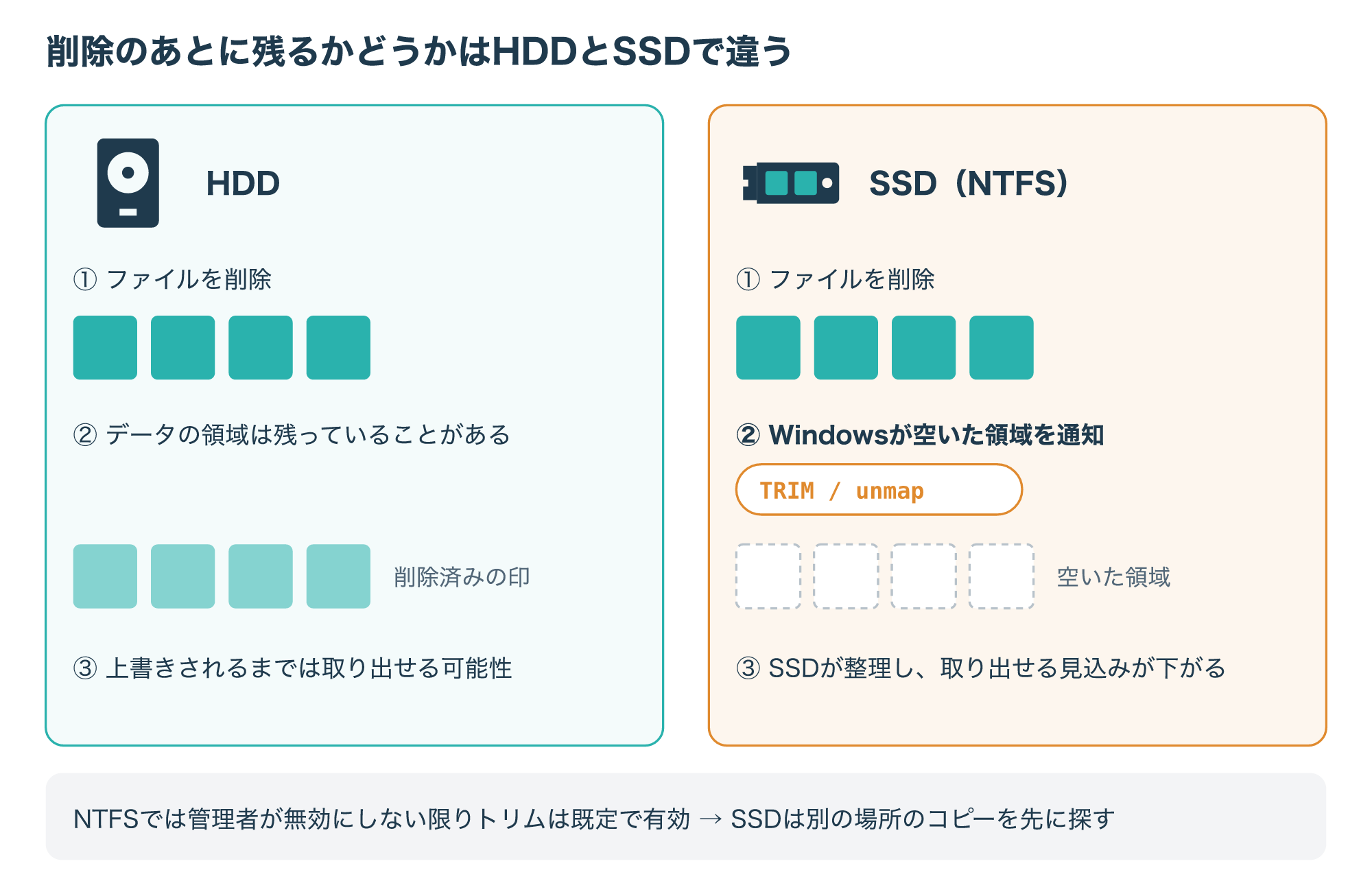
一方、SSDでは、Windowsがファイルの削除で空いた領域をSSDへ知らせる「トリム」という仕組みが働きます。
Microsoftの資料によると、NTFSのシステムでは、管理者が無効にしない限りトリムが既定で有効になっています。
通知を受けたSSDはその領域を整理の対象にできるため、削除から時間がたつほど、復元ソフトで取り出せる見込みは低くなると考えておきましょう。
そのため、SSDのPCでは、復元ソフトを試すことに時間をかけるより、OneDriveやバックアップ、以前のバージョンといった「別の場所に残っているコピー」を先に探すほうが近道です。
HDDのPCで復元ソフトを試す場合も、ソフトは同じCドライブではなく別のドライブに入れ、取り出したファイルも別のドライブへ保存するのが基本です(参考8)。
4-3. 専門業者への相談を考える目安
ここまでの方法で戻せず、そのデータに代わりがないときは、自分で操作を重ねるか、専門業者に相談するかを判断する段階です。
Microsoftのディスクの管理の資料でも、障害のあるディスクからデータの回復を試すアプリがあることと、ファイルが本当に重要な場合はデータ回復の専門業者に料金を払って回復を試みる方法があることが紹介されています。
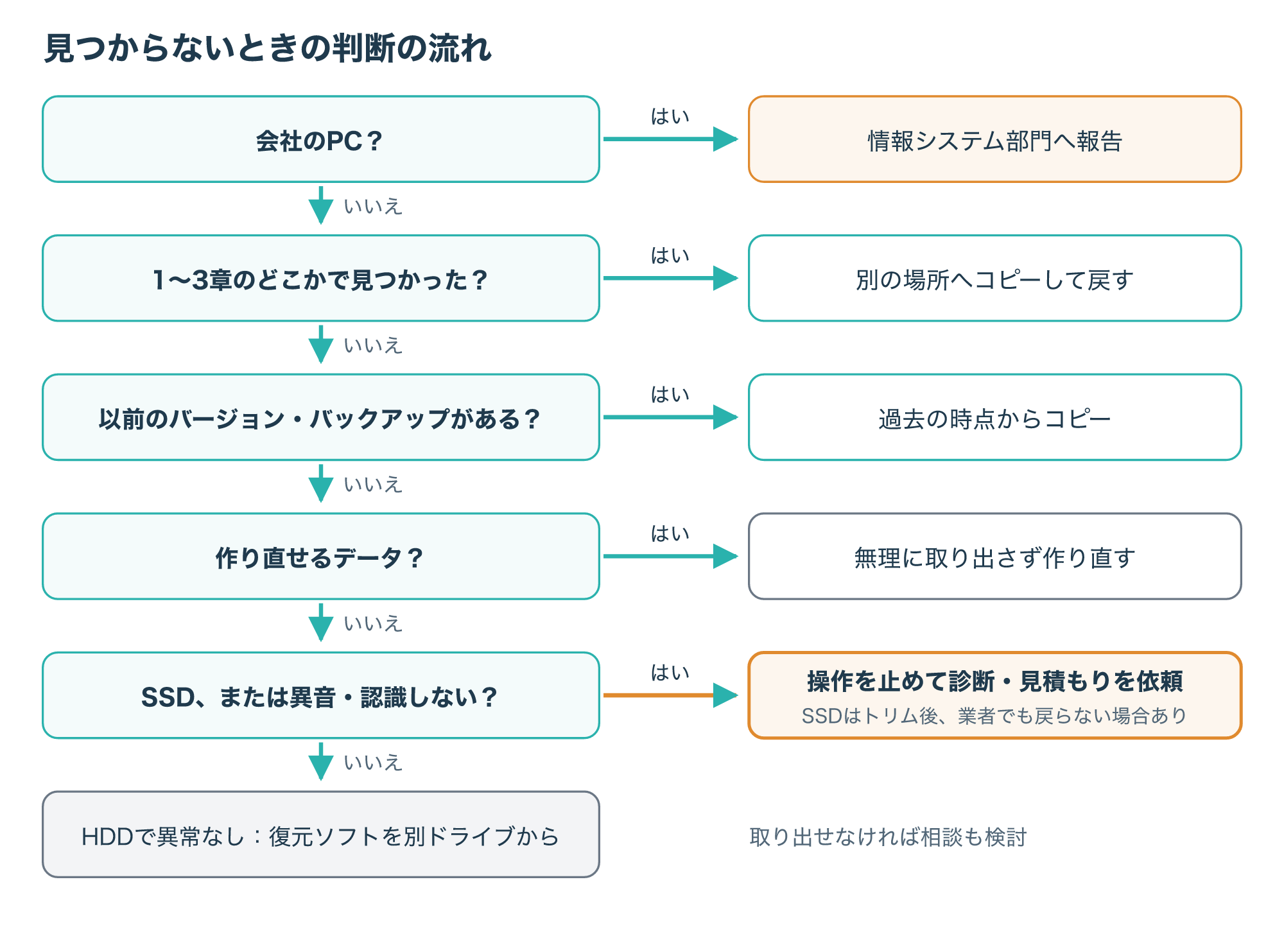
判断の目安は、1〜3章のどこにも見つからない、バックアップや以前のバージョンもない、そして仕事のファイルや家族の写真のように代わりがない、の3つがそろうかどうかです。
3つがそろったうえで、SSDのPCや、異音がする、ドライブを認識しないといった異常の兆しがある場合は、復元ソフトを試さず操作を止めて相談しましょう。
ただし、トリムのあとは専門業者でも取り出せない場合があるため、まず診断と見積もりで見込みを確かめてから依頼を決めてください。
HDDで異常の兆しがなければ、4-2のとおり別のドライブから復元ソフトを試し、それでも取り出せないときに相談を考えます。
反対に、作り直せる資料やダウンロードし直せるファイルなら、費用をかけて取り出す必要はありません。
会社のPCは、紹介する業者へ直接連絡する前に、情報システム部門へ報告して指示を受けてください(参考9)。
次の3つがそろったら相談がおすすめ
- 1〜3章のどこを確かめても見つからない
- 以前のバージョンやバックアップが残っていない
- 代わりのない仕事のファイルや写真が入っていた
SSDはトリムのあとだと専門業者でも取り出せない場合があるため、まず診断と見積もりで見込みを確かめましょう。
自分で探す、復元ソフトを使う、専門業者に相談する、の3つの方法の違いを表にまとめました。
| 方法 | 向いている場面 | 気をつけたい点 |
|---|---|---|
| 自分で場所を探す | 移動・表示設定・アカウント違いの可能性がある | 見るだけの確認にとどめ、設定は見つけてから変える |
| 復元ソフトを使う | HDDで削除して間もなく、ディスクに異常の兆しがない | 同じドライブに入れない、取り出し先も別のドライブ |
| データ復旧業者 | 見つからず、コピーもなく、代わりがない(SSDや異常の兆しがあれば早めに) | SSDはトリム後だと取り出せない場合もあり、まず診断と見積もり |
デジタルデータリカバリーは、広告主の案内では、PCや外付けHDD、USBメモリなどのデータ復旧の相談を受け付けているとされており、SSDなど個別の機器の対応は公式サイトで確かめてください。
業者を選ぶときに比べたい点や、相談の前に準備しておくことは、次の記事で詳しく解説しています。

よくある質問とまとめ
5-1. よくある質問
Q1. デスクトップのアイコンが全部消えました。ファイルも消えたのですか?
すべてのアイコンが一度に消えた場合は、右クリックの「表示」で「デスクトップ アイコンの表示」が外れているだけのこともあるので、まずそこを確かめ、次にOneDriveの「デスクトップ」を見てください。
Q2. OneDriveのバックアップを止めたら、デスクトップが空になりました。
ファイルはOneDriveのフォルダーの「デスクトップ」やOneDriveのWebサイトに残っていることがあるため、何も削除せずにそこを確かめ、見つかったファイルはコピーで元の場所へ戻しましょう。
Q3. Windowsの更新のあとに消えたように見えます。
サインインしているアカウントが変わっていないかを3-1の方法で確かめ、正しいアカウントなのに初めての状態なら、3-2のイベントでプロファイルの読み込みの問題を確かめます。
Q4. Macで「書類」フォルダも空になっています。
「デスクトップ」と「書類」は一緒にiCloud Driveへ移る設定があるので、2-3の方法でFinderのサイドバーのiCloudの欄を確かめてください。
Q5. 外付けHDDに置いていたフォルダも見えません。
外付けHDDそのものをPCが認識していない場合は、デスクトップの設定ではなくドライブ側の問題なので、次の記事の手順で確かめてください。

大切なデータを取り出したい方へ
個人のPCでどこにも見つからず、バックアップも代わりもないデータは、操作を重ねる前に専門業者へ相談するのも1つの方法です。
SSDのPCでは、トリムのあとは専門業者でも取り出せない場合があるため、まず診断と見積もりで見込みを確かめてください。
5-2. まとめ
デスクトップのフォルダが消えたように見えても、削除されたとは限りません。
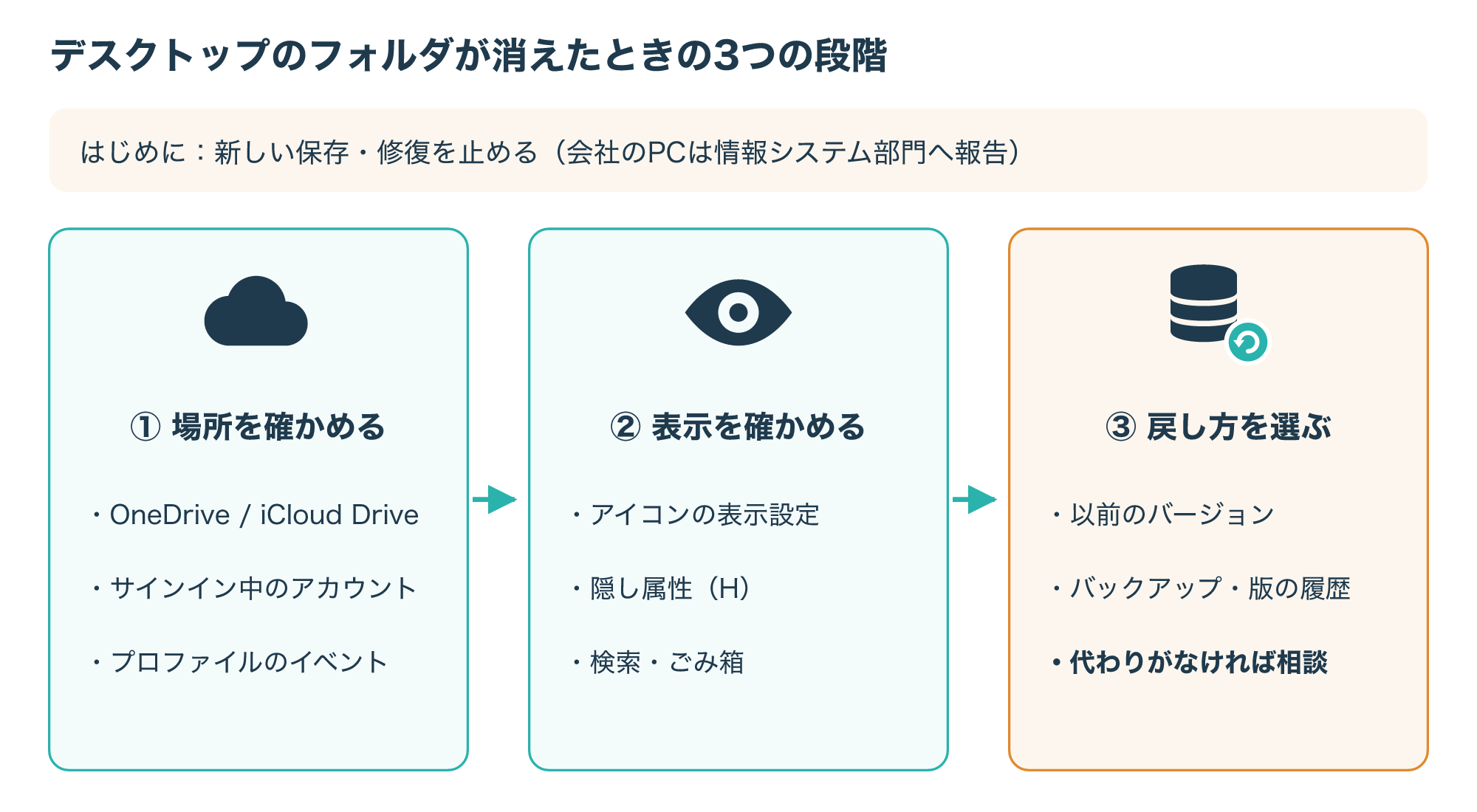
まずは新しい保存や修復を控えたうえで、OneDriveやiCloud Driveへの移動と、サインインしているアカウントを確かめましょう。
そこで見つからなければ、表示設定、隠し属性、検索とごみ箱を順に確かめ、それでもなければ以前のバージョンやバックアップから戻します。
SSDのPCでは削除の通知が働くため、復元ソフトより先に、別の場所に残っているコピーを探すのが近道です。
代わりのないデータで自分では戻せないときは、操作を重ねずに専門業者への相談を考え、会社のPCは情報システム部門へ先に報告してください。
そして見つかったあとは、IPAが勧めるように大事なデータを定期的にバックアップし、さらに英国NCSCの勧めるとおりバックアップの1つはPCから切り離して保管しておくと、次に同じことが起きても慌てずにすみます(参考10・参考11)。
参考1:Windowsの既知のフォルダーをOneDriveにリダイレクトして移動する(Microsoft Learn)
参考2:OneDriveポリシーを使用して同期設定を制御する(Microsoft Learn)
参考3:KNOWNFOLDERID(Microsoft Learn)
参考4:Troubleshoot user profiles with events(Microsoft Learn、英語)
参考6:MacのiCloud Driveにファイルを保存する(Apple サポート)
参考7:ボリュームシャドウコピーサービス(Microsoft Learn)
参考8:ファイルシステムの動作の設定(Windowsコマンドの資料、Microsoft Learn)