chkdskとは|/fと/rの違いと実行前にデータを守る判断
chkdskは、Windowsでドライブのファイルシステムの誤りを調べ、/fや/rを付けると修復まで行うコマンドです。
ただし、異音や認識の途切れなど故障の兆候があるドライブで先に修復を走らせると、取り出せたはずのデータを減らすことがあるため、この記事ではオプションの違い、実行前の判断、結果の読み方を図解します。

この記事は以下のような人におすすめ!
- chkdskの/fと/rの違いを知りたい人
- エラー表示が出たドライブを直したい人
- 修復の前に大事なデータを守りたい人
本記事はプロモーション(アフィリエイト広告)を含みます。
chkdskとは:ファイルシステムを検査・修復するコマンド
1-1. chkdskが調べるものと3つの動かし方
「ドライブをスキャンして修復してください」と表示されたり、起動のたびにディスクのチェックが始まったりすると、何をされているのか気になりますよね。
chkdskは、Windowsに標準で入っている、ドライブの状態を調べるコマンドです。
Microsoftの資料では、ボリュームのファイルシステムと、ファイルシステムのメタデータについて、論理エラーと物理エラーをチェックするコマンドと説明されています。
ファイルシステムとは、どのファイルがディスクのどの場所に入っているかを記録しておく台帳のような仕組みで、WindowsではNTFS、FAT32、exFATなどが使われます。
chkdskで覚えておきたいのは、付けるオプションによって、読むだけなのか、台帳を書き換えるのか、ディスク全体を読むのかが大きく変わることです。
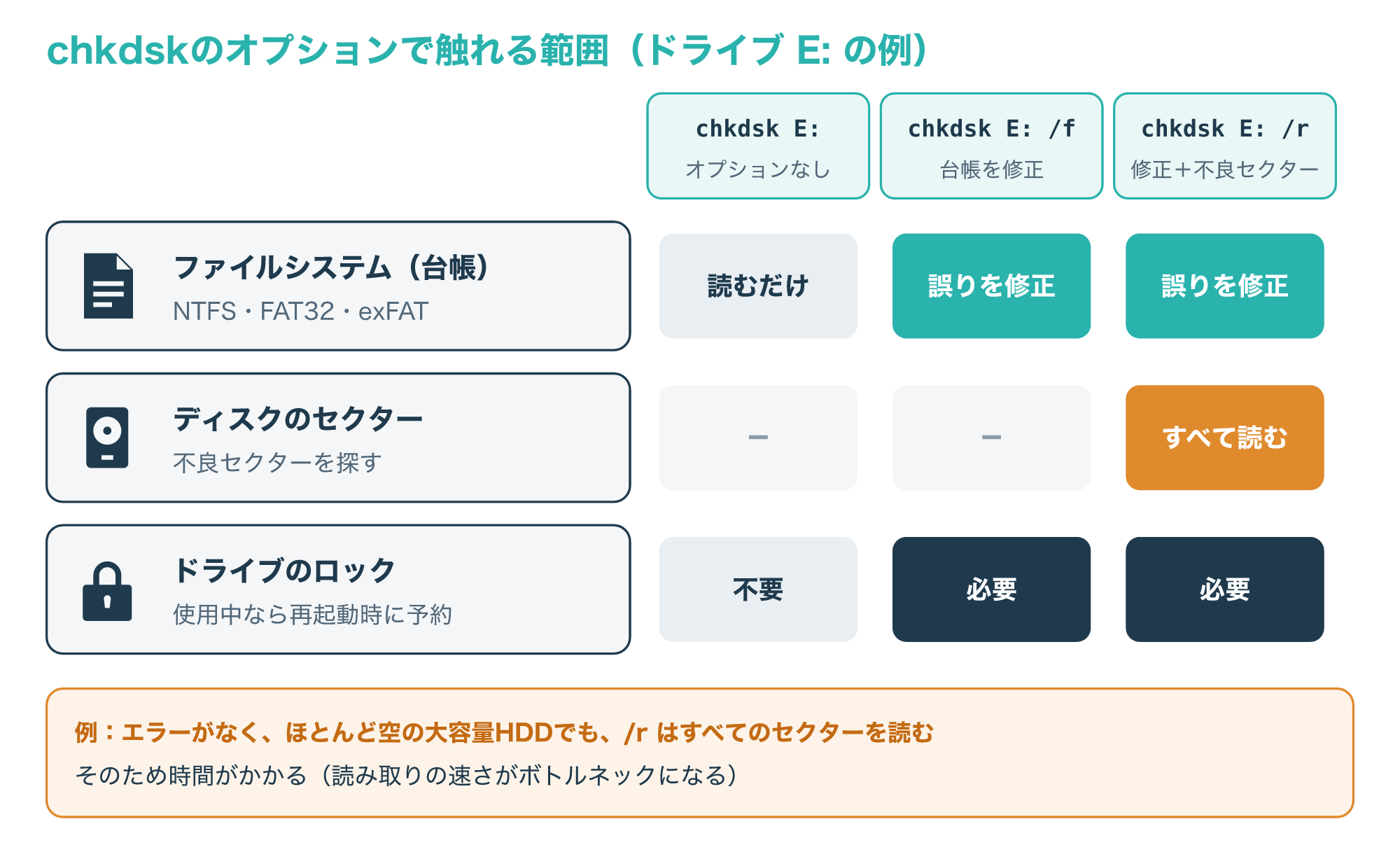
図のように、オプションを付けずに実行すると、ボリュームの状態を表示するだけで、エラーは修正されません。
/fを付けるとファイルシステムの誤りを修正し、/rを付けると、/fの内容に加えて不良セクターを探し、読み取れる情報を回復しようとします。
どちらも修正の間はドライブをロックする必要があり、/xや/bを付けた場合も修正が行われます。
実行するには管理者のグループのメンバーである必要があり、使えるのはパソコンにつながったローカルのディスクだけで、ネットワーク経由で割り当てたドライブ文字には使えません(参考1)。
1-2. 中断したときの影響と、ReFS・Macの場合
時間のかかる検査を途中で止めると、かえって壊れてしまうのではと心配になる方も多いと思います。
Microsoftの資料では、chkdskの中断は勧めないとしたうえで、中断しても、実行前より破損した状態になることはないと説明されています。
もう一度実行すれば、残っている破損がチェックされ、修復されます(参考1)。
ただし、これはファイルシステムの台帳についての説明で、物理的に弱っているディスクを長時間読み続けることの負担とは別の話なので、その判断は3章で扱います。
なお、Windows Serverなどで使われるReFSというファイルシステムは、破損を検出し、ボリュームをオンラインのまま修正できる機能を持っています。
ミラーやパリティの構成では、記憶域スペースが持つ別のコピーを使って、破損した部分だけを自動で修復し、定期的にボリュームを調べるスクラバーという機能もあります(参考7)。
この記事では、家庭や職場のパソコンでよく使われるNTFSと、USBメモリなどで使われるFAT32・exFATを対象に説明します。
Macにはchkdskがなく、ディスクユーティリティのFirst Aidが、ディスクの構造のエラーを確認して修復する入口になります(参考9)。
chkdskの/f・/r・/scan・/spotfixの違い
2-1. /fと/rの違いは「ロック」と「読む範囲」
いちばん迷いやすいのが、/fと/rのどちらを使うかです。
/fはディスク上のエラーを修正するオプションで、ディスクがロックされている必要があり、ロックできないときは、次に再起動したときにチェックするかどうかを尋ねるメッセージが表示されます。
/rは不良セクターを特定して読み取れる情報を回復するオプションで、/fの機能に、物理的なディスクのエラーの追加の分析を加えたものです。
2つの大きな違いは、どこまで読むかにあります。
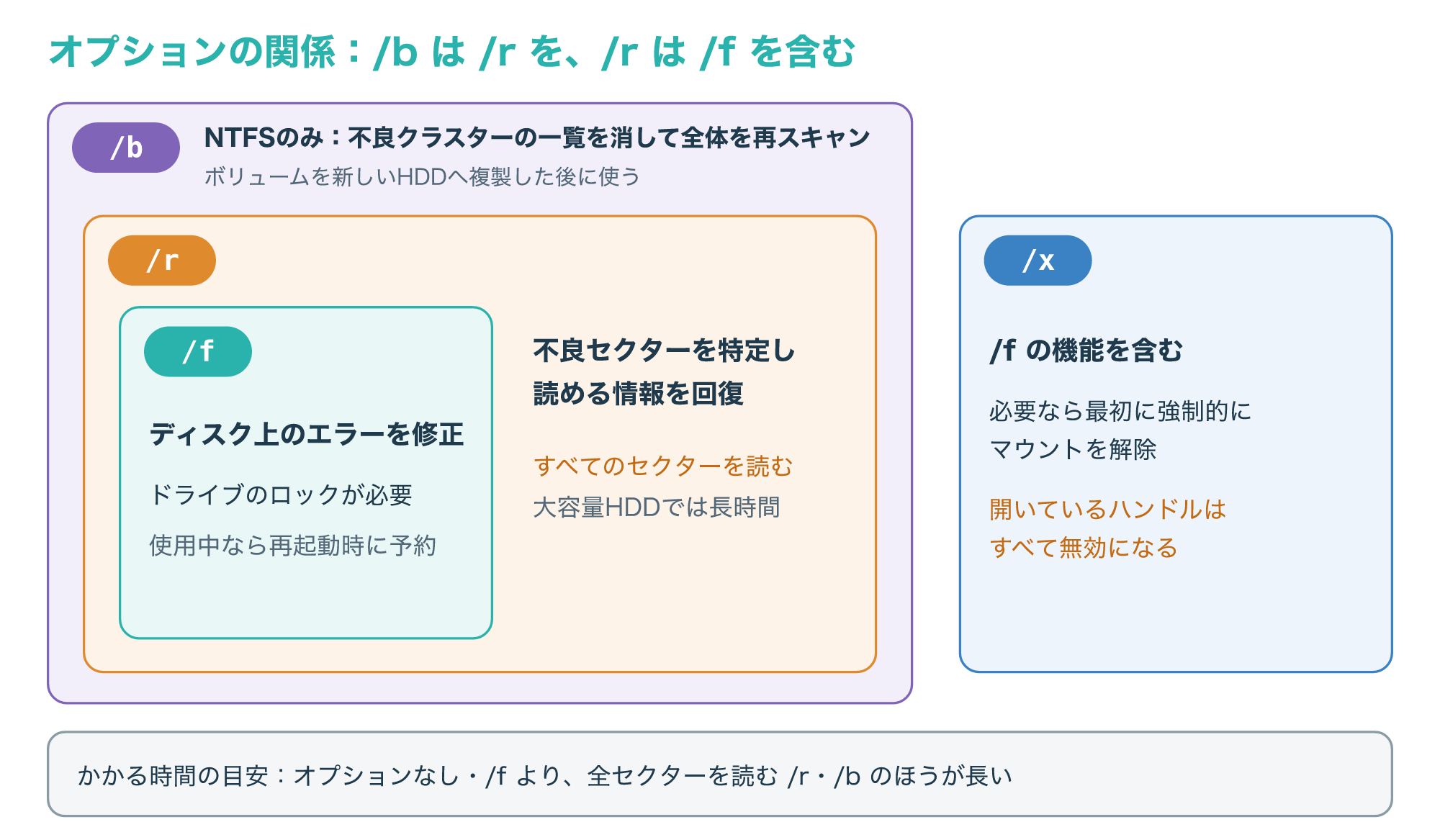
Microsoftの資料では、大容量のHDDで/rや/bを使うと、すべてのセクターを読むためにかなりの時間がかかり、エラーがなくほとんど空のドライブでも、読み取りの速さが処理のボトルネックになると説明されています。
/xは、必要に応じてボリュームを強制的にマウント解除するオプションで、ドライブに対して開いているハンドルはすべて無効になり、/fの機能も含みます。
/bはNTFS専用で、不良クラスターの一覧を消してから全体を再スキャンするオプションで、/rの機能を含み、ボリュームを新しいHDDへイメージとして複製した後に使うものとされています(参考1)。
そのため、「念のため/rで」と最初から全体を読ませるのではなく、まず読み取り専用で状態を見てから、必要に応じて/fを使うのが基本の順番です。
弱っているおそれのあるHDDなら、全体を読ませる前に、大事なデータのコピーを済ませておくほうが、取り出せるものを残しやすくなります。
2-2. NTFSの/scan・/spotfixとそのほかのオプション
NTFSのドライブでは、使いながら調べて、直すときだけ短く止める方法も用意されています。
/scanはボリュームでオンラインのスキャンを行うオプションで、/spotfixは見つかった箇所だけを直すスポット修正を行うオプションです。
PowerShellのRepair-Volumeの資料では、Scanは修復を試みずにスキャンし、検出した破損を$corruptというシステムファイルに記録するもの(chkdsk /scan相当)と説明されています。
SpotFixはボリュームを短時間だけオフラインにして、$corruptに記録された問題だけを修正するもの(chkdsk /spotfix相当)で、OfflineScanAndFixはボリュームをオフラインにして検査と修正を行うもの(chkdsk /f相当)とされています(参考4)。
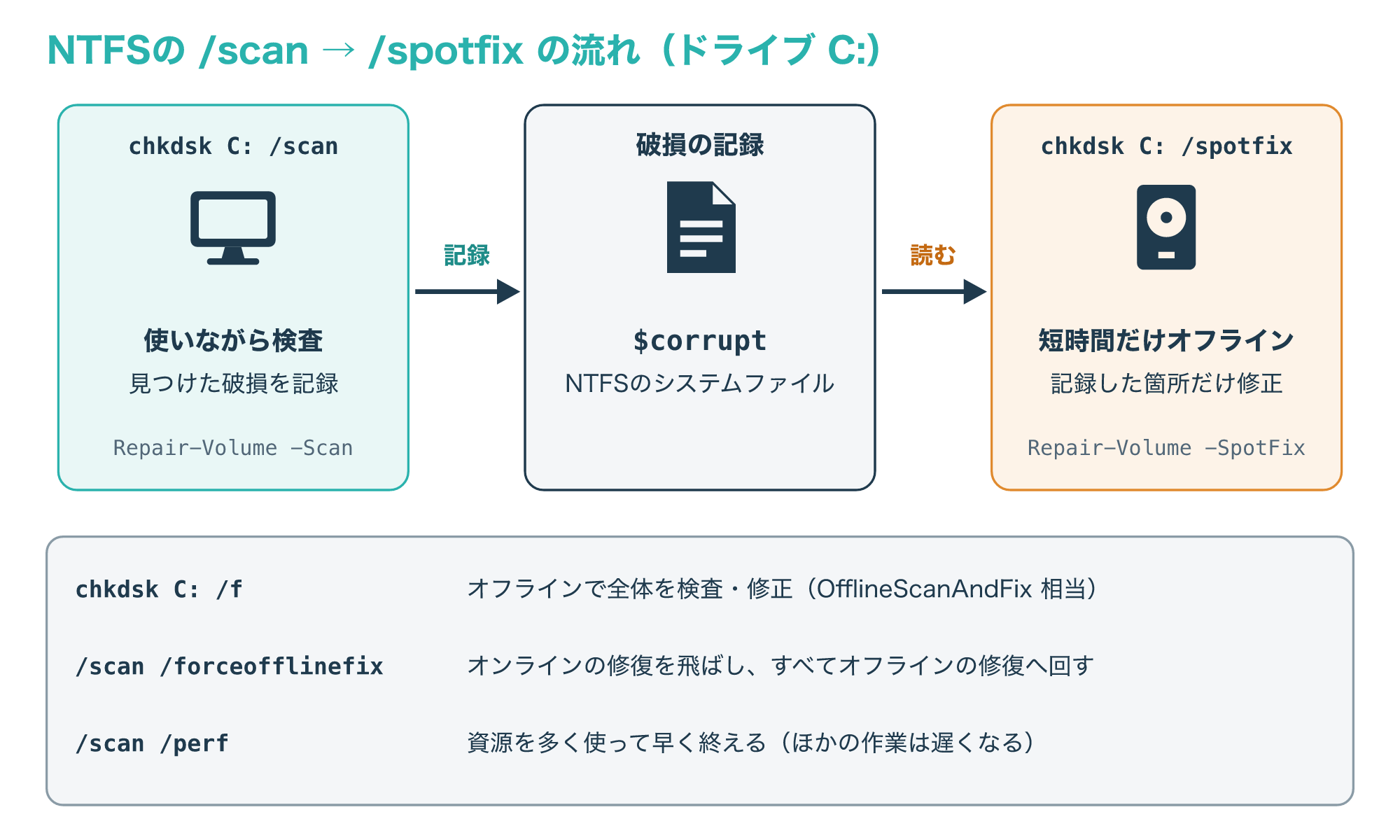
/scanと一緒に使う/forceofflinefixは、オンラインでの修復をすべて飛ばして、見つかった欠陥をオフラインの修復に回すオプションです。
同じく/scanと使う/perfは、より多くのシステムの資源を使ってスキャンを早く終わらせる代わりに、ほかの作業の動きが遅くなることがあります。
そのほかのオプションは、次の表のとおりです(参考1)。
| オプション | 対象 | 働き |
|---|---|---|
| /v | すべて | チェック中に各ファイルの名前を表示する |
| /i・/c | NTFS | インデックスやフォルダーの循環のチェックを軽くして時間を短くする |
| /l | NTFS | ログファイルのサイズを表示または変更する |
| /offlinescanandfix | すべて | オフラインでスキャンして修正する |
| /freeorphanedchains | FAT系 | 孤立したクラスターのチェーンを、中身を回復せずに解放する |
| /markclean | FAT系 | 破損がなければ/fなしでもクリーンと記録する |
/freeorphanedchainsは中身を回復せずに解放するため、データを残したいUSBメモリなどでは使わないようにしましょう。
chkdskを実行する前に確かめること
3-1. 故障の兆候とディスクの健康状態を見る
chkdskの修復は、読める状態のディスクにある台帳の誤りを直すためのもので、物理的に壊れかけた部品を直すものではありません。
カチカチなど普段と違う音がする、つないでも認識したりしなかったりする、コピーが途中で止まる、読み込みが極端に遅いといった様子があるときは、修復より先にデータを守ることを考えます。
ディスクの健康状態は、PowerShellを管理者として開き、次のコマンドで確かめられます。
Get-PhysicalDiskMicrosoftの資料では、HealthStatus(健康状態)の値は、Healthy、Warning、Unhealthy、Unknownの4つとされ、資料の例ではOperationalStatusがOK、HealthStatusがHealthyのディスクが表示されています(参考5)。
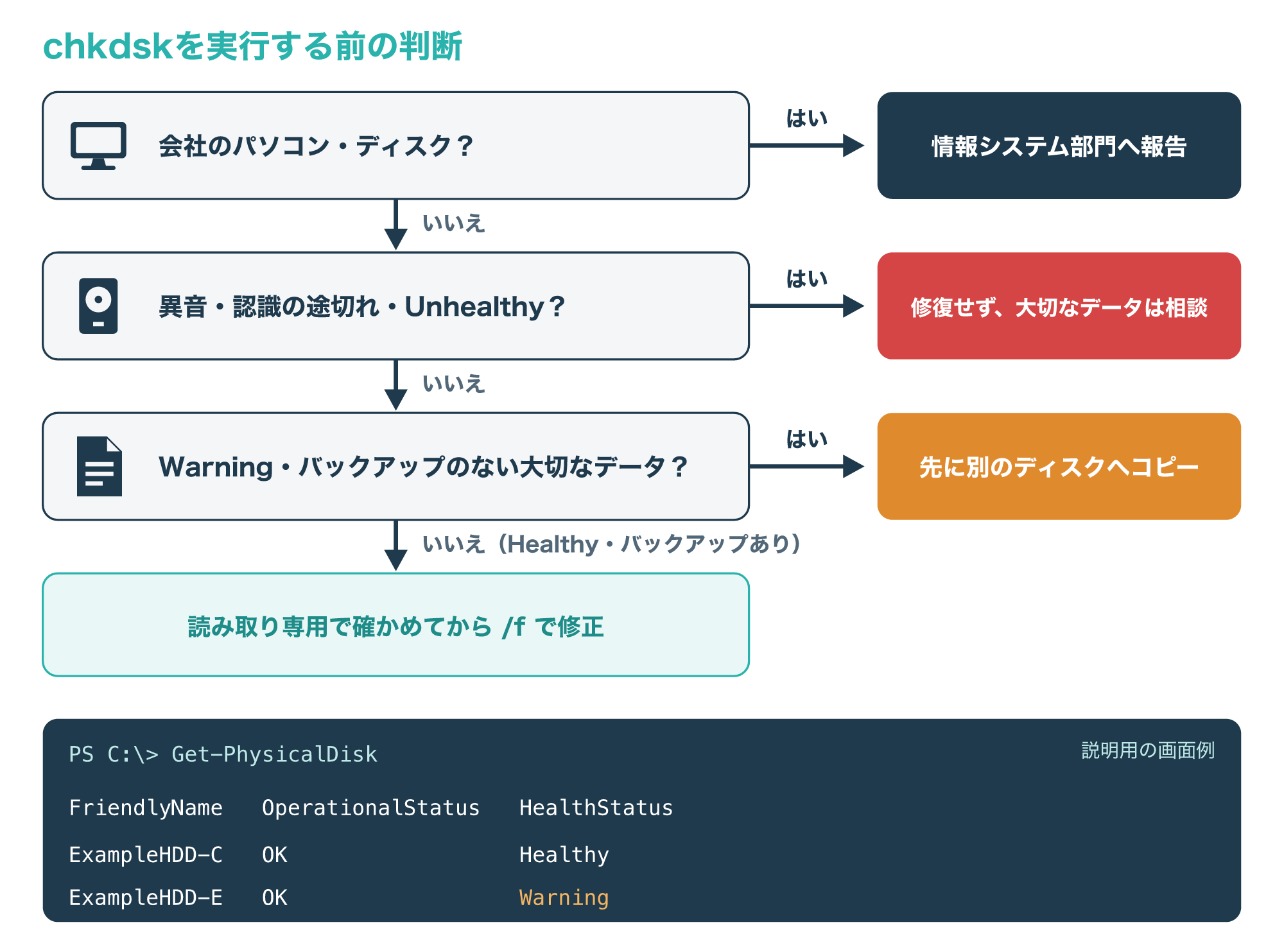
会社のパソコンや会社が管理するディスクの場合は、chkdskを実行する前に、情報システム部門や管理者へ状況を伝えましょう。
修復でファイルシステムが書き換わると、原因の調べ直しが難しくなることもあります。
図のように、Unhealthyや異音、認識の途切れがあるときは、修復を走らせずに、ほかにバックアップのない大切なデータがあるかどうかで次の行動を決めます。
Warningのときや、まだ読めていてバックアップのない大切なデータがあるときは、3-2の方法で先に別のディスクへコピーします。
また、ディスクの管理でドライブがRAWと表示され「フォーマットする必要があります」と出た場合も、Microsoftの資料のとおり、ファイルを回復したいならフォーマットは選ばないでください(参考8)。
修復より先に相談を考えたいケース
- 個人のHDD・SSD・USBメモリで、ほかにバックアップのない大切なデータがある
- 異音がする、認識が途切れる、健康状態がUnhealthyと表示される
- chkdskやコピーが途中で止まる、修復しても必要なファイルが読めない
3-2. 大事なファイルを別のディスクへ先にコピーする
まだ読めるドライブなら、修復の前に、大事なファイルを物理的に別のディスクへコピーしておくのがいちばん確実な備えです。
コピー先は、同じディスクの別のドライブ文字ではなく、別の外付けディスクやNASにしてください。
ファイルが多いときは、Windowsに入っているrobocopyを使うと、失敗したファイルを記録しながらまとめてコピーできます。
実行する前に、コピー先のディスクDにRescueという空のフォルダーを、エクスプローラーの「新しいフォルダー」か、コマンド プロンプトでmkdir D:\Rescueと入力して作っておきます。
Microsoftのrobocopyの説明には、/logで指定した保存先のフォルダーを自動で作るとは書かれていないので、ログの置き場所を先に用意しておくと確実です。
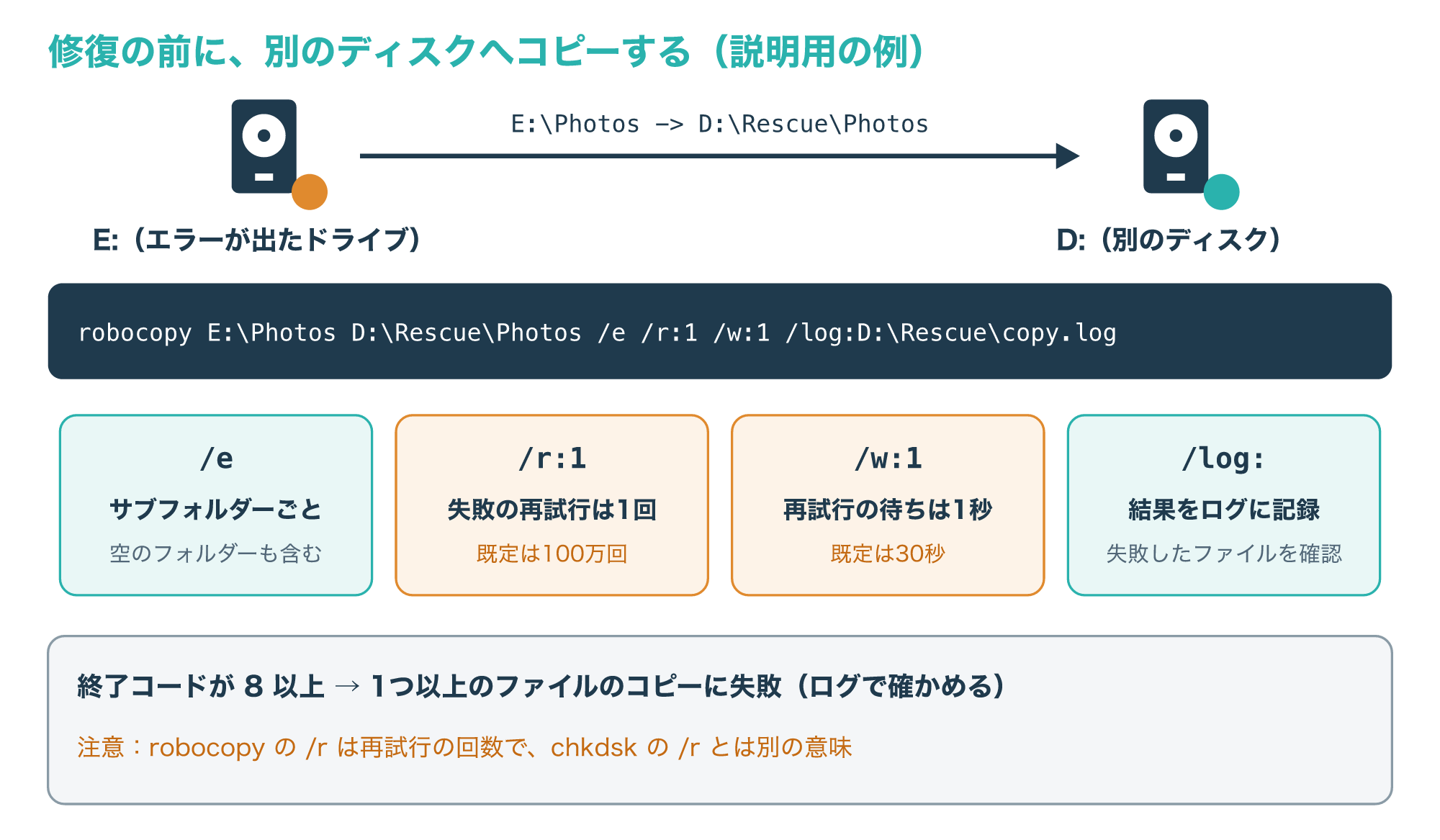
robocopy E:\Photos D:\Rescue\Photos /e /r:1 /w:1 /log:D:\Rescue\copy.log/eはサブフォルダーごとコピーするオプションで、/logは結果をログファイルに書き出すオプションです。
/rは失敗したコピーを再試行する回数で既定は100万回、/wは再試行の間の待ち時間で既定は30秒なので、読めないファイルで長く止まらないよう、ここでは1回・1秒にしています。
robocopyの/rは再試行の回数で、chkdskの/rとはまったく別の意味なので、混同しないようにしましょう。
終了コードは、コマンド プロンプトならrobocopyが終わった直後にecho %errorlevel%と入力すると表示でき、PowerShellでは表示の方法が異なるので、この手順はコマンド プロンプトで行うのがおすすめです。
Microsoftの資料では、robocopyの終了コードが8以上なら、コピーの途中で少なくとも1つの失敗があったことを示すとされています(参考6)。
8以上だったときは、D:\Rescue\copy.logをメモ帳で開き、コピーできなかったファイルを確かめてから次の手順へ進みましょう。
その場合は、ログで失敗したファイルを確かめ、ほかのファイルのコピーを先に済ませてから、残りをどうするか考えましょう。
chkdskを安全に実行する手順
4-1. 管理者で開いて、まず読み取り専用で確かめる
準備ができたら、まずは修正をしない読み取り専用の実行から始めます。
- スタートメニューで「コマンド プロンプト」を探して右クリックし、「管理者として実行」を選ぶ
- 調べたいドライブの文字を付けて、オプションなしでchkdskを実行する
- 表示されたレポートで、エラーや修正が必要というメッセージがあるかを確かめる
chkdsk E:Microsoftの資料では、/fを付けずに実行した場合、修正が必要なことはメッセージで表示されますが、エラーは修正されないと説明されています。
注意したいのは、Windowsが動いているCドライブのように使用中のドライブで/fなしで実行すると、ロックできないために、実際にはない誤ったエラーが報告されることがある点です(参考1)。
読み取り専用の結果だけを見て慌てず、ほかの症状と合わせて判断しましょう。
再起動の少ないサーバーなどでは、chkdskの前に、ファイルシステムが一貫しない状態かもしれないことを示す「ダーティビット」が立っているかを確かめる方法もあります。
fsutil dirty query C:Microsoftの資料では、ダーティなら「Volume C: is dirty」、そうでなければ「Volume C: is not dirty」と表示され、ダーティビットは、変更をディスクへ書き込む前にシャットダウンした場合や、破損が検出された場合などに設定されるとされています(参考3)。
4-2. /fで修正し、再起動時のチェックを確かめる
読み取り専用でエラーが見つかり、大事なデータのコピーも済んだら、/fで修正します。
chkdsk E: /f外付けのドライブなど、使っていないドライブならその場で修正が始まり、終わるまでそのドライブのファイルは開けません。
Cドライブのように使用中のドライブでは、「Chkdsk cannot run because the volume is in use by another process.」に続いて、次の再起動時にチェックするかを尋ねる(Y/N)メッセージが表示されます。
Yを選ぶと、次の再起動のときにチェックと修正が自動で行われ、起動用のパーティションなら、チェックの後にパソコンが自動で再起動します(参考1)。
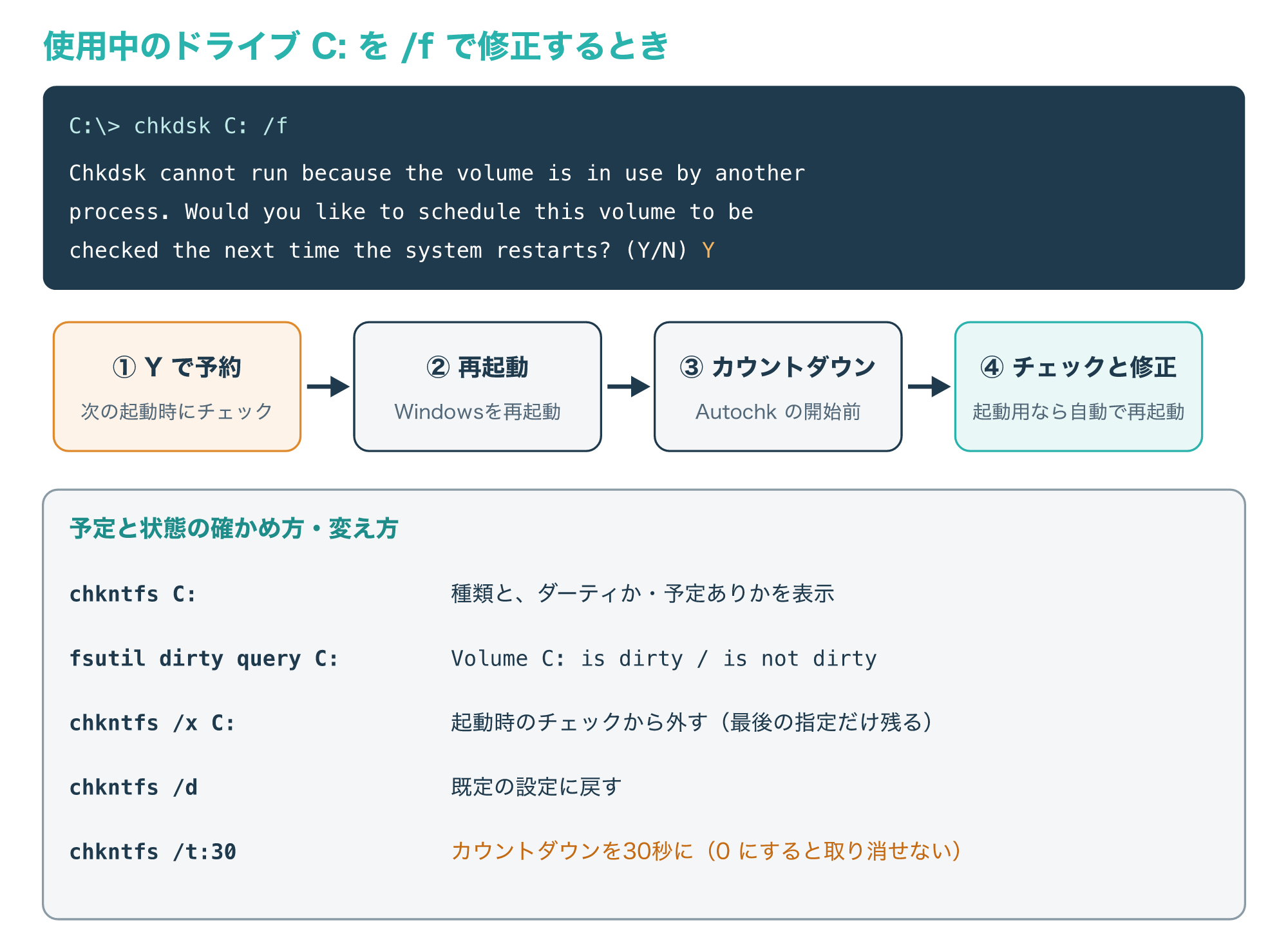
予定が入っているかは、chkntfsで確かめられます。
chkntfs C:Microsoftの資料では、chkntfsにドライブを付けるとファイルシステムの種類が表示され、自動のチェックが予定されている場合は、ダーティなのか、次の起動時に手動でチェックする予定なのかも表示されます。
/xを付けると、chkdskが必要と記録されたボリュームでも起動時のチェックから外せますが、くり返し入力すると最後の指定だけが残り、/dを付けると既定の設定に戻ります。
/t:30のように指定すると、チェックが始まる前のカウントダウンを30秒に変えられますが、0にするとチェックを取り消せなくなります(参考2)。
/xで外したままにすると、記録された破損が残り続けるので、大事なデータのコピーが終わるまでの一時的な回避にとどめましょう。
chkdskの結果の読み方
5-1. 終了コードとイベントログで結果を確かめる
chkdskは終わるときに、結果を表す終了コードを返します。
コマンド プロンプトで実行した直後なら、echo %errorlevel%と入力すると、直前のコマンドの終了コードを表示できます。
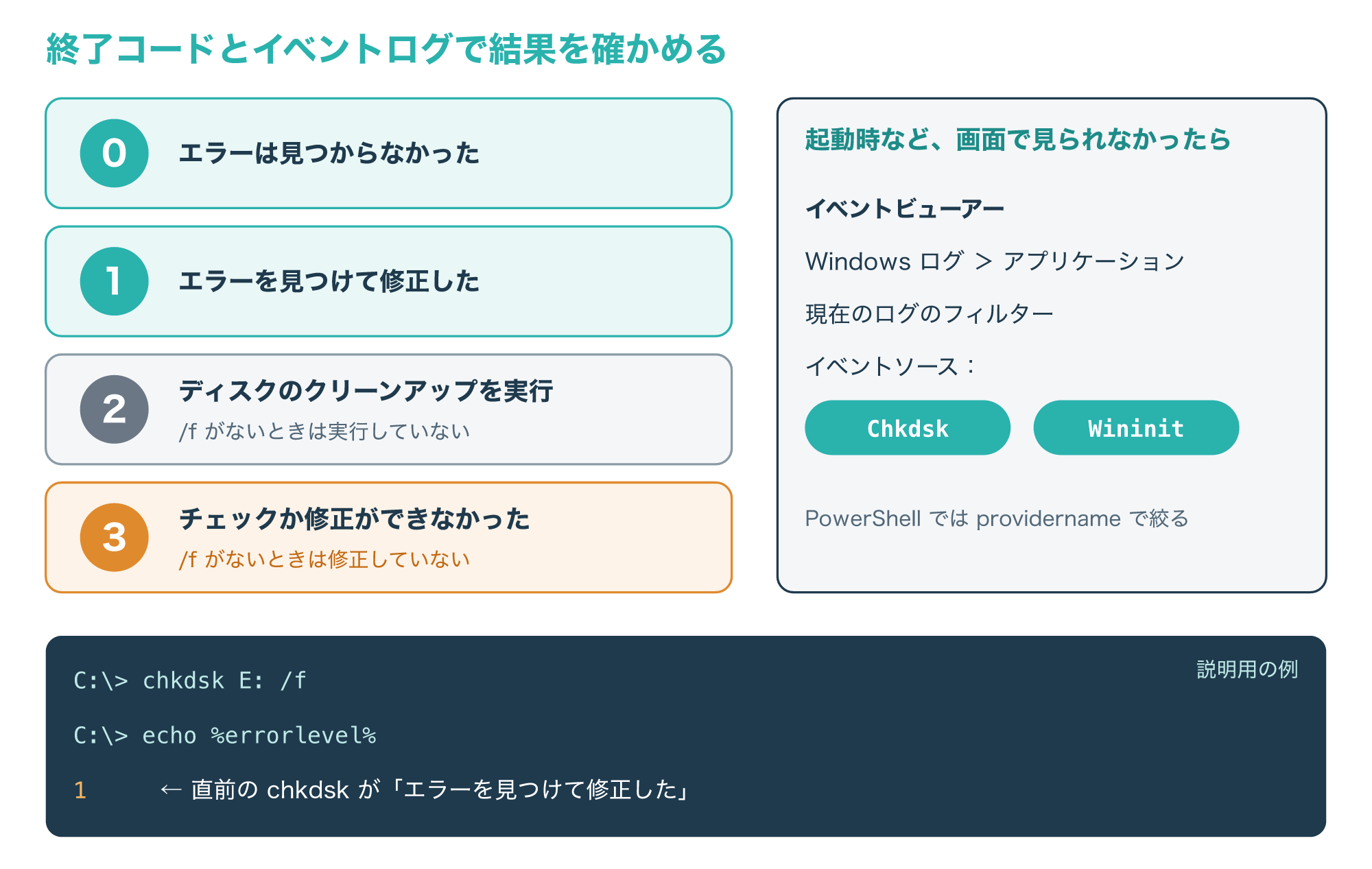
Microsoftの資料では、0はエラーが見つからなかった、1はエラーが見つかり修正された、2はディスクのクリーンアップを行ったか/fがないため行わなかった、3はチェックや修正ができなかったか/fがないため修正しなかった、という意味です。
/fを付けたのに3が返る場合は、ディスク自体に問題がある可能性も考えて、6-2の判断に進みましょう。
起動時のチェックのように、画面の表示が流れて読めなかった結果は、イベントビューアーで確かめられます。
イベントビューアーで「Windows ログ」の「アプリケーション」を右クリックし、「現在のログのフィルター」で、イベントソースのChkdskとWininitを選びます。
PowerShellでは、次のように入力すると、Wininitの記録の時刻と内容を表示できます(参考1)。
get-winevent -FilterHashTable @{logname="Application"} | ?{$_.providername -match "wininit"} | fl timecreated, message最後の”wininit”を”chkdsk”に変えると、もう1つのソースの記録も読めます。
5-2. FATの「lost chains」とFile0000.chk
USBメモリやSDカードで使われるFAT系のドライブでは、修復で思わぬ結果になることがあります。
Microsoftの資料では、FATのファイルシステムでの修復は、通常ディスクのファイル割り当てテーブルを変更し、データが失われることがあるため、次のような確認のメッセージが表示される場合があるとされています。
10 lost allocation units found in 3 chains. Convert lost chains to files?これは、どのファイルにも属していない「失われた」データのつながり(チェーン)が3つ、合わせて10の割り当て単位分見つかったという意味です。
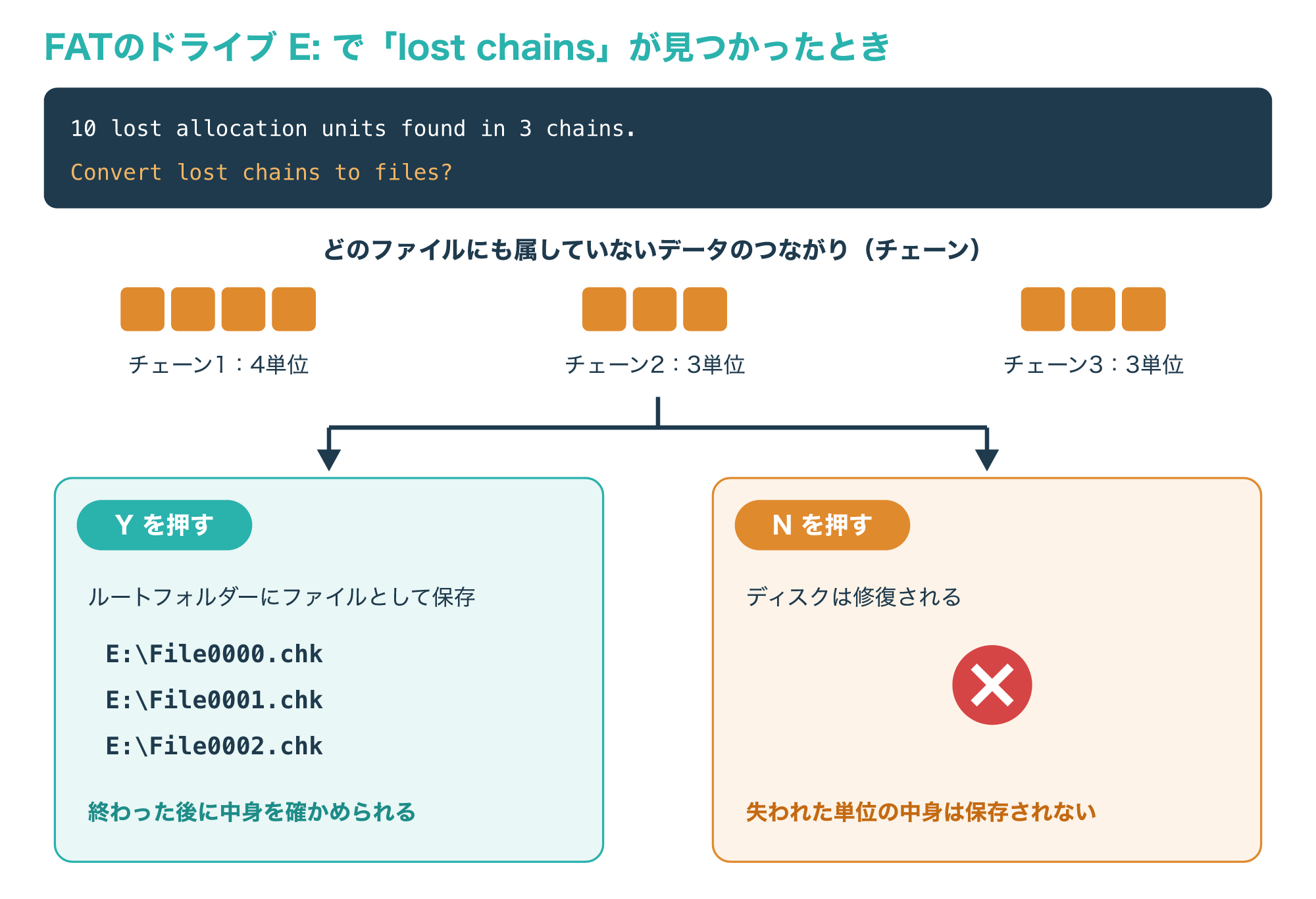
Yを押すと、失われたチェーンはそれぞれ、ルートフォルダーにFile0000.chkのような「File+4桁の番号.chk」という名前のファイルとして保存され、終わった後に必要なデータが含まれているかを確かめられます。
Nを押すと、ディスクは修復されますが、失われた割り当て単位の中身は保存されません(参考1)。
大事なデータが入っているUSBメモリなら、/fの前にコピーを済ませ、このメッセージが出たらYを選んでおくと、確かめる余地を残せます。
USBメモリをパソコンが認識しないときの確かめ方は、次の記事で解説しています。
chkdskが終わらない・修復できないとき
6-1. /rが終わらない・すぐ終わる理由(HDDとSSD)
/rを実行して何時間も終わらない、反対にあっという間に終わったという声もよく聞きます。
Microsoftの資料では、HDDでは読み書きするヘッドが各位置へ機械的に動く必要があるため遅く、大容量のドライブで長い時間がかかるのは珍しくないとされています。
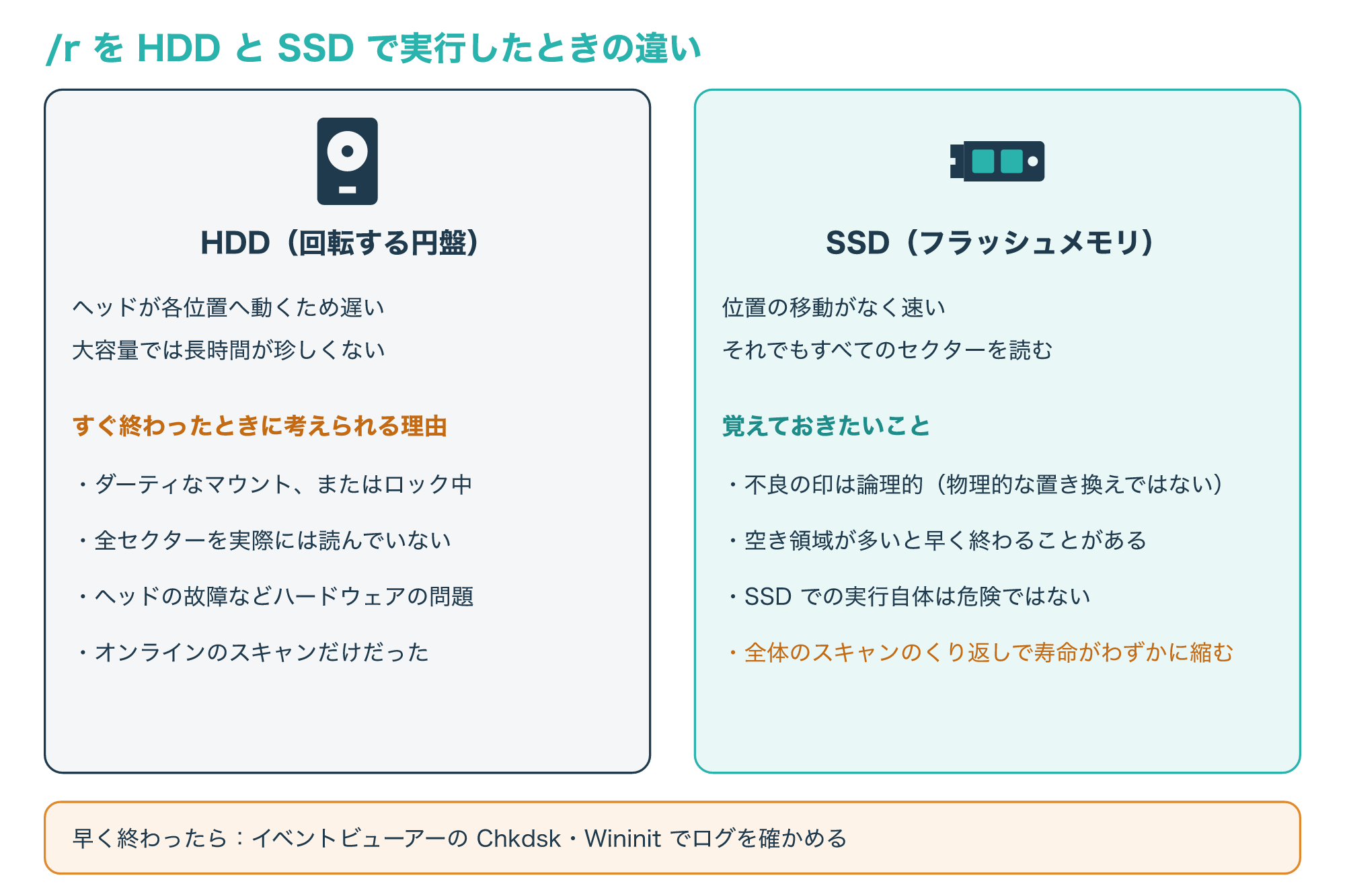
大容量のHDDで短時間で終わった場合は、ボリュームがダーティな状態でマウントされているかロックされている、すべてのセクターを実際には読んでいない、ヘッドの故障などのハードウェアの問題、オンラインのスキャンだけだった、といった理由が考えられます。
SSDは機械的な遅れがないため速く終わりますが、それでもすべてのセクターを読む必要があり、クラスターを不良とする印は論理的なもので、物理的な置き換えではありません。
また、SSDでのchkdskは危険ではないものの、/rなどの全体のスキャンをくり返すと、書き込みと消去の回数が不要に増え、寿命がわずかに縮む可能性があるとされています(参考1)。
どちらの場合も、早く終わったときは5-1の方法でログを確かめ、同じところで長く止まる、異音がするといった様子があれば、くり返さずに6-2へ進みましょう。
SSDをパソコンが認識しないときの確かめ方は、次の記事で解説しています。
6-2. 修復できない・読めないときは相談を考える
/fを付けても終了コードが3のまま、修復した後も必要なファイルが開けない、chkdskが途中で止まるといった場合は、ファイルシステムではなくディスク自体の問題かもしれません。
次の図は、自分で続けるか、業者に相談するかを決める流れです。
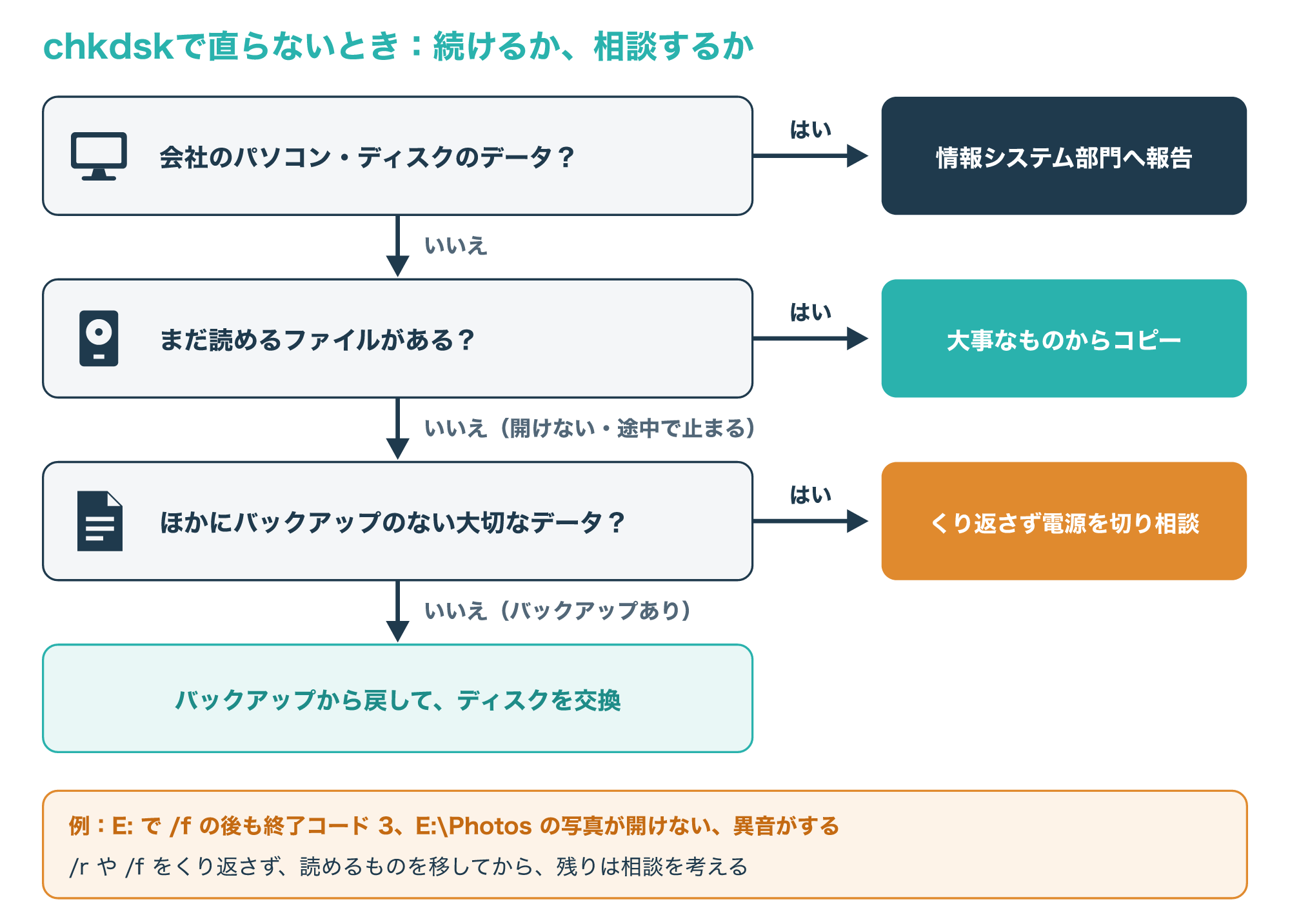
会社の端末なら、まず情報システム部門へ報告するのが先です。
個人のディスクで、まだ読めるファイルがあるなら、大事なものから別のディスクへコピーを続けます。
読めずに、ほかにバックアップのない大切なデータがある場合は、chkdskやコピーをくり返さずに電源を切り、データ復旧業者へ相談するほうが、取り出せる可能性を残しやすくなります。
バックアップがあるデータや作り直せるデータなら、無理に取り出そうとせず、バックアップから戻してディスクを交換すれば十分です。
Macの場合も、Appleは、ディスクにもうすぐ障害が発生するという警告が表示されたら、データのバックアップを作成してディスクを交換するよう案内し、そのディスクは修復できないとしています(参考9)。
3つの方法の向き不向きを、表にまとめました。
| 方法 | 向いている場面 | 気をつけたい点 |
|---|---|---|
| 自分で別のディスクへコピー | まだ読めるファイルがある | 大事なものから、同じディスク以外へ移す |
| chkdskの/fで修復 | Healthyで、コピーやバックアップが済んでいる | FAT系では中身が失われることがある |
| データ復旧業者 | 読めない、異音、大切なデータが残る | 費用や期間は状態で変わるため見積もりを確かめる |
広告主の案内では、デジタルデータリカバリーは、パソコン、ハードディスク、外付けHDD、NAS、サーバー、USBメモリなどのデータ復旧に対応しているとされ、SDカードについては公式サイトで対応を確かめてください。
外付けHDDを認識しないときの切り分けと、データ復旧業者の選び方は、次の記事で解説しています。

chkdskのよくある質問とまとめ
7-1. よくある質問
Q1. /fと/rはどちらを使えばよいですか?
まず読み取り専用で状態を見て、ファイルシステムのエラーを直すなら/f、不良セクターも調べたいときに/rを使い、弱っているおそれのあるディスクでは、どちらも大事なデータのコピーを済ませてから実行しましょう。
Q2. chkdskを実行するとデータは消えますか?
オプションなしの実行は修正をしませんが、/fや/rはファイルシステムを書き換え、FAT系では失われたチェーンの中身が保存されないことがあるため、大事なデータは先にコピーしておくのがおすすめです。
Q3. 起動するたびにディスクのチェックが始まります。
ダーティビットが立ったままか、チェックの予定が残っている可能性があるので、4-1と4-2の方法で状態を確かめ、何度もくり返すときはディスク自体の問題も疑ってデータのコピーを優先しましょう。
Q4. SSDでchkdskを実行しても大丈夫ですか?
Microsoftの資料では危険ではないとされていますが、/rなどの全体のスキャンをくり返すと寿命がわずかに縮む可能性があるので、必要なときだけ実行しましょう(参考1)。
Q5. 外付けHDDやUSBメモリにも使えますか?
パソコンにつながったローカルのディスクなら使えますが、ネットワーク経由で割り当てたドライブ文字には使えず、FAT系のUSBメモリでは5-2の確認メッセージに注意してください。
大切なデータを取り出したい方へ
個人のHDD・SSD・USBメモリで、異音や認識の途切れ、chkdskやコピーが途中で止まるといった状態があり、ほかにバックアップのない大切なデータを自分で取り出せないときは、操作を重ねる前に、データ復旧の専門業者へ相談するのも1つの方法です。
7-2. まとめ
chkdskは、ファイルシステムの誤りを調べるコマンドで、オプションなしは表示だけ、/fは台帳の修正、/rは全セクターの読み取りまで行います。
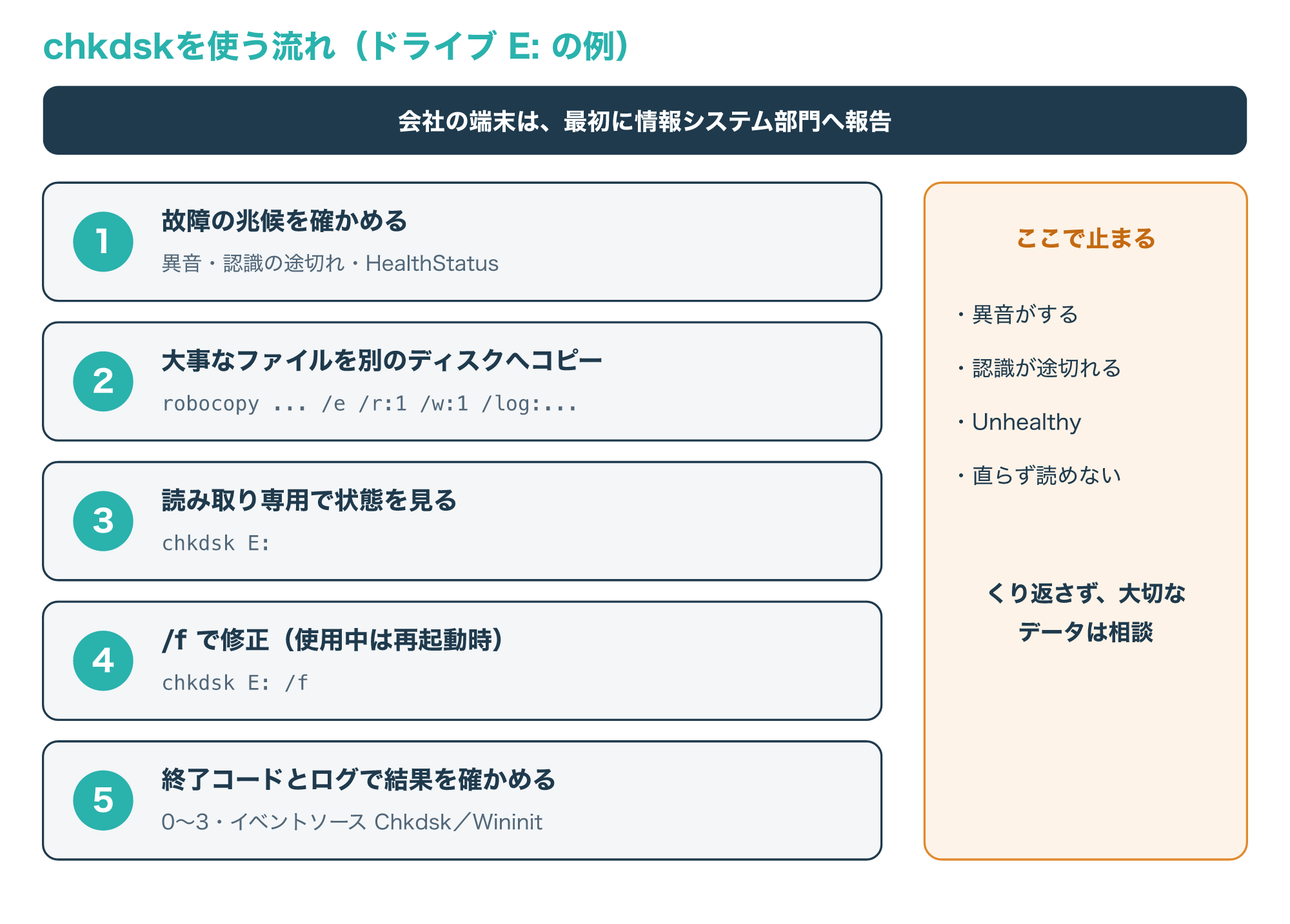
修復の前に、異音や認識の途切れ、健康状態を確かめ、大事なファイルを別のディスクへコピーしておくことが、データを守るうえでいちばん大切な順番です。
実行は読み取り専用から始め、修正は/f、使用中のドライブは再起動時のチェックになり、結果は終了コードとイベントログで確かめます。
警察庁も、バックアップはなるべくこまめに取得し、ネットワークから切り離してオフラインで保存するなどの備えを勧めているので、これを機にバックアップの置き方も見直しておきましょう(参考11)。
英国のNCSCも、少なくとも1つのバックアップを常にオフラインにしておけば、1つの出来事ですべてのバックアップが同時に影響を受けることはないとしています(参考10)。
会社の端末は、chkdskを実行する前に情報システム部門へ報告し、個人のディスクで直らず読めないときは、くり返さずに相談を考えてください。
参考1:chkdsk(Windows コマンドの資料、Microsoft Learn)
参考2:chkntfs(Windows コマンドの資料、Microsoft Learn)
参考3:fsutil dirty(Windows コマンドの資料、Microsoft Learn)
参考4:Repair-Volume(PowerShell の資料、Microsoft Learn)
参考5:Get-PhysicalDisk(PowerShell の資料、Microsoft Learn、英語)
参考6:robocopy(Windows コマンドの資料、Microsoft Learn)
参考7:Resilient File System(ReFS)の概要(Microsoft Learn)
参考8:ディスクの管理のトラブルシューティング(Microsoft Learn)
参考9:Macのディスクユーティリティでストレージデバイスを修復する(Apple サポート)
参考10:Offline backups in an online world(英国 NCSC、英語)
参考11:ランサムウェア被害防止対策(警察庁)