Wordの文書を復元する方法|上書き・強制終了・削除・破損の状況別
Wordの文書を復元したいときは、強制終了した・上書きした・削除した・開けないのどれに当たるかを見分け、その状況に合った場所から確かめるのが近道です。
この記事では、Windows版とMac版のWordで自分で戻せる場所と、保存先による違い、自分では戻せないときの相談の目安を図解します。

この記事は以下のような人におすすめ!
- Wordが急に止まって、保存前の文書を取り戻したい人
- 上書き保存して前の内容に戻したい人
- 削除や破損で開けない文書に困っている人
本記事はプロモーション(アフィリエイト広告)を含みます。
消えたWord文書の状況と最初に開く場所
1-1. 4つの状況で最初に開く場所が変わる
何日もかけて書いた報告書や原稿が消えてしまうと、血の気が引きますよね。
でも、Wordの文書は、消え方によって残っている場所が違うので、あわてて操作を重ねる前に、まず自分の状況を見分けることが大切です。
次の図は、よくある4つの状況と、それぞれで最初に開く場所をまとめたものです。
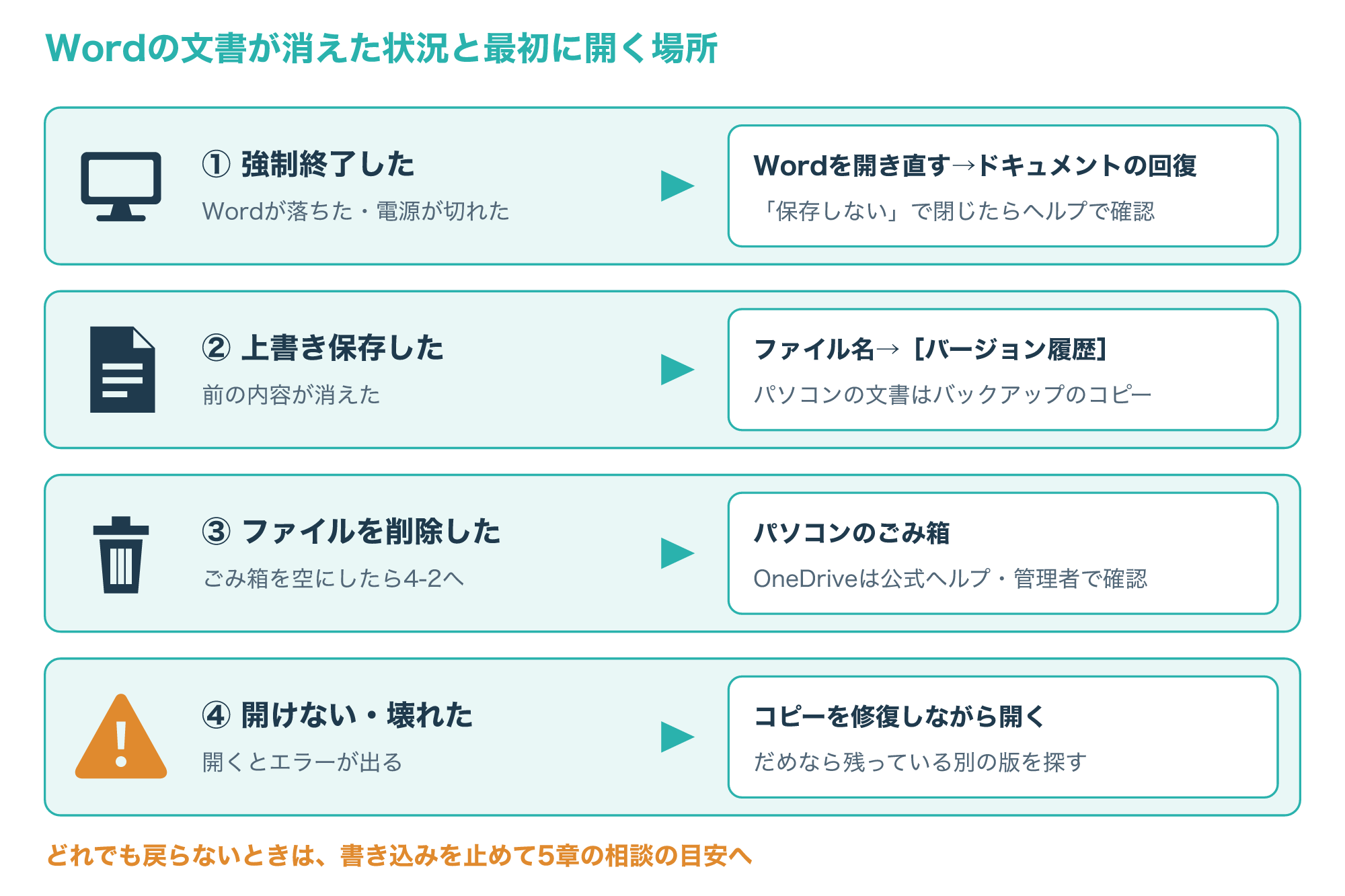
1つめは、Wordやパソコンが急に止まって保存前の文書が消えた場合で、Wordが途中で自動的に残した回復用のデータを探します。
2つめは、上書き保存して前の内容が消えた場合で、OneDriveなどのバージョン履歴や、Wordが保存のたびに作るバックアップのコピーが残っていないかを確かめます。
3つめは、文書のファイルそのものを削除した場合で、まずパソコンのごみ箱から探します。
4つめは、ファイルはあるのに開けない、開くとエラーが出る場合で、Wordの修復しながら開く機能を試します。
どの場合も、まずはデータを消さずに確かめられる方法から試し、それでも戻らないときに初めて、復元ソフトやデータ復旧業者を考える順番にすると、取り返しのつかない失敗を避けやすくなります。
自分の状況が分かったら、該当する章へ進んでください。
1-2. 保存先によって使える機能が違う
もう1つ先に確かめたいのが、その文書をどこに保存していたかです。
保存先によって、Wordが自動で残してくれるものが大きく変わるからです。
Microsoftの説明では、Microsoft 365のWordは、ファイルをOneDrive、OneDrive for Business、SharePoint Onlineに保存しているとき、既定で数秒ごとに自動保存されます。
反対に、Cドライブなどのパソコンの中や、会社のファイルサーバー、ほかのクラウドサービスに保存したファイル、まだ一度も保存していないファイルでは、自動保存は働きません。
また、古い形式の「.doc」の文書や、OneDriveの同期を一時停止しているフォルダの文書でも、自動保存がオフになると説明されています(参考1)。
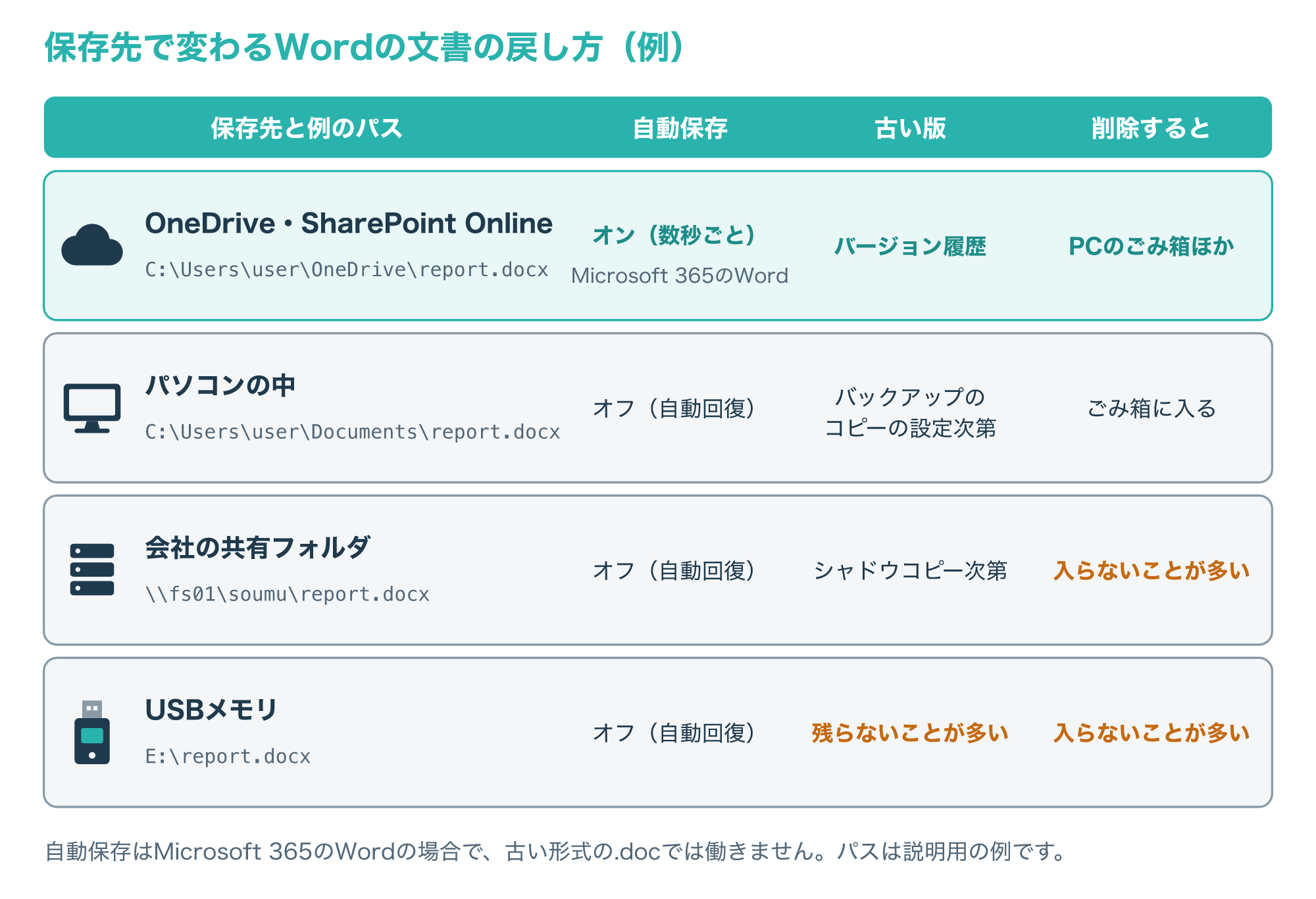
図のように、OneDriveやSharePoint Onlineの文書は、自動保存に加えてバージョン履歴が使えるため、上書きに強い保存先です。
パソコンの中の文書は、Wordの自動回復と、バックアップのコピーの設定や自分で取っていたバックアップが頼りになります。
会社のファイルサーバーの共有フォルダは、管理者がシャドウコピーを設定していれば古い版が残っていることがありますが、削除したファイルはパソコンのごみ箱に入らないことが多いです。
USBメモリなどの取り外せるドライブも、削除したファイルがごみ箱に入らないことが多く、古い版も残っていないことがほとんどです。
会社のパソコンや共有フォルダ、会社のOneDriveやSharePointの文書は、自分で操作を重ねる前に、情報システム部門や管理者に状況を伝えましょう。
管理者は、利用者からは見えない古い版やごみ箱から戻せる場合があり、勝手な操作が社内のルールに反することもあります。
Wordが強制終了したときの戻し方
2-1. 開き直して「ドキュメントの回復」を確かめる
Wordが固まって強制終了した、パソコンの電源が急に切れたという場合は、まずWordをもう一度開いてみてください。
Wordには、作業中の文書を一定の間隔で回復用に残しておく「自動回復」の機能があります。
Microsoftの説明では、異常終了のあとでファイルを開き直すと、最新の変更を含む版が「ドキュメントの回復」の作業ウィンドウに表示されます。
この自動回復は、自動保存をオフにしている文書でも、開いている最中にシステムが異常終了したときには働くとされています。
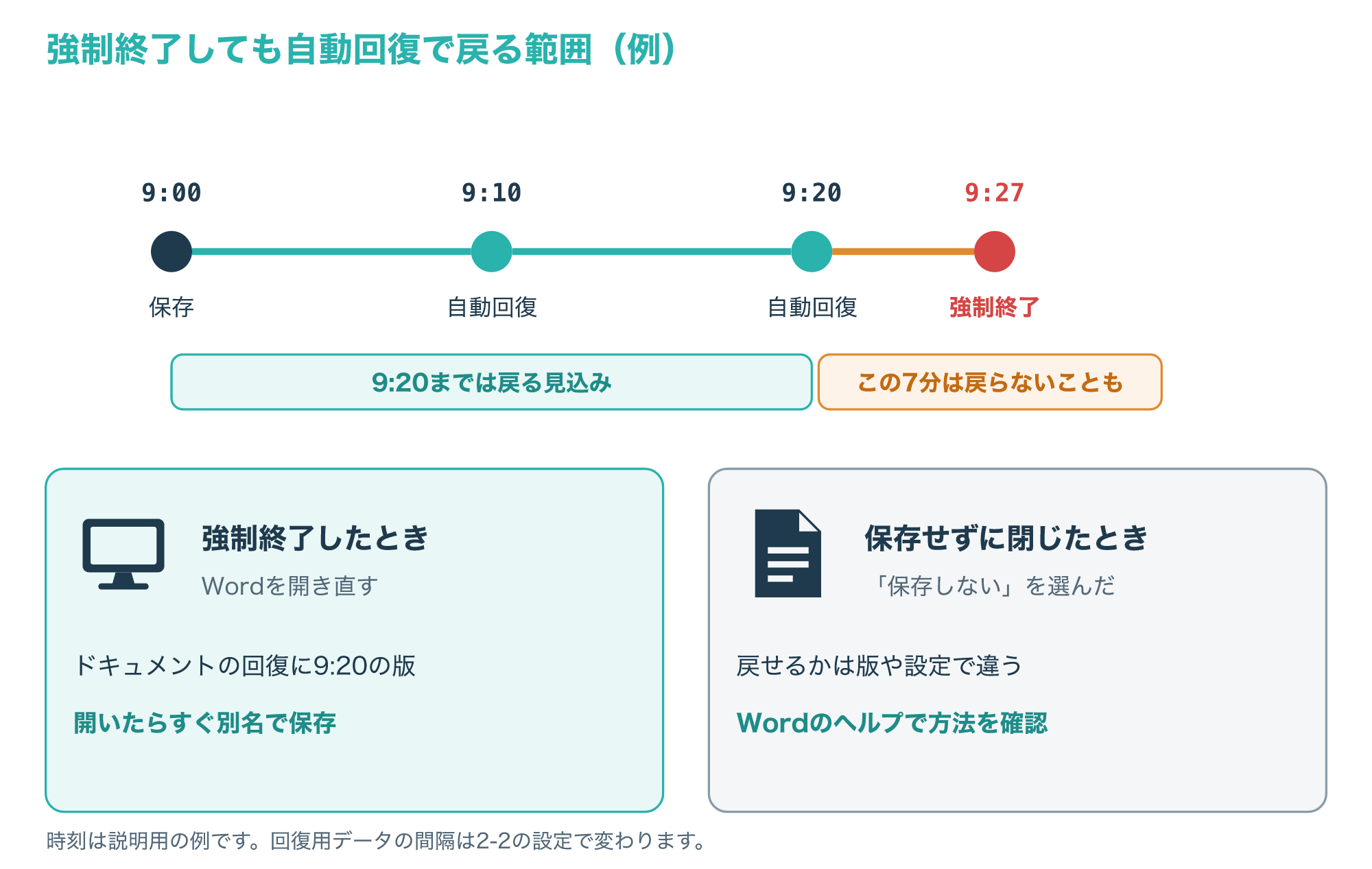
図の例では、9時20分に回復用のデータが残されていたので、強制終了のあとでも9時20分の時点までは取り戻せる見込みがあります。
一方で、最後の回復用データから強制終了までの数分間の変更は、自動回復では戻らないことがあります。
ドキュメントの回復に表示された版を開いたら、内容を確かめて、すぐに[名前を付けて保存]で別の名前を付けて保存しておきましょう。
なお、Microsoftのこの説明は、文書を開いている最中に異常終了したときの回復についてのものです(参考1)。
強制終了ではなく、閉じるときに自分で「保存しない」を選んだ場合に戻せるかどうかは、Wordの版や設定によって違うため、この記事では手順を言い切りません。
その場合は、Wordのヘルプで「保存されていない文書の回復」などと検索し、お使いの版の説明に沿って探してください。
2-2. 自動回復の間隔と場所を確かめておく
自動回復がどの間隔で働くかは、Windows版Wordでは[ファイル]→[オプション]→[保存]の画面で確かめられます。
次の図は、この画面で見ておきたい項目を、説明用の値で示したものです。
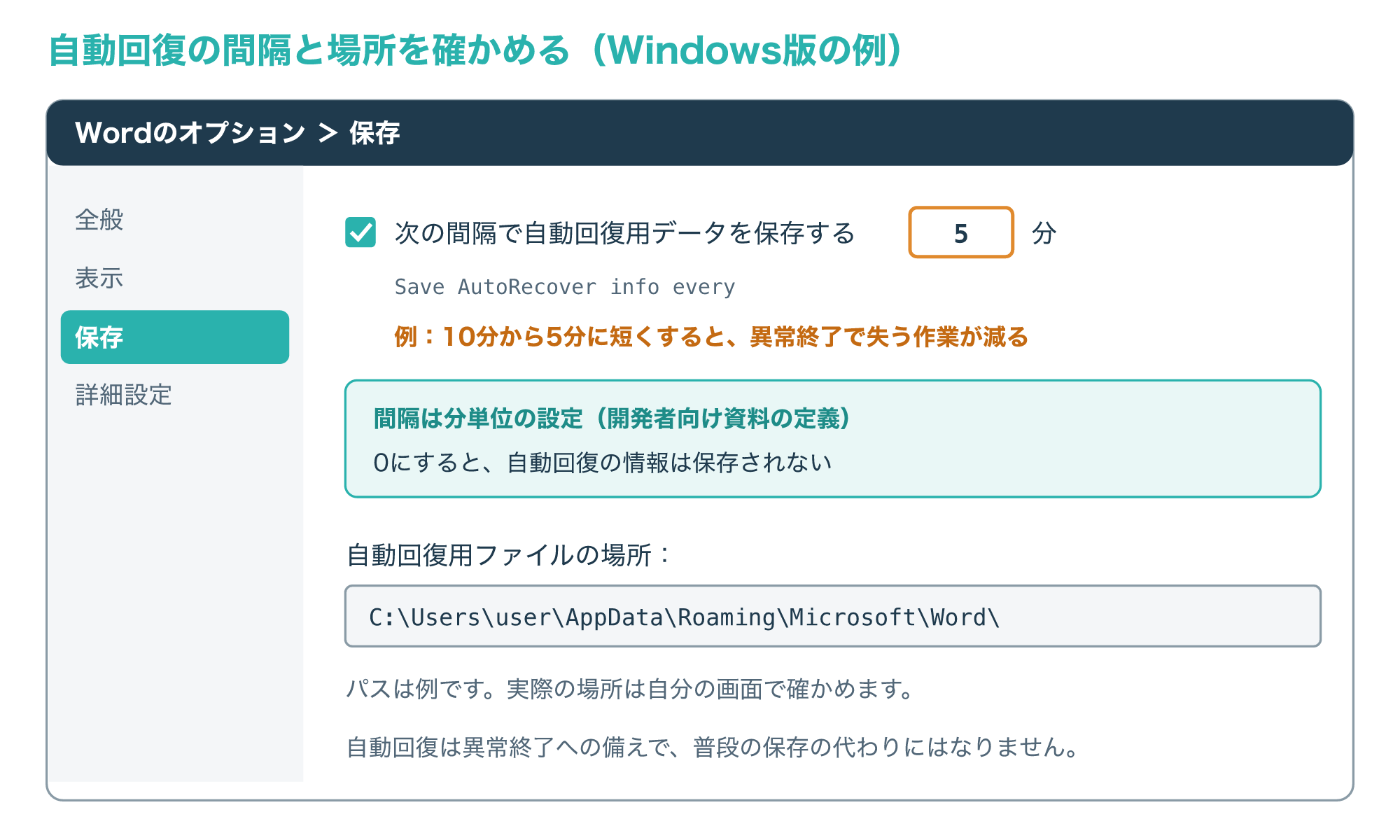
1つめは「次の間隔で自動回復用データを保存する」(英語表示ではSave AutoRecover info every)で、チェックが入っているかと、何分ごとになっているかを確かめます。
Microsoftの開発者向け資料では、この間隔は分単位の設定で、0にすると自動回復の情報が保存されなくなると定義され、例として5分ごとに保存する設定が示されています。
大事な文書を長く書くことが多い人は、図のように間隔を短くしておくと、異常終了で失う作業の時間を減らせます。
2つめは「自動回復用ファイルの場所」で、回復用のデータが置かれるフォルダを示す設定です。
この場所も、開発者向け資料でWordの既定のフォルダの1つとして定義されていますが、図のパスは説明用の例なので、実際の場所は自分の画面で確かめてください(参考2・参考3)。
ただし、自動回復はあくまで異常終了に備える機能であり、普段の保存の代わりにはなりません。
Microsoftも、自動保存が使えない場合でも、Ctrl+Sや[保存]ボタンで、これまでどおり手動で保存できると案内しています(参考1)。
こまめにCtrl+Sを押す習慣と、自動回復の設定の両方で、保存し忘れによる損失を小さくしておきましょう。
上書き保存してしまったときの戻し方
段落を消したまま上書き保存してしまった、別の文章を貼り付けて保存してしまったという場合、OneDriveやSharePoint Onlineの文書なら、バージョン履歴から前の状態に戻せます。
Microsoftの説明では、Windows版のWordでは、ウィンドウの上部にあるファイル名をクリックし、[バージョン履歴]を選びます。
日時を見て戻したい版を見つけたら[バージョンを開く]をクリックし、別のウィンドウで内容を確かめてから[復元]ボタンを押すと、その版に戻ります。
ファイルを開いて最初に変更したときに新しい版が追加され、その後は自動保存が続いていても、版の追加は約10分ごとになると説明されています。
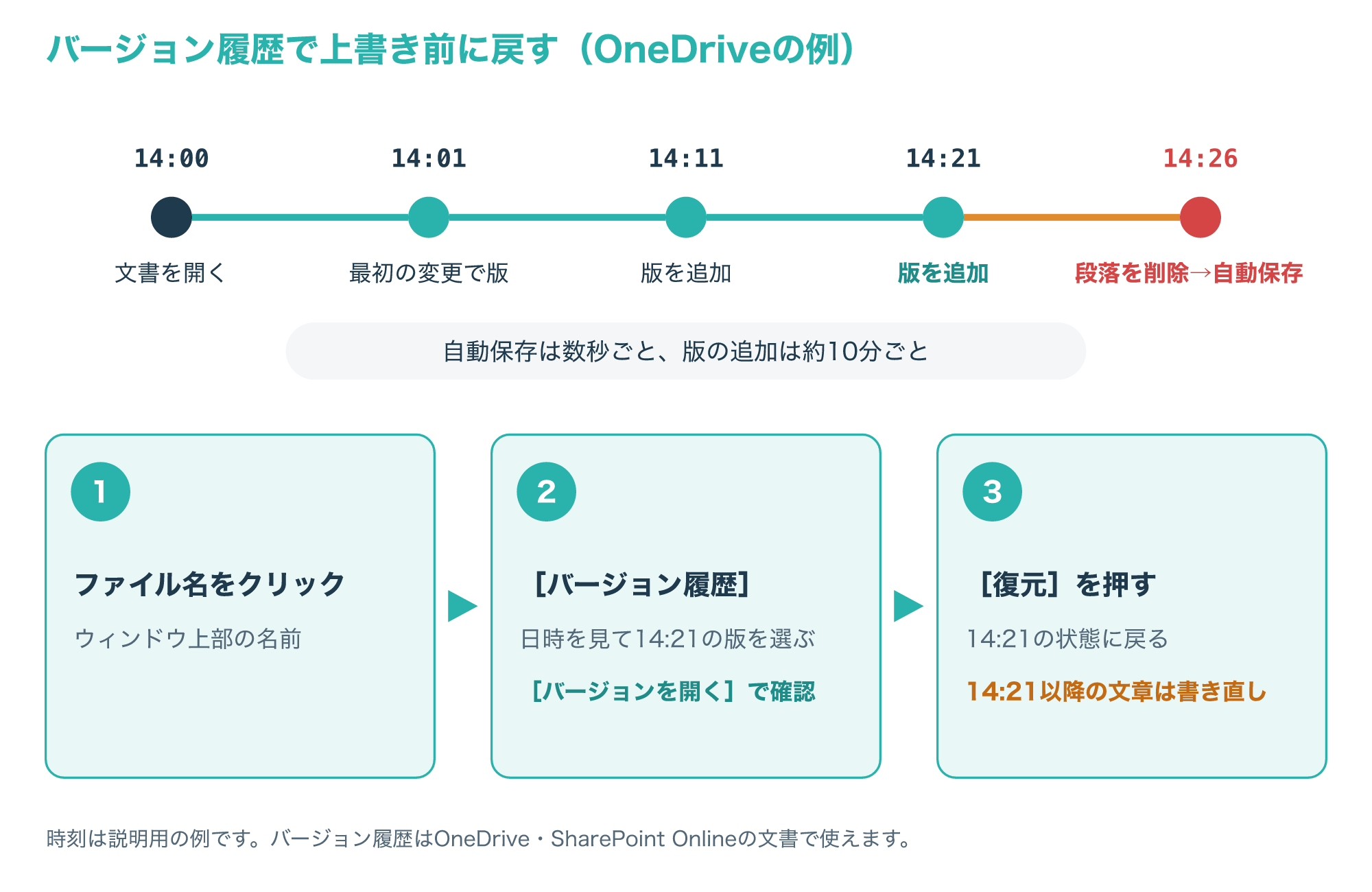
図の例では、14時26分に誤って段落を消してしまっても、14時21分の版を開いて復元すれば、段落を消す前の状態に戻せます。
ただし、14時21分から14時26分までに書いた内容は14時21分の版には含まれないため、復元のあとでもう一度書き直す必要があります。
また、自動保存がオンの文書では、[名前を付けて保存]で別名にするつもりでも、それまでの変更が元のファイルに保存され続けます。
元の文書を残したまま試しに書き換えたいときは、変更を加える前に[ファイル]→[コピーを保存]でコピーを作ってから作業するよう、Microsoftも勧めています(参考1)。
3-2. パソコンの文書は「バックアップのコピー」を探す
パソコンの中に保存した文書を上書きしてしまった場合に、Wordならではの頼りになるのが、保存のたびにバックアップのコピーを作る設定です。
Microsoftの開発者向け資料では、この設定がオンのとき、Wordは文書を保存するたびにバックアップのコピーを作ると定義されています。
英語表示ではAlways create backup copyという名前の設定で、日本語の画面での名前や置き場所はWordの版によって違うため、Wordのヘルプで「バックアップ」と検索して確かめてください(参考4)。
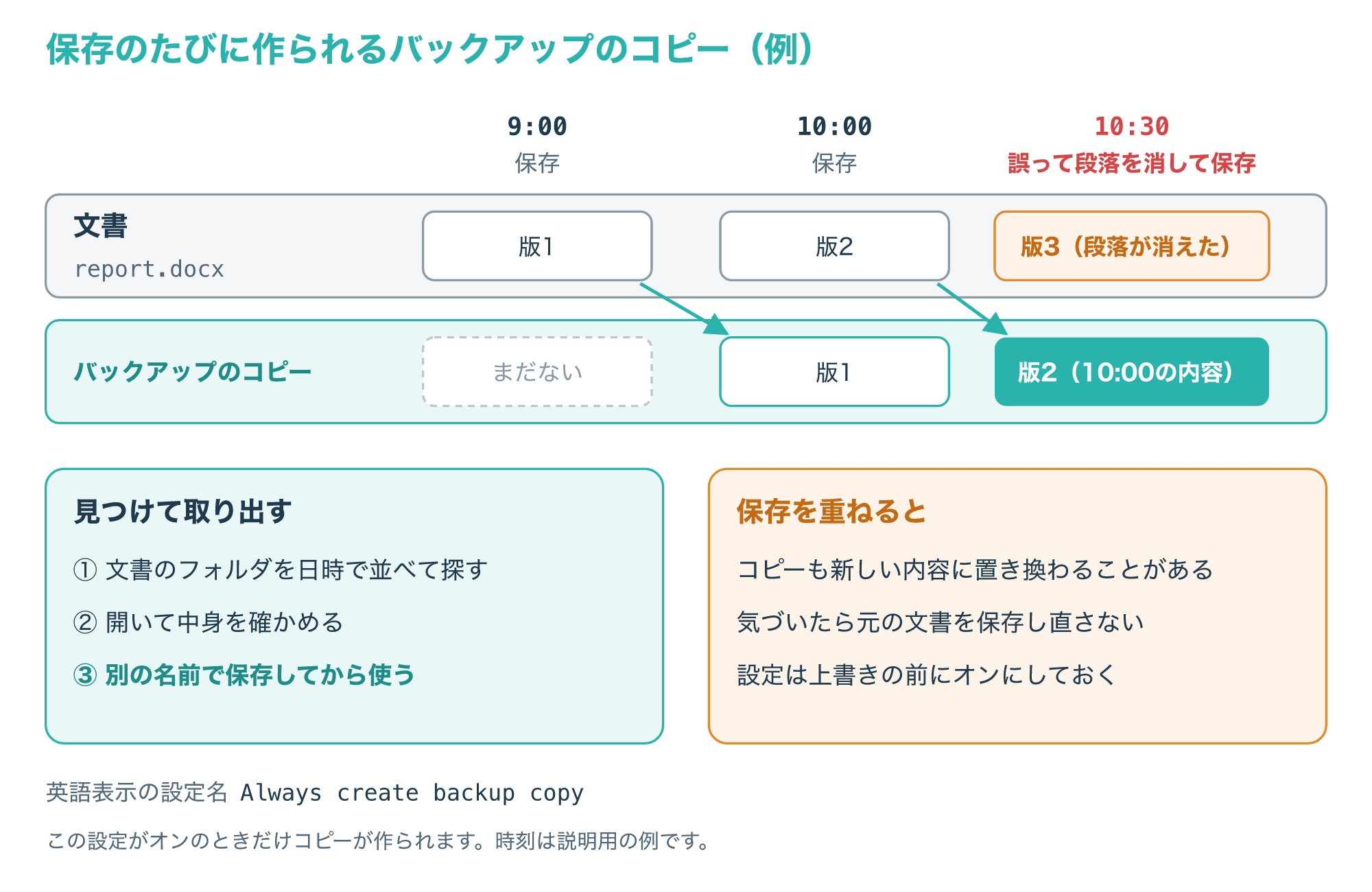
図の例では、10時30分に誤って段落を消して保存しても、バックアップのコピーには上書きする前の10時の内容が残っている可能性があります。
作られたバックアップのコピーは、多くの場合、元の文書と同じフォルダにあり、ファイル名に元の文書名を含むので、フォルダの中を日時で並べ替えると見つけやすくなります。
見つかったら、すぐに開いて中身を確かめ、別の名前で保存し直してから使いましょう。
注意したいのは、文書の保存を重ねるとバックアップのコピーも新しい内容に置き換わっていくことがある点で、間違いに気づいたら元の文書を何度も保存し直さずに探すのが安全です。
この設定は、上書きが起きる前にオンにしていた場合にだけ役に立つので、まだの人はこの機会に確かめておくとよいでしょう。
3-3. 共有フォルダはシャドウコピー、MacはTime Machineを使う
会社のファイルサーバーの共有フォルダに保存した文書を上書きした場合は、管理者が設定する「共有フォルダーのシャドウコピー」が古い版の元になります。
Microsoftの資料によると、この機能は共有フォルダのファイルについて特定の時点のコピーを提供し、利用者は削除や変更をしたファイルを管理者の手を借りずにすばやく取り戻せます。
同じ資料では、シャドウコピーを置く領域が足りなくなると、最も古いものから順に削除されると説明されています(参考5)。
古い版を開く画面や操作の名前は、Windowsの版や会社の設定によって違うため、見つからない場合は「何時ごろの版が必要か」を添えて管理者に相談しましょう。
古い版で今のファイルを置き換えると今の内容が消えるので、まず別の場所へコピーしてから中身を比べるほうが安全です。
Mac版のWordでも、OneDriveやSharePoint Onlineの文書であれば、[ファイル]メニューのバージョン履歴の参照(英語表示ではBrowse Version History)から古い版を開いて復元できます(参考1)。
Macの中に保存した文書は、Time Machineでバックアップを取っていれば、古い版を取り出せます。
Appleの案内では、復元したい項目があったフォルダのウインドウを開き、Time Machineを開いて矢印やタイムラインでバックアップの時点を移動します。
戻したい文書を選んで[復元]をクリックすると、その項目は元の場所に戻ると説明されています(参考6)。
ファイルを削除してしまったときの戻し方
4-1. まずパソコンのごみ箱を探す
文書のファイルそのものを削除してしまった場合は、まずパソコンのごみ箱を開いてみましょう。
Windowsでは、ごみ箱の中で目的の文書を右クリックして[元に戻す]を選ぶと、削除する前の場所に戻ります。
Macでは、ゴミ箱の中の文書を選んで[戻す]を選ぶと、元の場所に戻ります。
ごみ箱にファイルがたくさんあるときは、削除した日時で並べ替えたり、ファイル名の一部で検索したりすると見つけやすくなります。
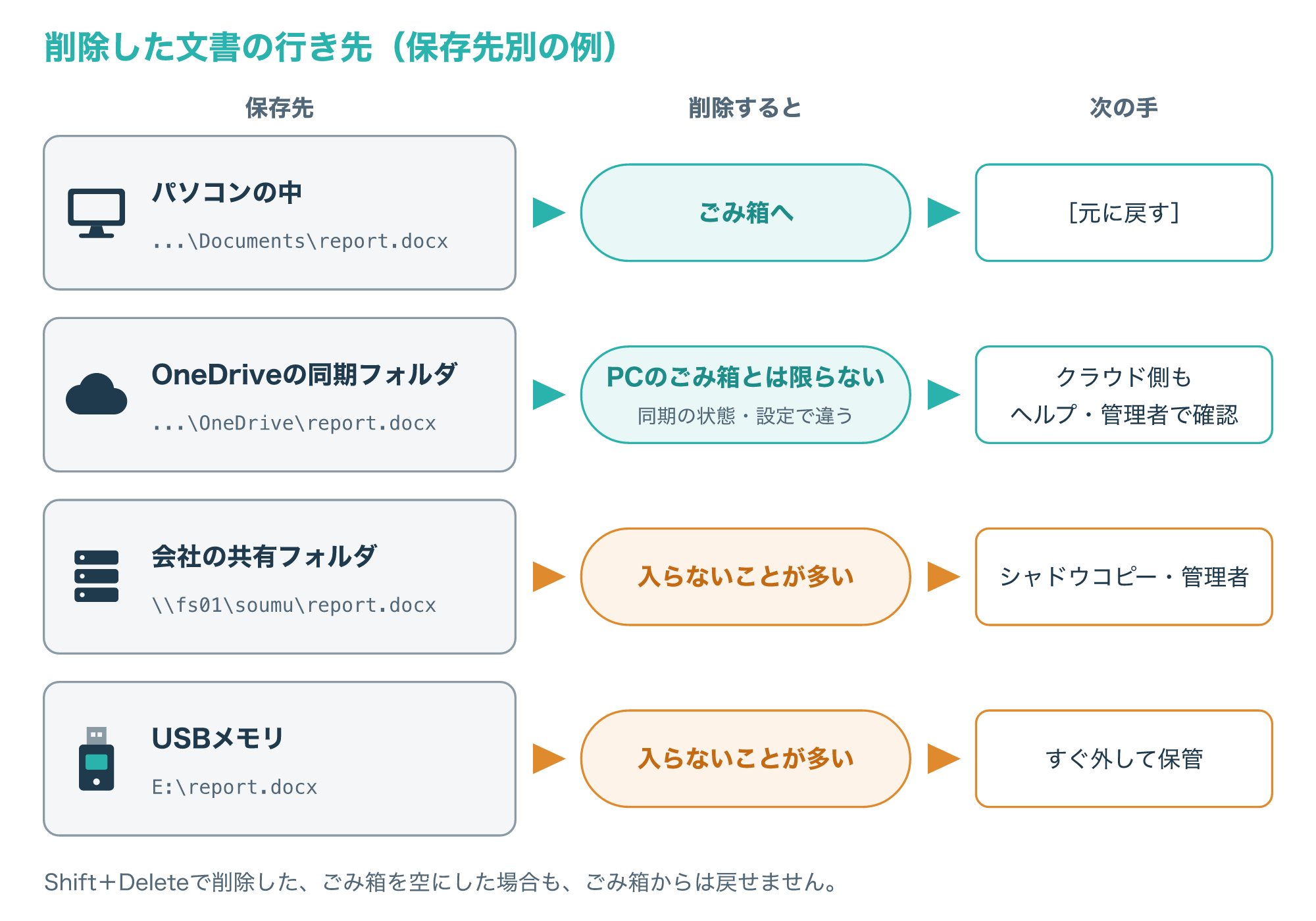
OneDriveの同期フォルダにあった文書を削除すると、多くの場合、その削除はクラウドにも反映されます。
パソコンのごみ箱に見当たらない場合でも、クラウド側に戻す手段が用意されていることがありますが、画面や残る期間はサービスや契約、会社の設定によって違います。
個人のOneDriveならMicrosoftの公式ヘルプで、会社のOneDriveやSharePointなら管理者に、気づいたらできるだけ早く確かめてください。
一方で、ファイルサーバーの共有フォルダやUSBメモリから削除した文書は、パソコンのごみ箱に入らないことが多いです。
Shift+Deleteキーで削除した場合や、ごみ箱を空にした場合も、ごみ箱からは戻せません。
共有フォルダなら3-3のシャドウコピーや管理者への相談、USBメモリならすぐに取り外して書き込みを止めることが次の手になります。
4-2. 見つからないときは、そのドライブへの書き込みを止める
ごみ箱にもクラウドにも見つからない場合は、探し続ける前に、文書があったドライブへの書き込みをできるだけ止めてください。
HDDやUSBメモリでは、削除してもドライブの管理情報からファイルの記録が外れるだけで、中身が残っている場合があります。
ところが、その場所に新しいデータが書き込まれる「上書き」が起きると、元の中身を取り戻すのは非常に難しくなります。
とくにSSDでは、Windowsがファイルの削除で空いた場所を記憶装置に知らせる「トリム」という機能があり、NTFS形式のドライブでは管理者が無効にしない限り既定で有効だと説明されています(参考7)。
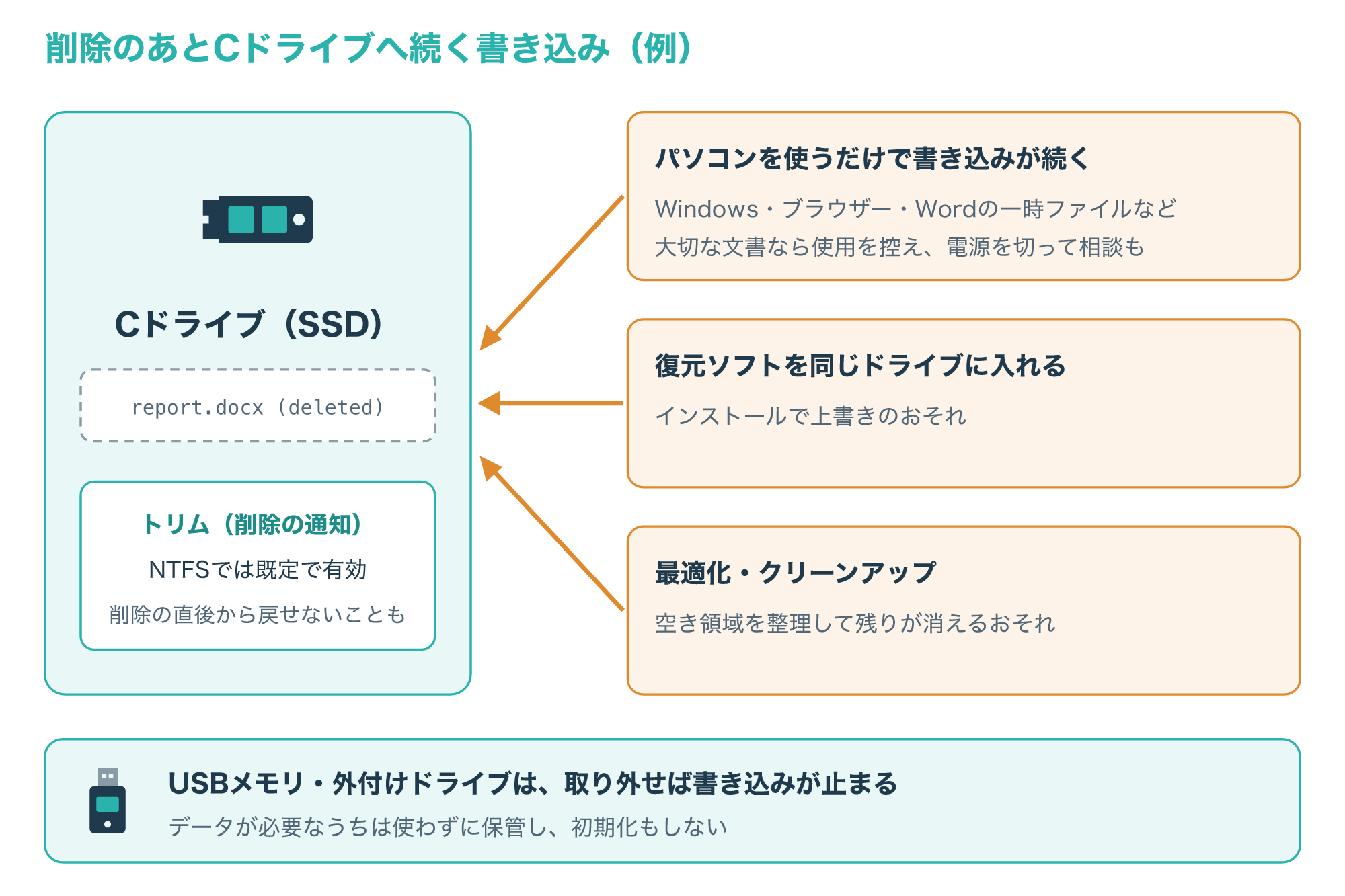
トリムが有効なSSD(多くのパソコンのCドライブ)で削除した場合は、削除の直後から元のデータを読み出せなくなることがあり、そうなると復元ソフトや業者でも取り戻せないことがあります。
SSDで戻せるかどうかは外から見ても分からないため、HDDやUSBメモリと同じように、まず書き込みを止めてから次の手を考えましょう。
見落としやすいのが、一般にパソコンは使っているだけで、Windowsやブラウザー、Wordなどのアプリが一時ファイルや記録をCドライブへ書き込み続ける点です。
この記事をそのパソコンのブラウザーで読むことも、Cドライブへの書き込みになります。
Cドライブにあった大切な文書なら、そのパソコンの使用はできるだけ控え、調べものはスマートフォンなど別の端末でするのがおすすめです。
業者への相談を考えるほど大切な文書なら、パソコンの電源を切ってから相談することも考えてください。
そのうえで、とくに次の操作は避けてください。
- 文書があったドライブに、新しいファイルを保存したりダウンロードしたりする
- 復元ソフトなどのアプリを、そのドライブにインストールする
- ドライブの最適化やディスクのクリーンアップを実行する
- エラーの表示に促されて、ドライブやUSBメモリを初期化する
USBメモリや外付けのドライブなら、取り外してしまえば新しい書き込みは起きないので、データが必要なうちは使わずに保管しておきましょう。
削除したファイル全般の復元の手順や、復元ソフトを試すときの条件は、次の記事で詳しく解説しています。
開けない・戻らないときの修復と相談の目安
5-1. 壊れた文書はコピーを修復しながら開く
ファイルはあるのに、開こうとすると「ファイルが壊れている」といった内容のエラーが出る場合は、Wordの修復しながら開く機能を試します。
Microsoftの開発者向け資料では、文書を開く命令の設定の1つとしてOpenAndRepairが定義され、文書の破損を防ぐために修復して開くことを指定するものとされています(参考8)。
次の図は、壊れた文書を修復する手順と、それでも開けないときに戻る場所を示したものです。
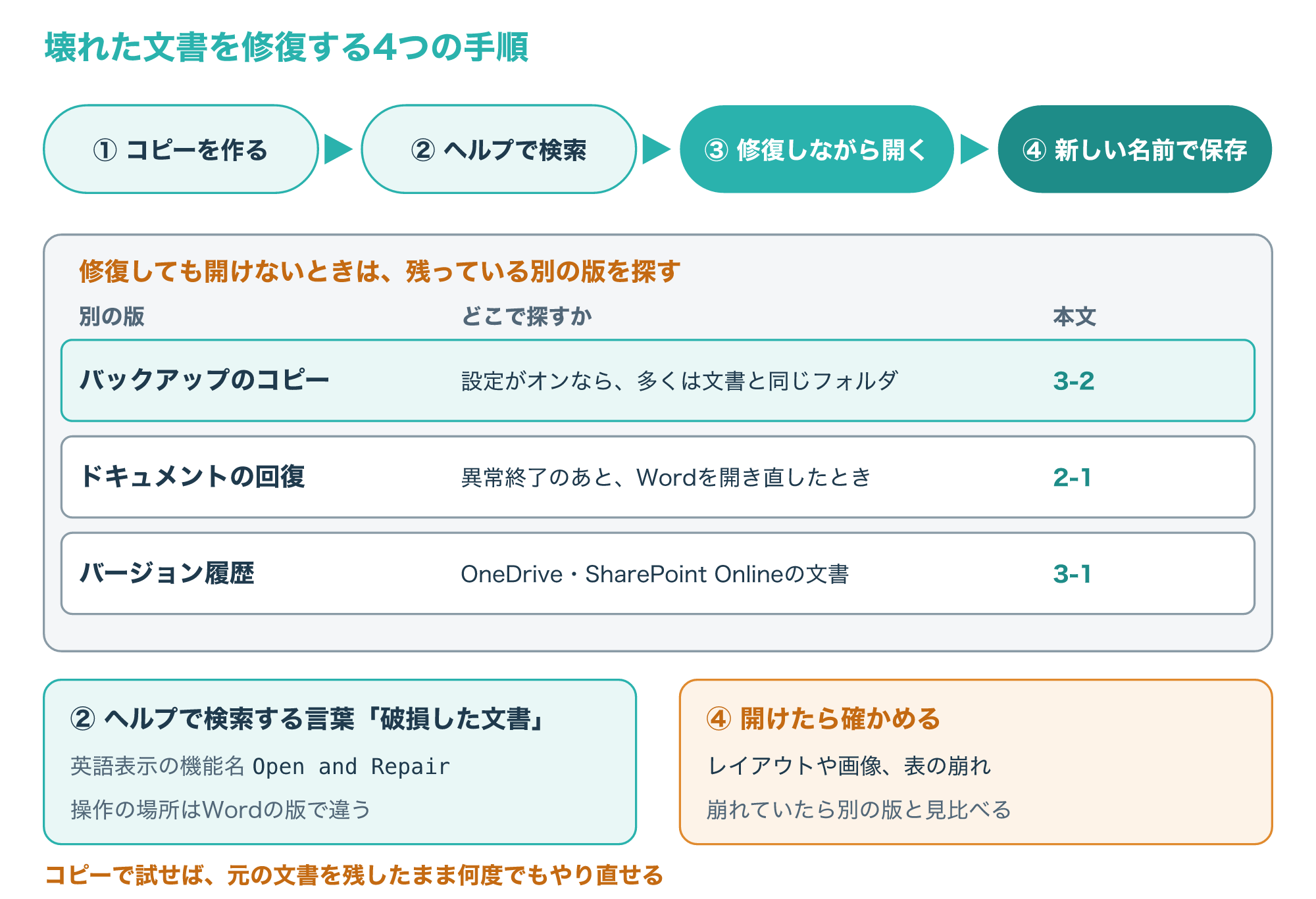
マクロや特別な設定は必要なく、ふだんのWordの画面から次の順番で試します。
- 開けない文書を別のフォルダへコピーし、ここから先はコピーのほうで試す
- Wordのヘルプで「破損した文書」などと検索し、お使いの版で修復しながら開く操作(英語表示ではOpen and Repair)を確かめる
- コピーした文書を、修復しながら開く
- 開けたら新しい名前で保存し、レイアウトや画像、表が崩れていないかを確かめる
コピーで試せば、元のファイルを残したまま何度でもやり直せます。
修復しても開けない場合は、文書そのものを直すより、壊れる前の別の版を探すほうが早いことがあります。
3-2のバックアップのコピー、2-1のドキュメントの回復、OneDriveの文書ならバージョン履歴の古い版が残っていないかを、もう一度確かめてみましょう。
5-2. 修復できないときに疑いたい原因
修復しても開けず、別の版も見つからない場合は、文書そのものではなく、保存しているドライブや周りの環境に原因があることもあります。
USBメモリや外付けのハードディスクの文書で、ほかのファイルも開けない、読み込みが極端に遅い、「フォーマットする必要があります」と表示されるといった場合は、ドライブの故障が疑われます。
カチカチという異音がする、落としたあとから調子が悪いという場合も、ドライブが物理的に傷んでいるおそれがあります。
こうした状態で読み込みや修復を何度も繰り返すと、傷みが進んで取り出せるデータが減るおそれがあるので、使うのをやめて電源を切りましょう。
フォーマットの表示が出ても、データが必要なら初期化は選ばないでください。
もう1つ気をつけたいのが、たくさんのファイルの拡張子が見慣れないものに変わり、身代金を求めるような文章のファイルが置かれている場合です。
これはランサムウェアの被害が疑われる状態なので、修復を試す前に、パソコンをネットワークから切り離し、会社のパソコンならすぐに情報システム部門へ報告してください。
USBメモリや外付けのドライブが認識しないときの確かめ方は、次の記事で詳しく解説しています。
5-3. 自分で戻せないときはデータ復旧業者に相談する
ここまでの方法で戻らず、それでも取り戻したい大切な文書がある場合は、データ復旧業者への相談を考えるタイミングです。
Microsoftのディスクの管理の資料でも、障害のあるディスクからデータの回復を試すアプリがあることに加えて、ファイルが本当に重要なものであれば、料金を払ってデータ回復の専門機関に回復を試してもらえると案内しています(参考9)。
次の図は、自分で試すか、業者に相談するかを決める流れです。
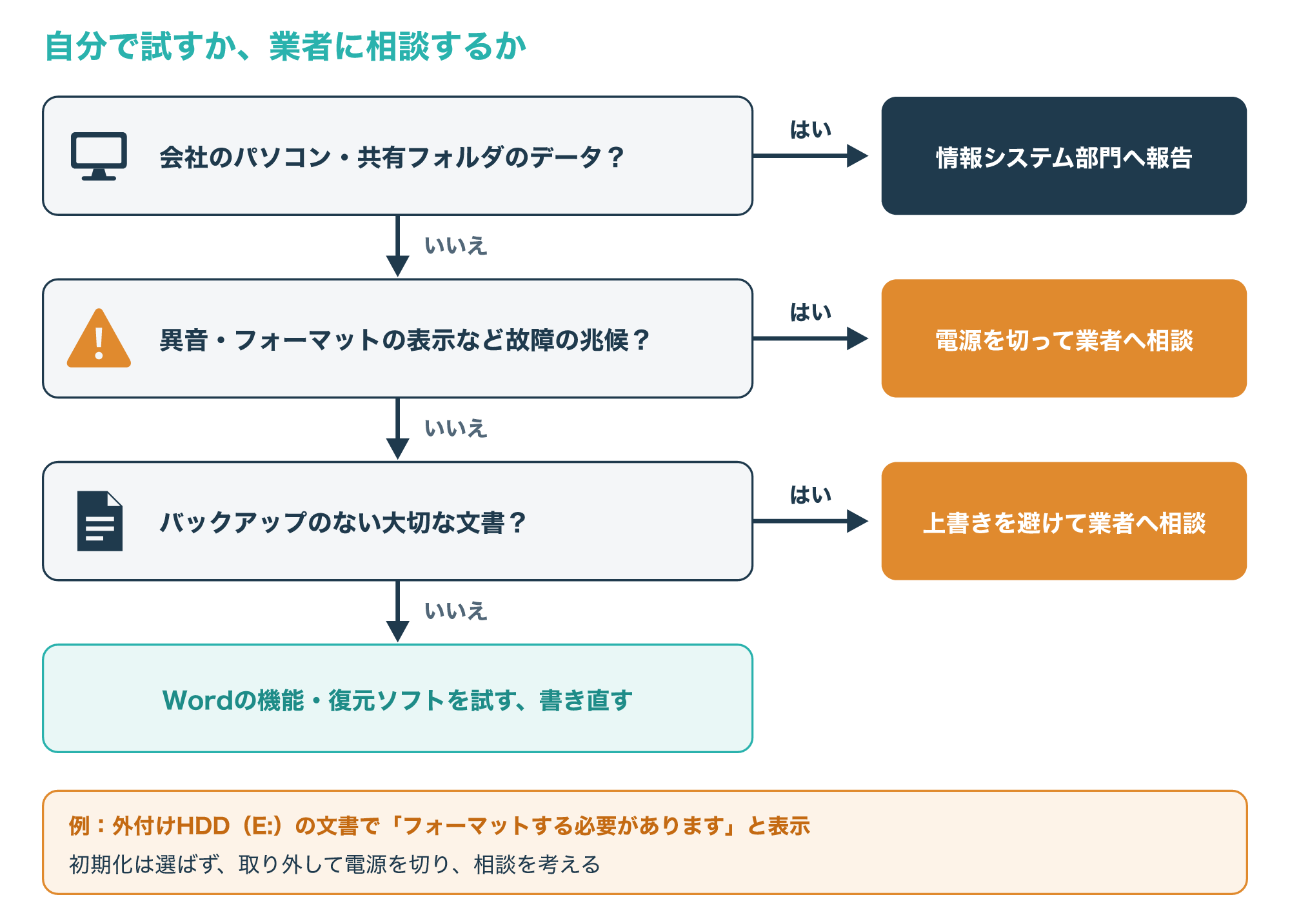
会社のパソコンや共有フォルダの文書なら、自分で業者を探す前に、まず情報システム部門へ報告するのが先です。
個人のパソコンで、異音やフォーマットの表示などの故障の兆候がある場合は、電源を切って業者に相談するのが安全です。
兆候がなくても、バックアップのない大切な文書で、ごみ箱やバージョン履歴に見つからない場合は、復元ソフトで上書きしてしまう前に相談するほうが可能性を残しやすくなります。
一方で、書き直せる文書や、多少の欠けがあってもよいデータなら、Wordの機能や復元ソフトを試す、または書き直すという選択で十分です。
こんな方は相談がおすすめ
- バックアップのない大切な文書が、ごみ箱にも履歴にもない
- USBメモリや外付けのドライブにフォーマットの表示が出た
- ドライブから異音がする、または落とした・水にぬらした
- 復元ソフトで上書きしてしまうのが不安
3つの方法の向き不向きを、表にまとめました。
| 方法 | 向いている場面 | 気をつけたい点 |
|---|---|---|
| Wordとバックアップの機能 | 回復・履歴・バックアップのコピー・ごみ箱・修復で見つかる | データを消さずに確かめられるので最初に試す |
| 復元ソフト | 兆候がなく、書き直せるデータ | ソフトも保存先も別のドライブにする |
| データ復旧業者 | 大切なデータ、初期化した、兆候がある | 費用や期間は状態で変わるため見積もりを確かめる |
広告主の案内では、デジタルデータリカバリーは、パソコン、ハードディスク、外付けHDD、USBメモリ、NAS、サーバーなどのデータ復旧に対応しているとされています。
費用や期間はドライブの状態や容量によって変わるのが一般的なので、相談の前に公式サイトで最新の案内を確かめてください。
データ復旧業者の選び方や、相談の前に準備しておくことは、次の記事で詳しく解説しています。

よくある質問とまとめ
6-1. よくある質問
Q1. 強制終了したWordの文書は、どこまで戻りますか?
開き直したときの「ドキュメントの回復」に出る版は、最後に自動回復用のデータが残された時点までのもので、その後の数分間の変更は戻らないことがあるため、2-2の間隔を短くしておくと失う量を減らせます。
Q2. 上書き保存したWordの文書を前の状態に戻せますか?
OneDriveやSharePoint Onlineの文書ならバージョン履歴、パソコンの文書ならバックアップのコピーや自分で取っていたバックアップ、共有フォルダの文書ならシャドウコピーから戻せる可能性があります。
Q3. Wordの自動保存がオンにならないのはなぜですか?
Microsoft 365のWordでは、自動保存はOneDriveやSharePoint Onlineの文書だけで働き、パソコンの中や共有フォルダの文書、古い形式の.docの文書、同期を一時停止したフォルダの文書ではオフになると説明されています(参考1)。
Q4. バックアップのコピーの設定は、今からオンにしても意味がありますか?
すでに上書きした文書には間に合いませんが、次に保存したときからコピーが作られるようになるので、これからの上書きに備える意味は十分にあります。
Q5. 復元ソフトと業者のどちらを選べばよいですか?
故障の兆候がなく書き直せるデータなら復元ソフトも選べますが、バックアップのない大切な文書や、異音・初期化などがある場合は、ソフトを試す前に業者へ相談するのがおすすめです。
大切な文書を取り戻したい方へ
個人のパソコンやUSBメモリにあったバックアップのない大切な文書が、回復・履歴・ごみ箱のどこにも見つからないときは、上書きで可能性が下がる前に、データ復旧の専門業者へ相談するのも1つの方法です。
6-2. まとめ
Wordの文書を復元したいときは、強制終了した・上書きした・削除した・開けないのどれに当たるかを見分け、状況に合った場所から確かめます。
強制終了したならドキュメントの回復、上書きしたならバージョン履歴やバックアップのコピー、シャドウコピーを確かめます。
削除したならごみ箱、開けないならコピーを修復しながら開く方法を、データを消さない方法から順に試しましょう。
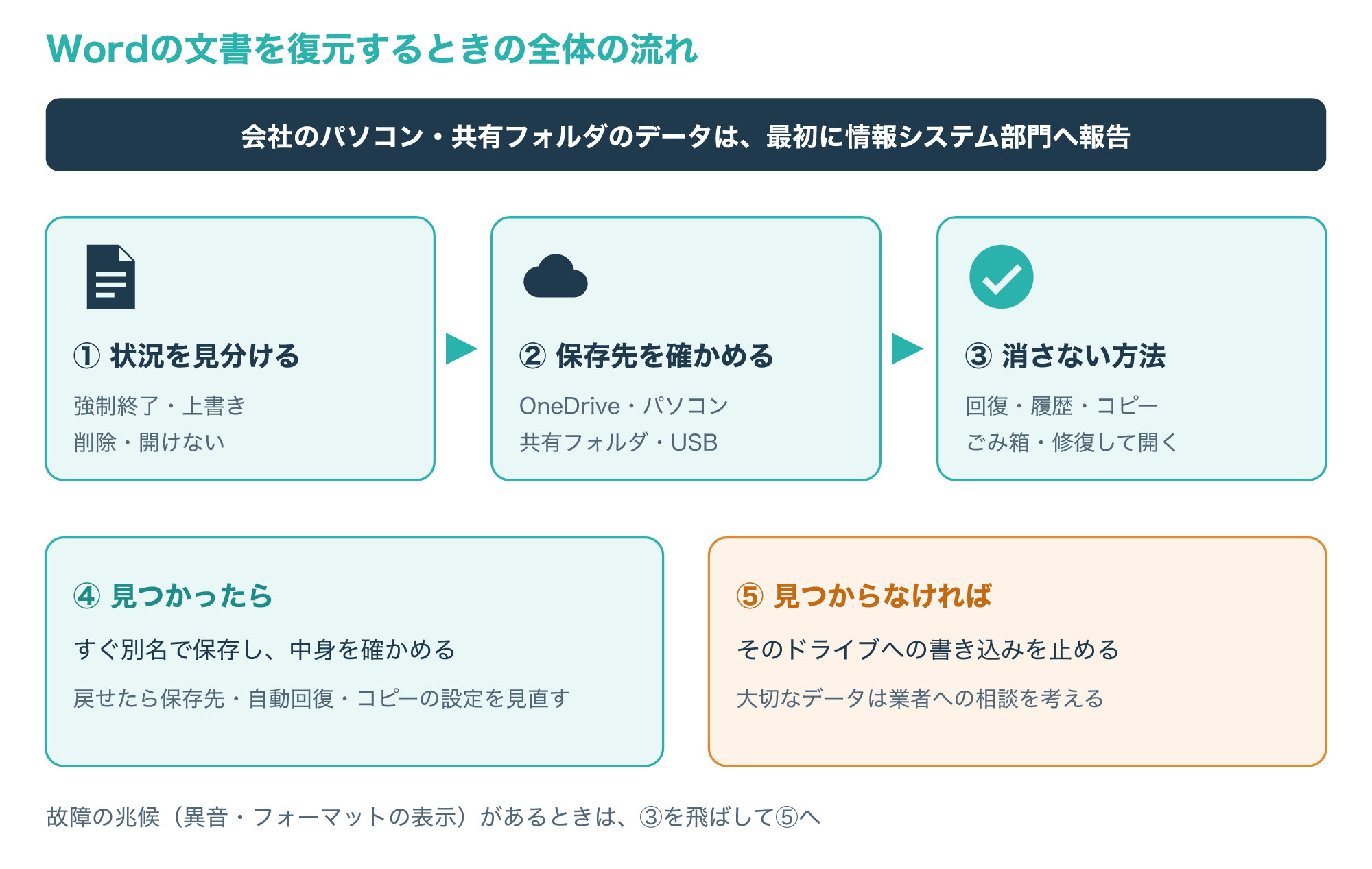
どれでも見つからない場合は、文書があったドライブへの書き込みを止め、大切なデータなら復元ソフトを試す前にデータ復旧業者への相談を考えます。
会社のパソコンや共有フォルダの文書は、自分で操作を重ねる前に、情報システム部門や管理者へ報告してください。
無事に戻せたら、これからは消えても困らない保存のしかたに切り替えておきましょう。
IPAは、システムの不具合やランサムウェアなどによるデータの破壊に備えて、定期的に外部の記憶媒体などへバックアップを取り、特に重要なデータは必ずバックアップするよう呼びかけています。
警察庁も、バックアップはなるべくこまめに取り、ネットワークから切り離して保管するなど、暗号化されないように備えることを勧めています(参考10・参考11)。
OneDriveやSharePoint Onlineへの保存でバージョン履歴を使えるようにし、さらに外付けのドライブにもコピーを残しておくと、上書きにも削除や故障にも備えやすくなります。
まずは、今開いている文書の保存先と、自動回復の間隔、バックアップのコピーの設定を確かめるところから始めてみてください。
参考1:What is AutoSave?(Microsoft サポート、英語)
参考2:Options.SaveInterval property(Word の開発者向け資料、Microsoft Learn、英語)
参考3:WdDefaultFilePath enumeration(Word の開発者向け資料、Microsoft Learn、英語)
参考4:Options.CreateBackup property(Word の開発者向け資料、Microsoft Learn、英語)
参考5:ボリューム シャドウ コピー サービス(VSS)(Microsoft Learn)
参考6:MacでTime Machineを使って、バックアップを作成した項目を復元する(Apple サポート)
参考7:ファイルシステムの動作の設定(Windows コマンドの資料、Microsoft Learn)
参考8:Documents.Open method(Word の開発者向け資料、Microsoft Learn、英語)
参考9:ディスクの管理のトラブルシューティング(Microsoft Learn)
参考11:ランサムウェア被害防止対策(警察庁)