Windows11のバックアップ方法|外付けHDDへの保存と復元
Windows 11のPCを外付けHDDへバックアップするなら、ふだんのファイルは「ファイル履歴」で1時間ごとに自動で残すのが中心で、PCまるごとのシステムイメージは非推奨の補助的な方法です。
この記事では、設定値とコマンド、外付けHDDの準備、バックアップからの復元、戻せないときの判断までを図解します。

この記事は以下のような人におすすめ!
- Windows 11のPCを外付けHDDへバックアップしたい人
- ファイル履歴とシステムイメージのどちらを使うか迷っている人
- バックアップから戻せず、データが消えそうで困っている人
本記事はプロモーション(アフィリエイト広告)を含みます。
Windows 11のバックアップは3種類:守りたいもので選ぶ
1-1. ファイル履歴・システムイメージ・OneDriveの違い
Windows 11でデータを残す方法はいくつかありますが、外付けHDDを使うなら、まず「何を守りたいか」で選ぶと迷いません。
NISTの用語集では、バックアップを「必要なときに復旧できるように作る、ファイルやプログラムの複製」と定義しています(参考1)。
つまり、PCが壊れたりファイルを消してしまったりしたときに、別の場所から取り出せることが大切です。
次の図は、説明用のPC(PC01)を例に、3つの方法がそれぞれ何をどこへ残すかを並べたものです。
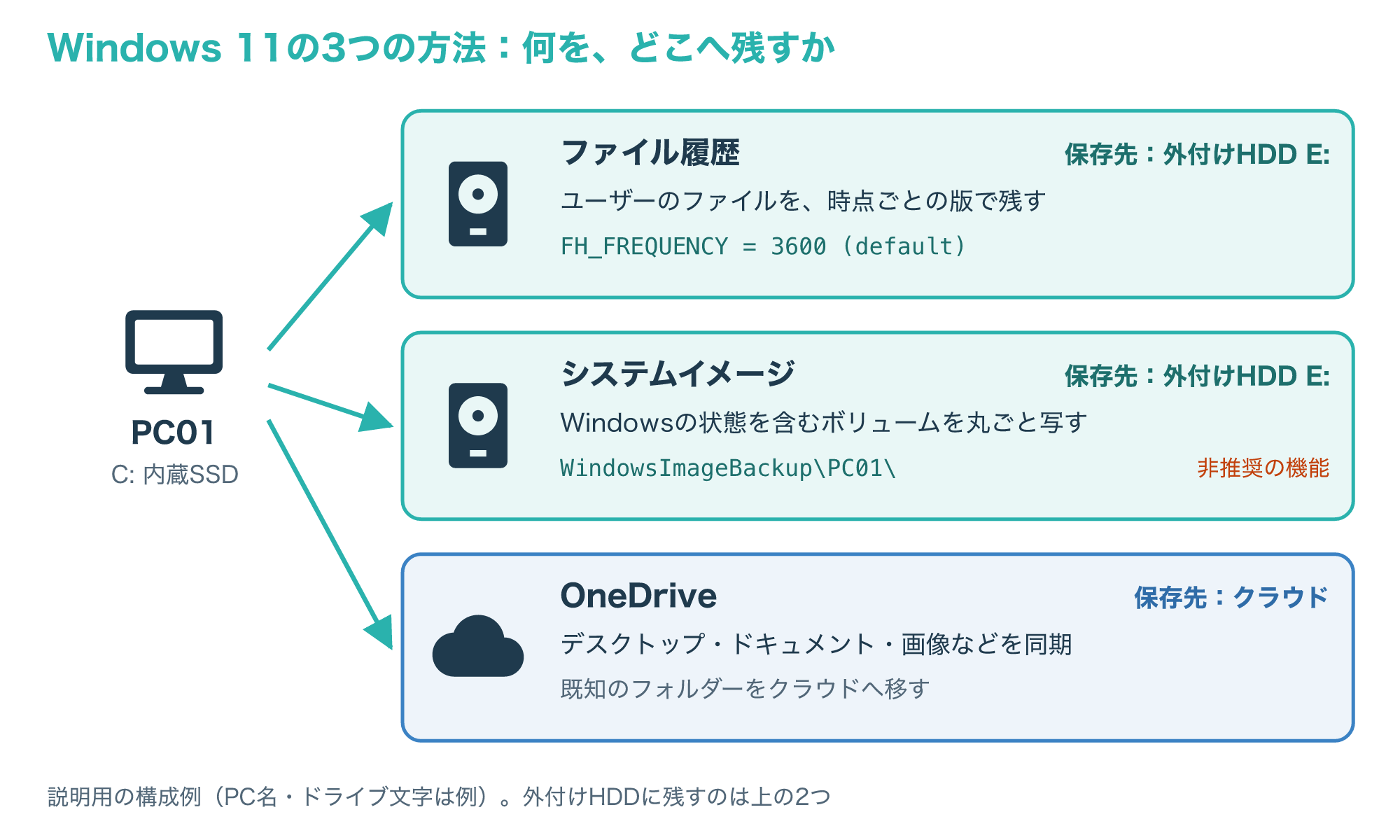
ファイル履歴は、ユーザーのファイルを外付けHDDやネットワーク上の共有フォルダーへ定期的に保存する機能で、既定では1時間ごとに動きます(参考3・参考4)。
システムイメージは、Windowsが入ったドライブ(C:)など、Windowsの状態を含むボリュームを丸ごと写し取る方法で、Windows 11ではコマンドで作れますが、4-1で説明するとおり非推奨の補助的な方法です(参考5)。
OneDriveは、デスクトップやドキュメント、画像などの「既知のフォルダー」をクラウドへ移して同期する方法で、外付けHDDは使いません(参考10)。
OneDriveは外付けHDDとは保存先が別なので、外付けHDDのバックアップと組み合わせると、クラウドと手元の2か所にデータを持てます。
外付けHDDを中心にするなら、ふだんのファイルはファイル履歴、PCを入れ替える前などの節目にはシステムイメージ、と使い分けるのが分かりやすい組み合わせです。
1-2. システムの復元や設定のバックアップだけでは、ファイルは戻らない
Windowsには、名前に「復元」や「バックアップ」が付く機能がほかにもあり、ここを混同すると、いざというときにファイルが戻りません。
Windows回復環境(Windows RE)の資料では、システムの復元はシステムファイルと設定を前の状態に戻すもので、個人用ファイルは戻さないと説明されています(参考8)。
「Windowsバックアップ」は、組織向けの資料で確認できる範囲では、残す対象がWindowsの設定とMicrosoft Storeアプリの一覧で、8日ごとに自動で実行されます(参考9)。
この資料は会社などのアカウント(Microsoft Entra ID)でサインインするPC向けなので、家庭のPCでは表示や対象が違う場合があります。
次の図は、よくある4つのトラブルに対して、それぞれの方法で取り戻せるかを比べたものです。
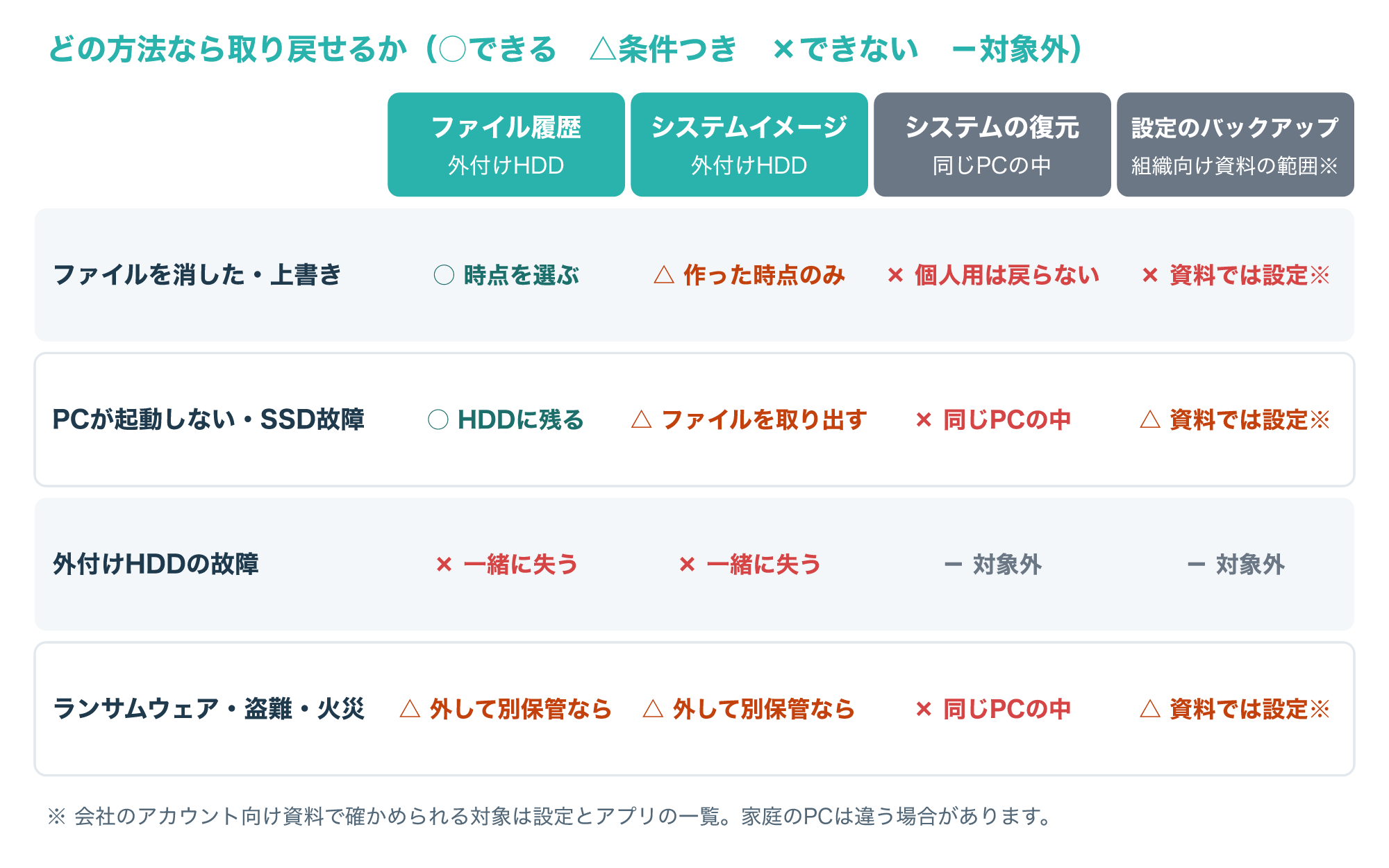
図のとおり、外付けHDDのバックアップでも、外付けHDDそのものが壊れたり、つなぎっぱなしでランサムウェアに暗号化されたりすると取り戻せません。
英国NCSCも、ランサムウェアが元のデータだけでなく、接続していたUSBやネットワークのバックアップ用ドライブまで暗号化した事例を挙げています(参考12)。
大切なデータは、外付けHDDのほかにもう1つ、クラウドなど別の場所にコピーを持っておくと、こうしたトラブルにも備えられます。
外付けHDDを用意する前に確かめること
2-1. 容量と接続:バックアップ専用のドライブを用意する
外付けHDDは、ふだんのデータ置き場とは分けて、バックアップ専用にするのがおすすめです。
同じドライブに作業中のファイルとバックアップが混ざると、どれが元データでどれがコピーなのかが分かりにくくなります。
次の図は、内蔵SSD(C:)のPCに外付けHDD(E:)をつないでバックアップ先にする、説明用の構成例です。
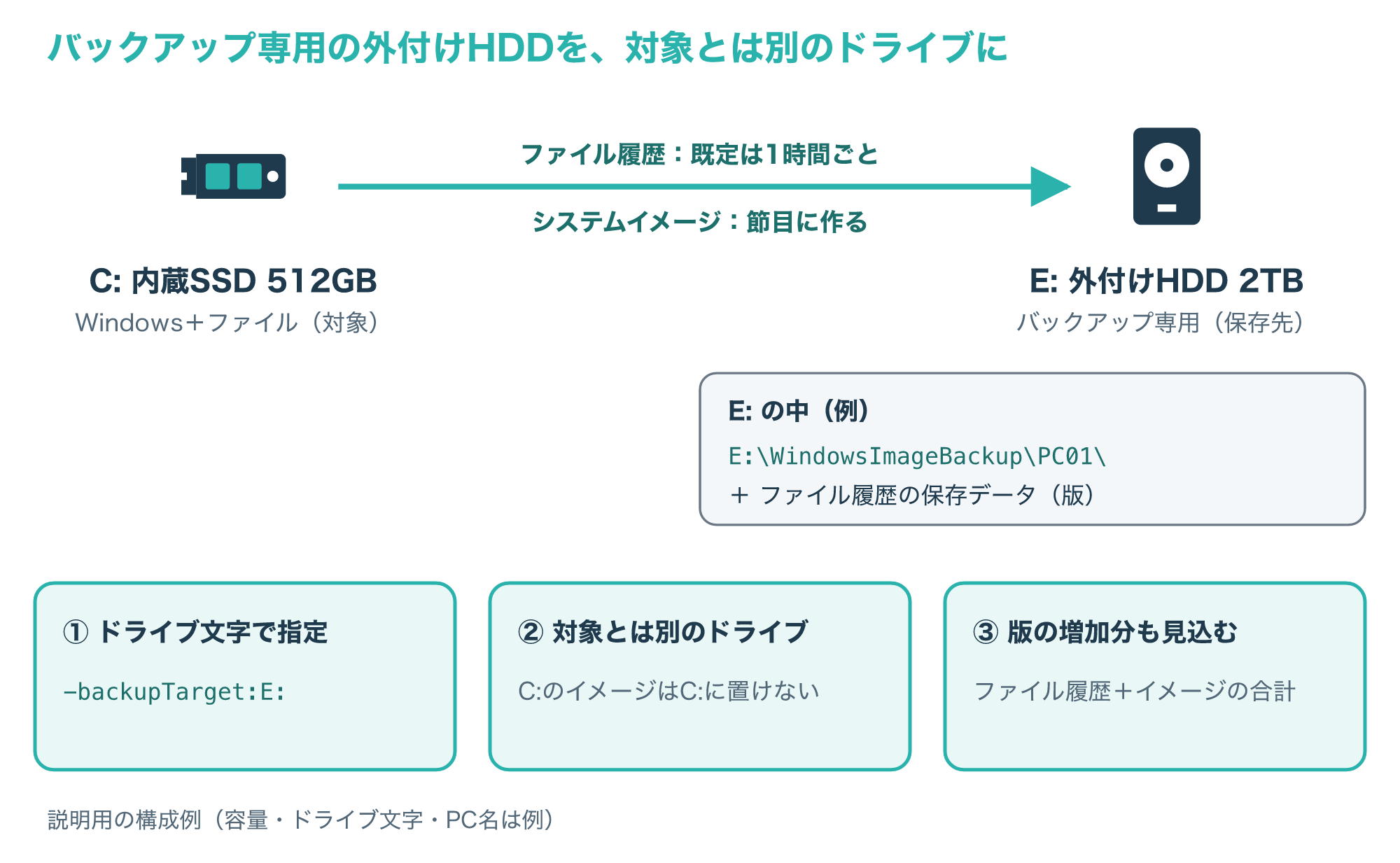
システムイメージの保存先は、ドライブ文字(例:E:)、ボリュームのGUIDを使ったパス、ネットワークの共有フォルダーのどれかで指定します。
Windowsの状態を含む重要なボリュームをすべて含める指定(-allCritical)を使うとき、保存先にはバックアップに含めるボリュームを選べないとされています(参考5)。
つまり、C:のイメージをC:の中には保存できないので、外付けHDDのように別のドライブが必要です。
容量は、残したいデータの量にゆとりを足して選びます。
ファイル履歴は同じファイルの版を時点ごとに残していくので、使い続けるうちに外付けHDDの使用量が増えていきます。
システムイメージも作るなら、ファイル履歴の分とイメージの分を合わせて収まる容量を見込んでおくと、途中で空きが足りなくなるのを防げます。
外付けHDDを買い替えたり2台目を用意したりしたときは、どのドライブにどの時点のバックアップが入っているかを、ラベルなどで分かるようにしておくと、戻すときに迷いません。
2-2. つなぎっぱなしにしない・BitLockerの回復キーを分けて保管する
外付けHDDをPCにつなぎっぱなしにしておくと、PCがランサムウェアに感染したとき、バックアップまで一緒に暗号化されるおそれがあります。
英国NCSCは「オフラインのルール」として、バックアップは必要なときだけ接続し、すべてのバックアップを同時につながないことを勧めています(参考12)。
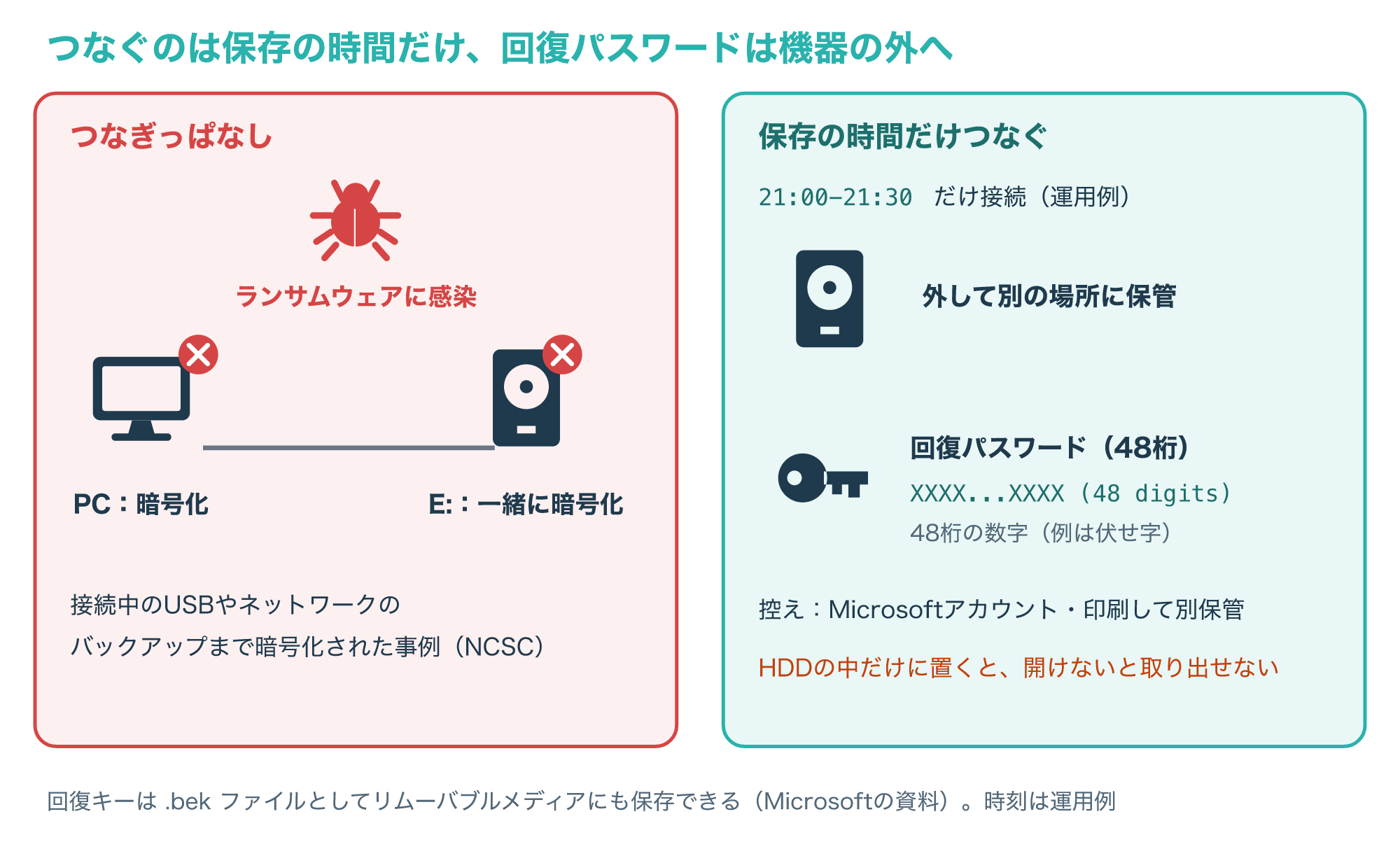
たとえば、毎日の作業の終わりなど決まった時間だけ外付けHDDをつないで保存し、終わったら外す、という運用にすると、自動の保存とオフラインを両立しやすくなります。
外した外付けHDDは、PCと同じ机の上ではなく別の部屋や引き出しなどに置くと、PCと一緒に盗まれたり壊れたりするのも避けやすくなります。
外付けHDDをBitLockerで暗号化しておくと、持ち出しや盗難のときにも中身を読まれにくくなりますが、回復用の情報をなくすと自分でも開けなくなります。
ただし、MicrosoftのBitLockerの資料では、BitLockerを有効にできるエディションとしてPro・Enterprise・Pro Education/SE・Educationが挙げられていて、Homeは入っていません。
Homeでも動くことがある「デバイスの暗号化」は、OSのドライブと内蔵のドライブだけを暗号化し、外付けやUSBのドライブは暗号化しないと書かれています(参考14)。
Windows 11 HomeのPCでは、外付けHDDの暗号化を前提にせず、外した後の保管場所で守ると考えてください。
Microsoftの資料では、回復パスワードは48桁の数字で、回復キーは.bekという形式のファイルとしてリムーバブルメディアに保存され、パスワードを忘れたときなどにリムーバブルドライブを開くのにも使えるとされています。
同じ資料は、回復パスワードを守る対象の機器とは別の場所に安全に保管することを求めていて、ドメインに参加していないPCではMicrosoftアカウントに保存する方法も紹介しています(参考11)。
回復パスワードを外付けHDDの中だけに保存すると、その外付けHDDが開けないときに取り出せないので、印刷して別の場所に置くなど、機器の外に控えを持っておきましょう。
つないでいないバックアップの考え方は、次の記事で詳しく解説しています。
ファイルを外付けHDDへ自動で残す(ファイル履歴)
3-1. ファイル履歴の仕組み:保存のたびにその時点の版を残す
ファイル履歴は、ユーザーごとに設定する機能で、設定した保存先(外付けHDDやネットワーク上の共有フォルダー)へファイルのコピーを定期的に保存します(参考4)。
保存の間隔は、Microsoftの開発者向け資料で「1回の保存が終わってから次の保存が始まるまでの秒数」として定義されていて、既定値は3600秒(1時間)です(参考3)。
次の図は、report.xlsxを午前中に書き換えた場合に、どの時点の版が外付けHDDに残るかを示した説明用の例です。
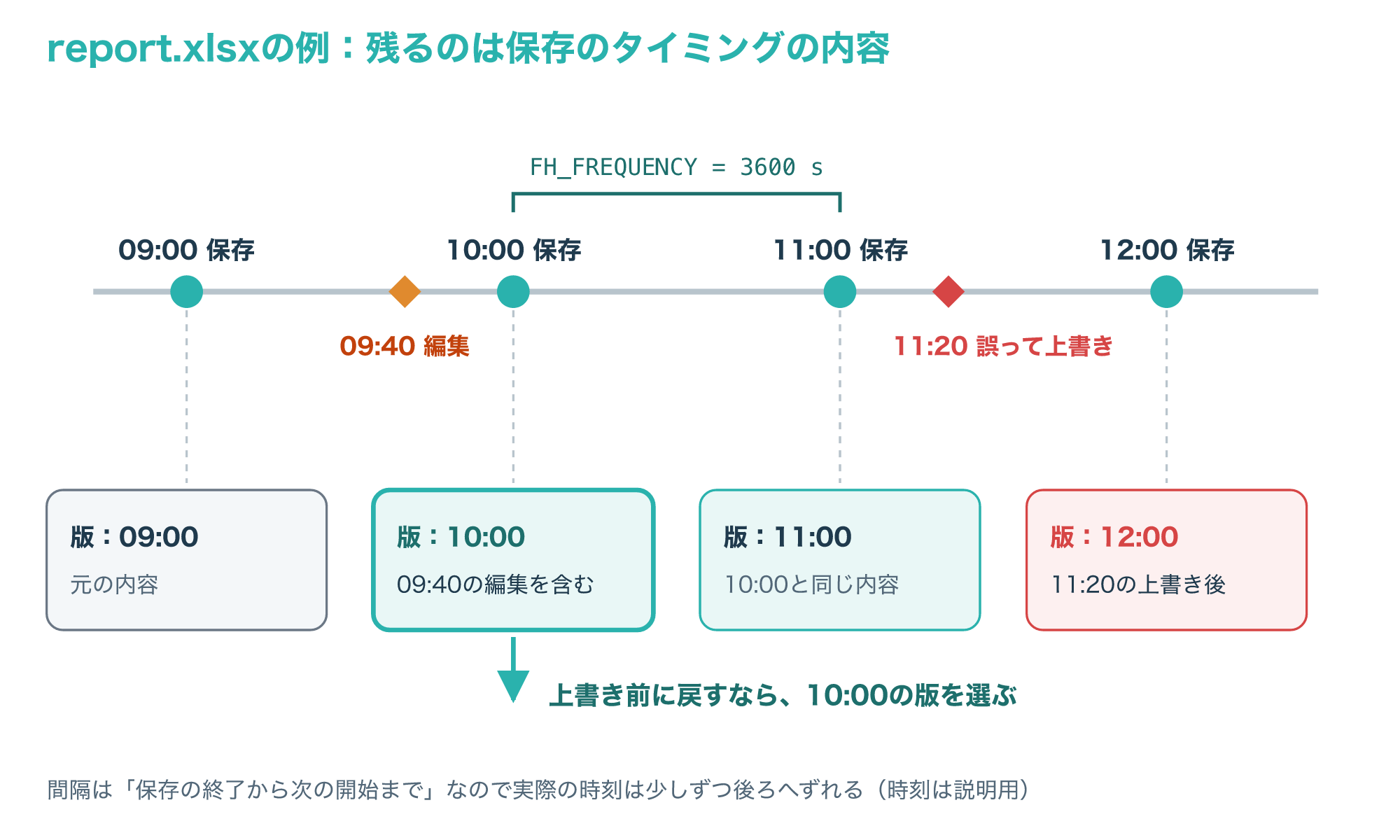
図のように、間隔の途中で何度書き換えても、外付けHDDに残るのは保存のタイミングでの内容だけです。
10時の保存のあと11時20分に上書きしてしまっても、10時の版を選べば、その時点の内容に戻せます。
逆に、作ってから数分で消したファイルは、次の保存より前に消えると、どの版にも残りません。
また、間隔は「保存が終わってから次の保存まで」なので、保存に時間がかかると、実際の保存の時刻は少しずつ後ろへずれていきます。
大事な作業の直後は次の保存を待たずに、そのファイルを外付けHDDへ手でコピーしておくと、1時間の間の変更も失わずに済みます。
3-2. 設定で決める3つの値と、対象フォルダーの選び方
ファイル履歴で決めるのは、主に「保存先」「保存の間隔」「古い版を消す条件」の3つです。
次の図は、開発者向け資料に載っている設定の名前と既定値を、設定画面のイメージにまとめたものです。
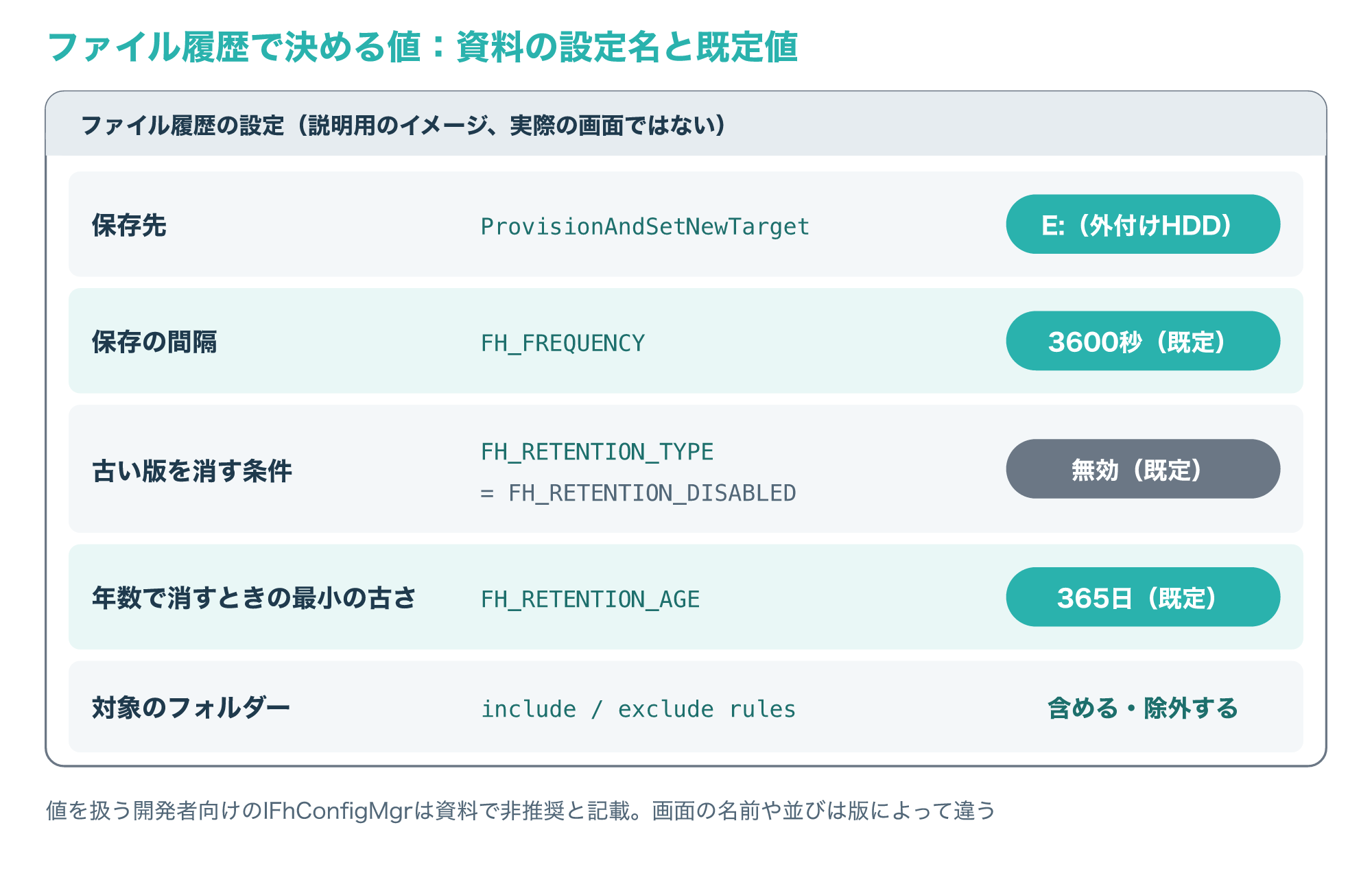
保存先には、外付けHDDなどの記憶装置か、ネットワーク上の共有フォルダーを選べます。
古い版を消す条件は既定で「無効(FH_RETENTION_DISABLED)」で、年数を基準に消す設定を選んだ場合は、削除してよい版の最小の古さが既定で365日(1年)です(参考3)。
対象のフォルダーは、含めるルールと除外するルールで決まるので、たとえば大きな動画のフォルダーを除外すると、外付けHDDの容量を節約できます。
なお、これらの値を読み書きする開発者向けのインターフェース(IFhConfigMgr)は、資料で非推奨とされ、将来変更されたり使えなくなったりする可能性があると書かれています(参考4)。
設定を開く場所にも注意が必要で、Windows 10の設定アプリにあった「バックアップ」のページはWindows 11では削除され、そのページを呼び出すと「同期」の画面が開くと、Microsoftの資料に書かれています(参考15)。
ファイル履歴は、Windows 8でそれまでの「バックアップと復元」の新しい版として加わったコントロールパネルの項目で、会社などの管理者はグループポリシーでコントロールパネルの項目を隠すこともできます(参考16)。
Windows 11でファイル履歴を開いたときの画面の名前やボタンの並びは、確かめられたMicrosoftの資料には載っていなかったので、この記事ではボタン名を書かず、「どの値を決めるか」を中心に説明しています。
オンにする、保存先にE:を選ぶ、間隔を変える、といった画面での操作は、Microsoftのサポートサイト(support.microsoft.com)で「ファイル履歴」と検索し、公式ヘルプを見ながら進めてください。
会社から貸し出されたPCで「ファイル履歴」の項目が見つからないときは、管理の設定で隠されている場合もあるので、自分で設定を変えようとせず、社内の担当者に確かめます。
PCまるごとを外付けHDDへ残す(システムイメージ)
4-1. システムイメージは非推奨:使う前に知っておきたいこと
システムイメージは、Windowsが入ったドライブを丸ごと写し取るので、設定やアプリも含めてPCの中身をまとめて残せるのが長所です。
ただし、Microsoftの非推奨機能の一覧では、システムイメージバックアップ(「バックアップと復元(Windows 7)」のコントロールパネル)が非推奨とされています。
この一覧は「開発が続けられていない機能」をまとめたもので、ディスク全体のバックアップには他社製品を、データファイルにはOneDriveを使うよう案内されています(参考2)。
そのため、ふだんのファイルはファイル履歴に任せ、システムイメージはPCを入れ替える前などの節目に作る補助と考えると、使い方を絞れます。
もう1つの注意点は、PCを丸ごと元に戻す操作です。
Windows回復環境の資料では、ハードドライブ全体を戻す「システム イメージの回復」は、Windows Serverエディションのみのツールとして記載されています(参考8)。
そこでこの記事では、Windows 11のPC全体を戻す手順は扱わず、イメージから必要なファイルを取り出す方法を5-2で説明します。
PC全体を確実に戻せる仕組みが必要な場合は、資料の案内どおり、イメージの作成と復元の両方に対応した他社製品を検討します。
4-2. 外付けHDDへイメージを作るコマンド(wbadmin start backup)
Windows 11では、管理者として開いたコマンドプロンプトでwbadmin start backupを実行すると、外付けHDDへイメージを作れます。
実行できるのは、Administratorsグループ(管理者)かBackup Operatorsグループのメンバー、または同じ権限を与えられたユーザーです。
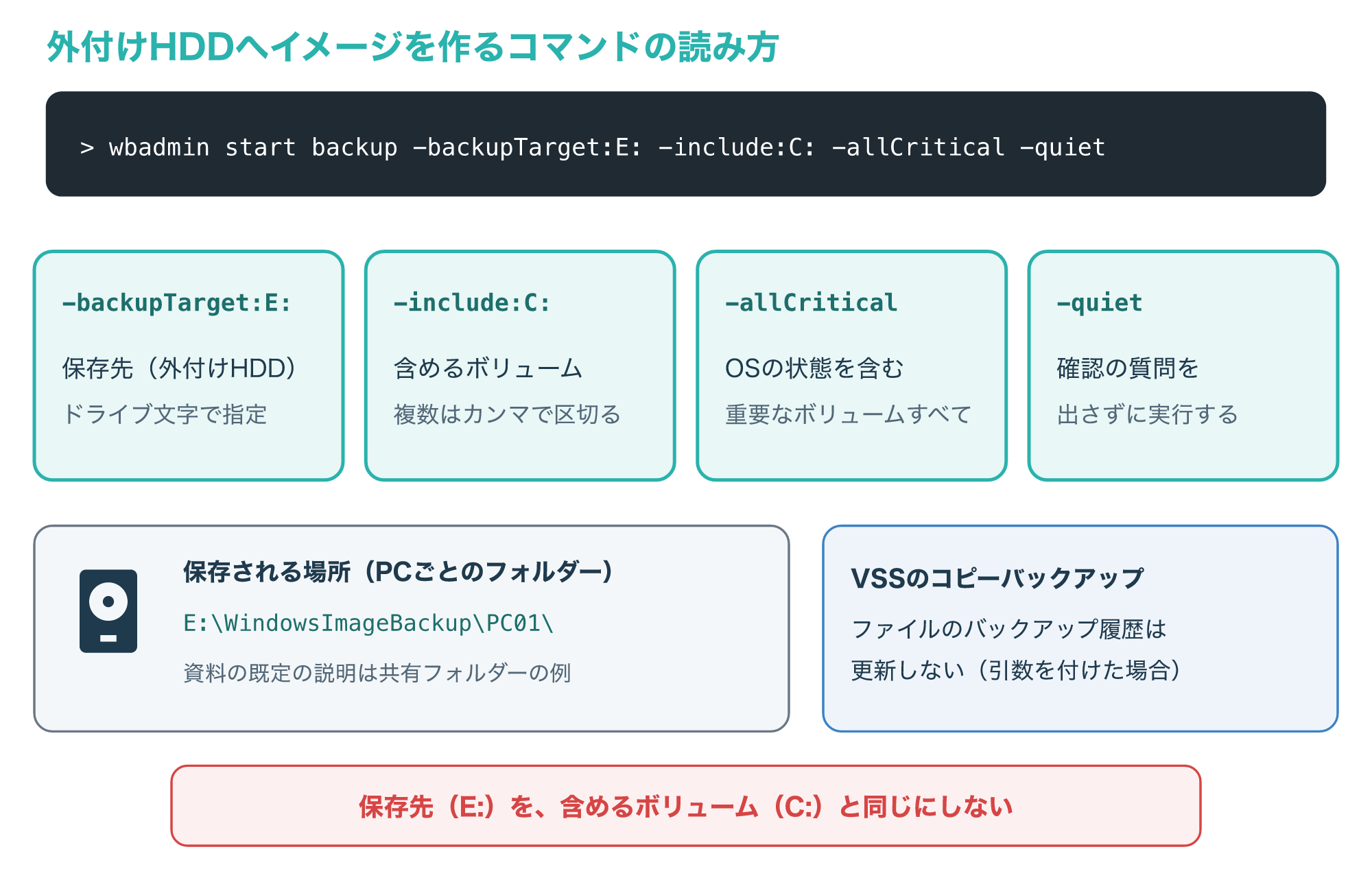
- 保存先のドライブ(例:E:)を、含めるボリューム(C:など)と同じにしない
- 実行する前に、外付けHDDの空き容量を確かめる
- 共有フォルダーに同じPCのバックアップをくり返し保存すると前回分が上書きされ、失敗すると古いものも新しいものも使えなくなることがある
図の例を1行で書くと、次のようになります(説明用の例で、実機での実行結果ではありません)。
wbadmin start backup -backupTarget:E: -include:C: -allCritical -quiet-backupTargetは保存先、-includeは含めるボリューム、-allCriticalはWindowsの状態を含む重要なボリュームをすべて含める指定、-quietは確認の質問を出さずに実行する指定です。
資料では、共有フォルダーへ保存した場合の既定の場所を「\\サーバー名\共有名\WindowsImageBackup\PC名\」と説明していて、PCごとのフォルダーに分けて保存されます。
このように引数を付けて実行すると、ボリューム シャドウ コピー サービス(VSS)を使ったコピーバックアップになり、ファイルのバックアップ履歴は更新されません(参考5)。
VSSは、アプリが動いていてファイルが開いている間でも、一貫した特定の時点のコピー(シャドウ コピー)を作るための仕組みです(参考13)。
作ったバックアップの日時は、次の5-2で使う「バージョン識別子」で確かめられます。
バックアップから復元する手順と、戻せないときの判断
5-1. ファイル履歴から前の版を戻す
うっかり上書きしたファイルや消したファイルは、ファイル履歴の保存が残っていれば、時点を選んで戻せます。
戻すときは、ファイル履歴の画面で日時をさかのぼって目的のファイルを探し、その時点の版を選びます(画面の名前は版によって違うことがあります)。
復元の画面の開き方や操作は、3-2で案内した公式ヘルプ(support.microsoft.comで「ファイル履歴」と検索)で確かめてください。
元の場所にそのまま戻すと今のファイルを上書きしてしまうので、まずは別のフォルダーへ戻して、中身を確かめてから入れ替えると失敗を防げます。
保存の一覧に目的の時点がないときは、保存の間隔(3-1)より短い間の変更だったか、その時間に外付けHDDがつながっていなかった可能性があります。
PCを買い替えたときや別のアカウントで使うときも、外付けHDDに残ったファイル履歴の設定を今のユーザーに結び付け直す仕組みがあり、過去に保存したデータを取り出したり、同じドライブへの保存を続けたりできます。
ただし、この仕組みを扱う開発者向けのインターフェースも資料で非推奨とされているので、古いPCが動くうちに、大事なファイルは別の場所にもコピーしておくと、取り出せないときの備えになります(参考17)。
ファイル履歴を設定していなかったときに、消したファイルを取り戻す方法は、次の記事でまとめています。
5-2. イメージからファイルを取り出す(バージョンの確認と復元)
システムイメージから戻すときは、まずwbadmin get versionsで外付けHDDにあるバックアップの一覧を表示し、戻したいバックアップのバージョン識別子を確かめます。
一覧には、バックアップの時刻、保存場所、バージョン識別子、そのバックアップで行える回復の種類が表示されます(参考6)。
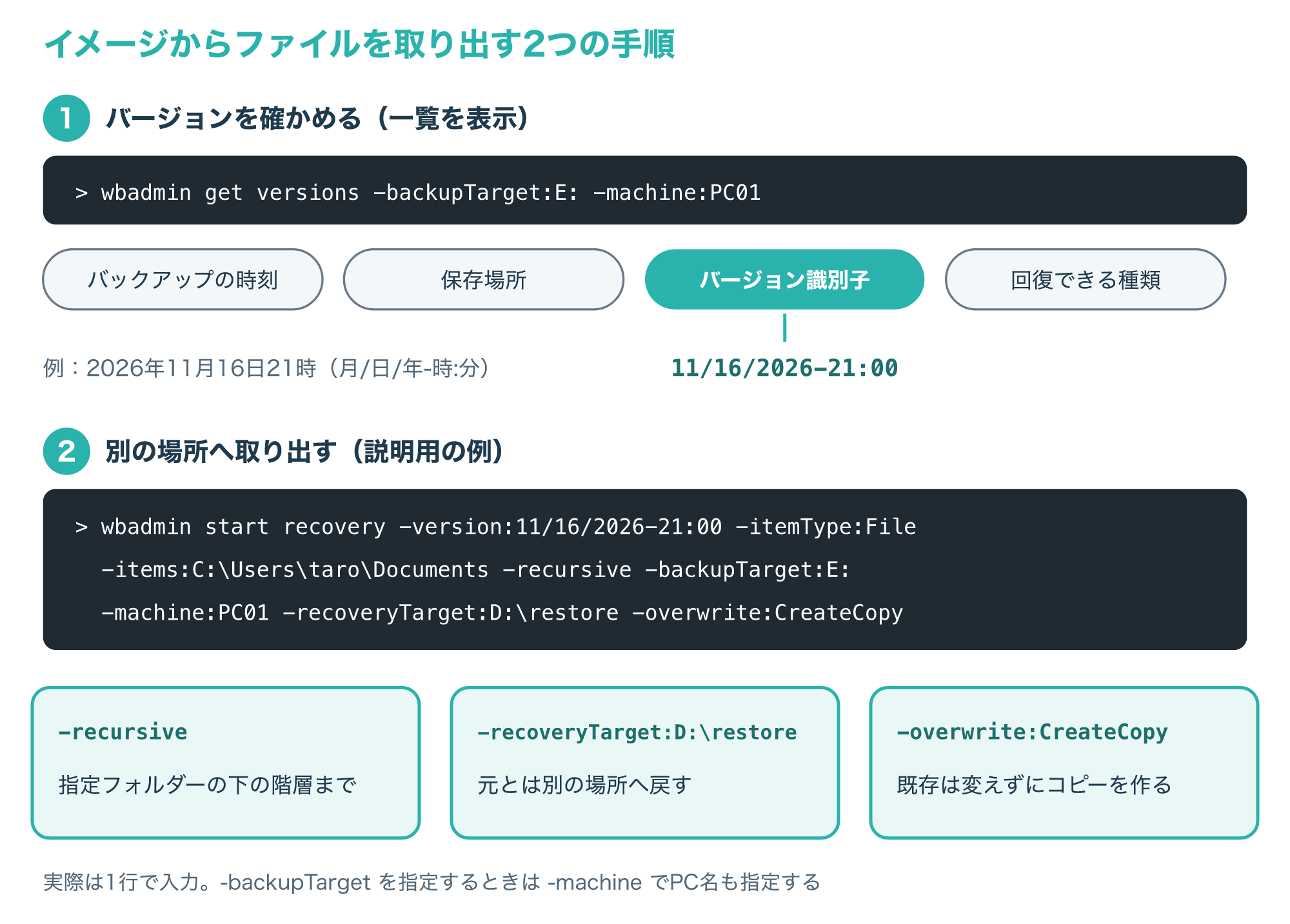
図の2つの手順を書くと、次のようになります(説明用の例です)。
wbadmin get versions -backupTarget:E: -machine:PC01
wbadmin start recovery -version:11/16/2026-21:00 -itemType:File -items:C:\Users\taro\Documents -recursive -backupTarget:E: -machine:PC01 -recoveryTarget:D:\restore -overwrite:CreateCopy
-backupTargetはバックアップが入っている場所で、ふだんの保存先と違う場所や、別のPCで作ったバックアップを見るときに指定し、そのときは-machineでPC名も指定します。
バージョン識別子は「月/日/年-時:分」(MM/DD/YYYY-HH:MM)の形式で、2026年11月16日21時のバックアップなら11/16/2026-21:00になります。
-itemType:Fileで戻せるのは、同じボリュームの、同じ親フォルダーの下にあるファイルやフォルダーです。
-recursiveを付けると指定したフォルダーの下の階層まですべて戻り、付けないとそのフォルダーの直下のファイルだけが戻ります。
-recoveryTargetで元とは別の場所を指定でき、-overwrite:CreateCopyにすると、同じ名前のファイルがあっても既存のファイルは変えずにコピーを作ります。
既定ではファイルのアクセス権(ACL)も一緒に戻り、-notRestoreAclを付けると、戻した先のフォルダーのアクセス権を引き継ぎます(参考7)。
5-3. バックアップが見つからない・外付けHDDが認識しないとき
戻そうとしたらバックアップが見つからない、という場合は、慌てて初期化する前に、次の図の順で切り分けます。
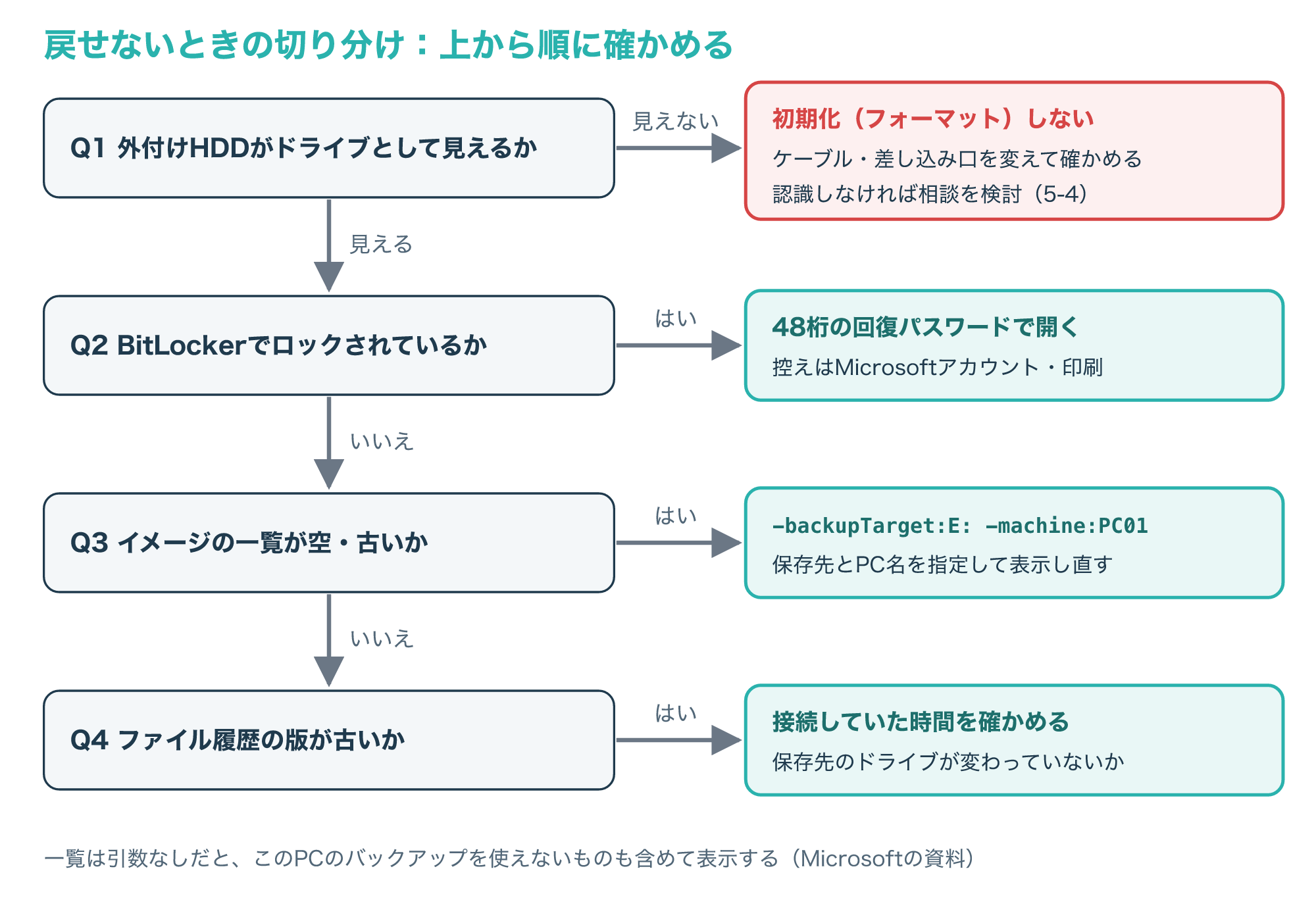
外付けHDDがドライブとして認識されないときは、ケーブルや差し込み口を変えて確かめ、それでも認識しなければ、初期化(フォーマット)を求める表示が出ても進めないでください。
差し込み口を変えて試すのは数回までにとどめ、異音がするなら、それ以上の通電は避けます。
BitLockerでロックされている場合は、2-2で控えておいた48桁の回復パスワードを入力すると開けます(参考11)。
一覧が空になる、または古いものしか出ない場合は、引数なしのwbadmin get versionsがこのPCのバックアップを、使えないものも含めて一覧にする点に注意します。
別のPCで作ったバックアップは-backupTargetを指定しないと表示されないので、外付けHDDのドライブ文字と、必要なら-machineでPC名を指定し直します(参考6)。
ファイル履歴の版が古いときは、外付けHDDをしばらくつないでいなかったか、保存先が別のドライブに変わっていないかを確かめます。
外付けHDDが認識しないときの原因と対処は、次の記事で詳しく解説しています。
5-4. 自分で戻すか、データ復旧を相談するかの判断
次の図のように、会社のPCかどうか、ほかにコピーがあるか、ドライブがどんな状態かで、取るべき行動が変わります。
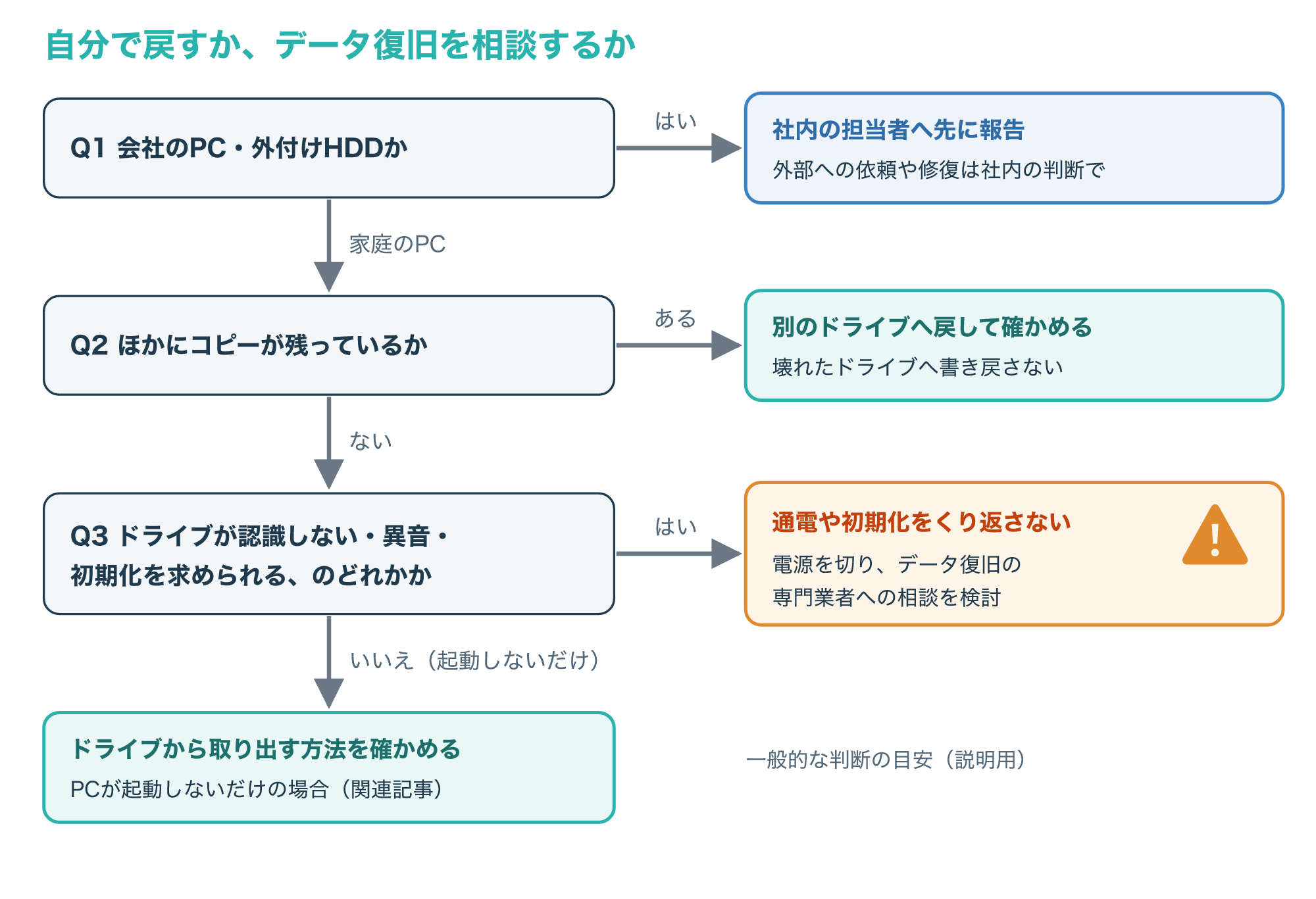
会社のPCの場合は、外部の業者へ預けたり自分で修復したりする前に、まず社内の情報システムの担当者や上司に報告してください。
家庭のPCで、ほかにコピーが残っているなら、壊れたドライブへ書き戻す前に、まず別のドライブへ戻して中身を確かめます。
コピーがなく、外付けHDDやPCの内蔵ドライブが認識しない、異音がするといった状態なら、電源の入れ直しや初期化をくり返さず、データ復旧の専門業者へ相談する方法があります。
相談先の1つに、データ復旧サービスの「デジタルデータリカバリー」があります。
広告主の案内では、PCや外付けHDD、USBメモリなどのデータ復旧に対応しているとされていますが、お使いの機器や症状に対応しているか、どこまで戻せるかは、相談の前に公式サイトで確かめてください。
こんな方は相談を検討してみてください
- 外付けHDDやPCの内蔵ドライブが認識しない、または異音がする
- バックアップがない、または古くて必要なファイルが入っていない
- 初期化(フォーマット)を求められたが、中のデータは失いたくない
相談すると決めたら、症状を正確に伝えられるように、次のことをメモしておくとやり取りがスムーズです。
- PCや外付けHDDのメーカーと型番、容量
- いつから、何をしたあとにおかしくなったか
- ランプや音の様子と、画面に出た表示
- 自分で試した操作(再起動・抜き差しなど)とその回数
メモは、電話やフォームで相談するときにそのまま読み上げられる形にしておくと、伝え漏れを防げます。
PCが起動しないだけでドライブは無事そうな場合に、データを取り出す方法は次の記事で解説しています。
データ復旧サービスの選び方や、依頼の前に確かめたい点は、次の記事でまとめています。

よくある質問とまとめ
6-1. よくある質問
Q1. ファイル履歴とシステムイメージは、どちらを使えばよいですか?
ふだんのファイルを守るならファイル履歴が中心で、システムイメージは非推奨の機能なので、PCを入れ替える前などの節目に作る補助として使うのが分かりやすい使い分けです。
Q2. 外付けHDDはつなぎっぱなしでもよいですか?
つなぎっぱなしだとランサムウェアにバックアップまで暗号化されるおそれがあるので、保存の時間だけつないで、終わったら外す運用がおすすめです。
Q3. ファイル履歴は、どのくらいの間隔で保存されますか?
開発者向け資料の既定値は、1回の保存が終わってから次の保存が始まるまで3600秒(1時間)で、間隔の途中の変更は保存のタイミングの内容だけが残ります。
Q4. システムの復元を有効にしていれば、ファイルのバックアップは要りませんか?
システムの復元はシステムファイルと設定を戻すもので個人用ファイルは戻さないため、ファイルのバックアップは別に必要です。
Q5. バックアップから戻せず、外付けHDDも認識しないときはどうすればよいですか?
初期化や電源の入れ直しをくり返さず、会社のPCなら社内へ報告し、家庭のPCでほかにコピーがなければデータ復旧の相談を検討します。
外付けHDDやPCのデータを取り戻したい方へ
外付けHDDやPCの内蔵ドライブが認識しない、バックアップがないか古くて必要なファイルが入っていない、初期化を求められたが中のデータは失いたくない、という場合は、これ以上の操作をする前にデータ復旧の専門業者へ相談する方法があります。
6-2. まとめ
Windows 11のPCを外付けHDDへバックアップするなら、ふだんのファイルはファイル履歴、節目にはシステムイメージ、と守りたいもので方法を選びます。
システムの復元や、組織向けの資料で確認できる範囲の設定のバックアップは、ファイルを外付けHDDに残す機能ではないので、それだけに頼らないようにします。
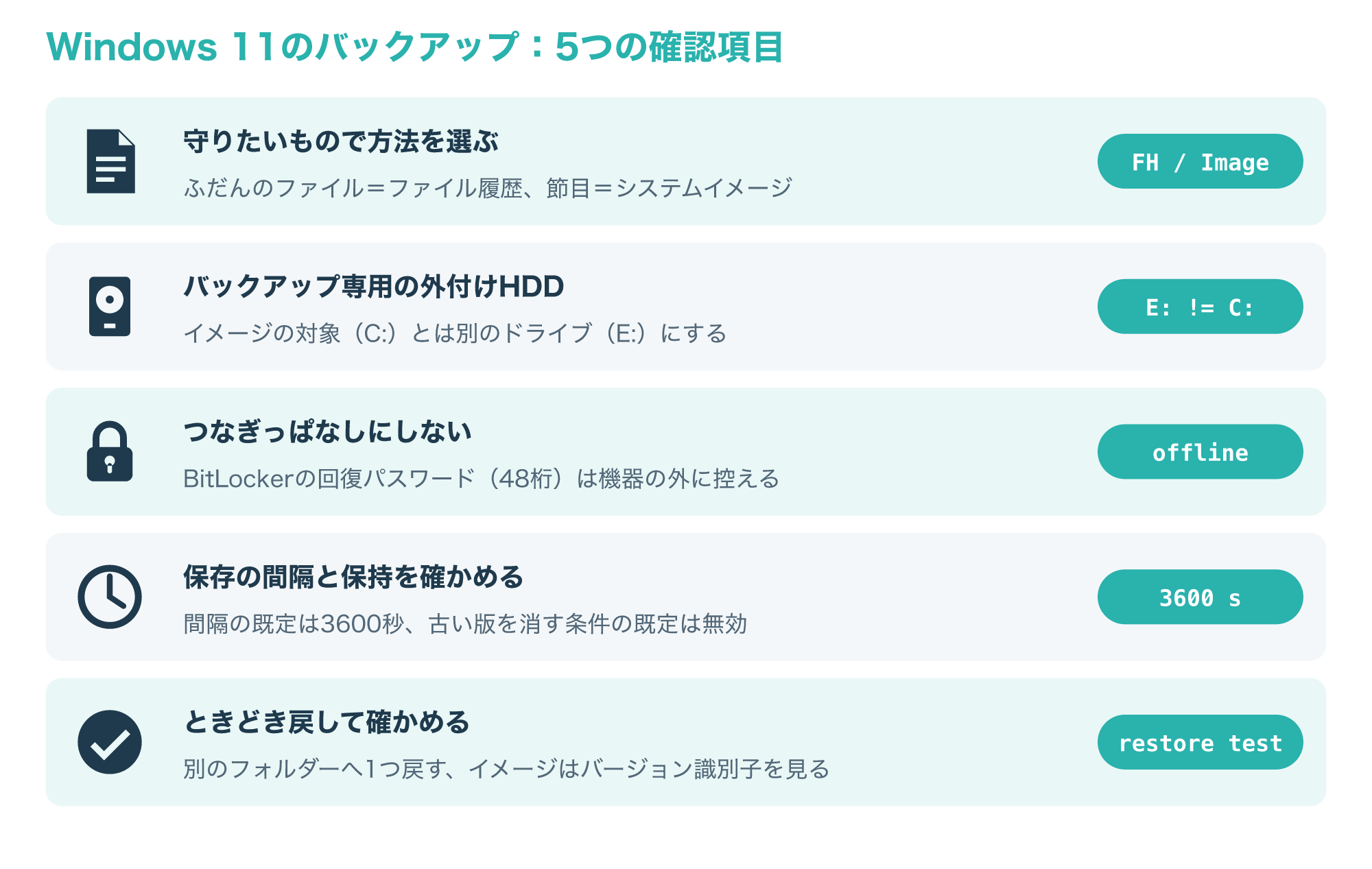
外付けHDDはバックアップ専用にして、つなぎっぱなしにせず、BitLockerの回復パスワードは機器とは別の場所に控えておきます。
英国NCSCも、バックアップは定期的に作るだけでなく、期待どおりに戻せるかを定期的に試すよう勧めています(参考12)。
ときどき、ファイル履歴やイメージから別のフォルダーへ1つ戻してみると、いざというときに使えるバックアップかどうかを確かめられます。
ファイル履歴の保存先や保持の設定を変えたときも、変えた直後に1回戻してみると、設定どおりに動いているかを確かめられます。
まずは、いまのPCのバックアップが図の5つの項目のどこまでそろっているかを確かめるところから始めてみてください。
参考1:backup – Glossary(NIST CSRC)
参考2:Deprecated features for Windows client(Microsoft Learn)
参考3:FH_LOCAL_POLICY_TYPE enumeration(Microsoft Learn)
参考4:IFhConfigMgr interface(Microsoft Learn)
参考5:wbadmin start backup(Microsoft Learn)
参考6:wbadmin get versions(Microsoft Learn)
参考7:wbadmin start recovery(Microsoft Learn)
参考8:Windows 回復環境 (Windows RE)(Microsoft Learn)
参考9:Windows settings backup and restore overview(Microsoft Learn)
参考10:Windows の既知のフォルダーを OneDrive にリダイレクトして移動する(Microsoft Learn)
参考11:BitLocker recovery overview(Microsoft Learn)
参考12:Offline backups in an online world(英国NCSC)
参考13:ボリューム シャドウ コピー サービス (VSS)(Microsoft Learn)
参考14:BitLocker overview(Microsoft Learn)
参考15:設定アプリを起動する(Microsoft Learn)
参考16:Canonical Names of Control Panel Items(Microsoft Learn)