外付けHDDで「パラメーターが間違っています」原因と対処の順番
外付けHDDやUSBメモリを開こうとしたときに「パラメーターが間違っています」と表示された場合は、Windowsがドライブの中を読み込めず、処理を続けられなかったことを示しています。
この記事では、データを消さないために最初にやめる操作、ディスクの管理での状態の見分け方、状態別の対処と業者に相談する目安を図解します。

この記事は以下のような人におすすめ!
- 外付けHDDやUSBメモリを開くとエラーが出る人
- フォーマットしてよいのか迷っている人
- 中のデータを失わずに取り出したい人
本記事はプロモーション(アフィリエイト広告)を含みます。
「パラメーターが間違っています」とは
1-1. エラーコード87と0x80070057の意味
外付けHDDをつないでダブルクリックしたのに、「E:\ にアクセスできません」と出て中が見られないと、とても焦りますよね。
このメッセージは、Windowsのシステムエラーコードの一覧で「ERROR_INVALID_PARAMETER」という名前が付いた、87番(16進数で0x57)のエラーに当たると考えられます。
一覧の日本語訳では「パラメーターが正しくありません」と書かれていて、画面の「パラメーターが間違っています」は、同じエラーの訳の違いとみられます。
パラメーターとは、プログラムがWindowsに処理を頼むときに渡す値のことです。
このエラーは「渡された値では処理を続けられなかった」という汎用の意味しか持たず、ドライブのどこが悪いのかまでは表していません。
一覧の近くには、21番「デバイスの準備ができていません」や23番「データ エラー (循環冗長チェック)」のように、記憶装置の状態をもっと直接に表すエラーも並んでいます(参考1)。
画面によっては、同じエラーが「0x80070057」という形で表示されることがあります。
これは、Win32のエラーコードを、HRESULTという別の形式に変換した値です。
Microsoftが公開している変換の定義では、元のエラーコードは下位16ビット(末尾の4桁)にそのまま入り、最上位のビットが1になります。
さらに、途中の桁には、Win32のエラーから変換したことを示す区分(FACILITY_WIN32)の値が入るため、最上位の8と末尾の0057だけの値にはなりません。
そのため、0x80070057の末尾の「0057」は87を16進数にした0x57と同じ値で、どちらの表示も同じエラーを指しています(参考2)。
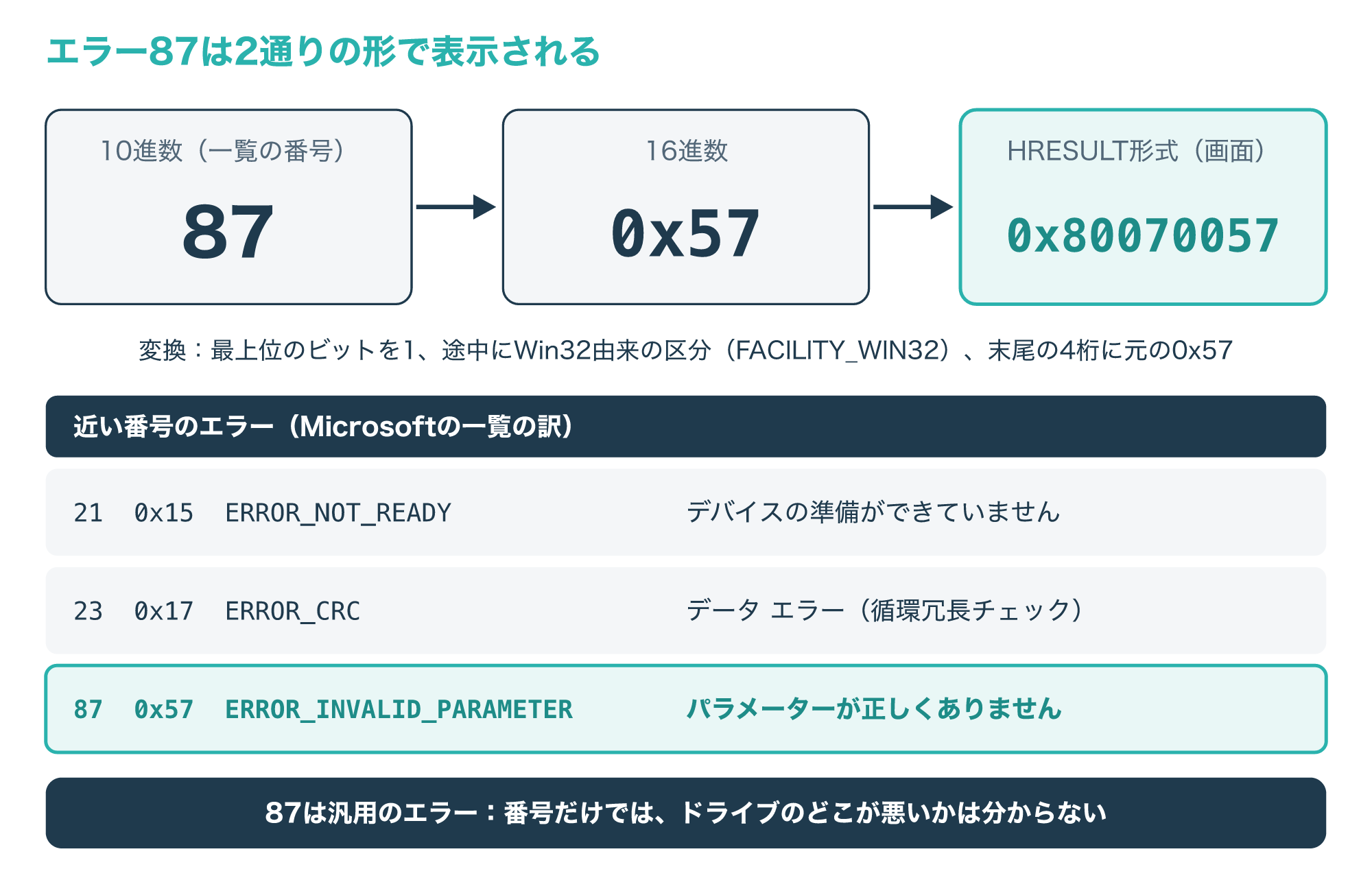
図のように、同じ87でも表示の形は2通りあり、近くの番号には記憶装置の状態を表すエラーが並んでいます。
別の操作で21番や23番が出る場合は、接続や記憶装置そのものの問題がより疑われるので、表示された番号はすべてメモしておくと切り分けに役立ちます。
1-2. 外付けドライブで出るときに考えられる原因
では、ドライブを開くだけで、なぜ「値が正しくない」と言われるのでしょうか。
Windowsがドライブを開くときは、つながったディスクを見つけ、パーティションを読み、その中のファイルシステム(NTFSやexFATなど)の管理情報を読む、という順に処理を進めます。
Microsoftのディスクの管理の資料でも、パーティションにNTFS、ReFS、FAT32、exFATのファイルシステムがなく「RAW」と表示される状態や、「初期化されていません」「読み取り不可」といった状態が、ディスクを使えないときの表示として挙げられています(参考3)。
処理のどこかで途中の情報が読めないと、次の処理に正しい値を渡せず、汎用のエラーとして87が返ってくると考えられます。
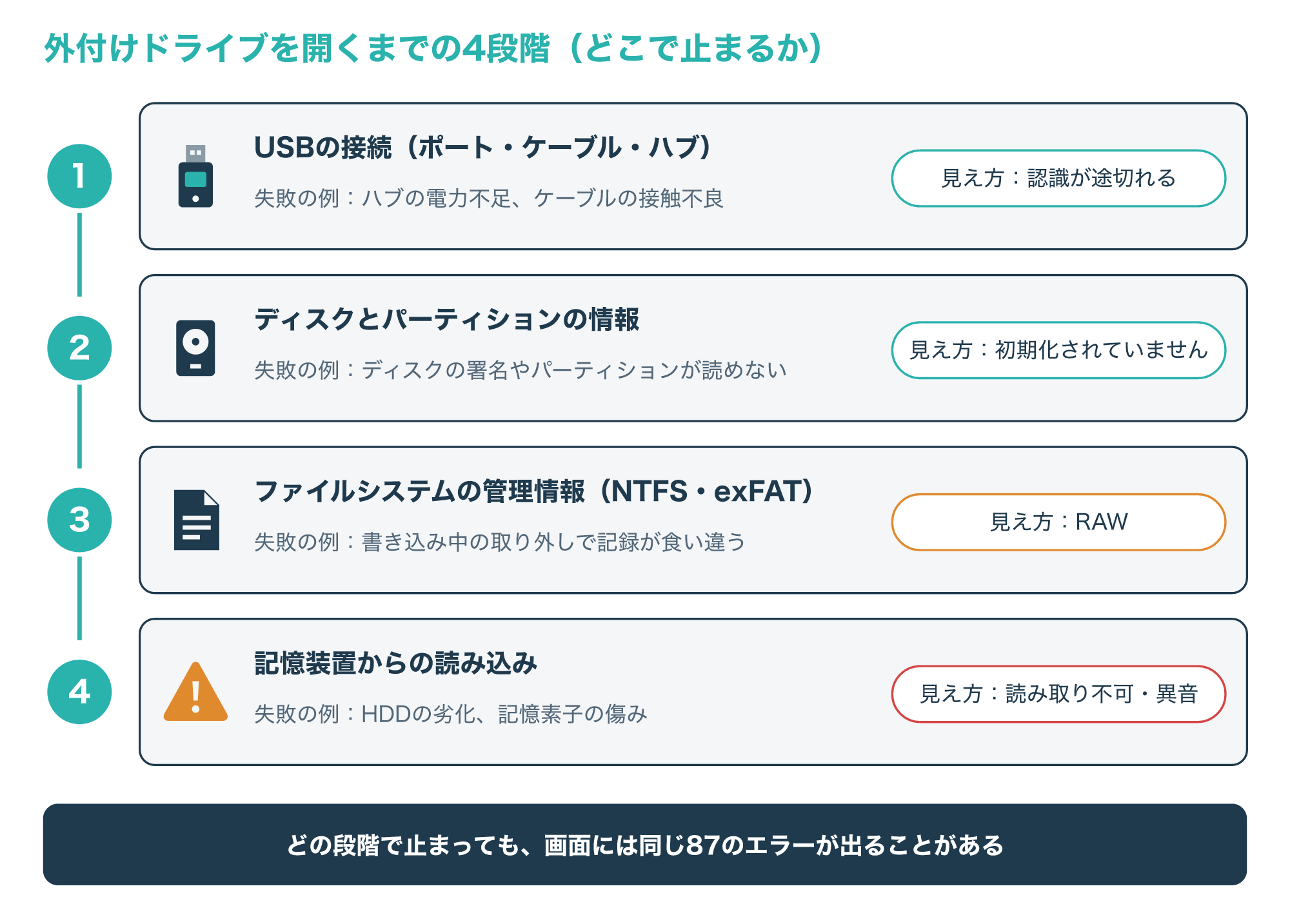
考えられる原因は、大きく次の4つに分けると整理しやすくなります。
- 書き込みの途中の取り外しや停電で、ファイルシステムの管理情報が食い違った
- USBケーブル・ポート・ハブの接触や電力不足で、読み込みが途中で途切れる
- HDDの劣化やUSBメモリの記憶素子の傷みで、管理情報の場所が読めない
- ほかの機器で初期化され、Windowsが読める形式になっていない
どれに当たるかで取るべき行動が大きく変わるため、次の章からは、データを守りながら順番に見分けていきます。
エラーが出たら最初にやめること
2-1. データを失いやすい4つの操作
このエラーが出たときに一番大切なのは、直そうとして操作を重ね、取り出せたはずのデータまで失わないことです。
次の図は、あわてて行いがちで、データを失う原因になりやすい4つの操作をまとめたものです。
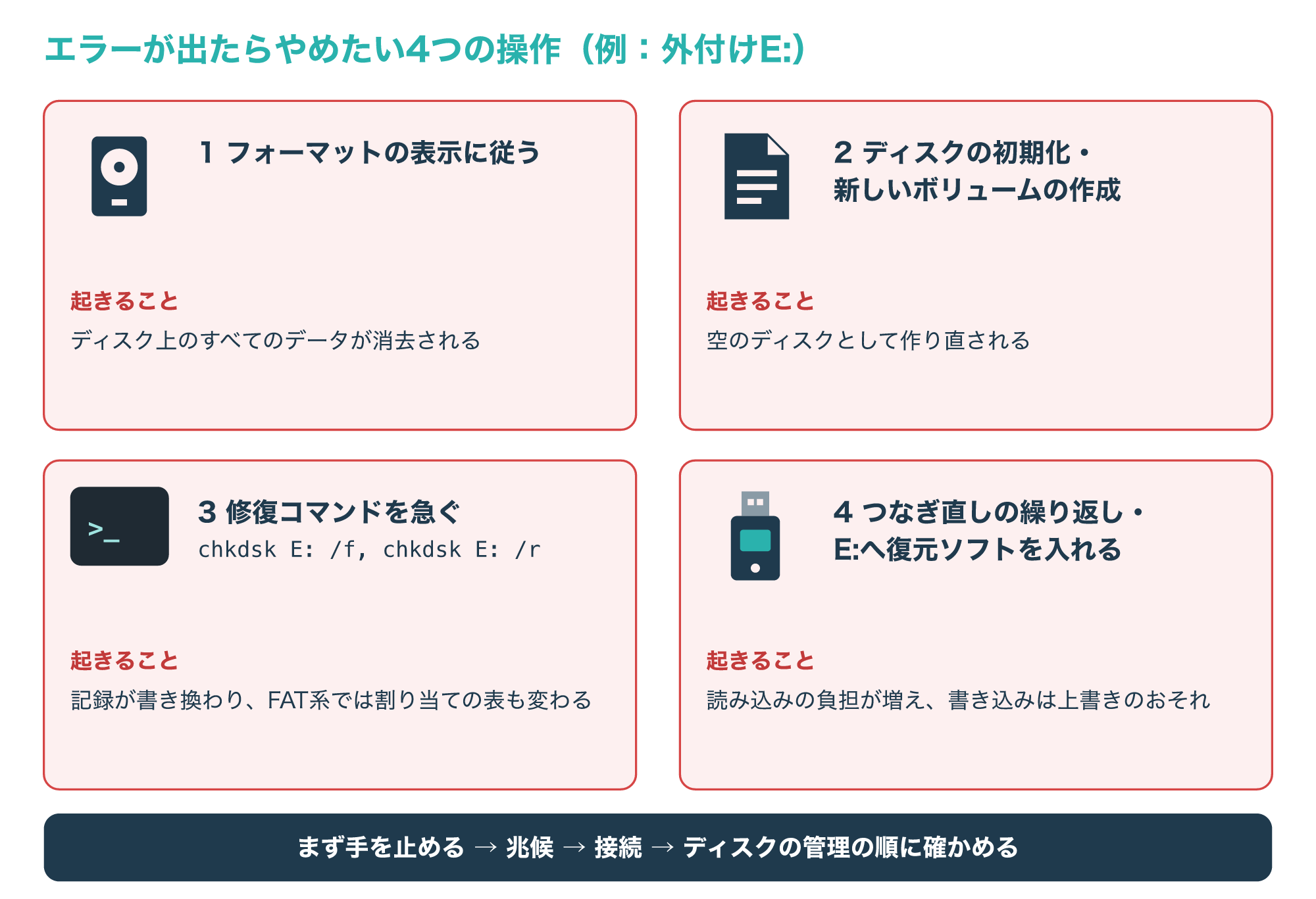
1つめは、フォーマットを求める表示や、ディスクの管理の「フォーマット」を選んで、ドライブを初期化することです。
Microsoftは、RAWと表示されるパーティションについて、フォーマットするとディスク上のすべてのデータが消去されるため、ファイルを回復しようとしている場合は行わないよう案内しています。
2つめは、ディスクの管理で「ディスクの初期化」や「新しいシンプル ボリューム」を実行することです。
どちらも空のディスクを使えるようにする操作で、同じ資料は、初期化で消したくない重要なファイルがある場合に触れ、パーティションからファイルを回復しようとしている場合はボリュームを作らないよう書いています。
3つめは、大切なデータが入ったままのドライブで、いきなり修復のコマンドを実行することです。
修復はファイルシステムの記録を書き換える操作で、たとえばFAT系のドライブでは、修復で割り当ての表が書き換わり、データが失われることがあると説明されています。
4つめは、何度もつなぎ直して開き直したり、同じドライブに復元ソフトを入れたりすることです。
記憶装置が傷んでいる場合は読み込みを繰り返すほど負担がかかり、新しい書き込みは中身が残っていた場所を上書きするおそれがあります(参考3・参考7)。
どれも「早く使えるようにしたい」という気持ちから選びがちな操作なので、まずは手を止めて、3章の順番で確かめてみてください。
2-2. 会社のパソコンや業務用のドライブなら先に報告する
会社から貸与されたパソコンや、業務用の外付けHDD・USBメモリでこのエラーが出た場合は、自分で操作を重ねる前に、情報システム部門や管理者へ連絡しましょう。
管理者は、バックアップから戻せるかどうかや、ほかの利用者にも同じ症状が出ているかを確かめられることがあります。
また、勝手に修復やソフトのインストールを行うと、社内のルールに反したり、原因の調査を難しくしたりすることもあります。
報告するときは、次の4点を伝えると話が早く進みます。
- エラーの全文と、87や0x80070057などの番号
- どのドライブを、どのパソコンにつないだときに出たか
- エラーが出る直前にしていたこと(取り外し、停電、落下など)
- 自分ですでに試した操作
自宅のパソコンでも、このメモを残しておくと、あとで業者に相談するときにそのまま使えます。
個人のドライブでも仕事のデータが入っている場合は、勤務先の決まりを先に確かめておくと、あとで迷わずに済みます。
ディスクの管理で状態を見分ける
3-1. 接続を見直して、もう一度だけ確かめる
最初に確かめたいのは、ドライブが物理的に壊れかけていないかどうかです。
次のような症状がある場合は、つなぎ直しを試す前に、ここで操作をやめることを考えてください。
- カチカチ、カタカタといった、いつもと違う音がする
- つないでいる途中で認識が切れたり、つながり直したりを繰り返す
- 落とした、水にぬらした、強い衝撃を与えた心当たりがある
- ドライブが触れないほど熱くなっている
兆候がなければ、エクスプローラーで取り出しの操作をしてから抜き、パソコン本体に直接ある別のUSBポートにつなぎ直してみてください。
Microsoftは、USBのディスクはポートによって十分な電力を得られないことがあり、特にUSBハブで起きやすいと説明しています。
ケーブルも故障しやすい部品なので、別のケーブルに替える、電源コードがある外付けHDDなら電源を入れ直す、別のパソコンにつなぐ、といった確認も挙げられています。
別のパソコンでも動かない場合は、パソコン側ではなく、ディスク側に問題があることを示しています(参考3)。
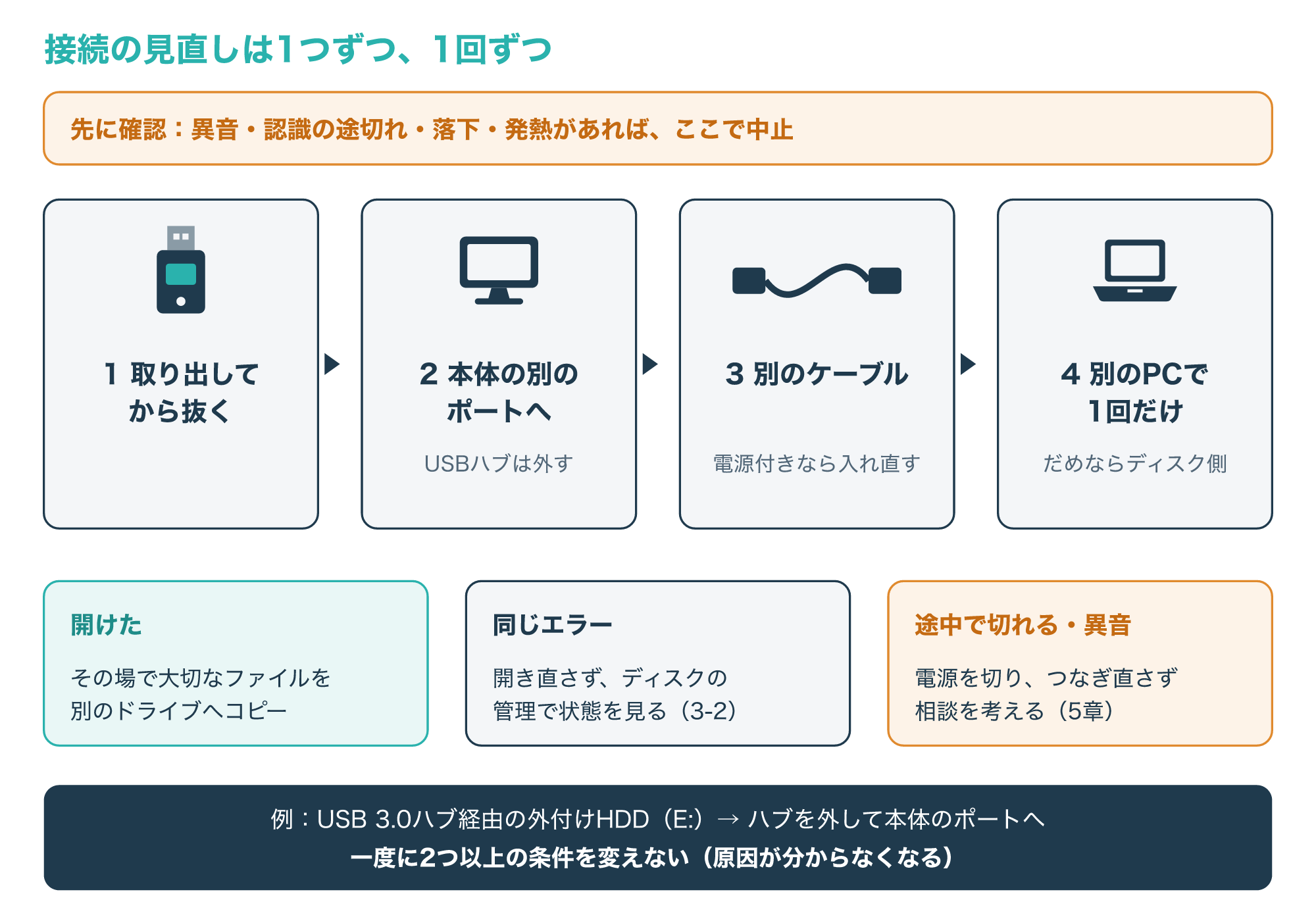
つなぎ直して開けるようになったら、その場で大切なファイルから別のドライブへコピーしておきましょう。
もう一度同じエラーが出たら、何度も開き直すのは避けて、3-2の方法で状態を見ます。
ドライブそのものがエクスプローラーに表示されないときは症状が別なので、USBメモリならUSBメモリが認識しないときの記事、外付けHDDなら次の記事を参考にしてください。
3-2. ディスクの管理の表示で分かること
接続を見直しても開けない場合は、Windowsの「ディスクの管理」で、ドライブがどう見えているかを確かめます。
タスクバーの検索ボックスに「コンピューターの管理」と入力して管理者として実行し、記憶域(Storage)の下にあるディスクの管理を開きます。
つないだドライブの行を探して、ディスクとパーティションの表示を次の図と見比べてください。
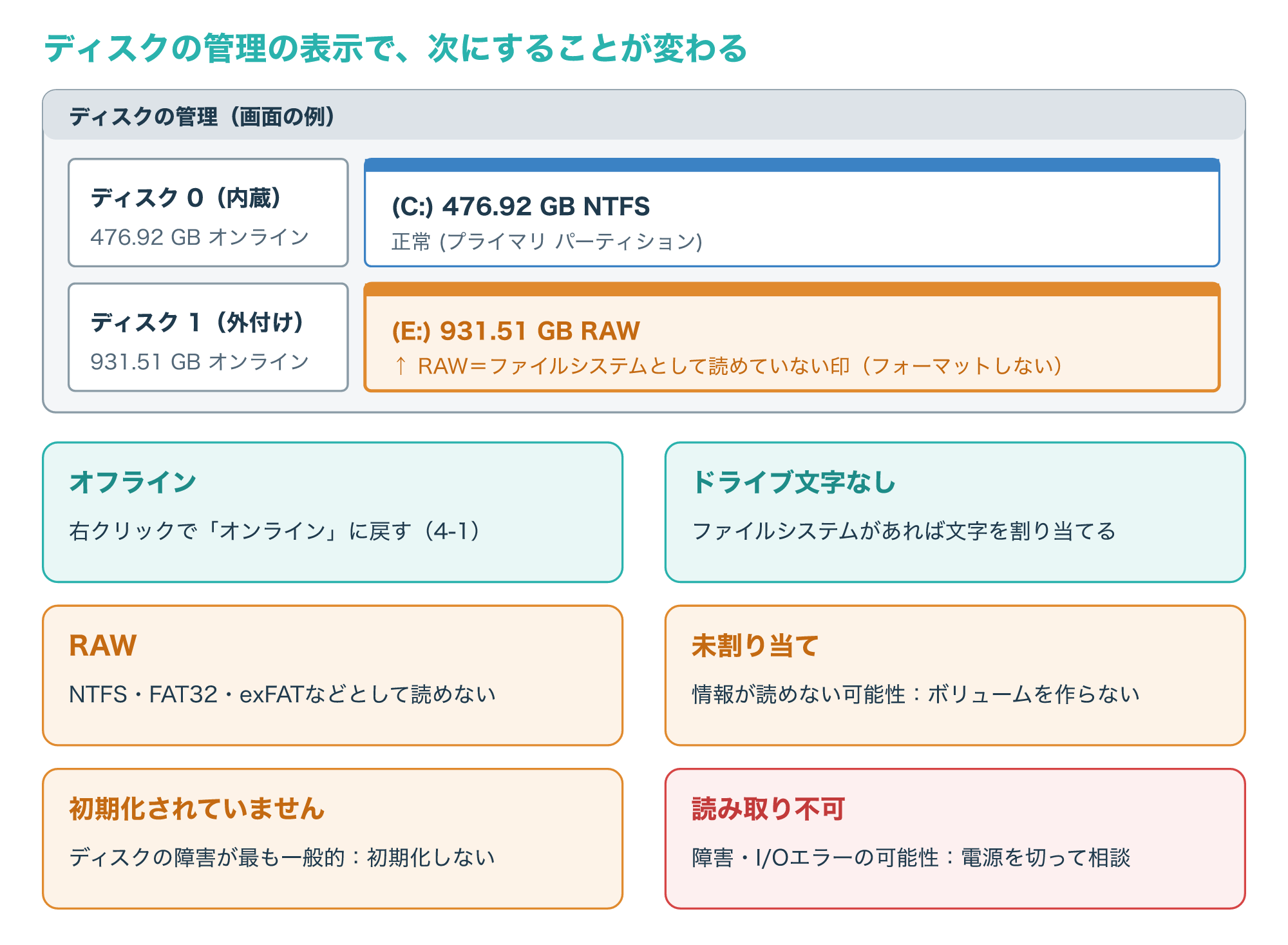
ディスクが「オンライン」で、パーティションが「正常」と表示されていれば、Microsoftはそれを良い兆候だとしています。
ディスクが「オフライン」なら「オンライン」に戻せることがあり、ファイルシステムはあるのにドライブ文字がないなら、文字を追加できます。
パーティションが「RAW」と表示される場合は、NTFS、ReFS、FAT32、exFATのどのファイルシステムとしても読めていない状態です。
「未割り当て」や「初期化されていません」と表示される場合も、パーティションやディスクの情報が読めていない可能性があるので、初期化やボリュームの作成を促されても実行しないでください。
「初期化されていません」の原因として、Microsoftはディスクの署名がない、フォーマットが壊れている、ハードウェアの問題などを挙げ、最も一般的な原因はディスクの障害だとしています。
「読み取り不可」は、ハードウェアの障害や破損、I/Oエラーの可能性がある状態で、回復できない場合もあると書かれています(参考3)。
87のエラーが出るドライブは、RAWや読み取り不可のように、Windowsが中身を正しく読めていない表示になっていることがあります。
表示を写真やメモに残しておくと、4章で対処を選ぶときや、5章で相談するときにそのまま使えます。
3-3. 照会のコマンドで状態を確かめる
ディスクの管理に加えて、PowerShellやコマンドプロンプトの照会のコマンドでも、ドライブの見え方を確かめられます。
ここで使うのは一覧や情報を表示するコマンドで、ドライブを修復するコマンドではありません。
PowerShellは、スタートボタンを右クリックして「ターミナル(管理者)」(Windows 10では「Windows PowerShell(管理者)」)を選ぶと、管理者として開けます。
1つめは、PowerShellのGet-Diskで、次のようにBusTypeがUSBのディスクだけに絞り込むと、USBでつながったディスクを一覧できます(参考5)。
Get-Disk | Where-Object -FilterScript {$_.BusType -Eq "USB"}2つめは、Get-Volumeにドライブ文字を指定する方法で、次の例のEは、エラーが出ているドライブの文字に置き換えてください。
Get-Volume -DriveLetter EMicrosoftの例では、ファイルシステム(FileSystem)とHealthStatusの列が表示され、Cドライブは「NTFS」「Healthy」となっています(参考4)。
3つめは、コマンドプロンプトのfsutil fsinfoで、drivesを付けるとパソコンにあるすべてのドライブを一覧し、volumeinfoにドライブ文字を付けると「File System Name」の行にファイルシステムの名前が表示されます(参考6)。
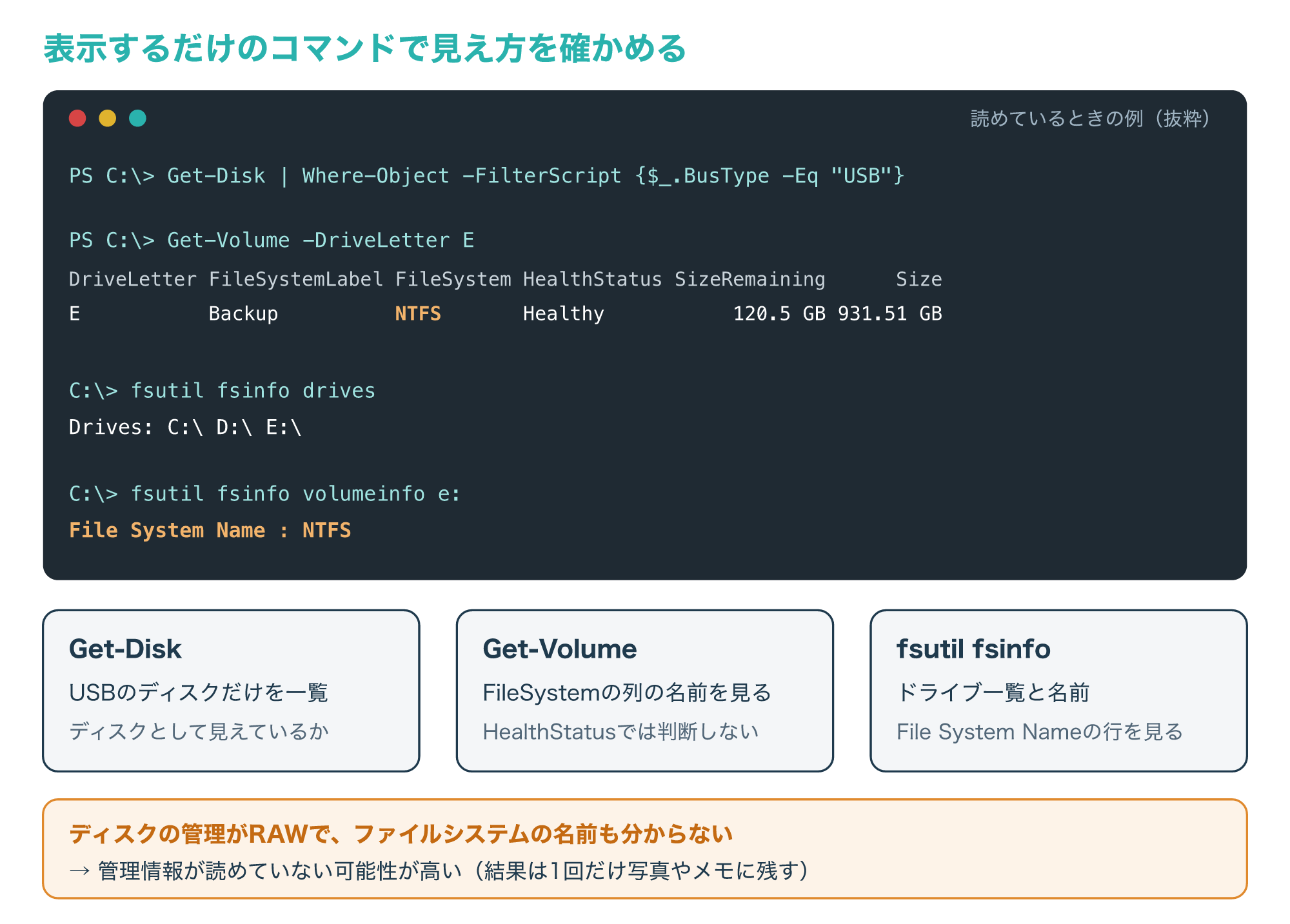
判断の目安は、FileSystemの列(fsutilでは「File System Name」の行)にNTFSやexFATなどの名前が出るかどうかに絞ります。
読めないボリュームでHealthStatusの列がどう表示されるかは資料で確かめられないため、HealthStatusの値だけで読めているかどうかを判断しないでください。
反対に、ディスクの管理でRAWと表示され、照会のコマンドでもファイルシステムの名前が分からない場合は、管理情報が読めていない可能性が高いといえます。
名前が出た場合も問題がないとは限らないので、異音や接続を変えた結果など、ほかの手がかりと合わせて判断してください。
照会のコマンドも何度も繰り返さず、1回の結果を写真やメモに残しておくと、ドライブへの読み込みを増やさずに済みます。
状態別の自分でできる対処
4-1. オフライン・ドライブ文字なしなら表示を戻す
ディスクの管理で「オフライン」や「ドライブ文字なし」と表示されていた場合は、データを書き換えずに表示を戻せる可能性があります。
オフラインのディスクは、ディスクの番号の部分を右クリックして「オンライン」を選びます。
ファイルシステムはあるのにドライブ文字(E:など)がない場合は、ドライブ文字の変更の操作で、使われていない文字を手動で割り当てます。
表示されていない外付けディスクは、いったん取り外して接続し直し、「操作」メニューの「ディスクの再スキャン」を選ぶと、表示が変わることがあります(参考3)。
これらの操作で中が開けるようになったら、ほかの作業をする前に、大切なファイルを別のドライブへコピーしましょう。
一方で、RAW・未割り当て・初期化されていないと表示されている場合は、表示を戻す簡単な操作はなく、ここで紹介した操作の対象外です。
その場合は、ドライブに書き込む操作をせずに、4-3と5章の判断へ進んでください。
ディスクの管理は管理者として操作する画面なので、会社のパソコンでは2-2のとおり、先に管理者へ相談します。
4-2. 中が読めるうちに別のドライブへコピーする
つなぎ直しやドライブ文字の割り当てで開けた場合や、一部のフォルダーだけが開ける場合は、修復を試す前に、読めるファイルを別のドライブへ先にコピーするのが基本です。
修復でファイルシステムの記録が書き換わる前に今読めるものを確保しておけば、修復がうまくいかなくても失うものを減らせます。
コピー先は、エラーが出ているドライブとは別の、空き容量が十分にあるドライブにしてください。
コピーする順番は、ほかに控えのないものや、最近作ったものを先にすると、途中で状態が悪くなっても大切なものを残しやすくなります。
ファイルが多い場合は、Windowsに標準で入っているrobocopyを使うと、読めないファイルがあっても次のファイルへ進めます。
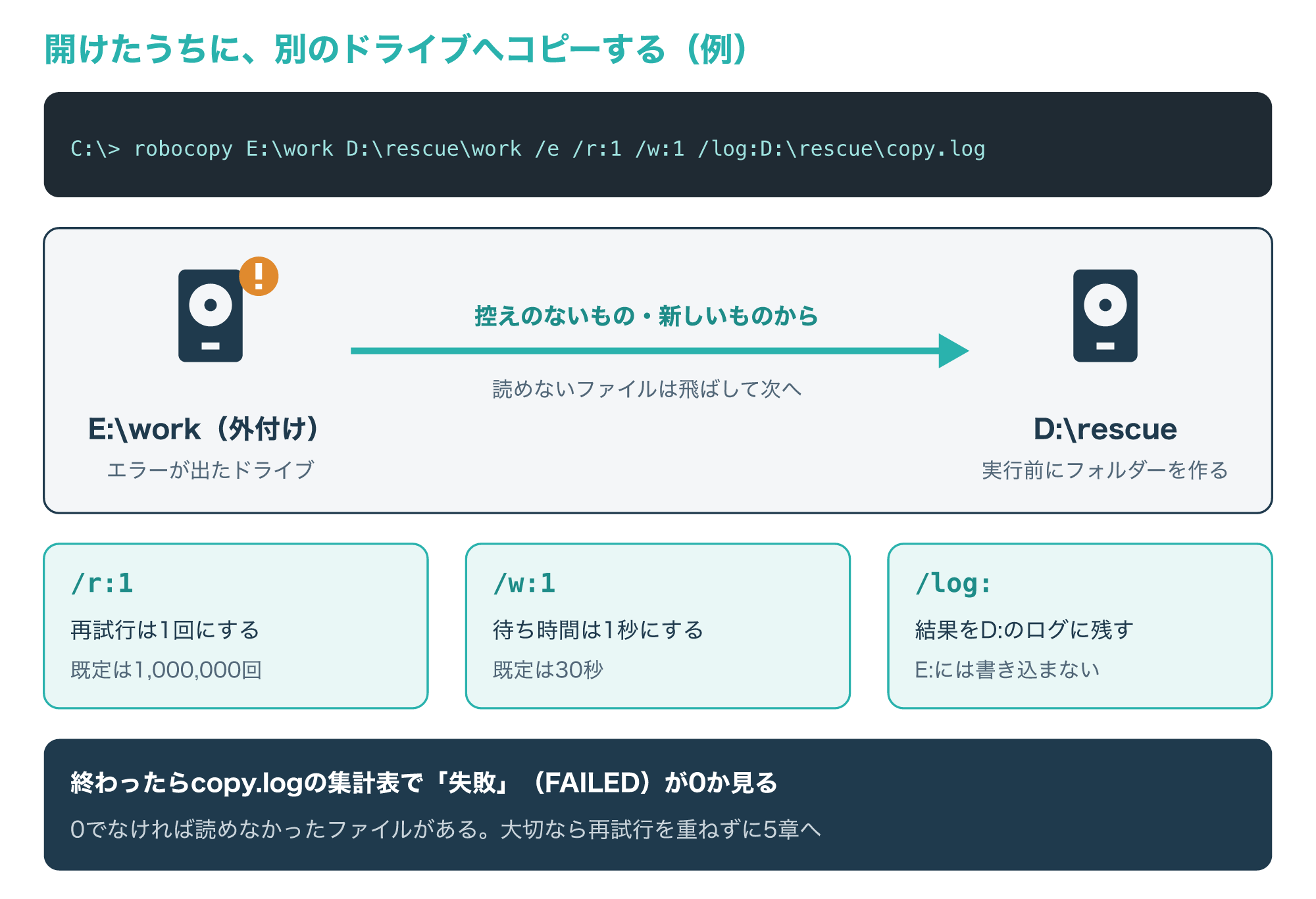
ただし、robocopyは失敗したコピーを既定で100万回、30秒おきに再試行する設定のため、そのままでは読めないファイルで長く止まり、傷んだ場所を何度も読みに行くことになります。
再試行の回数は/r、待ち時間は/wで指定できるので、図の例のように/r:1 /w:1と小さくしておくのがおすすめです。
実行する前に、エクスプローラーでDドライブを開き、rescueという名前のフォルダーを作っておきます。
ログの保存先のフォルダーがないと、ログを書けずに止まることがあるためです。
3-3と同じ手順で管理者のターミナルを開き、次の1行を実行します。
robocopy E:\work D:\rescue\work /e /r:1 /w:1 /log:D:\rescue\copy.logE:\workはコピーしたいフォルダー、D:\rescueはコピー先のフォルダーの例なので、自分の環境のドライブ文字とフォルダー名に置き換えてください。
/eは空のフォルダーも含めて下の階層までコピーする指定で、ログはエラーが出ているE:ではなく、コピー先のD:に残します。
終わったら、D:\rescueのcopy.logをメモ帳で開き、いちばん下の集計表で「失敗」(英語の表示ではFAILED)の数が0かどうかを見ます。
0でなければ読めなかったファイルがあるので、ログの中でエラーの行を探し、どのファイルかを確かめます(参考8)。
コピーできたファイルは、開いて中身が正しいか確かめてから使ってください。
読めなかったファイルが大切なものであれば、ここで再試行を重ねず、5章の判断に進みます。
4-3. chkdskを実行する前に知っておきたいこと
chkdskは、ファイルシステムの不整合を調べて直す、Windowsに標準で入っているコマンドです。
/fを付けずにchkdsk E:とだけ実行すると、ボリュームの状態を表示するだけで、エラーは修正しません。
/fを付けるとディスク上のエラーを修正し、実行にはドライブのロックが必要です。
/rは/fの機能に加えて不良セクターを探し、読み取れる情報を回復しようとしますが、すべてのセクターを読むため、大容量のHDDではかなりの時間がかかります。
FAT系のドライブでは、修復で割り当ての表が変わってデータが失われることがあり、失われた部分はFILE0000.CHKのような名前のファイルとして残る場合があります(参考7)。
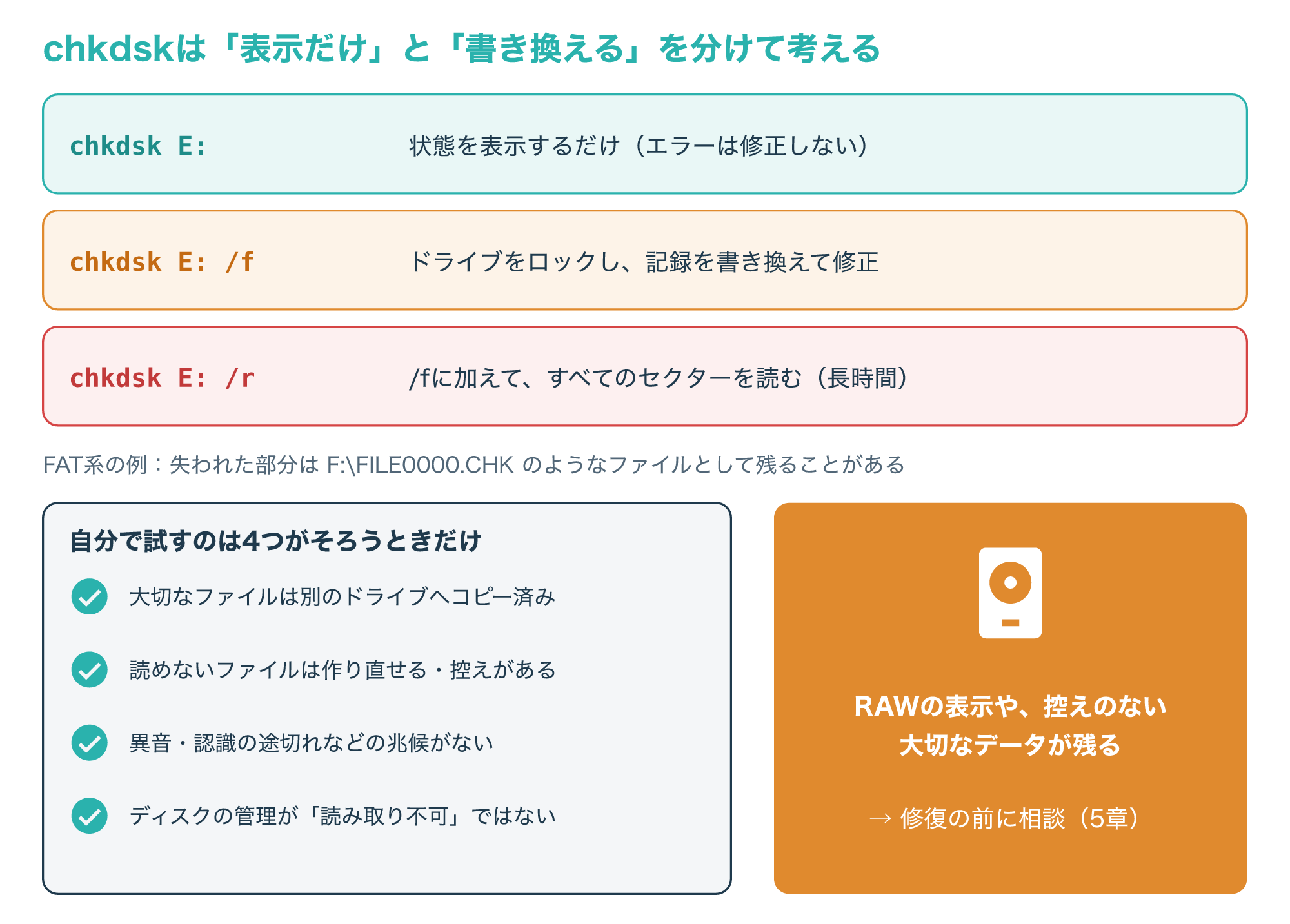
つまり/fや/rは、ドライブの記録を書き換えたり、傷んだドライブのすべての場所を読みに行ったりする操作です。
RAWと表示されるドライブは、そもそもファイルシステムとして読めていない状態なので、chkdskで元の状態に戻るとは限りません。
次の条件がすべてそろっている場合に限って、自分で修復を試す選択肢があると考えてください。
- 大切なファイルは、すでに別のドライブへコピーできている
- 読めないファイルは作り直せる、または別にバックアップがある
- 異音や認識の途切れなど、物理的な故障の兆候がない
- ディスクの管理で「読み取り不可」と表示されていない
反対に、バックアップのない大切なデータが読めないまま残っている場合は、修復の前に5章の相談を考えましょう。
自分で試す限界と業者に相談する目安
5-1. データ復旧業者に相談する目安
ここまでの方法でも開けず、それでも取り出したい大切なデータがある場合は、データ復旧業者への相談を考えるタイミングです。
Microsoftのディスクの管理の資料でも、障害のあるディスクからデータの回復を試せるアプリがあることに加えて、ファイルが本当に重要であれば、料金を払ってデータ回復ラボに回復を試してもらえると案内しています(参考3)。
次の図は、自分で続けるか、業者に相談するかを決める流れです。
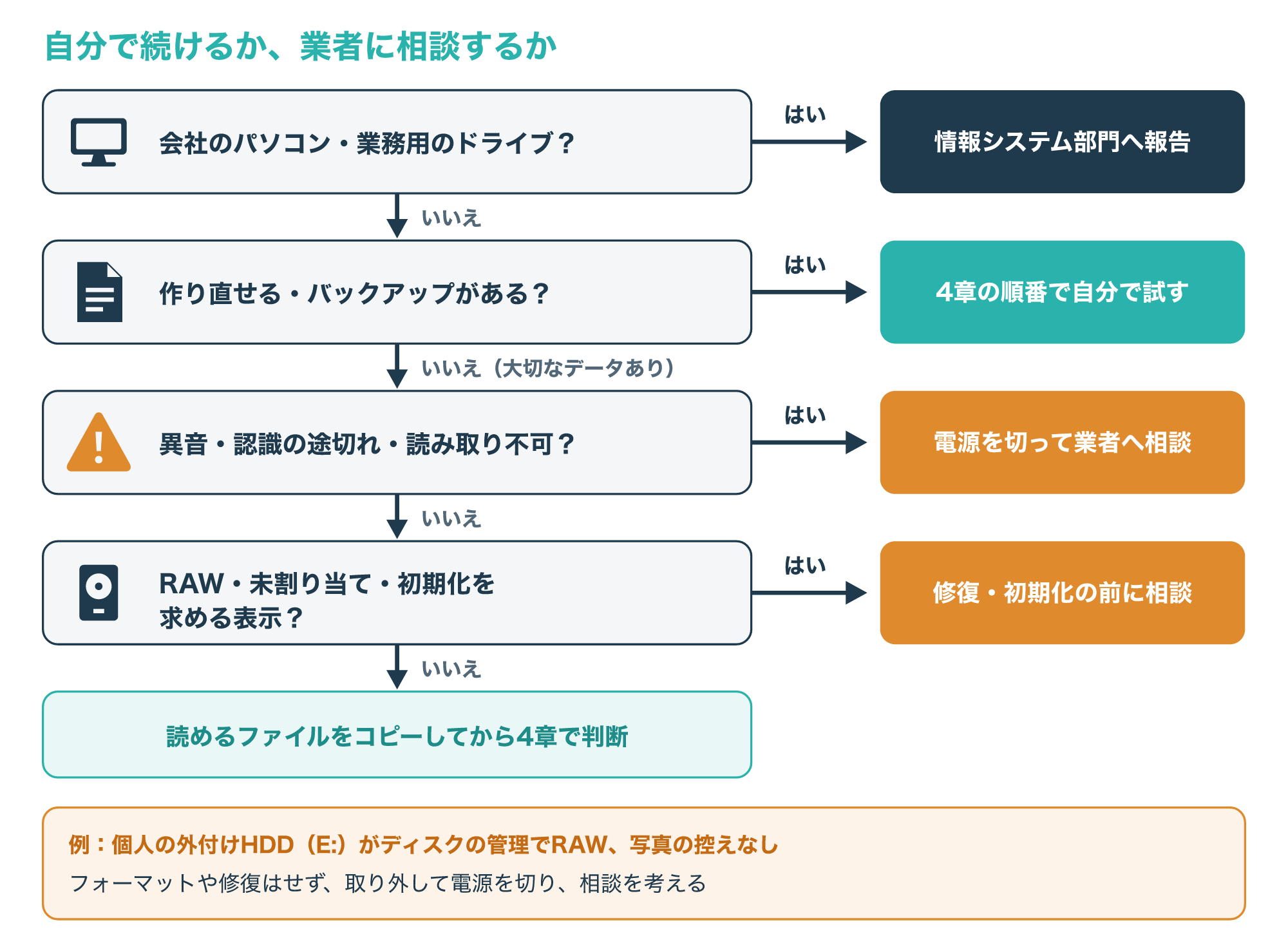
会社の機器なら、自分で業者を探す前に、まず情報システム部門へ報告するのが先です。
個人の機器でも、作り直せるファイルやバックアップから戻せるデータだけなら、4章の順番で自分で試す選択で十分です。
バックアップのない大切なデータがあり、異音や認識の途切れ、ディスクの管理の「読み取り不可」といった故障の兆候がある場合は、電源を切り、つなぎ直しや修復をせずに相談するのが安全です。
兆候がなくても、RAWや未割り当て、初期化を求める表示が出ている場合は、修復や初期化の前に相談するほうが、取り出せる可能性を残しやすくなります。
こんな方は相談がおすすめ
バックアップのない大切なデータが開けず、次のどれかに当てはまる方です。
- ドライブから異音がする、または認識が途切れる
- ディスクの管理で「読み取り不可」と表示される
- RAW・未割り当て・初期化を求める表示が出る
5-2. 方法の比べ方と相談前の準備
ここまでの方法の向き不向きを、表にまとめました。
| 方法 | 向いている場面 | 気をつけたい点 |
|---|---|---|
| 接続・表示の見直し | オフラインやドライブ文字なしの表示 | RAWや読み取り不可は、この方法では戻らない |
| 読めるファイルのコピー | 一時的に、または一部だけ開ける | コピー先は別のドライブにし、再試行を小さくする |
| chkdskの修復 | 大切なデータを確保済みで、兆候がない | 記録が書き換わり、読めないファイルが失われることがある |
| データ復旧業者 | 大切なデータが開けず、兆候やRAWの表示がある | 費用や期間は状態で変わるため見積もりを確かめる |
広告主の案内では、デジタルデータリカバリーは、パソコン、ハードディスク、外付けHDD、USBメモリ、NAS、サーバーなどのデータ復旧に対応しているとされています。
SDカードなど、この一覧にない機器については、相談の前に公式サイトで対応しているかを確かめてください。
費用や期間はドライブの状態や容量によって変わるのが一般的なので、最新の案内も公式サイトで確かめておきましょう。
相談するときは、次の図のようなメモを用意しておくと、ドライブの状態を判断してもらいやすくなります。
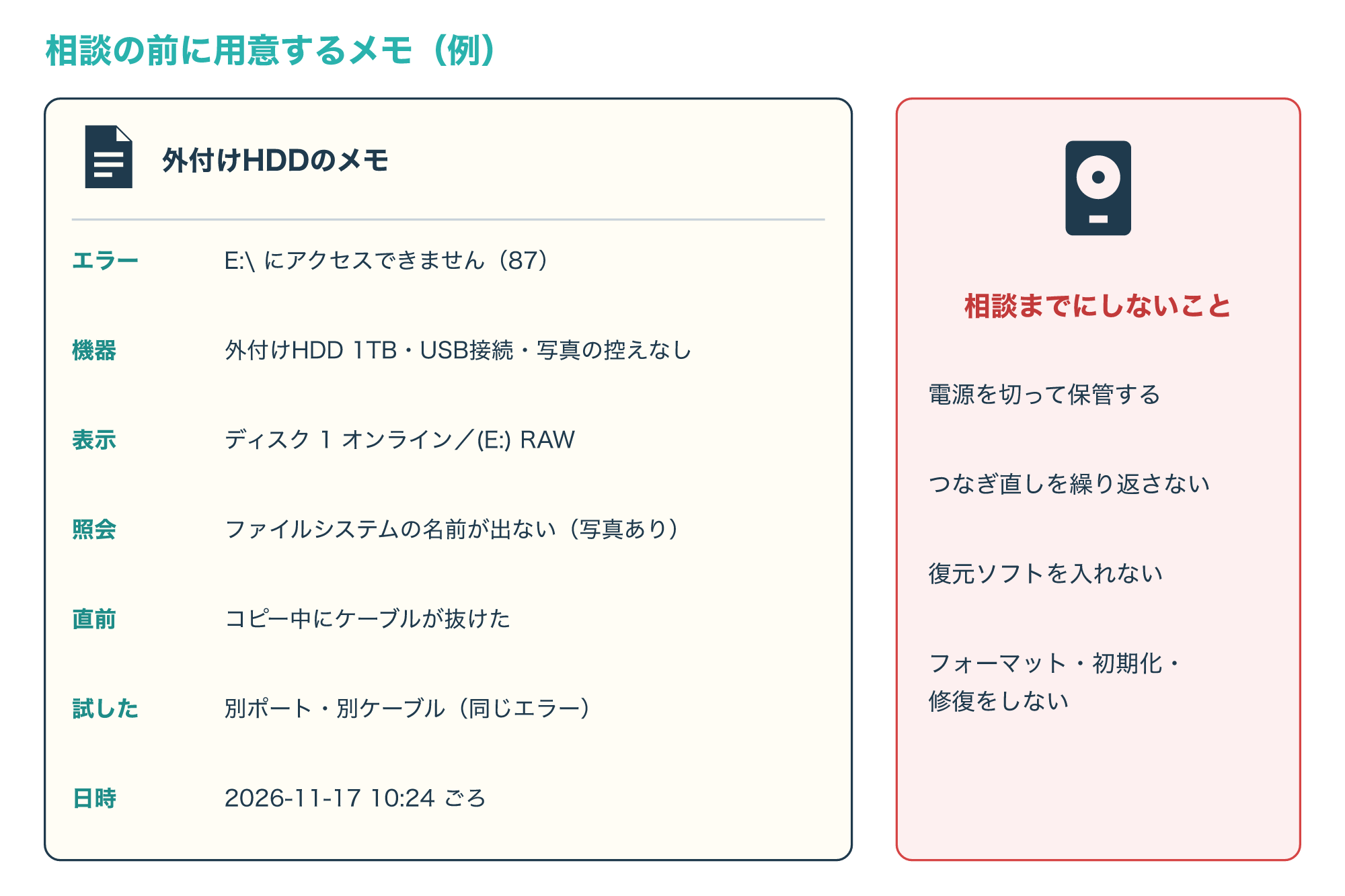
メモには、2-2の4点に加えて、ディスクの管理での表示(RAW、読み取り不可など)と、照会のコマンドの結果を書いておきます。
ドライブは電源を切って保管し、相談するまでつなぎ直したり、復元ソフトを入れたりしないでください。
データ復旧業者の選び方や、相談の前に準備しておくことは、次の記事で詳しく解説しています。

よくある質問とまとめ
6-1. よくある質問
Q1. 「パラメーターが間違っています」と0x80070057は別のエラーですか?
0x80070057の末尾の0057は87を16進数にした値なので、どちらも87番のERROR_INVALID_PARAMETERを指していると考えられます。
Q2. フォーマットすれば直りますか?
フォーマットで使えるようになることはありますが、ドライブのデータはすべて消えるので、中のデータが必要なうちは行わないでください。
Q3. chkdskを実行すれば中のデータは戻りますか?
不整合が直って開けるようになることもありますが、RAWの状態では元に戻るとは限らず、FAT系では一部が.CHKのファイルになることもあるため、大切なデータがあるなら先に相談を考えましょう。
Q4. 別のパソコンなら読めますか?
接続やパソコン側の問題なら読めることがありますが、別のパソコンでも開けない場合はドライブ側の問題が考えられるので、試すのは1台にとどめて読み込みを増やさないのがおすすめです。
Q5. 業者に相談する前にしておくことはありますか?
ドライブの電源を切って保管し、5-2のメモを用意しておき、そのドライブに復元ソフトを入れたり、修復や初期化を試したりしないことです。
大切なデータを取り出したい方へ
個人の外付けHDDやUSBメモリにある、バックアップのない大切なデータが開けず、異音や読み取り不可、RAWや初期化を求める表示があるときは、修復や初期化を試す前にデータ復旧の専門業者へ相談するのも1つの方法です。
6-2. まとめ
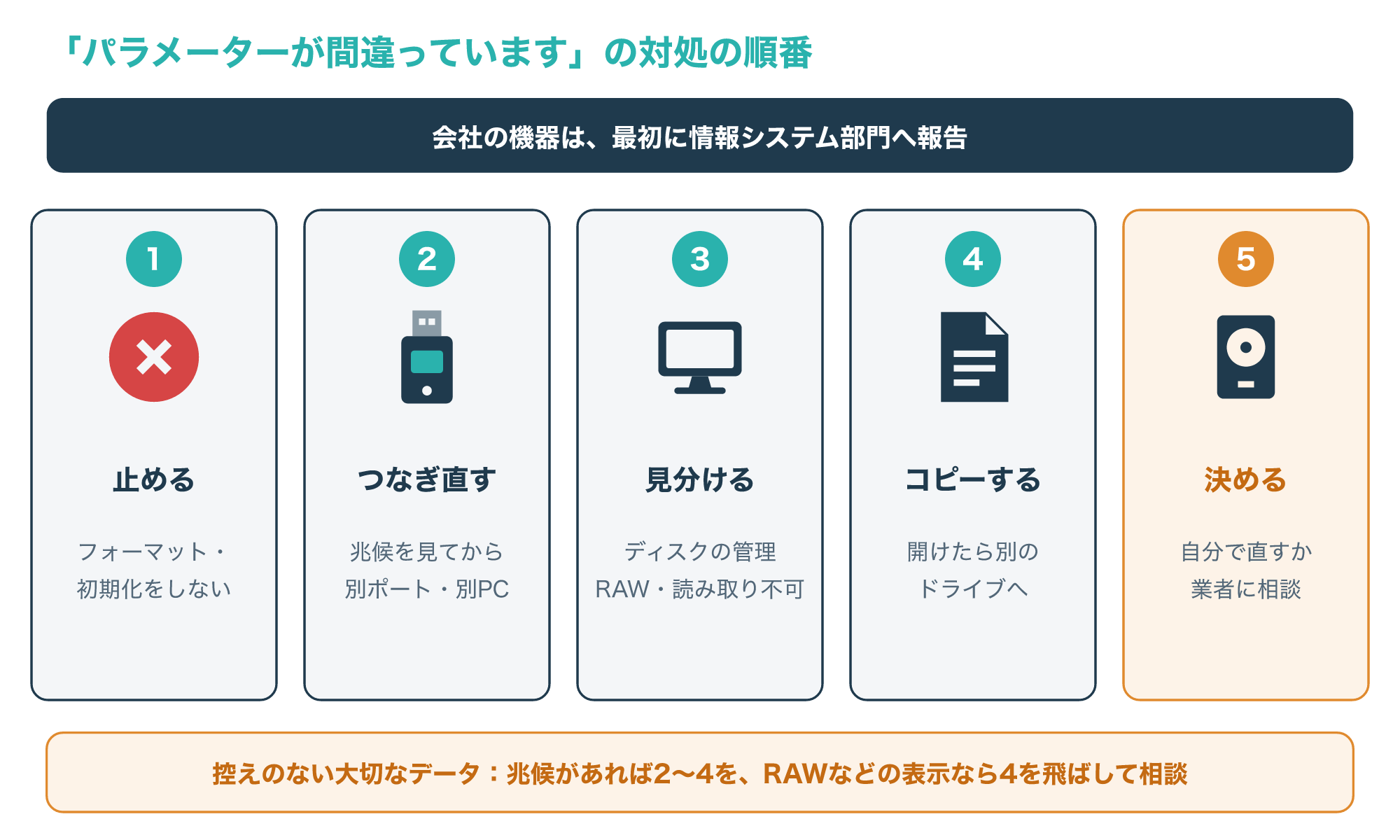
「パラメーターが間違っています」は87番(0x80070057)の汎用のエラーで、Windowsがドライブの中を読み込む途中で処理を続けられなかったことを表すと考えられます。
まずはフォーマットや初期化、修復を急がず、異音などの兆候を確かめてから接続を見直し、ディスクの管理と照会のコマンドで状態を見分けます。
オフラインやドライブ文字なしなら表示を戻し、開けたらすぐに大切なファイルを別のドライブへコピーします。
RAW・読み取り不可・初期化を求める表示が出ていて、バックアップのない大切なデータがある場合は、修復や初期化の前にデータ復旧業者への相談を考え、会社の機器なら最初に情報システム部門へ報告してください。
無事にデータを取り出せたら、これからはドライブが壊れても困らない保存のしかたに切り替えておきましょう。
警察庁は、バックアップはなるべくこまめに取り、ネットワークから切り離してオフラインで保存するなど、データの重要性に応じて備えることを勧めています。
英国のNCSCも、少なくとも1つのバックアップを常にオフラインにしておき、すべてのバックアップを同時につないだままにしないことを勧めています(参考9・参考10)。
まずは、エラーが出たドライブ以外に、大切なファイルのコピーがもう1つあるかを確かめるところから始めてみてください。