iPhoneのVPN設定で入れる値とつながらない時の切り分け
iPhoneのVPNは、VPNサービスのアプリを入れる、設定アプリにIKEv2などの値を手で入れる、会社の構成プロファイルを入れる、の3つの方法で設定します。
この記事では、手で入れるサーバー・リモートID・認証の値の意味と、つながらないときの切り分けの順番、目的別の選び方を図解します。

この記事は以下のような人におすすめ!
- iPhoneにVPNを手で設定したい人
- VPNにつながらず原因を探している人
- 外出先からIP制限のあるサービスに入りたい人
本記事はプロモーション(アフィリエイト広告)を含みます。
iPhoneのVPN設定は3つの方法から選ぶ
どの方法でVPNを設定するかは、「VPNのサーバーを誰が用意しているか」でほぼ決まります。
次の図は、3つの方法で、iPhoneに構成が入るまでの流れと、利用者が自分で入れる値の違いを並べたものです。
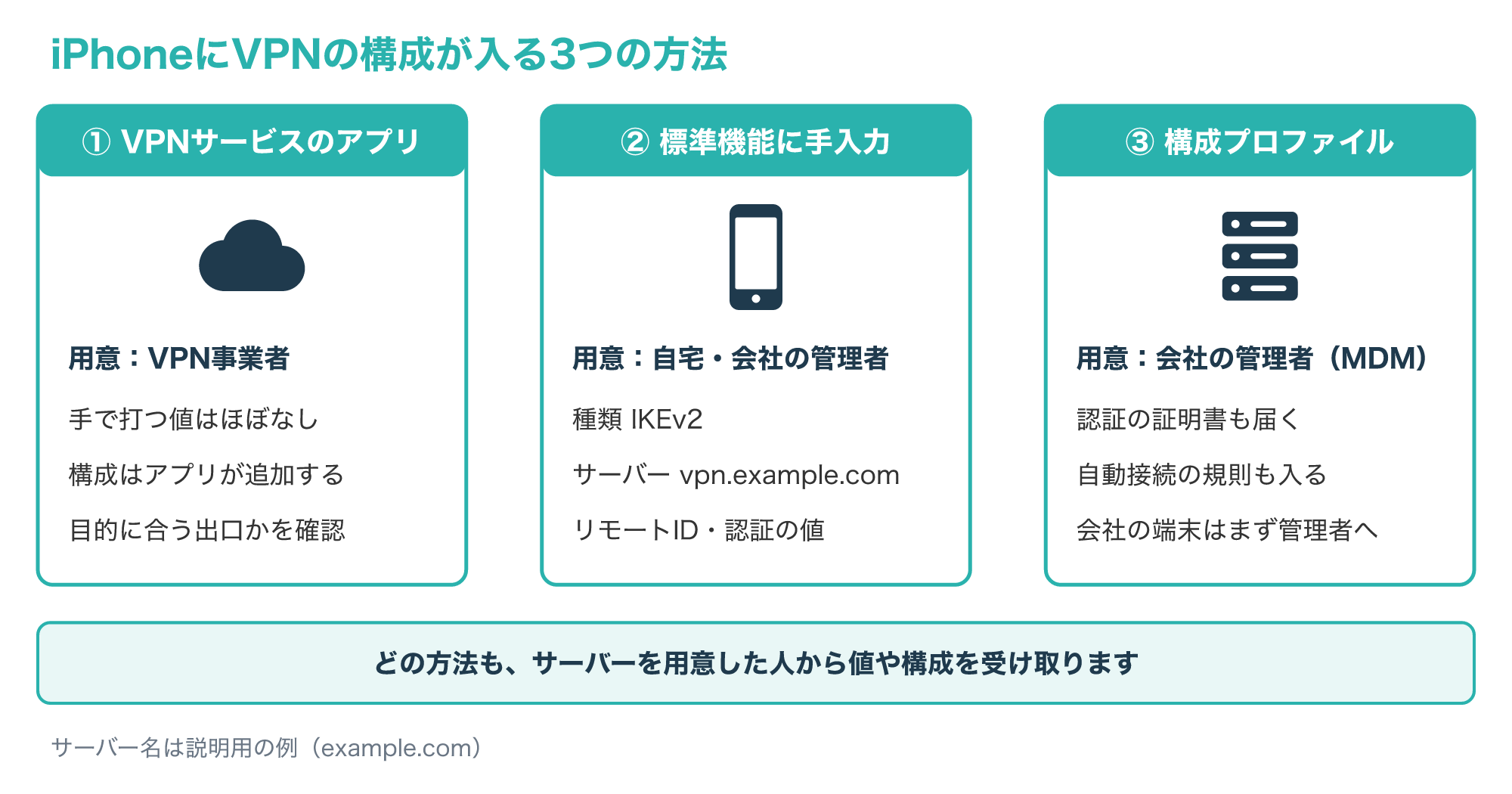
アプリなら事業者が、手入力なら自宅や会社のVPNの管理者が、構成プロファイルなら会社の管理者が、それぞれ値を用意します。
1-1. 方法1:VPNサービスのアプリで設定する
VPNサービスや一部の会社のVPNでは、専用のアプリを入れてサインインすると、アプリがiPhoneにVPNの構成を追加します。
Appleは、Network Extensionという仕組みを使えば、事業者が独自のVPNをiPhone向けに作れると説明しています。
また、多くのVPN事業者が、Apple製品の設定を手助けするアプリを出しているとも書かれています(参考1)。
この方法では、サーバーの住所や鍵はアプリが入れるため、利用者が細かい値を打つ場面はほとんどありません。
選ぶときは、アプリの使いやすさより先に、「VPNを通ったあと、どこへ入りたいのか」に合うサービスかを確かめましょう。
1-2. 方法2:iPhoneの標準機能に手で入れる
自宅のルーターや会社のVPN機器がIKEv2などに対応していれば、アプリを入れずにiPhoneの標準機能だけでつなげます。
Appleの資料では、iPhoneが標準で対応する方式はIKEv2、L2TP over IPsec、Cisco IPsecの3つで、組織がこれらに対応していれば追加のアプリは要らないとされています(参考1)。
設定アプリのVPNの項目で構成を追加し、種類を選んでから、サーバーや認証の値を入れる流れです。
画面の名前や置き場所はiOSの版によって変わるため、この記事では画面の名前ではなく、入れる値の意味を中心に説明します。
VPNの項目が見つからないときは、Appleの公式サポートで、使っているiOSの版の手順を確かめてください。
入れる値は、VPNサーバーを管理している人から受け取ります。
自宅のルーターなら自分で決めた値を、会社のVPNなら情報システム部門から渡された値を使ってください。
IPsecのVPNがどのように通信を守るのかは、次の記事で解説しています。
1-3. 方法3:会社から配られる構成プロファイルで入れる
会社の端末では、管理者がMDM(モバイルデバイス管理)を使って、VPNの構成をまとめて配ることがよくあります。
MicrosoftのIntuneの説明では、管理者が作ったVPNの構成をiPhoneの利用者全員に割り当てると、利用者は一覧に出てきたVPNを少ない手間で選べるようになるとされています。
構成プロファイルでは、利用者が打ち込む値のほかに、認証に使う証明書や、自動でVPNをつなぐ規則も一緒に配れます(参考2・参考3)。
会社の端末や会社のサービスに入るためのVPNは、自分で手入力したり、別のアプリに変えたりする前に、まず社内の管理者へ確認しましょう。
管理者が配る構成には、会社の規則に沿った暗号や証明書の設定が入っているため、手入力で同じ状態を作るのは難しいからです。
標準機能で手入力するときの項目と入れる値
2-1. IKEv2の項目:サーバー・リモートID・ローカルID
これから手で設定するなら、まず候補にしたいのはIKEv2です。
理由は2-3で説明しますが、回線が切り替わっても接続を保つ機能などが、AppleではIKEv2にだけ挙げられているためです。
IKEv2で入れる値のうち、つまずきやすいのはサーバー、リモートID、ローカルIDの3つです。
次の図は、iPhoneに入れる値と、VPNサーバー側の設定の対応を、例示用の値で示したものです。
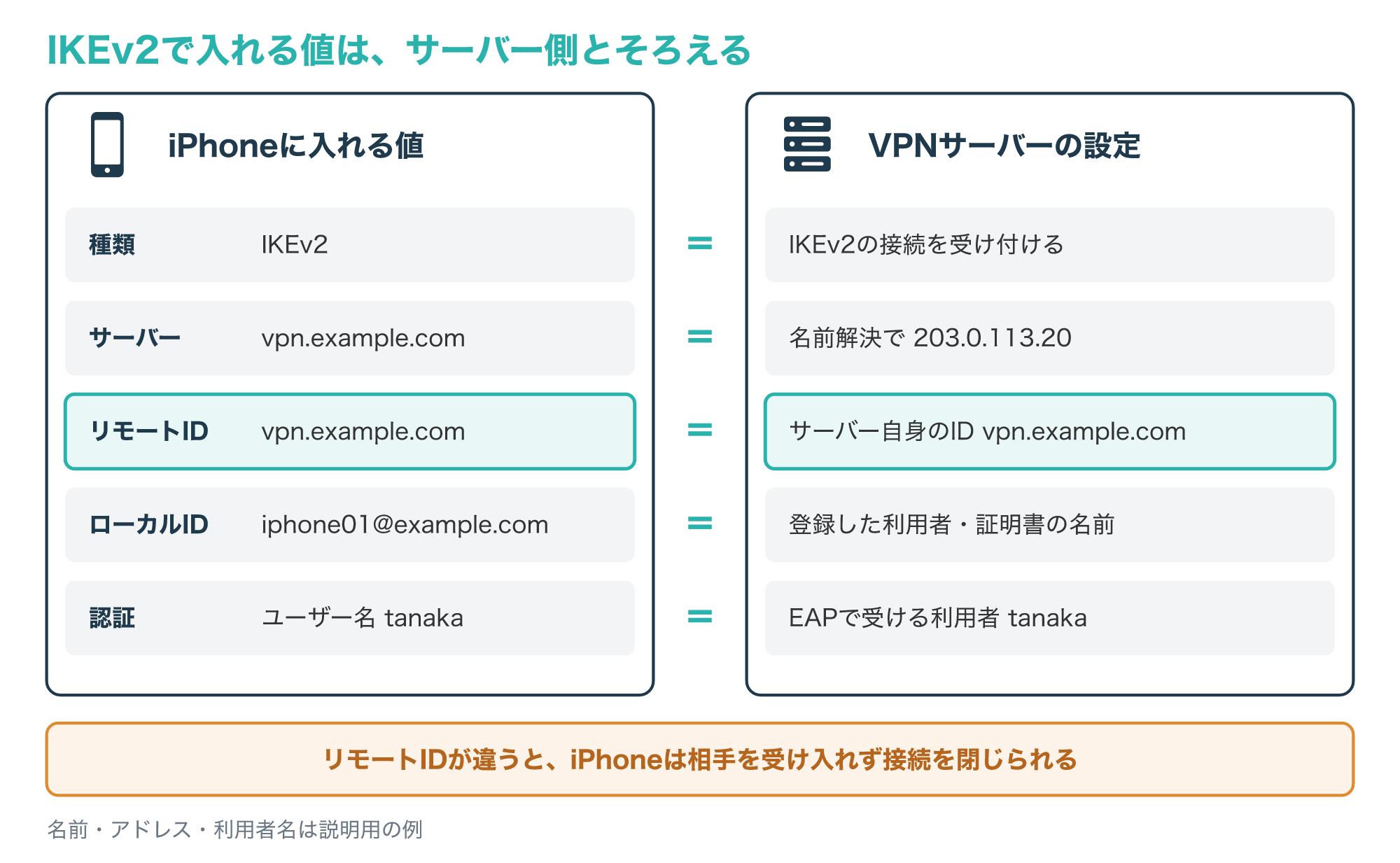
サーバーには、つなぎに行くVPNサーバーのIPアドレスかFQDN(例 vpn.example.com)を入れます。
FQDNは、vpnのような機器の名前から、example.comのようなドメイン名までを省かずにつなげて書いた名前のことです。
リモートIDは、iPhoneが「このIDのサーバーと話したい」と伝える相手の名前で、IPアドレス、FQDN、メールアドレスの形のUserFQDN、証明書の識別名のASN1DNのどれかの形で入れます。
Intuneの説明でも、リモートIDに実際に入れる値はIKEv2サーバー側の設定しだいとされています。
IKEv2の仕様では、iPhoneの側から相手のIDを指定でき、サーバーが別のIDで応えた場合、iPhoneはそれを受け入れずに接続を閉じられるとされています。
ローカルIDはiPhone自身のIDで、空欄のままでもかまいませんが、サーバーによっては証明書の名前との一致を求められることがあります(参考2・参考5)。
IKEv2のメッセージの流れや、Windowsでつなぐときのエラーは、次の記事で詳しく解説しています。
2-2. 認証の方法:ユーザー名・証明書・共有シークレット
Appleの資料では、IKEv2の認証方式として、共有シークレット、証明書、EAP-TLS、EAP-MSCHAPv2が挙げられています。
共有シークレットは事前共有鍵(PSK)とも呼ばれ、iPhoneとサーバーで同じ文字列を持つことで、お互いを確かめる方法です。
Intuneの説明では、共有シークレットはサーバーに設定した値と一致させる必要があり、証明書で入る場合も、その証明書が端末に配られていなければ接続に失敗するとされています。
次の図は、認証の方法ごとに、iPhoneに入れる値と、サーバー側で合わせる値を並べたものです。
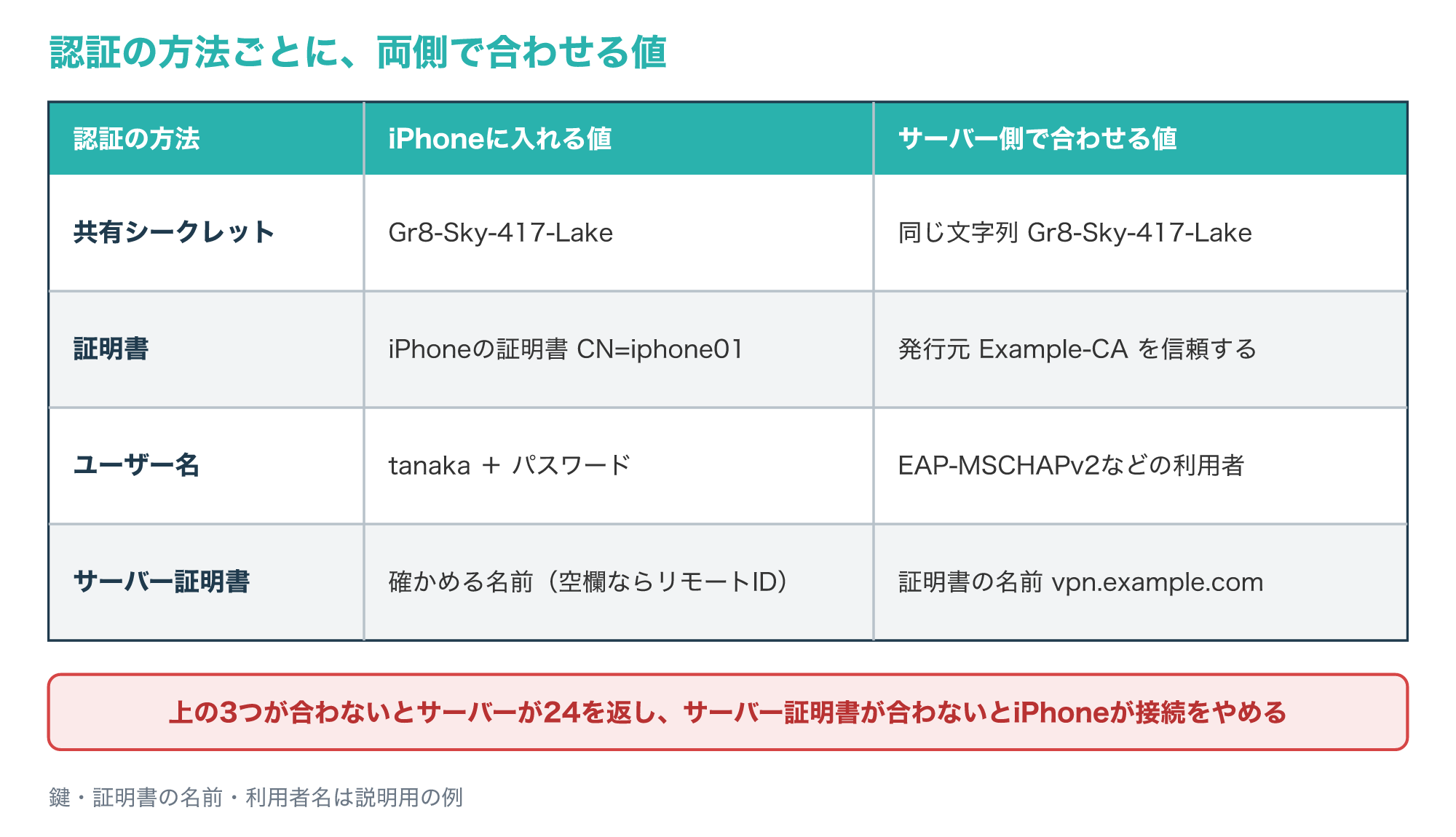
見落としやすいのが、サーバーの証明書の名前です。
Intuneの説明では、サーバー証明書の名前を空欄にするとリモートIDの値が使われ、発行元の名前がサーバーの設定と違うと接続に失敗するとされています。
つまり、リモートIDを打ち間違えると、IDの照合だけでなく、サーバー証明書の確認でも止まることがあります。
なお、英国のNCSCは、機器の認証には事前共有鍵より証明書を勧めており、証明書なら1台分だけを取り消せる点などを理由に挙げています(参考1・参考2・参考8)。
2-3. L2TPとCisco IPsecの項目と、PPTPが選べない理由
IKEv2のほかに、iPhoneの標準機能ではL2TP over IPsecとCisco IPsecも選べます。
Appleの資料では、L2TP over IPsecは利用者をMS-CHAPv2のパスワードで、機器を共有シークレットで確かめる方式とされています。
そのため、L2TPを選んだときは、サーバー、アカウント(ユーザー名)、パスワード、共有シークレットの4つをサーバーの設定と合わせます。
Cisco IPsecは、Appleの資料では、利用者をパスワード、またはRSA SecurIDやCRYPTOCardで確かめる方式とされています。
Intuneの説明では、Cisco IPsecでユーザー名とパスワードを使う場合、共有シークレットもあわせて端末に渡す必要があるとされています。
そのため、Cisco IPsecを選んだときも、サーバー、アカウント、パスワード、共有シークレットを、管理者から受け取った値と合わせます。
次の表は、3つの方式で確かめる相手と、Appleの資料に書かれた主な追加機能をまとめたものです。
| 方式 | 利用者・機器の確かめ方 | 追加機能の記載 |
|---|---|---|
| IKEv2 | 共有シークレット、証明書、EAP-TLS、EAP-MSCHAPv2 | MOBIKE、IKEの断片化、サーバーの転送、スプリットトンネル |
| L2TP over IPsec | 利用者はMS-CHAPv2のパスワード、機器は共有シークレット | なし |
| Cisco IPsec | 利用者はパスワードなど、ユーザー名とパスワードのときは共有シークレットも必要 | なし |
L2TP over IPsecの鍵の決め方は、RFC 3193でIKEv1を前提に書かれています。
そのIKEv1は、2023年のRFC 9395で非推奨となり、使っているシステムは更新すべきだとされています。
Cisco IPsecが鍵の決め方にIKEのどの版を使うかは、この記事で参照した資料では確かめられないため、サーバーの管理者に確認し、IKEv2へ移せるかもあわせて相談しましょう。
一方、PPTPはAppleの対応一覧に入っておらず、NCSCもPPTPは安全上の懸念から使われなくなったと説明しています。
PPTPのサーバーしかない場合は、IKEv2などへ移せないかをサーバーの管理者と相談しましょう(参考1・参考2・参考8・参考9・参考10)。
つながるまでの流れと、止まりやすい場所
3-1. 証明書の認証なら、IKEv2は最短2往復でつながる
値を入れて接続を押すと、iPhoneとVPNサーバーは、IKEv2のやり取りでトンネルを作ります。
共有シークレットや証明書で認証するなら最短2往復ですが、ユーザー名とパスワード(EAP-MSCHAPv2など)では、やり取りが増えます。
ホテルなどのWi-Fiでは、iPhoneの通信は途中のNATという仕組みを通ります。
NATは、建物の中だけで使うアドレス(例 192.168.1.20)を、インターネット側の1つのアドレス(例 198.51.100.10)に付け替えて外へ出す仕組みです。
次の図は、ホテルのWi-FiにいるiPhoneが、証明書で認証して会社のVPNサーバーにつなぐまでの流れを、例示用のアドレスで示したものです。
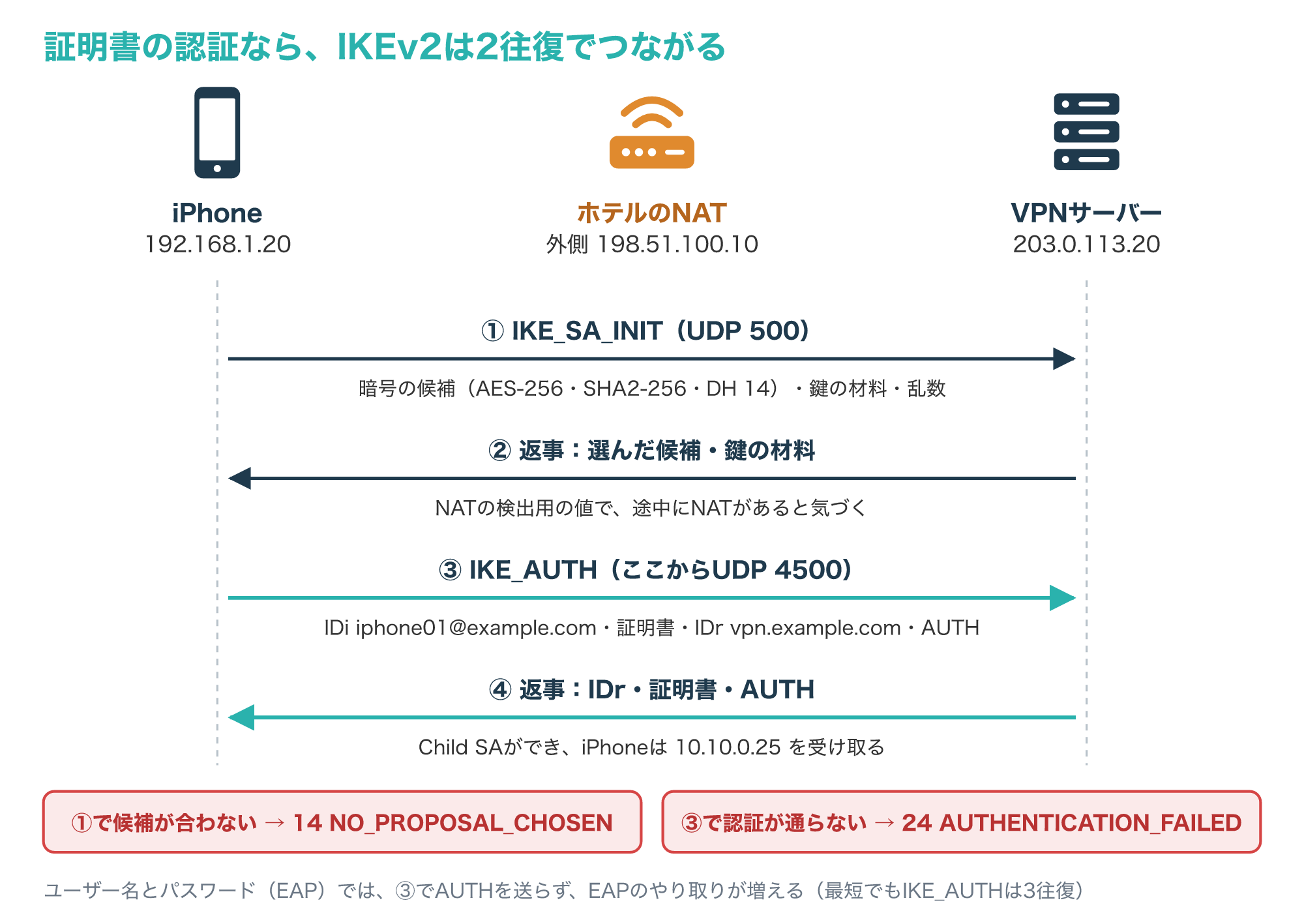
1往復目のIKE_SA_INITでは、暗号の候補と、鍵を作るための材料と乱数を交換します。
2往復目のIKE_AUTHでは、iPhoneが自分のID(IDi)と、話したい相手のID(IDr)を示し、サーバーも自分のIDと認証のデータを返します。
ここで両者の認証が通ると、実際のデータを運ぶトンネル(Child SA)もでき、iPhoneは会社の中のアドレス(例 10.10.0.25)で通信できるようになります。
ユーザー名とパスワード(EAP)の場合、③でiPhoneはAUTHを送らずにIDだけを示し、サーバーがEAPで本人確認を始めます。
仕様の最も短いEAPの例でも、IKE_AUTHのやり取りは3往復になり、トンネルができるのはその最後です。
IKEは通常UDP 500で始まり、途中にNATがあると分かったあとは、UDP 4500に移ってやり取りを続けます(参考5)。
3-2. 止まりやすい場所1:IDと認証と暗号の候補
図の2つの番号は、IKEv2の仕様で決められた「通知」の番号です。
14のNO_PROPOSAL_CHOSENは、iPhoneが出した暗号の候補を、サーバーがどれも受け入れられなかったときに返されます。
仕様では、14は暗号の候補が合わない場合のほか、IKE_AUTHのやり取りでVPNの通り道(Child SA)を作れなかったときの汎用のエラーとしても使えるとされています。
そのため、14が1往復目のIKE_SA_INITで返されたなら暗号の候補を、2往復目以降のIKE_AUTHで返されたならサーバー側のVPNの通り道の設定も確かめてもらう必要があります。
24のAUTHENTICATION_FAILEDは、IKE_AUTHの認証が何らかの理由で通らなかったときに返されます。
仕様では、24の通知には理由を表す追加の情報が付かないため、リモートID・ローカルID・パスワード・証明書のどれが合わなかったかは、通知だけでは分かりません。
iPhone側で値を直して試すときは、1回に1項目だけ変えると、どの値が原因だったかをサーバーの記録と照らし合わせやすくなります。
iPhoneの画面にこの名前がそのまま出るとは限らないため、VPNサーバーの記録(ログ)で、どちらで止まったかを見てもらうのが近道です。
構成プロファイルでは暗号の候補も細かく指定できるため、配る側の設定にも注意が必要です。
Intuneの説明では、iPhone向けのIKEv2の構成で、Diffie-Hellmanグループの既定値は2とされています。
一方、IKEv2の暗号の推奨を決めたRFC 8247では、グループ2(1024ビット)は「使うべきでない」とされ、グループ14は必須、グループ19は推奨です。
管理者は、構成プロファイルとサーバーの両方で、グループを14か19などにそろえておくと、安全面と接続の両方で迷いが減ります(参考2・参考5・参考6)。
3-3. 止まりやすい場所2:外出先の回線とNAT
値が正しくても、外出先の回線しだいでつながらないことがあります。
NCSCは、IPsecのVPNはOSに組み込まれていて追加の製品が要らない一方、第三者のネットワークではIPsecの通信が制限・遮断され、つながらない場面があるとしています。
次の図は、ホテルのWi-FiのiPhoneから会社のVPNサーバーまでで、IKEv2が止まりうる場所を順に並べたものです。
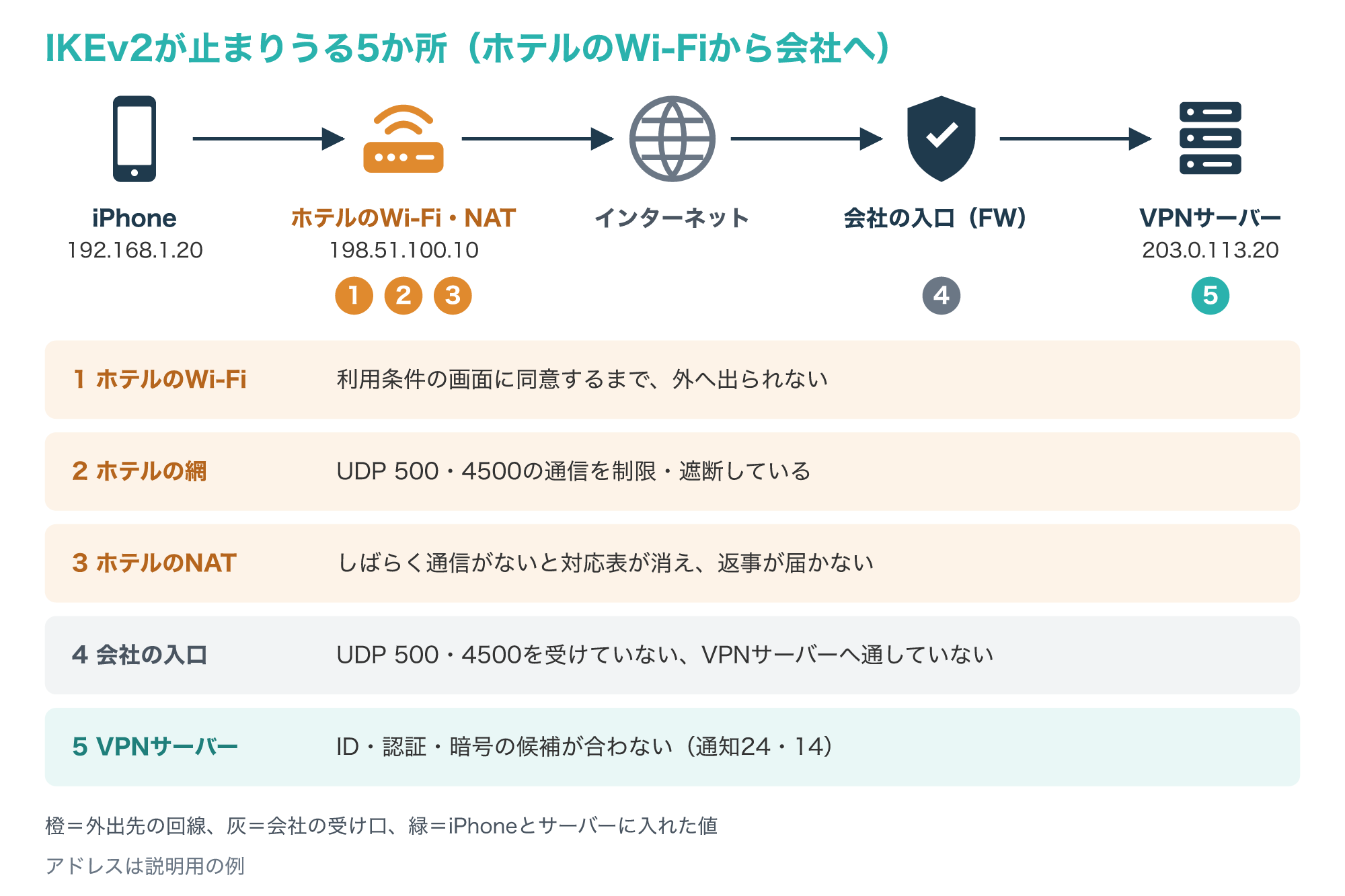
1は、飲食店やホテルのWi-Fiによくある、最初に利用条件の画面で同意するまで外へ出られない状態(キャプティブネットワーク)です。
NATの対応表は、内側のどのアドレスとポートを、外側のどのポートに付け替えたかを覚えておく記録です。
図の3のように、この表はしばらく通信がないと消えることがあるため、iPhoneは接続を保つ小さなパケットを定期的に送ります。
Intuneの説明では、この送信の間隔は20〜1,440秒で決められ、既定は110秒とされています。
また、MOBIKEは、つなぎ直さずにiPhoneのIPアドレスを変えられる仕組みで、Intuneの構成では既定で有効、ネットワークを移動するときの接続を改善できるとされています。
IKEv2の仕様でも、NATがポート番号を書き換えることを前提に、IKEのパケットはどのポートから来ても受け付けるよう決められています(参考2・参考5・参考7・参考8)。
つながらないときの切り分けの順番
4-1. 確かめる順番は「回線→値→サーバー」
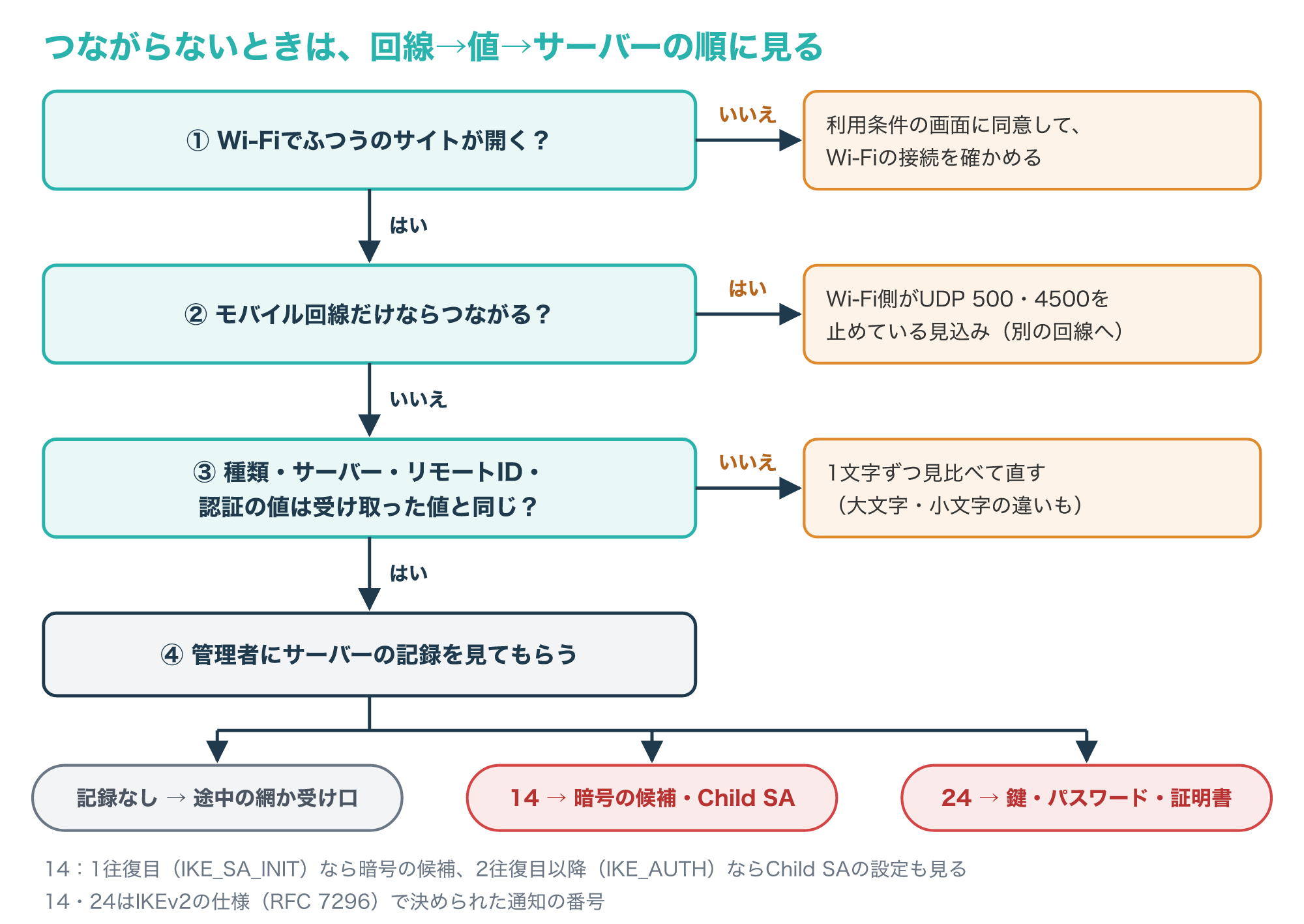
つながらないときは、iPhoneの値を何度も入れ直す前に、回線の問題かどうかを先に切り分けると早く片づきます。
次の図は、確かめる順番と、それぞれの結果から次に何を見るかを示した判断図です。
- Wi-Fiにつないだまま、ブラウザでふつうのWebサイトが開けるかを見る
- Wi-Fiを切り、モバイル回線だけでVPNにつないでみる
- 種類・サーバー・リモートID・認証の値を、受け取った値と1文字ずつ見比べる
- 管理者に、試した時刻と回線を伝えて、サーバーの記録を見てもらう
1でWebサイトが開けなければ、VPN以前に、Wi-Fiの利用条件の画面などでインターネットへ出られていない状態です。
2でモバイル回線ならつながる場合は、iPhoneの値ではなく、Wi-Fi側の網がUDP 500や4500を通していない見込みが高くなります。
どの回線でもつながらないなら、3の値の見比べに進みます。
リモートIDとサーバーの名前の打ち間違い、共有シークレットの大文字と小文字の違いは、見た目では気づきにくいので、1文字ずつ確かめてください。
4-2. 回線を変えて試す・記録を見るときの注意
会社のVPNで認証に失敗した場合は、パスワードを当て推量で何度も試さないでください。
失敗が続くとアカウントが止まる設定の会社もあるため、数回失敗した時点で管理者に連絡しましょう。
回線を変えて試すときは、試した時刻と、Wi-Fiの名前かモバイル回線かを、メモに残しておくと管理者が記録を探しやすくなります。
サーバーの記録に何も残っていなければ、iPhoneの通信がサーバーまで届いておらず、途中の網か会社側の受け口で止まっていると考えられます。
記録に14が残っていれば、1往復目なら暗号の候補を、2往復目以降のIKE_AUTHならVPNの通り道(Child SA)の設定も見直します。
24が残っていれば共有シークレットやパスワード、証明書を見直す、と見る場所を分けられます。
ホテルなどでIPsecが止められる場合の代わりの道として、NCSCは、TLSのVPNのほうがNATや企業のファイアウォールを越えやすいことがあり、ほかの条件が同じならIPsecとのリスクの差はほとんどないとしています。
ただし、iPhoneの標準機能が対応する方式は前の表の3つで、TLSのVPNは含まれないため、利用者が自分で切り替えられるわけではありません。
会社がSSL-VPNの機器と専用のアプリを用意している場合に限り、管理者に相談して使える選択肢です(参考1・参考8)。
TLSを使うSSL-VPNの仕組みや、IPsecのVPNとの違いは、次の記事で解説しています。
WindowsやMacも含めた、VPNに接続できないときの原因の切り分けは、次の記事にまとめています。
目的別の選び方(会社・自宅・固定IP)
5-1. 会社のVPNは管理者の配布を待つ(オンデマンド・アプリ単位・Always On)
会社のVPNでは、利用者が手でつなぐのではなく、管理者が配った構成で自動的につながる形が増えています。
次の図は、iPhoneで使われる3つの自動接続の形を、設定の例とあわせて比べたものです。
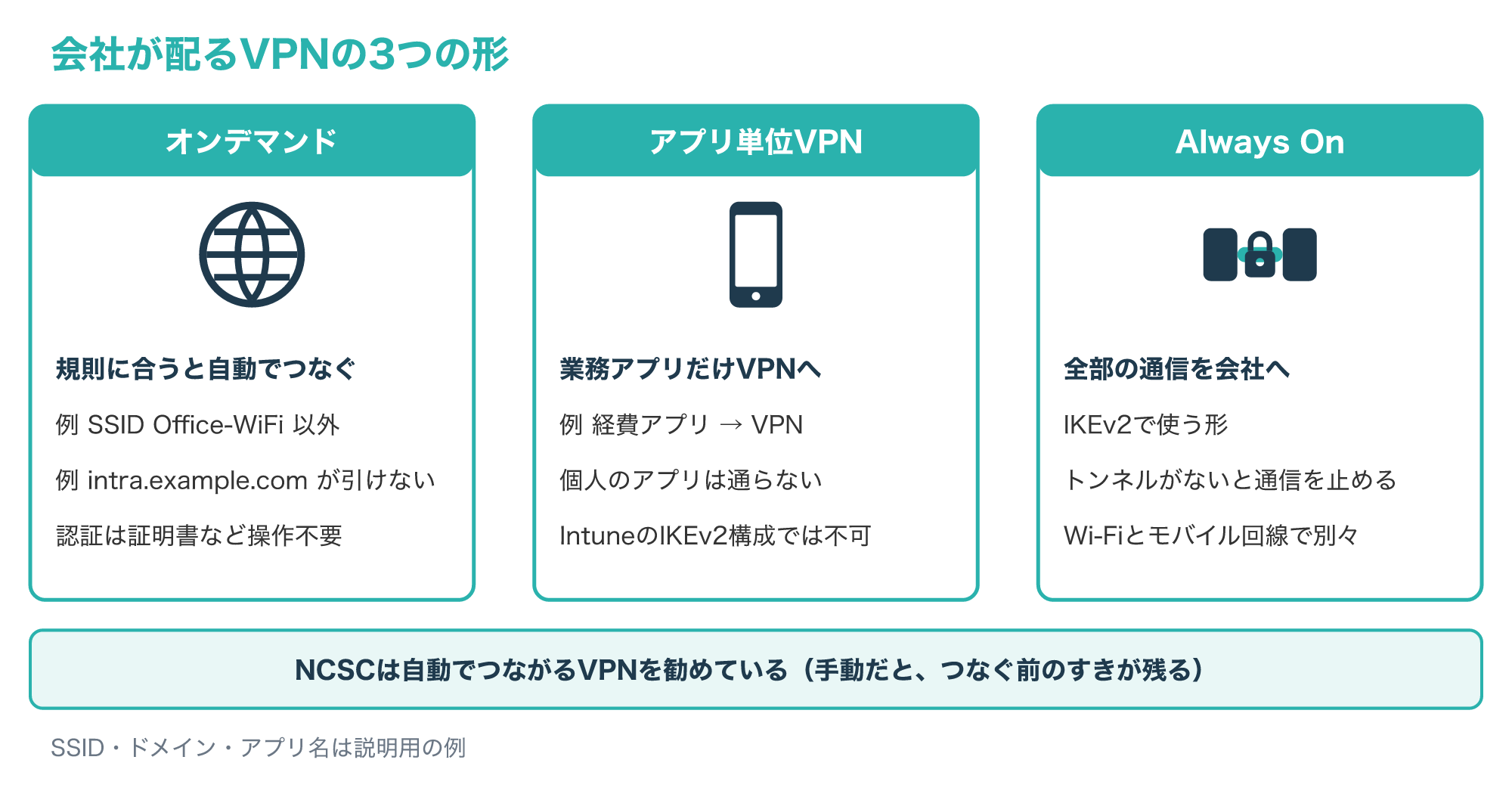
オンデマンドは、つなぐ先のドメインやネットワークの規則に合ったときに、自動でVPNを張る仕組みで、利用者の操作が要らない証明書などの認証方式が必要です。
アプリ単位VPNは、管理された業務アプリの通信だけをVPNに通し、個人のアプリの通信は通さないことで、私的な利用のプライバシーを保つ仕組みです。
Appleは標準のIKEv2でもアプリ単位VPNを使えると説明する一方、Intuneの説明ではIKEv2の構成ではアプリ単位VPNに対応しないとされており、使える組み合わせは管理の仕組みによって違います。
Always Onは、IKEv2で全部の通信を会社のVPNサーバーへ送り、トンネルが張れていないときは通信を止める形です。
NCSCは、手動でつなぐ任意のVPNでは、つないでいない間に信頼できないネットワークで攻撃を受けるおそれがあるとして、自動でつながるVPNを勧めています(参考1・参考2・参考4・参考8)。
5-2. IP制限のあるサービスに外から入るなら固定IPのVPN
クラウドの管理画面や取引先のシステムが、許可したIPアドレスからしか入れない設定(IP制限)になっていることがあります。
この場合、出張先のWi-Fiやモバイル回線のIPアドレスは、場所や接続のたびに変わることが多いため、そのままでは入れません。
次の図は、ホテルのWi-Fiから直接入る場合と、決まったIPアドレスを持つVPNを通して入る場合の違いを、例示用のアドレスで示したものです。
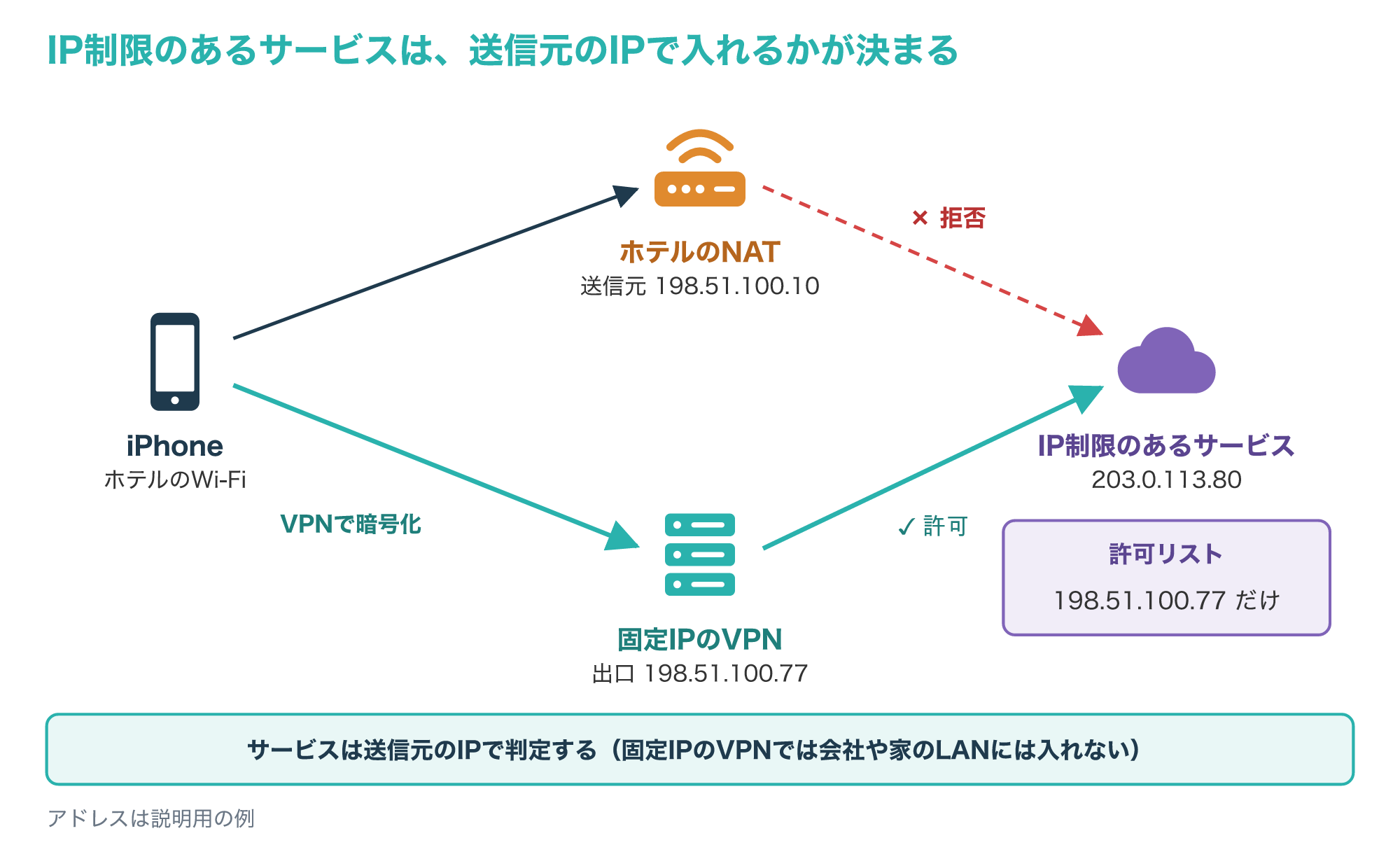
会社にVPNがあるなら、会社の出口のIPアドレスをサービスの許可リストに入れてもらうのが基本なので、先に社内の管理者へ相談しましょう。
会社のVPNがない個人事業主や小規模な事業者なら、専用の固定IPアドレスで出られるVPNサービスを使い、そのIPを許可リストに登録する方法があります。
選択肢の1つに、専用の固定IPアドレスで接続できる「MillenVPN専用サーバー」があります。
広告主の案内では、テレワークや出張先から決まったIPで接続して外部サービスのIP制限に対応する用途や、フリーWi-Fiでの通信の暗号化が挙げられています。
一方で、すべての制限を回避できることを保証するものではないとも明記されているため、使いたいサービスの許可リストにIPを登録できるかを、申し込む前に確かめておきましょう。
こんな場合は固定IPのVPNサービスが向いています
- 入りたいのはIP制限のある外部のサービスで、会社や家のLANではない
- 会社が用意したVPNがない
- 使いたいサービスの許可リストに、自分でIPを登録できる
会社や家のLANに入る用途の代わりにはならず、会社の端末で使う場合は先に社内の管理者へ確認してください。
固定IPアドレスの仕組みや、手に入れる方法の比べ方は、次の記事で解説しています。
5-3. フリーWi-Fiで使うときの考え方とスプリットトンネル
フリーWi-FiでVPNを使うと、iPhoneからVPNサーバーまでの区間が暗号化されます。
ただし、VPNサーバーから先は通常のインターネットを通るため、VPNを使っていても、Webサイト自体がHTTPSで守られているかは引き続き大切です。
スプリットトンネルは、行き先によってVPNを通すかどうかを分ける設定です。
次の図は、スプリットトンネルを無効にした場合と有効にした場合で、通信の行き先がどう分かれるかを、例示用のアドレスで比べたものです。
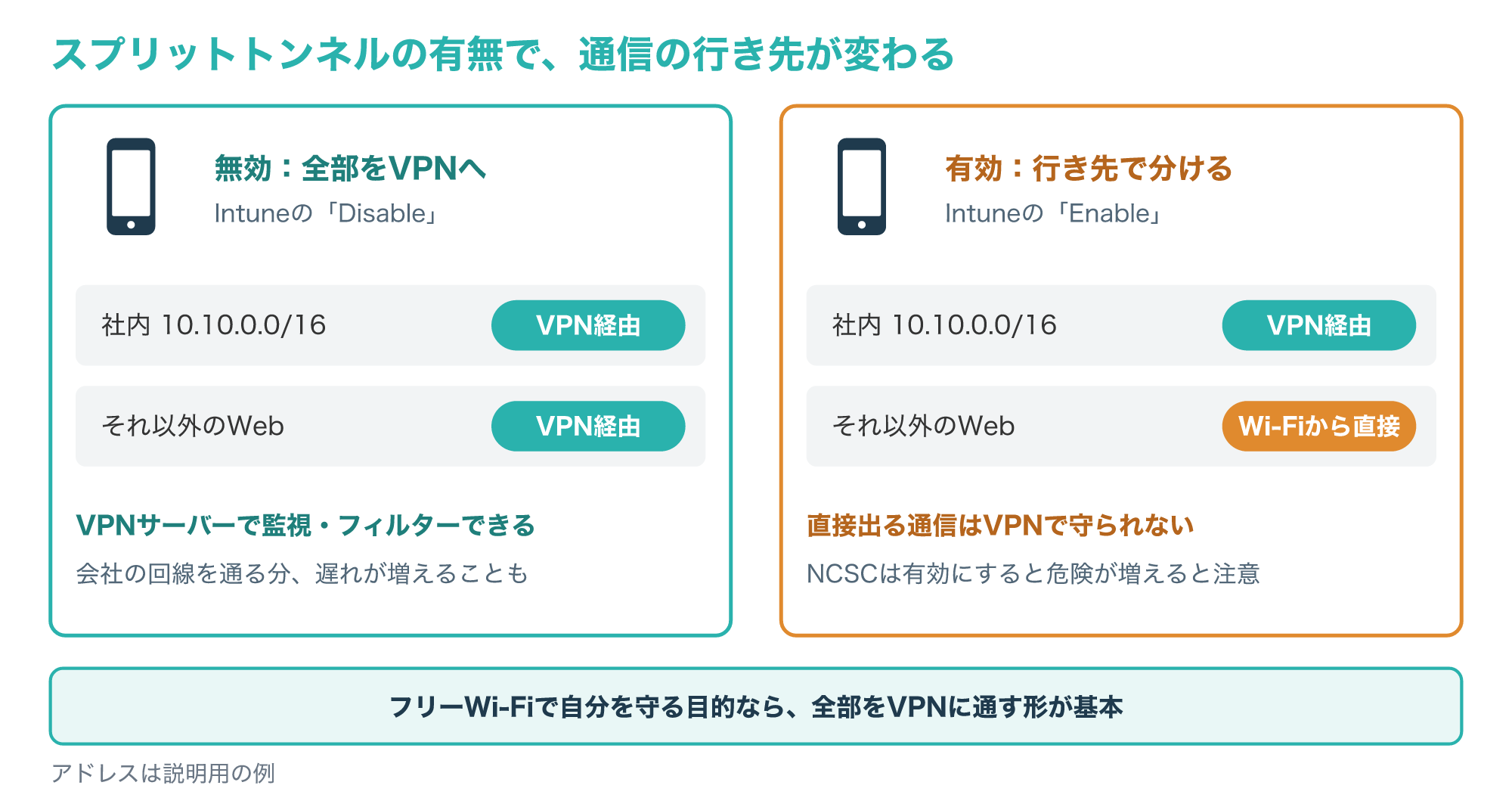
Intuneの説明では、ホテルの利用者が会社のファイルにはVPNで入り、ふつうのWeb閲覧はホテルの回線で行う例が挙げられ、無効にするとVPN接続中は全部の通信がVPNを通るとされています。
一方でNCSCは、スプリットトンネルを有効にすると、守られていないネットワークに大事なデータが出る危険が増えると注意しています。
フリーWi-Fiから自分を守る目的なら、全部の通信をVPNに通す形を基本にし、分けるかどうかは会社の方針に合わせましょう(参考2・参考8)。
スプリットトンネルの仕組みと、通す通信の分け方は、次の記事で解説しています。
よくある質問とまとめ
Q1. iPhoneのVPNはどこで設定しますか?
標準機能で手入力する場合は設定アプリのVPNの項目から構成を追加し、アプリや構成プロファイルの場合は、それぞれの案内に沿って構成を入れます。
画面の名前や場所はiOSの版で変わるため、見つからないときはAppleの公式サポートで確かめてください。
Q2. リモートIDには何を入れればよいですか?
VPNサーバーが名乗るIDと同じ値で、IPアドレスやFQDN(例 vpn.example.com)などの形があるため、サーバーの管理者に確かめて入れてください。
Q3. Wi-Fiだとつながらず、モバイル回線だとつながるのはなぜですか?
Wi-Fiの網がUDP 500や4500を通していないか、利用条件の画面に同意しておらずインターネットへ出られていない見込みが高いです。
Q4. PPTPのVPNにiPhoneからつなげますか?
iPhoneの標準機能の対応一覧はIKEv2、L2TP over IPsec、Cisco IPsecで、PPTPは入っていないため、サーバー側をIKEv2などへ移す相談が必要です。
Q5. 固定IPのVPNサービスで、会社や家のLANに入れますか?
固定IPのVPNサービスは、決まったIPアドレスで外部のサービスに入るためのもので、会社や家のLANに入るには、その場所に用意されたVPNが必要です。
外出先から、IP制限のあるサービスに入りたい方へ
会社や家のLANではなく、許可リストのある外部のサービスに入りたい場合で、会社のVPNがなく、許可リストに自分でIPを登録できるなら、固定IPのVPNサービスで足りるかを比べてみてください。
iPhoneのVPNは、誰がサーバーを用意しているかで、アプリ・手入力・構成プロファイルのどれで設定するかが決まります。
次の図は、この記事の要点をまとめたものです。
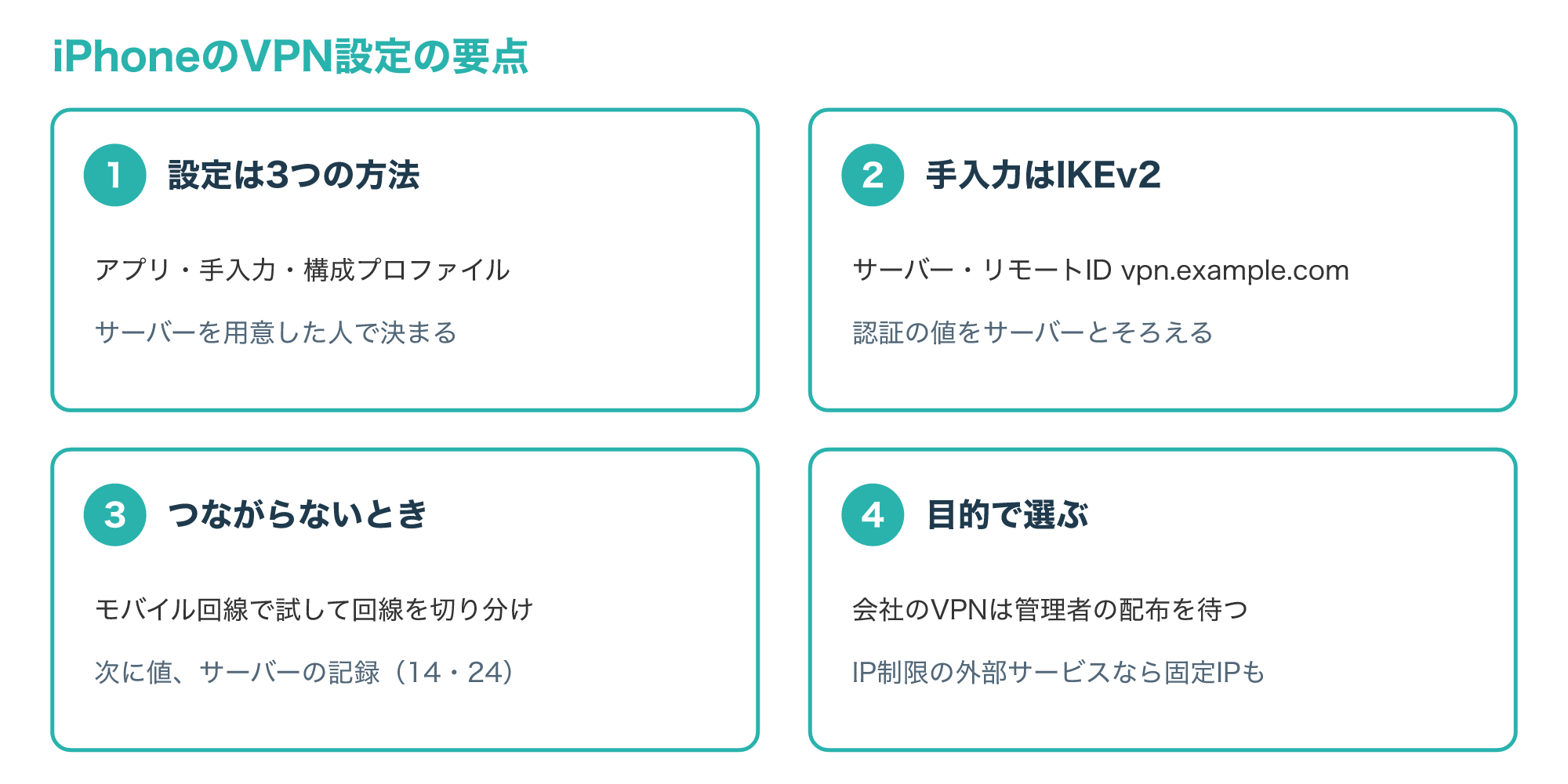
手入力するなら、IKEv2を選び、サーバー、リモートID、認証の値をサーバー側の設定と1文字ずつ合わせましょう。
つながらないときは、モバイル回線に切り替えて回線の問題かどうかを先に確かめ、そのあとで値とサーバーの記録を見てください。
まずは今日、使いたいVPNの種類と、リモートIDに入れる値を、サーバーの管理者から受け取った資料で確かめるところから始めてください。
参考1:VPN overview for Apple device deployment(Apple、英語)
参考2:Configure VPN settings for Apple devices in Microsoft Intune(Microsoft、英語)
参考3:Add VPN settings to devices in Microsoft Intune(Microsoft、英語)
参考4:Set up per-app VPN for iOS/iPadOS devices in Microsoft Intune(Microsoft、英語)
参考5:RFC 7296 Internet Key Exchange Protocol Version 2 (IKEv2)(IETF、英語)
参考6:RFC 8247 Algorithm Implementation Requirements and Usage Guidance for IKEv2(IETF、英語)
参考7:RFC 4555 IKEv2 Mobility and Multihoming Protocol (MOBIKE)(IETF、英語)
参考8:Virtual Private Networks(NCSC、英語)