ウイルスチェックサイトの前に|無料でできる確かめ方と送る前の注意
ウイルスチェックサイトは、怪しいURLやファイルを開く前に、危険と判定されているかを無料で確かめられるサービスです。
ただし、分かるのは「そのURL・そのファイルの評判」までで、パソコン全体が感染していないことの証明にはなりません。
この記事では、ブラウザとWindowsで無料でできる確かめ方、送る前の注意、偽の警告画面、見つかった後の一歩を図解します。

この記事は以下のような人におすすめ!
- 届いたファイルやURLを開く前に確かめたい人
- チェック結果の読み方に迷っている人
- 「ウイルスに感染しています」という画面が出て不安な人
本記事はプロモーション(アフィリエイト広告)を含みます。
ウイルスチェックサイトで分かること・分からないこと
1-1. 調べたいのはURL・ファイル・パソコンのどれか
メールに付いてきた請求書のファイルや、SMSで届いたURLを前にして、「開いても大丈夫かな」と手が止まることがありますよね。
そんなときに検索されるのが「ウイルスチェックサイト」ですが、実は調べられる対象によって、使う道具が分かれます。
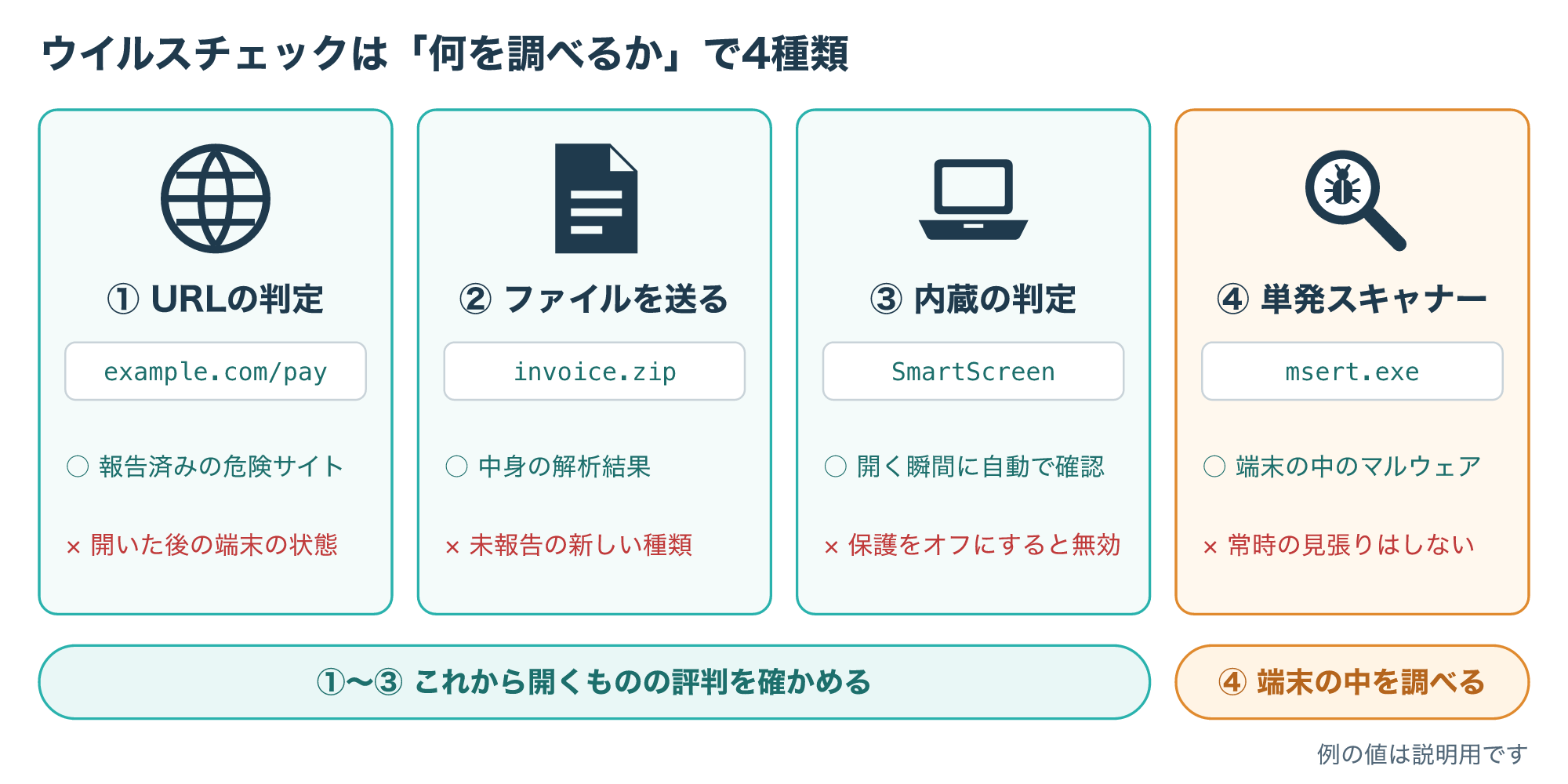
大きく分けると、次の4つです。
- URLの判定:開こうとしているWebサイトが、危険なサイトの一覧に載っていないかを確かめる
- ファイルの判定:ダウンロードしたファイルを送り、マルウェアが含まれていないかを解析してもらう
- ブラウザやWindowsに内蔵された判定:開く・保存する瞬間に自動で確かめる
- 単発のスキャナー:パソコンにダウンロードして、端末の中を一度だけ調べる
「サイト」と呼ばれていても、ブラウザのChromeやWindowsのMicrosoft Defender SmartScreenのように、すでに手元で動いている判定も同じ役割を持っています。
SmartScreenは、訪れたサイトをフィッシングやマルウェアの報告済みサイトの一覧と照らし合わせ、一致すれば警告を出すしくみです(参考3)。
オンラインの判定サイトは、画面や結果の表示、送ったデータの扱いがサービスごとに違うため、この記事では手順を扱いません。
2章では、同じ役割を持ち、公式の説明で手順を確かめられるブラウザとWindowsの判定を使って、無料で確かめる手順と結果の読み方を紹介します。
大事なのは、上の3つは「これから開くもの」を確かめる道具で、4つ目だけが「すでにパソコンの中にあるもの」を調べる道具だという点です。
もう開いてしまった、何かをインストールしてしまったという場合は、オンラインの判定だけでは足りず、5章の端末全体のスキャンへ進みます。
マルウェアにはどんな種類があり、何をするのかは、次の記事で整理しています。
1-2. 判定のしくみ:一覧との照合と、ファイルの解析
ウイルスチェックの結果は、大きく2つのしくみで決まります。
1つ目は、すでに報告されている危険なURLやファイルの一覧との照合です。
SmartScreenの場合、ダウンロードしたファイルを、危険と報告されたソフトウェアの一覧と照合し、一致すれば「悪意がある可能性」を警告します。
さらに、よく知られていて頻繁にダウンロードされるファイルの一覧にも載っていなければ、注意を促す警告を出します。
SmartScreenはWindowsに組み込まれていて、ほかのブラウザやメールソフトがダウンロードして実行しようとするファイルも確認します。
URLやファイル、署名に使われた証明書にすでに評判があれば警告は出ず、評判がなければ高いリスクとして警告します。
つまり、「危険と分かっている」ものだけでなく、「まだ評判がない」ものも警告の対象になります(参考3)。
2つ目は、ファイルそのものの解析です。
Microsoft Defender ウイルス対策のクラウド保護では、ファイルや実行ファイルをクラウドのサービスへ送り、実際に動かして調べる(デトネーション)ことがあります。
疑わしいファイルが見つかったときには、ヒューリスティック、機械学習、自動解析を使って、数秒で脅威かどうかを判断する「初回確認時ブロック」という機能もあります(参考6)。
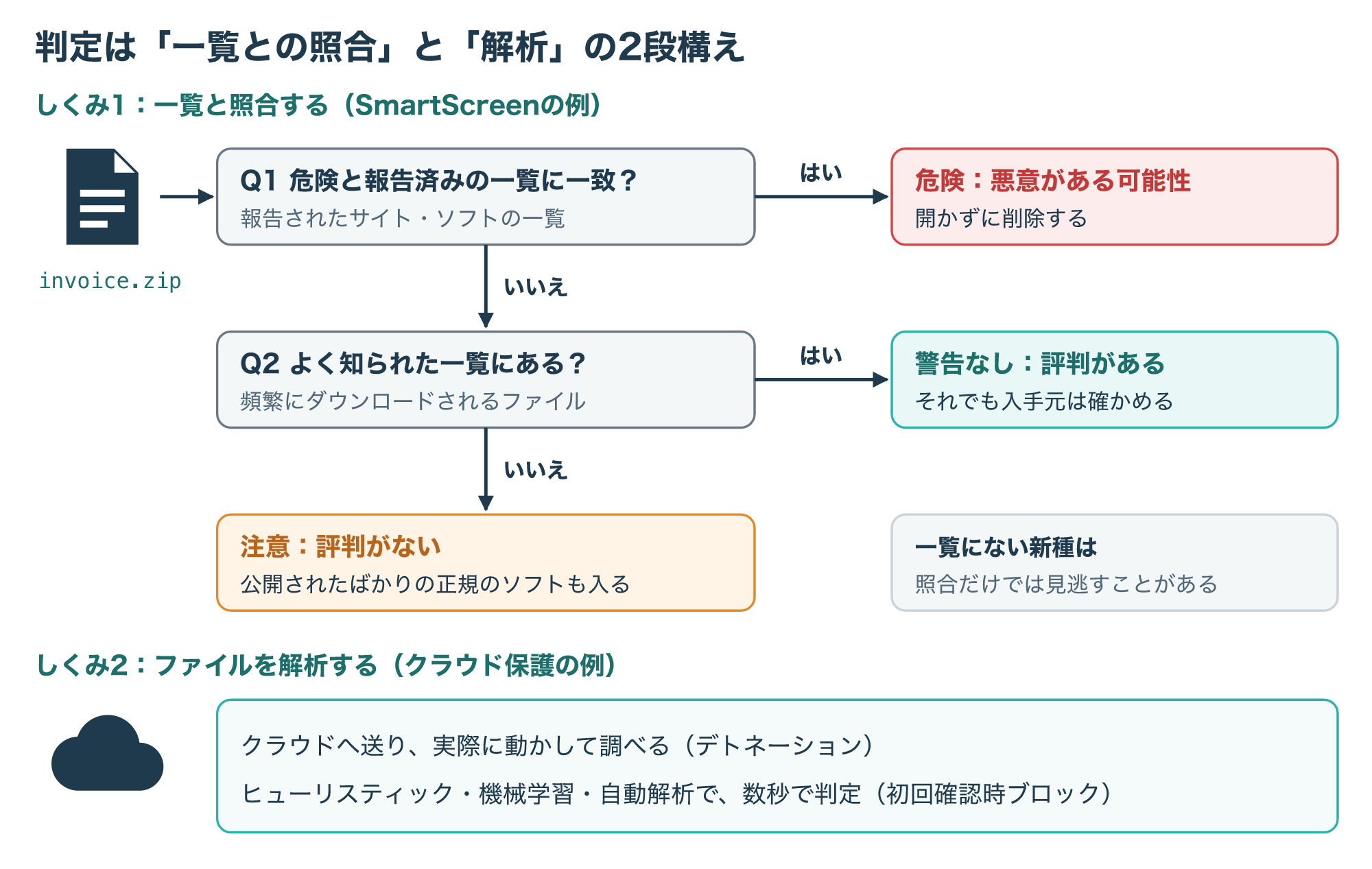
この2つのしくみを知っておくと、結果の読み方が変わります。
一覧と照合する方式では、作られたばかりのマルウェアはまだ一覧に載っていないことがあります。
逆に、公開されたばかりの正規のソフトが「評判がない」として注意の対象になることもあります。
結果は「白か黒か」ではなく、「その時点で分かっている評判」と受け止めるのが安全です。
無料でできるウイルスチェックの手順
2-1. URLを開く前に:ブラウザのセーフブラウジングを確かめる
怪しいURLを確かめたいとき、まず見直したいのがブラウザの設定です。
Chromeでは、Googleのセーフブラウジングが、マルウェアやフィッシングのサイト、危険な拡張機能やダウンロードに警告を出します。
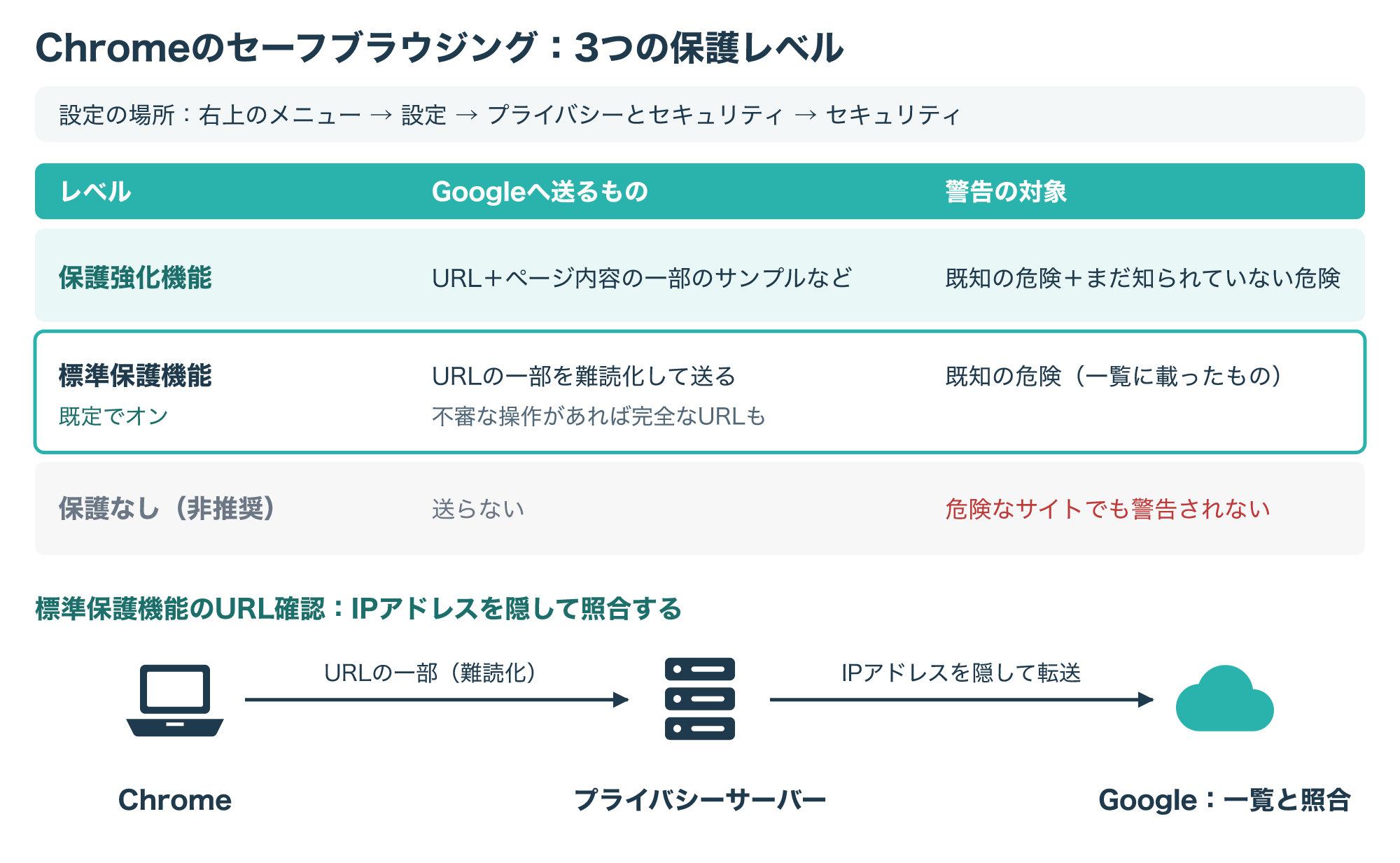
セーフブラウジングはWebを巡回して有害な可能性があるサイトを一覧に加え、利用者がサイトを開いたりダウンロードしたりするたびに、選んだ保護レベルに応じて確認します。
保護レベルは「保護強化機能」「標準保護機能」「保護なし」の3つから選べます。
既定の標準保護機能では、開いたURLの一部をプライバシーサーバー経由で難読化してからGoogleへ送り、一覧と照合して、載っていれば警告します。
保護強化機能では、サイトのURLとページの内容の一部のサンプルなどを送って確認するため、Googleがまだ把握していない危険にも警告が出ることがあります(参考1)。
保護強化機能には、データ侵害で漏えいしたパスワードを使うと警告する働きもあり、Googleはブラウザや端末の動作が大幅に遅くなることはないと説明しています。
Googleアカウントでログインしていれば、アカウントの保護強化機能を有効にでき、Gmailの保護も強化されます。
設定は、Chromeの右上のメニューから[設定]→[プライバシーとセキュリティ]→[セキュリティ]で確認できます。
URLを開く前に確かめたい場合でも、URLを手で打ち込んだり、知らないサイトの「URLチェック」に貼り付けたりする前に、そもそもそのメッセージが本物かを考えることが大切です。
宅配業者や銀行を名乗るメッセージのURLは、公式アプリやブックマークから開き直すほうが確実です。
本物そっくりのサイトへ誘う手口については、次の記事で解説しています。
2-2. ダウンロードしたファイル:警告の種類と、送って調べる方法
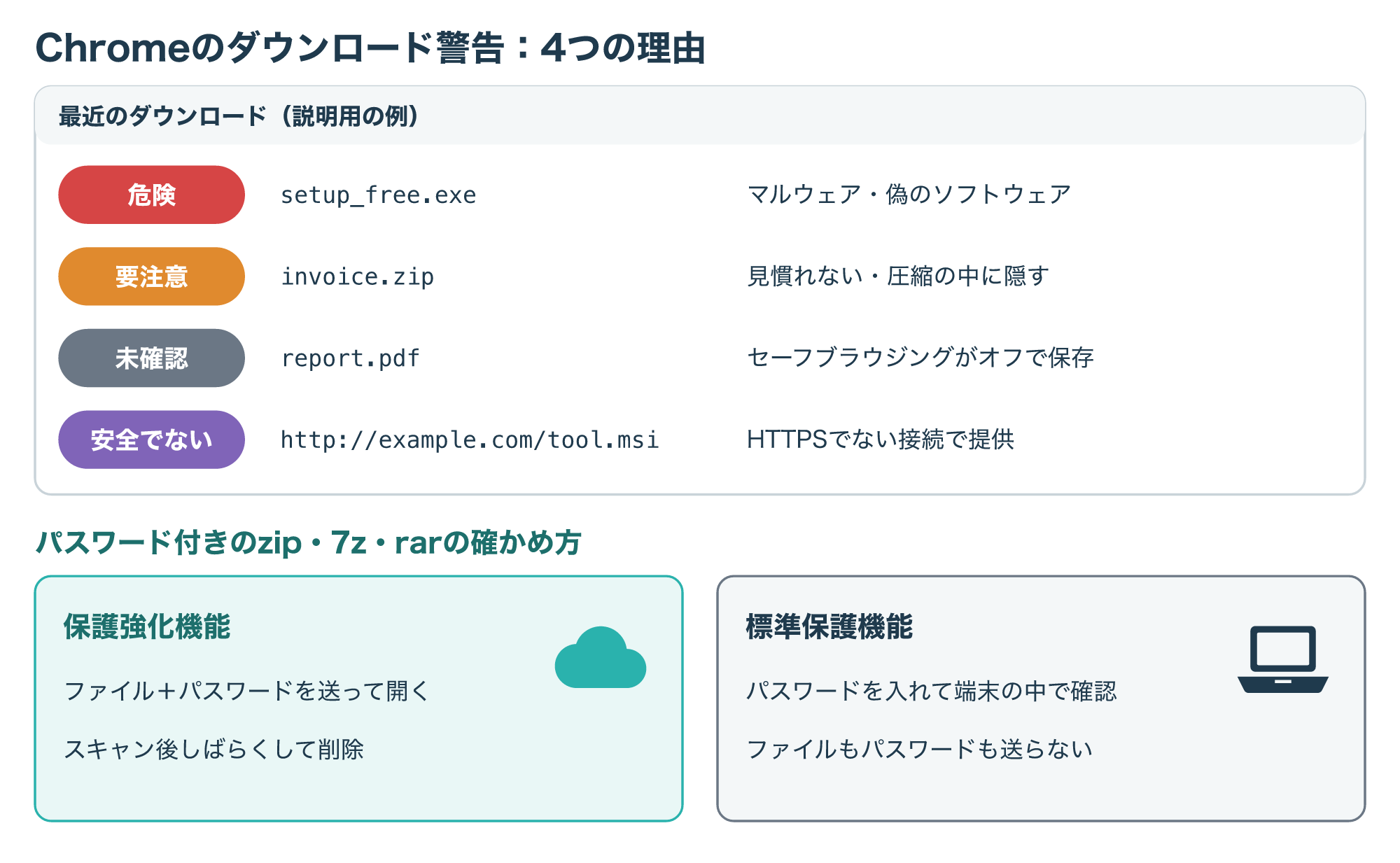
ファイルをダウンロードしたときにChromeが出す警告には、理由ごとに種類があります。
- 危険:マルウェアや、意図しない変更を加えるおそれのある偽のソフトウェア
- 要注意:一般的でない見慣れないファイルや、zipやrarの中にマルウェアを隠して検出を逃れようとしている可能性のあるファイル
- 未確認:セーフブラウジングがオフのときにダウンロードされたファイル
- 安全でない:HTTPSを使わない、安全でない接続で提供されたファイル
Chromeでダウンロードがブロックされた場合は、それで守られている状態なので、ほかに操作は要りません。
警告は[履歴から削除]で消せ、何もしなければ1時間後に履歴から消えます。
保護強化機能をオンにしていれば、不審と判断されたファイルをセーフブラウジングへ送り、マルウェアがないかを詳しくスキャンできます。
パスワード付きのzipや7z、rarなら、ファイルとパスワードを送ると中を開いて調べられ、送ったファイルとパスワードはスキャン後しばらくすると削除されると説明されています。
標準保護機能でも、パスワード付きのファイルにパスワードを入力すれば確認でき、この場合ファイルとパスワードはパソコンに残り、Googleには送られません。
確認が終わると「危険なダウンロードがブロックされました」か「スキャンが完了しました」と表示され、時間がかかって「このファイルは危険な可能性があります」と出たときは、ダウンロードをキャンセルするのが推奨です。
最近のスキャンとその結果は、[最近のダウンロード履歴]で確かめられます。
攻撃者は、ウイルス対策に見つからないよう、警告をオフにしたり無視したりするよう求めることがあります。
メールや画面に「警告が出ても開いてください」と書かれていたら、それ自体が危険のサインです。
Googleも、警告が出てもファイルはダウンロードできるものの、警告には十分注意を払うよう案内しています(参考2)。
2-3. パソコンの中を一度だけ調べる:Microsoft Safety Scanner
「ファイルを開いてしまったかもしれない」「パソコンの中を別の道具でも確かめたい」というときに使えるのが、MicrosoftのSafety Scannerです。
Safety Scannerは、Windowsのパソコンからマルウェアを見つけて取り除くための無料のスキャンツールで、ダウンロードして実行すると、見つかった脅威による変更を元に戻そうとします。
使い方には、いくつか独特の決まりがあります。
- 手動で起動したときだけスキャンする(常駐しない)
- ダウンロードから10日で使えなくなるので、スキャンのたびに最新版をダウンロードし直す
- スタートメニューにもデスクトップにも出ないので、保存した場所を覚えておく
- 詳しい結果は、Windowsのフォルダーのdebugの中にあるmsert.logに記録される
なお、Safety ScannerはSHA-2で署名されているため、SHA-2に対応する更新が入っていないパソコンでは動きません。
対象はWindows 11やWindows 10などのパソコンと、Windows Server 2019やWindows Server 2016などのサーバーです。
使い終わったら、ダウンロードした実行ファイル(既定の名前はmsert.exe)を削除すれば取り除けます。
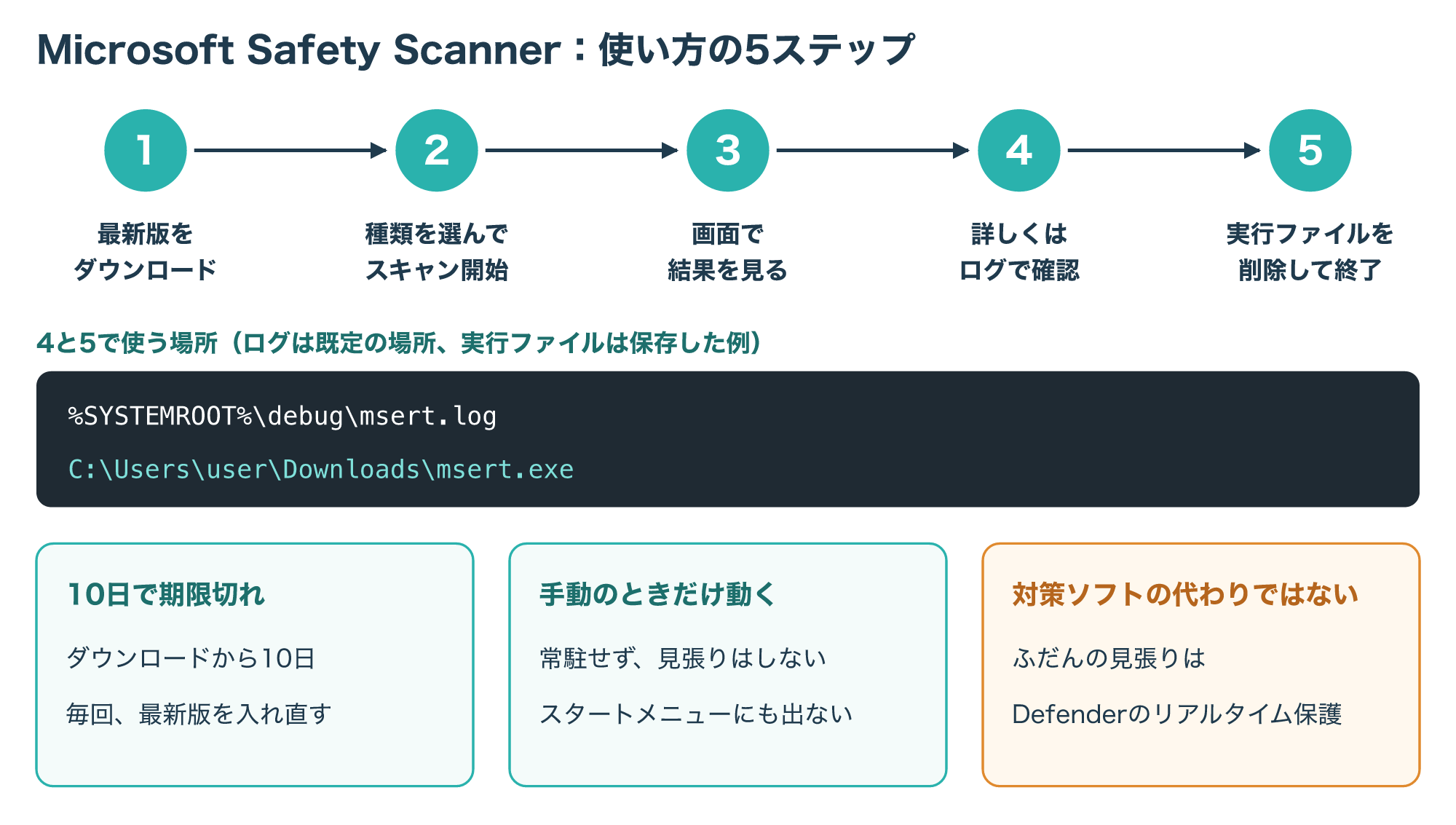
ただし、Safety Scannerは対策ソフトの代わりにはなりません。
Microsoftも、自動更新とリアルタイム保護にはWindowsのMicrosoft Defender ウイルス対策を使うよう案内しています(参考4)。
ダウンロードするときは、検索結果の広告や知らないサイトからではなく、Microsoftの公式ページから入手しましょう。
ファイルを送る前に知っておきたい注意点
3-1. ファイルを送る=第三者に中身の解析を任せること
ファイルを送って調べるタイプのウイルスチェックは便利ですが、送ったファイルは、相手のシステムや解析担当者が中身を調べることになります。
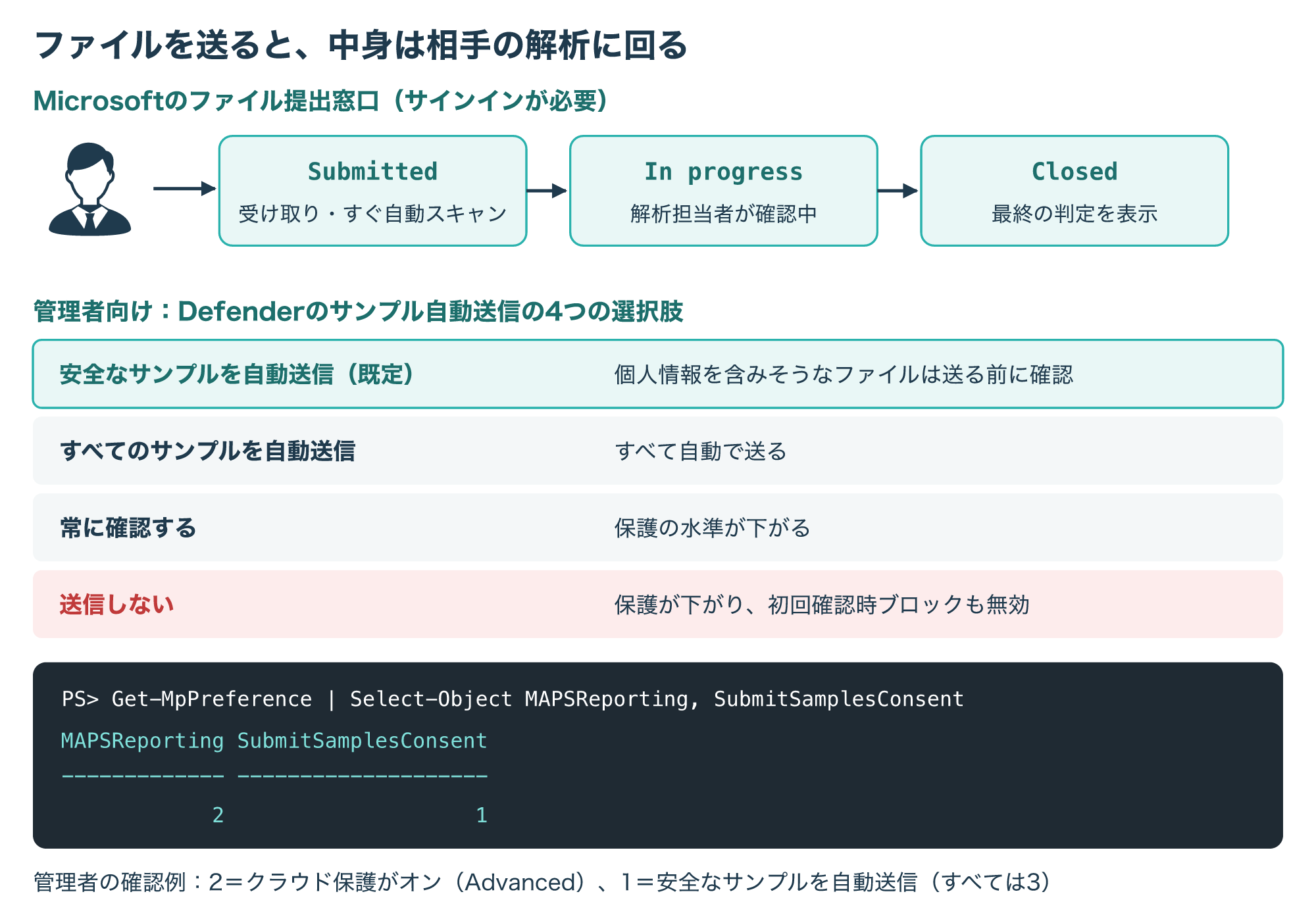
Microsoftのファイル提出の窓口を例にすると、提出したファイルはすぐに自動でスキャンされ、その後に解析担当者が確認します。
送るときに、使っていた製品や、ファイルを見つけたときに何をしていたかを詳しく書くと、すばやい分析につながるとされています。
同じファイルがすでに解析済みのこともあり、詳細ページで再スキャンを選ぶと最新の判定を確かめられます。
メールでの提出は受け付けておらず、専用の窓口からだけ送れます。
提出にはサインインが必要で、状態は「Submitted(受け取り済み)」「In progress(担当者が確認中)」「Closed(最終の判定済み)」の3つで表示されます(参考5)。
Windowsの中でも、設定によっては同じことが自動で起きています。
個人のパソコンでは、Windows セキュリティの[ウイルスと脅威の防止]→[ウイルスと脅威の防止の設定]の[設定の管理]で、[クラウド提供の保護]と[サンプルの自動送信]がオンかを確かめられます。
会社が管理するパソコンでは、これらの設定はグループポリシーで決められていて、画面では灰色になり自分では変えられないことがあります。
ここから先は、主に会社の管理者が使う設定です。
管理者は送る範囲を細かく選べ、既定の「安全なサンプルを自動で送る」では、多くのサンプルは自動で送られる一方、個人情報を含みそうなファイルは送る前に確認を求めます。
管理者がPowerShellのGet-MpPreferenceで設定値を確かめると、クラウド保護がオンならMAPSReportingが2、自動送信はSubmitSamplesConsentが1(安全なサンプル)か3(すべて)と表示されます。
「常に確認する」や「送信しない」を選ぶと保護の水準が下がり、「送信しない」では初回確認時ブロックも無効になります(参考6)。
オンラインのウイルスチェックサイトも、送ったファイルやURLの扱いはサービスごとに決まっています。
VirusTotalなどの名前がよく知られていますが、結果の公開範囲や保存期間は、使う前に各サービスの利用規約で確かめてください。
契約書、顧客名簿、見積書など、社外に出してはいけない情報が入ったファイルは、オンラインのチェックサイトへ送らないでください。
会社のファイルなら、送る前に情報システム担当へ相談しましょう。
3-2. 「検出なし」でも安全とは言い切れない理由
チェックの結果が「検出なし」だと、ほっとしますよね。
ただ、1-2で見たように、一覧と照合する方式では、まだ報告されていない新しいマルウェアは見つかりません。
英国のNCSC(国家サイバーセキュリティセンター)も、対策ソフトは昔からファイルを調べて既知のシグネチャを探す方式で動いてきたが、マルウェアの進化でその効果は限られてきた、と説明しています。
NCSCは、Windowsには標準でMicrosoft Defender ウイルス対策とSmartScreenが入っていることにも触れ、対策ソフトは新しい版が出たらすぐ更新し、できれば自動更新にするよう勧めています。
そのうえで、正しく設定したOSの守りと組み合わせることや、対策ソフトを複数同時に入れないこと(効果が小さく、互いに衝突するおそれがある)を勧めています(参考7)。
結果の受け止め方は、次のように整理できます。
| 結果 | 分かること | 次にすること |
|---|---|---|
| 危険と判定 | 報告済みの危険な一覧に一致した | 開かずに削除し、開いた後なら5章へ |
| 注意(評判がない) | 危険の報告も、よく知られた記録もない | 入手元に別の手段で確認し、分からなければ開かない |
| 検出なし | その時点の一覧と解析では見つからなかった | 入手元が確かなときだけ開き、更新を最新に保つ |
特に「注意」の結果は、無害だと証明されたわけでも、危険と決まったわけでもありません。
送り主に電話など別の手段で確認するのが、いちばん確実な判断材料になります。
偽のウイルスチェック画面にだまされない
4-1. 「ウイルスに感染しています」は偽警告の典型
Webサイトを見ている途中で、警告音とともに「ウイルスに感染しています」「サポートセンターに電話してください」という画面が出ることがあります。
これは、ウイルスチェックを装って不安をあおる「偽のセキュリティ警告」の典型です。
警察庁は、こうした偽の警告画面はウイルス感染の有無に関係なく表示され、信じさせるために実在の企業のロゴが使われることもあると注意を呼びかけています。
警察庁が紹介する相談事例には、表示された番号に電話し、3年間のサポート代金として5万円の電子マネーを買わされ、シリアルナンバーを伝えてしまったものもあります。
電話をかけると有料のサポート契約を勧められ、クレジットカードやギフトカード、電子マネーで支払わせたり、遠隔操作ソフトを入れさせたりします(参考9)。
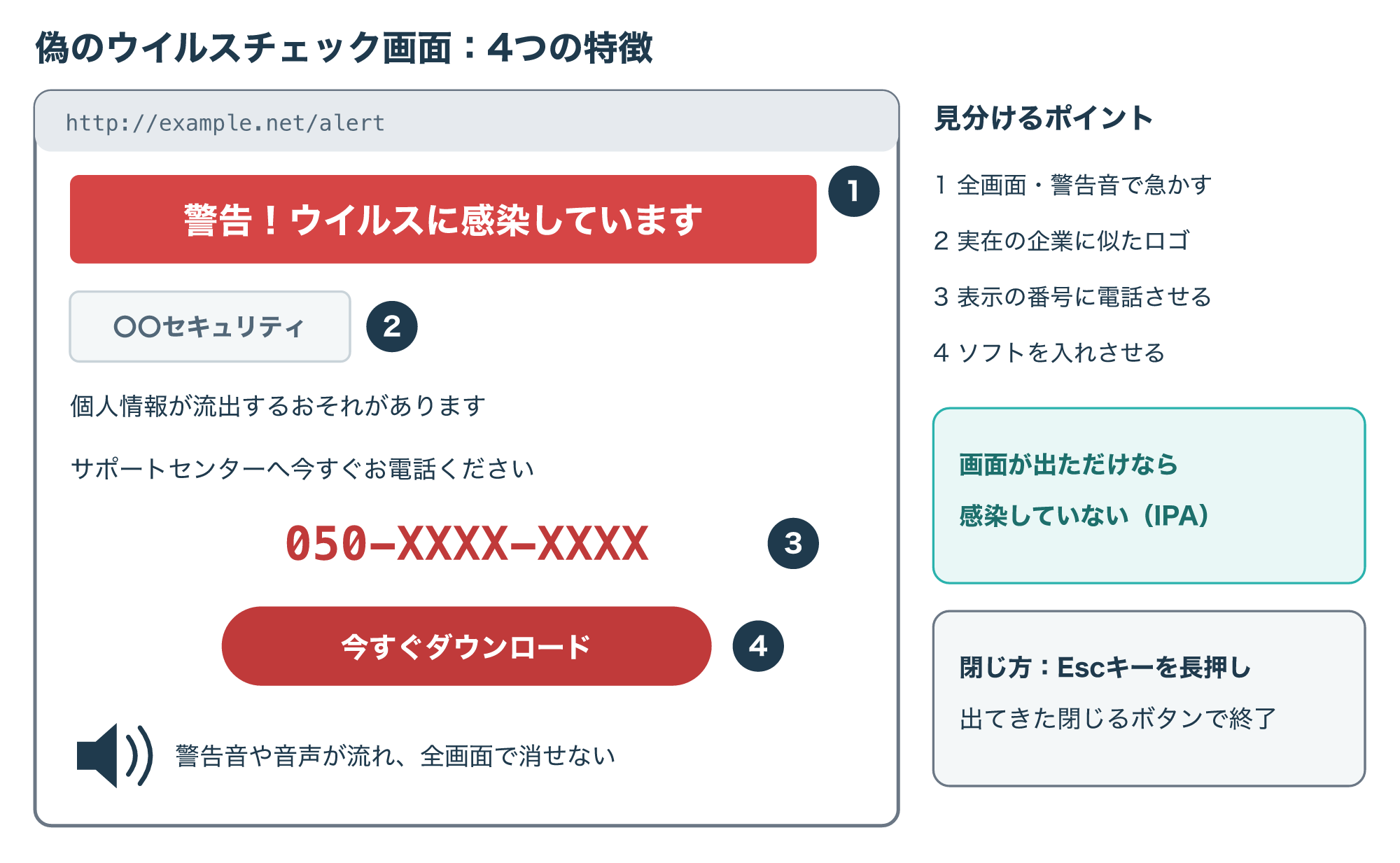
IPA(情報処理推進機構)は、画面が表示されただけなら、パソコンはウイルスに感染しておらず、偽の警告画面を閉じるだけで問題ないと説明しています(参考8)。
4-2. 閉じ方と、電話・インストールしてしまったとき
偽の警告画面は全画面で表示され、マウスで閉じられないように作られています。
IPAは、Escキーを長押しして閉じるボタンを出し、ブラウザを閉じる方法を紹介しています。
ブラウザを終了できないときは、ブラウザを強制的に閉じるか、パソコンを再起動すると閉じられる場合があります(参考8)。
画面に表示された電話番号に電話をかけたり、指示されたソフトをインストールしたりしないでください。
会社の端末なら、まず情報システム担当へ報告し、指示に従ってください(自分で削除やスキャンを進めないでください)。
個人のパソコンで、すでに電話をかけてしまった、遠隔操作ソフトを入れてしまったという場合は、次の順で対応します。
- 削除の前に、警告画面の写真、入れたソフトの名前、支払いの記録を残す
- パソコンをネットワークから切り離し、ウイルスチェックをして、入れたソフトを削除する
- クレジットカードで払ったならカード会社へ、電子マネーなら発行元へ連絡し、支払いの停止を相談する
- 残した記録を持って、最寄りの警察署へ通報・相談する
- 可能であれば初期化し、パスワードを変更する
初期化するとパソコンの中の記録も消えるため、会社の端末や、被害の範囲を調べてもらいたい場合は、初期化の前に社内の担当や調査の窓口へ相談しましょう。
警察庁の案内では、閉じ方が分からないときはIPAの安心相談窓口(03-5978-7509、10時〜12時・13時30分〜17時、土日祝日・年末年始を除く)に問い合わせることもできます(参考9)。
偽の警告で不安をあおり、ソフトを買わせる手口は、次の記事で詳しく紹介しています。
ウイルスが見つかった・開いてしまったときの次の一歩
5-1. オンラインのチェックから、パソコン全体のスキャンへ
チェックサイトで「危険」と出たファイルをすでに開いていた、または偽の警告に従ってソフトを入れてしまった場合は、パソコンの中を調べる段階です。
Windowsなら、まず標準のMicrosoft Defender ウイルス対策でスキャンします。
クイックスキャンは、レジストリキーや既知のスタートアップフォルダーなど、マルウェアが起動のために登録されやすい場所を調べるもので、多くの場合はこれで十分とされています(参考10)。
それでも不安が残るときや、見つかった脅威が消えないときは、Microsoft Defender オフライン スキャンを使います。
オフラインスキャンは、通常のWindowsの外からスキャンを起動するため、MBRに感染するウイルスやルートキットのように、Windowsの中から隠れようとするマルウェアを対象にできます。
実行には約15分かかり、終わるとパソコンが再起動します。
会社の端末や、不審なログイン・送金があって調べてもらいたい場合は、再起動を伴うオフラインスキャンの前に5-2の相談を済ませましょう。
BitLockerを有効にしている場合は、先に保護を一時停止しないと、再起動時に回復キーの入力を求められることがあります。
また、Windows 回復環境(WinRE)が無効だとオフラインスキャンは実行されず、エラーも表示されないので、再起動しても何も起きないときはWinREの状態を確かめます。
PowerShellでは、Start-MpWDOScanで同じオフラインスキャンを始められます。
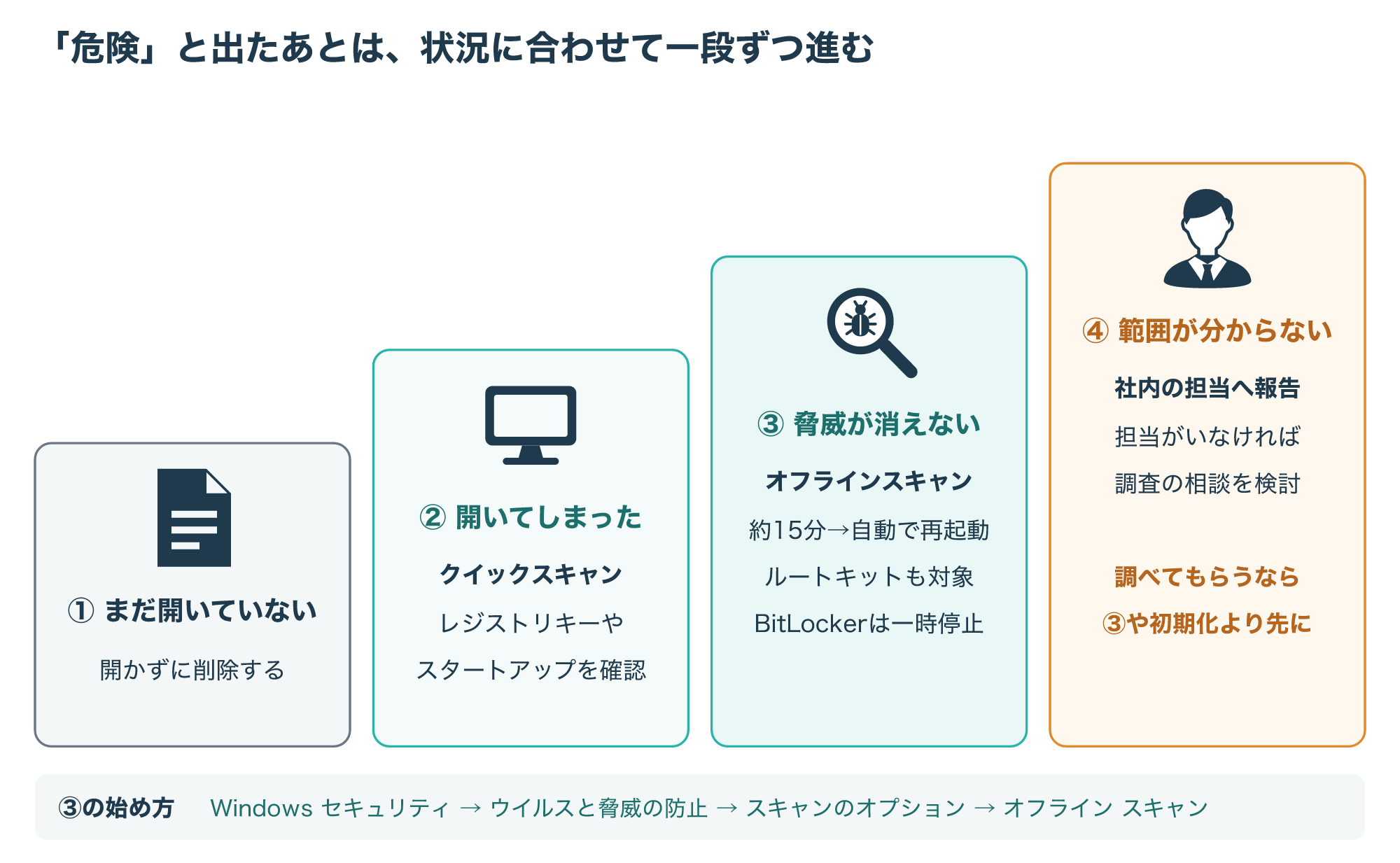
オフラインスキャンは、Windows セキュリティの[ウイルスと脅威の防止]→[スキャンのオプション]で[Microsoft Defender オフライン スキャン]を選び、[今すぐスキャン]で始めます。
開始するとサインアウトされ、まもなくWindowsが再起動するので、作業中のファイルは先に保存しておきましょう(参考11)。
スキャンの結果は、同じ[ウイルスと脅威の防止]にある[保護の履歴]で確かめられます。
5-2. 会社の端末は社内へ、範囲が分からないときは調査を相談する
会社のパソコンで検出が出た、または会社のファイルを開いてしまった場合は、自分で片づける前に情報システム担当へ報告しましょう。
IPAも、会社や組織のパソコンにセキュリティ警告が出たら管理者に連絡するよう呼びかけています(参考8)。
報告では、日時、開いたファイル名やURL、表示された警告の内容、保護の履歴に出た名前を伝えると、調べる人が状況をつかみやすくなります。
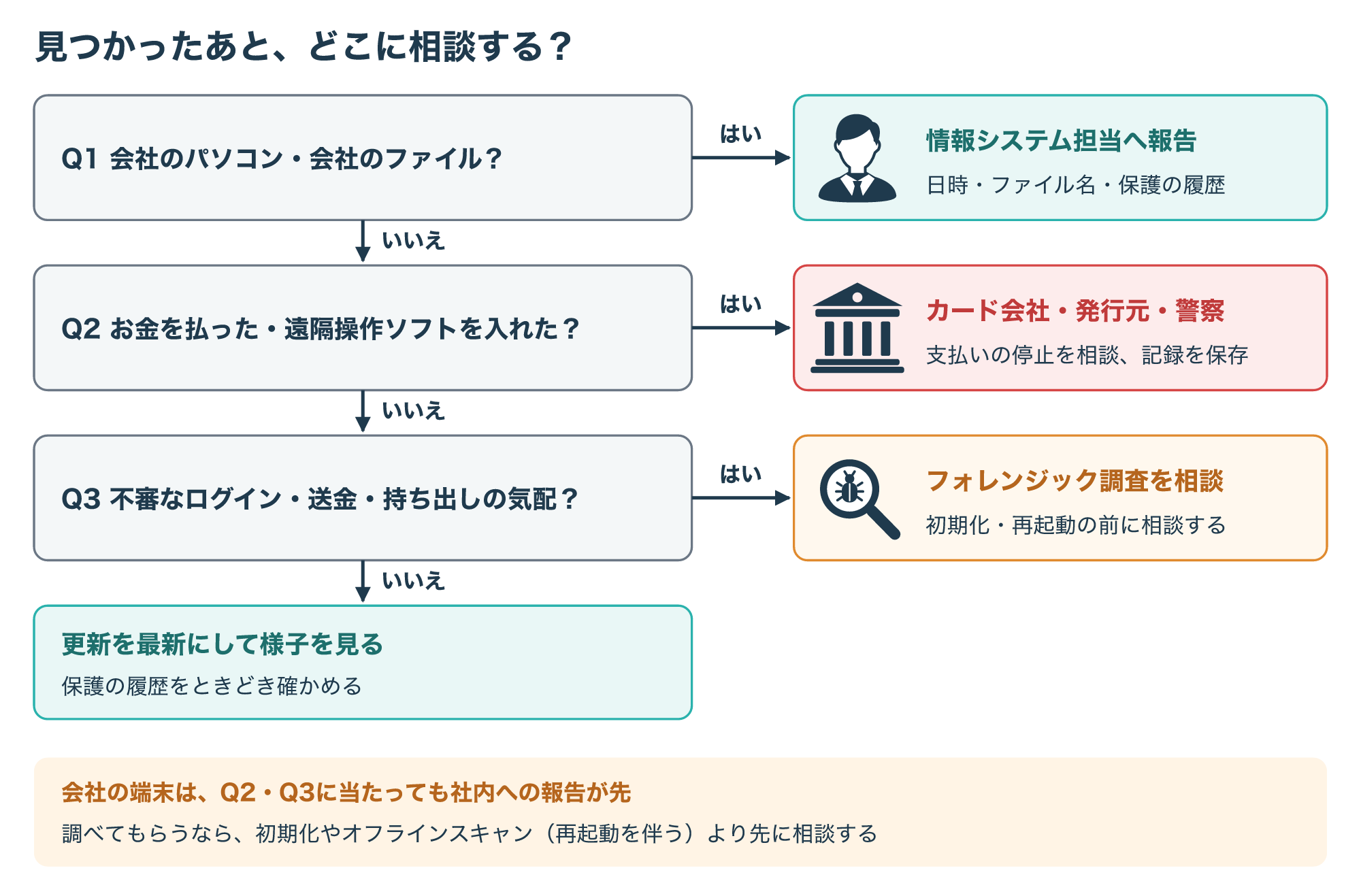
一方で、個人のパソコンや、社内に担当者がいない小さな会社では、どこまで被害が及んだのかを自分で確かめられないことがあります。
たとえば、スキャンで検出は消えたのに、見覚えのないログインの通知や送金の記録がある、取引先の情報が入ったパソコンで遠隔操作ソフトを入れてしまった、という場合です。
| 状況 | 自分で続けること | 相談先 |
|---|---|---|
| 開く前に危険と分かった | 開かずに削除する | 不要 |
| 開いたが検出は消えた・不審な動きもない | 更新を最新にし、しばらく様子を見る | 会社の端末なら情報システム担当 |
| お金を払った・遠隔操作ソフトを入れた | ネットワークから切り離し、記録を残す | カード会社・電子マネーの発行元・警察 |
| 不審なログインや送金、情報の持ち出しの気配がある | 記録を残し、初期化や再起動の前に相談する | 社内の担当、いなければフォレンジック調査 |
こんな場合は調査の相談を検討
- 社内に情報システム担当がいない
- 遠隔操作ソフトを入れた後、見覚えのないログインや送金がある
- 顧客や取引先の情報が入ったパソコンで検出が出た
デジタルデータフォレンジックは、パソコンやスマホの不正・ハッキングの調査を受け付けている調査会社です。
対応範囲や費用は、相談前に公式サイトで確かめてください。
フォレンジック調査で何がわかるのかは、次の記事で解説しています。
よくある質問とまとめ
6-1. よくある質問
Q1. ウイルスチェックは無料でできますか?
はい、単発のMicrosoft Safety Scannerは無料でダウンロードでき(参考4)、Windowsには標準でMicrosoft Defender ウイルス対策とSmartScreenが入っています(参考7)。
Q2. チェックサイトで「検出なし」なら開いても大丈夫ですか?
その時点で見つからなかったという意味で、安全の保証ではありません。
入手元が確かなときだけ開き、心当たりのないファイルは送り主に別の手段で確かめましょう。
Q3. スマホのウイルスチェックにも同じサイトを使えますか?
URLの確認はスマホのブラウザでもできますが、Q1と同じNCSCの資料は、公式のアプリストアからしか入れられない標準の設定のスマホでは、対策ソフトの必要性は低いと説明しています。
スマホでは、公式ストア以外からアプリを入れないことと、OSを最新に保つことが基本です。
Q4. 正規のソフトなのに「注意」と出ました。
SmartScreenは、危険な種類のファイルがよく知られたファイルの一覧にないときにも注意の警告を出すため、公開されたばかりのソフトが対象になることがあります(参考3)。
誤検出と考える場合、Microsoftにはファイルを提出して判定の見直しを求める窓口があります(参考5)。
Q5. 偽の警告に従ってお金を払ってしまいました。
すぐにカード会社や電子マネーの発行元へ連絡して支払いの停止を相談し、画面や支払いの記録を持って警察へ相談してください(参考9)。
6-2. まとめ
ウイルスチェックサイトは、開く前のURLやファイルの評判を確かめる道具で、パソコン全体の安全を保証するものではありません。
ファイルを送るときは中身を第三者が調べることを意識し、会社の情報は送らないようにしましょう。
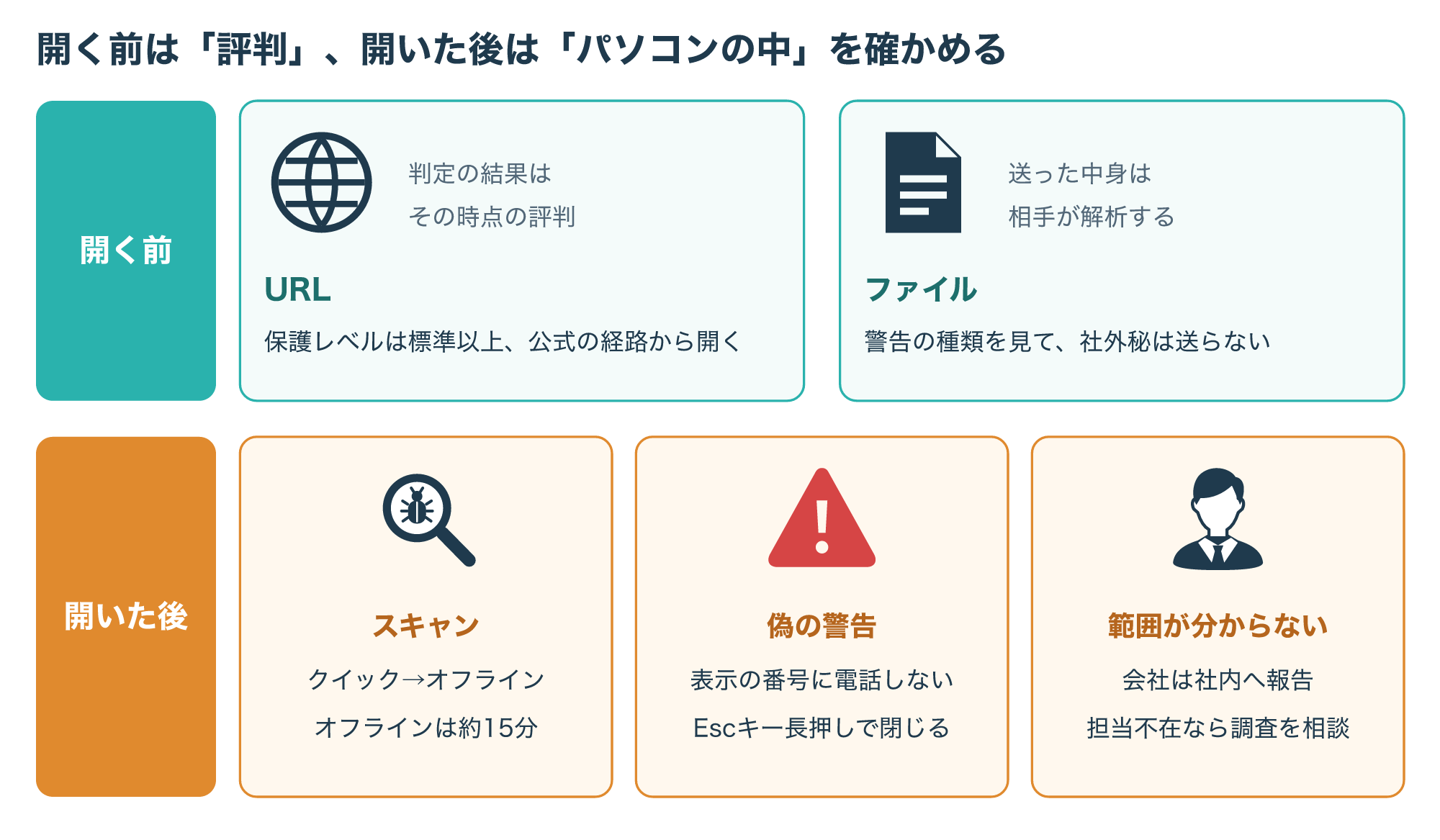
「ウイルスに感染しています」と電話番号を出す画面は偽の警告なので、電話をせずに閉じてください。
開いてしまった後は、パソコン全体のスキャンへ進み、会社の端末なら社内への報告を先にしましょう。
自分では被害の範囲を確かめられないとき
遠隔操作ソフトを入れてしまった後の不審なログインや送金など、自分では範囲を確かめられない場合は、フォレンジック調査を検討できます。
正規のソフトを装って入り込むマルウェアの手口は、次の記事で確認できます。
参考1:Chrome でセーフ ブラウジングの保護レベルを選択する(Google Chrome ヘルプ)
参考2:Google Chrome で一部のダウンロードがブロックされる(Google Chrome ヘルプ)
参考3:Microsoft Defender SmartScreen(Microsoft Learn)
参考4:Microsoft Safety Scanner Download(Microsoft Learn)
参考5:Submit files for analysis(Microsoft Learn)
参考6:Configure cloud protection in Microsoft Defender Antivirus(Microsoft Learn)
参考7:Antivirus and other security software(NCSC)
参考8:偽セキュリティ警告(サポート詐欺)対策特集ページ(IPA)
参考9:サポート詐欺対策(警察庁)
参考10:Microsoft Defender ウイルス対策でオンデマンド スキャンを実行してカスタマイズする(Microsoft Learn)
参考11:Windows での Microsoft Defender オフライン スキャン(Microsoft Learn)