Macが起動しない時の対処法|症状別の切り分けとデータを守る手順
Macが起動しないときは、まず止まる場所とチップ(AppleシリコンかIntelか)を確かめ、セーフモード、macOS復旧のFirst Aid、データを残した再インストールの順に、データを消さない方法から試すのが基本です。
この記事では、チップごとのキー操作と、直す前にデータを別のMacへ写す方法、消去する前に相談する目安を図解します。

この記事は以下のような人におすすめ!
- Macがロゴや黒い画面から進まない人
- 初期化する前にできることを知りたい人
- 中の写真や仕事のファイルを守りたい人
本記事はプロモーション(アフィリエイト広告)を含みます。
Macが起動しないときは「どこで止まるか」とチップを確かめる
1-1. 止まる場所で、最初に試すことが変わる
電源ボタンを押しても画面が真っ暗なまま、あるいはロゴのあとで止まってしまうと、中のデータまで消えたのではないかと不安になりますよね。
画面に出る表示の意味は機種やmacOSの版によって違うため、この記事では「どこまで進んで止まるか」で分けて考えます。
会社から貸与されたMacは、この先の操作を自分で始める前に、社内の情報システム担当へ報告してください。
落下や水ぬれ、異音があったときは、電源の入れ直しをくり返さず、4章の相談の目安を先に読んでください。
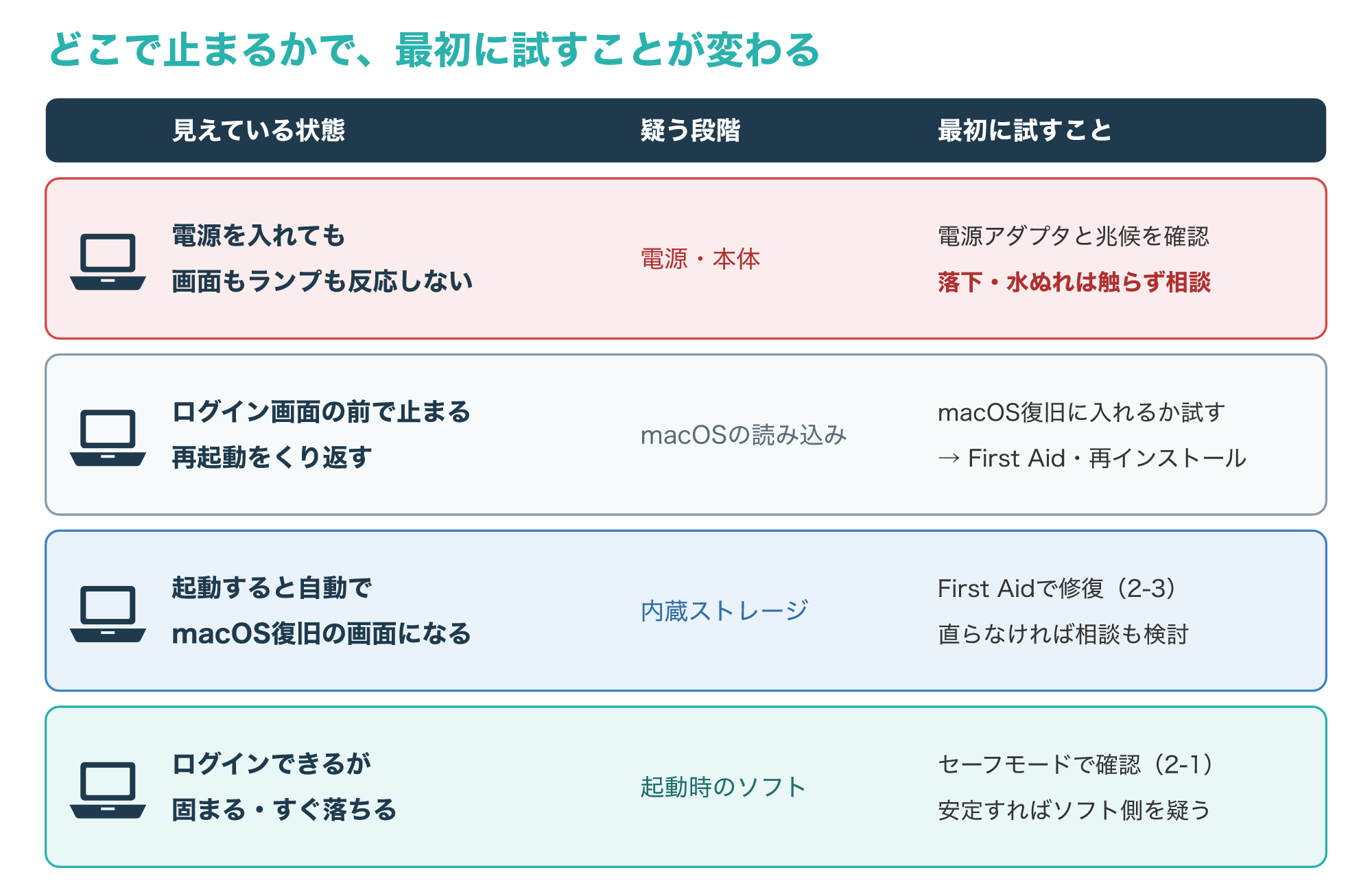
画面もランプもまったく反応しないときは、まず電源アダプタとケーブルがしっかり差さっているかを確かめます。
ログイン画面の前で止まる、再起動をくり返すといった場合は、macOS復旧という内蔵の復旧システムに入れるかを試すのが次の一手です。
電源を入れると自動でmacOS復旧の画面になる場合は、内蔵ストレージの修復が必要な可能性があるとAppleは案内しています。
ログインまではできるのにすぐ固まる、落ちるという場合は、起動時に読み込まれるソフトが原因かを、セーフモードで切り分けられます(参考2・参考3)。
1-2. AppleシリコンかIntelかで、キー操作が違う
Macの対処でつまずきやすいのが、チップの種類によって起動オプションへの入り方がまったく違う点です。
起動できるうちは、アップルメニューの「このMacについて」で、「チップ」と書かれていればAppleシリコン、「プロセッサ」にIntelの名前があればIntelのMacです。
起動しない場合、機種名からチップを見分ける一覧は、この記事で使ったAppleの資料には載っていないため、機種名だけでは判断できないことがあります。
そのときは、システム終了した状態で電源ボタンを押し続けてみて、「起動オプションを読み込み中」と表示されればAppleシリコンの手順で進めます。
この表示が出なければ、Intelの手順を試すという順番が、2つの手順の違いから考えた進め方です。
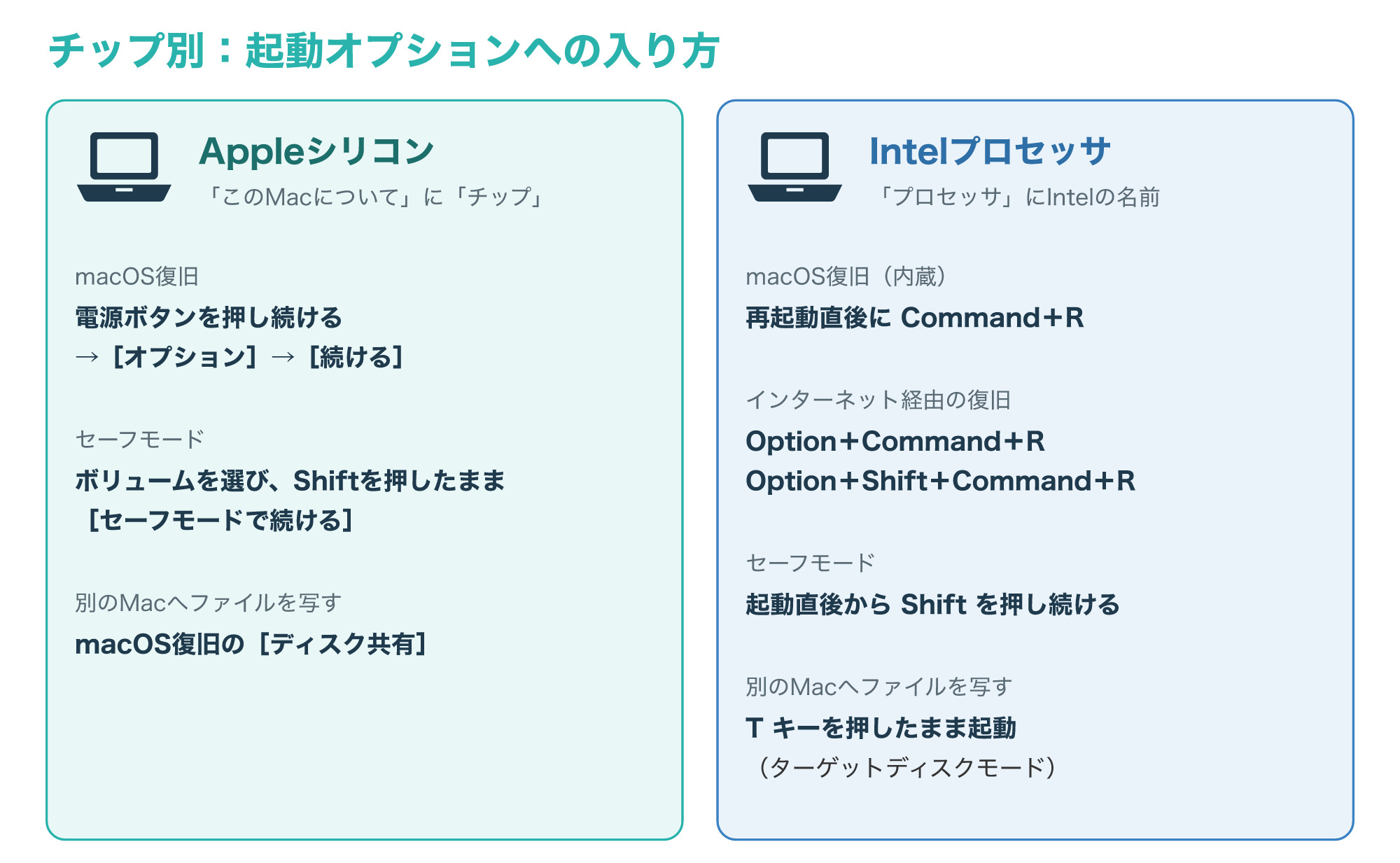
Appleシリコンでは、システム終了したあと電源ボタンを押し続け、起動ボリュームと「オプション」が表示されたら[オプション]→[続ける]と進みます。
Intelでは、再起動の直後にCommand+Rキーを押したままにすると、内蔵のmacOS復旧から起動します。
Appleシリコンで起動ボリュームを選ぶ画面では、Optionキーを押したまま[常に使用]をクリックすると、いつも起動するボリュームを決めて再起動できます。
Bluetoothのキーボードやマウスがつながらず操作できないときは、起動オプションの画面で電源ボタンを1秒以内の間隔で3回押すと、Bluetooth設定アシスタントでペアリングできます。
Option+Command+R、またはOption+Shift+Command+Rを使うと、インターネット経由でmacOS復旧を起動できます(参考1・参考2・参考3)。
macOSそのものの基本は、macOSとはの記事でも紹介しています。
1-3. 起動の途中で何を確かめているか
Macが起動しないとき、内部では何が止まっているのでしょうか。
AppleシリコンのMacは、電源を入れると段階ごとに次のプログラムの署名を確かめながら起動していきます。
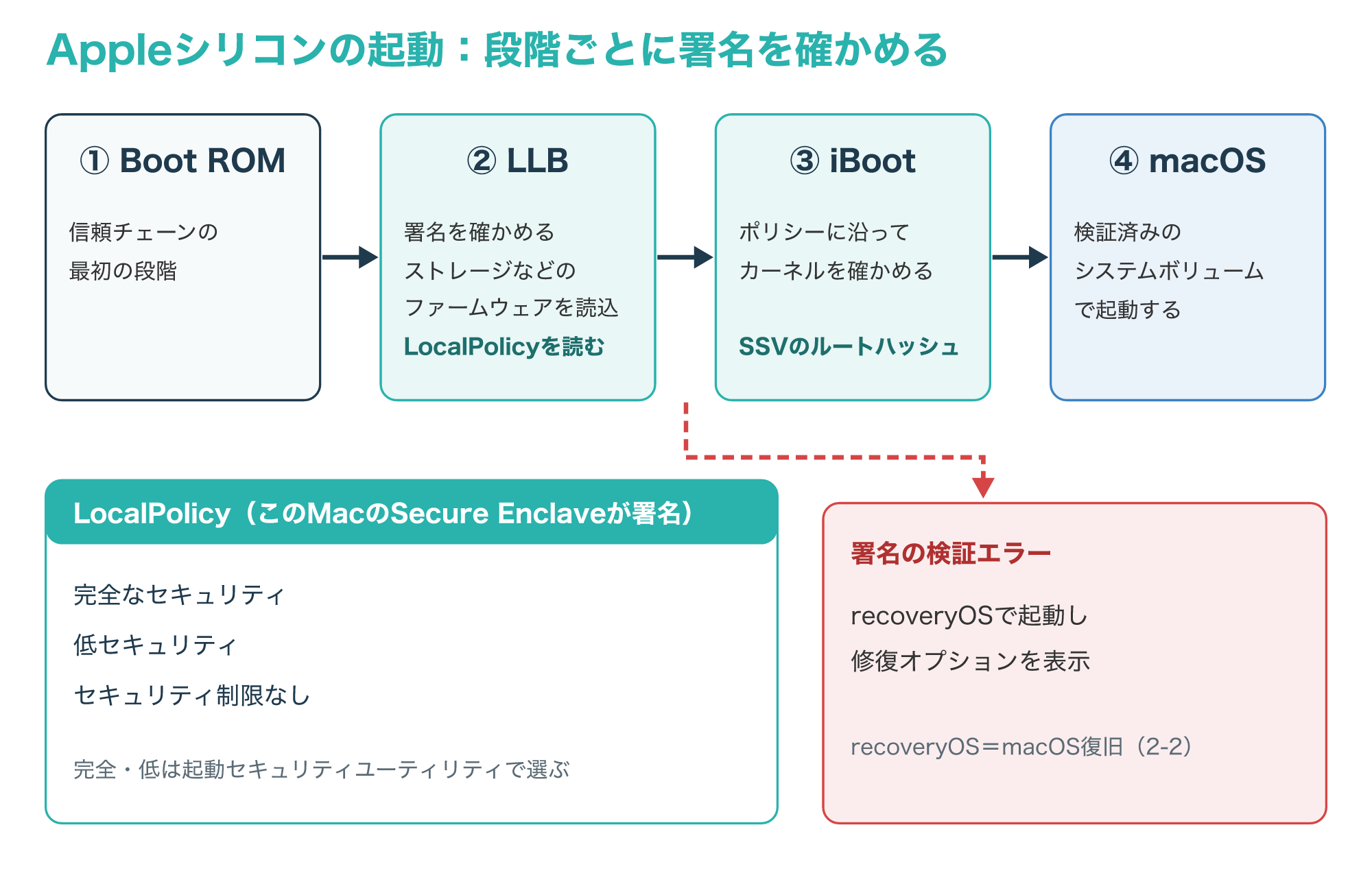
最初に動くのはチップの中のBoot ROMで、ここが信頼チェーンの起点になります。
次のLLBは署名を確かめてストレージなどのファームウェアを読み込み、そのMacのSecure Enclaveが署名したLocalPolicyというファイルも読み込みます。
LocalPolicyには、「完全なセキュリティ」「低セキュリティ」「セキュリティ制限なし」のどれで動かすかが記録されています。
LLBは、LocalPolicyが「完全なセキュリティ」ならそのMac専用の署名を、それ以外ならAppleの共通の署名を確かめてから、次のiBootへ引き継ぎます。
古いLocalPolicyが勝手に使われないよう、Secure Enclaveにつながった記憶領域の値と照らし合わせる仕組みもあります。
そのあとiBootが、カーネルや署名済みシステムボリューム(SSV)のルートハッシュを検証してから、macOSが起動します。
署名の検証でエラーが起きると、Macはパソコンを修復するためのrecoveryOSで起動し、修復のオプションを表示します(参考9)。
このrecoveryOSが、次の章で使うmacOS復旧なので、復旧の画面が出ても慌てて消去を選ばないことが大切です。
データを消さない順に試す4つの対処
2-1. セーフモードで、起動時のソフトが原因か確かめる
ログイン画面まで進めるなら、最初に試したいのがセーフモードです。
セーフモードで起動すると、問題の原因がMacの起動時に読み込まれるソフトウェアなのかを切り分けられます。
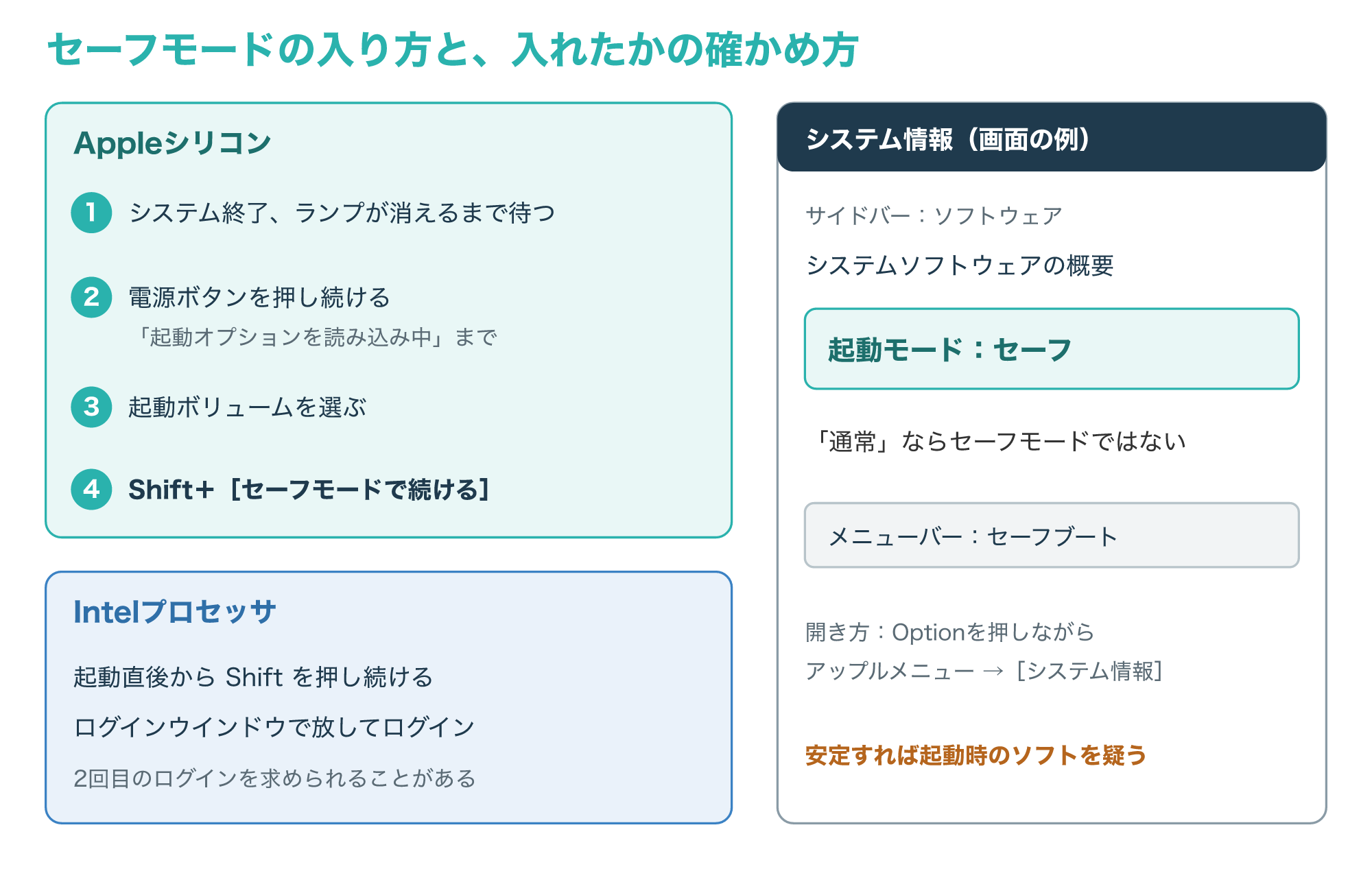
Appleシリコンでは、システム終了して画面とランプが消えるまで待ち、「起動オプションを読み込み中」と出るまで電源ボタンを押し続けます。
ボリュームを選び、Shiftキーを押したまま[セーフモードで続ける]をクリックすると、自動で再起動します。
Intelでは、起動または再起動の直後からShiftキーを押し続け、ログインウインドウが表示されたら放します。
ログインウインドウのメニューバーに「セーフブート」と出るほか、Optionキーを押しながら開くシステム情報で、「起動モード」が「セーフ」か「通常」かを確かめられます(参考3)。
セーフモードでは安定して動くなら、起動時に読み込まれるソフトの側を疑い、最近入れたアプリや設定を見直します。
2-2. macOS復旧で起動する
ログイン画面まで届かないときに頼りになるのが、Macに内蔵されている復旧システムのmacOS復旧です。
ここからは、内蔵ストレージの修復、macOSの再インストール、Time Machineからの復元などができます。
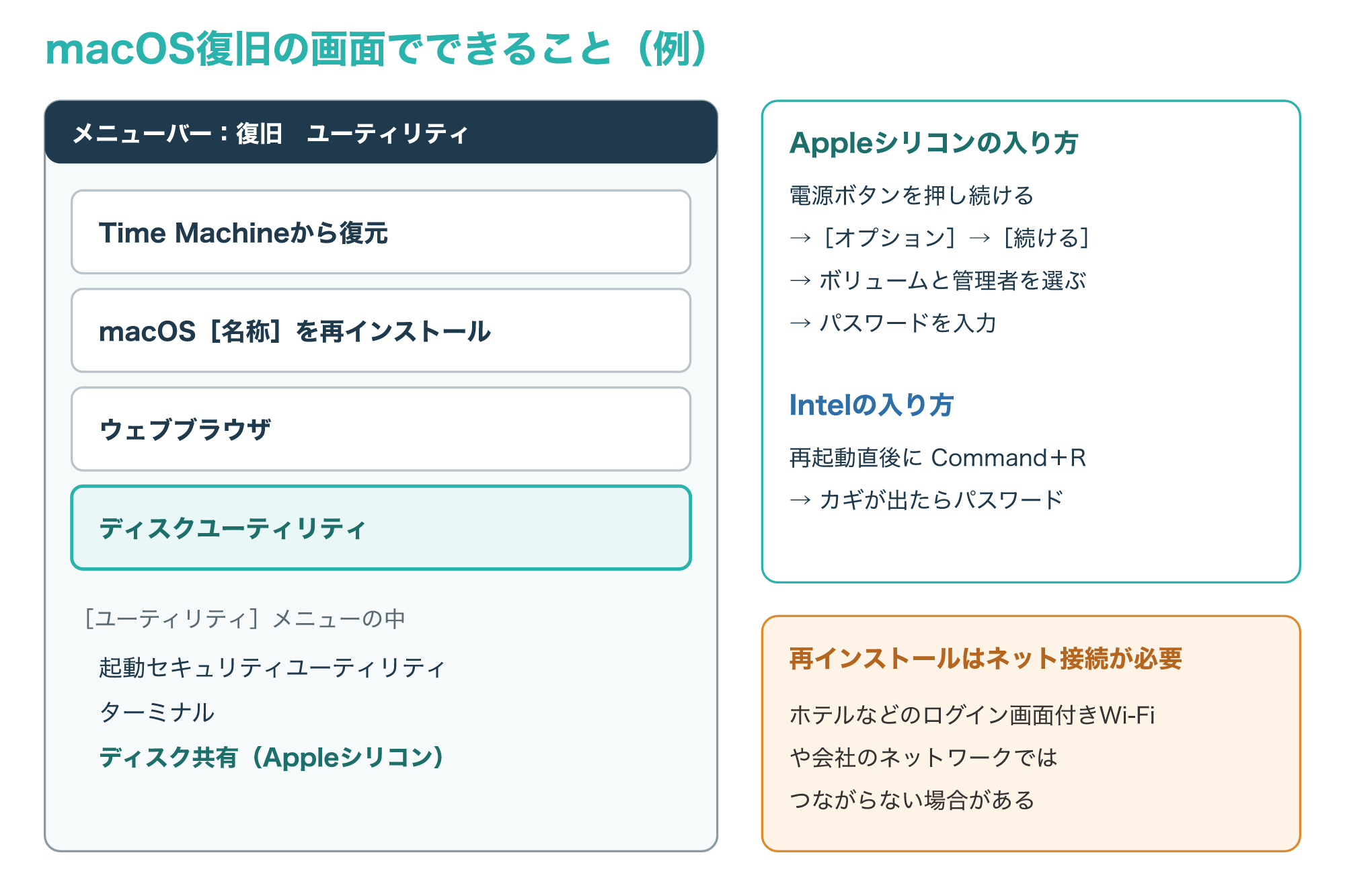
Appleシリコンでは、電源ボタンを押し続けて[オプション]→[続ける]と進み、確認が出たら復旧するボリュームと管理者アカウントを選んでパスワードを入力します。
Intelでは、Command+Rで起動したあと、カギが表示されたらMacのパスワードを入力します。
メニューバーに復旧アプリが表示されれば、ディスクユーティリティなどの項目を選べる状態です。
IntelのMacでファームウェアパスワードを設定している場合は、macOS復旧から起動するたびに、そのパスワードの入力を求められます。
画面右上のWi-Fiのアイコンにバーが1本以上あれば接続済み、バーがなければ未接続、斜めの線が入っていればWi-Fiがオフなので、アイコンからネットワークを選んで接続します。
復旧アプリの[ウインドウ]>[復旧ログ]を開くと、記録されたメッセージをエラーだけに絞って表示したり、ファイルとして保存したりできます。
再インストールにはインターネット接続が必要で、ホテルやカフェのようにログイン画面が出るWi-Fiや会社のネットワークでは、つながらない場合があります(参考1・参考2)。
2-3. ディスクユーティリティのFirst Aidで修復する
macOS復旧に入れたら、まずディスクユーティリティのFirst Aidで、内蔵ストレージのエラーを確かめます。
First Aidは、ディスクのフォーマットやディレクトリ構造のエラーを確認して修復する機能で、起動しないといった問題の一部を解決できます。
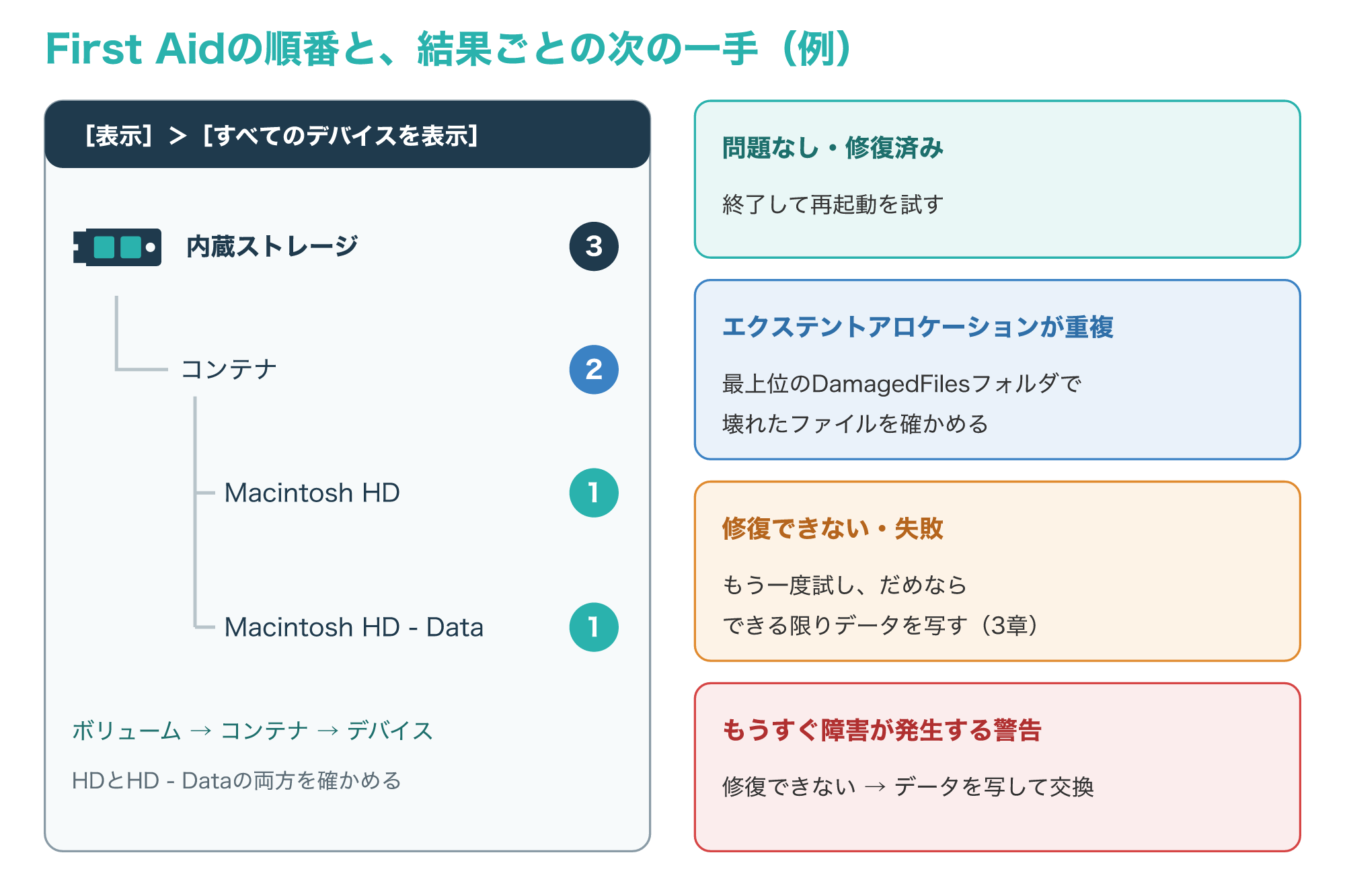
ディスクユーティリティで[表示]>[すべてのデバイスを表示]を選び、ボリューム、コンテナ、ストレージデバイスの順にFirst Aidを実行します。
起動ボリュームのMacintosh HDを確かめるときは、データボリュームのMacintosh HD – Dataも必ず確かめましょう。
「エクステントアロケーションが重複しています」と出たら、ディスクの最上位にあるDamagedFilesフォルダで、影響を受けたファイルを確かめます。
修復できない、失敗したと出た場合はもう一度試し、それでも直らなければ、できる限り多くのデータのバックアップを作るよう案内されています。
問題が見つからなかった、または修復されたと報告されれば検査は終わりで、[詳細を表示]から修復の内容も確かめられます。
IntelのMacでも、macOS復旧の復旧アプリで[ディスクユーティリティ]を選べば、同じ順番でFirst Aidを実行できます。
もうすぐ障害が発生するという警告が出たディスクは修復できないため、データを写してから交換する必要があります(参考1・参考2・参考4)。
ディスクユーティリティに内蔵ストレージそのものが表示されない場合は、First Aidを実行できないため、3章の取り出しか4章の相談に進みます。
2-4. データを残したままmacOSを再インストールする
First Aidで問題がないのに起動しないときは、macOSの再インストールを考えます。
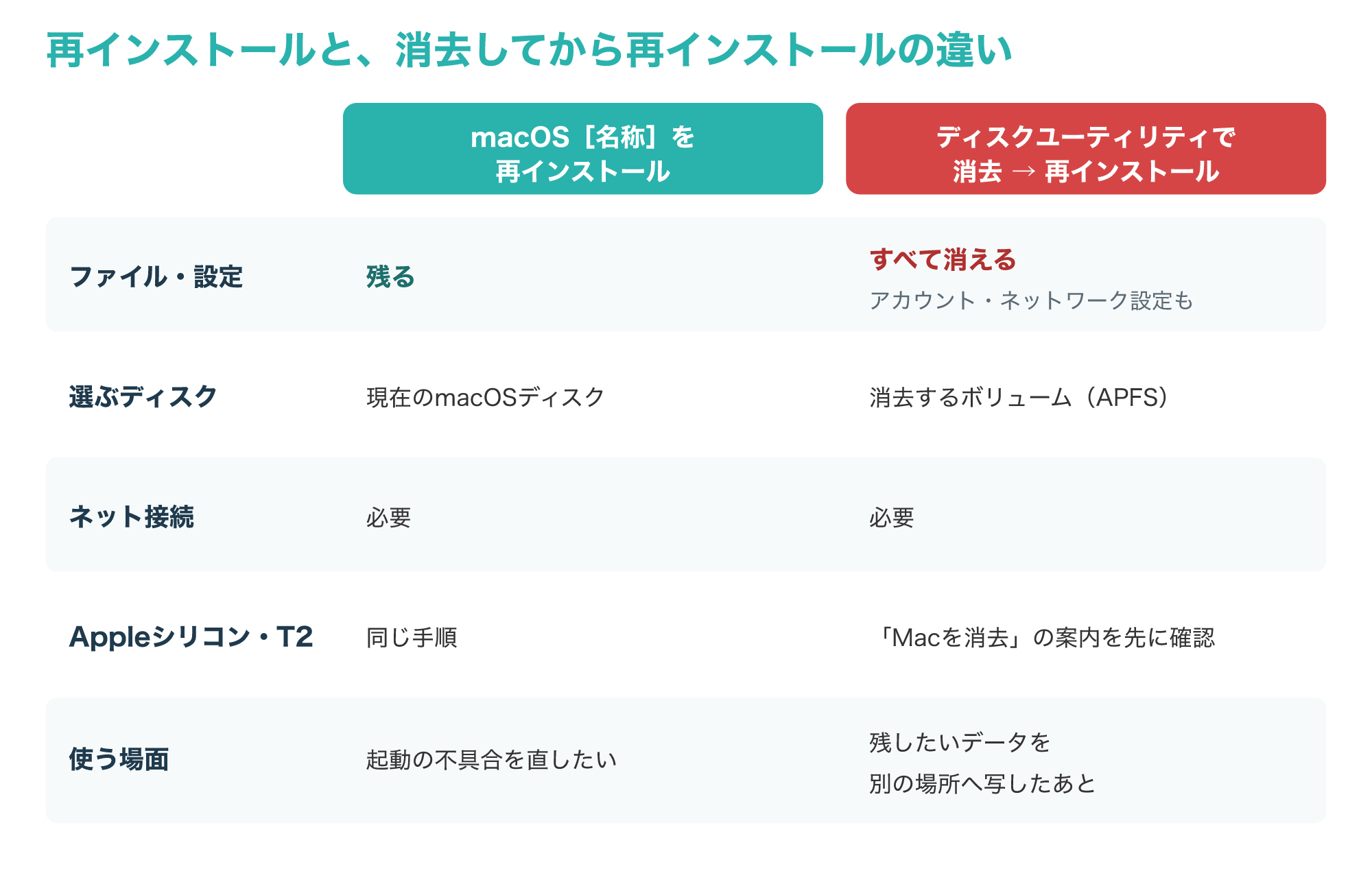
macOS復旧の[macOS[名称]を再インストール]なら、ファイルとユーザ設定を残したままmacOSを入れ直せます。
再インストールはファイルを残す手順ですが、バックアップのない大切なデータがあるなら、先に3章の方法で別のMacへ写しておきましょう。
ディスクユーティリティの[消去]は、再インストールとは別の、中身をすべて消す操作なので選ばないでください。
インターネットに接続していることを確かめてから、復旧アプリで再インストールを選び、画面の指示に進みます。
Intelでは、復旧に入るキーで入れ直すバージョンが変わり、Command+Rなら今のmacOS、Option+Command+Rなら対応する最新のmacOS、Option+Shift+Command+Rなら購入時のバージョンになります。
ディスクの選択を求められたら、現在のmacOSディスクを選びます(参考5)。
一方、ディスクユーティリティでボリュームを消去してから再インストールすると、ユーザアカウントやネットワーク設定、Mac上のすべてのファイルとフォルダが消えます。
AppleシリコンとT2チップのMacについては、Appleは消去して入れ直すときに「Macを消去」の手順を使うよう案内しています(参考6)。
直す前に、大切なデータを別のMacへ写す
3-1. ディスク共有とターゲットディスクモードでファイルを写す
macOS復旧には入れるけれど通常の起動ができない場合、もう1台Macがあれば、直す作業の前にファイルを写せることがあります。
Appleシリコンでは、macOS復旧の[ディスク共有]で、起動しないMacのボリュームを別のMacから見えるようにします。
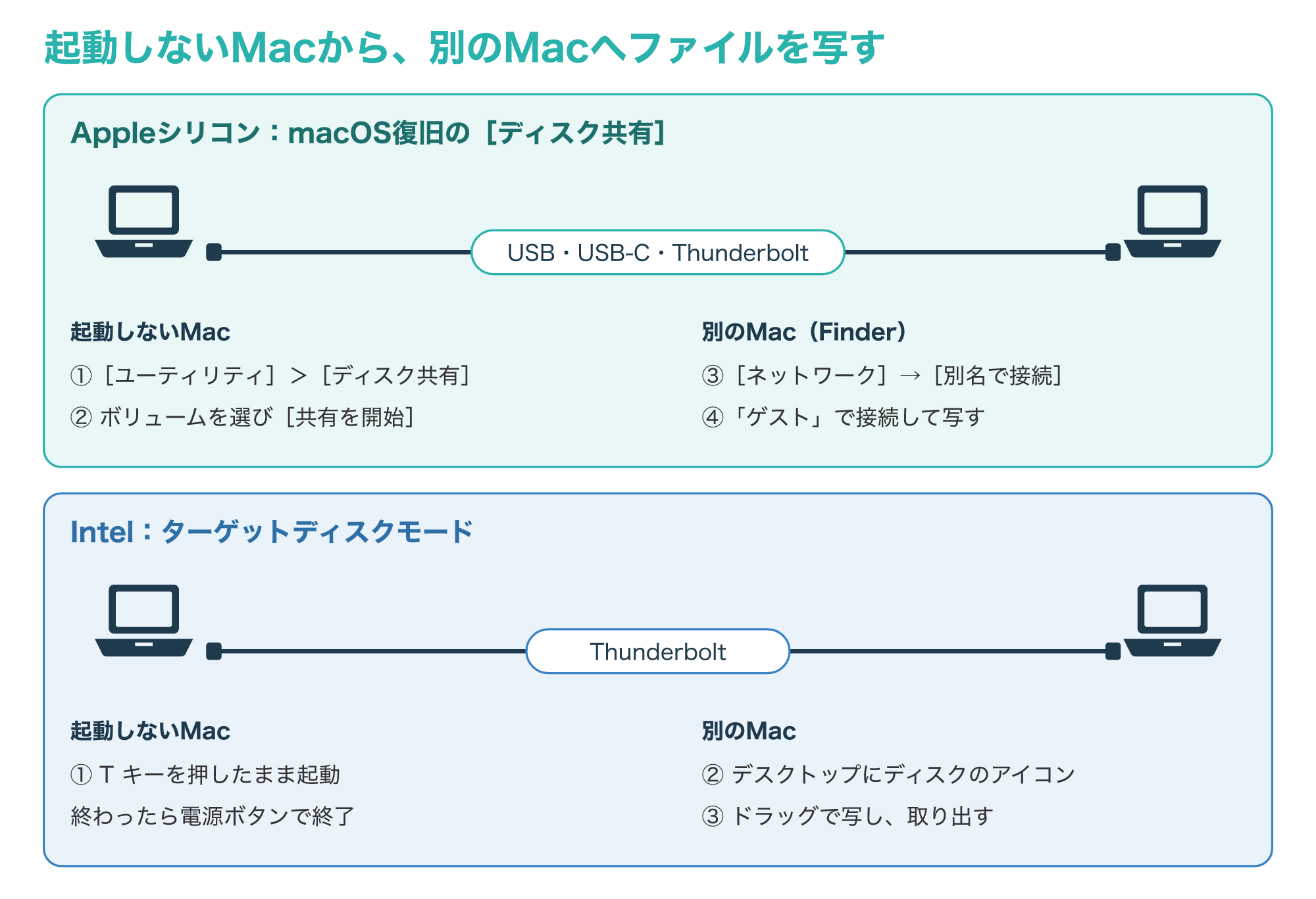
2台をUSB、USB-C、またはThunderboltのケーブルでつなぎ、起動しないMacで[ユーティリティ]>[ディスク共有]を開いて、ボリュームを選んで[共有を開始]をクリックします。
別のMacでFinderの「ネットワーク」を開き、共有しているMacをダブルクリックして[別名で接続]から「ゲスト」で接続すると、ファイルを写せます。
写し終えたら、共有していたボリュームを取り出し、ディスク共有アプリで[共有を停止]を押してから終了します(参考2)。
IntelのMacなら、Thunderboltケーブルで2台をつなぎ、Tキーを押したまま起動するターゲットディスクモードを使えます。
ターゲットディスクモードは、IntelのMacを相手のMacから外付けのハードディスクとして見えるようにする機能で、Appleシリコンでは代わりに先ほどのディスク共有を使う形です。
もう一方のMacのデスクトップにディスクのアイコンが表示されたら、ファイルをドラッグして写し、終わったらディスクを取り出してから、電源ボタンでシステム終了します(参考7)。
Windowsのパソコンも含めて、起動しないパソコンからデータを取り出す考え方は、次の記事にまとめています。
3-2. Time Machineのバックアップがあるときの戻し方
事前にTime Machineでバックアップを取っていれば、システムや起動ディスクが壊れていてもファイルを取り戻せます。
ポイントは、バックアップから戻す前に、先にmacOSを再インストールしておくことです。
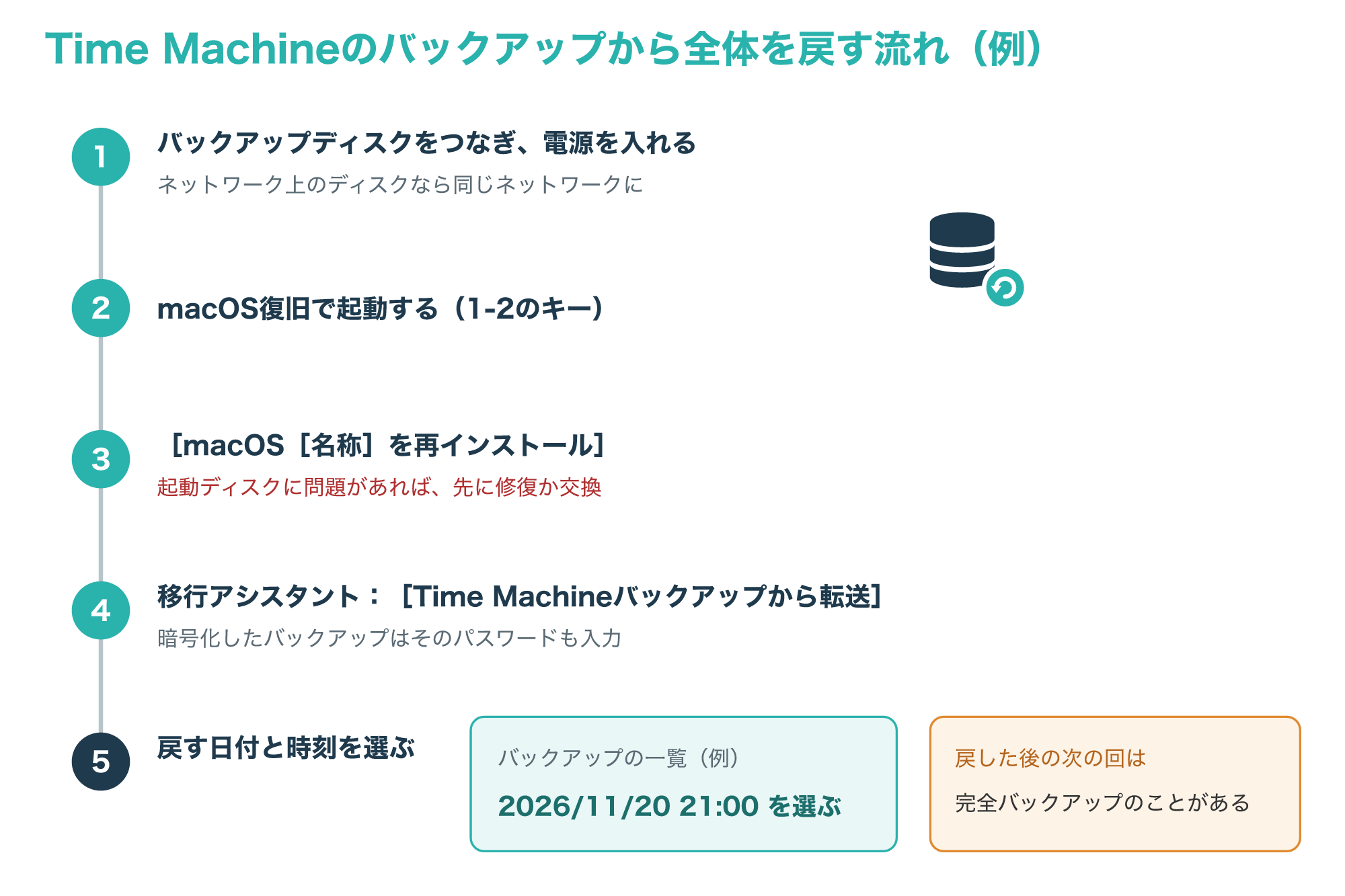
起動ディスクに問題があってシステムを戻す場合は、手順の前にディスクを修復するか交換しておく必要があります。
バックアップディスクをつないで電源を入れ、macOS復旧から再インストールすると、移行アシスタントで情報を転送するかを聞かれます。
[Time Machineバックアップから転送]を選び、必要ならバックアップの暗号化に使ったパスワードを入力して、戻したい日付と時刻を選びます。
バックアップをTime Capsuleに作っていた場合は、インターネットに接続していることも確かめておきます。
この記事では、同じMacに戻すときはこの「再インストール→移行アシスタント」の流れを基本にします。
復旧アプリの[Time Machineから復元]も、バックアップを作ったのと同じMacに戻すための入口で、別のページに案内があります。
どちらも同じMac向けで、別のMacへデータを移すときは使いません。
別のMacへ移す場合は、macOS復旧を終了して再起動し、ふつうに起動したmacOSの移行アシスタントを使います。
戻したあとの次の回は完全バックアップになることがありますが、異常ではありません(参考2・参考8)。
バックアップディスクがMacに表示されないときは、外付けHDDが認識しないときの対処も確かめてみてください。
無事に戻せたら、データを3つ持ち、2種類の媒体に分け、1つは別の場所に置く3-2-1ルールを目安に備えておきましょう。
つなぎっぱなしのバックアップはランサムウェアで一緒に暗号化された例もあるため、少なくとも1つはふだん外しておきましょう(参考11・参考12)。
自分で進めない場面と、データ復旧の相談
4-1. 消去と再インストールで消えるもの
起動しない状態が続くと、「いっそ初期化すれば直るのでは」と考えたくなるかもしれません。
しかし、macOSを消去して再インストールすると、ユーザアカウント、ネットワーク設定、Mac上のすべてのファイルとフォルダが削除されます。
Appleも、消去する前にシステムへのログインを試み、残したいファイルを別のディスクやストレージデバイスにコピーしておくよう案内しています。
ネットワーク設定も消えるため、再接続に備えて「ネットワーク」の設定を書き留めておくことも勧められています。
また、消去して入れ直すと、以前のバージョンのmacOSが入ることもあります。
システム設定の[すべてのコンテンツと設定を消去](消去アシスタント)は、個人情報やアクティベーションロックまで消して工場出荷時の設定に戻す、下取りや譲渡の準備のための機能です。
First Aidで直らない場合も、再フォーマットの前にできるだけ多くの情報をバックアップしてから進める流れです(参考1・参考2・参考4)。
つまり、バックアップも取り出しもできていない段階で消去を選ぶと、データを取り戻す道を自分で閉じてしまうことになります。
とくにAppleシリコンやT2チップのMacでは、次に説明する暗号化の仕組みがあるため、消去の重みがいっそう大きくなります。
4-2. AppleシリコンとT2のMacは内蔵ストレージが暗号化されている
WindowsのパソコンならSSDを取り外して別の機械で読む方法が話題になりますが、AppleシリコンとT2チップのMacは事情が違います。
これらのMacでは、FileVaultをオンにしていなくても内蔵のボリュームが暗号化されています。
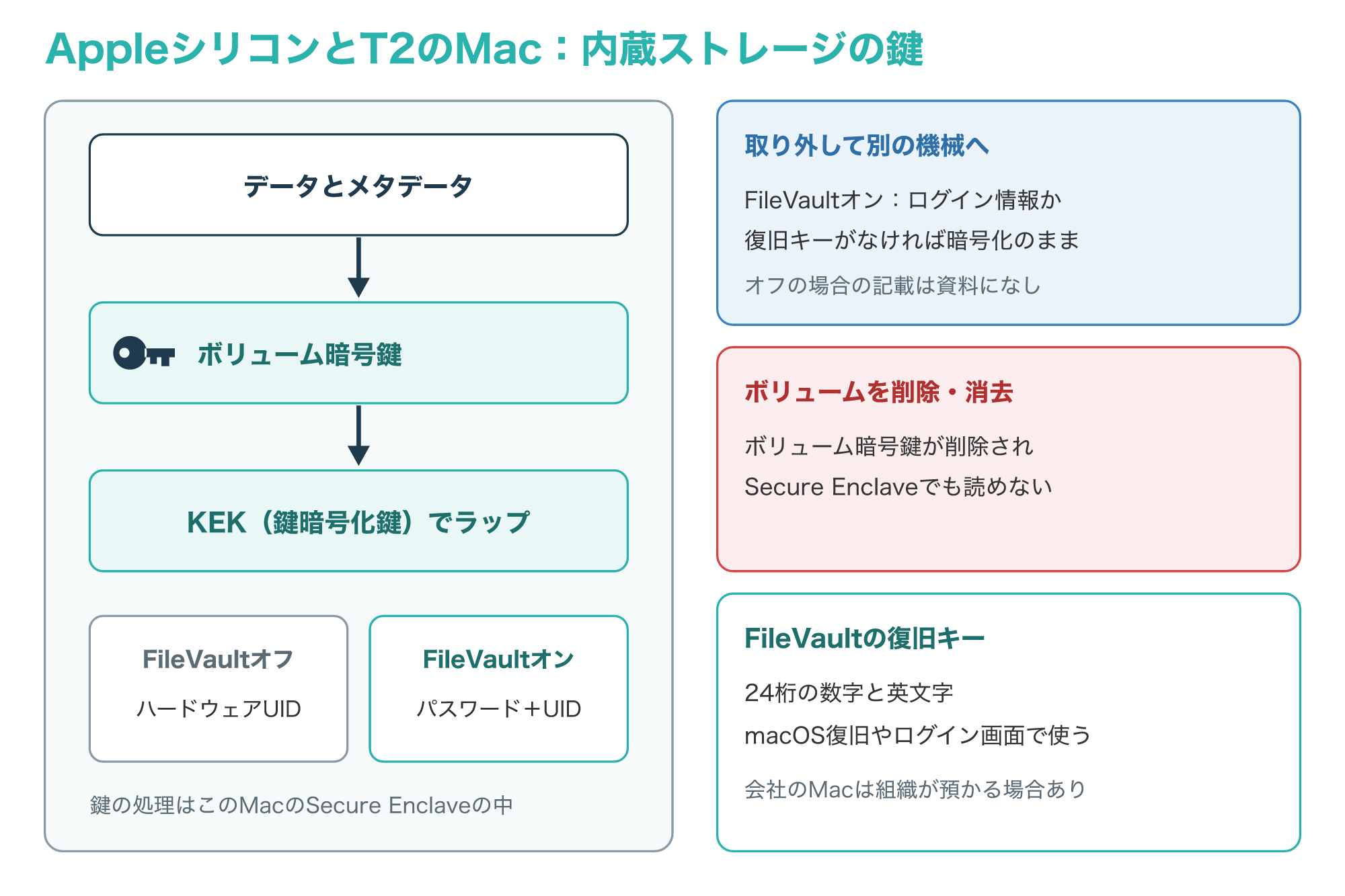
ボリュームとメタデータはボリューム暗号鍵で暗号化され、その鍵はKEKで包まれ、鍵の処理はすべてSecure Enclaveの中で行われます。
FileVaultがオンなら、有効なログイン情報か復旧キーがない限り、ストレージを取り外して別のコンピュータにつないでも暗号化されたままです。
FileVaultがオフの場合に取り外して読めるかどうかは、資料には書かれていません。
ただ、鍵がそのMacのハードウェアUIDで守られている以上、取り外して読む方法は当てにしないほうがよい、というのがこの記事の推測です。
なお、T2チップのないIntelのMacは、この説明の対象外です。
FileVaultをオンにしているなら、24桁の数字と英文字の復旧キーがどこにあるかも、相談の前に確かめておくと役立ちます。
復旧キーは、iCloudキーチェーンを使っていればほかのパスワードと一緒に同期され、使っていなければ自分で安全な場所に保管する形になります。
会社が管理するMacでは、組織のデバイス管理サービスが復旧キーを預かっている場合があるので、社内の担当に確かめましょう。
さらに、ボリュームを削除するとボリューム暗号鍵がSecure Enclaveによって削除され、以後はSecure Enclaveでもアクセスできなくなります(参考10)。
4-3. 自分で進めるか、相談するかの判断
ここまでの内容をもとに、自分で進めてよい場面と、手を止めて相談したほうがよい場面を整理します。
相談先は、目的によって「本体の修理」と「データの復旧」の2つに分かれます。
本体を直したいときの窓口はAppleサポートで、Macの保証と修理サービスの情報はシステム設定の「情報」で確かめられます。
Appleサポートに連絡するときは、システム情報のレポートをAppleに送ると担当者の助けになると案内されています(参考13)。
修理の間にデータがどう扱われるかは資料にないため、依頼する前に窓口で確かめておきましょう。
一方で、バックアップのない大切なデータを取り戻したいときは、次の図の流れでデータ復旧の相談先を考えます。
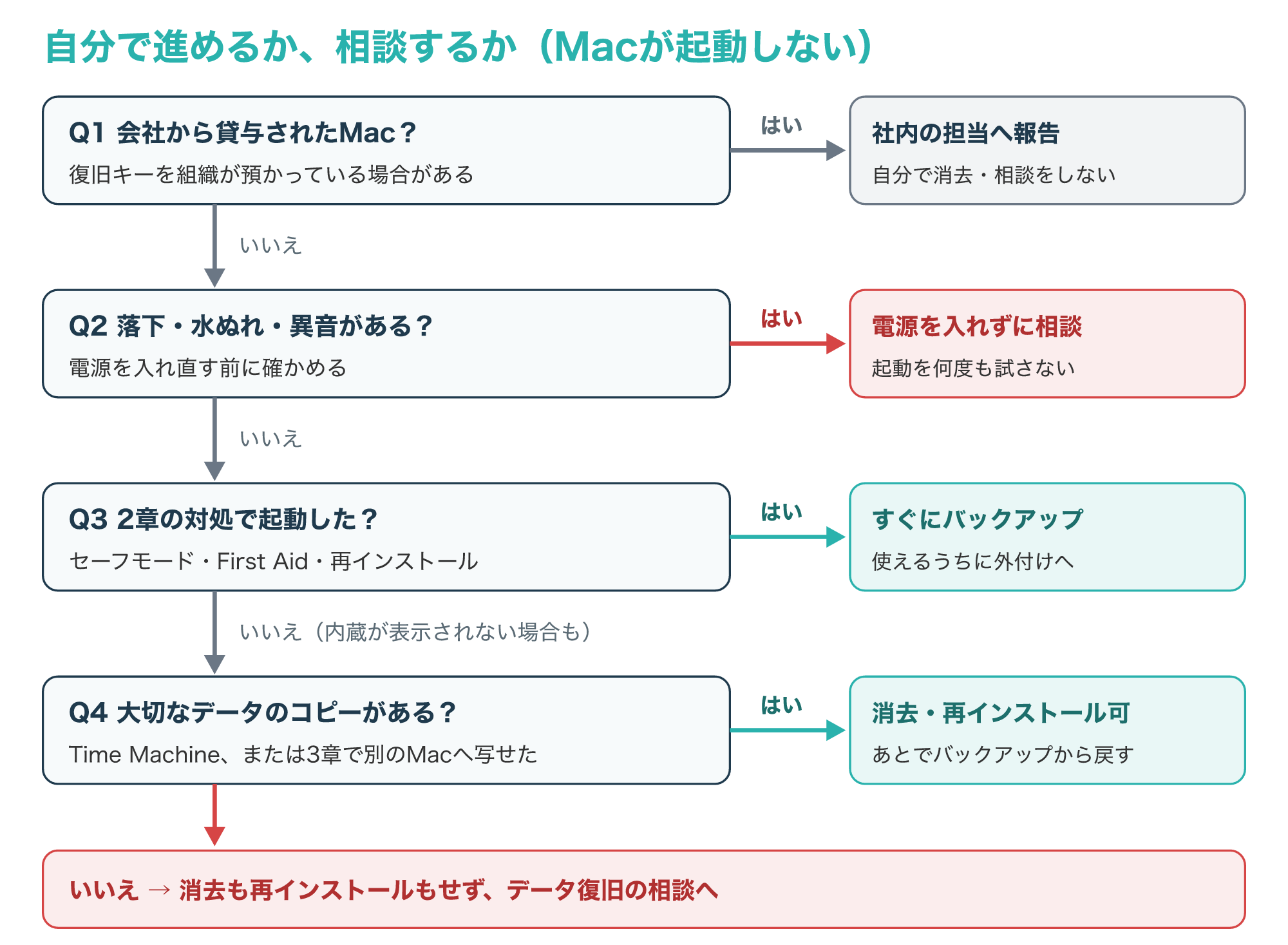
2章の対処で起動しない、ディスクユーティリティに内蔵ストレージが表示されない、そしてバックアップもないという場合は、消去や再インストールの前に、データ復旧の相談を考えるタイミングです。
こんな方は相談がおすすめ
- macOS復旧のディスクユーティリティでも内蔵ストレージが見えない
- First Aidで直らず、別のMacへの取り出しもできない
- Time Machineなどのバックアップがない大切なデータがある
広告主の案内では、パソコンや外付けHDDなどのデータ復旧に対応しているとされているので、お使いのMacの機種や、暗号化されたAppleシリコン・T2のMacに対応しているかは、公式サイトや問い合わせで事前に確かめてください。
| 状況 | 次の行動 |
|---|---|
| セーフモードや再インストールで起動した | 使えるうちに外付けへバックアップ |
| 別のMacへ写せた、Time Machineがある | 消去や再インストールに進める |
| 内蔵が見えない、直らない、コピーがない | 消去せずにデータ復旧の相談 |
| 本体を直したい、データはコピー済み | Appleサポートへ修理の相談 |
| 会社から貸与されたMac | 社内の担当へ報告 |
相談するときは、機種名とチップ、いつからどの段階で止まるか、ここまでに試した操作、FileVaultのオンとオフを伝えられるようにしておきます。
2-2で復旧ログを保存できていれば、そのことも伝えておくと、どこで止まっているかを説明しやすくなります。
連絡するまでは、電源の入れ直しを何度もくり返すことや、消去、自分での分解は控えておきましょう。
相談先を比べるときは、作業の前に見積もりが出るか、データが戻らなかった場合の費用はどうなるかを確かめてください。
▶ デジタルデータリカバリーの相談方法を公式サイトで確かめる

よくある質問とまとめ
5-1. よくある質問
Q1. Macの電源がまったく入らないときはどうすればよいですか?
電源アダプタとケーブルを確かめ、落下や水ぬれ、異音があった場合は電源の入れ直しをくり返さず、修理ならAppleサポート、データを残したいならデータ復旧の相談先へ連絡してください(4-3)。
画面やランプが少しでも反応するなら、1-1の表でどこまで進んで止まるかを確かめ、セーフモードやmacOS復旧を試します。
Q2. 起動しないMacから、データだけ取り出せますか?
macOS復旧に入れて別のMacがあれば、Appleシリコンはディスク共有、Intelはターゲットディスクモードで写せる場合があります。
どちらも2台をケーブルでつなぐ方法で、内蔵ストレージがディスクユーティリティに表示されない場合や、もう1台がない場合は、消去をせずに相談するのが向いています。
Q3. macOSを再インストールするとデータは消えますか?
macOS復旧の再インストールはファイルとユーザ設定を残す手順ですが、ディスクユーティリティで消去してからの再インストールはすべて消えます。
残す手順でも、バックアップのない大切なデータがあるなら、先に別のMacへ写しておきましょう。
Q4. 内蔵SSDを取り外して別のパソコンで読めますか?
AppleシリコンとT2チップのMacは内蔵ストレージが暗号化されていて、FileVaultがオンなら取り外しても暗号化されたままなので、取り外す方法は向いていません。
FileVaultがオフの場合は資料に書かれておらず、鍵がそのMacのハードウェアUIDで守られていることからの推測ですが、取り外す方法は当てにしないほうがよいでしょう。
復旧業者に相談する場合は、暗号化されたAppleシリコンやT2のMacに対応しているか、作業の前に確かめてください。
Q5. macOS復旧にも入れないときはどうすればよいですか?
Intelならインターネット経由の復旧(Option+Command+R)を試せます。
Appleシリコンで起動オプションも出ない場合や、大切なデータがある場合は、消去を伴う操作をせずに相談してください(参考1・参考2・参考5・参考10)。
起動しないMacのデータを守りたい方へ
バックアップのない大切なデータがあるときは、消去や再インストールをする前に、データ復旧の専門業者へ相談することも選べます。
5-2. まとめ
Macが起動しないときは、止まる場所とチップを確かめてから、データを消さない方法を順に試します。
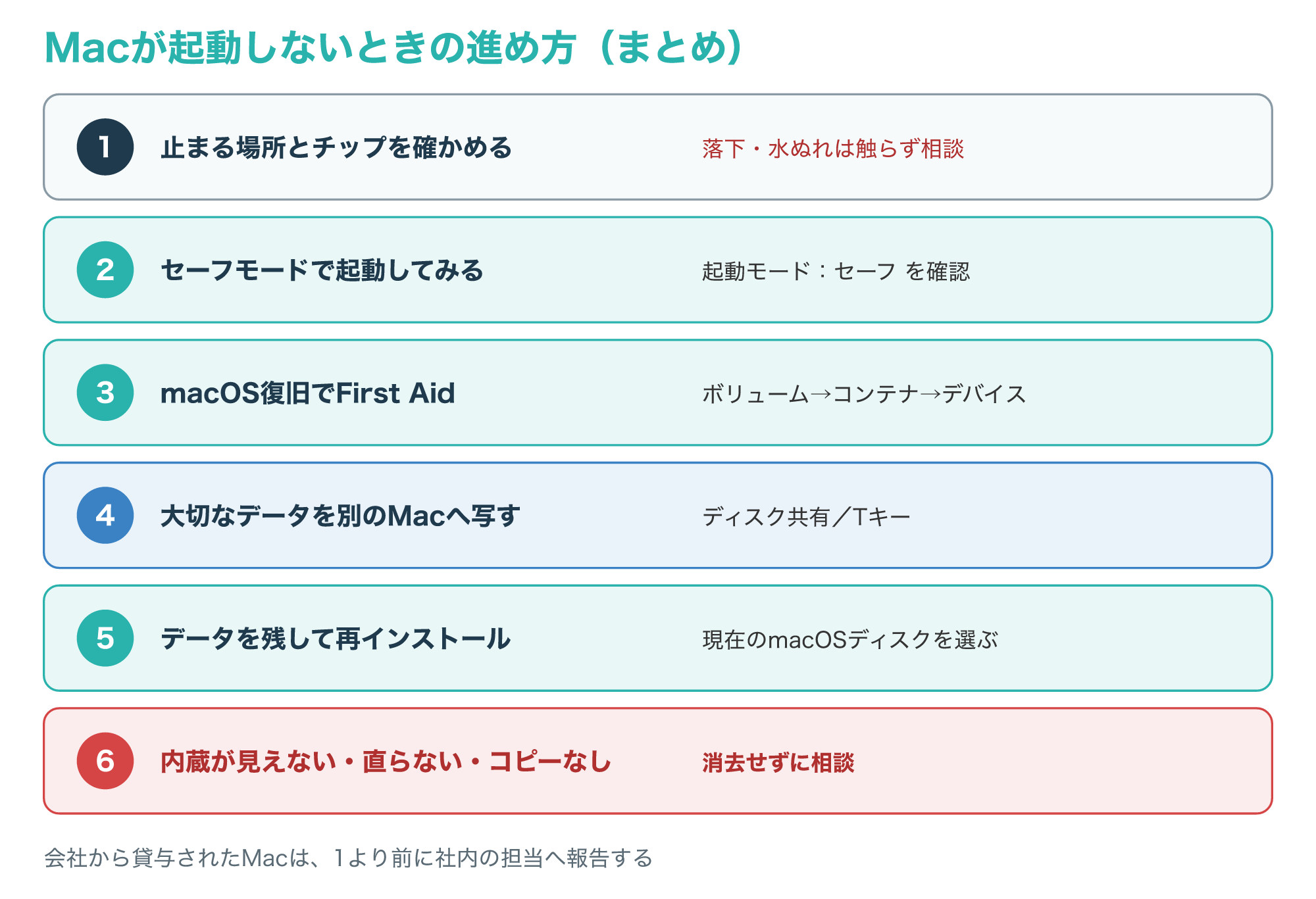
ログインできるならセーフモード、届かないならmacOS復旧のFirst Aid、それでもだめならデータを残す再インストールという順番です。
再インストールの前に、大切なデータはディスク共有やターゲットディスクモードで別のMacへ写しておきましょう。
内蔵ストレージが見えない、直らない、コピーもないという場合は、消去せずに相談へ進みましょう。
会社から貸与されたMacなら、自分で操作する前に、社内の情報システム担当へ報告するところから始めてください。
起動するMacで消してしまったファイルの戻し方は、次の記事で紹介しています。
まずは、お使いのMacがAppleシリコンかIntelかを確かめるところから始めてみてください。
参考1:Intelプロセッサを搭載したMacでmacOS復旧を使用する(Apple サポート)
参考2:Appleシリコンを搭載したMacでmacOS復旧を使用する(Apple サポート)
参考3:Macをセーフモードで起動する(Apple サポート)
参考4:Macのディスクユーティリティでストレージデバイスを修復する(Apple サポート)
参考5:macOSを再インストールする(Apple サポート)
参考6:macOSを消去して再インストールする(Apple サポート)
参考7:ターゲットディスクモードを使って2台のMacコンピュータ間でファイルを転送する(Apple サポート)
参考8:Time Machineバックアップからすべてのファイルを復旧する(Apple サポート)
参考9:Appleシリコン搭載Macのブートプロセス(Appleプラットフォームのセキュリティ)
参考10:macOSでのFileVaultによるボリュームの暗号化(Appleプラットフォームのセキュリティ)