データ復旧業者の選び方|費用の決まり方と依頼の流れを図解
データ復旧業者を選ぶときは、まず自分で試してよい障害かを見極め、業者に頼むなら費用の決まり方と、見積もり・設備・個人情報の扱いを確かめてから依頼するのが安全です。
この記事では、業者に任せたい症状の見分け方から、料金の出し方の違い、相談から返却までの流れまでを図解します。

この記事は以下のような人におすすめ!
- HDDやSSDのデータが急に読めなくなった人
- 復元ソフトか業者かで迷っている人
- 業者の費用や選び方が分からず不安な人
本記事はプロモーション(アフィリエイト広告)を含みます。
データが読めなくなったときに最初に知っておきたいこと
1-1. 焦って触るほど取り戻しにくくなる理由
大切な写真や仕事のファイルが急に開けなくなると、頭が真っ白になって、思いつく方法を片っ端から試したくなりますよね。
でも、データが読めないときにいちばん大切なのは、何かを試す前に「これ以上悪くしない」ことです。
次の図は、焦って触ったときに状態が悪くなっていく代表的な流れを示しています。
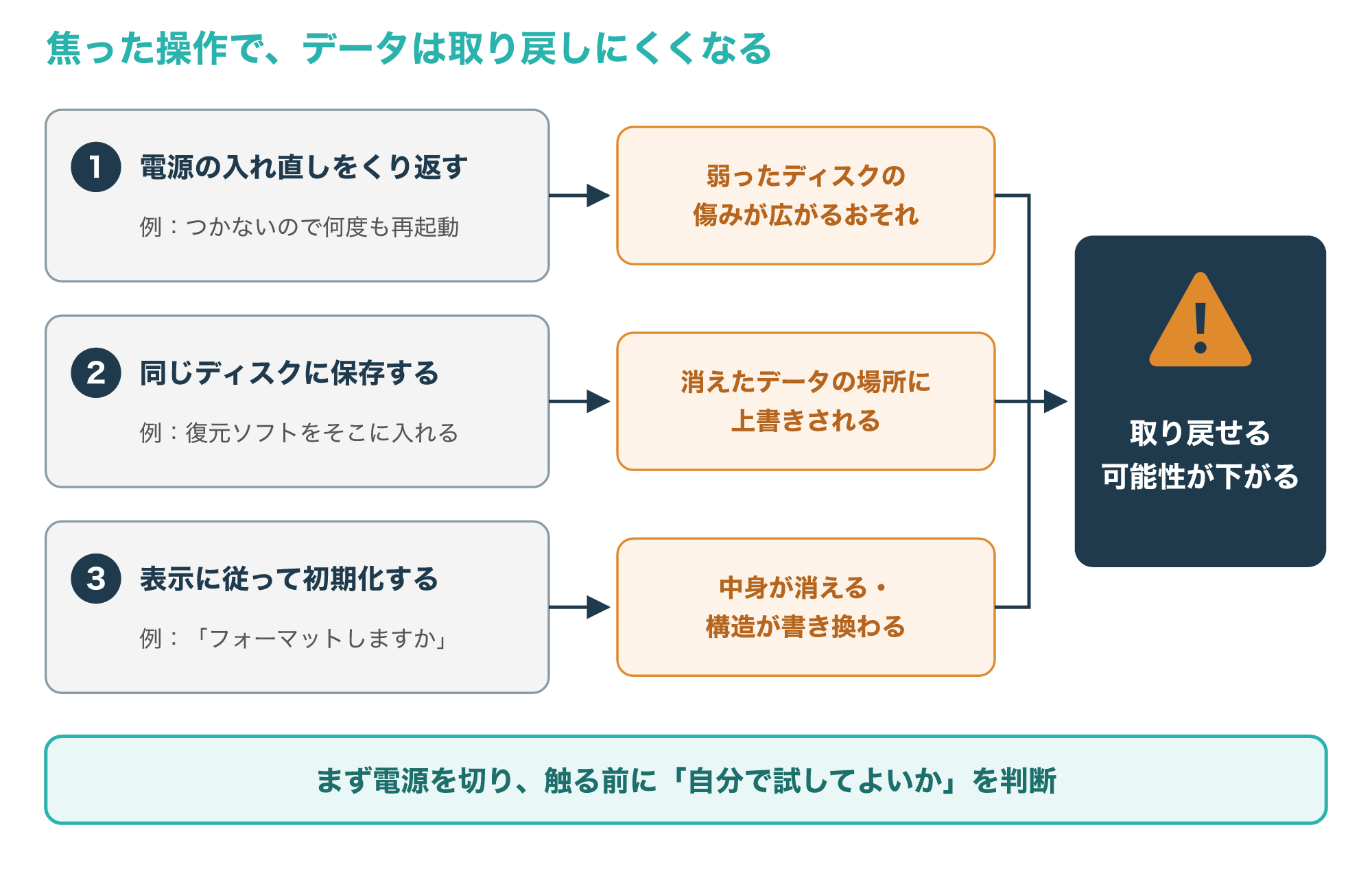
1つめは、電源の入れ直しや再起動をくり返すことです。
故障しかけたディスクは、通電のたびに状態が悪くなるおそれがあります。
2つめは、データを取り戻したいディスクに、新しいファイルを保存したり、復元ソフトをインストールしたりすることです。
削除したファイルの中身は、場所が空いたと記録されただけで残っていることがありますが、そこに新しいデータが書き込まれると取り戻せなくなります。
3つめは、「フォーマットする必要があります」などの表示に従って、初期化や修復を実行することです。
Microsoftの資料でも、ディスクを初期化すると、ディスク上のすべてのデータが消去されると説明されています。
また、ディスクが見つからないときの最も一般的な原因はディスクの障害で、障害が起きたディスクを直すためにできることは限られているとされています(参考1・参考2)。
一方で、異音がなく、まだ開けるファイルがあるなら、いちばん大切なものから別のディスクへコピーしておくのは意味があります。
その場合も、いきなり全部をコピーしようとせず、取り戻したい順に少しずつ進め、途中で動きが遅くなったり音がしたりしたら、すぐに止めましょう。
読めない、遅い、音がするといった症状が出ているなら、コピーも負担になるため、触らずに次の判断に進みます。
迷ったら、まず電源を切り、ここから先を読んで自分で試してよいかを判断してから動きましょう。
1-2. 論理障害と物理障害の違い
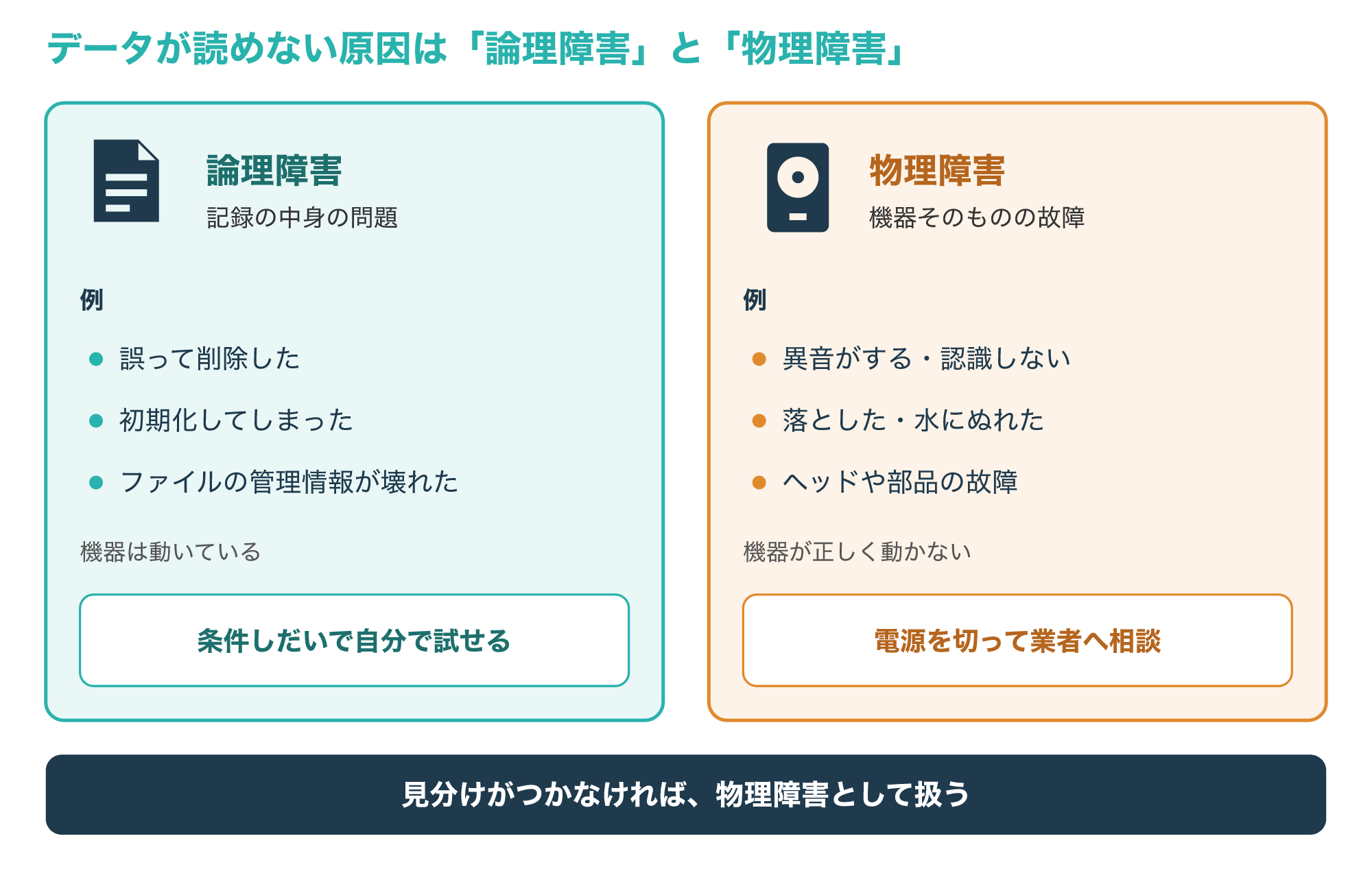
データが読めなくなる原因は、大きく「論理障害」と「物理障害」の2つに分けて考えると整理しやすくなります。
論理障害は、機器そのものは動いているのに、誤って削除した、初期化してしまった、ファイルの管理情報が壊れたなど、記録の中身の側に問題がある状態です。
物理障害は、部品の故障や落下、水没などで、機器そのものが正しく動かなくなった状態です。
HDDは、回転する磁気の円盤(プラッター)から、物理的なヘッドが動いてデータを読み取るしくみです。
そのため、読み取りヘッドの故障などハードウェアの問題があると、Windowsのディスクを調べるツールも予期しない動きをすることがあるとMicrosoftは説明しています。
一方で、SSDは動く部品を使わずに、電子的にデータを記録します。
動く部品がないぶん異音は出にくいものの、急に認識しなくなる故障もあるため、音がしないから軽い症状だとは言い切れません。
MacのディスクユーティリティのFirst Aidのような修復の機能も、ディスクで起きるすべての問題を見つけたり直したりできるわけではないとAppleは説明しています(参考3・参考4)。
USBメモリやSDカードも、内部の記録の部品や接続の部分が壊れた場合は、物理障害として扱う必要があります。
見分けがつかないときは、物理障害かもしれないと考えて、通電や操作を控えるほうが安全です。
USBメモリやSDカードなど、持ち運べる記録メディアの種類と特徴は、次の記事で解説しています。
自分で復旧してよい場面と、業者に任せたい症状
2-1. 自分で試してよい4つのケース
機器が正常に動いていて、元に戻す手段が別にあるときは、自分で試してかまいません。
次の図は、自分で試してよい4つのケースと、そのときに守る条件をまとめたものです。
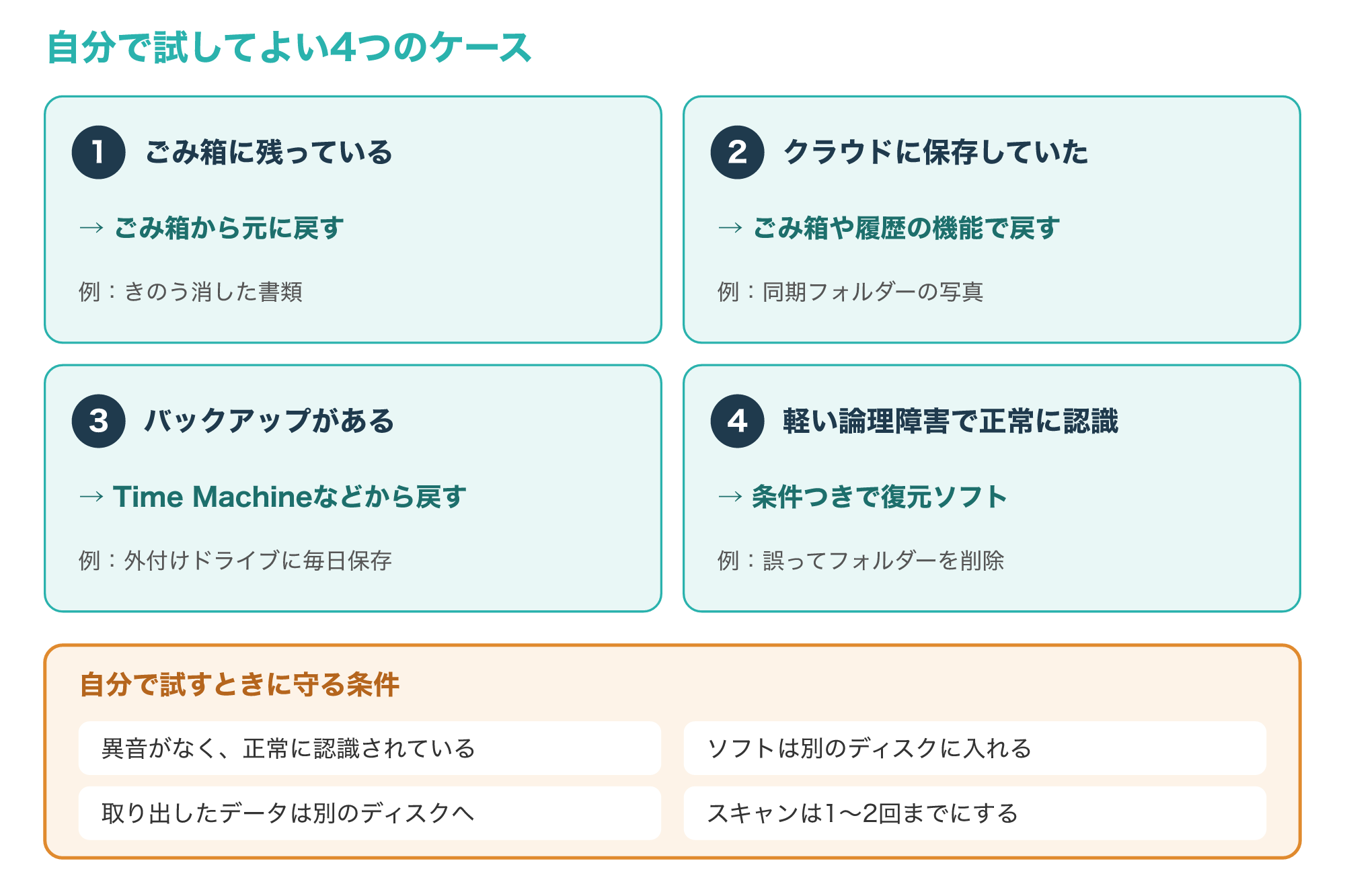
1つめは、削除したファイルが、パソコンのごみ箱に残っている場合です。
2つめは、クラウドのサービスに保存していて、サービスのごみ箱や履歴の機能から戻せる場合です。
3つめは、バックアップがある場合です。
たとえばMacのTime Machineでは、バックアップを作っていれば、失われた項目を復元したり、ファイルを古いバージョンに戻したりでき、復元した項目は元の場所に戻ると説明されています。
多くのアプリでは、メニューから以前のバージョンを表示して、目的の版を探して戻すこともできます(参考5)。
Windowsでも、外付けドライブなどへのバックアップから戻す方法がMicrosoftの資料で案内されています(参考1)。
クラウドやバックアップから戻すときは、戻し先に同じ名前のファイルがあると上書きされることがあるため、別の場所に戻してから中身を確かめると安心です。
4つめは、機器は正常に認識されていて、誤って消した、初期化してしまったといった軽い論理障害の場合で、市販の復元ソフトを試す人も多いでしょう。
その場合は、復元ソフトを取り戻したいディスクにインストールしない、取り出したデータは別のディスクに保存する、という2つを必ず守ります。
復元ソフトで見つかったファイル名が表示されても、中身が壊れていて開けないことがある点は知っておきましょう。
スキャンを何度もくり返すとディスクに負担がかかるおそれがあるため、1〜2回試して見つからなければ、そこで止めて相談に切り替えるのが安心です。
2-2. 業者に任せたい5つの症状
一方、次の図のような症状があるときは、自分で試すほど状態が悪くなるおそれがあるため、電源を切ってデータ復旧業者への相談を考えます。
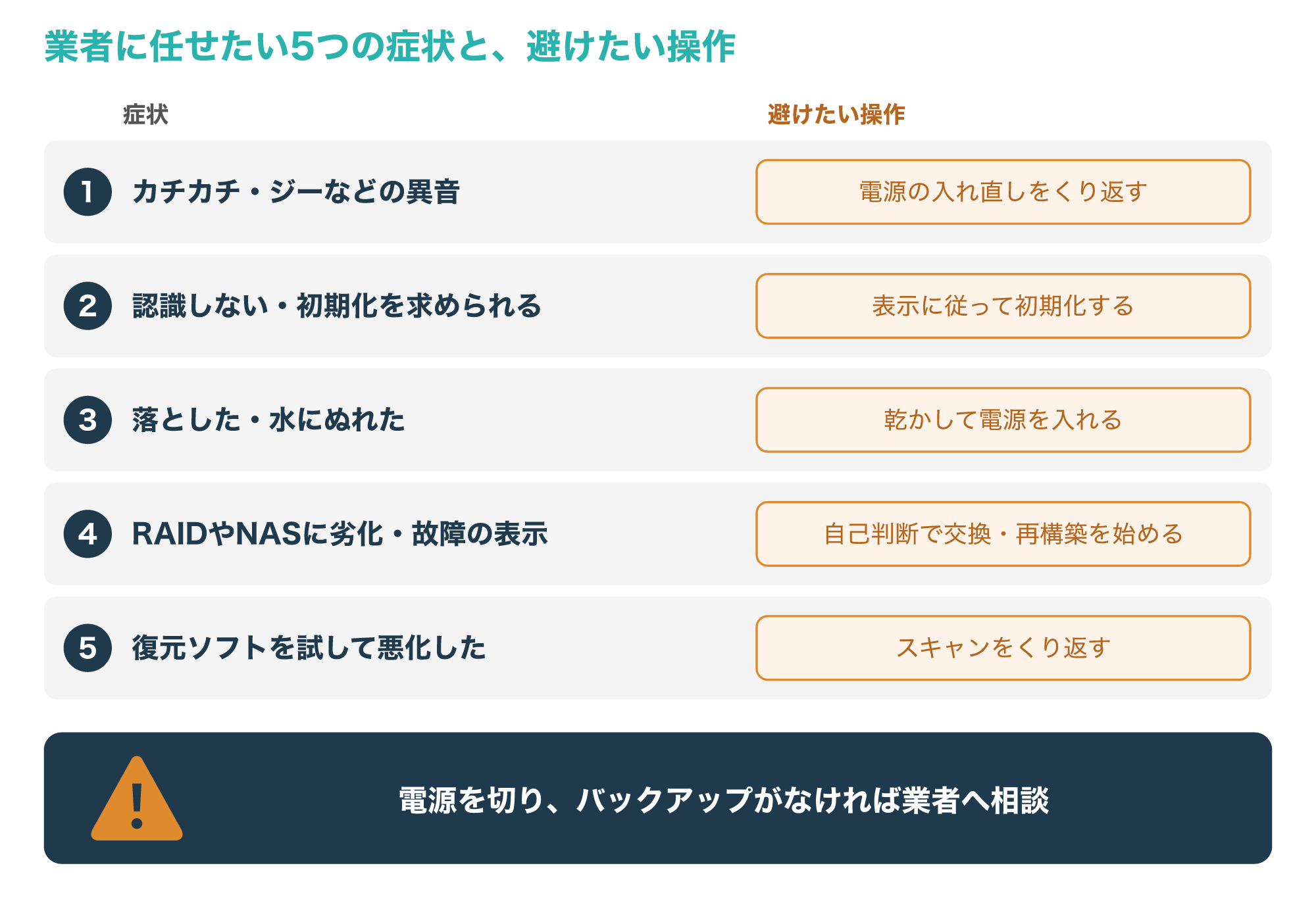
1つめは、HDDからカチカチ、ジーといった、いつもと違う音がする場合で、ヘッドなどの部品が故障しているおそれがあります。
2つめは、パソコンにつないでも認識しない、または初期化を求める表示が出る場合で、外付けHDDやSSDでよく見られる症状です。
USBメモリやSDカードも、抜き差しをくり返したり、別のパソコンで次々に試したりすると状態が悪くなることがあるため、2〜3回試して認識しなければ止めておきます。
3つめは、落とした、水にぬれたなど、衝撃や水分を受けた場合です。
水にぬれた機器は、乾かしてから電源を入れたくなりますが、内部に水分や汚れが残ったまま通電すると状態が悪くなるおそれがあるため、電源は入れないでください。
4つめは、RAIDを組んだNASやサーバーで、劣化や故障の表示が出ている場合です。
Linuxのmdという一般的なRAIDのしくみの説明でも、RAID5やRAID6が劣化しているうえに正しく終了していない状態では、検知できないデータの破損が起きているおそれがあるため、通常は起動を拒むとされています(参考6)。
ふだんは故障したディスクを交換して再構築するのが一般的な対処ですが、バックアップのない大切なデータがある場合は注意が必要です。
再構築の間は残りのディスクにも読み込みの負担がかかり、ほかのディスクも弱っていると状態が悪くなるおそれがあるため、自己判断で交換や再構築を始める前に相談しましょう。
5つめは、復元ソフトや修復ツールを試したあとに、かえって状態が悪くなった場合です。
どの症状にも共通するのは、「動くかどうか試す」操作そのものが、取り戻せる可能性を下げてしまうおそれがあるという点です。
NASのしくみや、RAIDがバックアップの代わりにならない理由は、次の2つの記事で詳しく解説しています。

2-3. 自分で続けるか相談するかの判断フロー
ここまでの内容を、3つの質問にまとめたのが次の図です。
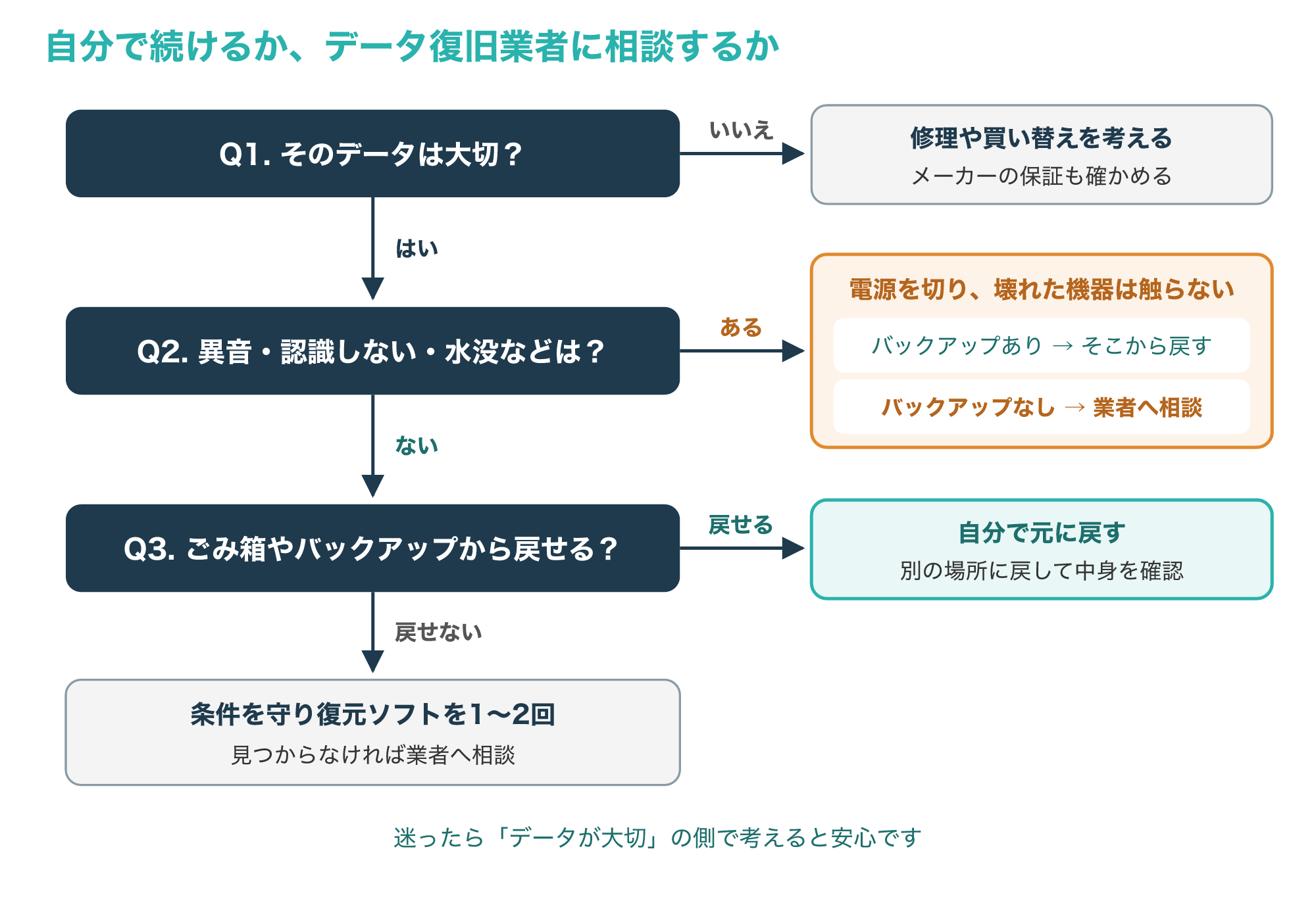
データが大切でなければ、メーカーの修理や買い替えを考えれば十分です。
データが大切で、異音や認識しない、水没、RAIDの異常といった症状があるなら、自分で試すのはここまでにして電源を切ります。
別の場所にバックアップがあれば、壊れた機器には触らずにバックアップから戻し、バックアップがなければ電源を切ったまま業者へ相談しましょう。
症状がなく、ごみ箱やバックアップから戻せるなら、自分で戻すのがいちばん早くて確実です。
戻す手段がないときは、2-1の条件を守って復元ソフトを試してもかまいませんが、見つからなければ早めに相談に切り替えます。
Microsoftの資料でも、ファイルが本当に重要な場合は、料金を支払ってデータ回復の専門の機関に回復を依頼できると紹介されています(参考1)。
データ復旧業者は、専用の設備や部品を使ってディスクの状態を調べ、自分では手の出せない障害からデータの取り出しを試みる専門の会社です。
依頼するかどうかは、症状を伝えて診断や見積もりの内容を聞いてから決めても遅くはありません。
見積もりを聞いてから断れるかどうかも含めて、迷っている段階で相談し、専門家の意見を聞いてみる価値はあります。
相談先の1つに、データ復旧サービスの「デジタルデータリカバリー」があります。
広告主の案内では、パソコンやHDD、外付けHDD、NAS、サーバー、USBメモリ、スマートフォンなどのデータ復旧に対応しているとされています。
お使いの機器や症状に対応しているかは、相談の前に公式サイトで確かめておくと安心です。
こんな方は相談がおすすめ
バックアップのない大切なデータがあり、次のどれかに当てはまる方
- HDDから異音がする、またはパソコンが認識しない
- 落とした、水にぬれた機器のデータを取り戻したい
- NASやRAIDに劣化や故障の表示が出ている
- 復元ソフトを試したが目的のファイルが見つからない
データ復旧の費用の決まり方
3-1. 費用を左右する4つの要素
データ復旧の費用は、見た目が同じ機器でも、症状によって大きく変わるのがふつうです。
次の図は、費用を左右する主な4つの要素をまとめたものです。
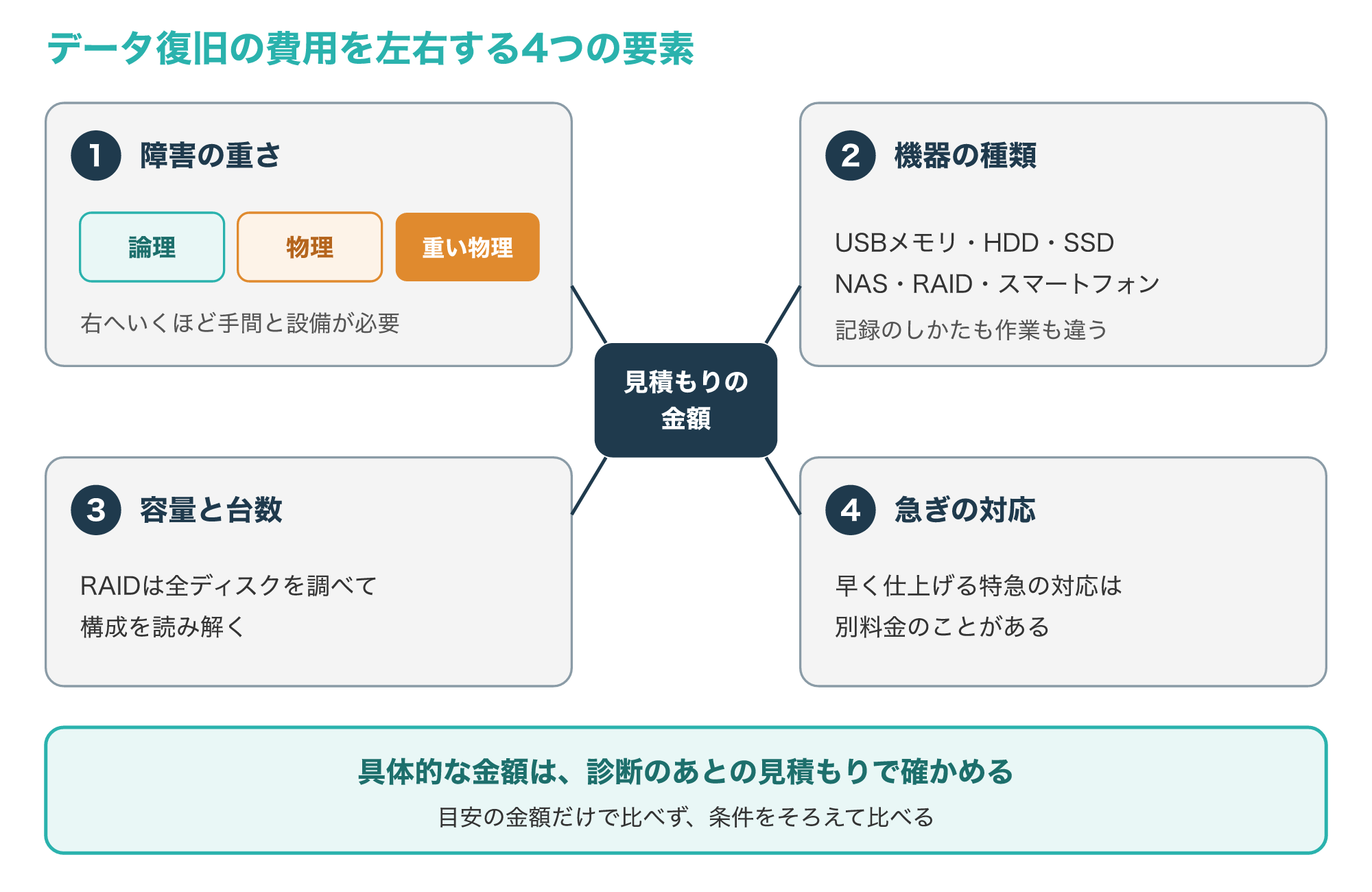
1つめは障害の重さで、一般に、論理障害よりも部品の交換が必要な物理障害のほうが、作業の手間がかかります。
中でも、ディスクの内部を開けて作業するような重い物理障害では、専用の設備や交換用の部品が必要になることがあります。
2つめは機器の種類で、HDD、SSD、USBメモリ、NASやRAIDでは、データの記録のしかたも作業の内容も違います。
同じHDDでも、パソコンの中に入っていたものか、外付けのケースに入ったものか、NASに組み込まれていたものかで、作業の内容が変わることがあります。
3つめは容量と台数で、RAIDのように複数のディスクを組み合わせた機器は、すべてのディスクを調べて構成を読み解く必要があります。
4つめは急ぎの対応で、業者によっては、早く仕上げる特急の対応を別の料金で用意していることがあります。
このように条件で変わるため、サイトに載っている目安の金額だけで判断せず、自分の機器を診断してもらったうえでの見積もりで比べることが大切です。
サイトの「〇円から」といった表示は、いちばん軽い症状を想定した金額であることが多いため、自分の症状に当てはまる金額かを確かめましょう。
なお、この記事では、確かめられる公的な資料がないため、相場の具体的な金額は載せていません。
3-2. 料金の出し方の違いと確認ポイント
料金の出し方は業者ごとに違いますが、次の表のような項目で構成されていることが多いです。
| 項目 | 内容 | 確かめたいこと |
|---|---|---|
| 初期診断 | 機器の状態と障害の種類を調べる | 費用がかかるか、結果をどう伝えるか |
| 見積もり | 診断の結果から作業の内容と金額を示す | 金額が確定する時点、追加の費用の有無 |
| 成功報酬型の作業費 | データを取り出せた場合に費用がかかる | 何をもって「成功」とするか |
| 作業ごとの費用 | 結果にかかわらず作業の分だけかかる | 取り出せなかったときの費用 |
| 媒体と返送の費用 | データを入れる媒体や送料 | 見積もりに含まれているか |
特に気をつけたいのは、成功報酬型の「成功」の意味です。
依頼したファイルの一部だけが取り出せた場合や、取り出せたファイルが開けない場合を成功に含めるかは、業者や契約によって違うことがあります。
見積もりのあとにキャンセルできるか、キャンセルしたときに費用がかかるか、機器をどう返してもらえるかも、依頼する前に確かめておきましょう。
料金の安さだけでなく、こうした条件を含めて比べることが、あとで「思っていたのと違った」とならないコツです。
複数の業者に見積もりを頼む場合は、同じ症状の説明と、同じ取り戻したいデータの範囲を伝えて、条件をそろえて比べましょう。
ただし、機器を何度も送り直すと輸送の負担がかかるため、まずは電話やメールで診断の流れと料金の考え方を聞いて、送る先を絞るのが現実的です。
料金の体系や診断の流れは、相談の前に公式サイトの最新の案内で確かめておくと安心です。
▶ デジタルデータリカバリーの対応機器と相談の流れを確かめる
失敗しない業者選びのチェック項目
4-1. 設備と対応範囲を確かめる
業者を選ぶときに最初に見たいのは、自分の機器と症状に対応できる設備と体制があるかどうかです。
次の図は、設備と対応範囲について確かめたい4つの点をまとめたものです。
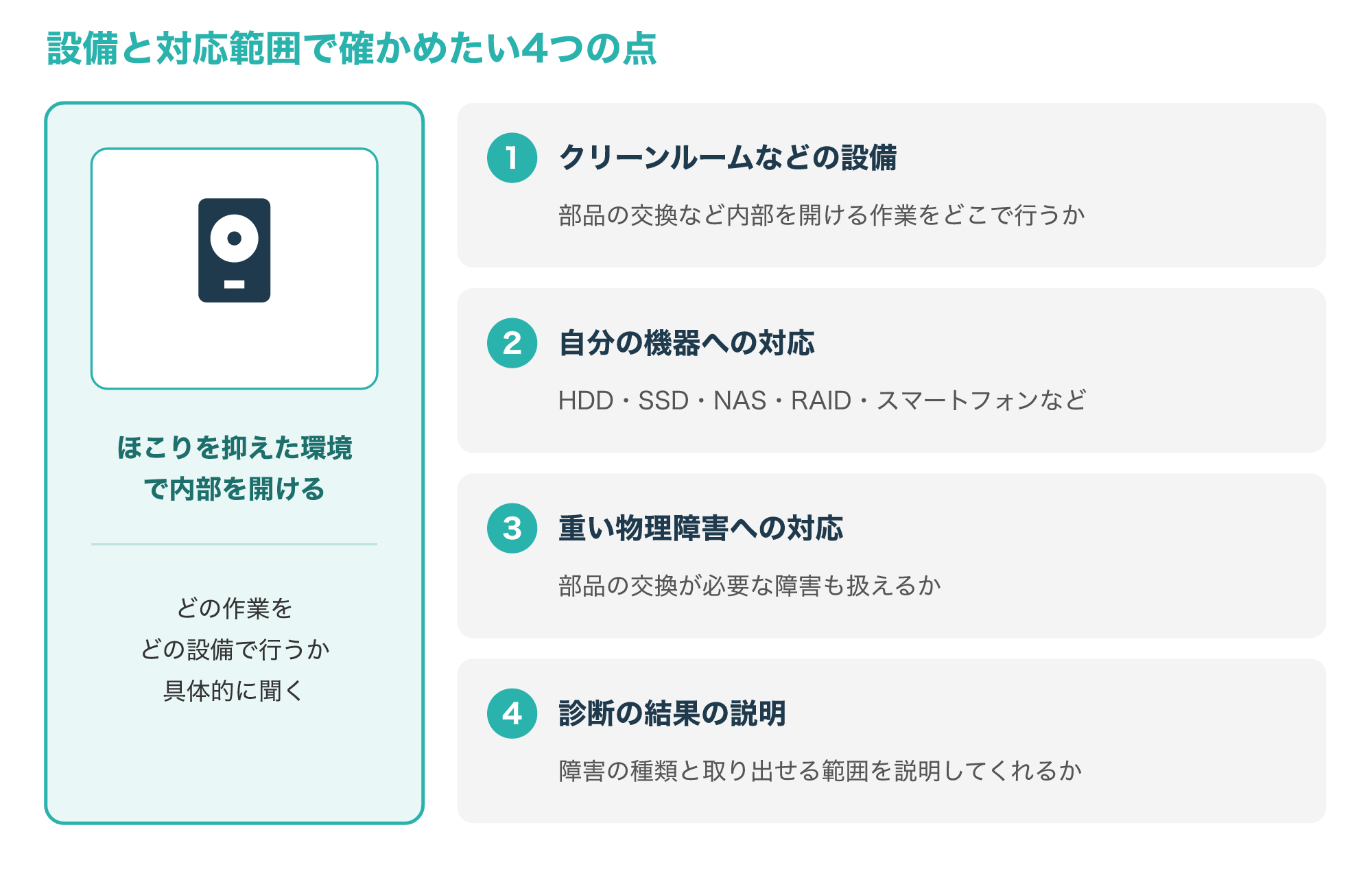
HDDの内部は、円盤とヘッドのすき間がとても小さいため、一般に、ほこりが入ると傷の原因になります。
そのため、ディスクを開けて部品を交換するような作業は、空気中のちりを抑えたクリーンルームなどの設備で行うのが一般的です。
設備があるかどうかだけでなく、どの作業をどの設備で行うのかを具体的に聞くと、説明の丁寧さも分かります。
次に、HDDだけでなく、SSDやNAS、RAIDなど、自分の機器に対応しているかを確かめます。
RAIDを組んだNASは、ディスクの並び順や構成を読み解く必要があるため、RAIDの復旧に対応しているかを事前に聞いておきましょう。
宅配だけでなく持ち込みや、会社のサーバーのように持ち出しにくい機器のための出張の対応があるかも、機器によっては大切な確認点です。
サイトに載っている実績や件数の数字は、何を数えたものかが業者ごとに違うため、数字の大きさだけで決めず、自分の症状に近い対応の説明があるかを見ましょう。
診断の結果を、障害の種類や取り出せそうなデータの範囲まで分かりやすく説明してくれるかも、信頼できるかを見分けるポイントです。
4-2. 見積もりと契約で確かめること
見積もりを受け取ったら、金額だけを見て決めず、次の図の5つを確かめてから依頼しましょう。
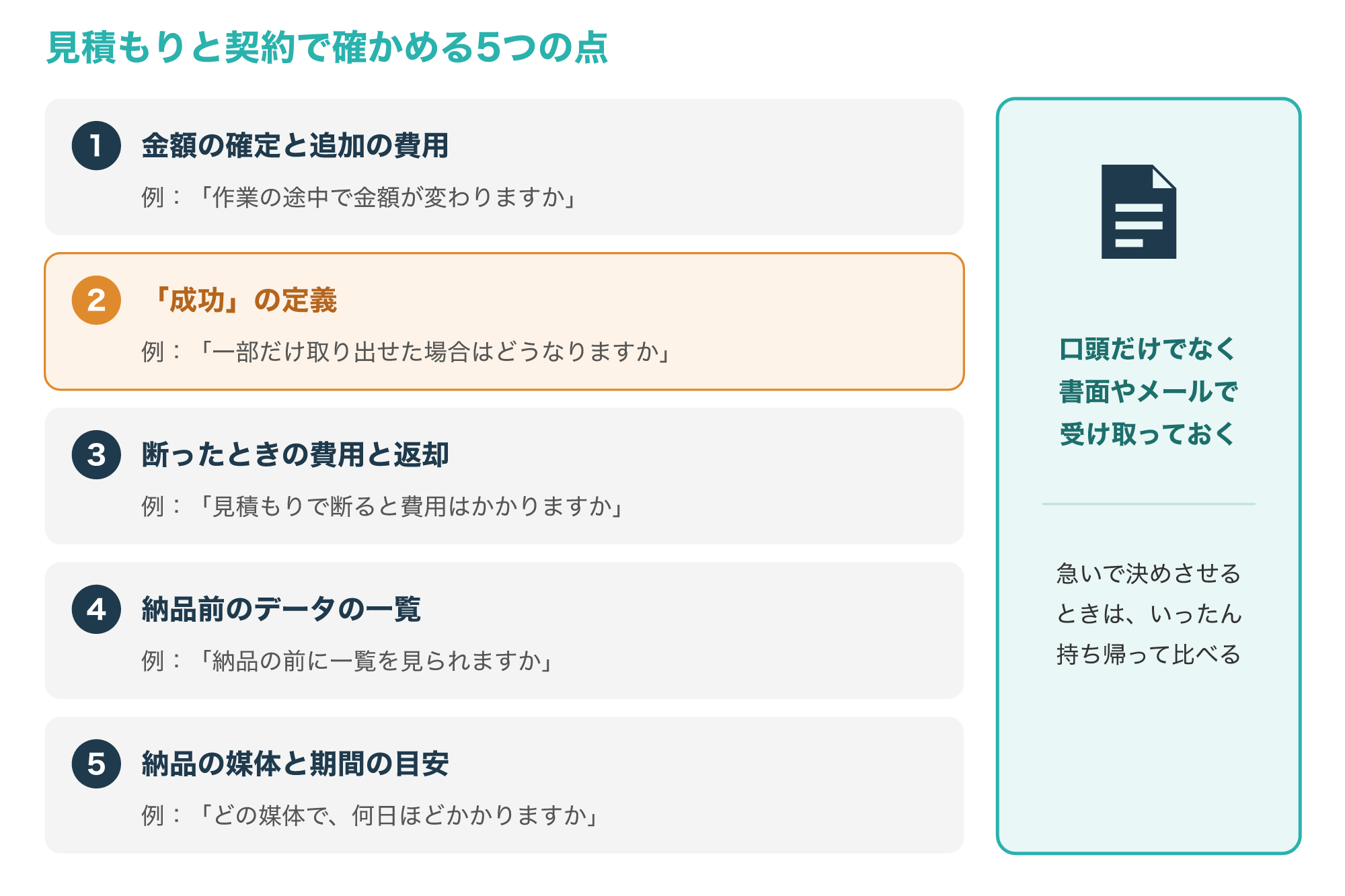
1つめは、金額がいつ確定し、作業の途中で追加の費用が発生することがあるかです。
2つめは、3-2で見た「成功」の定義で、一部だけ取り出せた場合の扱いまで確かめます。
3つめは、見積もりの段階で断ったときの費用と、機器の返却のしかたです。
4つめは、取り出せたデータの一覧を、納品の前に確かめられるかどうかです。
依頼したいフォルダーやファイルが含まれているかを一覧で見られれば、費用を払う前に、目的のデータが戻るかを判断できます。
取り出せたファイルの数が多くても、目的のファイルが含まれていなければ意味がないため、優先して取り戻したいファイルの名前や場所を先に伝えておきましょう。
5つめは、取り出したデータを入れる媒体と、納品までの期間の目安です。
説明があいまいなまま急いで決めさせようとする場合は、いったん持ち帰って比べるのが安全です。
口頭の説明だけでなく、見積もりや条件を書面やメールで受け取っておくと、あとで確かめられます。
4-3. 個人情報と預けたデータの扱い
データ復旧を頼むと、写真や書類、メールなど、個人情報を含むデータを業者に預けることになります。
次の図は、データを預けてから削除されるまでの流れと、それぞれで確かめたい点を示したものです。
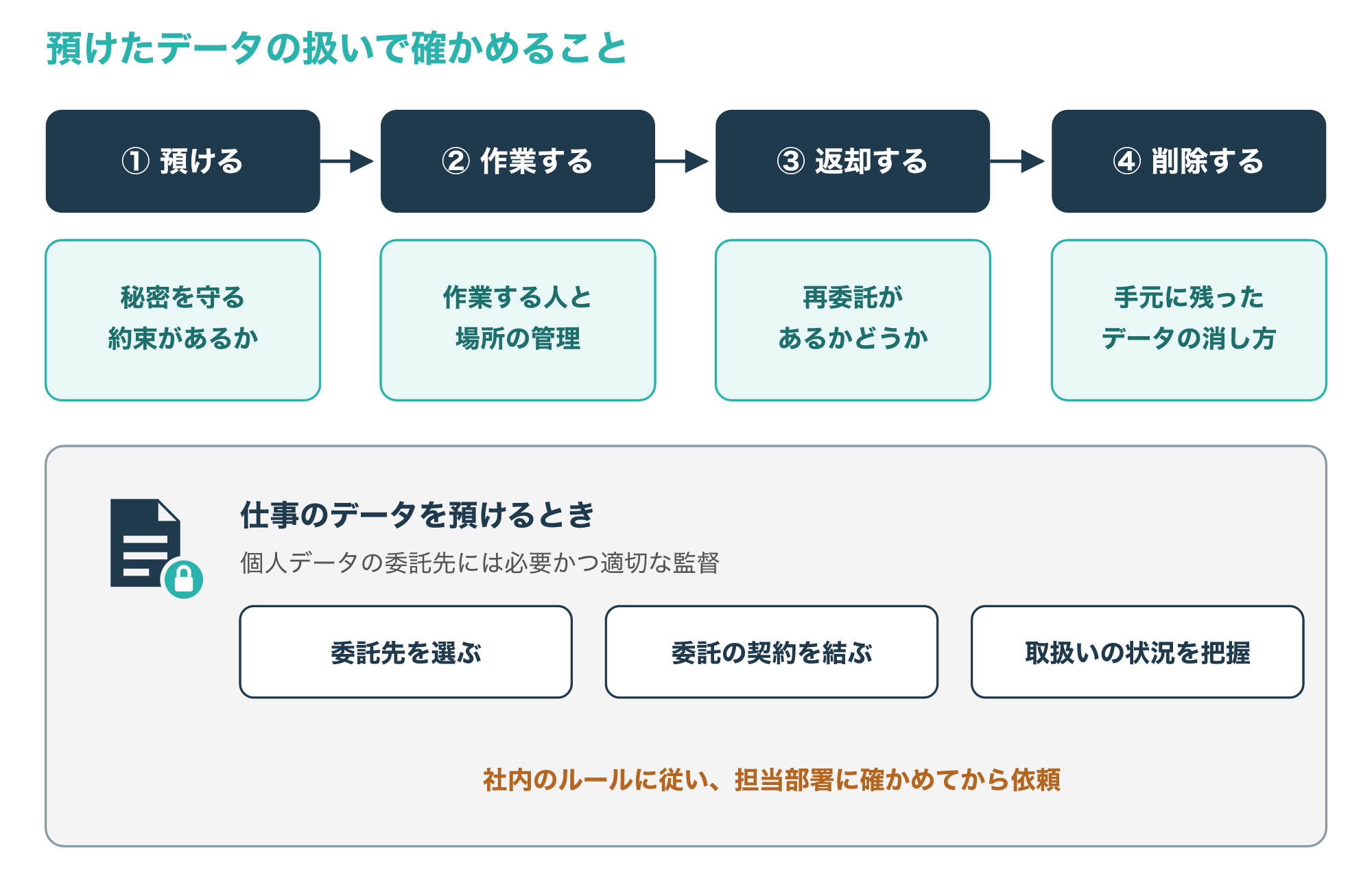
まず、秘密を守る約束があるか、作業する人や場所がどう管理されているかを確かめましょう。
作業の一部をほかの会社へ任せる再委託があるかどうかや、返却したあとに業者の手元に残ったデータをどう消すかも、聞いておきたい点です。
パソコンやスマートフォンを預けるときに、ログインのパスワードを伝えるよう求められることがあります。
その場合は、なぜ必要なのかを確かめ、返却されたあとにはパスワードを変えておくと安心です。
取り出したデータを入れた媒体や、壊れた元の機器を返してもらうか、業者に処分を任せるかも、依頼のときに決めておきましょう。
仕事のデータを預ける場合は、さらに注意が必要です。
個人情報保護委員会のガイドラインでは、個人データの取扱いを外部に委託するときは、委託先に対して必要かつ適切な監督を行わなければならないとされています。
その内容として、適切な委託先を選ぶこと、委託の契約を結ぶこと、委託先での取扱いの状況を把握することの3つが挙げられています。
委託先がさらに再委託する場合も、再委託先や業務の内容、取扱いの方法について事前に報告を受けるなどして確かめることが望ましいとされています(参考7)。
会社のパソコンやNASを預けるときは、社内の情報管理のルールに従い、上司や情報システムの担当部署に確かめてから依頼してください。
依頼から返却までの流れ
5-1. 相談から納品までの7つのステップ
データ復旧の依頼は、多くの場合、次の図のような流れで進みます。
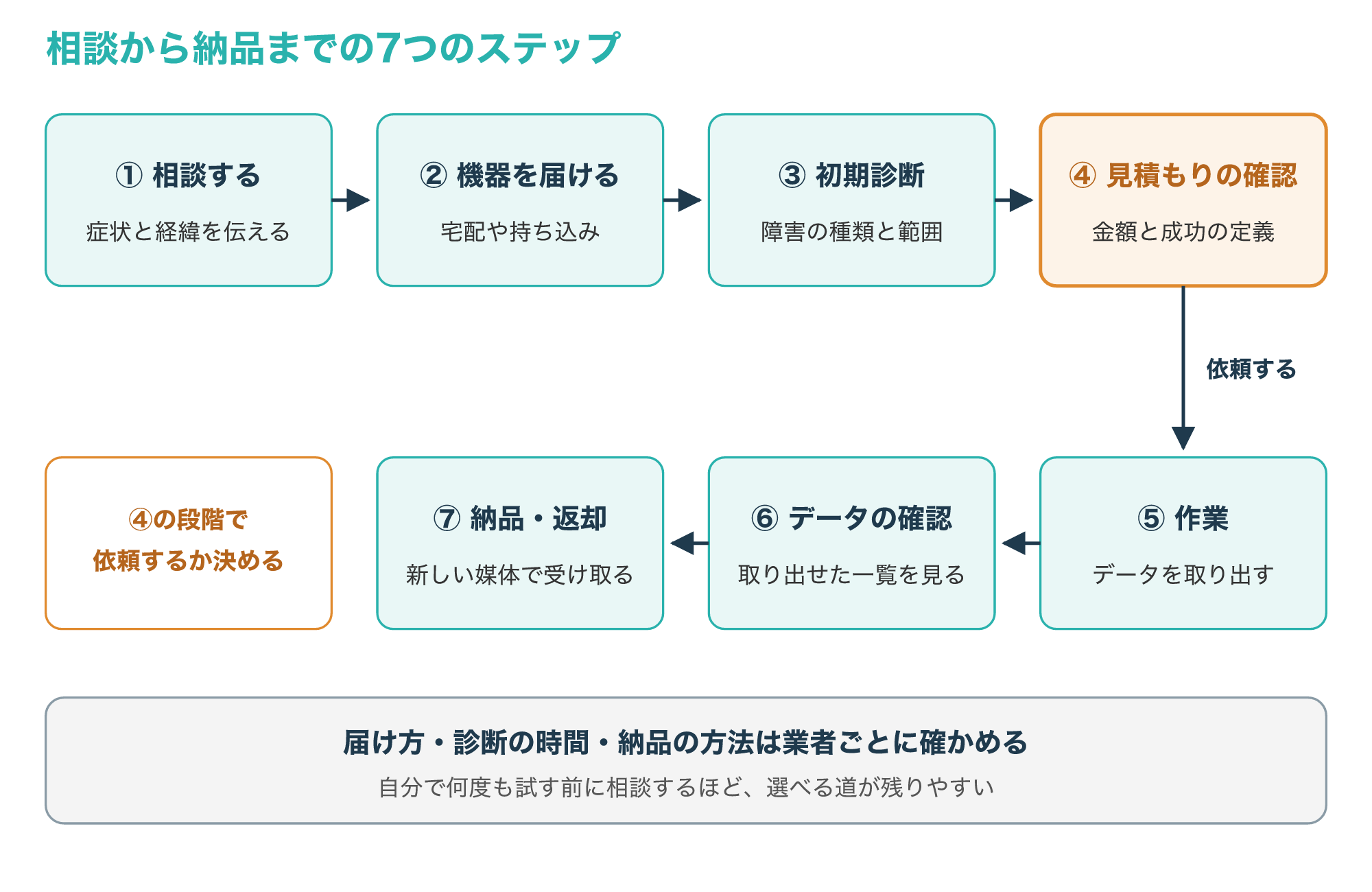
まず電話やメール、フォームなどで、機器の種類と症状を伝えて相談します。
次に、宅配便や持ち込みなどで機器を業者に届け、初期診断で障害の種類や取り出せそうな範囲を調べてもらいます。
診断の結果をもとに見積もりが出たら、4-2の5つを確かめて、依頼するかどうかを決めます。
依頼すると作業が始まり、取り出せたデータの一覧を確かめたうえで、新しい媒体などで納品され、元の機器も返却されます。
機器の届け方や診断にかかる時間、納品の方法は業者によって違うため、相談のときに確かめておきましょう。
急いでデータが必要な場合は、最初の相談のときに期限を伝え、間に合うかどうかや特急の対応があるかを確かめておきます。
見積もりを断ることになった場合に、機器がどの状態で返ってくるかも聞いておくと、ほかの相談先を探すときに困りません。
自分で何度も試す前の状態に近いほど、取り出せる可能性が残りやすいと考えられるため、症状に気づいたら早めに相談するのがおすすめです。
5-2. 依頼する前に準備すること
相談をスムーズに進めるために、次の図の情報をメモしておきましょう。
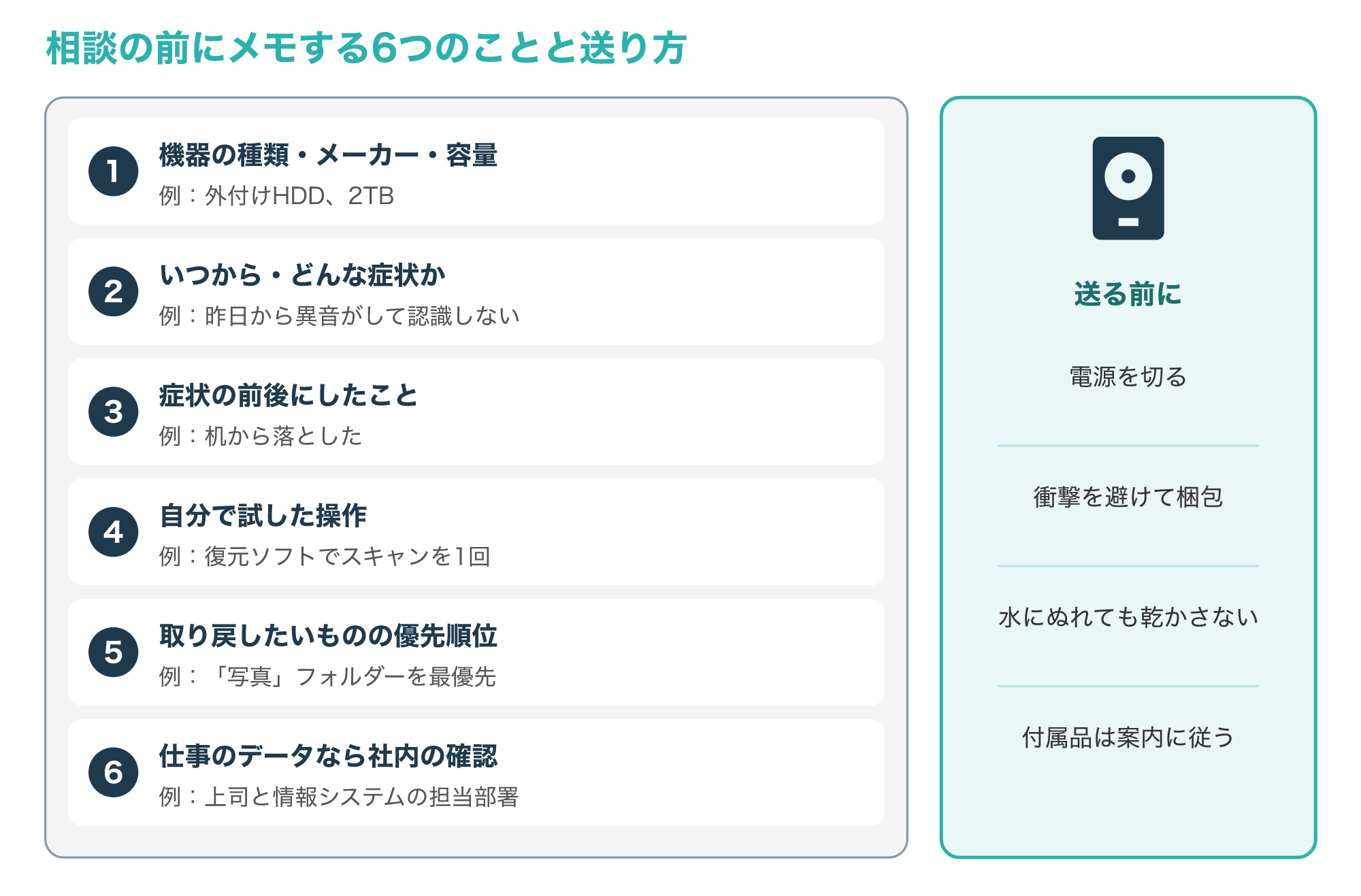
取り戻したいデータの優先順位を伝えておくと、すべては取り出せない場合でも、大切なものから作業してもらいやすくなります。
自分で試した操作は、復元ソフトの使用や初期化の有無まで、思い出せる範囲で正直に伝えましょう。
相談の前に、取り戻したいデータが別の場所に残っていないかも、もう一度確かめておきましょう。
メールの添付ファイルや、スマートフォンの写真、クラウドの同期フォルダー、家族や同僚とやり取りしたファイルに残っていれば、業者に頼む範囲を小さくできます。
機器を送るときは、電源を切り、衝撃で傷まないように緩衝材で包んで梱包します。
水にぬれた機器の扱いや、ケーブルや電源アダプターを一緒に送るかどうかは、業者の案内に従ってください。
機器を送る前に、中のデータを確かめようとして電源を入れ直すのは避けてください。
よくある質問とまとめ
6-1. よくある質問
Q1. 復元ソフトと業者は、どちらを選べばいいですか?
機器が正常に認識され、誤って消したなど軽い論理障害なら復元ソフトを試せますが、異音や認識しない、水没などの症状があるなら、ソフトは使わずに業者へ相談します。
Q2. データ復旧の費用はいくらくらいかかりますか?
障害の重さや機器の種類、容量、急ぎかどうかで大きく変わるため、目安の金額だけで判断せず、診断のあとの見積もりで確かめるのが確実です。
Q3. 修理に出せばデータも戻りますか?
メーカーの修理は機器を直すことが目的で、部品や本体の交換でデータが戻らないこともあるため、データが目的なら、修理の前にデータ復旧の相談先を選びます。
Q4. 水にぬれたHDDやスマートフォンは、乾かしてから使ってもいいですか?
乾いたように見えても内部に水分や汚れが残っていることがあるため、電源を入れずに、早めに業者へ相談するのが安全です。
Q5. 業者に預けたデータの秘密は守られますか?
業者ごとに扱いが違うため、秘密保持の約束、作業する場所の管理、再委託の有無、返却後のデータの削除の方法を、依頼する前に確かめます。
大切なデータを取り戻したい方へ
バックアップのない大切なデータがあり、異音や認識しない、水没などの症状があるときは、自分で試す前に、データ復旧の専門業者へ相談すると安心です。
6-2. まとめ
データが読めなくなったら、まず電源の入れ直しや初期化を控え、論理障害か物理障害かを見極めることから始めます。
ごみ箱やバックアップから戻せるなら、壊れた機器には触らずに自分で戻します。
戻す手段がなく、異音や認識しない、水没、RAIDの異常があるなら電源を切って業者へ相談し、症状がなければ条件を守って復元ソフトを試しましょう。
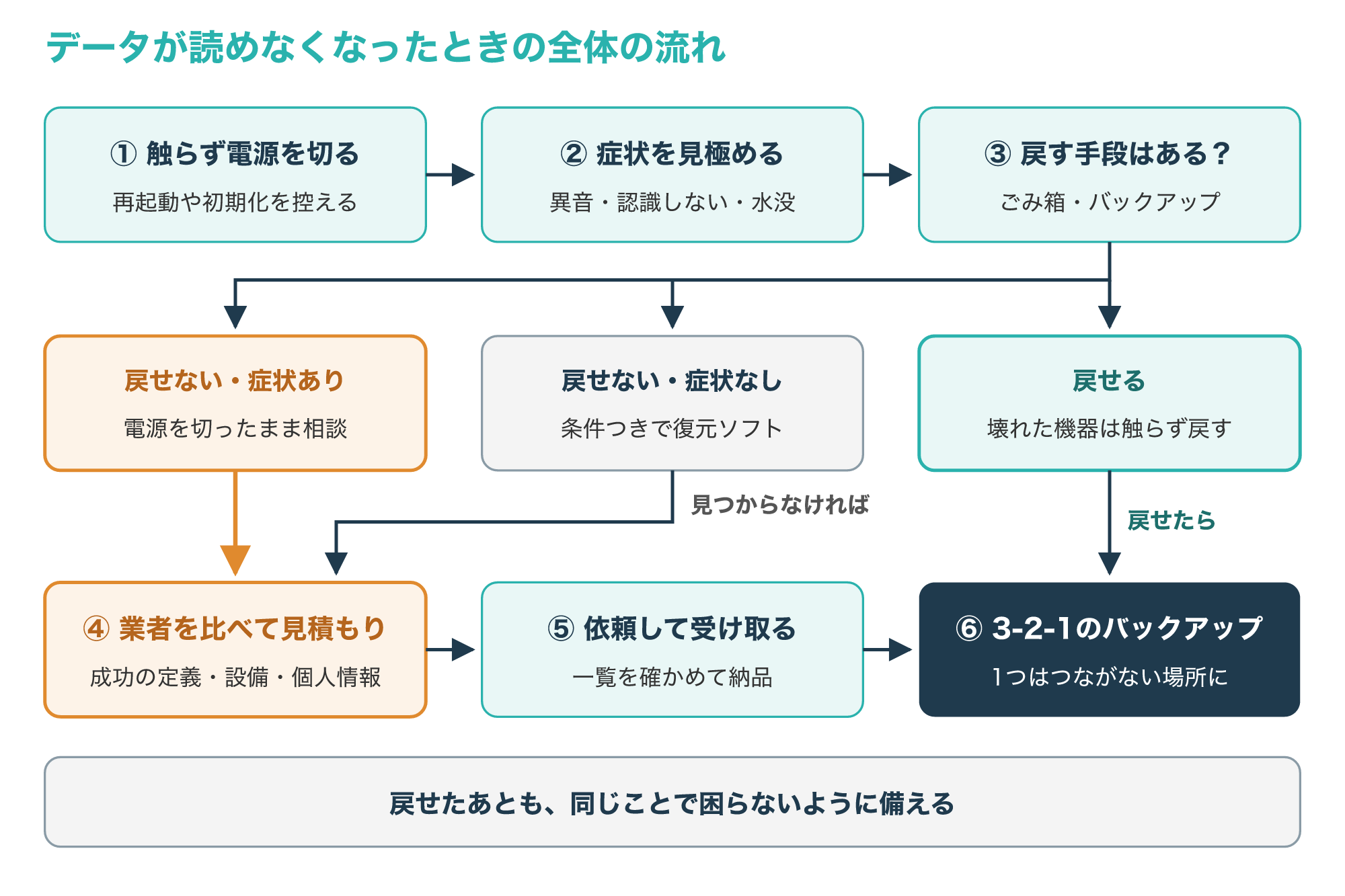
業者を選ぶときは、診断と見積もりの内容、「成功」の定義、設備と対応機器、個人情報の扱いを確かめてから依頼するのが安全です。
無事にデータを取り戻したら、同じことで困らないように、バックアップを始めることが何より大切です。
バックアップは、取ってあるだけでなく、ときどき実際に戻せるかを試しておくと、いざというときに慌てずに済みます。
Microsoftも、ディスクの障害はよく起こるため、大切なファイルは定期的にバックアップすることが重要だとしています(参考1)。
NASメーカーのSynologyは、データを3つ以上持ち、2種類の媒体に保存し、1つは別の場所に置く「3-2-1」のルールを勧めています(参考8)。
英国のNCSCは、ランサムウェアがつながったままのUSBやネットワークのストレージにあるバックアップまで暗号化した事例を挙げ、少なくとも1つのバックアップはつながない状態にしておくよう勧めています(参考9)。
ランサムウェアは、ファイルを暗号化するなどして使えなくし、元に戻すことと引き換えに金銭を要求する不正なプログラムで、IPAが対策の情報をまとめています(参考10)。
災害や障害に備えたデータの守り方は、次の記事も参考になります。
まずは電源を切り、症状と経緯をメモするところから始めてみてください。
参考1:ディスクの管理のトラブルシューティング(Microsoft Learn)
参考2:新しいディスクの初期化(Microsoft Learn)
参考4:Macのディスクユーティリティでストレージデバイスを修復する(Apple サポート)
参考5:MacでTime Machineを使って、バックアップを作成した項目を復元する(Apple サポート)
参考6:RAID arrays(The Linux Kernel documentation、英語)
参考7:個人情報の保護に関する法律についてのガイドライン(通則編)(個人情報保護委員会)
参考8:Backup and Data Protection(Synology、英語)