電子署名とは?仕組みと確かめ方、契約での使い方と選び方を図解
電子署名とは、電子データの文書に付けて、誰が作成・同意したかと、その後に内容が変わっていないかを確かめられるようにする仕組みです。
この記事では、ハッシュ値・鍵・電子証明書・タイムスタンプの仕組みを実際の値の例で図解し、届いた署名の確かめ方と、契約で使うときの選び方までを解説します。

この記事は以下のような人におすすめ!
- 電子署名の仕組みを具体的に知りたい人
- 署名つきPDFの「無効」の表示に困っている人
- 契約書に電子署名を使いたい人
本記事はプロモーション(アフィリエイト広告)を含みます。
電子署名とは
1-1. 誰が・何に同意したかを電子データで示す仕組み
紙の契約書では、署名や押印で「誰が同意したか」を示し、印鑑証明書で「その印が本人のものか」を確かめてきました。
ところが、PDFやWordのファイルは誰でも簡単に書き換えられるため、紙と同じ考え方では「本人が作ったものか」「途中で変えられていないか」が分かりません。
次の図は、紙の契約での署名・押印と、電子署名の仕組みの対応を示したものです。
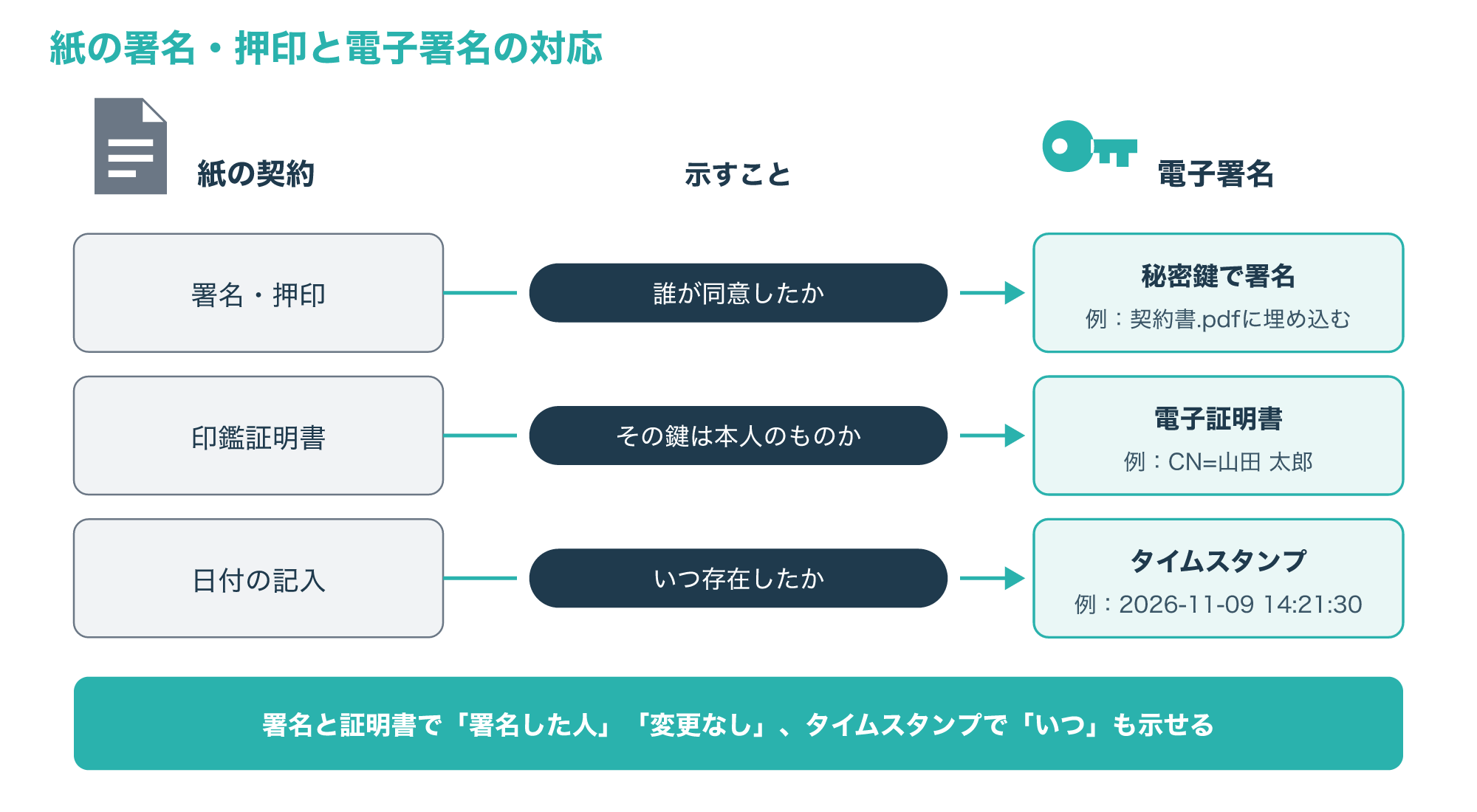
電子署名では、署名・押印の代わりに本人だけが持つ「秘密鍵」で署名し、印鑑証明書の代わりに「電子証明書」で、その鍵が誰のものかを示します。
さらに、日付の記入に当たるものとして、第三者が時刻を証明する「タイムスタンプ」を付けることがあります。
署名と電子証明書で確かめられるのは、署名した人と、署名した後に1文字も変わっていないことの2つで、タイムスタンプを付ければ「いつ存在したか」も示せます。
デジタル庁も、相手やデータを信頼する助けとして、本人性・実在性や、データの非改ざん性・真正性を検証できる仕組みが求められているとしています(参考1)。
電子署名は、まさにその「検証できる」状態をつくるための代表的な仕組みです。
逆にいえば、電子署名は契約の内容が正しいかや、相手の会社が信用できるかまでを保証するものではありません。
署名で分かることと分からないことを分けておくと、取引先とのやり取りで何を別に確かめるべきかが見えてきます。
1-2. 電子サイン・電子署名・デジタル署名の違い
電子署名を調べると、「電子サイン」や「デジタル署名」という似た言葉も出てきます。
次の図は、3つの言葉の関係を、一般的な整理として入れ子の枠で示したものです。
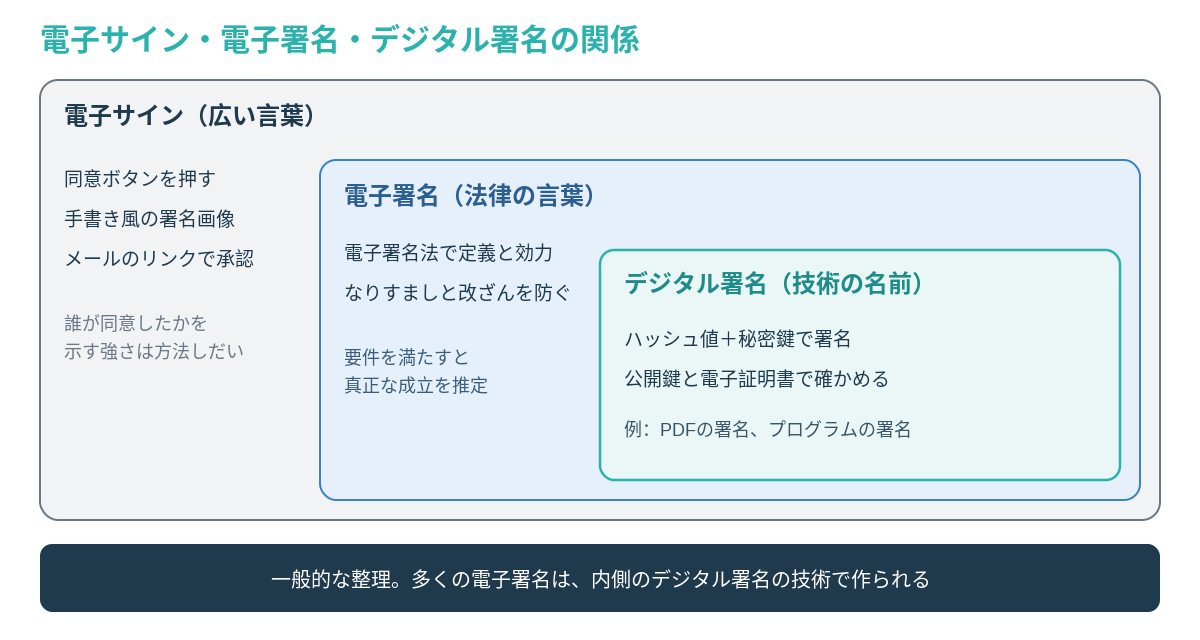
電子サインは、画面で同意ボタンを押す、手書き風の署名画像を貼る、メールのリンクで承認する、といった方法まで含む広い言葉です。
ただし、方法によっては、誰が同意したかや、後から内容が変わっていないかを示す力が弱い場合があります。
電子署名は法律の言葉で、電子署名法が、契約書などの電子文書の作成者のなりすましや内容の改ざんを防ぐ電子署名について、法律上の定義や効力を定めています(参考2)。
デジタル署名は技術の名前で、ハッシュ値と、対になった秘密鍵・公開鍵を使って署名を作り、確かめる方式を指します。
多くの電子署名は、このデジタル署名の技術で作られているため、以下ではデジタル署名の仕組みを中心に見ていきます。
社内の稟議や取引先とのやり取りで言葉がずれると、同じ「電子署名」でも思い浮かべる方法が人によって違うことがあります。
打ち合わせでは、「同意ボタンだけか」「証明書を使った署名が付くか」を具体的に言葉にすると、認識の食い違いを防げます。
公開鍵暗号を使った署名の方式そのものは、次の記事で詳しく解説しています。
電子署名の仕組み
2-1. ハッシュ値と秘密鍵で署名し、公開鍵で確かめる
電子署名の中心にあるのは、文書を短い値に要約する「ハッシュ値」と、対になった2つの鍵です。
次の図は、契約書のPDFに署名し、受け取った人がそれを確かめるまでの流れを、例の値で示したものです。
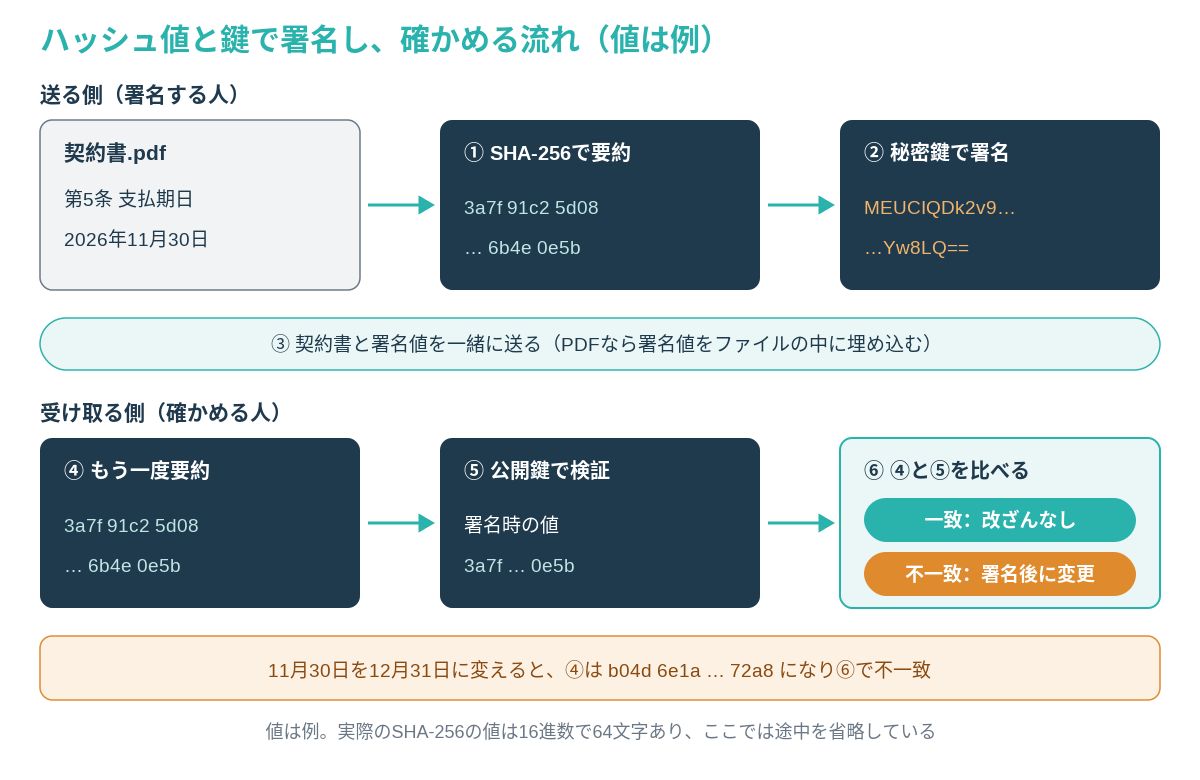
①で、送る側のソフトが契約書のデータからハッシュ値を計算し、②で、そのハッシュ値を署名する人の秘密鍵で署名して「署名値」を作ります。
③で、契約書と署名値を一緒に送り、PDFの場合は署名値をファイルの中に埋め込むのが一般的です。
④で、受け取った側は、届いた契約書から同じ方法でもう一度ハッシュ値を計算します。
⑤で、署名した人の公開鍵を使って署名値を検証し、署名したときのハッシュ値と照らし合わせます。
⑥で両者が一致すれば、その文書は署名者が署名したものと同じで、途中で書き換えられていないと確かめられます。
ハッシュ値には、元の文書が1ビット違うだけでまったく別の値になり、値から元の文書を復元できないという性質があります(参考4)。
図の例でも、「11月30日」を「12月31日」に変えるだけで、④の値が別物になり、⑥で不一致と判定されます。
米国の標準を定めるNISTも、デジタル署名はデータの無断の変更を見つけ、署名者の身元を確かめるために使われ、署名者が後から否定しにくい証拠にもなると説明しています(参考3)。
なお、説明によっては「秘密鍵で暗号化し、公開鍵で復号する」と表すこともありますが、中身は方式によって違うため、この記事では「署名」「検証」と呼びます。
ここで大切なのは、秘密鍵そのものは送らず、相手に渡すのは署名値と、公開鍵を含む証明書だけという点です。
そのため、署名値や公開鍵が他人の目に触れても、秘密鍵が漏れない限り、その人の名前で新しい署名を作ることはできません。
署名に使う鍵は署名鍵、確かめるのに使う鍵は検証鍵とも呼ばれます。
2-2. 電子証明書で「その公開鍵は誰のものか」を示す
2-1の仕組みだけでは、使った公開鍵が本当に山田さんのものかが分かりません。
そこで、信頼できる第三者である認証局(CA)が、「この公開鍵はこの人のもの」と署名して発行するのが電子証明書です。
次の図は、署名用の電子証明書に入っている主な項目と、受け取る側が見るところを例の値で示したものです。
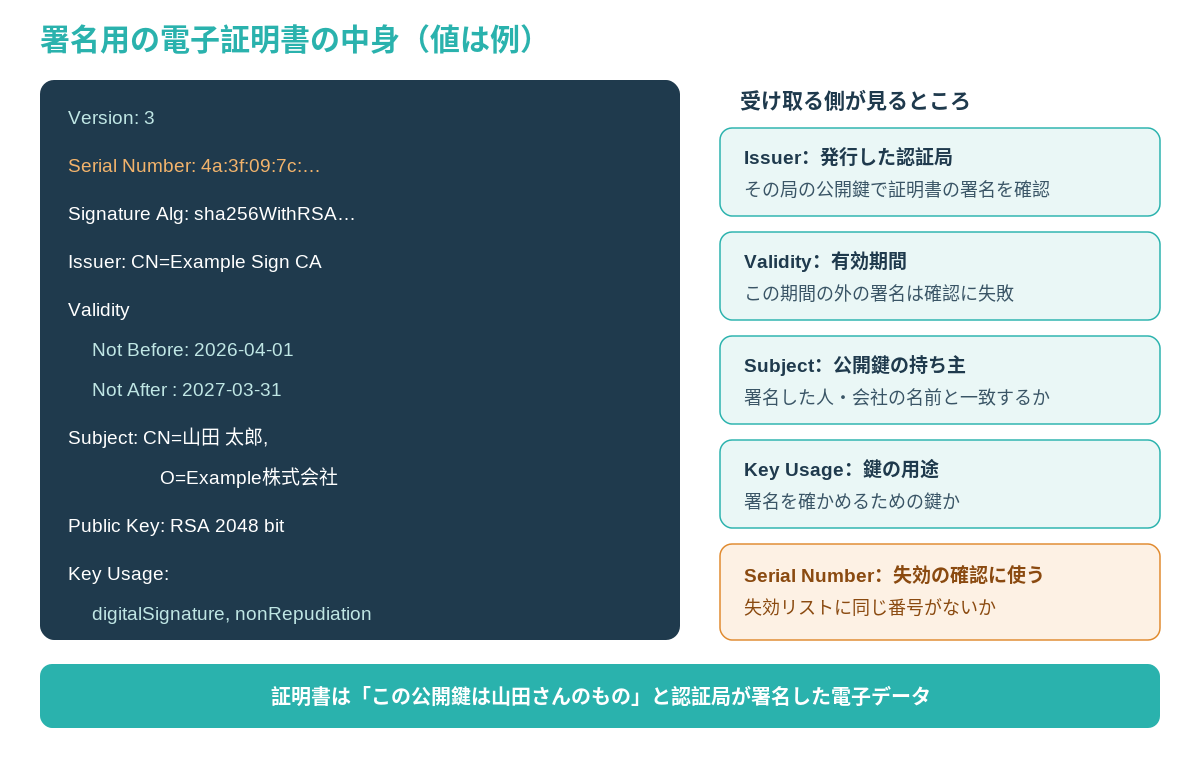
Microsoftの解説では、証明書は公開鍵を人・コンピューター・組織に結びつける署名付きのデータで、認証局が発行するとされています。
中には、シリアル番号、署名のアルゴリズム、発行者(Issuer)、有効期間(Validity)、持ち主(Subject)、公開鍵の情報などの項目が入ります(参考5)。
有効期間はnotBeforeからnotAfterまでの期間で、署名した時刻がこの範囲の外だと確認に失敗し、その時刻を第三者の立場で示すのが次に説明するタイムスタンプです。
鍵の用途(Key Usage)には、署名を確かめるための鍵であることを示すdigitalSignatureや、署名者が後から否定することを防ぐ用途を示すnonRepudiation(新しい版の名前はcontentCommitment)といった値が入ります(参考6)。
受け取った側は、発行した認証局の公開鍵で証明書そのものの署名も確かめ、証明書が本物かどうかを判断します。
実際には、署名者の証明書を発行した認証局の上に、その認証局を証明する上位の認証局があることも多く、この連なりを証明書の経路と呼びます。
受け取る側のソフトは、この経路を上へたどって、あらかじめ信頼している証明書に行き着けるかを確かめており、3-1の②がその確認に当たります。
電子証明書の種類や、有効期限の確かめ方は、次の記事で解説しています。
2-3. タイムスタンプで「その時刻に存在した」を示す
署名と証明書だけでは、「いつ署名したか」をパソコンの時計に頼ることになり、時計を変えれば日付をごまかせてしまいます。
そこで使われるのが、信頼できる第三者である時刻認証局(TSA)が時刻を証明するタイムスタンプです。
次の図は、TSAが返すトークンの主な項目と、後から確かめられることを時系列で示したものです。
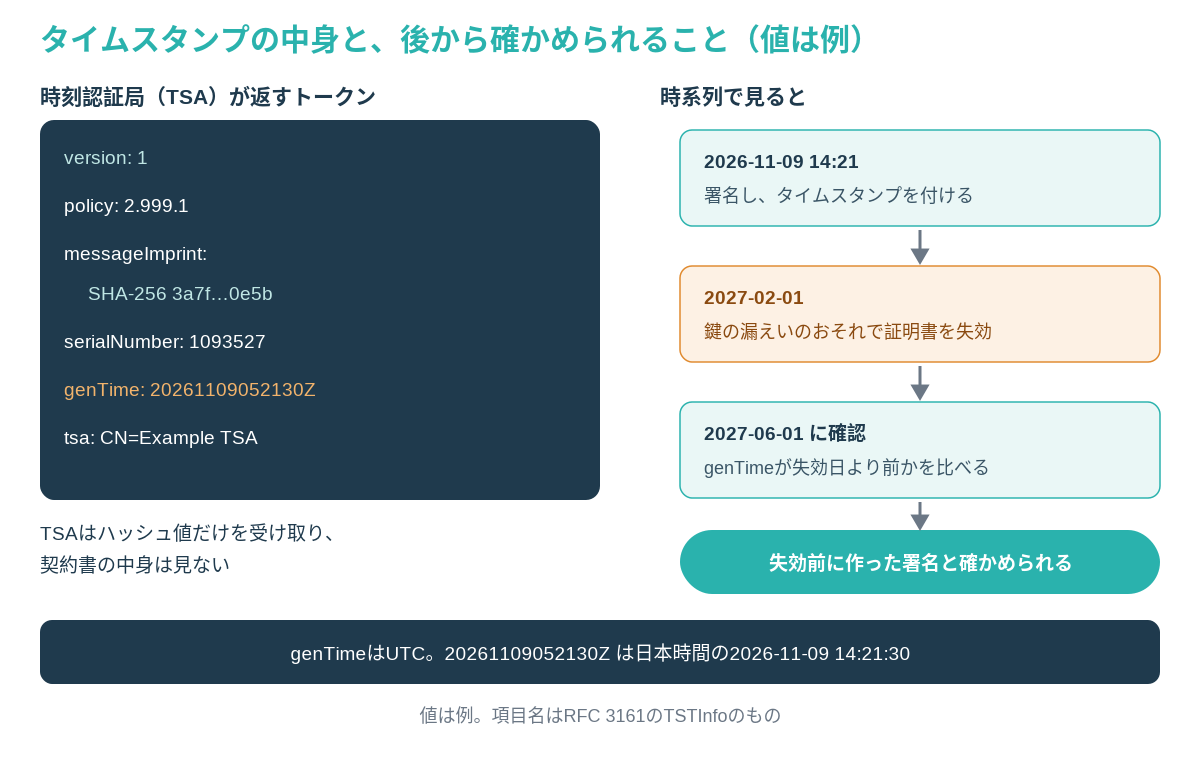
TSAは、送られてきたハッシュ値に信頼できる時刻を付けて署名し、そのデータがある時刻に存在したことの証明をつくります。
このときTSAが受け取るのはハッシュ値だけで、契約書の中身そのものは調べません。
トークンには、方針(policy)、ハッシュ値(messageImprint)、トークンごとに一意の番号(serialNumber)、作成時刻(genTime)などが入り、genTimeは時差の混乱を避けるためUTCで表されます。
図の例の「20261109052130Z」は、日本時間に直すと2026年11月9日14時21分30秒です。
タイムスタンプがあれば、後で証明書が失効しても、その署名が失効より前に作られたことを確かめるのに使えます(参考7)。
契約書は何年も保管することが多いため、証明書の有効期間を過ぎた後の確認に備えて、タイムスタンプを付けておく意味は大きいといえます。
なお、タイムスタンプが示すのは「その時刻にそのハッシュ値のデータがあった」ことで、署名した人が誰かを示すのは、あくまで署名と電子証明書の役割です。
署名とタイムスタンプは役割が違うため、契約で使うときは両方がそろっているかを確かめておきましょう。
電子署名の確かめ方と、失敗するところ
3-1. 署名つきPDFで確かめる4つの点
取引先から署名つきのPDFが届いたら、PDFのソフトで署名の詳細を開き、確認の結果を見ます。
次の図は、署名の詳細の画面の例と、それぞれの確認が何の値で判定されているかを並べたものです。
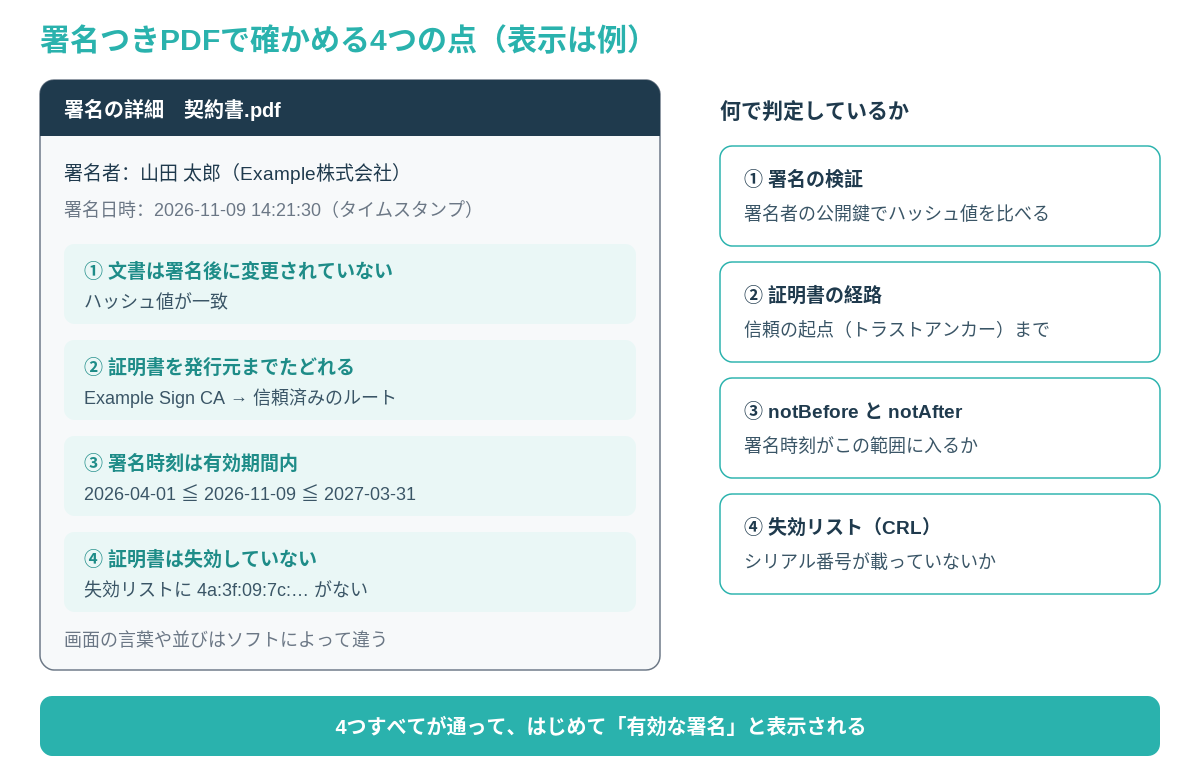
①は2-1で見たハッシュ値の比較で、署名後に1文字でも変われば、ここで失敗します。
②は、署名者の証明書から発行元の認証局へとたどり、ソフトが信頼の起点(トラストアンカー)として持っている証明書に行き着けるかの確認です。
③は、署名した時刻が証明書のnotBeforeとnotAfterの間に入っているかの確認で、タイムスタンプがあればその時刻が使われます。
④は、証明書が失効していないかの確認で、認証局が公開する失効リスト(CRL)に、その証明書のシリアル番号が載っていないかを見ます。
インターネットの標準では、証明書を使うシステムは証明書の署名と有効期間を確かめるだけでなく、新しいCRLを取得してシリアル番号が載っていないかも確かめると定めています(参考6)。
画面の言葉や並び方はソフトによって違うため、表示の名前ではなく、4つのうちどれが通っていないかに注目すると原因を探しやすくなります。
ソフトによって違いますが、確認の結果は、文書を開いたときに上部に出る表示や、署名の欄を選んだときの詳細の画面で見られることが多いです。
届いた契約書を保存する前に一度この画面を見ておくと、後から問題に気付いて取引先に確かめ直す手間を減らせます。
3-2. 「無効」「確認できない」と出るときの原因と対処
署名の確認が通らないときは、表示から、どの値で失敗したかを考えると対処が決まります。
次の表は、よくある表示の例と、その原因、することをまとめたものです。
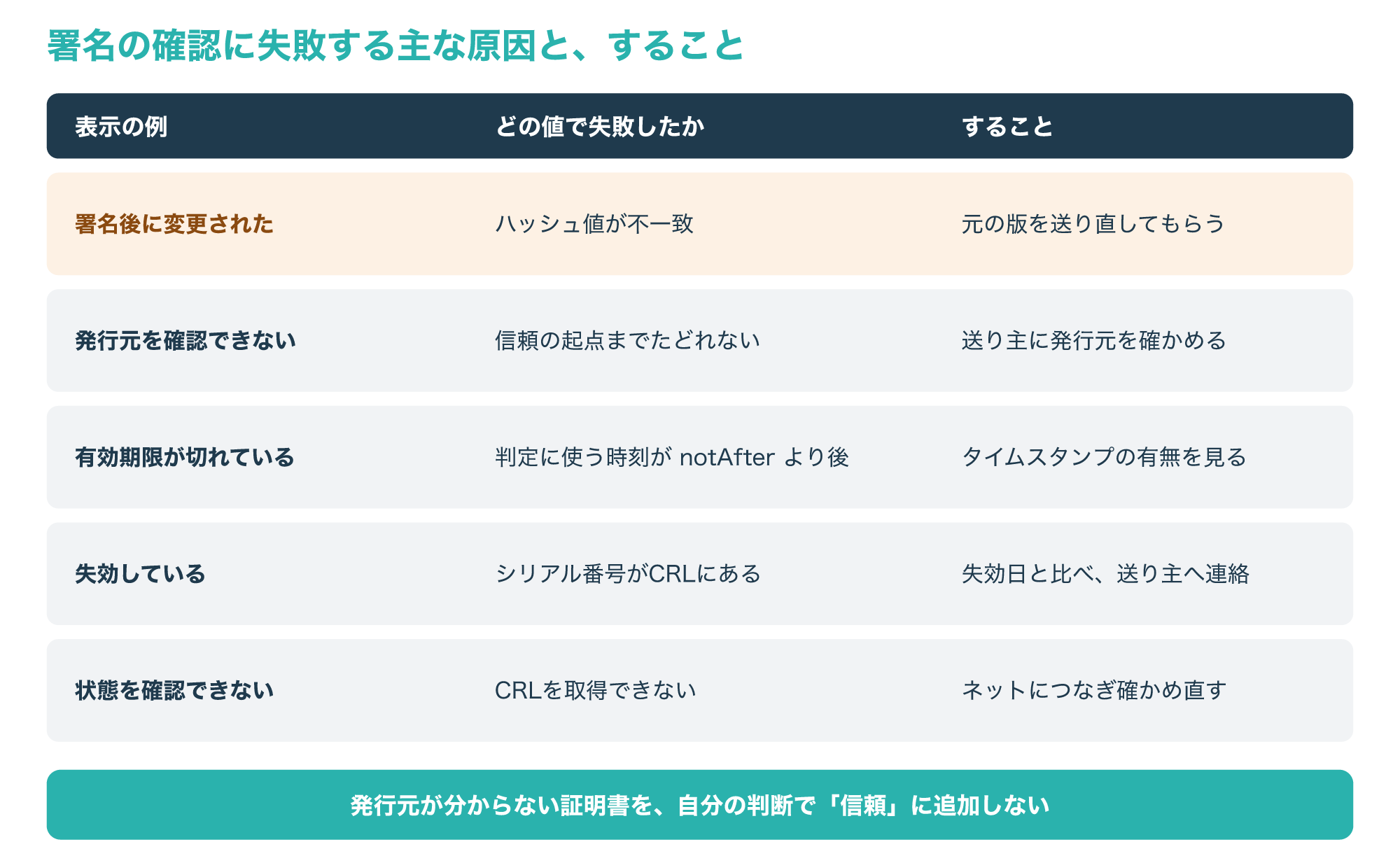
「署名後に変更された」と出た場合は、届くまでのどこかで内容が変わっているため、そのファイルは使わず、送り主に元の版を送り直してもらいます。
「発行元を確認できない」は、証明書の発行元が、自分のソフトが信頼している認証局につながっていない状態です。
このとき、表示を消すために、知らない発行元の証明書を自分の判断で「信頼」に追加するのは避け、送り主や社内の担当者に発行元を確かめます。
「有効期限が切れている」は、判定に使った時刻がnotAfterより後のときに出るため、タイムスタンプが付いているかどうかと、その時刻を確かめます。
タイムスタンプがない場合、ソフトによっては確認した時点の時刻や、署名した人のパソコンの時計の時刻で判定するため、期限内に正しく作られた署名でもこの表示になることがあります。
この表示だけで送り主を疑ったり文書を捨てたりせず、署名した日付と証明書の有効期間を送り主に確かめます。
「失効している」は、CRLにシリアル番号が載っている状態で、失効日と署名時刻を比べ、送り主に事情を確かめます。
「状態を確認できない」は、オフラインなどでCRLを取りに行けないときに出ることがあり、ネットにつないで確かめ直すと解消することがあります。
特に「署名後に変更された」と出たファイルは、内容を確かめないまま返信や支払いの手続きに使わないように注意しましょう。
どの表示の場合も、自分だけで判断がつかないときは、届いたファイルを書き換えずにそのまま残し、社内の担当者や送り主に相談するのが安全です。
確認の結果の画面を保存しておくと、相談するときにどの確認で止まっているかを正確に伝えられます。
証明書を発行する認証局の仕組みと種類は、認証局(CA)の解説記事で紹介しています。
契約で電子署名を使う方法
4-1. 当事者型と立会人型の違い
契約書に電子署名を使う方法は、誰の鍵で署名するかによって、大きく当事者型と立会人型に分けられます。
次の図は、2つの方式の、本人確認のタイミングと署名する鍵の違いを示したものです。
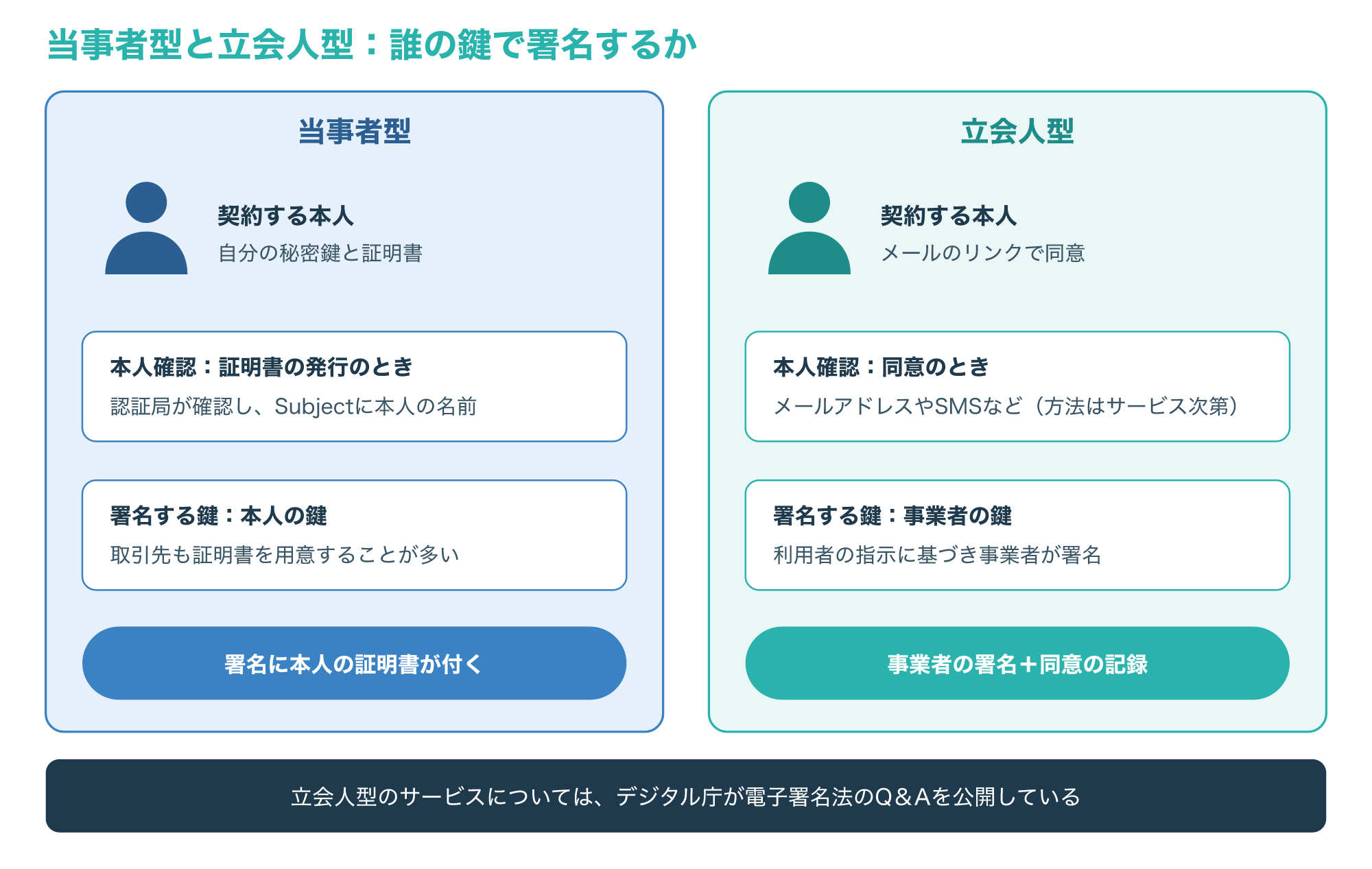
当事者型は、契約する本人が認証局から電子証明書を取得し、自分の秘密鍵で署名する方式で、証明書の発行のときに本人確認が行われます。
立会人型は、本人がメールのリンクなどで同意し、その指示に基づいて、電子契約サービスの事業者が自分の署名鍵で署名する方式です。
デジタル庁は、利用者の指示に基づきサービス提供事業者自身の署名鍵で暗号化等を行う電子契約サービスについて、電子署名法との関係を整理したQ&Aを公開しています(参考2)。
本記事ではQ&Aの結論までは扱わないため、立会人型を使うときは、Q&Aの本文とサービスの説明をあわせて確かめましょう。
次の表は、2つの方式の一般的な特徴をまとめたものです。
| 項目 | 当事者型 | 立会人型 |
|---|---|---|
| 署名する鍵 | 契約する本人の鍵 | 電子契約サービスの事業者の鍵 |
| 本人確認 | 証明書を発行するとき | 同意するとき(メールアドレスなど) |
| 取引先の準備 | 証明書を用意することが多い | メールで同意できることが多い |
| 向く場面 | 本人の署名をより確かに示したい契約 | 多くの取引先と手早く交わす契約 |
どちらの方式が向くかは、契約の重さと取引先の負担のバランスで決まり、使い分けられるサービスもあります。
4-2. 電子署名法で押さえておく点
電子署名を契約に使うときに知っておきたいのが、電子署名法(電子署名及び認証業務に関する法律)です。
デジタル庁によると、この法律は2001年4月1日に施行されました。
本人による一定の要件を満たす電子署名が行われた電子文書は、真正に成立したもの、つまり本人の意思に基づいて作られたものと推定されます。
また、電子証明書を発行して、署名に使う鍵が本人のものであることを証明する業務(認証業務)のうち、一定の基準を満たすもの(特定認証業務)は国の認定を受けることができ、デジタル庁が所管庁として認定を行っています(参考2)。
ただし、この推定は「本人が作ったもの」についての推定で、契約の内容そのものが有効かどうかまでを決めるものではありません。
どの契約を電子で交わせるか、電子で交わした契約書をどう保存するかは、別の法律や取引先との取り決めにも関わるため、必要に応じて弁護士や税理士に確かめましょう。
電子署名法の全体像とメリットは、次の記事で解説しています。
自分で署名するか、電子契約サービスを使うか
5-1. 自分で証明書を用意して署名する場合の手間
電子署名は、自分で電子証明書を用意すれば、PDFのソフトでも付けられます。
ただ、取引先との契約で続けて使おうとすると、思った以上に手間がかかります。
次の図は、自分で署名する場合に自社で担うことと、電子契約サービスで補えることを並べたものです。
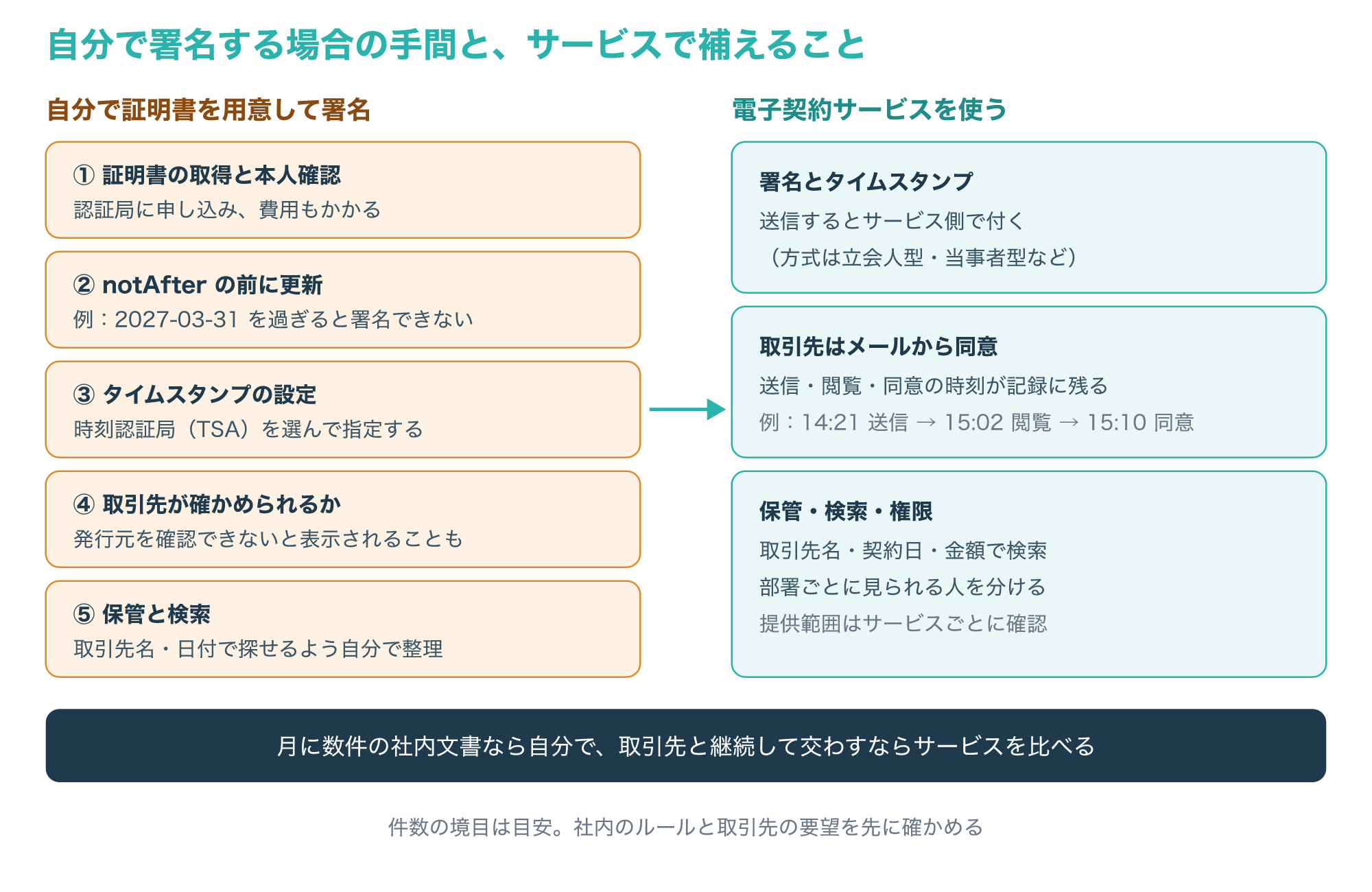
①認証局に申し込んで証明書を取得し、②有効期間の終わり(notAfter)の前に忘れず更新する必要があります。
③タイムスタンプを付けるには、時刻認証局を選んでソフトに設定しなければなりません。
④取引先の環境で「発行元を確認できない」と表示されないかも、事前に確かめておく必要があります。
⑤署名した契約書を、取引先名や日付で後から探せるように整理して保管するのも自社の仕事です。
月に数件の社内文書であれば自分で署名しても回りますが、取引先と継続して交わす契約が増えるほど、こうした手間は件数の分だけ積み重なります。
5-2. 電子契約サービスで補えることと、選ぶ前の確認
電子契約サービスは、署名やタイムスタンプ、同意の記録、保管と検索を、まとめて提供するサービスです。
次の表は、自分で署名する場合と、電子契約サービスを使う場合の違いを一般的な目安としてまとめたものです。
| 項目 | 自分で署名する | 電子契約サービスを使う |
|---|---|---|
| 証明書と鍵 | 自分で取得・更新・保管 | 方式に応じてサービス側が用意 |
| タイムスタンプ | 自分で設定 | 送信時に付くことが多い |
| 取引先の手間 | 署名を確かめる環境が必要 | メールから同意できることが多い |
| 記録と保管 | 自分で整理 | 送信・閲覧・同意の記録と検索がそろう |
| 費用 | 証明書の費用 | 月額や送信件数に応じた料金 |
サービスを比べるときは、料金の決まり方、取引先が登録なしで同意できるか、保管と検索のしやすさ、部署ごとの権限の分け方、使っている業務システムとの連携を確かめます。
あわせて、立会人型か当事者型か、あるいは使い分けられるかという署名の方式も、契約の種類に合わせて確認しておきましょう。
導入の前に、社内のルールと、主な取引先が電子での締結を受け入れるかを先に確かめておくと、導入後の手戻りを防げます。
こんな方は電子契約サービスの検討がおすすめ
- 取引先との契約書を毎月いくつも交わしている
- 証明書の更新やタイムスタンプの設定を自分で管理するのが負担
- 取引先から電子での締結を求められた
- 契約書の保管と検索をまとめて管理したい
法人向けの候補の一つが「ベクターサイン」です。
料金や機能、署名の方式は、公式サイトで確かめてください。
電子契約の流れや、サービスを選ぶときのチェック項目と導入の手順は、次の記事で詳しく解説しています。
電子署名を安全に使うための注意
6-1. 秘密鍵の管理と、失くしたときの失効
電子署名の信頼は、秘密鍵を本人だけが使えることを前提にしています。
次の図は、署名用の鍵が入ったPCを失くしたときの失効の流れと、失効リストに載る記録の例です。
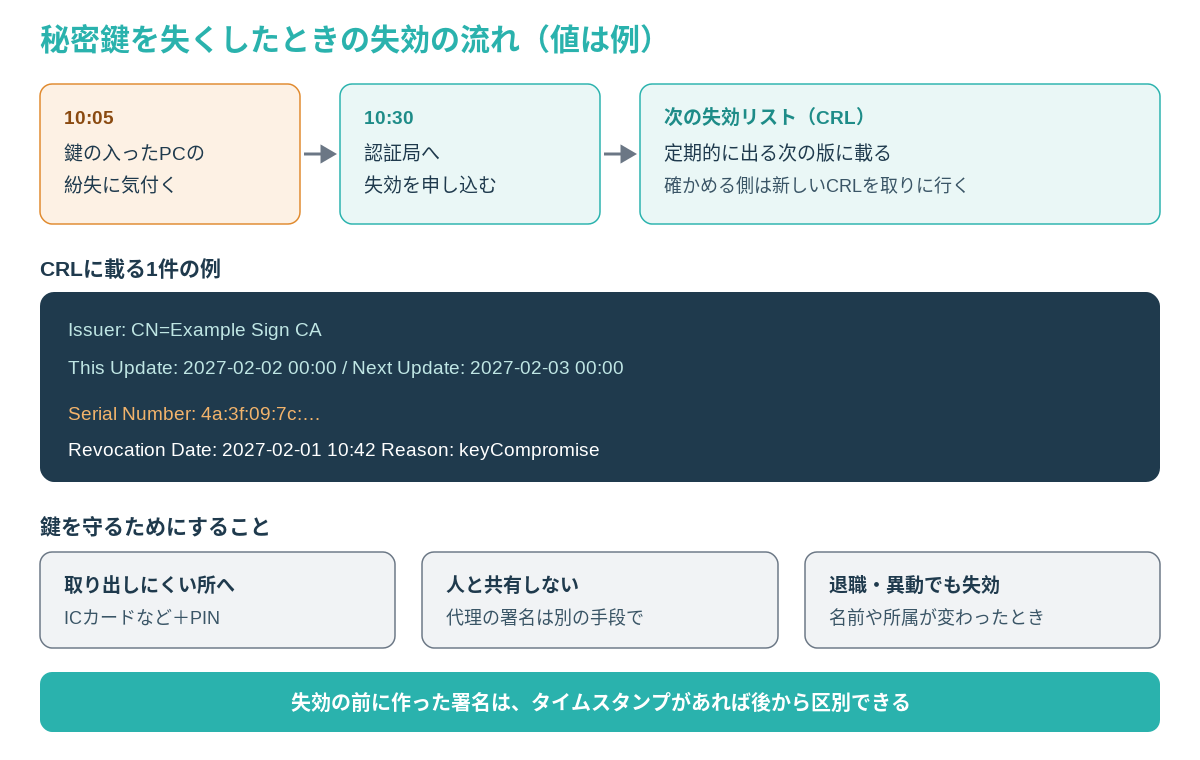
鍵は、ICカードなど取り出しにくい場所に保管してPINで守り、人と共有しないのが基本です。
インターネットの標準では、名前が変わったとき、退職などで持ち主と組織の関係が変わったとき、秘密鍵が漏れたかそのおそれがあるときに、認証局が有効期間の途中でも証明書を失効させるとしています。
失効した証明書は、認証局が定期的に発行する失効リスト(CRL)にシリアル番号で載り、確かめる側は新しいリストを取得して照合します(参考6)。
図の例では、10時5分に紛失に気付き、10時30分に申し込んだ結果、次の版のCRLに「keyCompromise」(鍵の漏えい)という理由で載っています。
失効の前に作った署名は、2-3で見たタイムスタンプがあれば、失効後に作られた署名と区別できます(参考7)。
鍵を失くしたかもしれないと思ったら、迷わず早めに申し込むことが、自分の名前で署名される被害を防ぐことにつながります。
会社で証明書を使う場合は、だれがどの証明書と鍵を持っているか、有効期間はいつまでかを一覧にしておくと、紛失や退職のときにすぐ失効を申し込めます。
失効の申し込み方法や受付時間は認証局によって違うため、証明書を取得したときに手順を確かめておきましょう。
6-2. 署名の依頼を装うメールに注意
電子契約が広まると、署名の依頼を装ったメールで、偽のログイン画面に誘導しようとする手口にも注意が必要です。
次の図は、署名の依頼を装うメールの例と、確かめる点を示したものです。
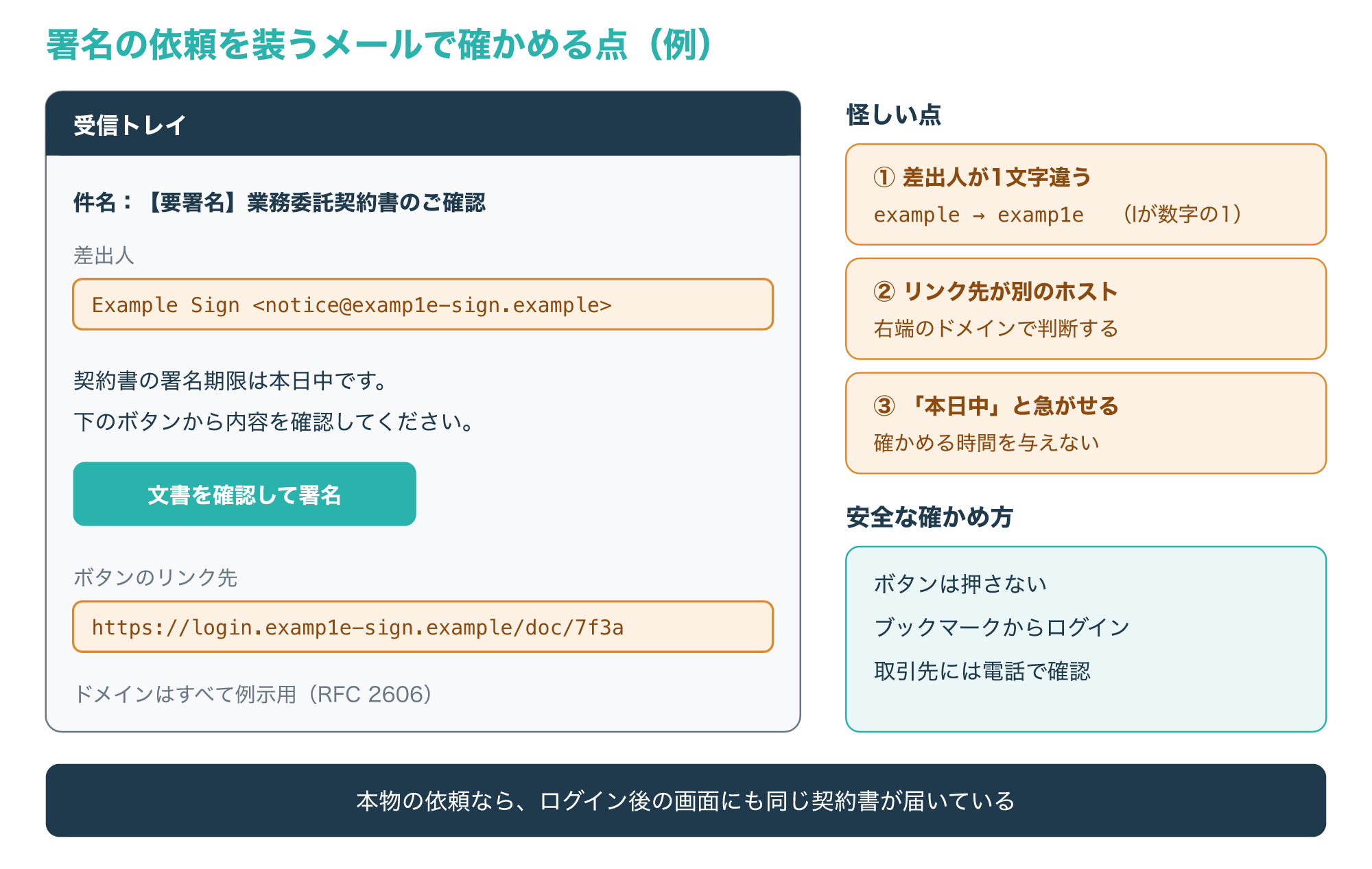
差出人のドメインが、普段のサービスと1文字だけ違うことがあり、図の例では英字の「l」が数字の「1」に置き換えられています。
ボタンのリンク先は、ホスト名の右端にあるドメインが、普段使っているサービスのものと同じかで判断します。
「本日中」など急がせる文面は、確かめる時間を与えないための手口であることが多いです。
いちばん確実なのは、メールのボタンは押さず、ブックマークや自分で入力したアドレスからサービスにログインして、同じ依頼が届いているかを確かめる方法です。
取引先からの依頼に心当たりがないときは、メールに返信するのではなく、電話など別の方法で相手に確かめましょう。
もしボタンを押してパスワードを入力してしまったときは、すぐにサービスのパスワードを変え、会社の端末やアカウントなら社内の担当者に報告しましょう。
同じパスワードをほかのサービスでも使っている場合は、そちらも変えておくと被害の広がりを防げます。
偽のメールの見分け方と、開いてしまったときの対処は、次の記事で解説しています。
よくある質問とまとめ
Q1. 電子署名とデジタル署名は同じものですか?
電子署名は法律でも使われる言葉で、デジタル署名はハッシュ値と鍵を使う技術の名前ですが、多くの電子署名はデジタル署名の技術で作られています。
Q2. PDFに印影の画像を貼れば、電子署名になりますか?
画像を貼るだけでは、署名後に内容が変わっていないかを確かめられず、誰が貼ったかも示しにくいため、2-1のような仕組みの電子署名とは別物と考えましょう。
Q3. 証明書の有効期限が切れたら、過去の署名は無効になりますか?
有効期間の中で署名し、タイムスタンプが付いていれば、期限内に作られた署名だと示せることがありますが、表示のされ方はソフトによって違います。
Q4. 取引先が電子署名に慣れていない場合は、どうしますか?
立会人型のサービスならメールから同意できることが多いため、最初は紙も選べるようにしつつ、手順を短く案内すると受け入れてもらいやすくなります。
Q5. 電子署名があれば、契約は必ず有効になりますか?
電子署名法の推定は本人が作ったものかについての推定で、契約の内容そのものの有効性までは決めないため、重要な契約は専門家に確かめましょう。
取引先との契約に電子署名を使いたい方へ
証明書の取得や更新、タイムスタンプ、保管と検索までを自社で用意するのが負担なときは、電子契約サービスを比べると、署名から保管までをまとめて任せられます。
電子署名は、ハッシュ値と鍵、電子証明書、タイムスタンプを組み合わせて、署名した人と、署名後に変わっていないことを確かめられるようにする仕組みです。
次の図は、理解してから使うまでの流れをまとめたものです。
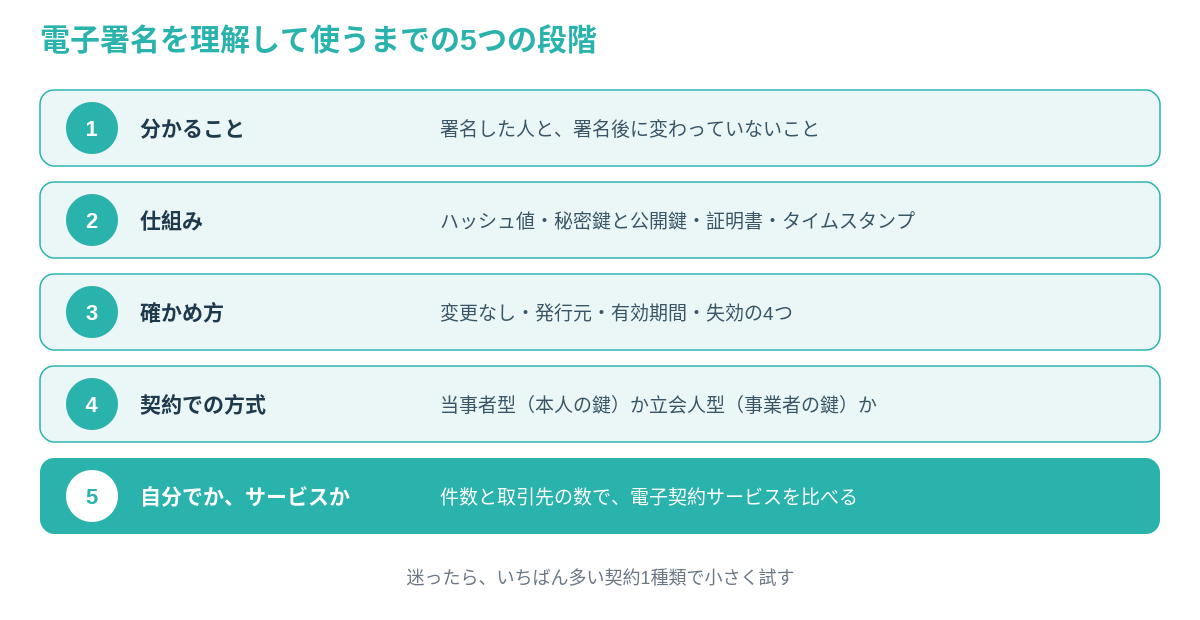
届いた署名は、変更なし・発行元・有効期間・失効の4つのうち、どれが通らないかで原因を考えます。
契約で使うときは、当事者型と立会人型の違いと、電子署名法の推定の範囲を押さえておきましょう。
取引先と継続して契約を交わすなら、自分で署名する手間と比べながら、電子契約サービスを検討するのが近道です。
まずは、いちばん多い種類の契約を1つ選び、小さく試すところから始めましょう。
試すときは、社内文書や継続して取引のある相手との契約など、やり直しがききやすいものから始めると、手順の問題に早く気付けます。
運用が固まったら、契約の種類と取引先を少しずつ広げ、紙と電子の契約書の保管場所が分かれないように整理していきましょう。