パブリックDNSとは?プロバイダーとの違い・設定と確認方法を図解
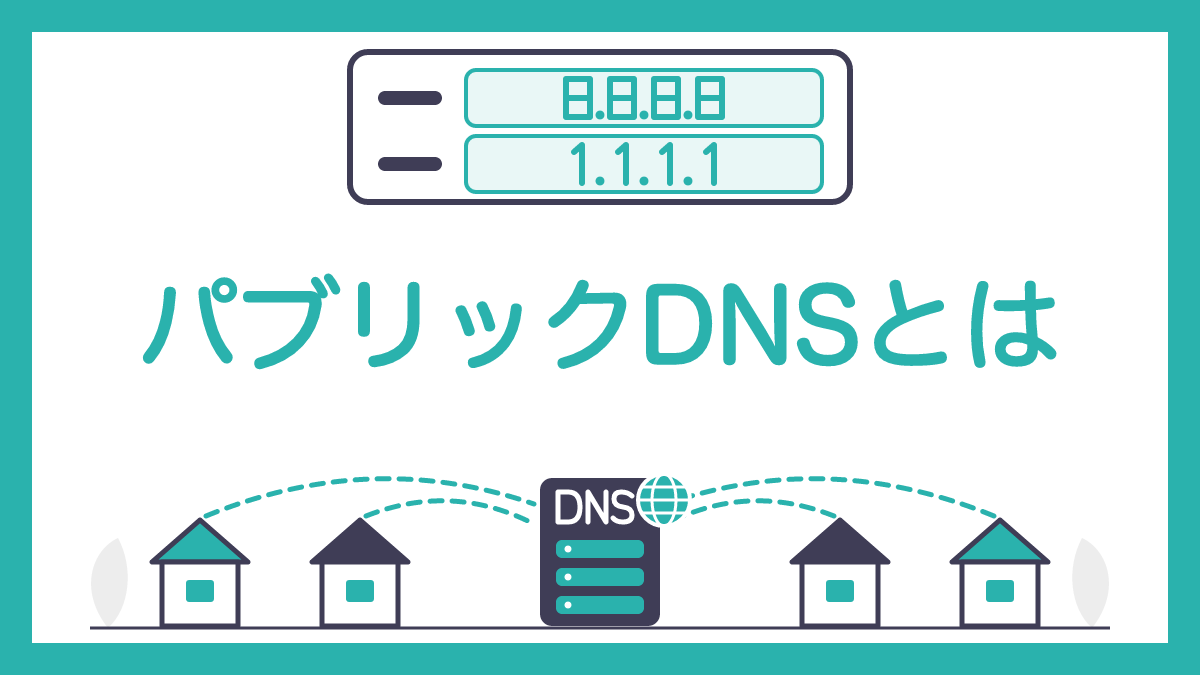
パブリックDNSとは、契約しているプロバイダーに関係なく誰でも使える、インターネット上に公開された名前解決のサーバー(フルサービスリゾルバー)です。
代表例はCloudflareの1.1.1.1、Googleの8.8.8.8、Quad9の9.9.9.9で、端末やルーターのDNSサーバーの欄に番号を入れると切り替えられます。
仕組みと違い、DoHとの関係、Windowsでの設定・確認・切り分けを図で解説します。

この記事は以下のような人におすすめ!
- パブリックDNSの意味を知りたい人
- 8.8.8.8や1.1.1.1に変えるか迷う人
- 変えたあとにつながらない人
パブリックDNSとは:誰でも使える名前解決の窓口
1-1. パブリックDNSの定義と、フルサービスリゾルバー
Webサイトの名前を入力すると、端末はその名前に対応するIPアドレスをDNSサーバーに問い合わせます。
この問い合わせを受けて、答えが見つかるまでほかのサーバーをたどってくれるのが「リゾルバー」と呼ばれるサーバーです。
DNSの用語をまとめたRFC 9499は、再帰的に名前を調べ、受け取った答えをキャッシュするリゾルバーを「フルサービスリゾルバー」と呼んでいます。
日本では同じ役割を「フルリゾルバー」や「キャッシュDNSサーバー」と呼ぶことが多く、この記事でも同じ意味で使います。
RFC 9499は、どんな端末からの問い合わせでも受け付けるフルサービスリゾルバーを「オープンリゾルバー」とし、意図して公開しているものを「パブリックリゾルバー」と呼ぶことがあると説明しています。
つまりパブリックDNSとは、運営者が意図して誰にでも開放しているフルサービスリゾルバーのことです。
同じ資料は、オープンリゾルバーの大半は設定の誤りで開いてしまったものだろうと述べていて、意図して公開しているパブリックDNSとは区別して考えます。
次の図は、自宅のPCがどのリゾルバーに問い合わせるかを、説明用のアドレスで示したものです。
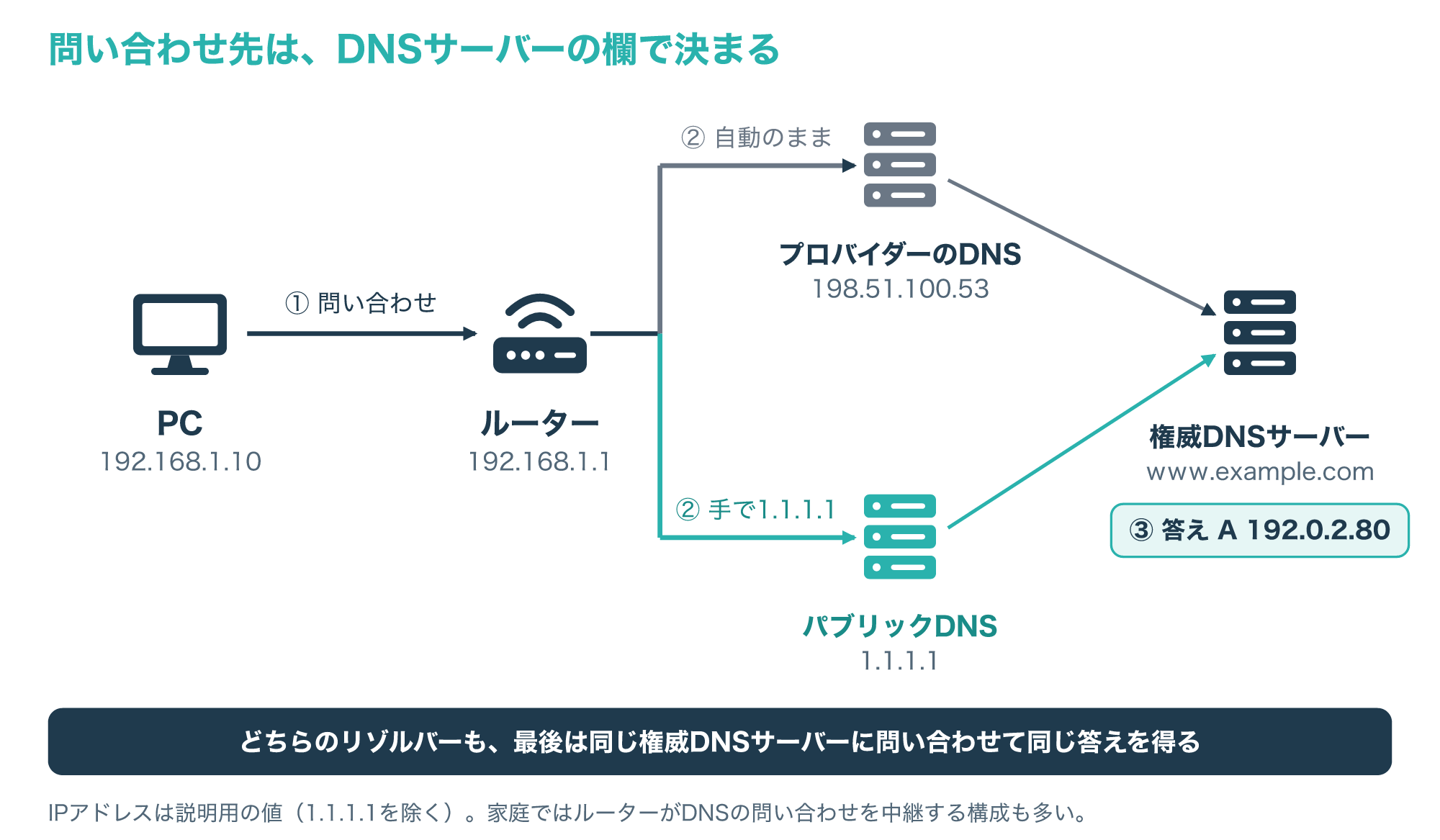
①何も設定しないと、ルーターがプロバイダーから受け取ったDNSサーバー(図では198.51.100.53)が使われます。
②DNSサーバーの欄に1.1.1.1を手で入れると、問い合わせ先がパブリックDNSに替わります。
③どちらのリゾルバーも、最後はwww.example.comの権威DNSサーバーから同じ答え(192.0.2.80)を受け取ります。
Cloudflareの解説も、DNSリゾルバーの設定は家庭ではプロバイダー、職場ではネットワーク管理者が管理していることが多く、利用者が手で変えることもできると説明しています(参考1・参考2)。
DNSサーバーの種類や、名前解決の基本から確かめたい方は、次の記事もあわせてご覧ください。
1-2. 代表的なパブリックDNSのアドレス
よく使われるパブリックDNSのアドレスは、Windowsが「DoHに対応していると分かっているサーバー」として最初から持っている一覧で確かめられます。
Microsoftの資料に載っている既定の一覧は、次の3つの提供者のアドレスです。
| 提供者 | IPv4 | IPv6 |
|---|---|---|
| Cloudflare | 1.1.1.1/1.0.0.1 | 2606:4700:4700::1111/2606:4700:4700::1001 |
| 8.8.8.8/8.8.4.4 | 2001:4860:4860::8888/2001:4860:4860::8844 | |
| Quad9 | 9.9.9.9/149.112.112.112 | 2620:fe::fe/2620:fe::fe:9 |
どの提供者も2つ以上のアドレスを公開しているので、優先と代替の欄には同じ提供者の2つを入れるのが一般的です。
提供者ごとの特徴は、各社の公式ページで確かめるのが確実です。
たとえばCloudflareは、1.1.1.1は利用者のデータを広告主に売らず、ログは不具合の調査のために24時間だけ保持してから消すと説明しています。
また、各段階の問い合わせに必要な分だけの名前を含める「QNAMEの最小化」にも対応しているとしています。
GoogleとQuad9のログやフィルタリングの方針は、この記事では公式文書を取得できていないため、使う前に各社の公式ページで確認してください。
表のアドレスは、Microsoftの一覧で確認できた範囲だけを載せています(参考2・参考3)。
パブリックDNSで名前が解決される仕組み
2-1. 端末の「スタブリゾルバー」がDNSサーバーへ問い合わせる
PCやスマホに入っているDNSの機能は、自分では名前をたどらない「スタブリゾルバー」です。
RFC 9499は、スタブリゾルバーを、すべての解決を自分では行えず、実際の解決を再帰リゾルバーに任せるものと説明しています。
スタブリゾルバーは、設定されたDNSサーバーのIPアドレスへ「この名前のIPアドレスを調べてほしい」という問い合わせを送ります。
DNSの通信は、RFC 1035でUDPとTCPのどちらも53番ポートを使うと決められています。
元の仕様のRFC 1035では、UDPで運ぶメッセージは512バイトまでとされ、それより長い応答は切り詰められて、ヘッダーのTCビットで知らされます。
その後にEDNS(0)という拡張が定められ、3-2のECSもこの拡張の項目として送られます(参考6)。
問い合わせには、調べたい名前(QNAME)と、ほしい情報の種類(QTYPE、IPv4のアドレスならA)が入ります。
さらに、スタブリゾルバーは「最後まで調べてほしい」という印であるRDビットを立てて送ります。
次の図は、PCから1.1.1.1へ送られる問い合わせと、返ってくる応答の主な項目を並べたものです。
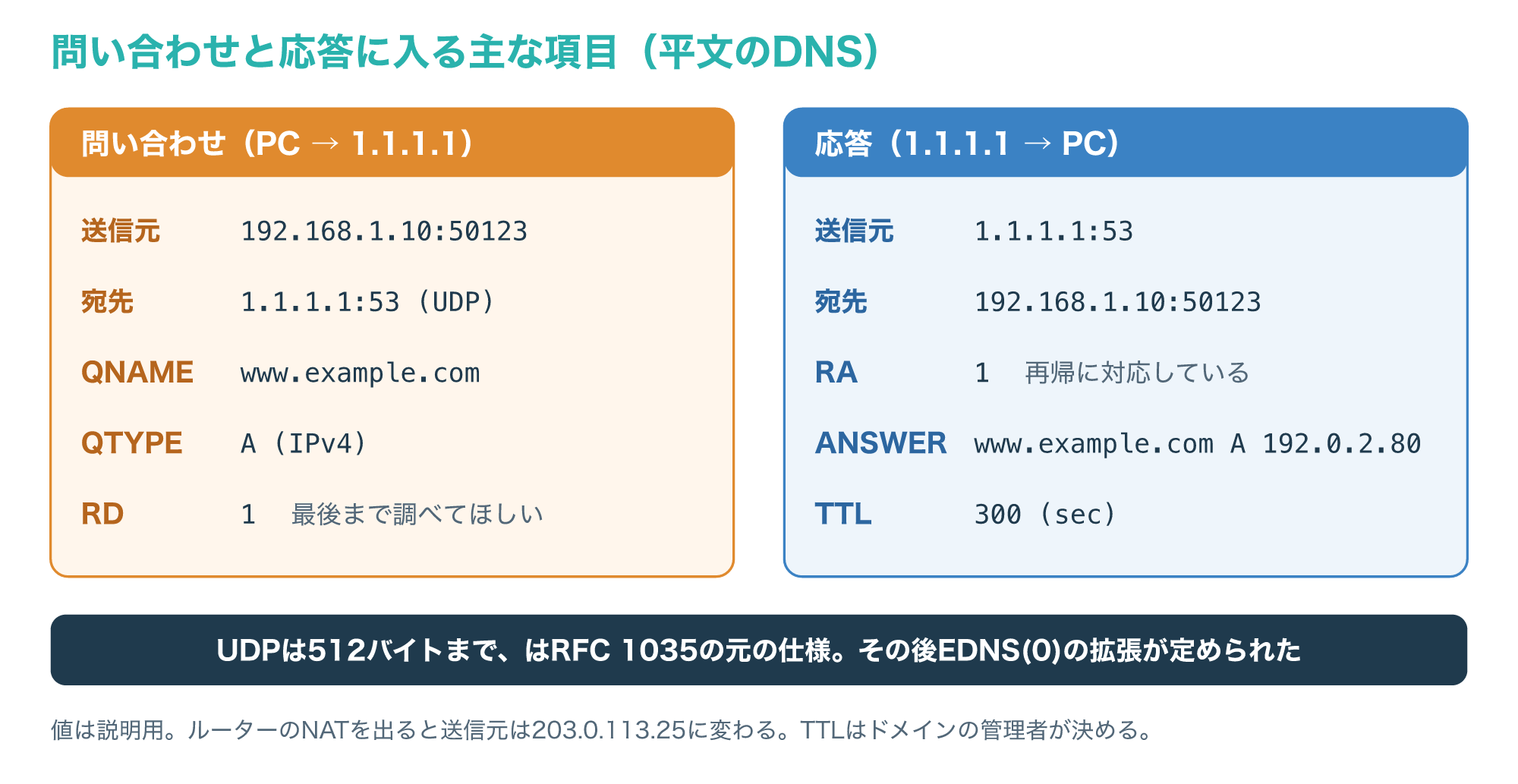
問い合わせの送信元は192.168.1.10の一時的なポート、宛先は1.1.1.1の53番で、ルーターを出るときに送信元は203.0.113.25に変わります。
応答には、リゾルバーが再帰に対応している印であるRAビットと、答えのAレコード(192.0.2.80)、その答えを覚えておける秒数であるTTLが入ります。
図の300秒は説明用の値で、実際のTTLはドメインの管理者が決めます。
平文のDNSでは、図の項目が経路上でそのまま読めるという点が、4章の暗号化の話につながります(参考1・参考4)。
2-2. フルサービスリゾルバーがルート→TLD→権威とたどる流れ
問い合わせを受けたパブリックDNSは、まず自分のキャッシュに答えがあるかを確かめます。
キャッシュになければ、ルートネームサーバー、TLDネームサーバー、権威ネームサーバーの順に問い合わせていきます。
Cloudflareの解説では、ルートサーバーは名前の末尾(.comなど)を見て担当のTLDサーバーを教え、TLDサーバーはそのドメインの権威サーバーを教えます。
権威サーバーがIPアドレスを答えると、リゾルバーはそれを端末へ返し、同時にキャッシュへ保存します。
次の図は、www.example.comを初めて調べるときの流れを、番号の順に示したものです。
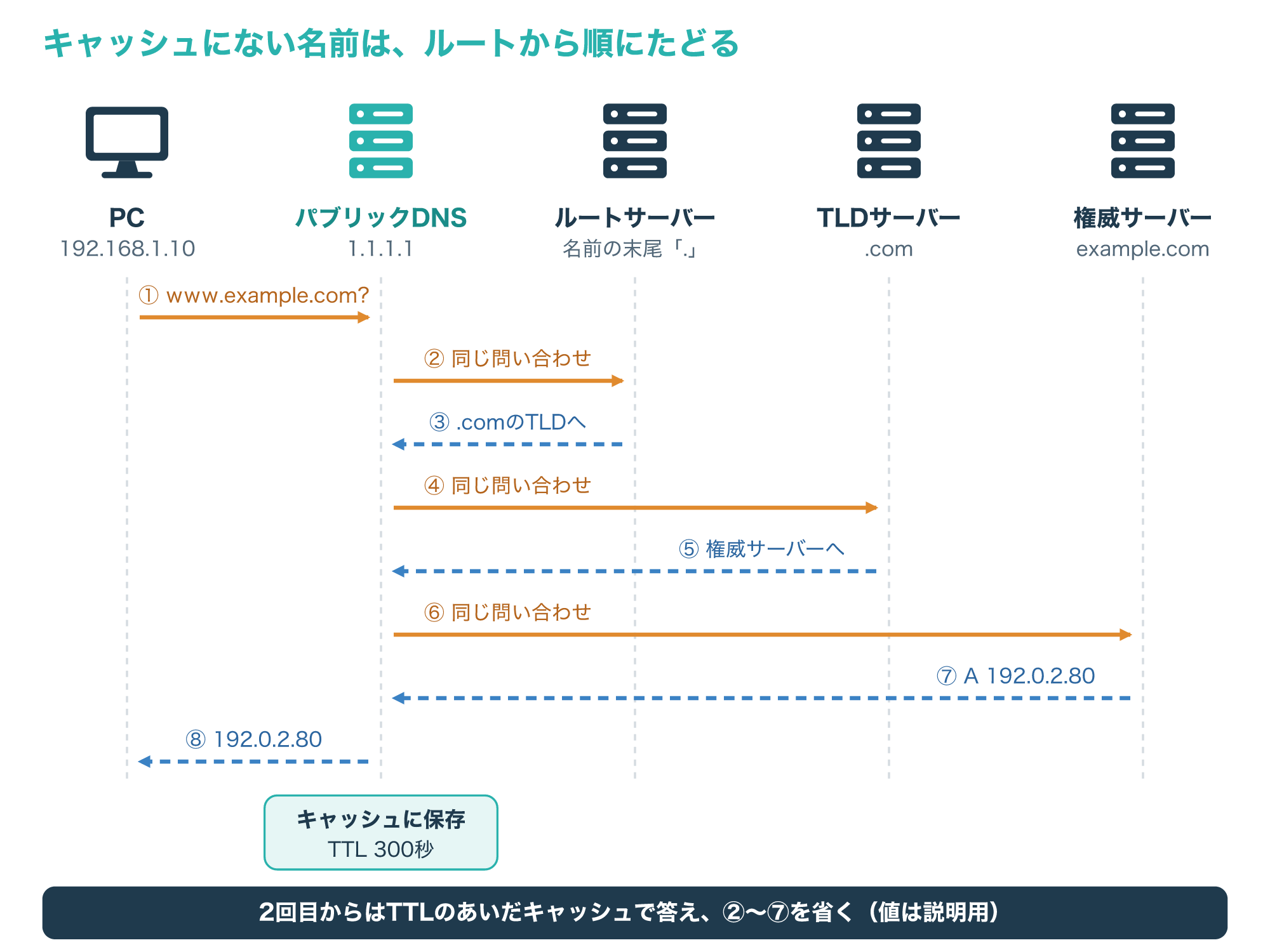
①でPCが1.1.1.1に尋ね、②〜⑦でリゾルバーがルート、.com、example.comの権威サーバーを順にたどります。
⑧でPCへ192.0.2.80を返し、TTLの300秒のあいだは同じ名前の問い合わせにキャッシュから答えます。
直前に別の利用者が調べた名前なら、ルートからたどり直さずにキャッシュの答えを返せます。
RFC 9499も、再帰リゾルバーは一般に受け取った答えをキャッシュするものだとしています(参考1・参考5)。
キャッシュDNSサーバーの役割や、運用するときのポイントは、次の記事で詳しく解説しています。
2-3. 自宅のルーターを経由する構成と、自動で配られるDNS
家庭のネットワークでは、PCのDNSサーバーの欄にルーターのアドレス(図では192.168.1.1)が自動で入っている構成がよく見られます。
この場合のルーターは、PCからの問い合わせを受け取り、プロバイダーのDNSなどへ渡す「フォワーダー」として働きます。
RFC 9499は、今の使われ方では、フォワーダーがスタブリゾルバーと再帰サーバーの間に立つことが多いと説明しています。
そのため、パブリックDNSへ切り替える場所は、PCごとの設定と、ルーターの設定の2か所が考えられます。
次の図は、2つの場所で設定したときに、問い合わせの宛先がどう変わるかを比べたものです。
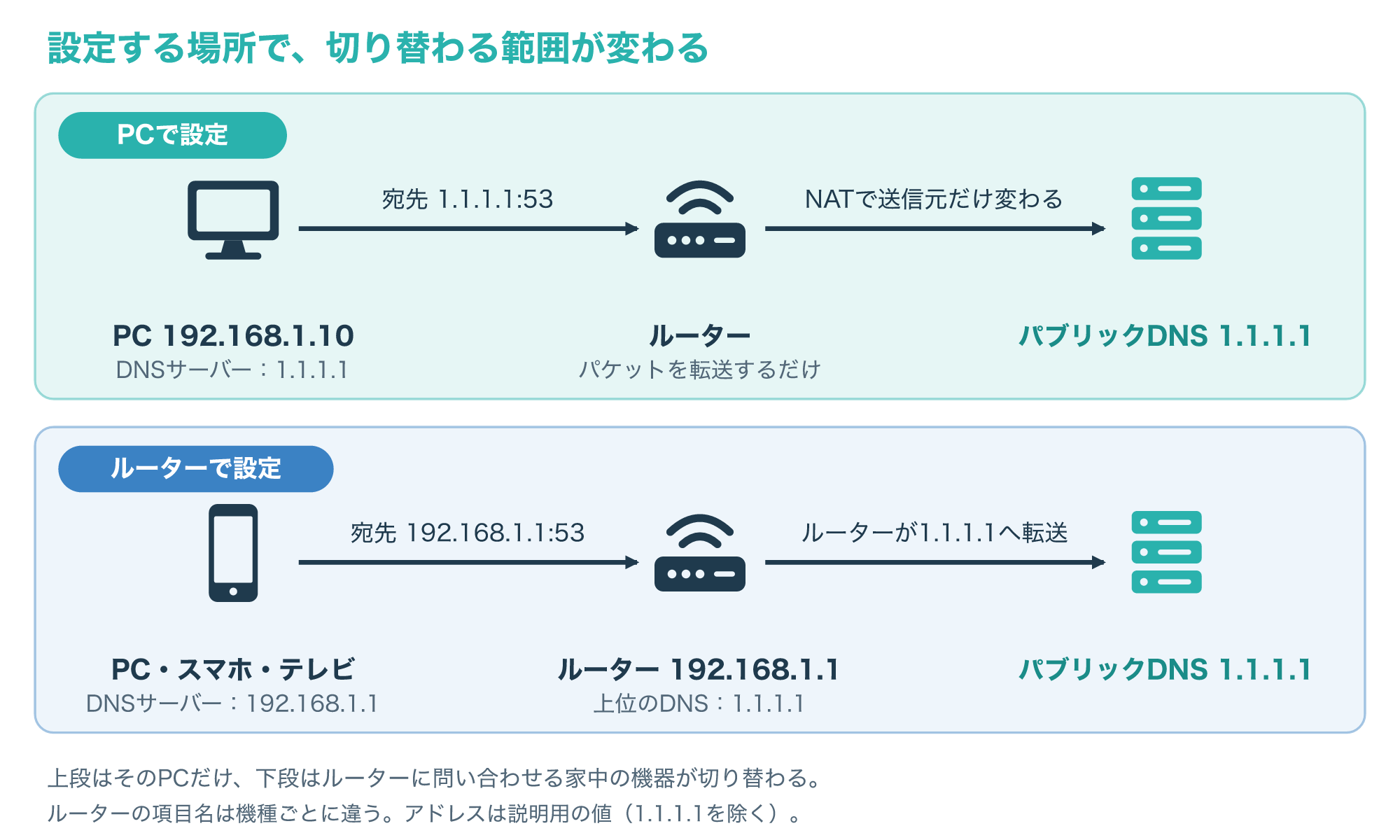
上段のPCで設定する方法では、そのPCだけが1.1.1.1を直接使い、ほかの機器は今までどおりです。
下段のルーターで設定する方法では、ルーターに問い合わせる家中の機器が、まとめて1.1.1.1を使うようになります。
ルーターの設定画面や項目の名前は機種ごとに違うため、手順は取扱説明書で確かめてください。
なお、RFC 7858は、DHCPで知らされたDNSサーバーを「信頼できない経路から知った」例として挙げ、その場合は暗号化しても経路上の攻撃に弱いことがあると述べています(参考1・参考9)。
プロバイダーのDNSとの違いと、変える前に知っておきたいこと
3-1. プロバイダーのDNSとパブリックDNSの違い
2つの違いは、誰が運営し、どこに置かれ、どんな方針で答えるかにまとめられます。
| 比べる点 | プロバイダーのDNS | パブリックDNS |
|---|---|---|
| 設定のされ方 | 回線につないだときに自動で配られることが多い | 利用者が番号を手で入れる |
| 運営者 | 契約しているプロバイダー | Cloudflare・Google・Quad9などの事業者 |
| 置かれる場所 | プロバイダーの網の中が多い | 多数の拠点(Cloudflareは335以上の都市と説明) |
| 答えの書き換え | 各プロバイダーの公表内容による | 各事業者の公表内容による(フィルタリング付きのサービスもある) |
| ログの扱い | 各社のプライバシー方針による | 各社の方針による(Cloudflareは24時間で削除と説明) |
| DoHの暗号化 | 対応は各社による | 表の3社はWindowsの既知のDoHサーバー一覧にある |
Cloudflareは、プロバイダーのDNSから替える主な理由として、安全性と速さを挙げています。
その説明では、プロバイダーのDNSは強い暗号化やDNSSECに対応していないことがあり、混雑で遅くなったり、攻撃で応答できなくなったりする場合もあるとしています。
ただし、これは提供者自身の説明で、どちらが速いかは利用者の場所や回線によって変わります。
また、プロバイダーのDNSの方針も会社ごとに違うため、「プロバイダーのDNSは危ない」と一律に決めつけることはできません。
利点だけで決めず、3-2〜3-4の注意点とあわせて判断するのがおすすめです(参考2・参考3)。
3-2. CDNの最適化とEDNS Client Subnet(ECS)
動画や大きなWebサイトの多くは、CDNを使って、利用者に近い配信サーバーのアドレスを答えています。
このとき権威DNSサーバーが目安にできるのは、問い合わせてきたリゾルバーのIPアドレスです。
RFC 7871は、利用者から離れた場所にある「集中型のリゾルバー」が増え、場所に応じた答えが最適にならない場合があると説明しています。
これを補うのが、リゾルバーが利用者のアドレスの一部を問い合わせに添えるEDNS Client Subnet(ECS)という拡張です。
次の図は、ECSの項目と、権威サーバーが答えを選ぶ流れを示しています。
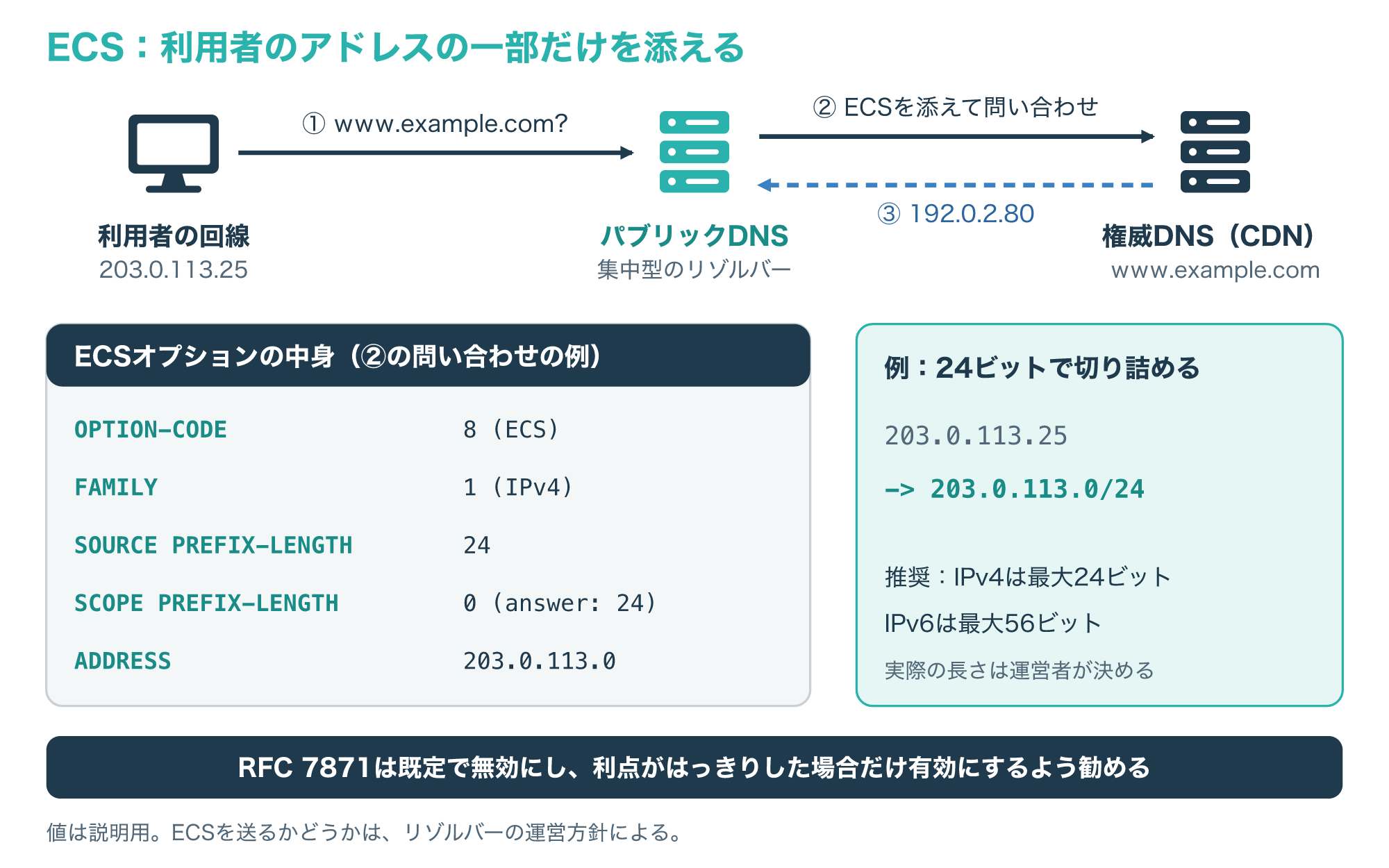
ECSのオプション番号は8で、送る側のプレフィックス長(SOURCE PREFIX-LENGTH)と、答えが有効な範囲(SCOPE PREFIX-LENGTH)を持ちます。
RFC 7871は、利用者のプライバシーを守るため、IPv4は最大24ビット、IPv6は最大56ビットまでに切り詰めることを強く勧めており、実際に送る長さや送るかどうかはリゾルバーの運営者が決めます。
図の例では、203.0.113.25の利用者について、リゾルバーは203.0.113.0/24だけを権威サーバーへ伝えます。
一方で、ECSを使うと利用者のアドレスの一部が解決に関わるサーバーと経路から見えるため、RFC 7871自身も既定では無効にし、利点がはっきりしている場合だけ有効にするよう勧めています。
パブリックDNSがECSを送るかどうかは事業者の方針によるので、替えたあとに動画の読み込みなどの違いを感じたら、この仕組みを思い出してください(参考6)。
3-3. フィルタリング(保護DNS)と、答えが書き換えられる場合
一部のリゾルバーは、危険なサイトの名前に本当のIPアドレスを返さないことで、接続を止めます。
RFC 9499はこうしたリゾルバーを「ポリシーを実装するリゾルバー」と呼び、マルウェアのサイトなどへの接続を防ぐために答えの一部を変えるものと説明しています。
同じ資料は、利用者側のスタブリゾルバーには、上流のリゾルバーがどんな方針で答えを変えているかは一般に分からないとも述べています。
英国NCSCの保護DNS(PDNS)は、悪性と分かっているドメインを名前解決しないことで、マルウェアやフィッシングのサイトへの接続を防ぐ再帰リゾルバーです。
PDNSは、悪性ドメインへの応答をどう変えるかのルールをRPZ(Response Policy Zone)というデータベースにまとめ、ブロックしたときは利用者にブロックページを見せると説明しています。
次の図は、通常の名前と悪性の名前で、フィルタリング付きのリゾルバーの答えがどう分かれるかを示したものです。
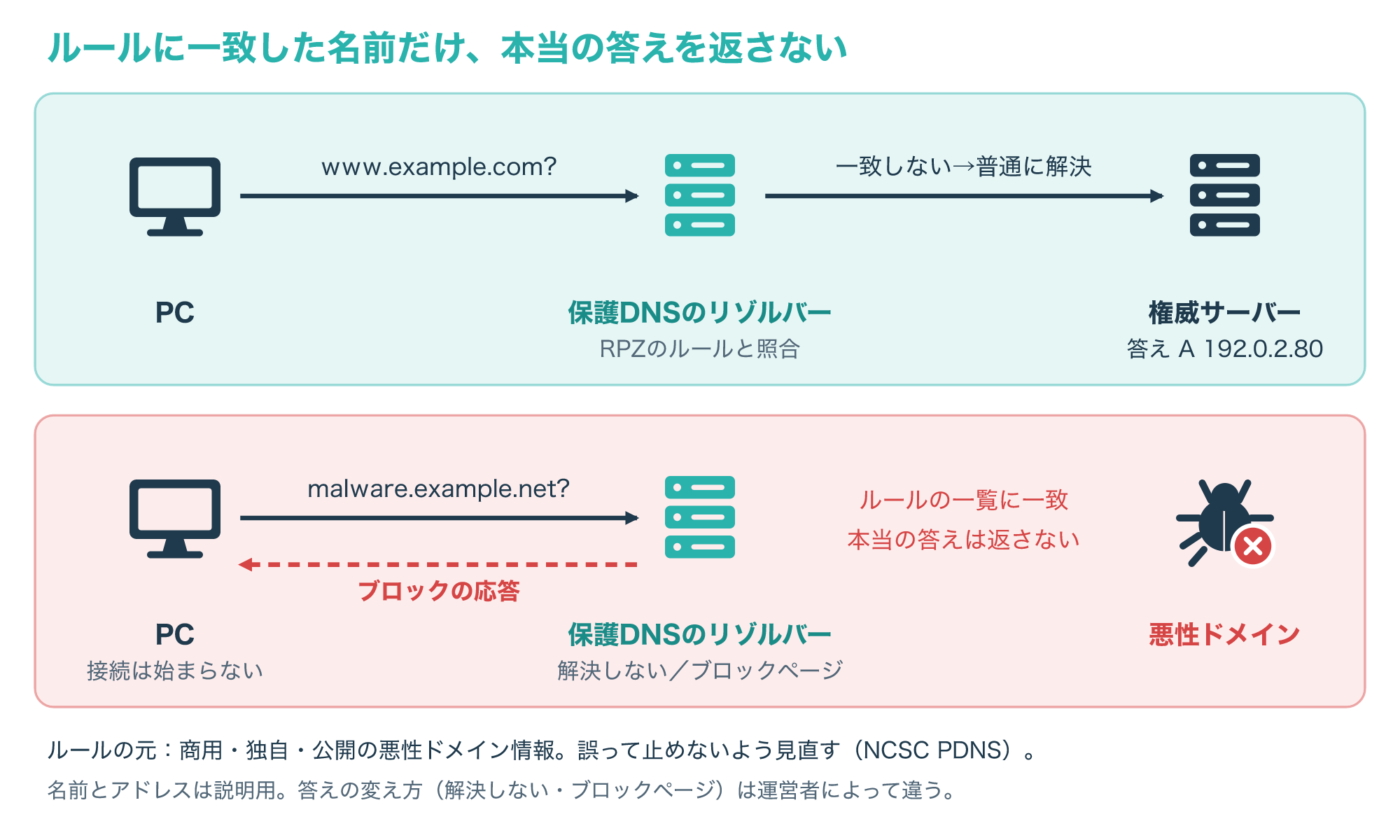
図のmalware.example.netのようにルールに一致した名前は、名前を解決しないか、ブロックページへ案内する応答になります。
会社でフィルタリング付きのDNSを使っている場合、端末だけパブリックDNSに替えると、この保護を通らなくなります。
反対に、フィルタリングを目的にパブリックDNSを選ぶなら、どんな基準と一覧で止めているかを事業者の公表内容で確かめてください。
RFC 8932も、リゾルバーの運営者が公開する方針の中で、セキュリティや法令などの理由ごとにフィルタリングの有無と一覧の作り方を書くよう示しています(参考1・参考7・参考8)。
3-4. プライバシー:運営者に見えるものと、確かめる資料
DNSの問い合わせからは、どのサイトを見ようとしているかが分かります。
パブリックDNSに替えると、その情報を受け取る相手が、プロバイダーからパブリックDNSの運営者へ移ります。
通信を暗号化しても、答えを返すリゾルバーの運営者には、問い合わせの名前が届くことに注意が必要です。
RFC 8932は、リゾルバーの運営者に、データの保存を最小限にし、ログは運用と法令に必要な期間だけ持つことなどを勧めています。
さらに、運営方針を「RPS(Recursive operator Privacy Statement)」として公開することを勧め、ほかの個人情報との結び付けやフィルタリングの有無などを書く項目を示しています。
次の図は、平文とDoHの場合に、経路・リゾルバー・権威サーバーのそれぞれから何が見えるかをまとめたものです。
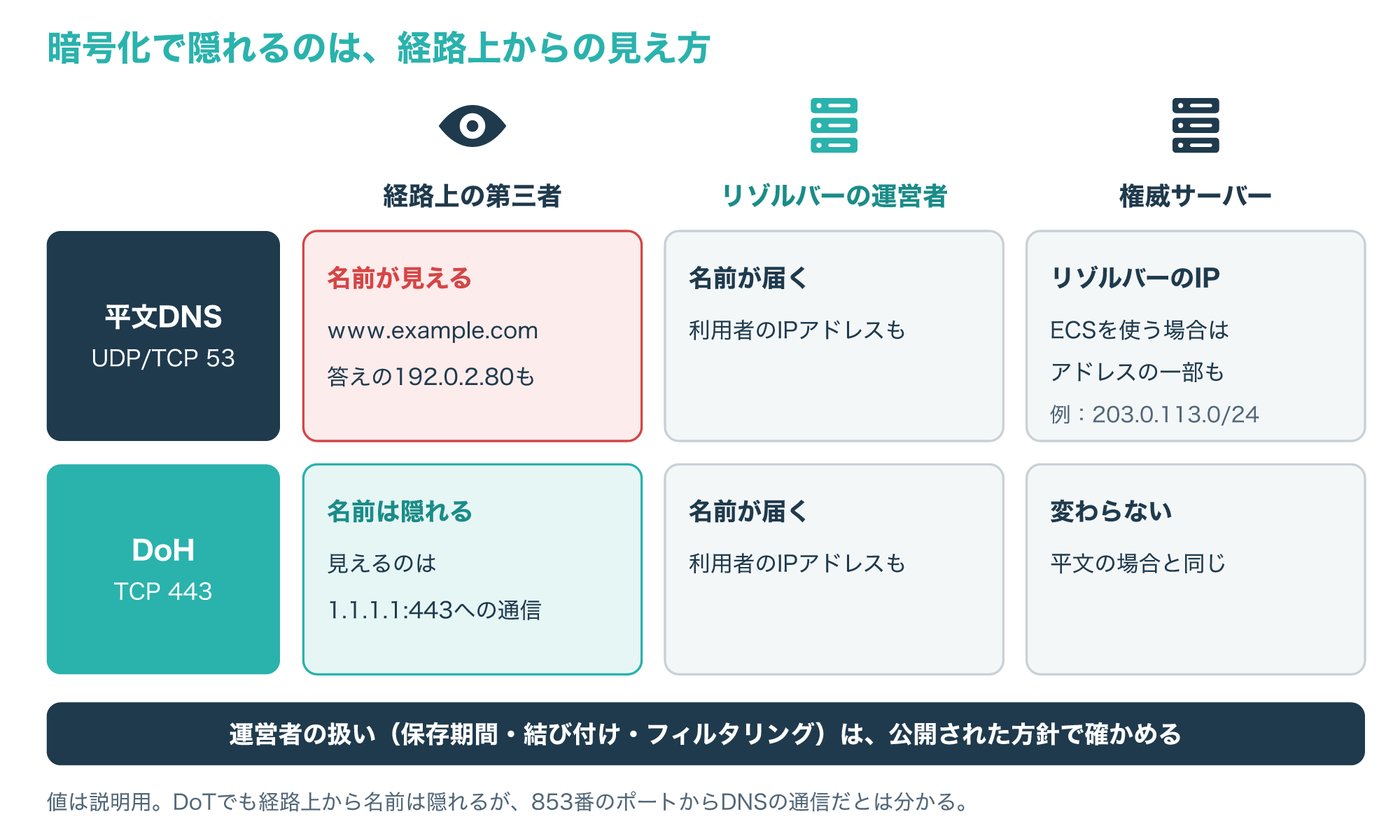
経路上の第三者からは、平文なら名前まで見えますが、DoHやDoTを使えば名前は隠れます。
リゾルバーの運営者には、どちらの場合も利用者のIPアドレスと名前が届きます。
権威サーバーには通常リゾルバーのアドレスが届き、ECSを使う場合は利用者のアドレスの一部(推奨はIPv4で24ビットまで)も届きます。
RFC 8932は、QNAMEの最小化と、ECSでプレフィックス長0を指定された問い合わせにそれを守ることも勧めています(参考2・参考6・参考8)。
DoH・DoTとの関係:リゾルバーまでの通信を暗号化する
4-1. 平文DNS・DoT・DoHの違い(53番・853番・443番)
パブリックDNSは「どのリゾルバーを使うか」、DoHやDoTは「リゾルバーまでの通信をどう運ぶか」の話で、別々に選べます。
DoT(DNS over TLS)はRFC 7858で定められ、TCPの853番ポートでTLSの通信路を作ってから、DNSのメッセージを送ります。
RFC 7858は、853番で平文のDNSを送ってはいけないことと、DoTに別のポートを使う場合でも53番は使わないことを定めています。
DoH(DNS over HTTPS)はRFC 8484で定められ、DNSのメッセージをHTTPSの要求と応答に入れて運びます。
DoHはhttpsのURIで使うと決められているため、通常のWeb通信と同じHTTPSの443番ポートで運ばれるのが一般的です。
次の図は、3つの方式で、経路上から見える情報の違いを比べたものです。
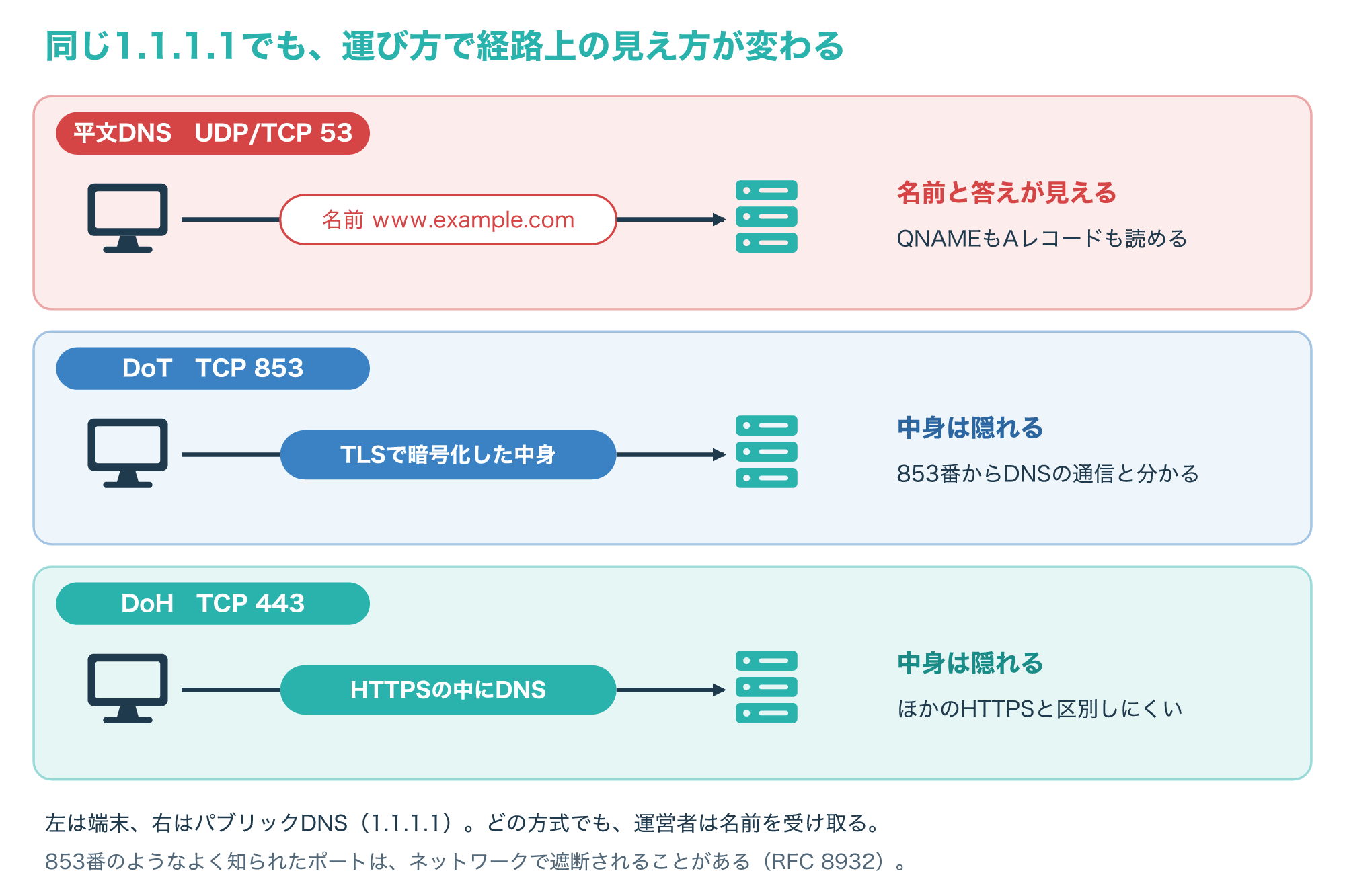
平文の53番では名前と答えがそのまま見え、DoTの853番では中身は隠れても、DNSの通信であることはポート番号から分かります。
DoHの443番は、ほかのHTTPSの通信と同じポートを使うため、ポート番号だけではDNSと区別しにくくなります。
RFC 8932も、DoTの853番のようなよく知られたポートがネットワークで遮断される場合があることを、暗号化の課題に挙げています。
そのため、DoTが使えないネットワークでも、DoHなら通る場合があります(参考8・参考9・参考10)。
4-2. DoHの問い合わせの中身:URIテンプレートとapplication/dns-message
DoHのクライアントには、「https://dnsserver.example.net/dns-query{?dns}」のようなURIテンプレートを設定します。
GETで送る場合は、DNSの問い合わせのバイト列をbase64urlで文字列にし、dnsという変数に入れます。
POSTで送る場合は、バイト列をそのまま本文に入れ、Content-Typeにapplication/dns-messageを指定します。
RFC 8484は、HTTPのキャッシュが働きやすいよう、この形式で送るクライアントはDNSのIDを0にするべきだとしています。
次の図は、RFC 8484に載っているGETの例と応答の例を、項目ごとに並べたものです。
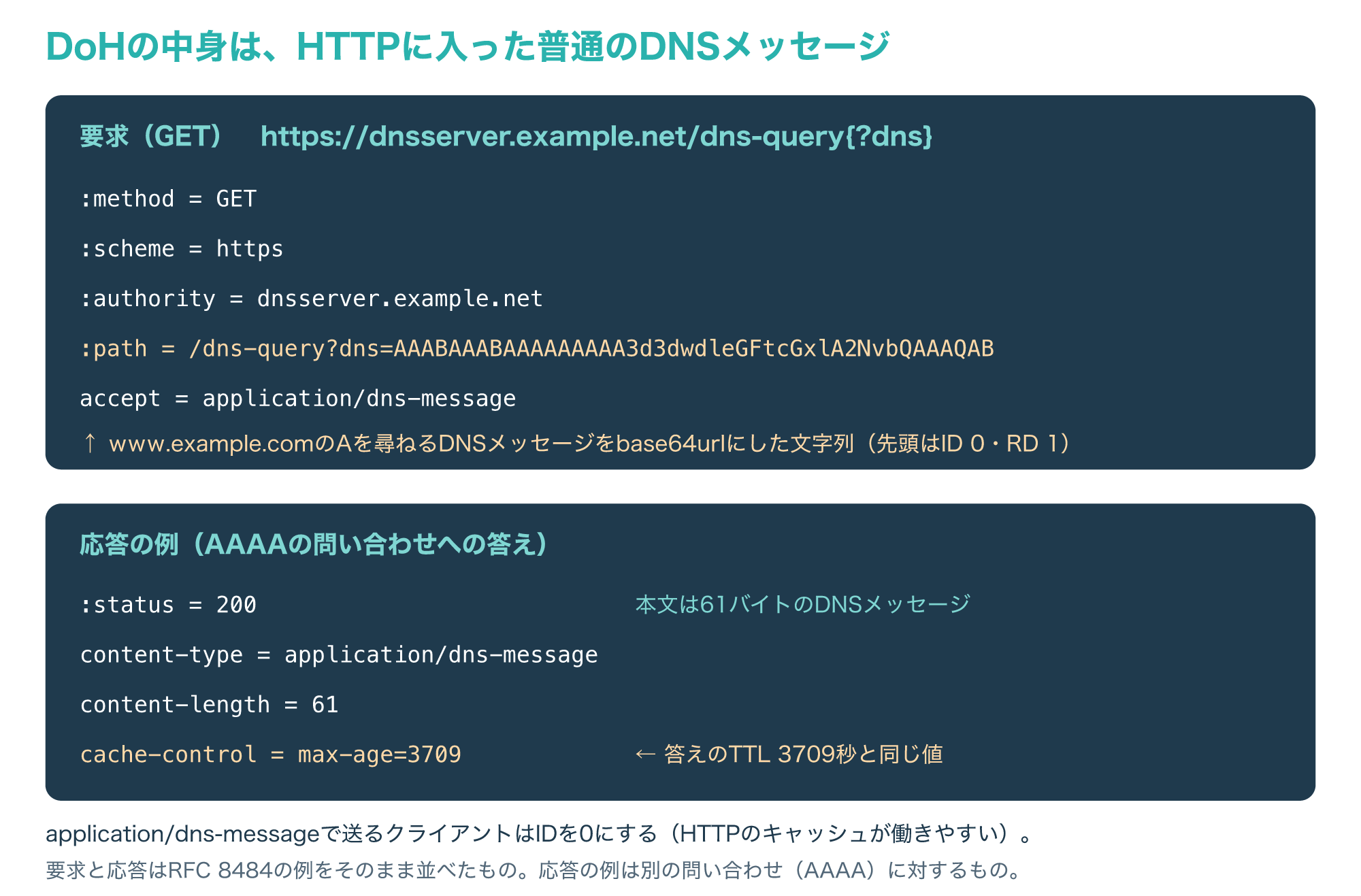
要求のpathの文字列は、www.example.comのAレコードを尋ねるDNSメッセージをbase64urlにしたものです。
応答の例はAAAAレコードの問い合わせに対するもので、答えのTTLの3709秒と同じ値が、cache-controlのmax-ageに入っています。
RFC 8484は、設定にないURIからの応答や、頼んでいない応答を名前解決に使ってはいけないとも定めています(参考10)。
DoHの利点や、ブラウザーでの使われ方など、DoH全体の話は次の記事で詳しく解説しています。

パブリックDNSの設定と確認方法(Windows)
5-1. Windowsで優先DNSと暗号化を設定する
ここでは、Microsoftの資料で確認できたWindowsの設定手順を説明します。
会社の端末では、DNSの設定を自分で変えずに、まず情報システムの担当者に相談してください。
Microsoftの資料も、Active DirectoryはDNSに大きく依存し、Windows ServerのDNSサーバーはDoHに対応していないため、ドメインに参加したPCでDoHを必須にしないよう注意しています。
次の手順はWindows Server 2022以降の資料(有線のイーサネットの画面)に基づくもので、Windows 11では画面名が異なる場合があります。
- 設定の「ネットワークとインターネット」を開く
- 「イーサネット」(Wi-Fiなら「Wi-Fi」)を選び、設定するネットワークを選ぶ
- 「DNS設定」の「編集」を選ぶ
- 「手動」を選び、優先DNSと代替DNSに番号を入れる
- 既知のDoHサーバーなら選べるようになる「優先DNSの暗号化」を選ぶ
- 「保存」を選ぶ
画面の名前は、英語の資料の項目を訳したものです。
次の図は、優先DNSに1.1.1.1を入れたときの設定項目と、暗号化の3つの選択肢を示したものです。
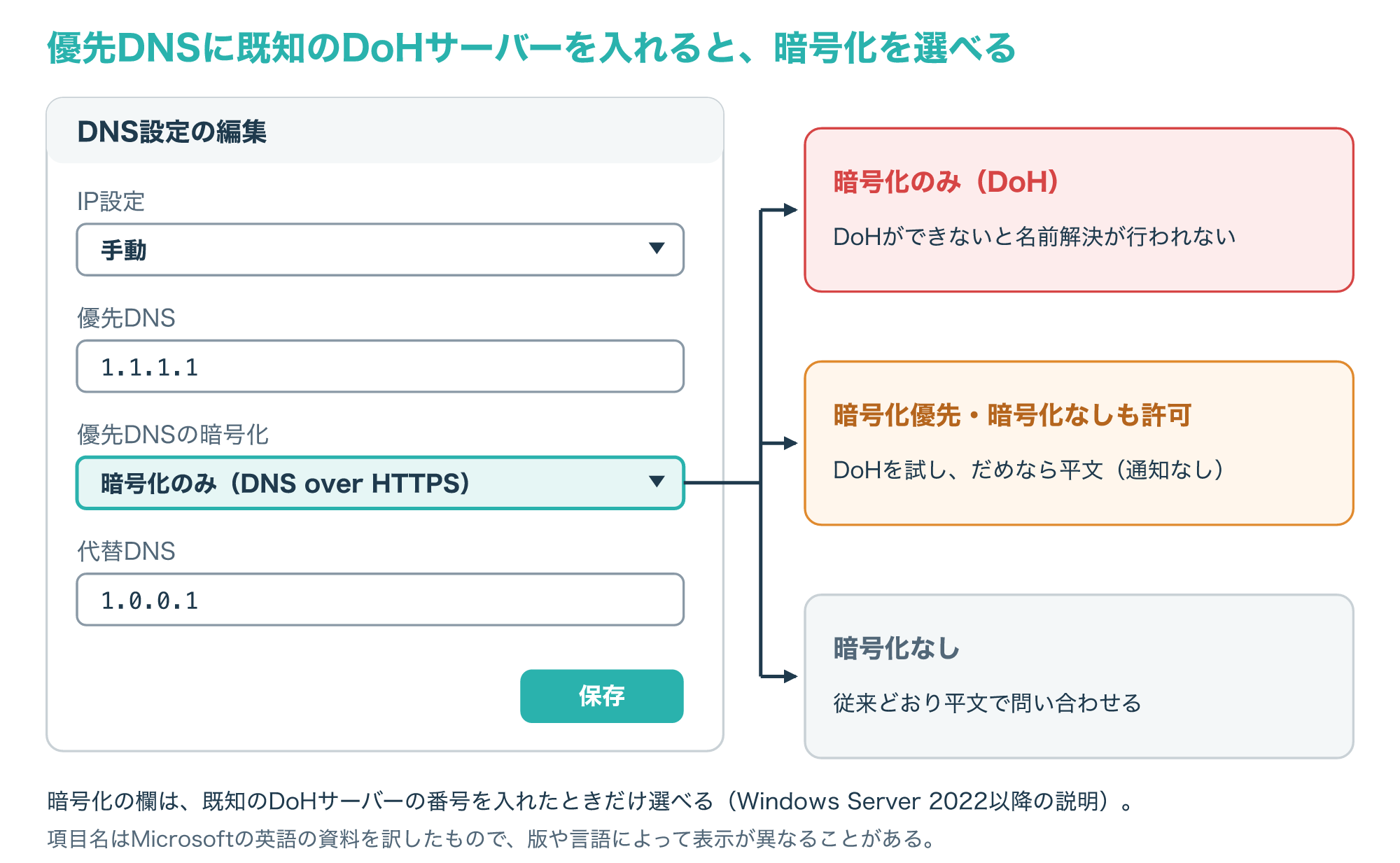
「暗号化のみ」はすべての問い合わせをHTTPSで送り、相手がDoHに対応していないと名前解決が行われません。
「暗号化優先・暗号化なしも許可」(以下、暗号化優先)はDoHを試し、できなければ平文に戻りますが、戻ったことは通知されません。
「暗号化なし」は、従来どおり平文で問い合わせます。
この資料は、グループポリシーでもDoHの許可・禁止・必須を選べるとしています(参考3)。
MacやiPhone、Androidの画面の手順は、一次資料を取得できていないためこの記事では扱いません。
Cloudflareは、パソコンではネットワークの設定でDNSの番号を1.1.1.1に置き換えて使え、スマホでは専用のアプリも用意していると説明しています(参考2)。
5-2. 設定が効いているかを確かめる
設定を保存したら、コマンドプロンプトで、名前が解決できるかと、どのDNSサーバーが使われているかを確かめます。
まず、DNSサーバーを指定して問い合わせ、パブリックDNSから答えが返るかを見ます。
nslookup www.example.com 1.1.1.1Microsoftの資料では、この形の1つ目の引数が調べる名前、2つ目が問い合わせに使うDNSサーバーです。
2つ目を省くと、端末に設定された既定のDNSサーバーへ問い合わせるので、入れた番号のサーバーから答えが返るかを確かめられます。
nslookup www.example.comnslookupは指定したDNSサーバーへ問い合わせて答えを表示する道具なので、ここで分かるのは「そのサーバーまで届いて答えが返るか」です。
暗号化の設定やキャッシュを含めた、ふだんの名前解決がうまくいっているかは、ブラウザーでいくつかのサイトが開けるかで確かめます。
アダプターごとの設定をまとめて表示するには、次のコマンドを使い、DNSサーバーの行に入れた番号が出ているかを確かめます。
ipconfig /all設定を変えた直後に古い答えが残っているときは、端末のDNSキャッシュを消してから試します。
ipconfig /flushdnsMicrosoftの資料は、このキャッシュにはhostsファイルから読み込んだ項目と、最近解決した名前の答えが入っていると説明しています。
Windows Server 2022以降でDoHの既知のサーバーを確かめるには、PowerShellで次のコマンドを使います。
Get-DnsClientDohServerAddress一覧にないDoHサーバーを使う場合は、テンプレートのURLを指定して追加するコマンドも用意されています(参考3・参考11・参考12)。
5-3. つながらない・遅いときの切り分け
パブリックDNSに替えたあとに困ったときは、症状ごとに原因を分けて考えると、元に戻すべきかどうかを判断しやすくなります。
| 症状 | 考えられる原因 | 確かめること |
|---|---|---|
| 「暗号化のみ」にしたら、どのサイトも開かない | 相手がDoHに対応していない、ネットワークでHTTPSのDNSが止められている | 「暗号化優先」か「暗号化なし」に戻して、ブラウザーで開けるか(nslookupの結果では判断しない) |
| 社内のサイトやファイルサーバーの名前だけ引けない | 社内専用の名前は、社内のDNSサーバーしか知らない | 元の設定に戻し、担当者に相談する |
| 特定のサイトだけ開かない | フィルタリングで止められた、古い答えのキャッシュ | DNSサーバーを指定して比べる、キャッシュを消す |
| 動画やダウンロードが遅くなった | CDNが離れた配信サーバーを答えている可能性 | 元のDNSに戻して比べる |
| どのDNSサーバーでも名前が引けない | 回線やルーター側の問題 | ほかの機器や有線でもつながるか |
次の図は、表の確かめ方を、上から順にたどれる流れにしたものです。
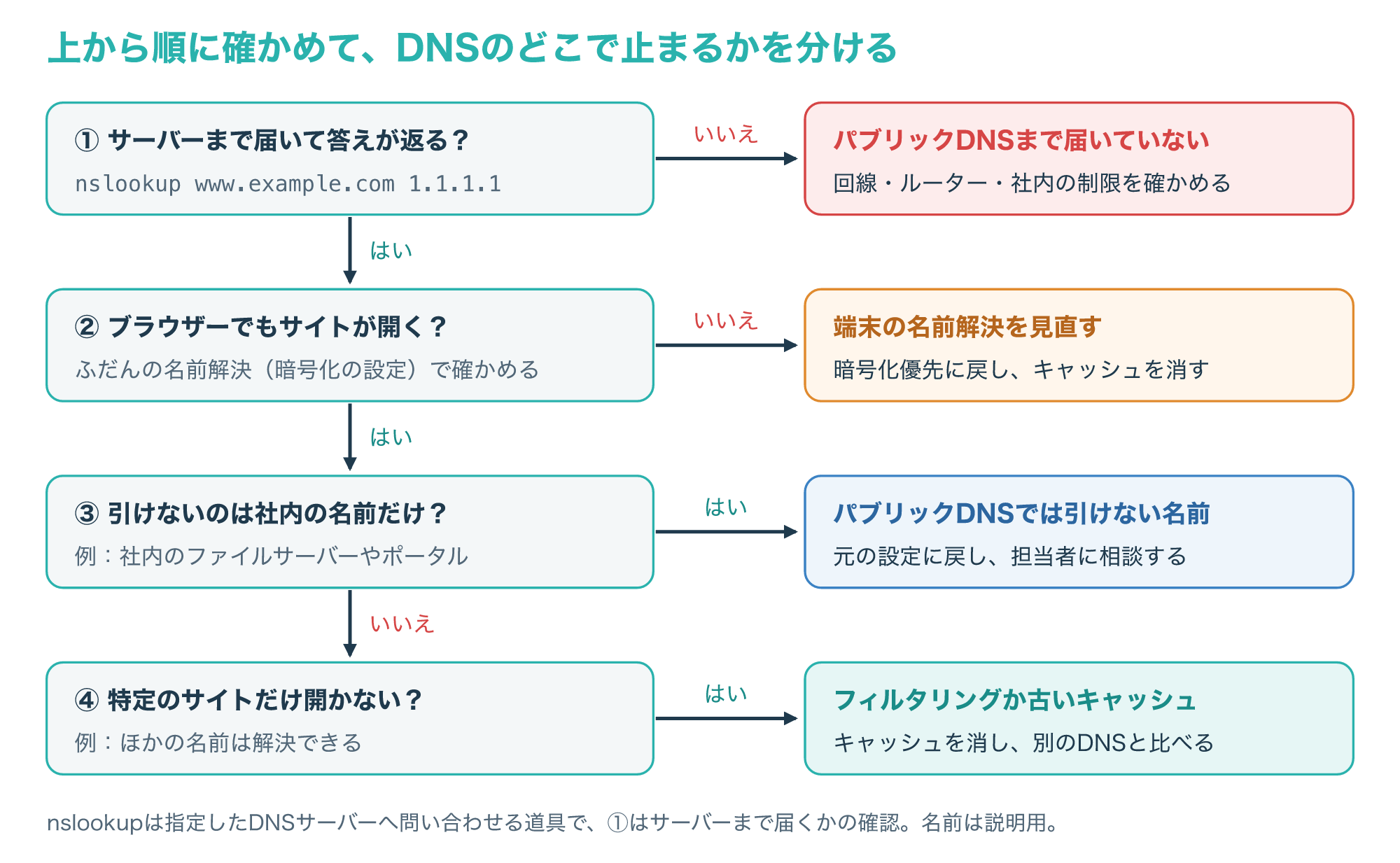
1.1.1.1を指定しても答えが返らないなら、パブリックDNSまでの通信が届いていないので、回線やルーター、ネットワークの制限を疑います。
nslookupでは答えが返るのにブラウザーでどのサイトも開かないなら、サーバーではなく、暗号化の設定やキャッシュを含む端末のふだんの名前解決の側を疑い、「暗号化のみ」なら「暗号化優先」に戻してキャッシュを消します。
社内の名前だけが引けない場合は、パブリックDNSでは解決できない名前なので、元の設定に戻すのが近道です。
ブラウザーに「DNS_PROBE_FINISHED_NXDOMAIN」と表示されたときの詳しい対処は、次の記事で解説しています。
よくある質問とまとめ
Q1. パブリックDNSに変えると、インターネットは速くなりますか?
変わるのは名前を調べる時間で、回線そのものの速さは変わらず、速くなるかどうかは場所や回線によって違います。
Q2. 無料のパブリックDNSを使うときは、何を確かめればよいですか?
運営者のプライバシー方針(ログの保存期間・ほかの情報との結び付け)と、フィルタリングの有無を公式ページで確かめます。
Q3. 8.8.8.8と1.1.1.1は、どちらを選べばよいですか?
一律の正解はなく、どちらもWindowsの既知のDoHサーバー一覧にあるので、方針や使う場所での応答の速さで選びます。
Q4. パブリックDNSに変えると、自動でDoHになりますか?
なりませんが、Windowsでは既知のDoHサーバーを優先DNSに入れると、暗号化を選べるようになります。
Q5. 会社のPCのDNSを、パブリックDNSに変えてもよいですか?
社内の名前やフィルタリング、Active DirectoryがDNSに依存しているため、自分で変えずに担当者に相談してください。
最後に、この記事の内容を振り返ります。
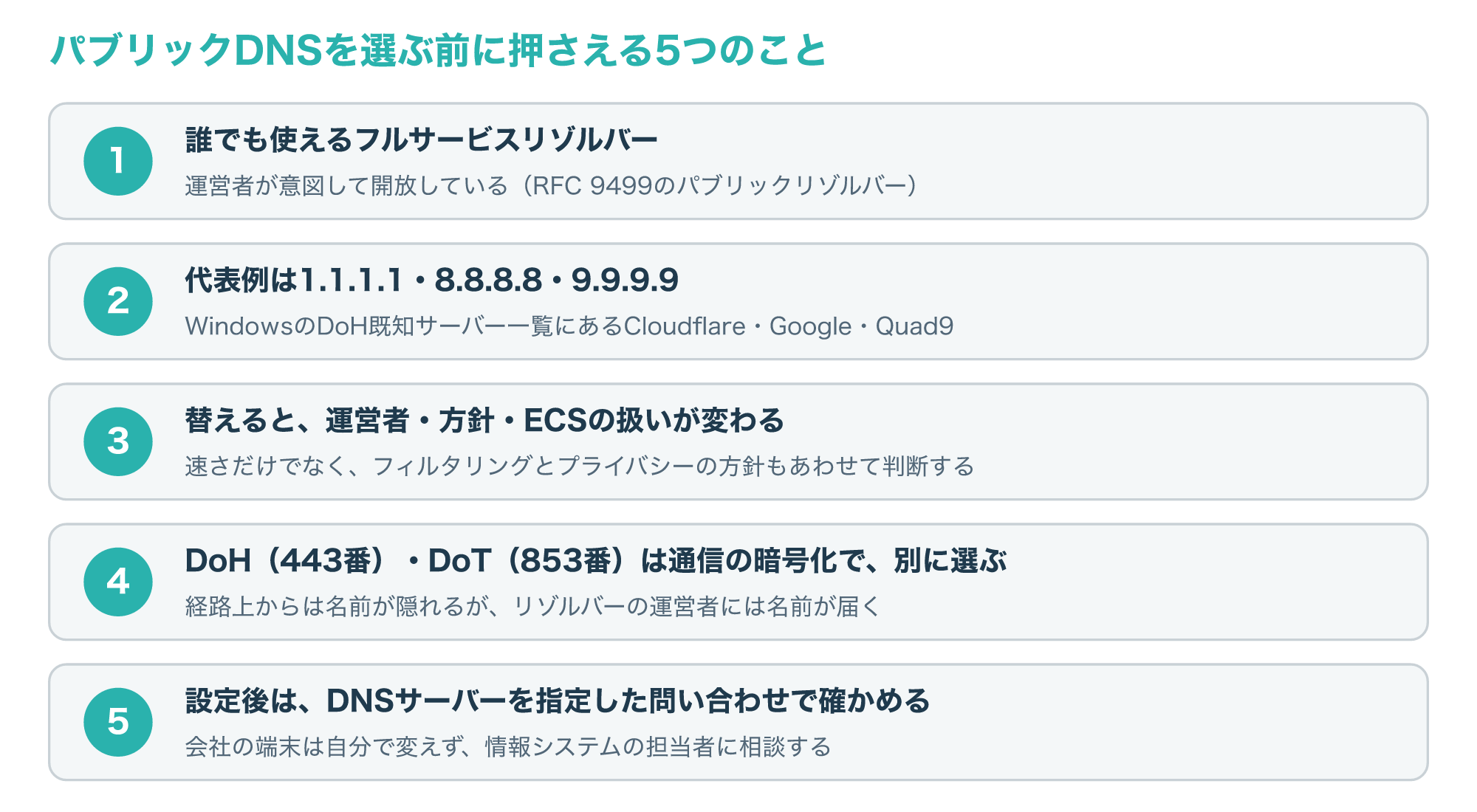
パブリックDNSは、運営者が意図して誰にでも開放しているフルサービスリゾルバーです。
替えると問い合わせの相手が変わるため、速さだけでなく、ECSによる配信先の選ばれ方、フィルタリング、運営者のプライバシー方針も変わります。
リゾルバーまでの通信を守りたい場合は、DoHやDoTの設定も合わせて考えます。
まずは自宅のPCで1.1.1.1を指定した問い合わせを試し、答えが返ることを確かめてから、設定を替えるかどうかを決めてみてください。
参考1:RFC 9499 DNS Terminology(IETF、英語)
参考2:What is 1.1.1.1?(Cloudflare Learning Center、英語)
参考3:Secure DNS Client over HTTPS (DoH)(Microsoft Learn、英語)
参考4:RFC 1035 Domain Names – Implementation and Specification(IETF、英語)
参考5:DNS server types(Cloudflare Learning Center、英語)
参考6:RFC 7871 Client Subnet in DNS Queries(IETF、英語)
参考7:Protective Domain Name Service (PDNS)(英国NCSC、英語)
参考8:RFC 8932 Recommendations for DNS Privacy Service Operators(IETF、英語)
参考9:RFC 7858 Specification for DNS over Transport Layer Security (TLS)(IETF、英語)
参考10:RFC 8484 DNS Queries over HTTPS (DoH)(IETF、英語)