「ファイルまたはディレクトリが壊れている」原因と対処の順番
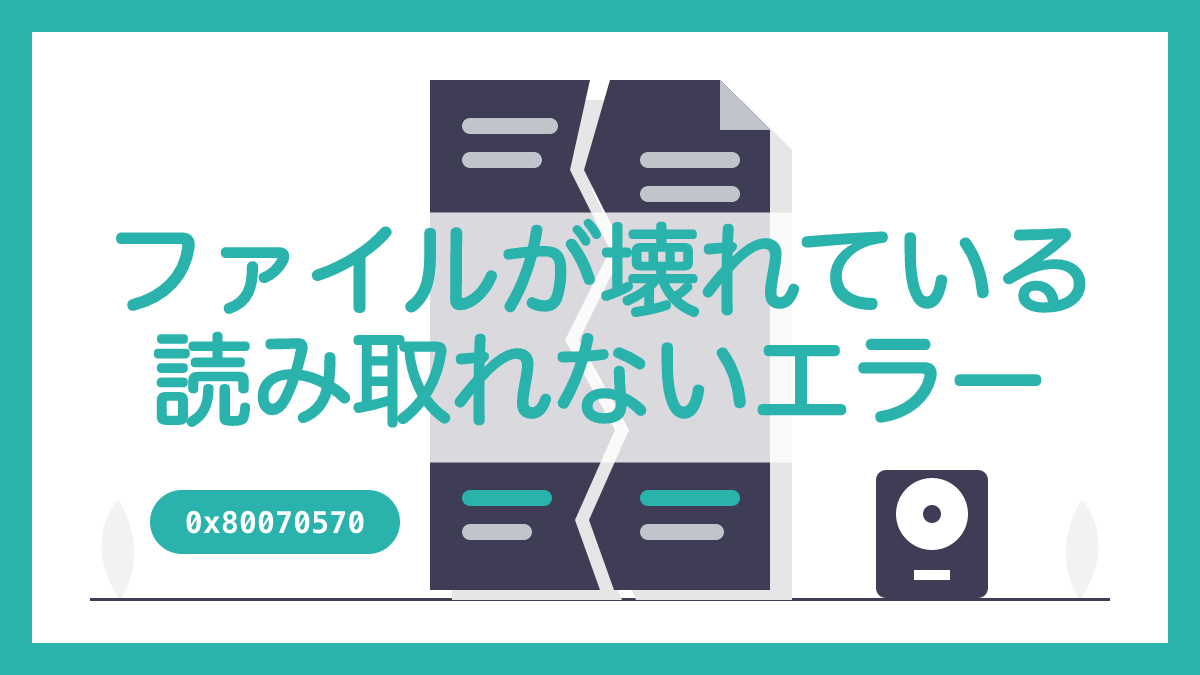
「ファイルまたはディレクトリが壊れているため読み取ることができません」は、Windowsがファイルやフォルダーの管理情報を正しく読めなかったときに出るエラー(コード1392、0x80070570)です。
この記事では、データを消さないために最初にやめる操作、原因の切り分け、chkdskで修復する前の判断と、業者に相談する目安を図解します。

この記事は以下のような人におすすめ!
- 外付けHDDやUSBメモリのファイルが急に開けなくなった人
- chkdskで直してよいのか迷っている人
- 大切なデータを失わずに取り出したい人
本記事はプロモーション(アフィリエイト広告)を含みます。
「ファイルまたはディレクトリが壊れているため読み取ることができません」とは
1-1. エラーコード1392と0x80070570の意味
大切なファイルを開こうとしたのに、見慣れないエラーで止まってしまうと不安になりますよね。
このメッセージは、Windowsのシステムエラーコードの一覧で「ERROR_FILE_CORRUPT」という名前が付いた、1392番(16進数で0x570)のエラーの説明文です。
メッセージの「ディレクトリ」は、Windowsでいうフォルダーのことです。
つまり、ファイルだけでなく、フォルダーそのものの記録が読めないときにも同じメッセージが出ます。
すぐ隣の1393番は「ディスク構造が壊れているため、読み取ることができません」という別のエラーで、こちらはファイル単位ではなくディスクの構造の問題を表しています(参考1)。
ファイルのコピーやインストールの画面では、同じエラーが「0x80070570」という形で表示されることがあります。
これは、Win32のエラーコードを、HRESULTという別の形式に変換した値です。
Microsoftが公開している変換の定義では、元のエラーコードは下位16ビット(末尾の4桁)にそのまま入り、最上位のビットが1になります。
そのため、0x80070570の末尾の「0570」は1392を16進数にした0x570と同じ値で、どちらの表示も同じエラーを指しています(参考2)。
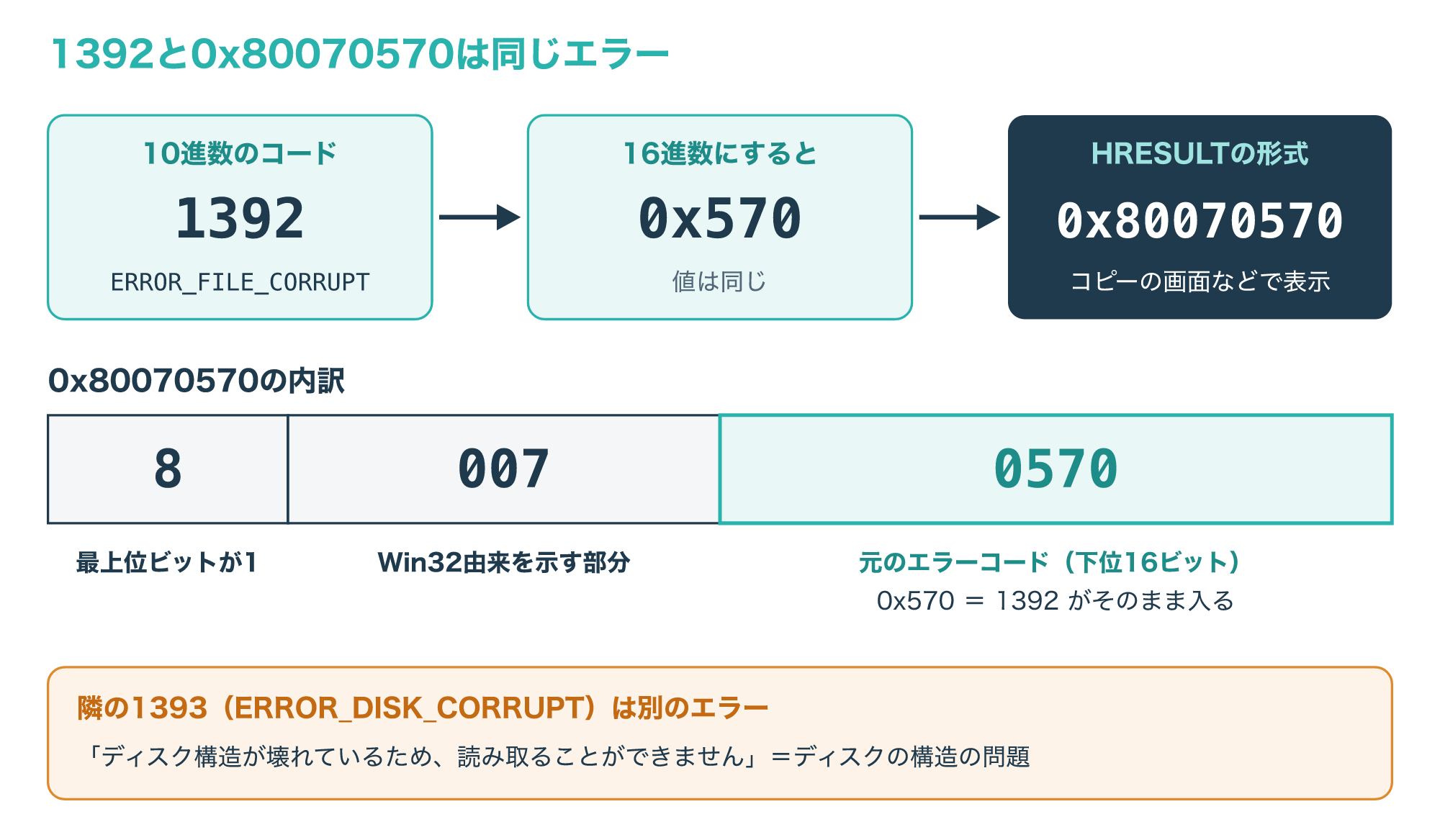
図のように、先頭の「8007」は変換後の形式を示す部分で、エラーの中身を表すのは末尾の4桁です。
番号が違って見えても、1392と0x80070570は同じ状態を指すと覚えておくと、検索で情報を探すときにも迷いにくくなります。
1-2. 壊れているのはファイルの管理情報のことが多い
では、いったい何が「壊れている」のでしょうか。
Windowsのドライブでよく使われるNTFSでは、ボリューム上のすべてのファイルについて、マスターファイルテーブル(MFT)に少なくとも1つのエントリがあります。
ファイルのサイズや日時、アクセス許可、中身などの情報は、MFTのエントリか、エントリが指し示すMFTの外の領域に記録されています(参考8)。
つまりWindowsは、ファイルを開くときにまずMFTのエントリを読み、そこに書かれた場所から中身を読み出しています。
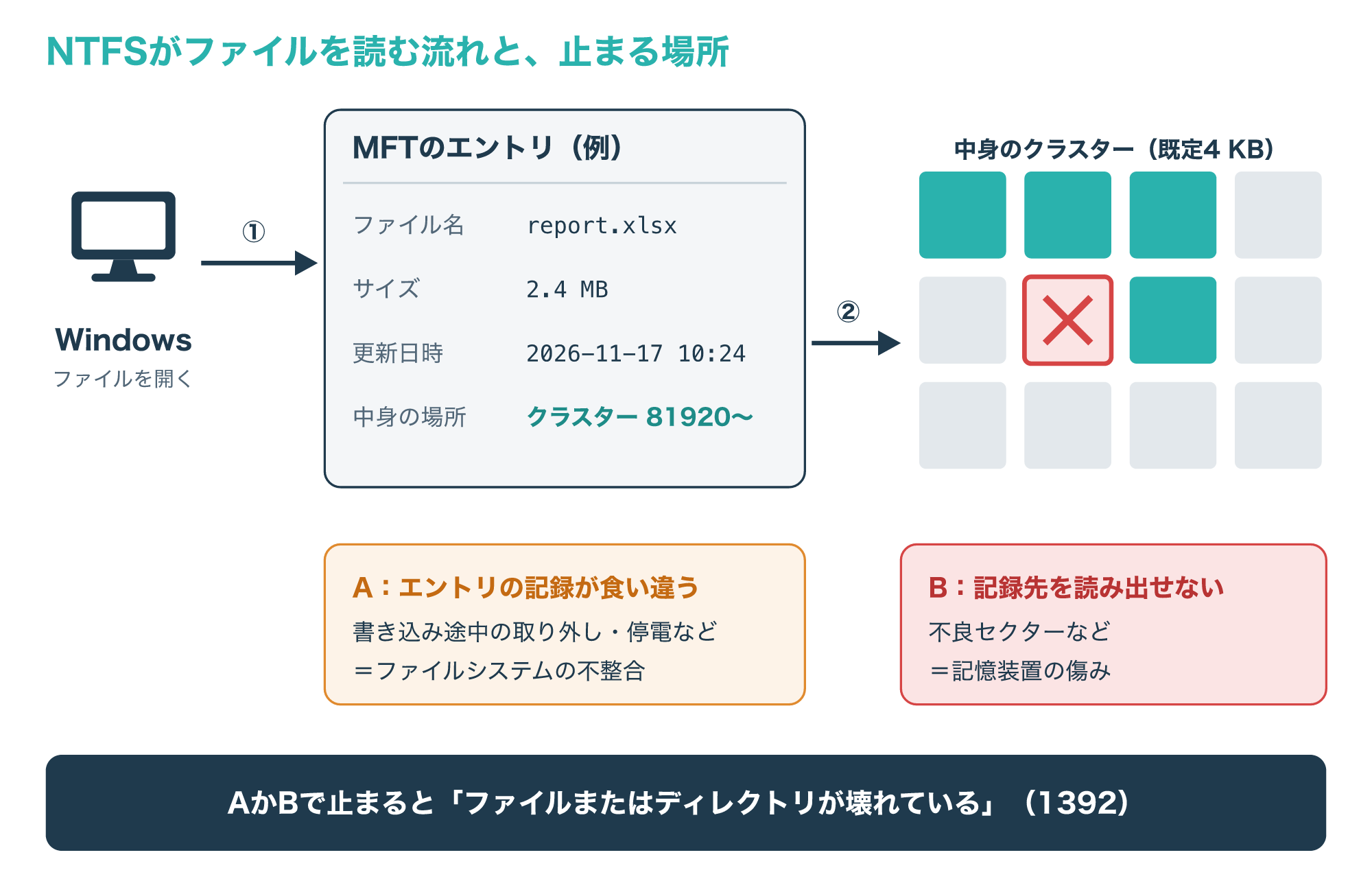
このエラーは、エントリやフォルダーの一覧の記録が食い違っている、または記録された場所を読み出せないといった、ファイルとして読み取れない状態で出ると考えられます。
原因は大きく、書き込みの途中で取り外した・電源が切れたといったファイルシステムの不整合と、記憶装置そのものの傷みの2つに分けて考えると整理しやすくなります。
NTFSには、変更の記録(トランザクションログ)を使って次の起動時に整合性を自動で取り戻す仕組みや、軽い破損をバックグラウンドで直す自己修復の機能もあります。
また、不良セクターを見つけると、その部分のクラスターを正常なクラスターに置き換えて使わないようにする仕組みもあります(参考5)。
それでもエラーが続く場合は、自動の修復では追いつかない不整合か、記憶装置の傷みを疑う段階だといえます。
どちらなのかで取るべき行動が変わるので、次の章から順番に見分けていきましょう。
エラーが出たら最初にやめること
2-1. データを失いやすい4つの操作
このエラーが出たときに一番大切なのは、直そうとして操作を重ね、取り出せたはずのデータまで失わないことです。
次の図は、あわてて行いがちで、データを失う原因になりやすい4つの操作をまとめたものです。
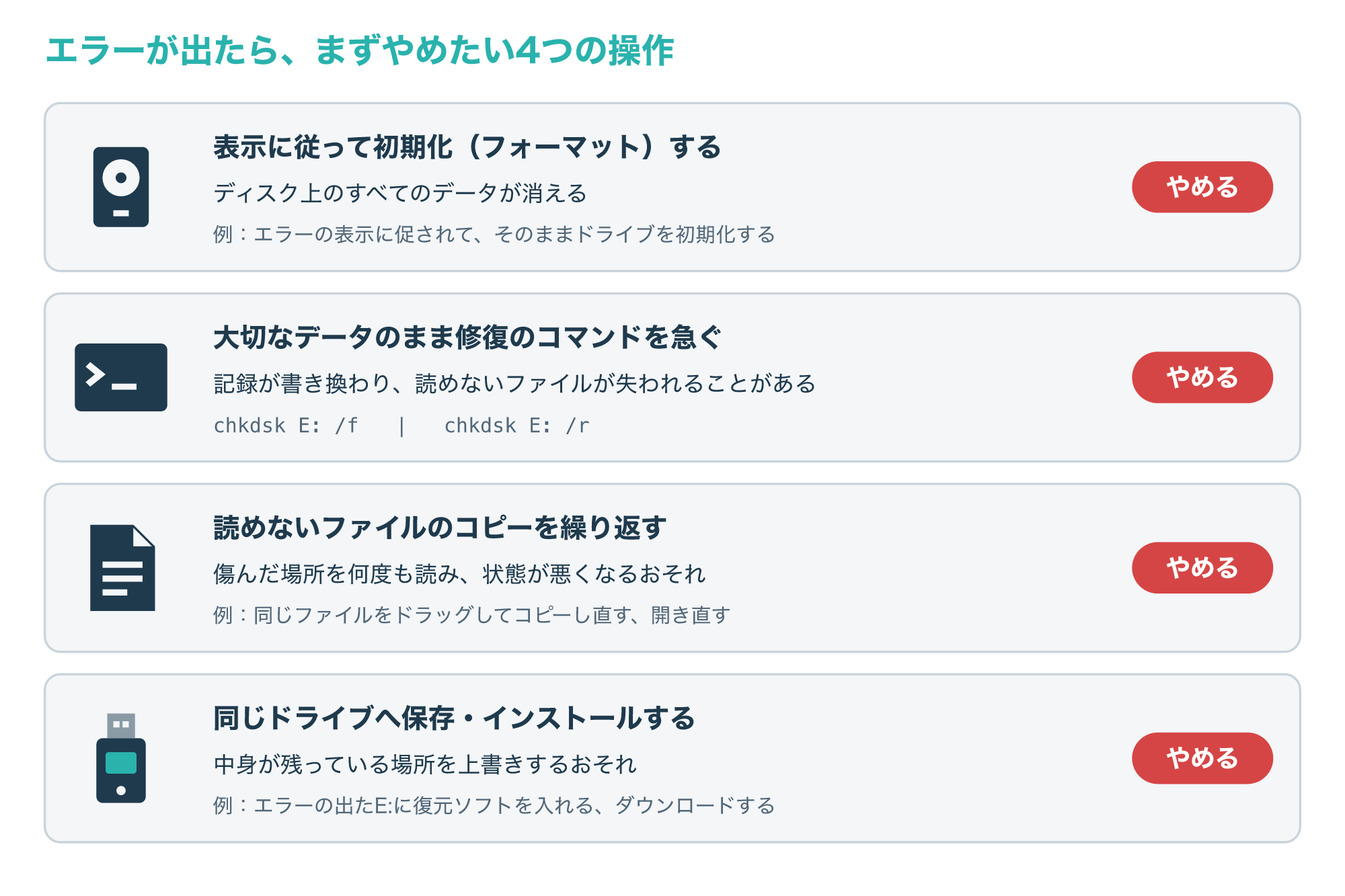
1つめは、「フォーマットする必要があります」といった表示に従って、ドライブを初期化することです。
Microsoftも、フォーマットするとディスク上のすべてのデータが消去されるため、ファイルを回復しようとしている場合はこの手順を行わないよう案内しています(参考11)。
2つめは、大切なデータが入ったままのドライブで、いきなり修復のコマンドを実行することです。
修復はファイルシステムの記録を書き換える操作で、たとえばFAT系のドライブでは、修復で割り当ての表が書き換わり、データが失われることがあると説明されています(参考7)。
3つめは、読めないファイルのコピーや開き直しを、何度も繰り返すことです。
記憶装置が傷んでいる場合、同じ場所の読み込みを繰り返すほど負担がかかり、読めていた部分まで読めなくなるおそれがあります。
4つめは、同じドライブに新しいファイルを保存したり、復元ソフトをインストールしたりすることです。
新しい書き込みが、壊れたファイルの中身が残っている場所を上書きしてしまうと、あとから業者に頼んでも取り戻しにくくなります。
どれも「早く直したい」という気持ちから選びがちな操作なので、まずは手を止めて、3章以降の順番で確かめてみてください。
2-2. 会社のパソコンや共有ドライブなら先に報告する
会社から貸与されたパソコンや部署の共有ドライブ、業務用の外付けHDDでこのエラーが出た場合は、自分で操作を重ねる前に、情報システム部門や管理者へ連絡しましょう。
管理者は、バックアップから戻せるかどうかや、ほかの利用者にも同じ症状が出ているかを確かめられることがあります。
また、勝手に修復やソフトのインストールを行うと、社内のルールに反したり、原因の調査を難しくしたりすることもあります。
報告するときは、次の4点を伝えると話が早く進みます。
- エラーの全文と、0x80070570などの番号
- どのドライブの、どのファイルやフォルダーで出たか
- エラーが出る直前にしていたこと(取り外し、停電、落下など)
- 自分ですでに試した操作
自宅のパソコンでも、このメモを残しておくと、あとで業者に相談するときにそのまま使えます。
原因の切り分け
3-1. 1つのファイルだけか、ドライブ全体か
原因を見分ける最初の手がかりは、エラーが出る範囲です。
同じドライブの別のファイルやフォルダーを開いてみて、どこまで読めるかを確かめてください。
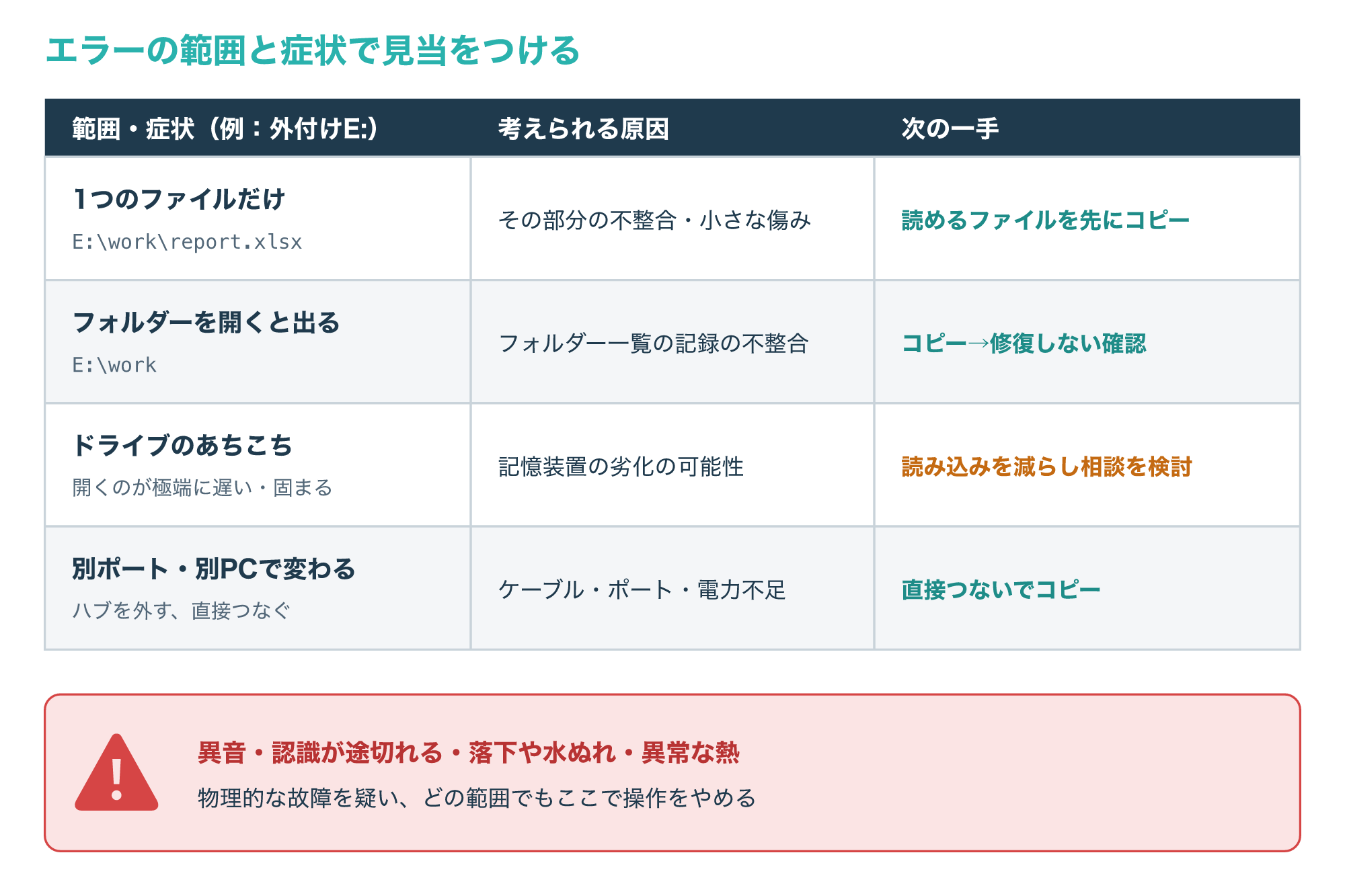
特定のファイルやフォルダーだけでエラーが出て、ほかは普通に開ける場合は、その部分の管理情報の不整合か、その場所の小さな傷みの可能性があります。
ドライブのあちこちでエラーが出る、開くのに極端に時間がかかる、フォルダーを開くたびにエクスプローラーが固まるという場合は、記憶装置の劣化が進んでいる可能性があります。
外付けのドライブなら、別のUSBポートや別のパソコンにつないでも同じかを見ると、ケーブルやポートの問題を切り分けられます。
Cドライブなどの内蔵のドライブでエラーが出る場合は、取り外せないぶん、パソコンを使い続けるだけで書き込みが増えることも意識しておきましょう。
次のような症状がある場合は物理的な故障を疑い、ここで操作をやめることを考えてください。
- カチカチ、カタカタといった、いつもと違う音がする
- つないでいる途中で認識が切れたり、つながり直したりを繰り返す
- 落とした、水にぬらした、強い衝撃を与えた心当たりがある
- ドライブが触れないほど熱くなっている
こうした症状があるときは、次の3-2の確認も含めて、ドライブへの読み込みをできるだけ減らすほうが、データを残せる可能性を保ちやすくなります。
3-2. ダーティビットとHealthStatusで状態を確かめる
症状だけでは判断しにくい場合は、Windowsに記録されている状態を、ドライブを書き換えない照会のコマンドで確かめられます。
ここでは、管理者として開いたコマンドプロンプトやPowerShellで実行する前提で説明します。
1つめは、ボリュームのダーティビットを照会する「fsutil dirty query」です。
たとえば外付けドライブがEドライブなら、fsutil dirty query E: と入力し、「Volume E: is dirty」と表示されれば、ファイルシステムが一貫性のない状態の可能性があると記録されています。
ダーティビットは、変更をディスクに書き込む前にコンピューターがシャットダウンされたときや、ボリューム上で破損が検出されたときなどに立ちます。
ダーティビットが立ったまま再起動すると、autochkがボリュームを自動でチェックし、chkdskが問題の修正を試みます(参考3)。
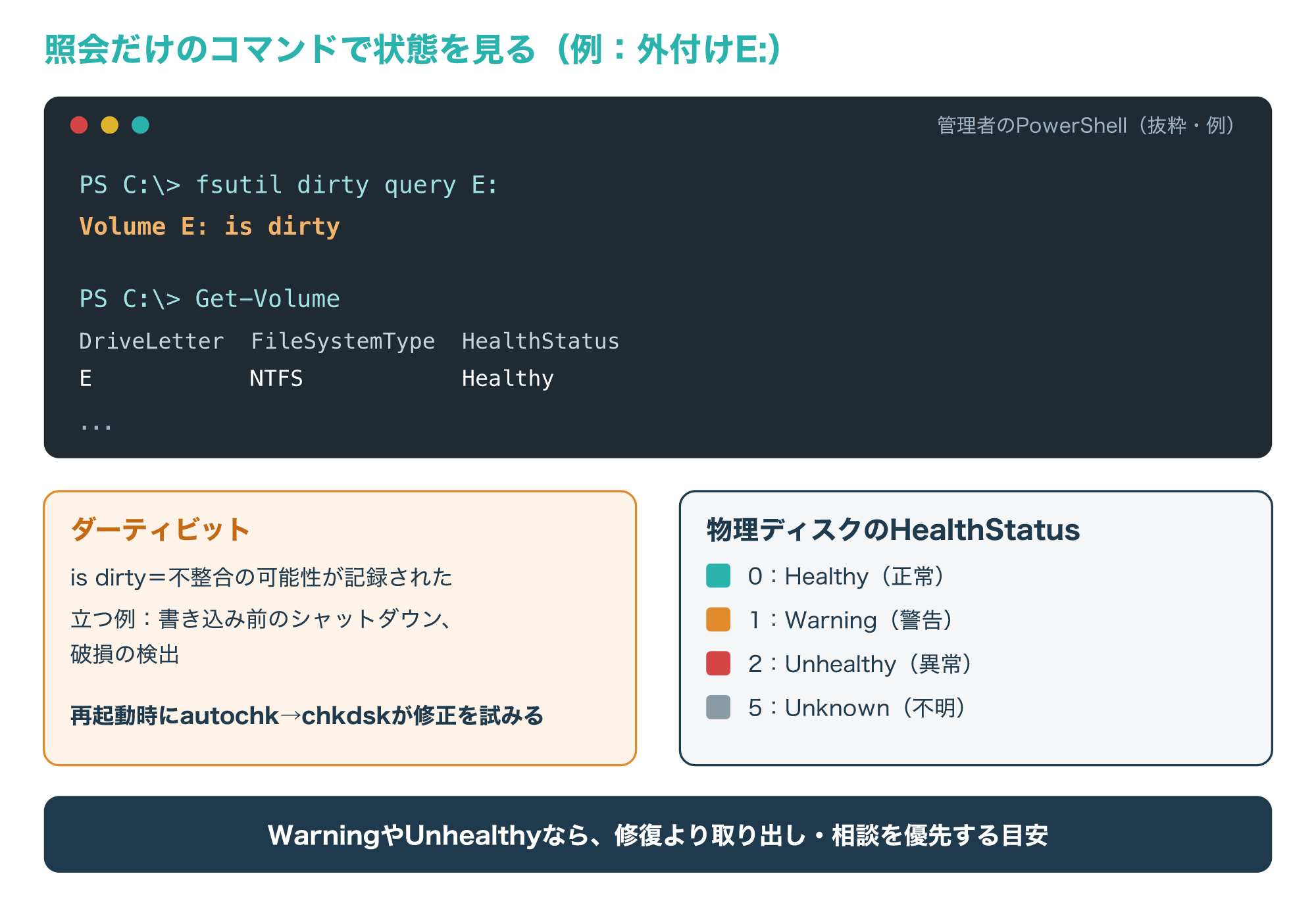
大切なデータが入った外付けドライブでダーティと表示された場合は、再起動の前に取り外しておくと、自分で判断する前に修復が始まるのを避けられることがあります。
2つめは、PowerShellのGet-Volumeで表示されるボリュームの一覧の、HealthStatusの列です。
Microsoftの例では、一覧の各ボリュームのHealthStatusが「Healthy」と表示されています(参考4)。
物理ディスクについても、Get-PhysicalDiskで一覧を表示でき、そのHealthStatusには0がHealthy、1がWarning、2がUnhealthy、5がUnknownという値が定められています(参考9・参考10)。
WarningやUnhealthyと表示される場合は記憶装置そのものの傷みを疑い、修復よりもデータの取り出しを優先する目安にしてください。
反対に、Healthyと表示されても問題がないとは限らないため、異音やエラーの範囲、コピーの結果など、ほかの条件と合わせて見る目安として使ってください。
自分でできる対処の順番
4-1. 接続を見直して、もう一度だけ確かめる
物理的な故障の兆候がなければ、まずは接続まわりを見直します。
外付けのドライブやUSBメモリなら、エクスプローラーで取り出しの操作をしてから抜き、別のUSBポートにつなぎ直してみてください。
USBハブや延長ケーブルを通している場合は、パソコン本体のポートに直接つなぐと、電力不足や接触の問題を切り分けられます。
SDカードなら、カードリーダーを変えると状態が変わることもあります。
つなぎ直して開けるようになったら、その場で大切なファイルから別のドライブへコピーしておきましょう。
もう一度同じエラーが出たら、何度も開き直すのは避けて、4-2の方法に進みます。
ドライブそのものがエクスプローラーに表示されないときは症状が別なので、USBメモリが認識しないときやSDカードが認識しないときの記事、外付けHDDなら次の記事を参考にしてください。
4-2. 読めるファイルを先に別のドライブへコピーする
一部のファイルだけが読めない場合は、修復を試す前に、読めるファイルを別のドライブへ先にコピーしておくのが基本です。
修復でファイルシステムの記録が書き換わる前に今読めるものを確保しておけば、修復がうまくいかなくても失うものを減らせます。
コピー先は、エラーが出ているドライブとは別の、空き容量が十分にあるドライブにしてください。
コピーする順番は、ほかに控えのないものや、最近作ったものを先にすると、途中でドライブの状態が悪くなっても大切なものを残しやすくなります。
ファイルが多い場合は、Windowsに標準で入っているrobocopyを使うと、読めないファイルがあっても次のファイルへ進めます。
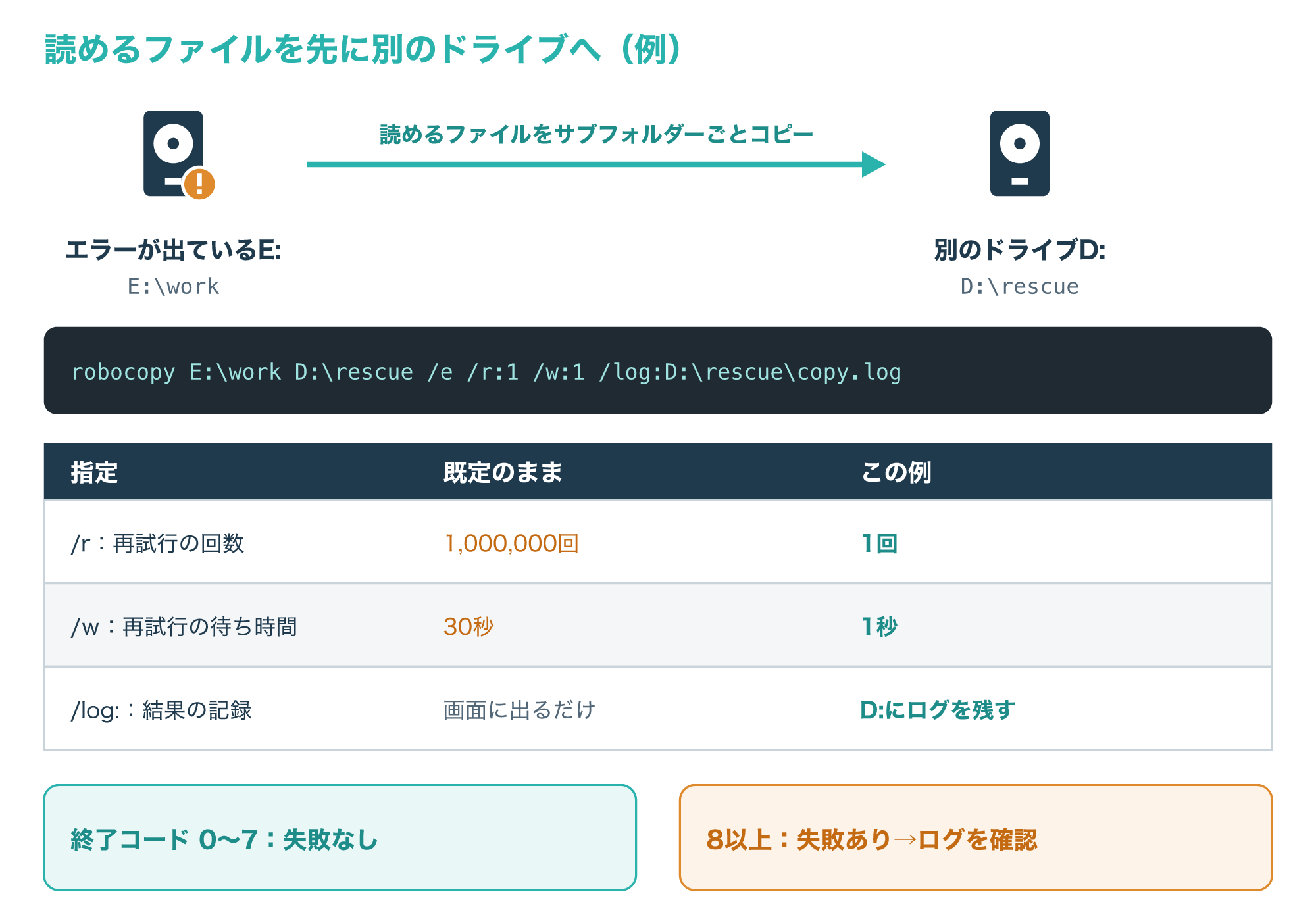
ただし、robocopyは失敗したコピーを既定で100万回、30秒おきに再試行する設定のため、そのままでは読めないファイルで長く止まり、傷んだ場所を何度も読みに行くことになります。
再試行の回数は/r、待ち時間は/wで指定できるので、図の例のように/r:1 /w:1と小さくしておくのがおすすめです。
図の例では、Eドライブのworkフォルダーを、別のDドライブのrescueフォルダーへ、サブフォルダーごとコピーしています。
結果は/log:でコピー先のドライブにログとして残し、終了コードが8以上なら少なくとも1つのファイルでコピーに失敗しているので、ログで読めなかったファイルを確かめます(参考6)。
コピーできたファイルは、開いて中身が正しいか確かめてから使ってください。
読めなかったファイルが大切なものであれば、ここで再試行を重ねず、5章の判断に進みます。
4-3. 修復の前に、直さないチェックで状態を見る
読めるファイルを確保できたら、次は、修復はせずに不整合があるかだけを確かめます。
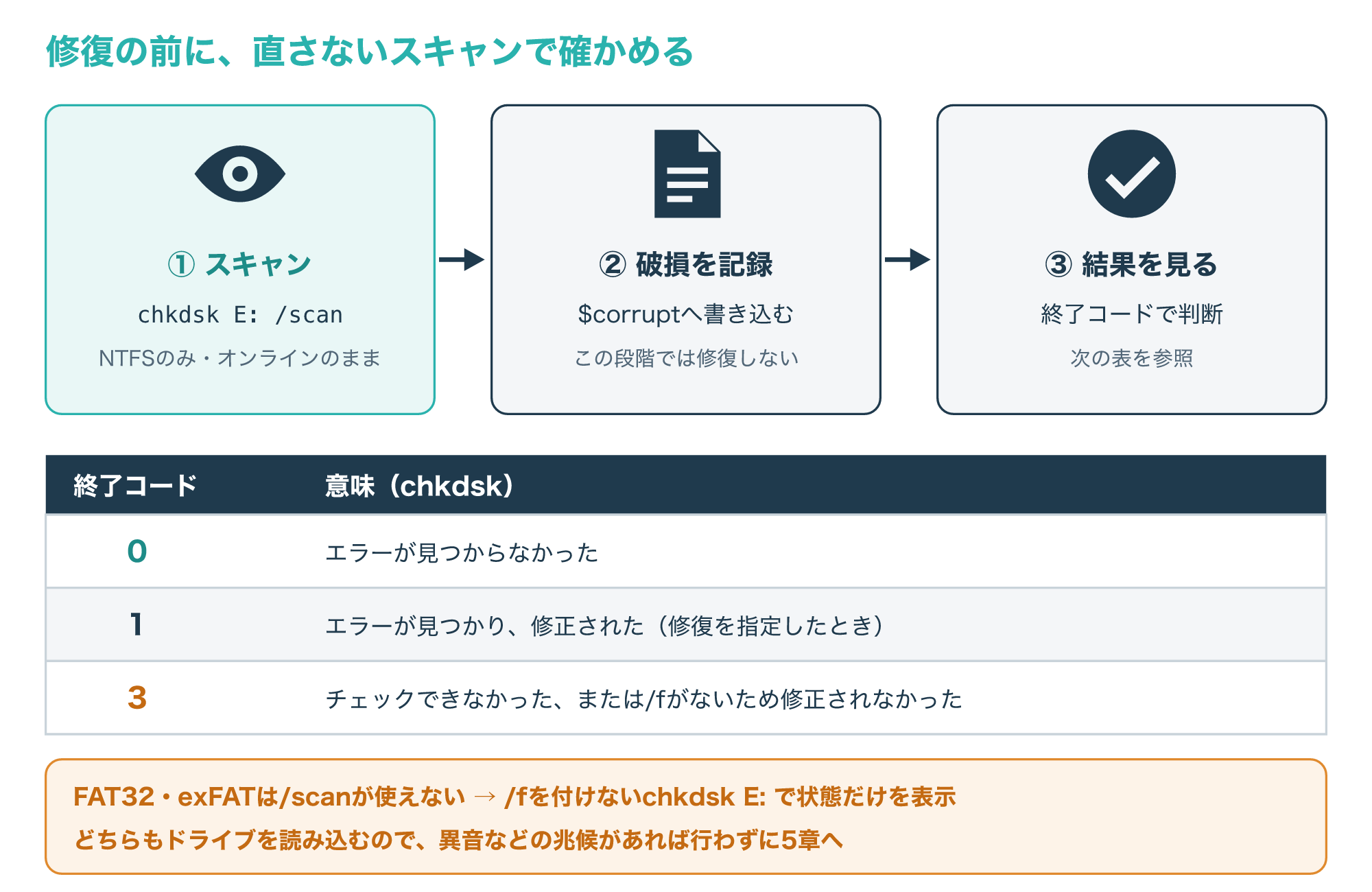
chkdskは、/fを付けずに実行すると、修正が必要だというメッセージを表示するだけで、エラーは修正しません。
NTFSのドライブなら、/scanを付けるとボリュームをオンラインのままスキャンでき、終了コードは0がエラーなし、3がチェックできなかったか/fがないため修正されなかったことを表します。
PowerShellのRepair-Volumeでは、-Scanがchkdsk /scanに当たり、修復はせずに、見つけた破損を$corruptというシステムファイルに記録すると説明されています。
つまり/scanは修復こそしませんが、破損の記録をボリュームに書き込むので、ドライブにまったく手を加えない操作ではありません。
また、ファイルシステムの記録をひととおり読み込むため、2章で見たとおり、傷んだドライブには負担になりえます。
異音や認識の途切れなどの兆候があるときは、このチェックも行わずに5章の相談に進んでください。
なお、/scanはNTFSでのみ使えるため、USBメモリやSDカードに多いFAT32やexFATのドライブでは実行できません。
ドライブのファイルシステムの種類は、PowerShellでGet-Volumeを実行したときのFileSystemTypeの列で確かめられます(参考4)。
FAT32やexFATの場合は、/fを付けずにchkdsk E:とだけ実行すると、ボリュームの状態を表示するだけで、エラーは修正されません。
ただし、この方法でもファイルシステムの記録を読み込む点は同じなので、兆候があるときは行わないでください。
不整合が見つかった場合でも、それだけで修復を実行してよいとは限りません。
反対に、エラーが見つからないのに特定のファイルだけが読めない場合は、中身が置かれた場所そのものが傷んでいる可能性も考えます。
読めなかったファイルが大切かどうかと、3章で見た物理的な故障の兆候がないかによって、5章で判断します。
なお、使用中のドライブで/fを付けずにchkdskを実行すると、ドライブをロックできないため、偽のエラーが報告されることがあるとMicrosoftは注意しています(参考7)。
chkdskで修復する前の判断と相談の目安
5-1. /scan・/spotfix・/f・/rの違い
chkdskには多くのオプションがありますが、このエラーで迷いやすいのは次の4つです。
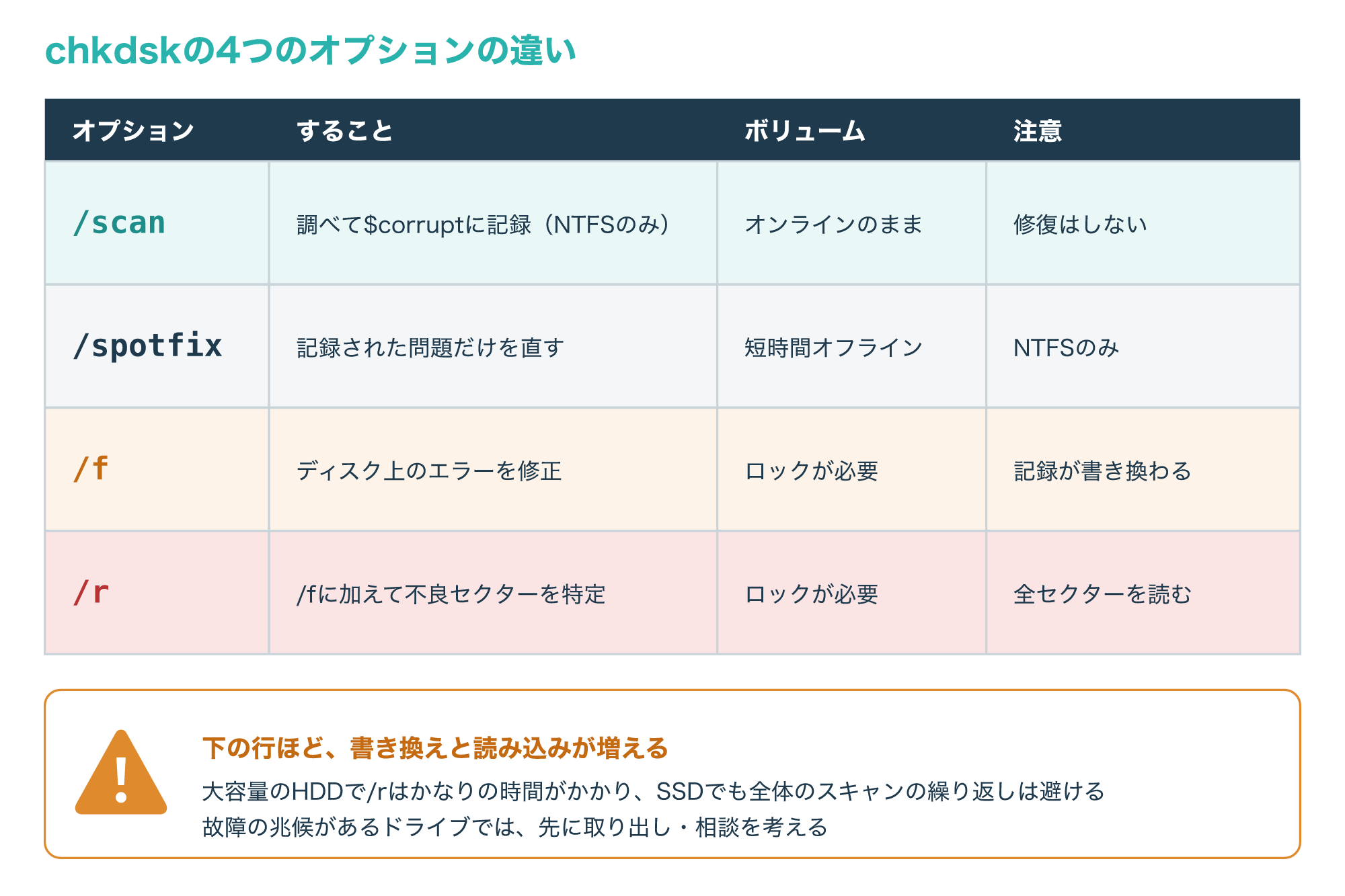
/scanはNTFSでのみ使え、ボリュームをオンラインのままスキャンします。
/spotfixは、/scanで$corruptに記録された問題だけを、ボリュームを短時間オフラインにして直す操作です。
/fはディスク上のエラーを修正し、実行にはドライブのロックが必要で、ロックできないときは次回の再起動時にチェックするかを尋ねられます。
/rは/fの機能に加えて不良セクターを特定し、読み取り可能な情報を回復しようとしますが、すべてのセクターを読むため、大容量のHDDではかなりの時間がかかります。
PowerShellのRepair-Volumeでも、-Scan、-SpotFix、-OfflineScanAndFixがそれぞれ/scan、/spotfix、/fに当たるので、考え方は同じです。
SSDでは/rも比較的速く終わりますが、全体のスキャンを繰り返すと書き込みや消去が増え、寿命がわずかに縮む可能性があるとされています(参考4・参考7)。
ここで知っておきたいのは、/rは傷んだドライブのすべての場所を読みに行く操作だという点です。
物理的な故障が疑われるドライブで/rを実行すると、長時間の読み込みで状態が悪化するおそれがあるため、大切なデータがあるなら先に取り出しや相談を考えます。
5-2. 修復を実行してよい場合と、やめたほうがよい場合
次の条件がそろっていれば、自分で修復を実行しても失うものは小さいといえます。
- 大切なファイルは、すでに別のドライブへコピーできている
- 読めないファイルは作り直せる、または別にバックアップがある
- 異音や認識の途切れなど、物理的な故障の兆候がない
- HealthStatusにWarningやUnhealthyが出ていない(Healthyでも問題がないとは限らないので、ほかの条件と合わせて見る目安)
この場合、NTFSのドライブなら、/scanで問題を確かめてから/spotfixや/fで直すと、書き換えを必要な範囲にとどめやすくなります。
FAT32やexFATのドライブでは/scanと/spotfixが使えないため、/fを付けないchkdskで状態を見てから、/fで直します。
反対に、バックアップのない大切なファイルが読めないまま残っている場合や、物理的な故障の兆候がある場合は、修復をやめて5-3の相談を考えましょう。
修復のあとで、ファイルが見当たらなくなったように見えることもあります。
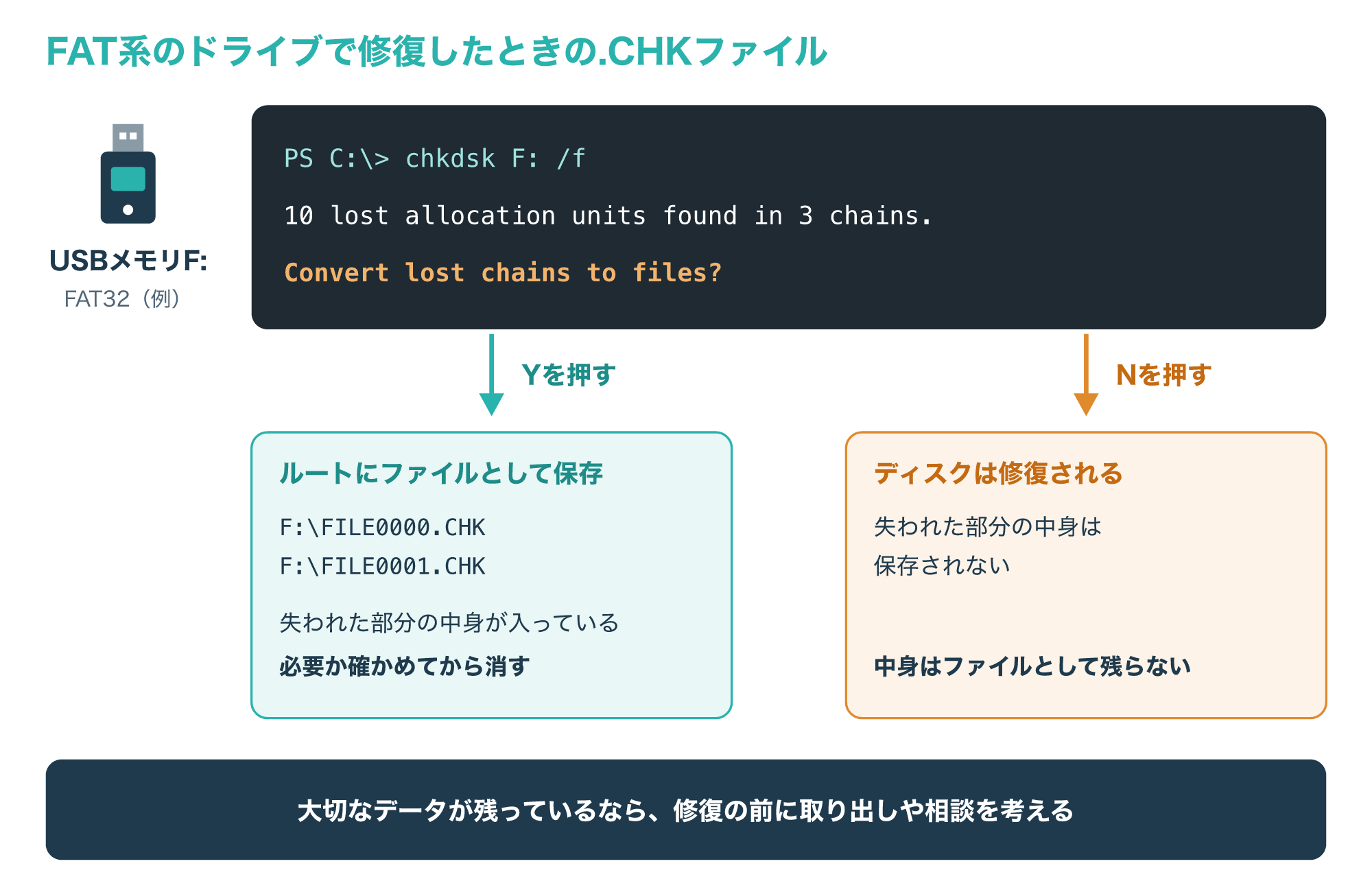
FAT系のドライブでは、chkdskが失われたクラスターのつながりを見つけるとファイルに変換するかを尋ね、Yを選ぶとルートディレクトリにFILE0000.CHKのような名前で保存されます。
Nを選ぶと、ディスクは修復されても、失われた部分の中身は保存されません(参考7)。
USBメモリやSDカードを修復したあとに見慣れない.CHKのファイルがあれば、必要なデータの一部かどうかを確かめてから、消すかどうかを決めましょう。
5-3. データ復旧業者に相談する目安
ここまでの方法でも読めず、それでも取り出したい大切なデータがある場合は、データ復旧業者への相談を考えるタイミングです。
Microsoftのディスクの管理の資料でも、障害のあるディスクからデータの回復を試すアプリがあることに加えて、ファイルが本当に重要であれば、料金を払ってデータ回復の専門機関に回復を試してもらえると案内しています(参考11)。
次の図は、自分で続けるか、業者に相談するかを決める流れです。
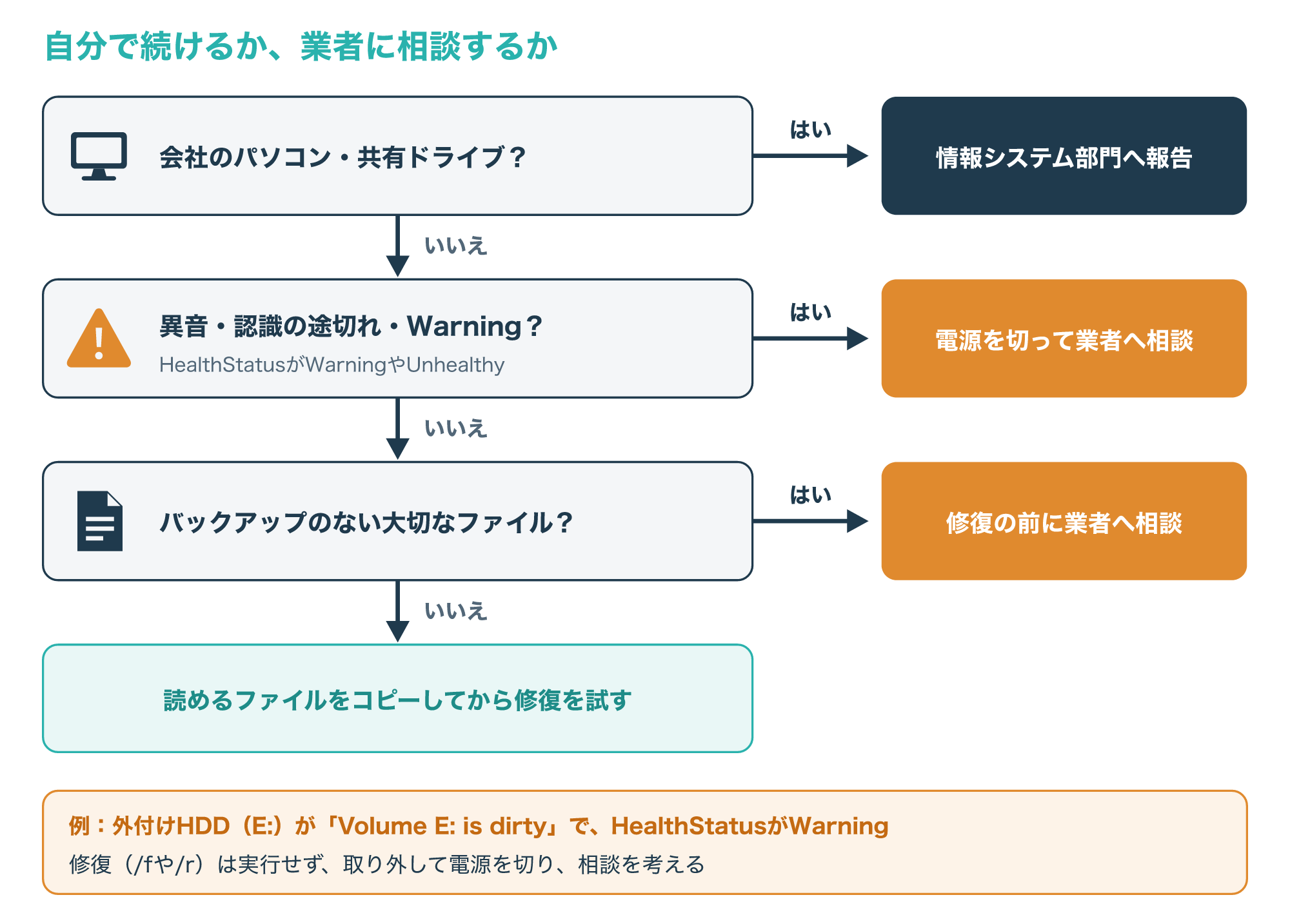
会社の機器なら、自分で業者を探す前に、まず情報システム部門へ報告するのが先です。
個人の機器で、異音や認識の途切れ、HealthStatusのWarningなど故障の兆候がある場合は、電源を切り、修復や再試行をせずに相談するのが安全です。
兆候がなくても、バックアップのない大切なファイルが読めない場合は、修復で記録が書き換わる前に相談するほうが、取り出せる可能性を残しやすくなります。
一方で、作り直せるファイルや、バックアップから戻せるデータなら、5-2の順番で自分で修復を試す選択で十分です。
相談するときは、2-2で挙げた4点のメモと、試した操作の順番を伝えると、ドライブの状態を判断してもらいやすくなります。
こんな方は相談がおすすめ
- バックアップのない仕事の書類や写真が読めない
- ドライブから異音がする、または認識が途切れる
- HealthStatusにWarningやUnhealthyと表示された
- 修復のコマンドで記録が書き換わるのが不安
3つの方法の向き不向きを、表にまとめました。
| 方法 | 向いている場面 | 気をつけたい点 |
|---|---|---|
| 読めるファイルのコピー | 一部のファイルだけが読めない | コピー先は別のドライブにし、再試行を小さくする |
| chkdskの修復 | 大切なデータを確保済みで、兆候がない | 記録が書き換わるため、読めないファイルが失われることがある |
| データ復旧業者 | 大切なデータが読めない、兆候がある | 費用や期間は状態で変わるため見積もりを確かめる |
広告主の案内では、デジタルデータリカバリーは、パソコン、ハードディスク、外付けHDD、USBメモリ、NAS、サーバーなどのデータ復旧に対応しているとされています。
費用や期間はドライブの状態や容量によって変わるのが一般的なので、相談の前に公式サイトで最新の案内を確かめてください。
データ復旧業者の選び方や、相談の前に準備しておくことは、次の記事で詳しく解説しています。

よくある質問とまとめ
6-1. よくある質問
Q1. 0x80070570と1392は別のエラーですか?
同じエラーで、0x80070570の末尾の0570が1392を16進数にした値なので、どちらも「ファイルまたはディレクトリが壊れている」状態を表します。
Q2. chkdskを実行すればファイルは元に戻りますか?
不整合が直って開けるようになることもありますが、読めなかったファイルが消えたり.CHKのファイルになったりすることもあるため、大切なファイルは先にコピーするか相談しましょう。
Q3. SSDでもchkdskを実行して大丈夫ですか?
Microsoftは、SSDでの実行は危険ではないとしつつ、/rで全体のスキャンを繰り返すと寿命がわずかに縮む可能性があると説明しているので、必要なときだけ実行しましょう(参考7)。
Q4. エラーが出たファイルだけ別の場所にコピーできますか?
読めない部分はコピーでも同じエラーになることが多いため、robocopyの再試行を小さくしてほかのファイルを先に確保し、読めなかったファイルはログで確かめます。
Q5. 業者に相談する前にしておくことはありますか?
ドライブの電源を切って保管し、2-2の4点のメモを用意しておき、そのドライブに復元ソフトを入れたり修復を試したりしないことです。
大切なデータを取り出したい方へ
個人の外付けHDDやUSBメモリ、SDカードにあるバックアップのない大切なファイルが、コピーでも読めず、故障の兆候もあるときは、修復を試す前にデータ復旧の専門業者へ相談するのも1つの方法です。
6-2. まとめ
「ファイルまたはディレクトリが壊れているため読み取ることができません」は、1392(0x80070570)のエラーで、ファイルやフォルダーの管理情報か、その先の場所を読めない状態です。
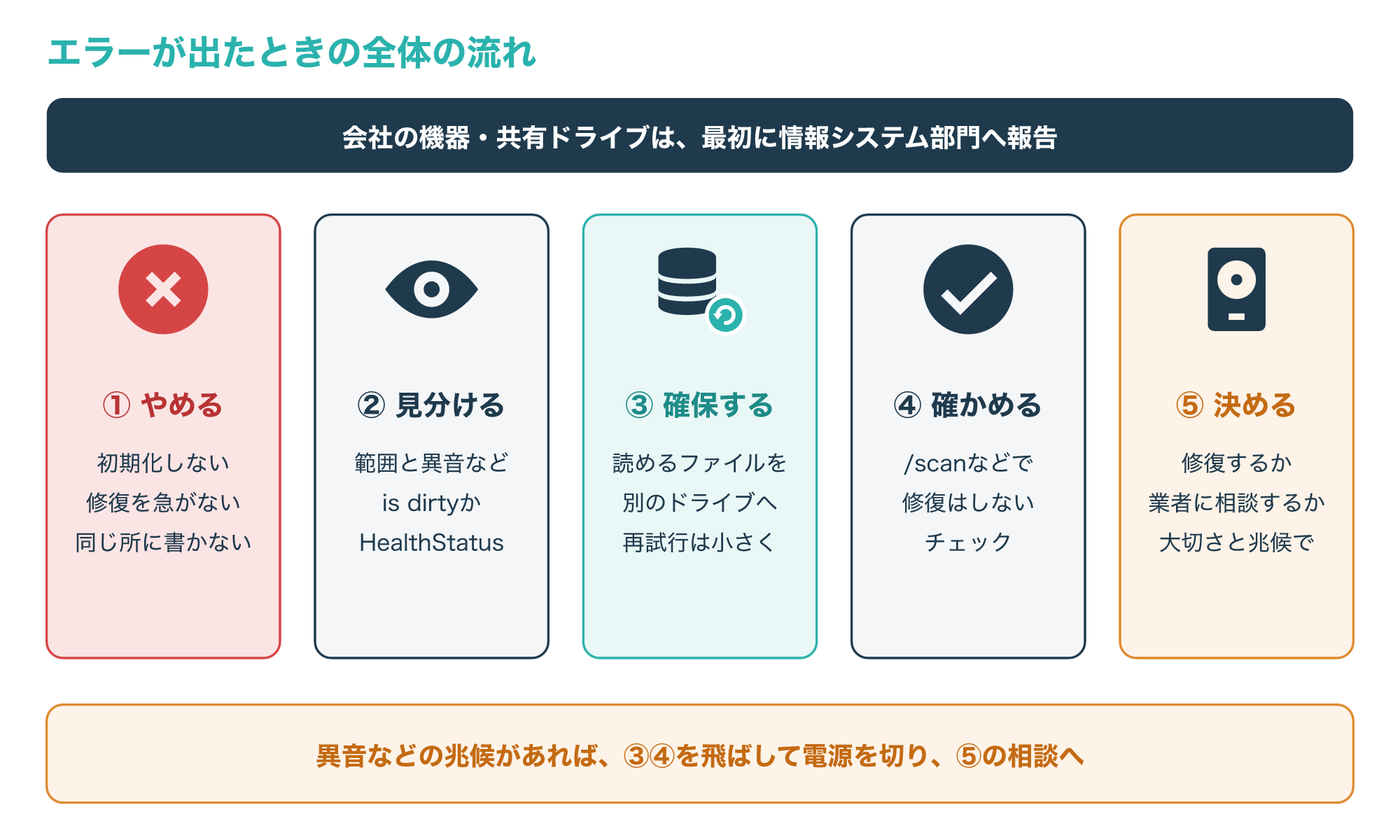
まずは初期化や修復を急がず、エラーの範囲と異音などの症状、ダーティビットやHealthStatusで、不整合か記憶装置の傷みかを見分けます。
次に、読めるファイルを別のドライブへコピーし、修復はしないチェック(NTFSなら/scan、FAT32やexFATなら/fを付けないchkdsk)で不整合を確かめてから、修復するかを判断します。
バックアップのない大切なファイルが読めない場合や故障の兆候がある場合は、修復の前にデータ復旧業者への相談を考え、会社の機器なら最初に情報システム部門へ報告してください。
無事にデータを取り出せたら、これからはドライブが壊れても困らない保存のしかたに切り替えておきましょう。
警察庁は、バックアップはなるべくこまめに取り、ネットワークから切り離してオフラインで保存するなど、データの重要性に応じて備えることを勧めています。
英国のNCSCも、少なくとも1つのバックアップを常にオフラインにしておき、すべてのバックアップを同時につないだままにしないことを勧めています(参考12・参考13)。
まずは、エラーが出たドライブ以外に、大切なファイルのコピーがもう1つあるかを確かめるところから始めてみてください。
参考1:システム エラー コード (1300-1699)(Microsoft Learn)
参考2:HRESULT_FROM_WIN32 マクロ(Microsoft Learn)
参考3:fsutil dirty(Microsoft Learn)
参考4:Repair-Volume(Microsoft Learn)
参考8:マスター ファイル テーブル(Microsoft Learn)
参考9:MSFT_PhysicalDisk class(Microsoft Learn、英語)
参考10:Storage Spaces states(Microsoft Learn、英語)
参考11:ディスクの管理のトラブルシューティング(Microsoft Learn)
参考12:ランサムウェア被害防止対策(警察庁)