USBのウイルスチェック方法|Defenderの手順と感染時の対処
USBメモリのウイルスチェックは、Windows標準のMicrosoft DefenderでUSBメモリのドライブを指定する「カスタムスキャン」が基本です。
既定のフルスキャンにはUSBメモリが入らない点に注意しましょう。
この記事では、スキャンの手順、検出時の対処、相談先、感染を防ぐ設定を図解します。

この記事は以下のような人におすすめ!
- 借りた・拾ったUSBメモリを開く前に確かめたい人
- スキャンでウイルスが見つかり、どうするか迷っている人
- 会社のパソコンに挿してしまい不安な人
本記事はプロモーション(アフィリエイト広告)を含みます。
USBのウイルスチェックで確かめること
1-1. 感染したUSBメモリに残る痕跡
人から借りたUSBメモリや、共有のパソコンで使ったUSBメモリを挿すとき、「ウイルスが入っていたらどうしよう」と心配になりますよね。
まずは、USBメモリを使って広がるウイルスが、中に何を残すのかを知っておきましょう。
MITRE ATT&CKでは、この手口を「リムーバブルメディアによる複製(T1091)」として整理しています。
攻撃者は、マルウェアをUSBメモリなどにコピーし、挿したときの自動実行の機能や、正規のファイルに見せかけた名前を使って、別のパソコンで実行させようとします。
実際の例として、自動実行の指示を書いたautorun.infを作るもの、USBメモリにショートカット(LNK)を作るもの、隠しフォルダーに自分をコピーし、ほかのファイルを隠して自分だけが見えるようにするものが挙げられています。
ある事例では、USBメモリに下線を並べた名前の隠しフォルダーを作って自分をコピーし、元のファイルを隠して、1つの実行ファイルだけが見えるようにしていました。
次の図は、正常なUSBメモリと、こうした手口で書き換えられたUSBメモリの中身を、説明用の例で比べたものです。
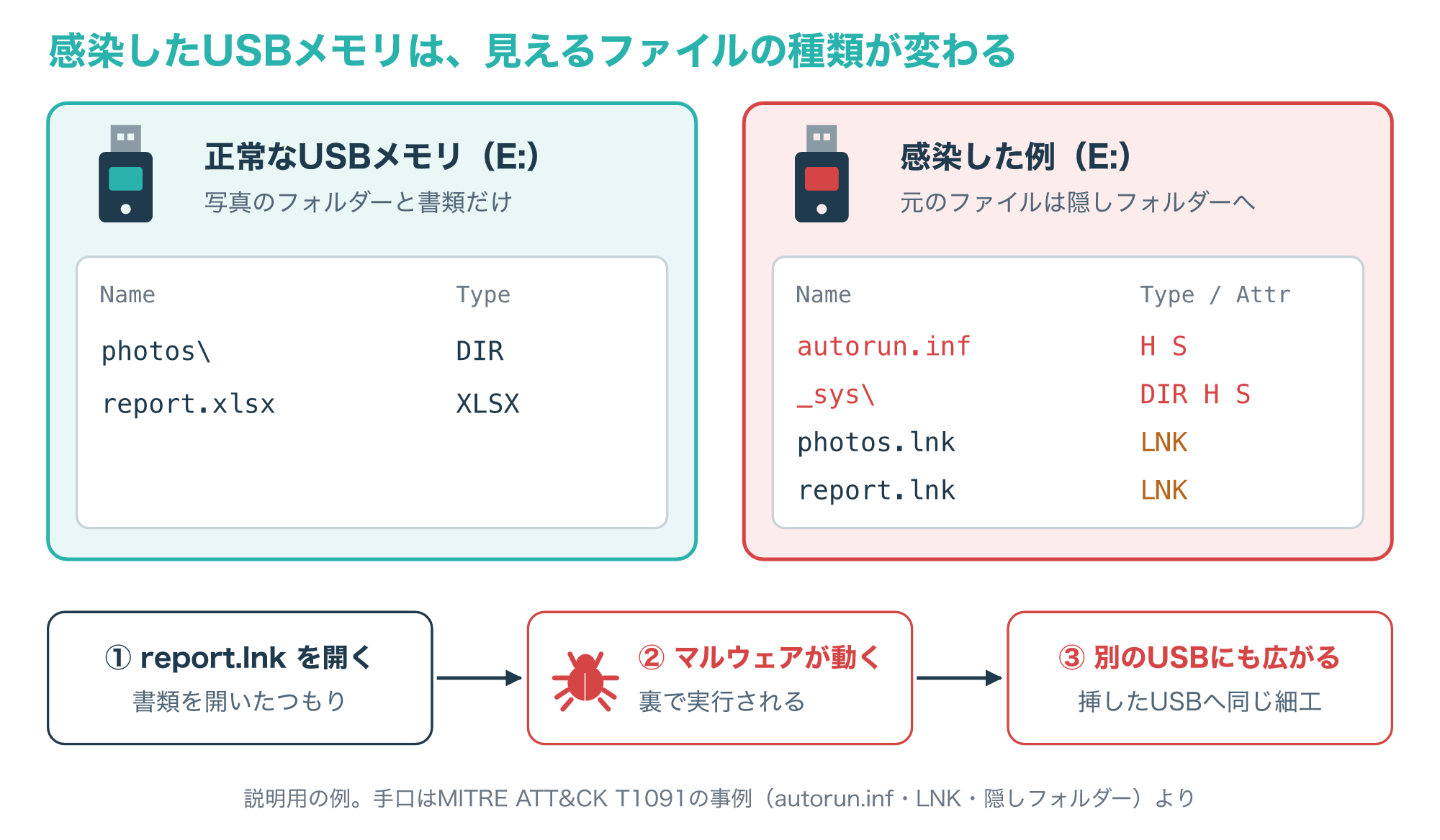
ポイントは、元のファイルが消えたように見えても、実際には隠されているだけのことがある点です。
ショートカットをダブルクリックすると、ファイルが開くように見せながら、裏でマルウェアが動くことがあります。
エクスプローラーの表示を「詳細」に切り替えると、ファイルごとの「種類」を一覧で確かめられます。
いつもは書類として表示されるreport.xlsxの種類が「ショートカット」になっていたら、開かずに、次の章のスキャンを先に行いましょう。
そのため、ウイルスチェックでは「怪しいファイルがあるか」だけでなく、「見えているファイルの種類が変わっていないか」も確かめることが大切です(参考1)。
ウイルスの中でも、自分をコピーして広がるワームのしくみは、次の記事で詳しく解説しています。
1-2. 挿しただけで感染する?自動実行と自動再生のちがい
「USBメモリは挿しただけで感染する」と聞いたことがあるかもしれません。
ここで区別したいのが、自動再生(AutoPlay)と自動実行(AutoRun)です。
自動再生は、メディアを挿すとすぐにドライブを読み込み、音楽の再生やセットアップの開始などを提案する機能で、Windows XP SP2以降はUSBメモリなどのリムーバブルドライブでも有効になっています。
一方の自動実行は、autorun.infに書かれたコマンドを動かす機能です。
Windows Vistaより前は、autorun.infのあるメディアを挿すと利用者の操作なしにプログラムが実行されていましたが、Vista以降の既定では、実行するかどうかを利用者に確認するようになりました(参考2)。
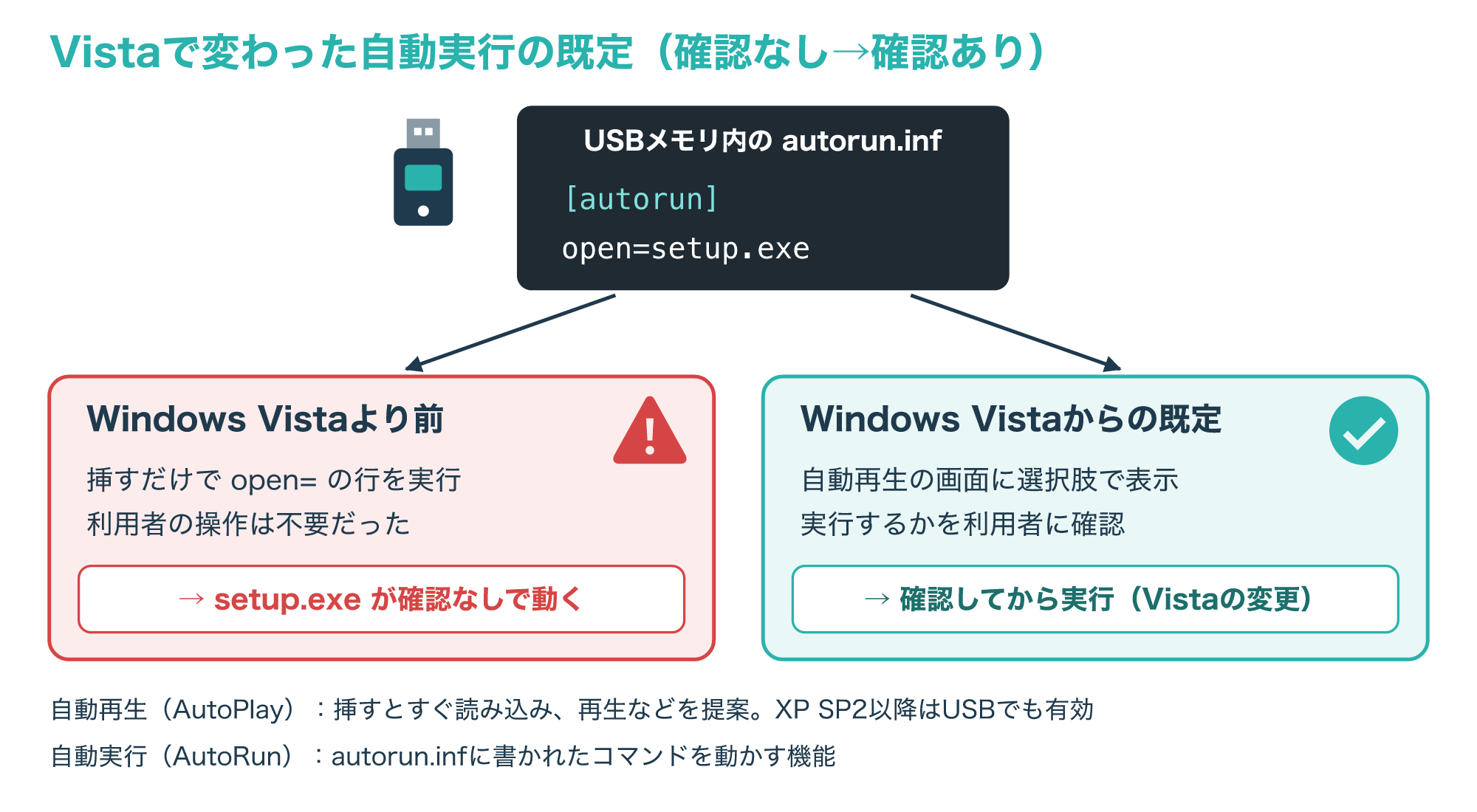
つまり、Vistaで既定が変わってからは、自動実行は「挿しただけで必ず動く」ものではなくなりました。
ただし、自動再生の画面で見慣れない選択肢を選んだり、中のショートカットを開いたりすると、マルウェアが動くきっかけになります。
見慣れない選択肢が出たときは、選ばずに画面を閉じ、次の章の方法でスキャンしてから中身を開くようにしましょう。
また、過去には更新を適用していないWindowsで、ショートカットの脆弱性(CVE-2010-2568)が悪用された例もあります(参考1)。
英国のNCSCも、マウントしたメディアの自動実行を無効にし、必要がなければリムーバブルメディアの利用自体を制限するよう勧めています(参考3)。
拾ったUSBメモリや、持ち主のわからないUSBメモリは、ウイルスチェックをする目的でも自分のパソコンに挿さないでください。
落とし物のUSBメモリを使った攻撃の手口は、次の記事で紹介しています。
WindowsのDefenderでUSBメモリをスキャンする手順
2-1. フルスキャンでもUSBは対象外?スキャンの種類と範囲
Microsoft Defenderのスキャンには、クイックスキャン、フルスキャン、カスタムスキャンの3種類があります。
クイックスキャンは、レジストリキーやスタートアップフォルダーなど、マルウェアが起動のために登録されやすい場所を確認するもので、USBメモリの中身を順に調べるものではありません(参考5)。
意外なのがフルスキャンです。
Defenderのスキャン設定には「フル スキャン時にのみリムーバブル ドライブをスキャンする」という項目があり、構成していない場合の既定は「無効」です。
つまり、既定のままフルスキャンをしても、USBメモリは対象に入りません。
USBメモリを挿したままフルスキャンをして、「何も見つからなかったから大丈夫」と判断してしまうのが、よくある落とし穴です。
一方、リアルタイム保護が有効なら、USBメモリの上のファイルも、開いたり実行したりする前にスキャンされます(参考4)。
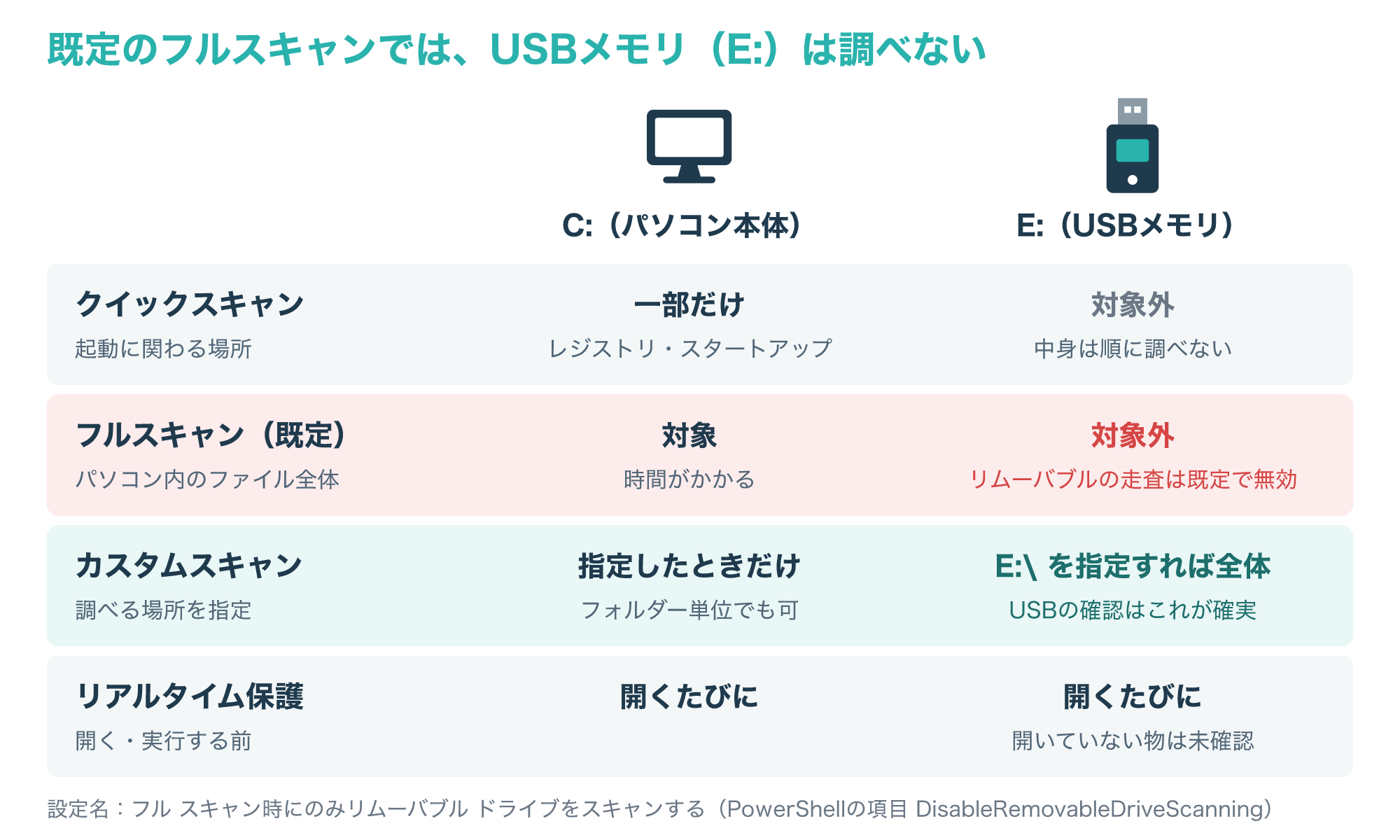
リアルタイム保護は、ファイルを開く瞬間に1つずつ調べるしくみなので、まだ開いていないファイルや隠されたファイルは、その時点では調べられていません。
会社などで、フルスキャンにUSBメモリも含めたい場合は、グループポリシーの[コンピューターの構成]→[管理用テンプレート]→[Windows コンポーネント]→[Microsoft Defender ウイルス対策]→[スキャン]にある「リムーバブル ドライブをスキャンする」(上の項目のグループポリシーでの名前)を有効にします。
PowerShellのSet-MpPreferenceで同じ設定に当たる項目は-DisableRemovableDriveScanningですが、名前が「無効にする(Disable)」なので値の向きを取り違えやすく、会社のパソコンなら自分で変えずに管理者に任せましょう。
開く前にUSBメモリ全体を確かめたいなら、カスタムスキャンでUSBメモリのドライブを指定しましょう(参考4・参考5)。
2-2. Windowsセキュリティでカスタムスキャンする手順
画面から操作する場合は、Windowsに入っている「Windows セキュリティ」アプリを使います。
スキャンが終わるまでは、エクスプローラーでUSBメモリを開いたり、自動再生の画面に出た選択肢を選んだりしないでください。
- USBメモリを挿し、自動再生の画面が出たら選択肢を選ばずに閉じます。
- スタートメニューで「セキュリティ」と検索し、[Windows セキュリティ]を開きます。
- [ウイルスと脅威の防止]を選び、保護の更新(セキュリティ インテリジェンス)が最新かを確かめます。
- [スキャンのオプション]を開き、[カスタム スキャン]を選んでスキャンを始めます。
- スキャンする場所を選ぶ画面で、USBメモリのドライブ(例:E:)を指定します。
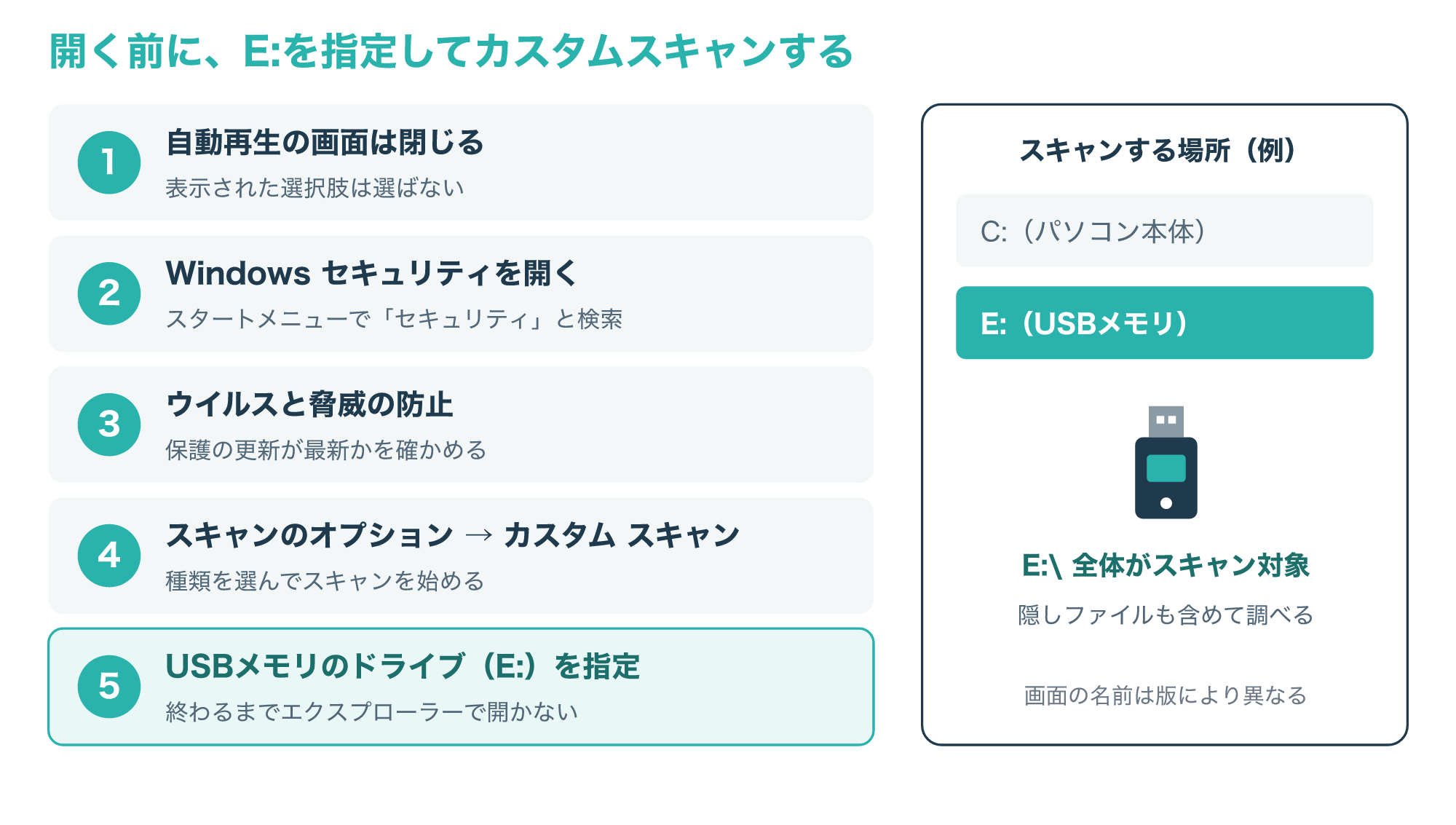
Microsoftの資料でも、画面の名前は「ウイルスと脅威の防止」と「ウイルス & 脅威保護」の両方の表記が使われています。
同じ盾のアイコンの項目を選べば大丈夫です。
スキャンが終わるまではUSBメモリを抜かず、結果が表示されるまで待ちましょう。
会社のパソコンで、これらの設定が淡色表示になって選べない場合は、グループポリシーで管理されています。
その場合は無理に変えず、情報システム担当の案内に従ってください(参考6)。
2-3. コマンドでUSBメモリだけをスキャンする(MpCmdRun・PowerShell)
同じカスタムスキャンは、コマンドでも実行できます。
手順を記録に残したいときや、複数のUSBメモリを続けて確かめたいときに便利です。
コマンドプロンプトでは、Defenderに付属するMpCmdRun.exeを使います。
MpCmdRunは管理者として実行したコマンドプロンプトで動かす必要があり、既定ではPATHに入っていないため、先に置き場所のフォルダーへ移動します。
cd /d "%ProgramFiles%\Windows Defender"
MpCmdRun.exe -Scan -ScanType 3 -File E:\
-ScanTypeの3がカスタムスキャンで、-Fileに調べるフォルダーやファイルを指定します。
最新版のMpCmdRunは「C:\ProgramData\Microsoft\Windows Defender\Platform」の下のバージョン番号のフォルダーにもあり、Microsoftの資料にはそこへ移動する長いコマンドも載っています。
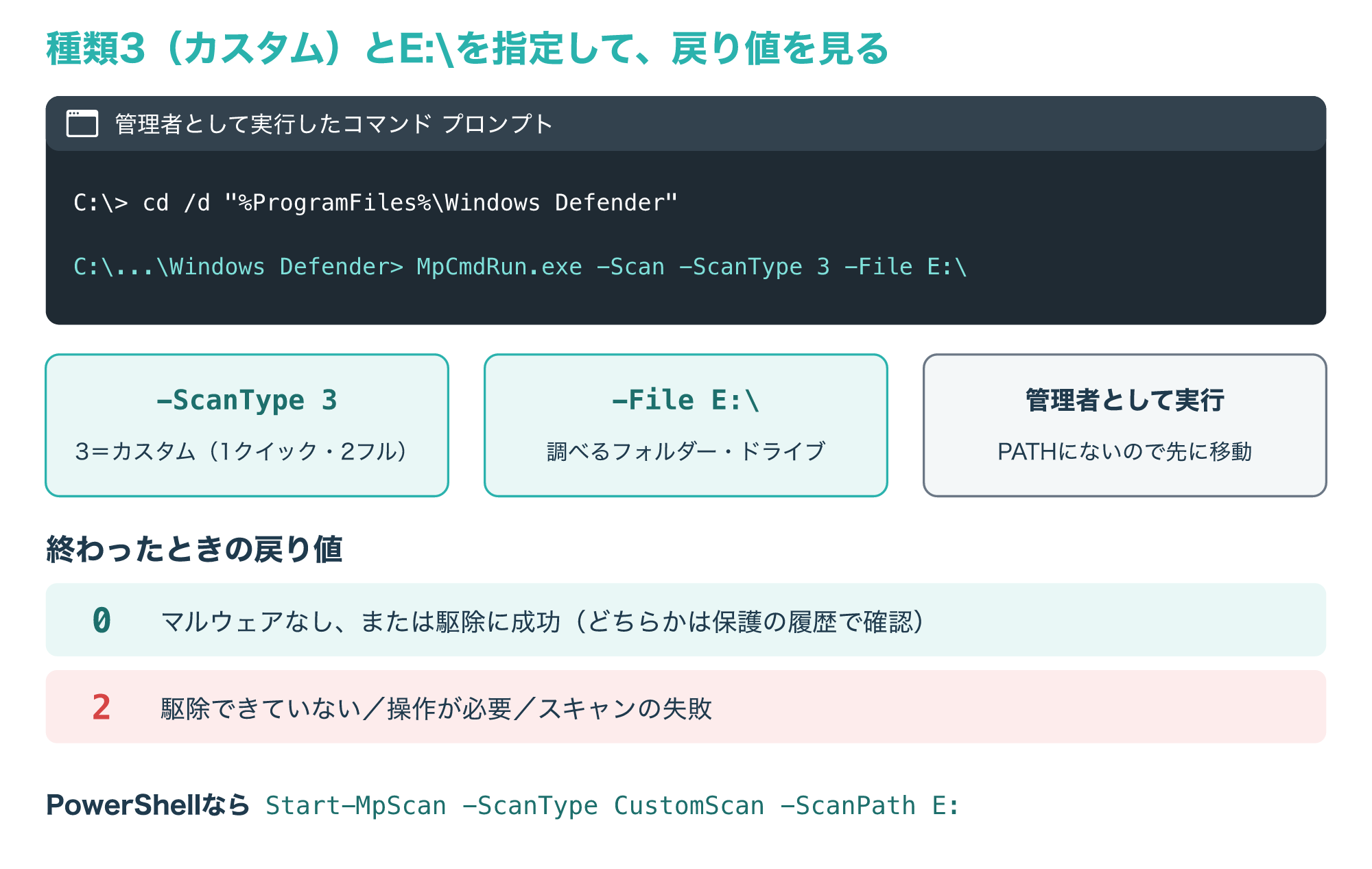
終わったときの戻り値は、0がマルウェアなし、または駆除に成功、2が駆除できていない、操作が必要、またはスキャンの失敗です。
コマンドの画面に出た内容は、そのままテキストに貼り付けて残せるので、会社へ報告するときの記録にも使えます。
USBメモリのブートセクターも調べたいときは、カスタムスキャンでだけ使える-BootSectorScanを付けられます。
また、スキャンには既定の時間切れがあり、フルスキャンは7日、それ以外の種類は1日で、-Timeoutで最大30日まで変えられます。
なお、-DisableRemediationを付けると、検出しても処理をせず、画面にも表示されないので、ふだんのチェックでは付けないでおきましょう(参考7)。
PowerShellなら、Start-MpScanで同じスキャンができます。
Start-MpScan -ScanType CustomScan -ScanPath E:-ScanPathにはファイル名やフォルダー名のほか、「C:」のようなドライブも指定でき、時間がかかるときは-AsJobで裏側で動かせます(参考8)。
スキャン結果の見方と、検出されたときの対処
3-1. 結果は保護の履歴で確かめる
スキャンが終わったら、何が見つかり、どう処理されたかを確かめましょう。
画面から見るときは、Windows セキュリティの[ウイルスと脅威の防止]で[保護の履歴]を選ぶと、最近の項目が一覧で表示されます(参考6)。
PowerShellでは、Get-MpThreatDetectionで検出の1件ずつを、Get-MpThreatで同じ脅威をまとめた一覧を表示できます(参考9)。
特定の脅威だけを見たいときは、Get-MpThreatDetectionに-ThreatIDを指定して絞り込めます。
見つかった項目があれば、ファイルの場所がUSBメモリのドライブ(例:E:)かどうかを見ておくと、感染していたのがUSBメモリなのか、パソコン側なのかを分けて考えられます。
人から受け取ったUSBメモリを、複数のパソコンで使い回していた場合は、USBメモリだけでなく、つないだことのあるパソコンもスキャンしておきましょう。
USBメモリのスキャンで見つかったものが、すでにパソコン側にコピーされていないかを確かめるためです。
スキャンにかかる時間は、USBメモリの容量や中のファイルの数によって変わります。
時間がかかっても、途中でUSBメモリを抜かずに、終わるまで待ちましょう。
何も見つからなかった場合も、「絶対に安全」という意味ではありません。
ウイルス対策ソフトは、その時点の定義やしくみで見つけられるものを探しているため、保護の更新を最新にしておくことと、出所のわからないファイルを開かないことは、スキャンの後も変わらず大切です。
検出が会社のパソコンで起きたときは、保護の履歴の画面を消したり、ファイルを自分で削除したりする前に、日時・ファイルの場所・表示された名前をメモしておくと、報告がスムーズです。
3-2. 隔離されたファイルは復元してよいか
Defenderは、構成によっては疑わしいファイルを隔離(検疫)します。
隔離されたファイルは、そのままでは使えない状態で保管されます。
自分で作った書類が隔離されると、「すぐに戻したい」と思うかもしれません。
ただ、Microsoftの資料でも、復元してよいのは「脅威ではないと確信できる場合」とされています(参考10)。
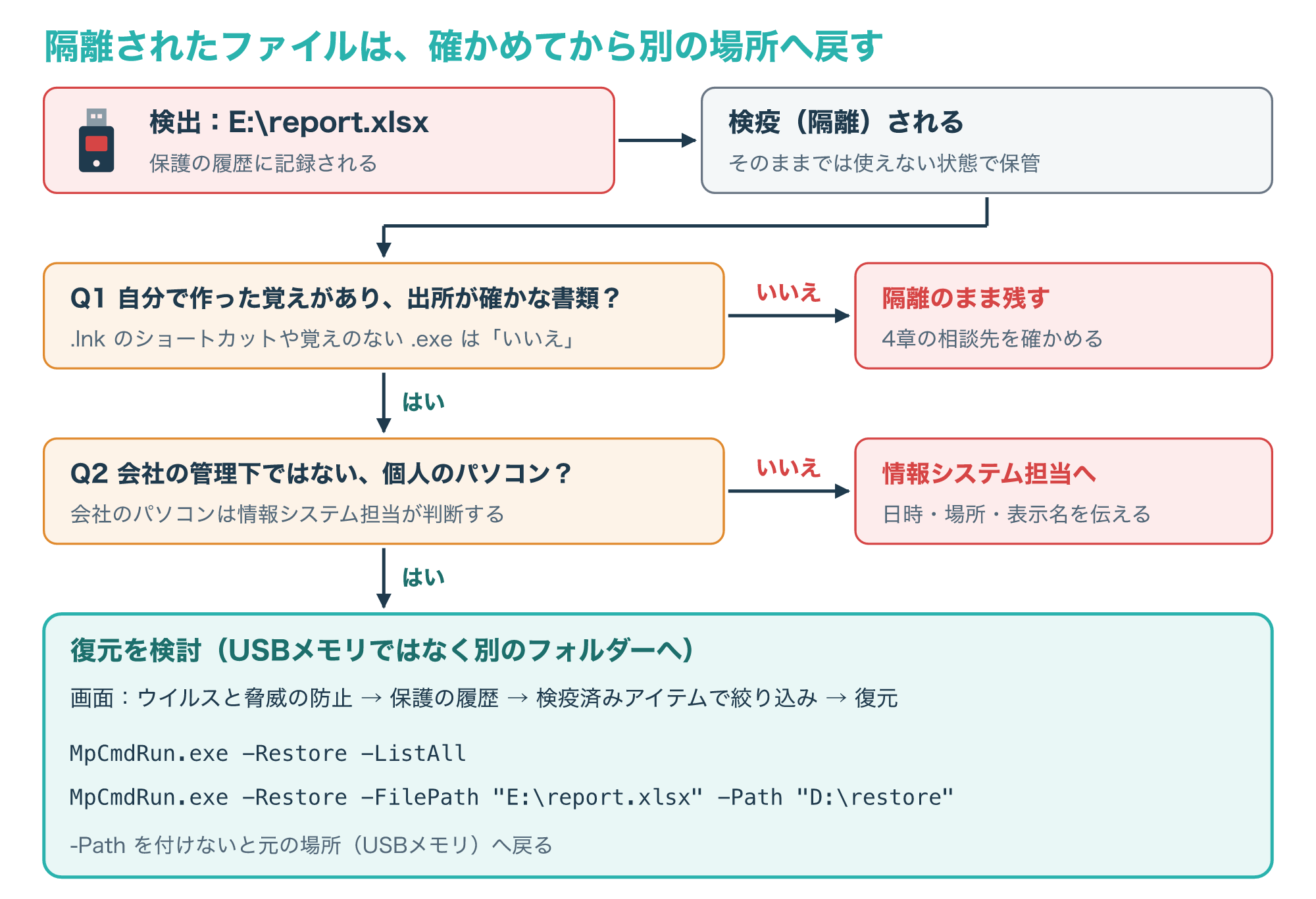
画面から戻す場合は、Windows セキュリティの[ウイルスと脅威の防止]で[保護の履歴]を開き、[検疫済みアイテム]で絞り込んで、対象を選んでから[復元]を選びます。
コマンドの場合は、管理者のコマンドプロンプトで隔離中の一覧を表示し、ファイルのパスを指定して戻します。
MpCmdRun.exe -Restore -ListAll
MpCmdRun.exe -Restore -FilePath "E:\report.xlsx" -Path "D:\restore"-Pathを付けないと元の場所に戻るので、USBメモリへ戻さず、別のフォルダーへ取り出したいときに指定します(参考7・参考10)。
ショートカット(.lnk)や、作った覚えのない.exeは、自分のファイルと同じ名前でも戻さないようにしましょう。
戻すか迷うファイルが会社の書類なら、自分で判断せず、情報システム担当に確認してから戻してください。
3-3. 隠されたファイルを表示し直す(attrib)
1-1で見たように、マルウェアの中には、元のファイルを隠して自分だけが見えるようにするものがあります(参考1)。
スキャンで脅威が処理されたあとも、ファイルには隠し属性とシステム属性が付いたままのことがあり、そのままでは見えません。
この属性を外すには、Windowsのattribコマンドを使います。
attrib -h -s E:\*.* /s /d-hで隠し属性を、-sでシステム属性を外し、/sでサブフォルダーの中のファイルまで、/dでフォルダー自体にも同じ変更を適用します(参考11)。
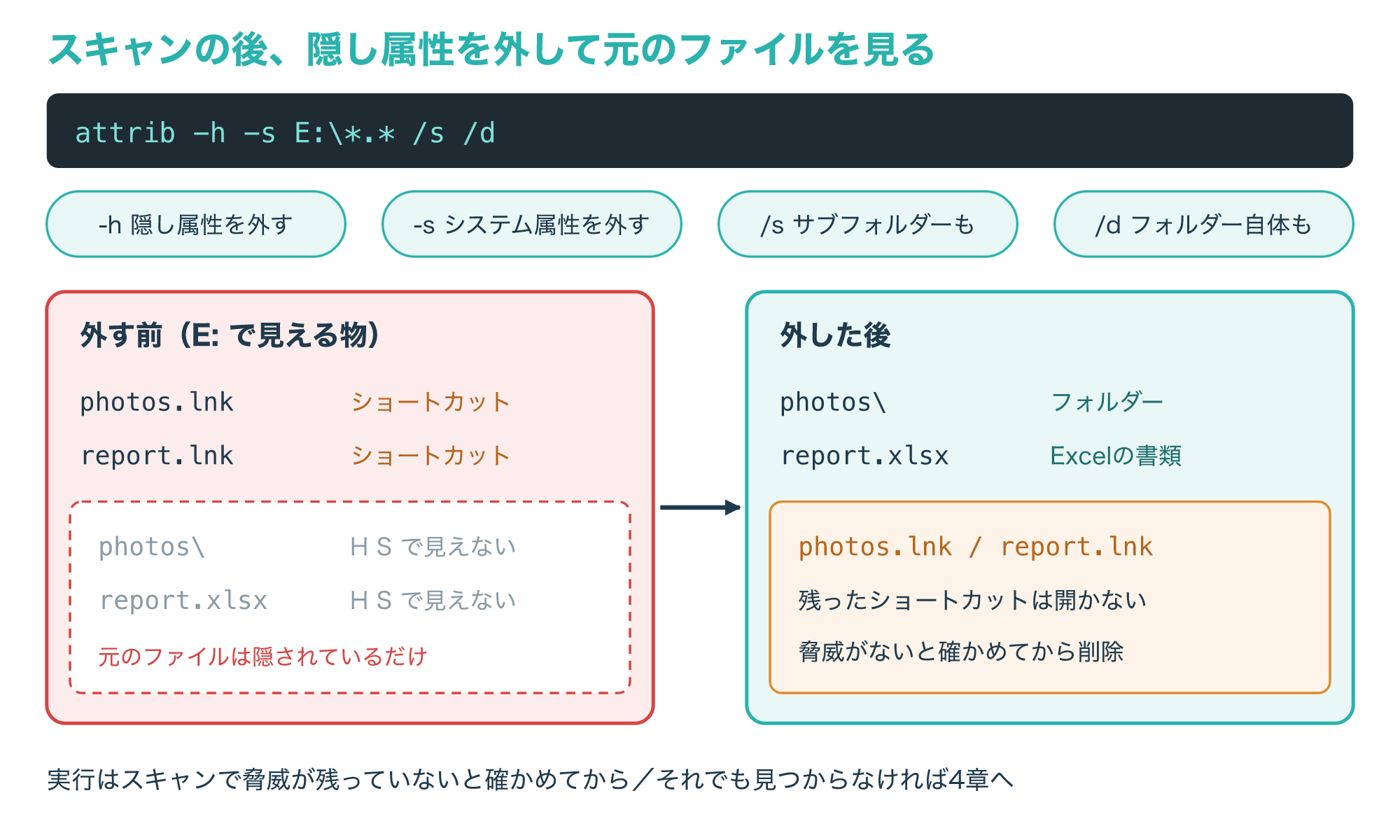
隠し属性やシステム属性が付いたファイルは、ほかの属性を変える前にこれらを外す必要がある、とattribの資料に書かれています。
属性を外しても元のファイルが見つからない場合は、ファイルが消されたり、壊れたりしている可能性があります。
その場合は、USBメモリへの書き込みを止め、4章の相談先を確かめてください。
会社のパソコンに挿した・データが戻らないときの相談先
4-1. 会社のパソコンなら、まず情報システム担当へ報告する
会社のパソコンでウイルスが見つかった、または感染したUSBメモリを会社のパソコンに挿してしまった場合は、自分で片づける前に情報システム担当へ報告しましょう。
USBメモリを介した感染は、ほかのパソコンや共有フォルダーへ広がるおそれがあり、どこまで広がったかを調べるには、会社のログやほかの端末の状態も必要になるからです。
報告では、検出の日時、パソコンの名前、USBメモリの出所、保護の履歴に表示された名前とファイルの場所を伝えます。
ファイルが開けなくなり、金銭を求める画面が出たなど、ランサムウェアが疑われるときは、LANケーブルを抜く、無線をオフにするなどしてネットワークから隔離します。
このとき、調査に必要なログが消えることがあるため、パソコンやネットワーク機器の電源は落とさないでください。
警察庁は、ランサムウェアの被害に遭った場合は最寄りの警察署やサイバー犯罪相談窓口へ通報・相談するよう案内しています(参考12)。
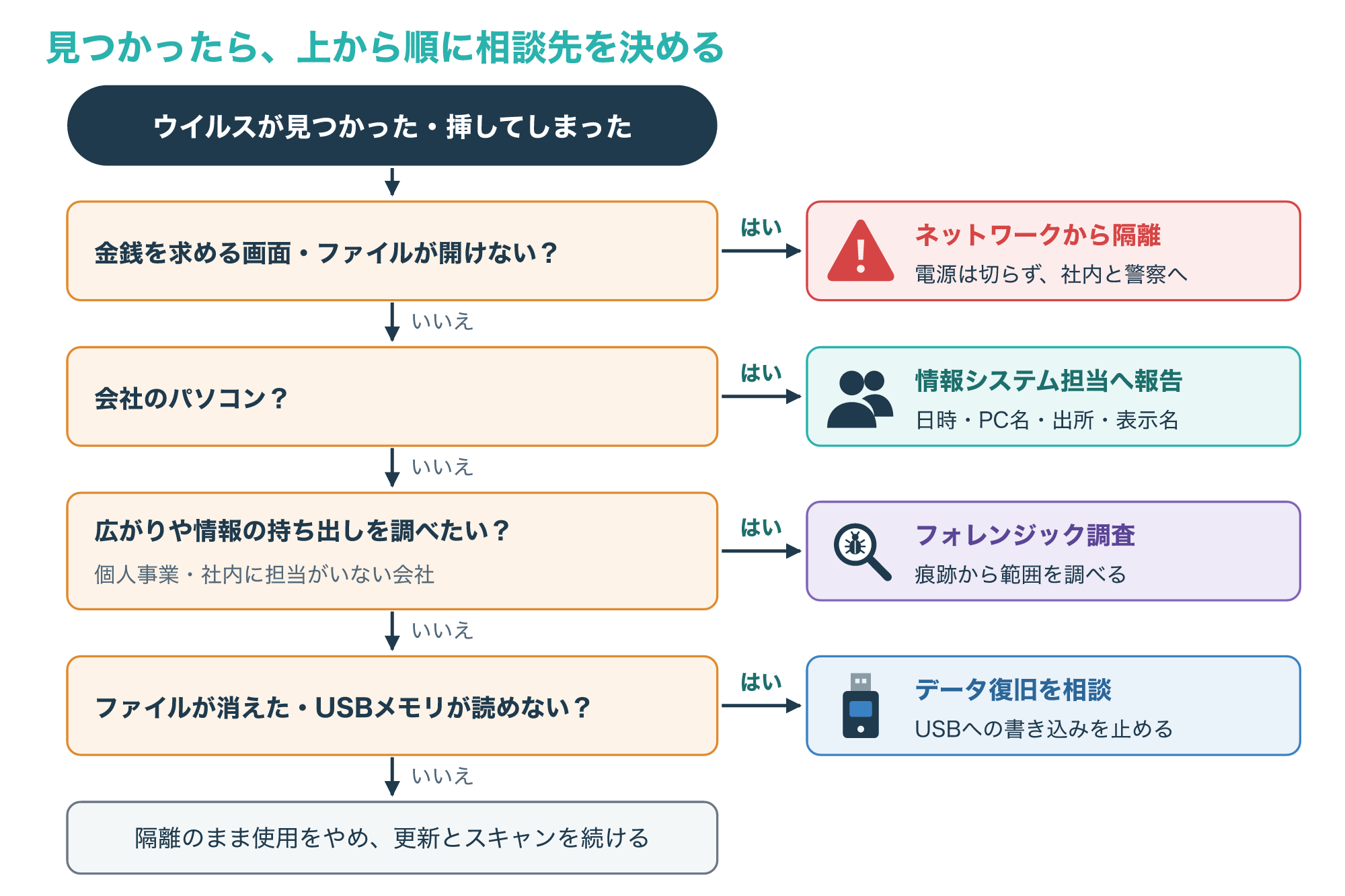
一方で、個人事業や小さな会社で、社内に相談できる担当者がいないこともあります。
取引先から受け取ったUSBメモリで感染し、情報が持ち出されていないか、ほかのパソコンに広がっていないかを調べたいときは、パソコンの痕跡を調べるフォレンジック調査が選択肢になります。
こんな場合は調査の相談を検討
- 社内に情報システム担当がいない
- 取引先や顧客の情報が入ったパソコンで感染が見つかった
- 複数のパソコンで同じ検出が出ている
デジタルデータフォレンジックは、パソコンやスマホの不正・ハッキングの調査を受け付けている調査会社です。
対応範囲や費用は、相談前に公式サイトで確かめてください。
フォレンジック調査で何がわかるのかは、次の記事で解説しています。

4-2. ファイルが戻らない・USBメモリが読めないときはデータ復旧
3章の方法で隔離から戻せない、属性を外しても元のファイルが見つからない、USBメモリ自体を開くとフォーマットを求められる、という場合もあります。
大切なデータが入っているなら、ここから先は書き込みを増やさないことが一番です。
USBメモリをフォーマットしたり、復元ソフトを同じUSBメモリに保存したりすると、残っていたデータを上書きするおそれがあります。
相談するまでの間は、USBメモリを抜いて保管し、何度も抜き挿しして中身を確かめようとしないことも大切です。
| 状況 | 自分でできること | 相談先 |
|---|---|---|
| 隔離されたのが自分の書類 | 出所を確かめてから別のフォルダーへ復元(3-2) | 会社のパソコンなら情報システム担当 |
| ショートカットだけ見える | スキャン後に属性を外す(3-3) | 戻らなければデータ復旧の相談 |
| フォーマットを求められる | フォーマットせずに取り外す | データ復旧の相談 |
| 広がった・持ち出しの疑い | 電源を切らずに記録を残す | 社内の担当、いなければフォレンジック調査 |
USBメモリは買い替えやすい機器ですが、中のデータに替えがきかないなら、データの価値と相談の手間を比べて判断しましょう。
相談するときは、USBメモリのメーカーと容量、いつから何が起きたか、スキャンの結果と自分で試した操作をメモしておくと、状況を正確に伝えられます。
デジタルデータリカバリーは、USBメモリやパソコン、外付けHDDなどのデータ復旧を受け付けている業者です。
SDカードなどほかの機器や、対応できる症状は公式サイトで確かめてください。
USBメモリが表示されない・認識しないときの切り分けは、次の記事にまとめています。
USBの感染を防ぐ設定と使い方
5-1. 自動再生と自動実行をポリシーで止める
USBメモリからの感染を減らすには、挿したときに何かが動くきっかけを減らすのが効果的です。
Windowsには、自動再生と自動実行を制御するポリシーがあり、グループポリシーでは「Windows Components」の「AutoPlay Policies」の中にあります。
「Turn off Autoplay」を有効にすると、CD-ROMとリムーバブルドライブ、またはすべてのドライブで自動再生が無効になります。
「Set the default behavior for AutoRun」を有効にすると、autorun.infのコマンドを完全に無効にすることもできます。
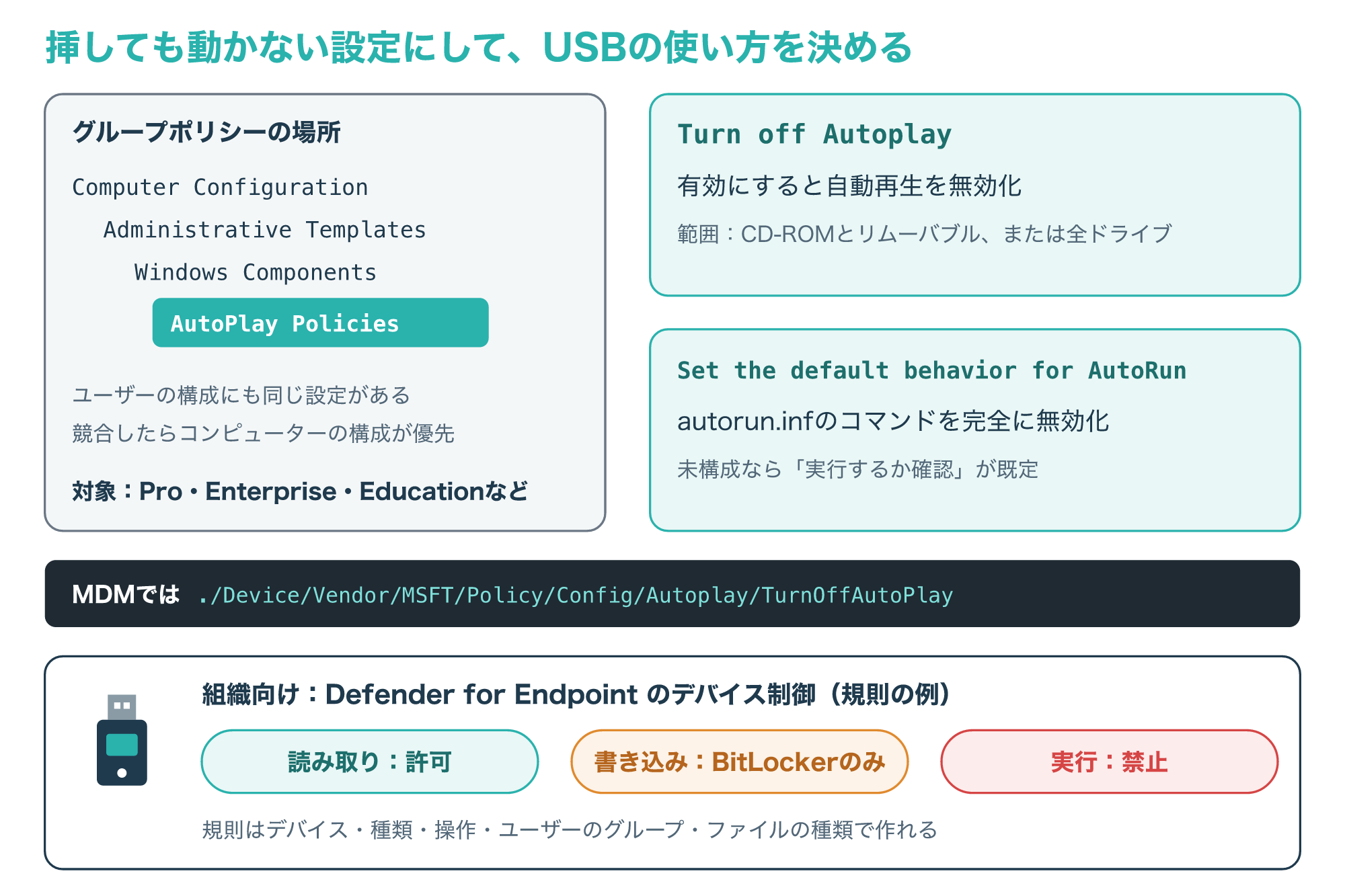
どちらもコンピューターの構成とユーザーの構成の両方にあり、競合した場合はコンピューターの構成が優先されます。
対象のエディションはPro、Enterprise、Educationなどで、MDMではPolicy CSPのAutoplayで同じ設定を配れます(参考2)。
会社のパソコンでは、個人で設定を変えず、情報システム担当の方針に従ってください。
5-2. 会社でUSBを管理するならデバイス制御
組織でUSBメモリの使い方そのものを管理したい場合は、Microsoft Defender for Endpointのデバイス制御が使えます。
デバイス制御では、USBメモリなどのリムーバブル記憶域やプリンター、Bluetoothデバイスを、パソコンで使えるかどうかを制御できます。
デバイスの種類や操作(読み取り・書き込み・実行)、ユーザーのグループ、ファイルの種類などで細かく規則を作れるため、「読み取りは許可し、実行は禁止する」といった運用ができます。
Windowsには、デバイスIDやセットアップクラスをもとにドライバーのインストールを許可・拒否する、デバイスのインストール制限という仕組みもあります。
BitLockerで暗号化されたリムーバブルメディアだけに書き込みを許す、といった構成も可能です(参考13)。
個人のパソコンでも、すぐにできる使い方の工夫があります。
- 持ち主のわからないUSBメモリは挿さない
- 人から受け取ったUSBメモリは、開く前にカスタムスキャンする
- 保護の更新とWindowsの更新を最新にしておく
- 大切なデータは、USBメモリだけでなく別の場所にもバックアップする
よくある質問とまとめ
6-1. よくある質問
Q1. USBのウイルスチェックは無料でできますか?
Windowsなら、標準のMicrosoft Defender(Windows セキュリティ)で、別のソフトを用意せずにカスタムスキャンができます。
手順は2-2のとおりで、コマンドを使う方法は2-3で紹介しています。
Q2. フルスキャンをすればUSBメモリも調べられますか?
既定の設定では、フルスキャンにUSBメモリは含まれません。
USBメモリを確かめるときは、カスタムスキャンでドライブを指定してください(参考4)。
Q3. スマホをUSBでつないだ場合も感染のおそれはありますか?
MITRE ATT&CKは、USBでつないだスマホがディスクのように見え、対応するマルウェアがあればパソコンが感染しうると説明しています。
Windowsには、カメラやスマホのようなMTPデバイスの自動再生を止めるポリシーも用意されています(参考1・参考2)。
Q4. USBメモリをフォーマットすればウイルスは消えますか?
フォーマットすると中のデータもすべて消えるため、必要なデータがあるなら先にスキャンと退避を行います。
また、T1091ではメディアのファームウェアを書き換える手口も挙げられており、フォーマットで解決するとは限りません(参考1)。
Q5. 会社のUSBメモリを家のパソコンでチェックしてもよいですか?
会社のデータが入ったUSBメモリの扱いは、会社の規程が優先です。
家のパソコンにつなぐ前に、情報システム担当に確認しましょう。
6-2. まとめ
USBメモリのウイルスチェックは、開く前にカスタムスキャンでドライブを指定し、結果を保護の履歴で確かめるのが基本です。
見つかったときは、隔離されたファイルを急いで戻さず、会社のパソコンなら情報システム担当への報告を先にしましょう。
ファイルが隠されただけなら、スキャンのあとに属性を外すと元に戻ることがあります。
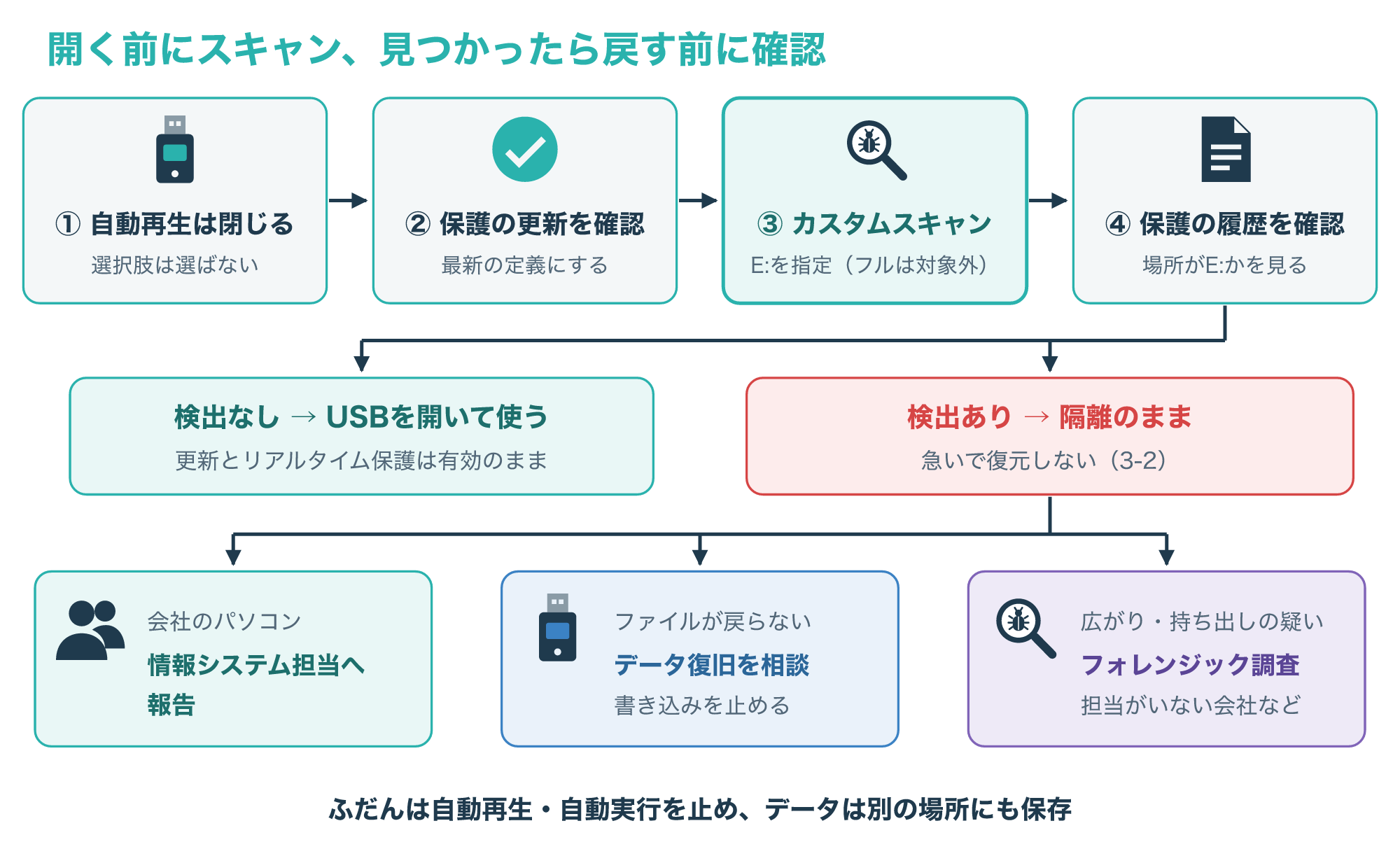
普段から自動再生と自動実行を止め、USBメモリだけにデータを置かないようにしておくと、いざというときの被害を小さくできます。
自分で戻せないときの相談先
USBメモリのファイルが消えた・読めなくなった場合は、書き込みを止めてデータ復旧の専門業者へ相談する方法があります。
社内に担当がいない会社で、感染の広がりや情報の持ち出しを調べたい場合は、フォレンジック調査も検討できます。
USBメモリやSDカードなど、取り外せる記録装置の種類と注意点は、次の記事で確認できます。
参考1:Replication Through Removable Media, Technique T1091(MITRE ATT&CK)
参考2:Autoplay Policy CSP(Microsoft Learn)
参考3:Mitigating malware and ransomware attacks(NCSC)
参考4:Microsoft Defender ウイルス対策のスキャン オプションを構成する(Microsoft Learn)
参考5:Microsoft Defender ウイルス対策でオンデマンド スキャンを実行してカスタマイズする(Microsoft Learn)
参考6:Windows セキュリティ アプリでのウイルスと脅威の保護(Microsoft Learn)
参考7:MpCmdRun コマンド ライン ツールを使用してMicrosoft Defenderウイルス対策を構成および管理する(Microsoft Learn)
参考8:Start-MpScan(Microsoft Learn)
参考9:Microsoft Defender ウイルス対策のスキャン結果を確認する(Microsoft Learn)
参考10:Microsoft Defender ウイルス対策で検疫済みファイルを復元する(Microsoft Learn)
参考12:ランサムウェア被害防止対策(警察庁)
参考13:Microsoft Defender for Endpoint のデバイス制御(Microsoft Learn)