NASのバックアップ方法|RAID・同期との違いと3-2-1の作り方
NASのバックアップは、NASの中のデータを「USB外付けHDD・別のNAS・クラウド」のどれか別の機器へ、過去の版を残す設定でコピーして作ります。
この記事では、RAIDや同期との違い、3-2-1ルールでのコピー先の選び方、版を残す設定とPCからNASへのコピー、バックアップがないときの判断を図解します。

この記事は以下のような人におすすめ!
- RAIDにしてあるからNASは大丈夫と思っている人
- NASのデータを何へどうコピーすればよいか迷っている人
- NASが壊れたのにバックアップがなくて困っている人
本記事はプロモーション(アフィリエイト広告)を含みます。
NASのバックアップとは(RAID・スナップショット・同期との違い)
1-1. NASのバックアップは「別の場所にある、戻せる複製」
家族の写真や仕事のファイルをNASにまとめると、それだけで守られている気がしますよね。
でも、NASに保存することと、NASのデータをバックアップすることは別の話です。
NISTの用語集では、バックアップを「必要なときに復旧できるように作る、ファイルやプログラムの複製」と定義しています(参考1)。
ポイントは「復旧できるように」という部分で、元のNASが壊れたり、中身が消えたりしたときにも残っている必要があります。
次の図は、自宅や小さな事務所のNAS(説明用のアドレス192.168.1.10)を例に、どこへコピーすればバックアップになるかを示したものです。
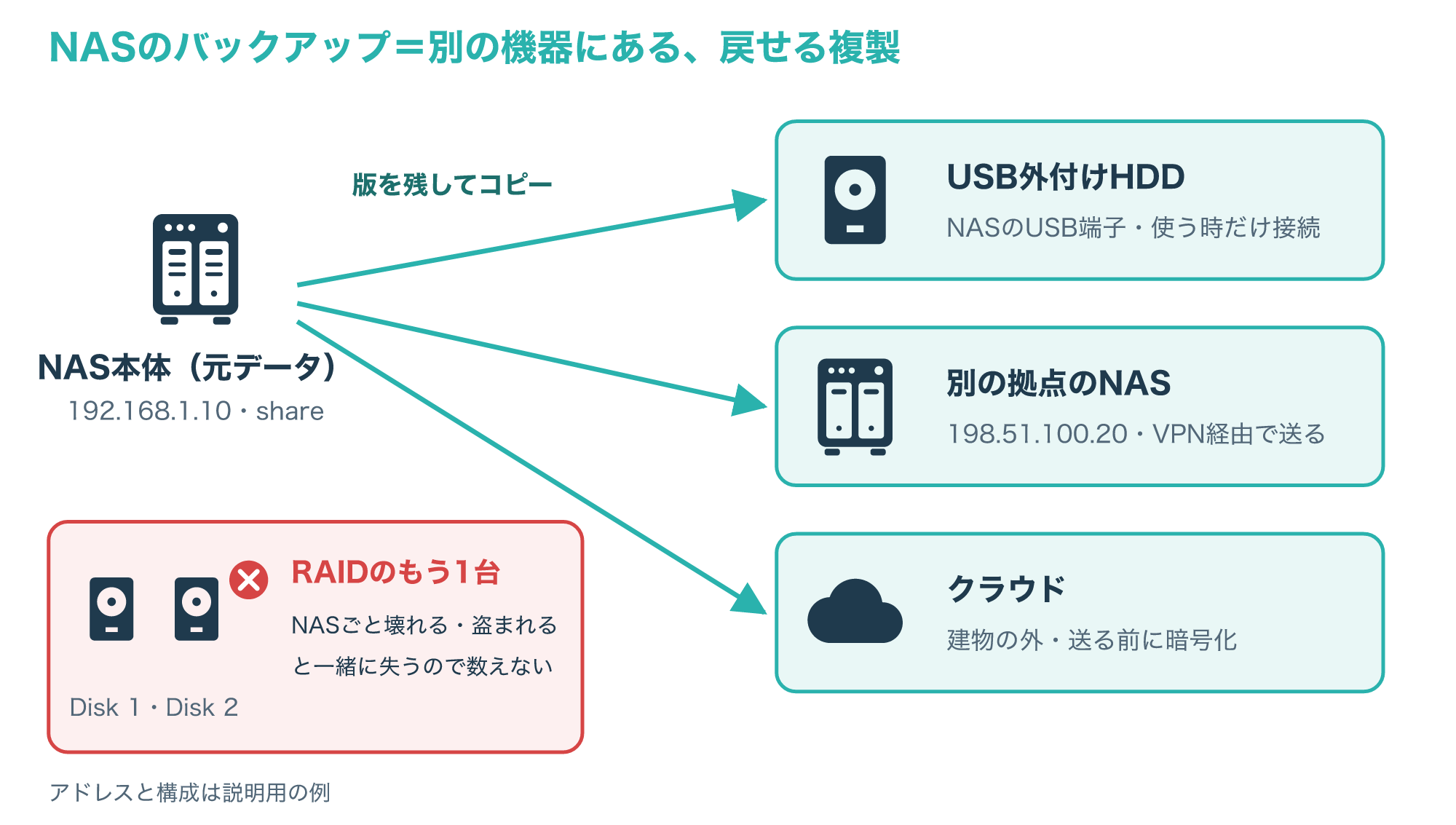
コピー先の候補は、NASのUSB端子につなぐ外付けHDD、別の場所に置いたもう1台のNAS、インターネット上のクラウドの3つです。
Synologyの案内でも、NASのデータを別のNAS、クラウド、外付けの機器へバックアップする方法が紹介されています(参考2)。
一方で、同じNASの中にあるRAIDのもう1台のディスクは、NASごと壊れたり盗まれたりすると一緒に失うため、バックアップには数えません。
NASそのものの仕組みや外付けHDDとの違いは、次の記事で解説しています。

1-2. RAID・スナップショット・同期はバックアップの代わりにならない
NASの設定画面には、RAID、スナップショット、同期など、データを守るように見える機能がいくつも並んでいます。
どれも役に立つ機能ですが、守れるトラブルの種類がそれぞれ違います。
RAIDは、複数のディスクに同じデータや復元用の情報を書いておき、ディスクが1台壊れても動き続けるための仕組みです。
ZFSを使うNASの場合、OpenZFSの資料では、冗長構成のプールで1台以上が故障した状態を「DEGRADED(劣化)」と呼び、データはまだ使えると説明しています。
同じ資料は、冗長性のない構成ではわずか1か所のデータの破損で一部または全部のデータが使えなくなることがあるとして、そうした構成を強く勧めていません(参考3)。
容量を優先してRAID0などの冗長性のない構成にしているNASは、ディスク1台の故障にも備えられていないので、別の機器へのバックアップがより大切になります。
ただし、RAIDは書き込みを全部のディスクへ同じように反映するので、誤って消したファイルやランサムウェアに暗号化されたファイルも、そのまま全部のディスクに書かれます。
次の図は、よくある4つのトラブルに対して、それぞれの機能が守れるかどうかを比べたものです。
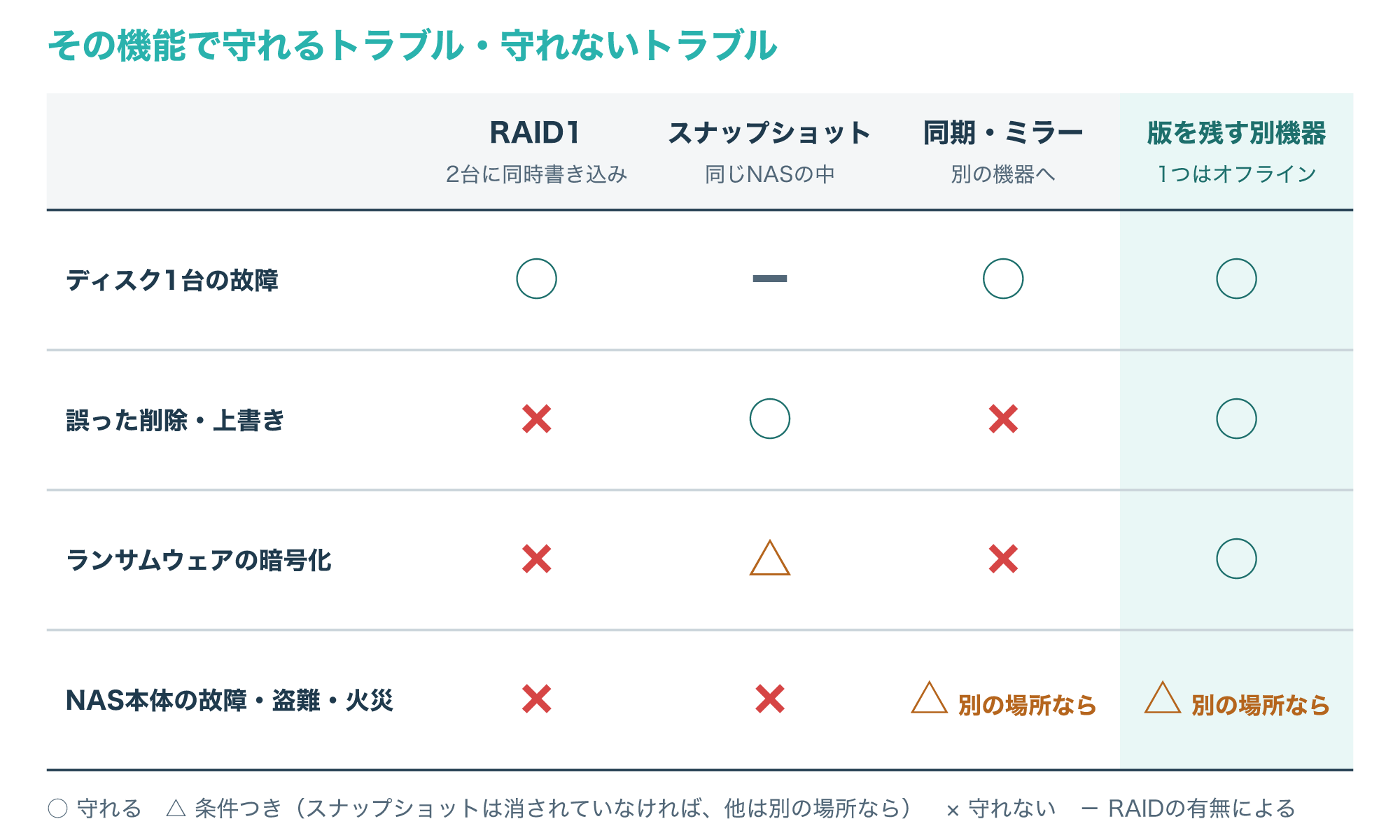
スナップショットは、ある時点の状態を記録しておく機能で、消したファイルを前の時点から取り出せます。
ただし、スナップショットは同じNASの中に作られるので、NAS本体やRAID全体が壊れると一緒に失います。
同期は、別の機器に同じ内容を保つ機能なので、NASが壊れてもコピー先は残りますが、削除や暗号化まで同じように反映されます。
どの機能も「どのトラブルに備えるか」で役割が決まるので、足りない部分を別の機器へのバックアップで補う、と考えると整理しやすくなります。
RAIDレベルごとの違いや、劣化したときの動きは、次の記事で詳しく解説しています。
NASのバックアップ先を決める(3-2-1ルール)
2-1. 3-2-1ルールをNASに当てはめる
バックアップ先を決めるときの目安として、よく使われるのが「3-2-1ルール」です。
3-2-1ルールは、データのコピーを3つ以上持ち、2種類の異なる媒体に保存し、そのうち1つは別の場所に置く、という考え方です。
NASに当てはめると、NAS本体の元データが1つめ、USB外付けHDDへのコピーが2つめ、別の場所のNASかクラウドへのコピーが3つめになります。
NASのディスクとUSB外付けHDDはどちらもHDDのことが多いので、ここでは「別々の機器・保存先」を2種類と数える解釈で、より確かに2種類にしたいならクラウドを加えます。
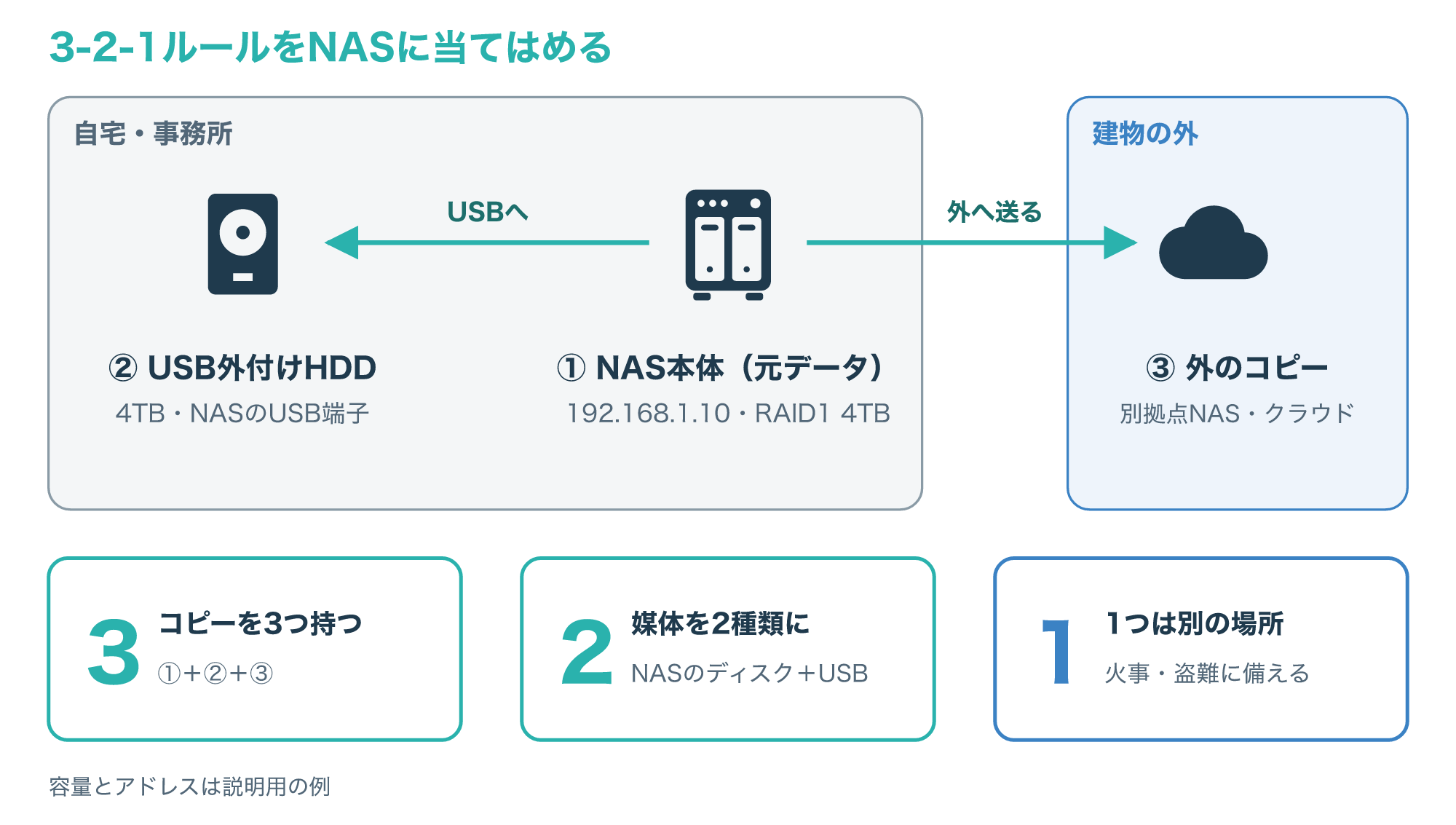
別の場所に置くコピーがいちばん手間とお金がかかりますが、手元のバックアップだけでは、火事や自然災害、機器の盗難からは守れません(参考2)。
NASとUSB外付けHDDを同じ棚に置いていると、同じ出来事で両方を失うおそれがあるからです。
たとえば自宅なら、USB外付けHDDを2台用意して1台を実家や職場に置く方法や、クラウドに大切な写真のフォルダーだけを送る方法でも、「1つは別の場所」に近づけます。
図の容量(4TBのRAID1など)は説明用の例なので、実際には守りたいデータの量に合わせて、コピー先の容量を元データより大きめに用意してください。
版を残す設定にすると、過去の版の分だけコピー先の使用量が増えるためです。
クラウドを別の場所のコピーにする場合は、送るデータの量と回線の速さから、1回目の全体のコピーに何日かかるかを先に見積もっておきましょう。
2-2. コピー先ごとの向き・不向き(USB外付けHDD・別のNAS・クラウド)
3つのコピー先には、それぞれ得意なことと苦手なことがあります。
次の表で、自分の環境で用意しやすいものから選んでみましょう。
| コピー先 | 向いている点 | 気をつける点 |
|---|---|---|
| USB外付けHDD | 安く始められ、使うときだけつなげばオフラインにできる | NASと同じ部屋に置くと、火事や盗難のときに一緒に失う |
| 別の場所のNAS | スナップショットの差分を送れ、大きな容量でも扱いやすい | 2台目の購入と、拠点間の接続(VPNなど)の準備が要る |
| クラウド | 建物の外に置け、機器の管理が要らない | 回線の速さと月額料金、アカウントの保護が要る |
迷ったら、まずUSB外付けHDDで手元のコピーを作り、次に大切なフォルダーだけをクラウドへ送る順に始めると、費用を抑えながら3-2-1に近づけます。
Synologyの案内では、USB Copyという機能で、外付けドライブをつないだときにバックアップを自動で始める設定ができるとされています。
同じ案内では、クラウドへ送るHyper Backupで、送る前にNAS側でAES-256による暗号化ができると説明されています。
NASが無事でも、自然災害や盗難の影響は受けうるので、別の行き先へもう一段コピーすることが大切だとも書かれています(参考2)。
クラウドを使う場合は、送る前に暗号化されるかどうかと、ログインに二要素認証を設定できるかを確かめておくとよいでしょう。
2-3. 1つはオフラインにする(ランサムウェア対策)
3-2-1ルールに加えて、いま特に意識したいのが「つながっていないコピー」を1つ持つことです。
英国のNCSCは、ランサムウェアが元のデータだけでなく、つながっていたUSBドライブやネットワークストレージのバックアップまで暗号化した事例を何度も確認していると報告しています。
そのうえでNCSCは、どんなときもバックアップのうち1つ以上をオフラインにし、全部を同時につないだままにしないよう勧めています。
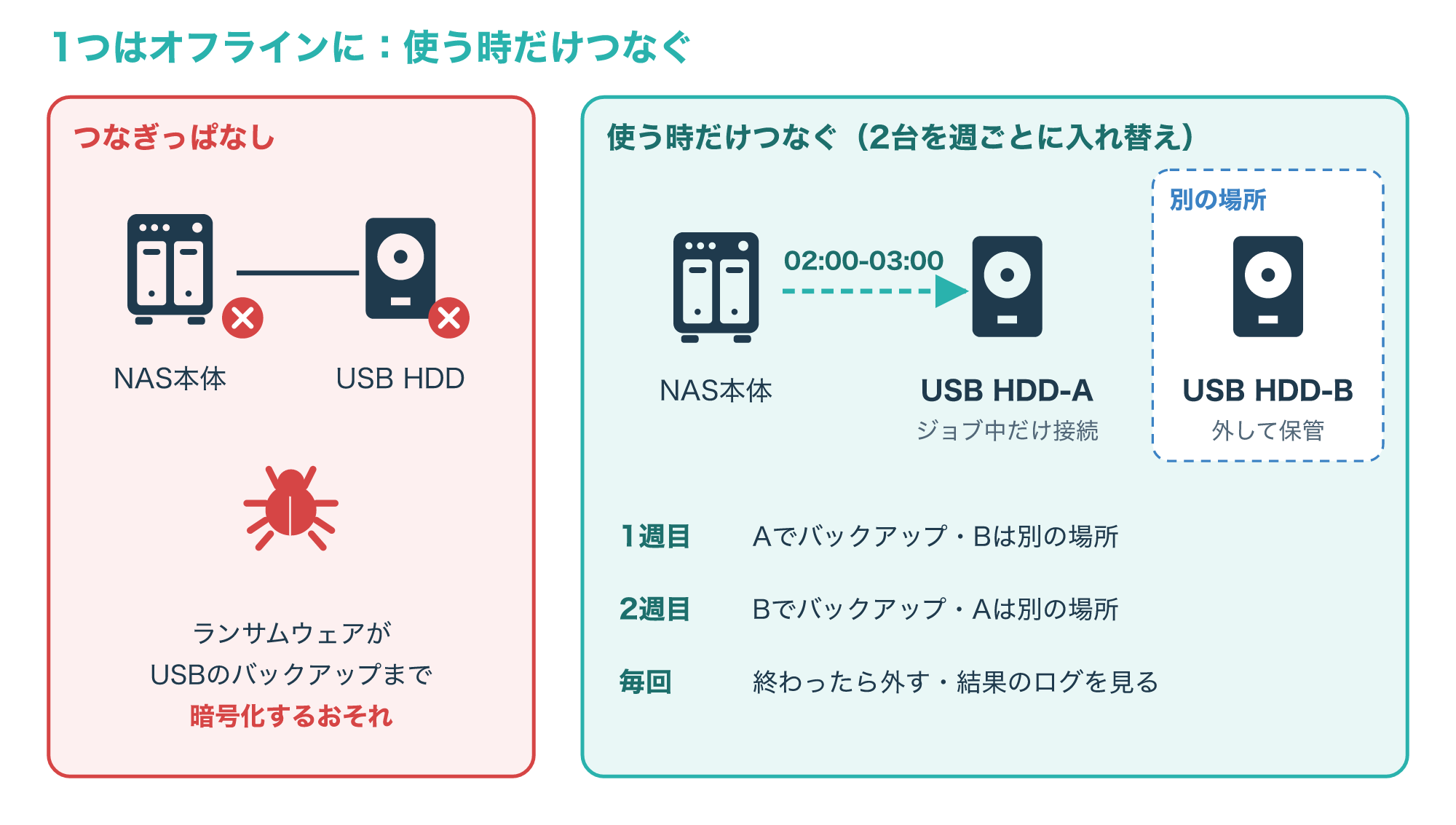
図のように、USB外付けHDDを2台用意し、1台はバックアップの時間だけつなぎ、もう1台は外して別の場所に保管しておく方法が手軽です。
クラウドは物理的には建物の外にありますが、USB外付けHDDのように抜いてオフラインにすることはできません。
そこでNCSCは、クラウドのバックアップを使わない時間は、バックアップを書き込む機器が有効なログイン情報を持たないようにし、書き込める機器の数も絞るよう勧めています。
ふだん使うPCからはクラウドのバックアップを直接変更できないようにしておけば、そのPCが感染しても、クラウドのバックアップまで暗号化されにくくなります(参考7)。
警察庁も、バックアップをこまめに取り、ネットワークから切り離してオフラインで保存するなど、暗号化されないように備えることを推奨しています(参考8)。
つながっていないバックアップの考え方は、次の記事でも詳しく解説しています。
NASのデータをバックアップする方法(版を残す設定)
3-1. 過去の版を残すバックアップを設定する
コピー先を決めたら、次は「どうコピーするか」です。
いちばん大切なのは、最新の状態を上書きするだけでなく、過去の版を何世代か残す設定にすることです。
Synologyの案内では、Hyper Backupが版の管理(バージョニング)に対応し、ファイルのほかアプリやシステムの設定も保存できるとされています。
同じ案内では、圧縮と重複排除(同じデータを2回保存しない仕組み)で、版を重ねても必要な容量を抑えられると説明されています(参考2)。
次の図は、毎日2時にバックアップする設定で、11月15日の午後にファイルを消してしまった場合の例です。
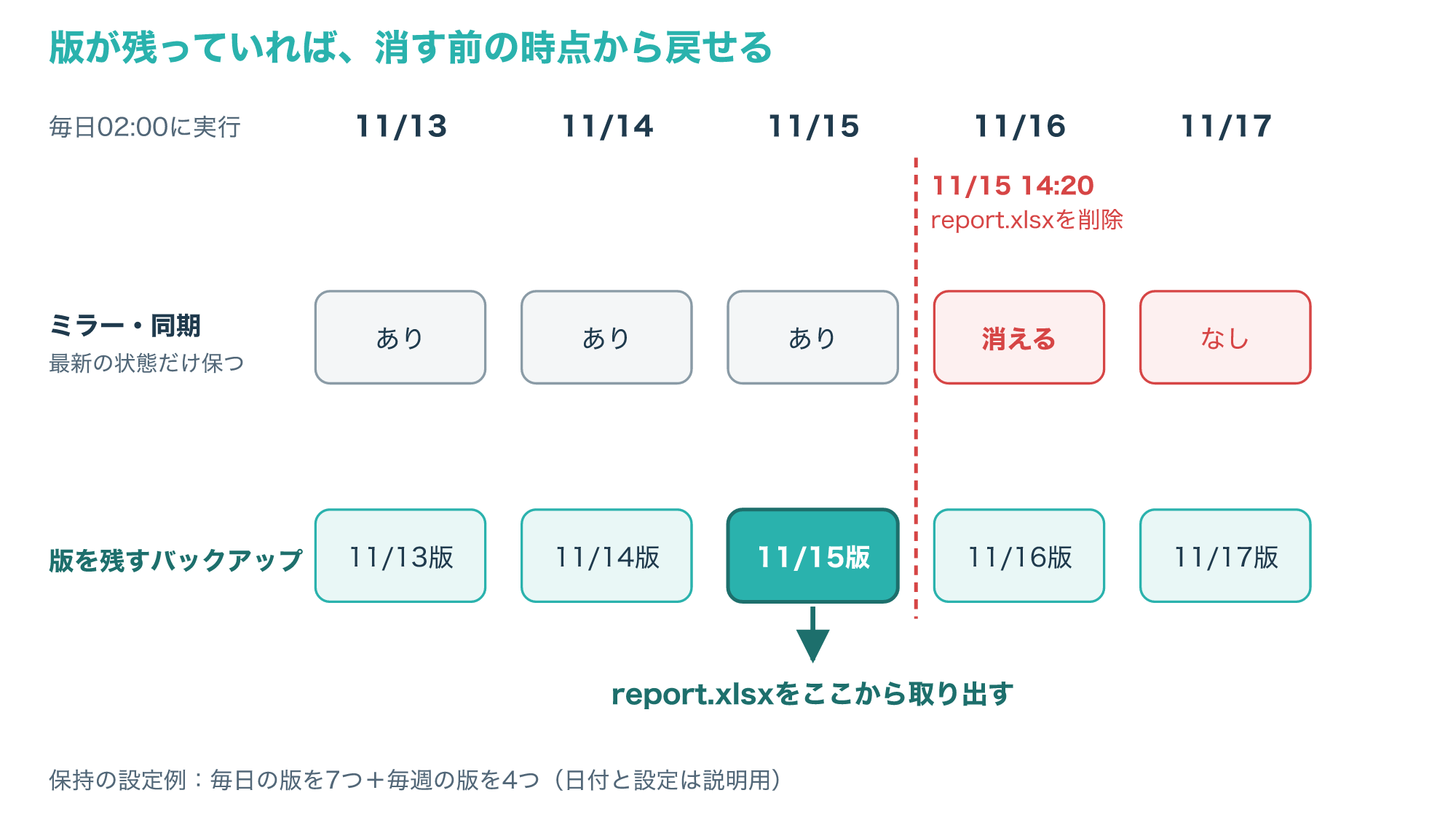
ミラーや同期のように最新の状態だけを保つ方法では、16日2時の処理で、コピー先のreport.xlsxも消えてしまいます。
版を残す設定なら、15日2時の版にreport.xlsxが残っているので、その時点から取り出せます。
何世代残すかは、気づくまでにかかりそうな日数で決めるのがおすすめで、図の「毎日の版を7つ、毎週の版を4つ」は説明用の設定例です。
ランサムウェアに気づくまで数日かかることもあるので、1週間より前の版も残しておくと戻せる範囲が広がります。
ただし、残す版を増やすほどコピー先の容量を使うので、設定したあとはコピー先の空き容量も月に一度は見ておきましょう。
空きがなくなると、新しいバックアップが失敗したり、古い版が予定より早く消されたりすることがあるためです。
3-2. スナップショットを別のNASへ送る(レプリケーション)
2台目のNASを別の場所に置ける場合は、スナップショットを丸ごと送る方法もあります。
この節のコマンドや状態名はZFSを使うNASのもので、SynologyなどZFSでないNASでは、メーカーの管理画面の機能(SynologyならSnapshot Replication)で同じことを行います。
OpenZFSでは、スナップショットはある時点のデータセットの一貫した状態として、一瞬で作られます。
名前は「pool/share@2026-11-17」のように、データセット名の後ろに「@」と日付などを付けるので、毎日決まった時刻に作れば、どの時点の版かがひと目で分かります(参考4)。
作ったスナップショットはzfs sendでデータの流れ(ストリーム)にして、ファイルや別のシステムへ送れます。
2回目からは「前回のスナップショットとの差分」だけを送る増分の指定があるので、毎回すべてを送り直す必要はありません(参考5)。
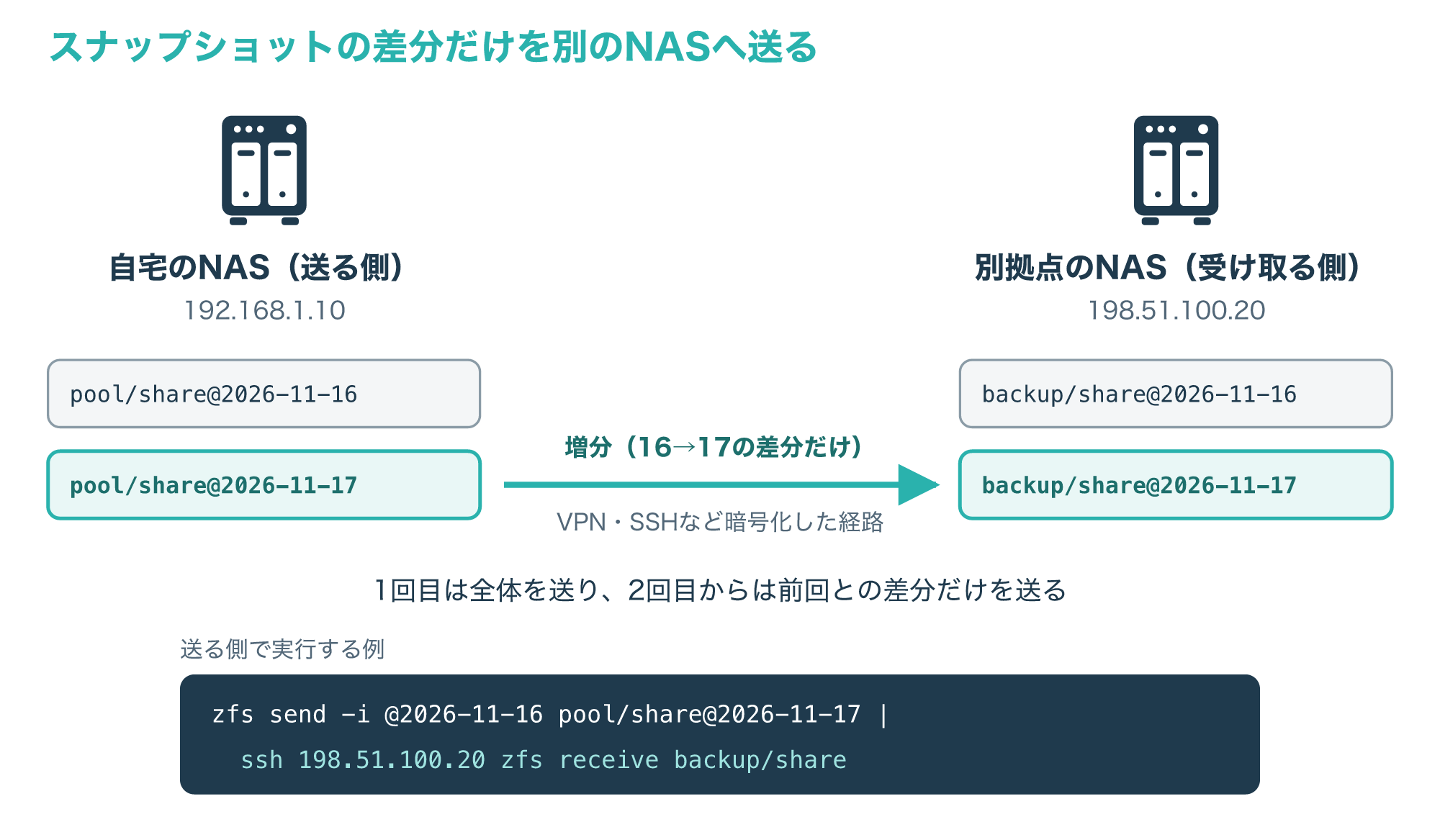
図の198.51.100.20は、別の拠点にある2台目のNASを表す説明用のアドレスで、実際には拠点間VPNなどの暗号化された経路で送ります。
Synologyでも、Snapshot Replicationでスナップショットとレプリケーションを最短5分ごとに実行できると案内されています(参考2)。
送り先のNASにも同じ版が並ぶので、元のNASが壊れても、送り先から前の時点のデータを取り出せます。
増分で送れるのは、送る側と送り先の両方に前回の版(図では2026-11-16)が残っている場合で、どちらかでその版を消してしまうと、もう一度全体を送り直すことになります。
そのため、版を整理するときは、次の増分の基準になる前回送った最新の版(図の送信が済んだあとは2026-11-17)を、送る側と受け取る側の両方で消さないように保持数を決めておきます。
3-3. 同期・ミラーでは削除もコピー先に写る
手軽に見えて、バックアップのつもりで使うと危ないのが「同期」や「ミラー」です。
Synologyの案内でも、Cloud Syncはクラウドのアカウントと片方向または双方向で同期する機能として、バックアップとは分けて紹介されています(参考2)。
Windowsのrobocopyというコピー用コマンドを例にすると、ミラーの指定(/MIR)は、コピー元に無くなったファイルをコピー先からも削除する指定(/PURGE)を含んでいます(参考6)。
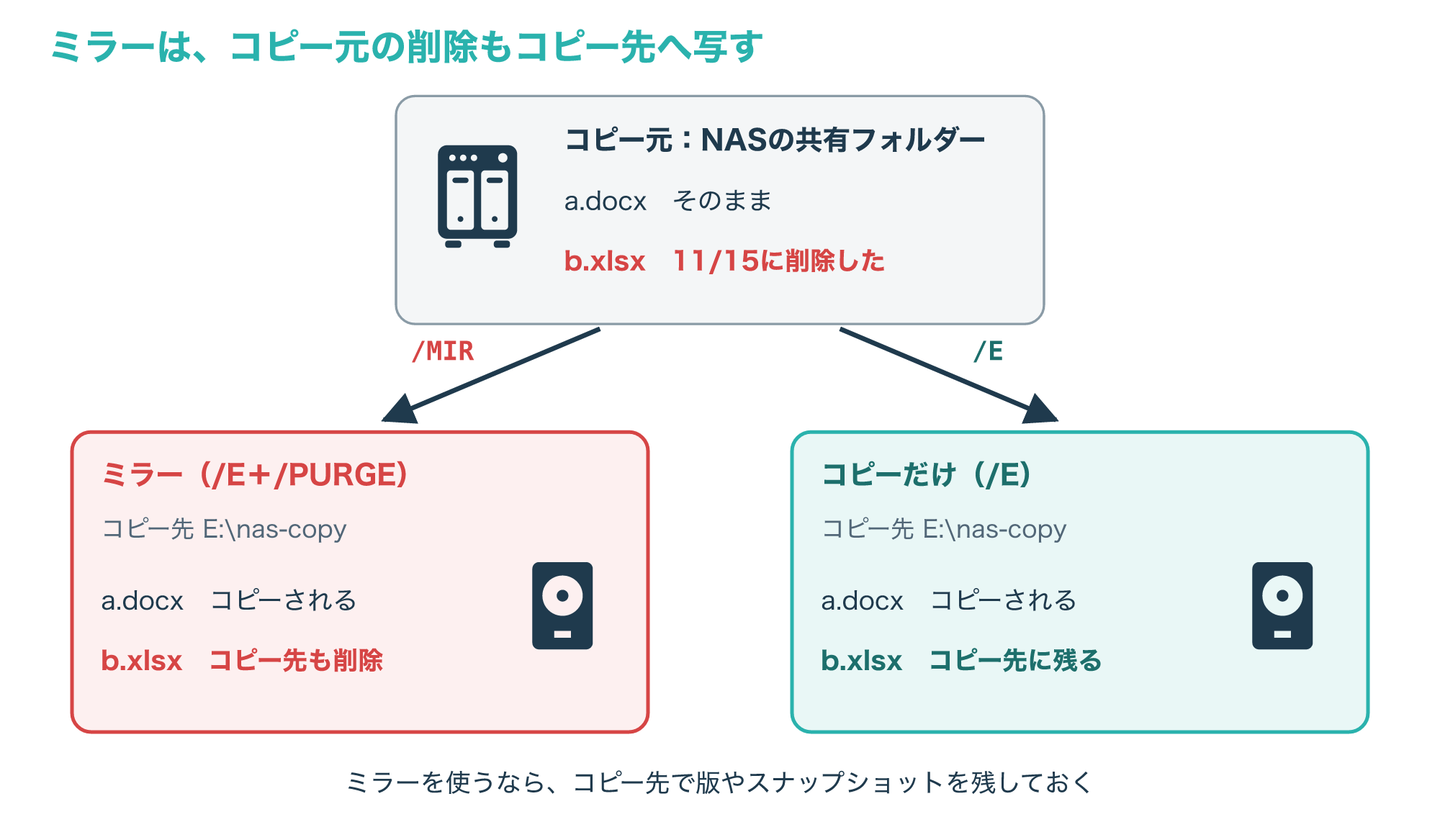
図の左のように、NAS側でb.xlsxを消したあとにミラーでコピーすると、コピー先のb.xlsxも消えます。
サブフォルダーも含めてコピーするだけの指定(/E)なら、コピー元に無いファイルもコピー先に残ります。
そのかわり、コピー元で消したファイルがコピー先に残り続けるので、コピー先の使用量は少しずつ増えていきます。
双方向の同期では、さらにどちら側で消しても、もう一方からも消えることになります。
ミラーや同期を使う場合は、コピー先でスナップショットや版の管理を有効にして、前の時点に戻せる状態にしておきましょう。
PCのデータをNASへバックアップする場合
4-1. WindowsのフォルダーをNASへ定期的にコピーする
「NASのバックアップ」で調べる人の中には、PCのデータをNASへバックアップしたい人もいると思います。
Synologyの案内でも、PCのバックアップのコピーをNASに置くことは、異なる媒体にコピーを持つ例として挙げられています(参考2)。
NASのメーカーが用意するバックアップアプリを使うのが手軽ですが、ここではWindowsに標準で入っているrobocopyで、仕組みを確かめてみましょう。
次の例は、PCのドキュメントフォルダーを、NASの共有フォルダーへサブフォルダーごとコピーし、結果をログに残す指定です。
robocopy C:\Users\taro\Documents \\192.168.1.10\backup\pc01 /E /R:2 /W:5 /LOG:C:\Logs\nas-backup.log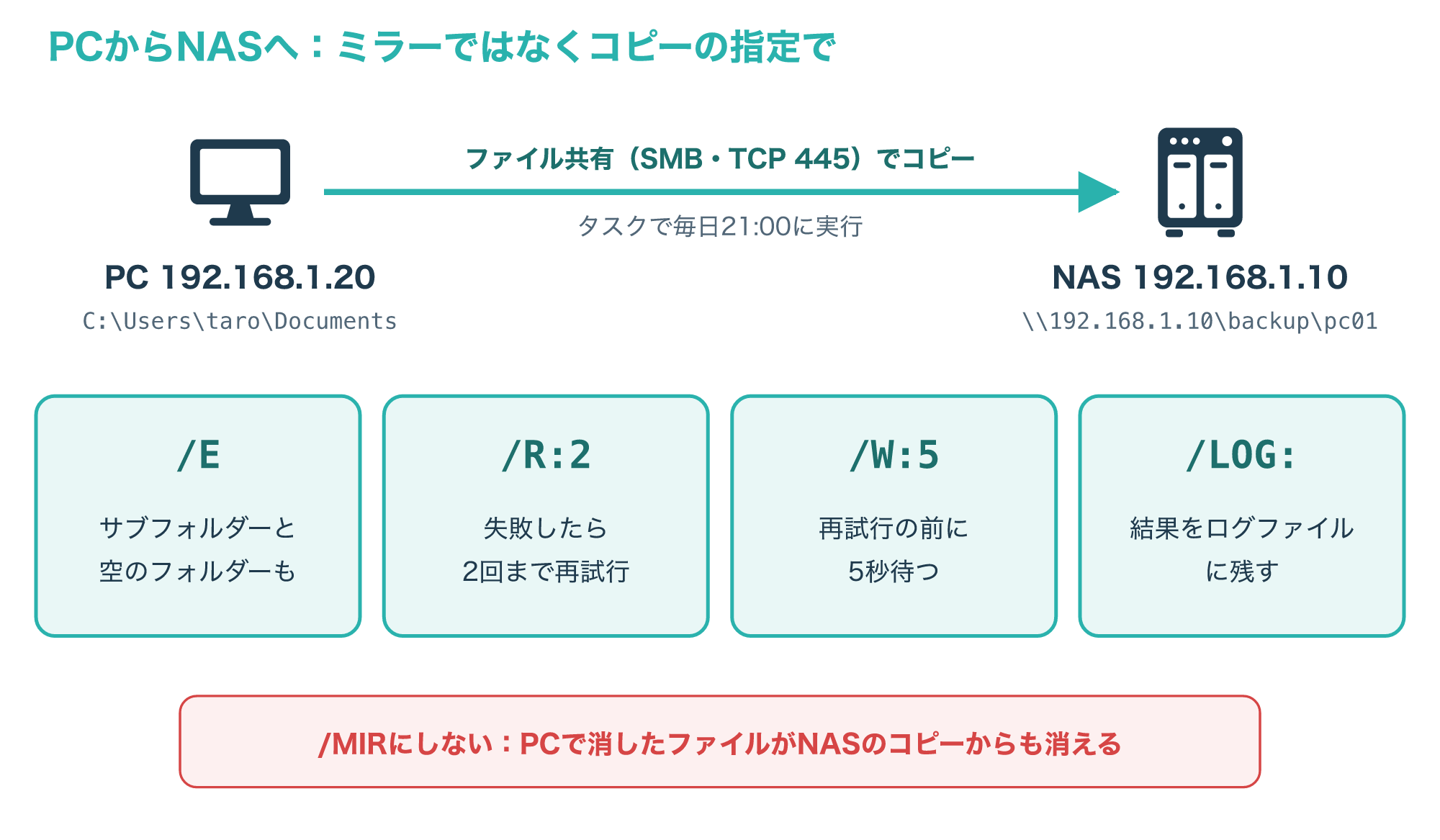
/Eはサブフォルダーも空のフォルダーも含めてコピーする指定で、/R:2と/W:5は、失敗したときに5秒待って2回まで再試行する指定です。
Microsoftの資料でも、コピー後に結果を確かめられるよう、/LOGでログファイルを作ることが強く勧められています(参考6)。
この指定をタスクスケジューラなどで毎日決まった時刻に動かせば、PCからNASへの定期的なコピーになります。
ただし/Eは、変更されたファイルをコピー先で最新の内容に上書きするので、PCがランサムウェアに暗号化されると、NASのpc01も暗号化された内容で上書きされます。
/Eは過去の版を残さないため、NAS側の共有フォルダーpc01でスナップショットや版の管理を有効にしておきましょう。
NAS側では、コピーに使うアカウントに書き込みを許すフォルダーを、そのPC用のpc01だけに絞っておくと、PCが感染したときにほかのフォルダーまで書き換えられにくくなります。
ただし、この方法はPCのデータをNASに複製するだけなので、NAS自体のバックアップは2章と3章の方法で別に用意してください。
4-2. 終了コードとログで「本当にコピーできたか」を確かめる
定期的なコピーは、一度設定すると動いているかどうかを見なくなりがちです。
robocopyは処理が終わると終了コード(戻り値)を返し、0から7は大きなエラーがなかったこと、8以上は少なくとも1つ失敗があったことを表します。
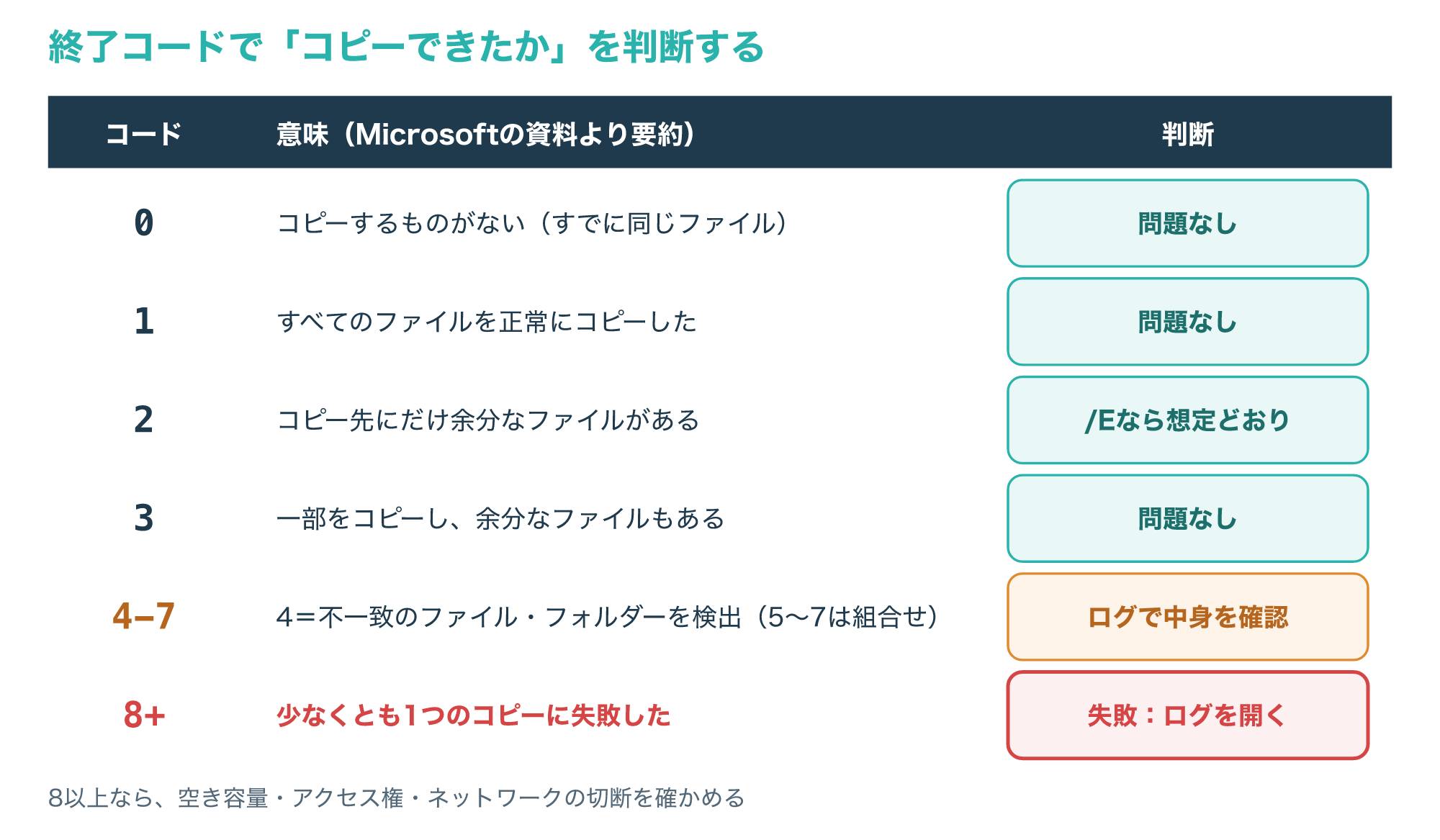
たとえば終了コードが2なら、コピー先にだけ余分なファイルがある状態で、コピーの指定(/E)では消さずに残している正常な結果です(参考6)。
8以上が出たときは、ログでどのファイルが失敗したかを見て、NASの空き容量やアクセス権、ネットワークの切断がなかったかを確かめます。
NASのバックアップアプリに結果をメールで知らせる設定があれば、失敗したときに通知が届くようにしておくと、見落としを減らせます。
NASにつながらずにコピーが失敗している場合は、次の記事の切り分けが役立ちます。
そして、コピーできているかどうかの最後の確かめ方は、実際にいくつかのファイルを別の場所へ戻してみることです。
NCSCも、バックアップは定期的に作るだけでなく、期待どおりに戻せるかを定期的にテストするよう勧めています(参考7)。
戻せるかのテストは、次の順番で行うと元のデータを傷つけずに済みます。
- バックアップから、種類の違うファイルを3つほど選ぶ
- 元の場所ではなく、空のフォルダーへ戻す
- 戻したファイルを開き、日付と大きさが元と合うかを見る
- テストした日と結果をメモに残す
元の場所へ上書きで戻すと、テストのつもりで新しいファイルを古い版で上書きしてしまうおそれがあるので、必ず別のフォルダーを使いましょう。
バックアップがない・戻せないときの判断(データ復旧)
5-1. 戻す前に、くり返さない操作
ここからは、NASが壊れたのにバックアップがない、または古くて使えないという場合の話です。
まず、データを取り戻せる可能性を下げないために、焦って次の操作をくり返さないことが大切です。
- 状態を確かめないまま、RAIDの再構築(修復)や初期化を始める
- ディスクを抜き差ししたり、順番を入れ替えたりする
- 異音がするのに、電源の入れ直しを何度もくり返す
- 同期やミラーのジョブを止めずに動かし続ける
RAIDが劣化している状態で再構築を始めると、残りのディスクに大きな負担がかかるので、大切なデータがあるなら先に読めるうちに別の機器へコピーします。
ZFSを使うNASの場合、OpenZFSの資料では、必要な複製が足りずに動けなくなったプールの状態を「FAULTED」と呼んでいて、この状態ではNASの画面からデータを読めないことがあります(参考3)。
また、誤って消したファイルが同期先からも消えた場合は、同期のジョブを止めて、それ以上の削除がコピー先へ広がらないようにします。
NASの管理画面に初期化やボリュームの作り直しを求める表示が出ても、中のデータを失いたくないなら、その操作は進めずに5-2の判断へ進んでください。
5-2. 自分で戻せるか、データ復旧を相談するかの判断
次の図のように、ほかにバックアップがあるか、RAIDやディスクがどんな状態かで、取るべき行動が変わります。
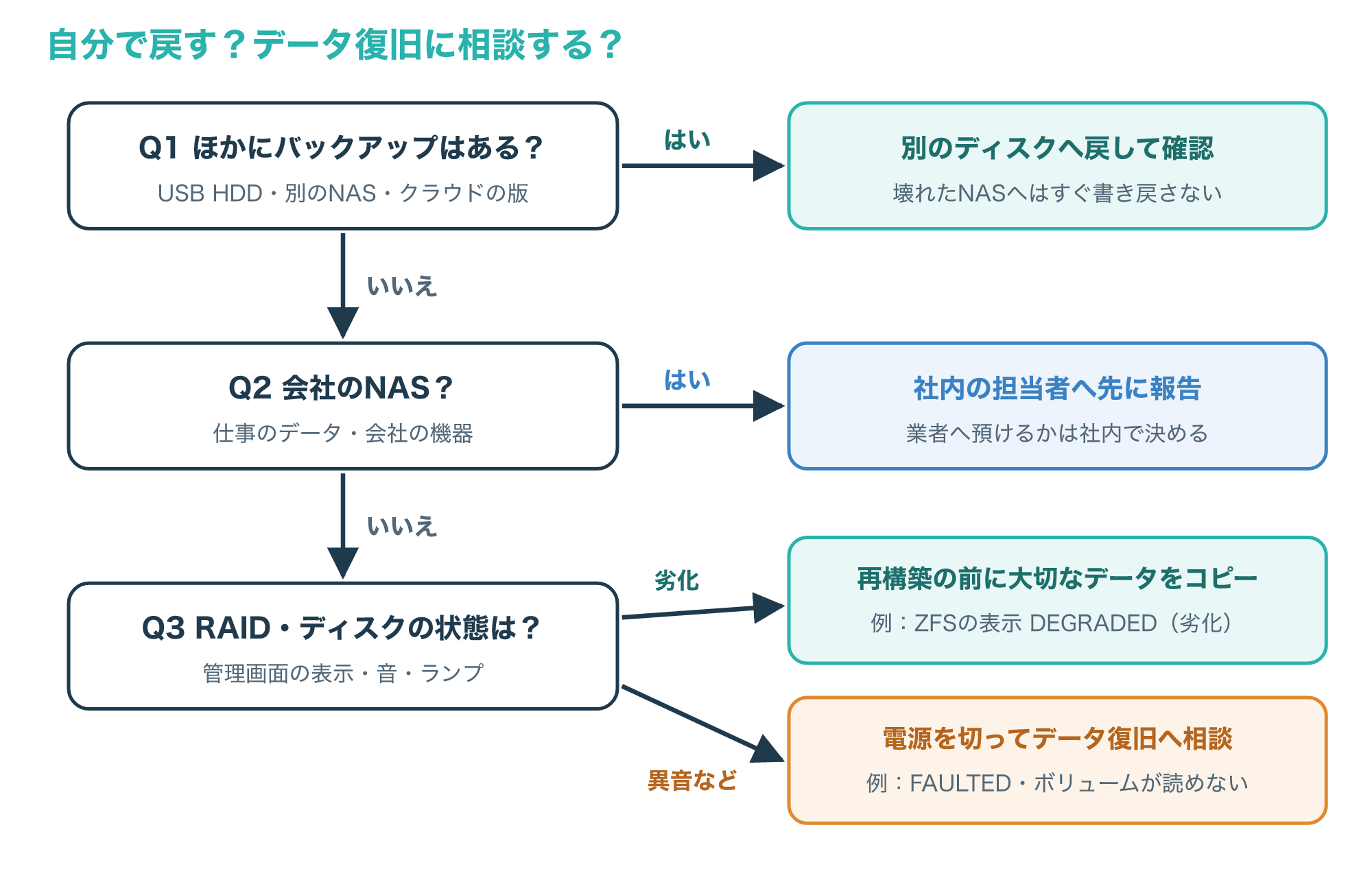
バックアップが残っているなら、壊れたNASへ書き戻す前に、まず別のディスクへ戻して中身を確かめると、戻す途中のトラブルでもう一度失うことを防げます。
バックアップがなく、ディスクの故障でRAIDのボリュームが読めない、異音がするといった状態なら、自分での修復はやめて電源を切り、データ復旧の専門業者へ相談する方法があります。
相談先の1つに、データ復旧サービスの「デジタルデータリカバリー」があります。
広告主の案内では、NASやサーバー、外付けHDDなどのデータ復旧に対応しているとされていますが、お使いのNASの機種やRAID構成に対応しているか、どこまで戻せるかは、相談の前に公式サイトで確かめてください。
こんな方は相談を検討してみてください
- ディスクの故障でRAIDのボリュームが読めない、または異音がする
- バックアップがないか古く、消したデータが同期先からも消えている
- 再構築や初期化を求められたが、中のデータは失いたくない
相談すると決めたら、症状を正確に伝えられるように、次のことをメモしておくとやり取りがスムーズです。
- NASのメーカーと型番、入っているディスクの台数とRAIDの種類
- 管理画面の表示(劣化・クラッシュなどの言葉)と、ランプや音の様子
- いつから、何をしたあとにおかしくなったか
- 再構築や再起動など、自分で試した操作とその回数
ディスクを取り出した場合は、どのディスクがどの差し込み口に入っていたかが分かるように、番号を書いておきます。
会社のNASの場合は、外部の業者へ預ける前に、まず社内の情報システムの担当者や上司に報告してください。
ランサムウェアに感染した疑いがあるときは、警察庁が感染原因の調査を勧め、調査に使うログはバックアップと同じように保管するよう呼びかけているので、機器を初期化する前に社内で対応を決めます(参考8)。
会社でのランサムウェア対策の全体像は、次の記事でまとめています。
データ復旧サービスの選び方や、依頼前に確かめたい点は、次の記事で解説しています。

よくある質問とまとめ
6-1. よくある質問
Q1. RAID1にしていれば、NASのバックアップは要りませんか?
RAID1はディスク1台の故障には備えられますが、誤った削除やランサムウェアの暗号化は両方のディスクに同じように書かれるため、別の機器へのバックアップが必要です。
Q2. NASのバックアップ先は、USB外付けHDDとクラウドのどちらがよいですか?
どちらか一方ではなく、手元のUSB外付けHDDと、建物の外に置けるクラウドや別の拠点のNASを組み合わせると、3-2-1ルールに近づきます。
Q3. スナップショットがあれば、バックアップの代わりになりますか?
スナップショットは消したファイルを前の時点から戻すのに役立ちますが、同じNASの中にあるため、NAS本体が壊れると一緒に失います。
Q4. バックアップはどのくらいの頻度で取ればよいですか?
失っても困らない時間の幅で決め、毎日更新するデータなら毎日を目安にし、戻せるかのテストも定期的に行います。
Q5. NASが壊れたのにバックアップがないときは、どうすればよいですか?
再構築や初期化、電源の入れ直しをくり返さずに、劣化ならまず大切なデータをコピーし、ボリュームが読めない・異音がするなら電源を切ってデータ復旧の相談を検討します。
NASのデータを取り戻したい方へ
ディスクの故障でRAIDのボリュームが読めない、バックアップがなく消したデータが同期先からも消えている、再構築や初期化を求められたが中のデータは失いたくない、という場合は、これ以上の操作をする前にデータ復旧の専門業者へ相談する方法があります。
6-2. まとめ
NASのバックアップは、NASの中のデータを別の機器へ、過去の版を残してコピーすることです。
RAIDはディスクの故障、スナップショットは同じNASの中での誤った削除に備える機能で、どちらもNAS本体ごと失う場合には役に立ちません。
コピー先は3-2-1ルールを目安に、USB外付けHDD・別のNAS・クラウドを組み合わせ、1つはオフラインにしておきます。
同期やミラーは削除もコピー先に写るので、版の管理と組み合わせて使います。
そして、ログと終了コードを見て、ときどき実際に戻してみることで、いざというときに使えるバックアップになります。
NASを買ったばかりなら、RAIDを組んだだけで終わらせず、最初の1週間のうちにUSB外付けHDDへの1回目のバックアップを取っておきましょう。
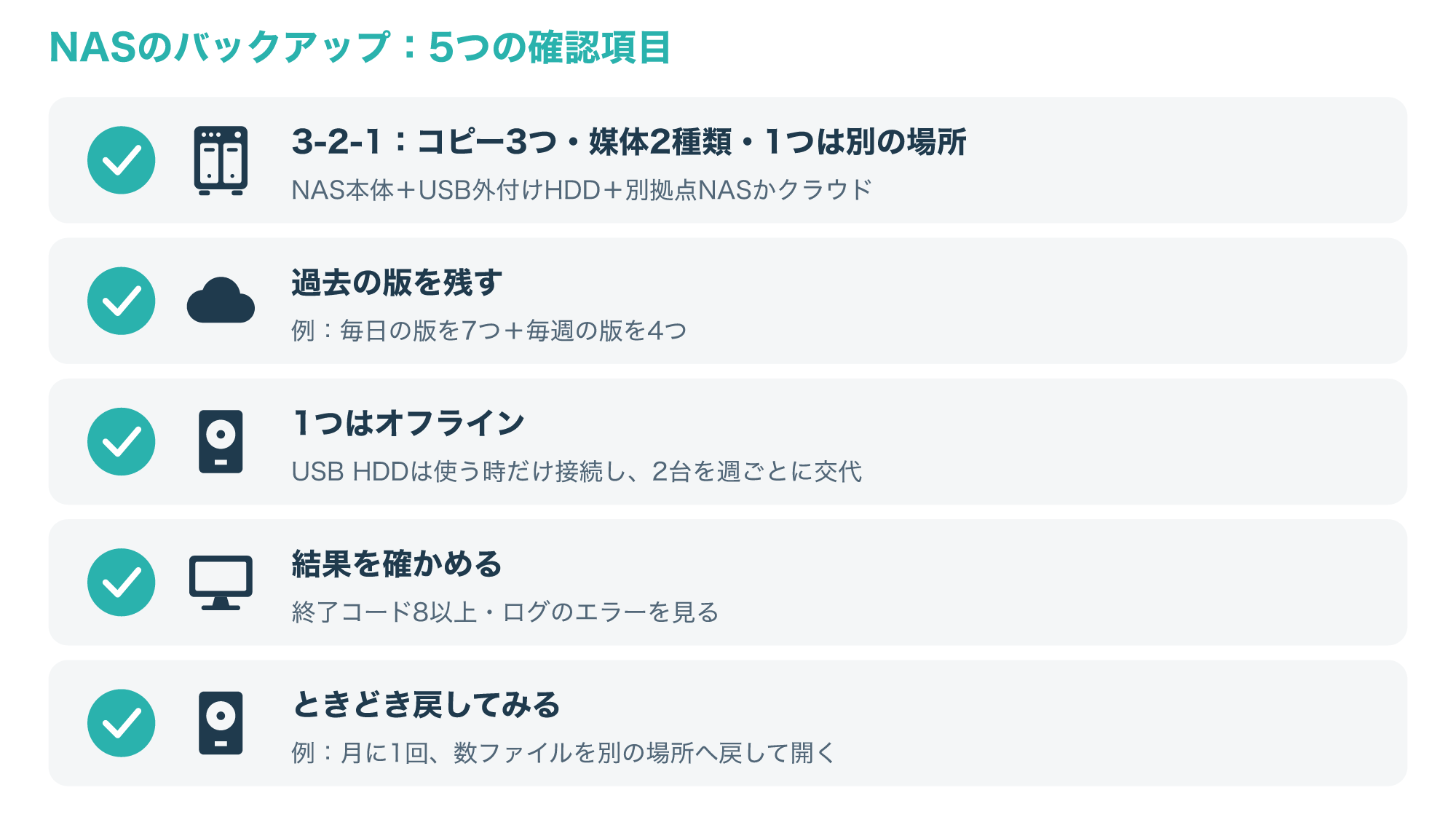
まずは、いまのNASのコピーが図の5つの項目のどこまでそろっているかを確かめるところから始めてみてください。