USBメモリのデータを復元する方法|削除・フォーマット別の戻し方
USBメモリで消したファイルは、上書きされる前なら、復元ソフトなどで取り戻せることがあります。
この記事では、削除・フォーマット・読めない状態の3つに分けて、データを消さない戻し方と、自分で戻せないときの相談の目安を図解します。

この記事は以下のような人におすすめ!
- USBメモリのファイルを消してしまった人
- USBメモリをフォーマットしてしまった人
- 復元ソフトと業者のどちらにするか迷う人
本記事はプロモーション(アフィリエイト広告)を含みます。
USBメモリのデータが戻せるかは「消え方」で決まる
まずは、手元のUSBメモリがどの状態にあるのかを整理するところから始めましょう。
1-1. 削除・フォーマット・読めないの3つに分けて考える
大事なファイルがUSBメモリから消えてしまうと、何から手を付ければよいか分からなくなりますよね。
結論からいうと、取り戻せる見込みは「どうやって消えたか」で大きく変わります。
消え方は、次の3つに分けて考えると整理しやすくなります。
1つ目は、エクスプローラーで削除した、Shift+Deleteで削除した、といった「削除」です。
2つ目は、USBメモリを「フォーマット」してしまった場合です。
3つ目は、挿しても認識しない、開こうとするとフォーマットを求められる、といった「読めない」状態です。
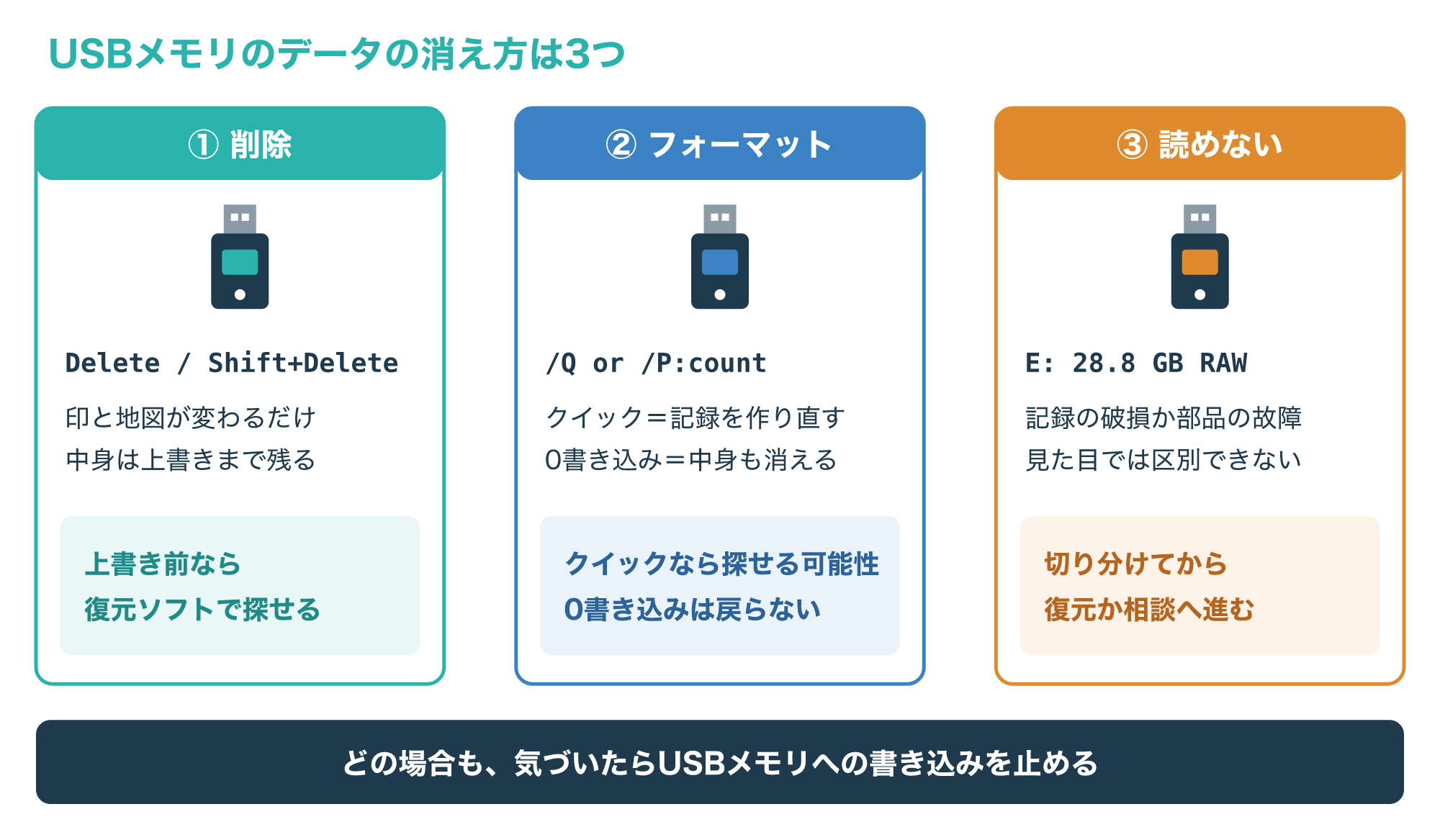
削除とクイックフォーマットは、どこに何があるかの記録を変える操作で、データの中身を0で書き換える操作ではありません。
そのため、上書きされる前なら、復元ソフトで中身を探せる可能性があります。
一方、すべてのセクターを0で上書きするフォーマットのあとは、中身そのものが残っていないため、ソフトでは戻せないと考えておきましょう(参考2)。
読めない状態は、ファイルシステムの記録が壊れているだけのこともあれば、USBメモリの部品が故障していることもあり、見た目だけでは区別できません。
この記事では、削除とフォーマットの戻し方を中心に解説し、認識しないときの細かい切り分けは別の記事で案内します。
1-2. 気づいたらすぐに書き込みを止める
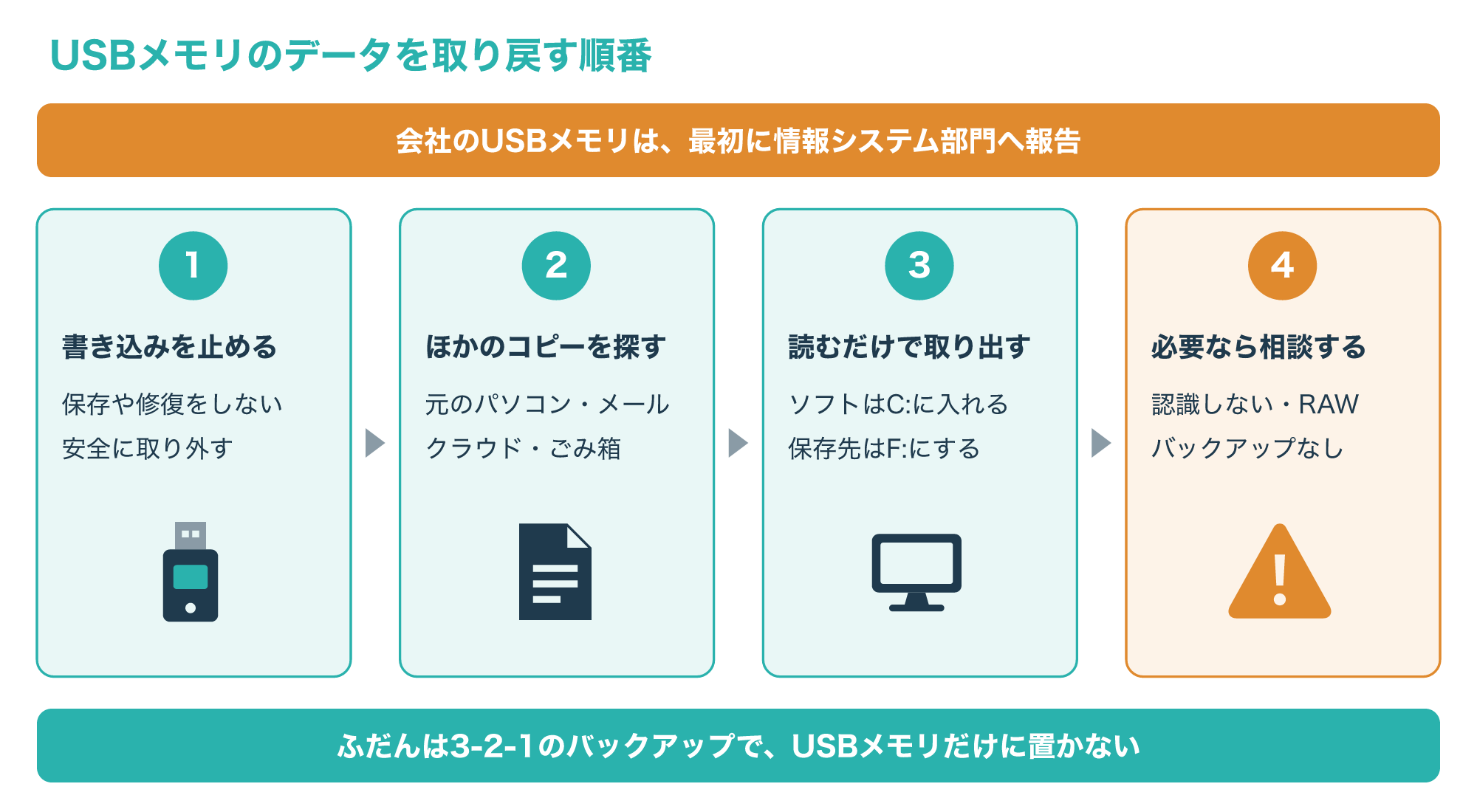
消えたことに気づいた時点で、USBメモリへの保存やソフトのインストールをやめてください。
会社から貸与されたUSBメモリなら、自分で操作する前に情報システム部門へ連絡しましょう。
消えたファイルを取り戻すうえで、いちばん大切なのは、USBメモリにこれ以上書き込まないことです。
削除されたファイルが使っていた場所は「空き」として扱われるので、次に何かを書き込むと、その場所が新しいデータで埋まることがあります。
書き込みというと、ファイルの保存だけを思い浮かべがちですが、次の操作もUSBメモリへの書き込みになります。
- 新しいファイルやフォルダーをUSBメモリに保存する
- 復元ソフトをUSBメモリにインストールする
- 取り出したファイルを同じUSBメモリへ保存し直す
- エラーの修復やフォーマットを実行する
- USBメモリの上で文書を開いて上書き保存する
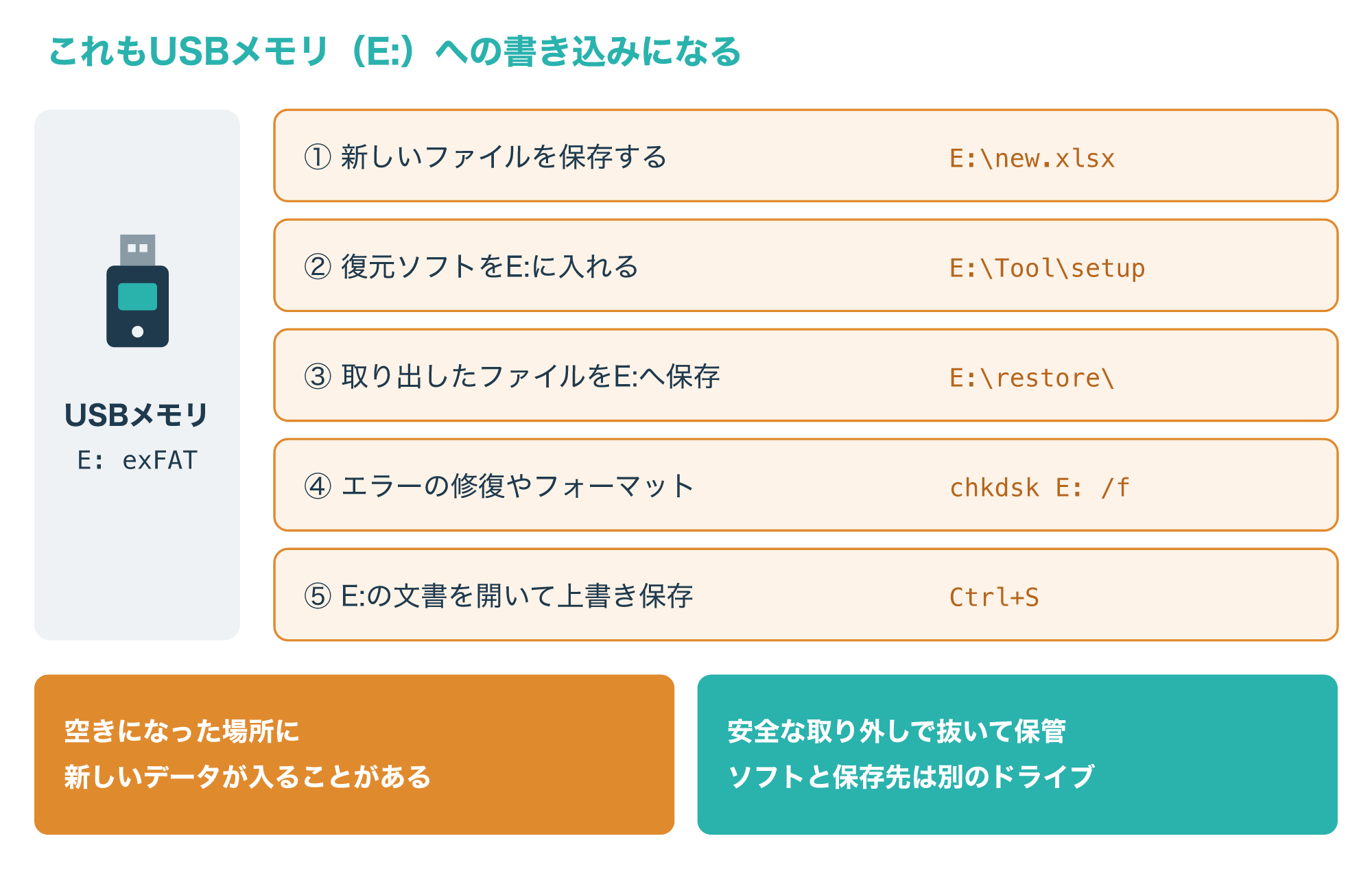
一方で、USBメモリをパソコンから取り外して保管しておくだけなら、中身は変わりません。
取り外すときは、コピー中の処理がないことを確かめてから、「ハードウェアの安全な取り外し」を使っておきましょう。
上書きされた部分について、NISTは、ふつうの読み書きの命令で新しい値を書き込む方法を、利用者が使えるのと同じ方法でのデータ復元から守る消去の方法として位置づけています(参考6)。
つまり、いったん上書きされた場所は、復元ソフトのような方法では元の内容を読めなくなると考えてください。
操作を止めて落ち着いたら、次の章で、削除したファイルがなぜ残っていることがあるのかを見ていきましょう。
削除したファイルがUSBメモリに残っている仕組み
なぜ削除したファイルを取り戻せることがあるのか、USBメモリの記録の仕組みから確かめます。
2-1. USBメモリの多くはexFATかFAT32で記録している
USBメモリは、WindowsでもMacでも読み書きしやすいように、FAT32やexFATというファイルシステムでフォーマットされていることが多い記憶装置です。
自分のUSBメモリがどちらかは、エクスプローラーでUSBメモリを右クリックし、プロパティの「ファイル システム」の欄で確かめられます。
Microsoftが公開しているexFATの仕様書では、exFATはFATファミリーのファイルシステムで、FAT32の後継と位置づけられています。
exFATのボリュームは、先頭から、起動に使う情報を置くブート領域、そのバックアップ、FATの領域、データを置く領域の4つに分かれています。
ブート領域は先頭の12セクター(0〜11)で、次の12セクター(12〜23)がそのバックアップです。
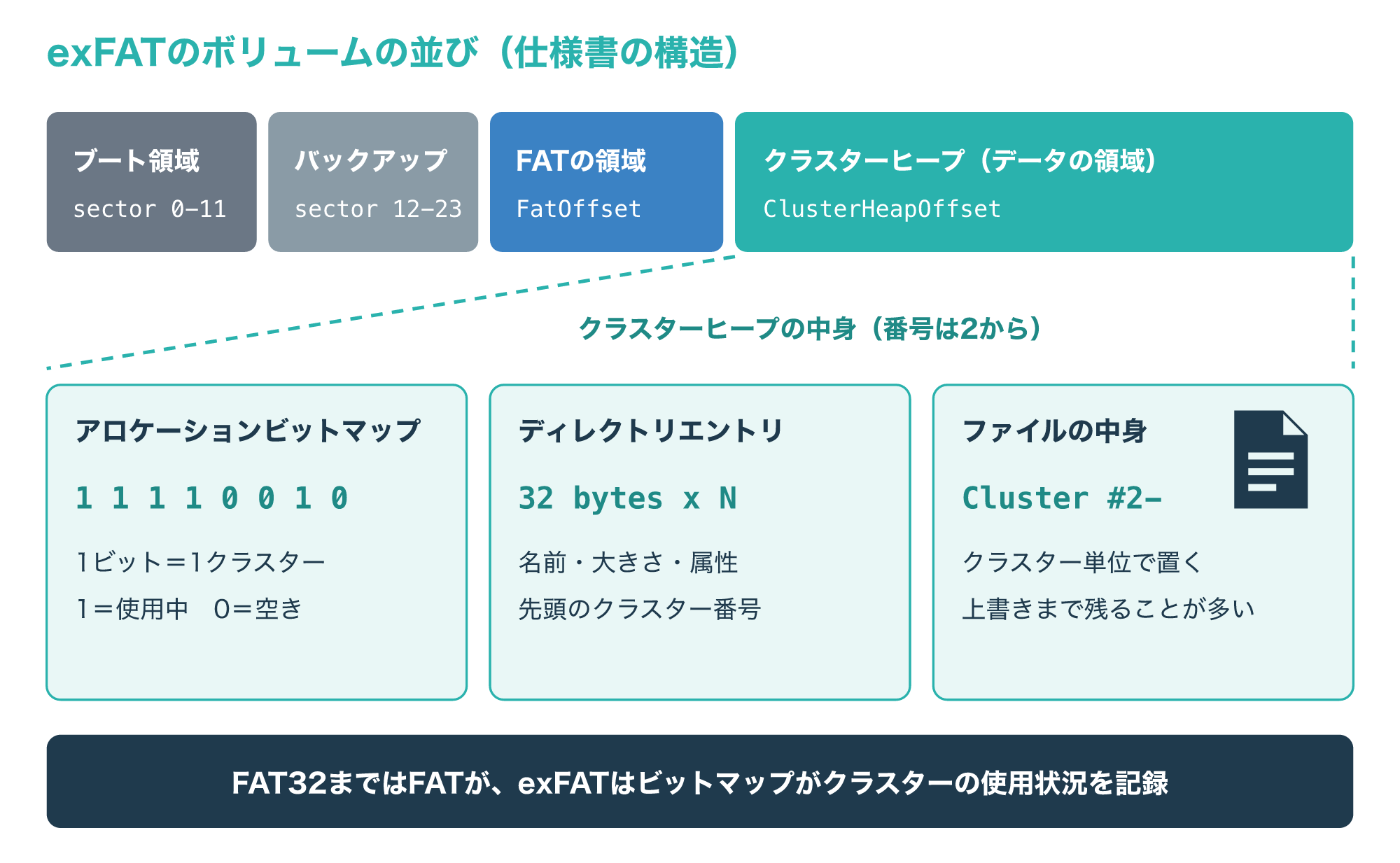
データを置く領域の中心は「クラスターヒープ」で、ファイルの中身をクラスターという単位で置いておく場所です。
クラスターには番号が付いていて、クラスターヒープの最初のクラスターは2番から始まります。
exFATでは、どのクラスターが使用中かを、クラスターヒープの中にある「アロケーションビットマップ」で管理します。
これはFAT32までの方式との大きな違いで、FAT32ではFATそのものがクラスターの使用状況を記録していました。
ファイル名や大きさ、先頭のクラスター番号は、フォルダーの中にある「ディレクトリエントリ」という1件32バイトの記録に書かれます。
ファイルの中身はクラスターヒープに、どこにあるかの情報はディレクトリエントリとビットマップに、分かれて記録されているわけです(参考1)。
2-2. 削除で変わるのは「使用中の印」と「空き地図」
では、ファイルを削除すると、この記録はどう変わるのでしょうか。
exFATの仕様では、ディレクトリエントリの先頭1バイト(EntryType)の一番上のビットが「InUse」で、1なら使用中、0なら使われていないエントリを表します。
ファイル1つは、少なくとも3件のエントリの組で表され、属性を持つファイルのエントリ(85h)、先頭のクラスターと大きさを持つストリーム拡張のエントリ(C0h)、名前を持つファイル名のエントリ(C1h)が並びます。
InUseが0になると、一番上のビットが消えるので、計算するとそれぞれ05h、40h、41hになります。
仕様では、このような未使用のエントリは、必要に応じて上書きしてよいものとされています。
アロケーションビットマップでも、各クラスターに対応するビットが1なら使用中、0なら割り当てに使える空きという意味です。
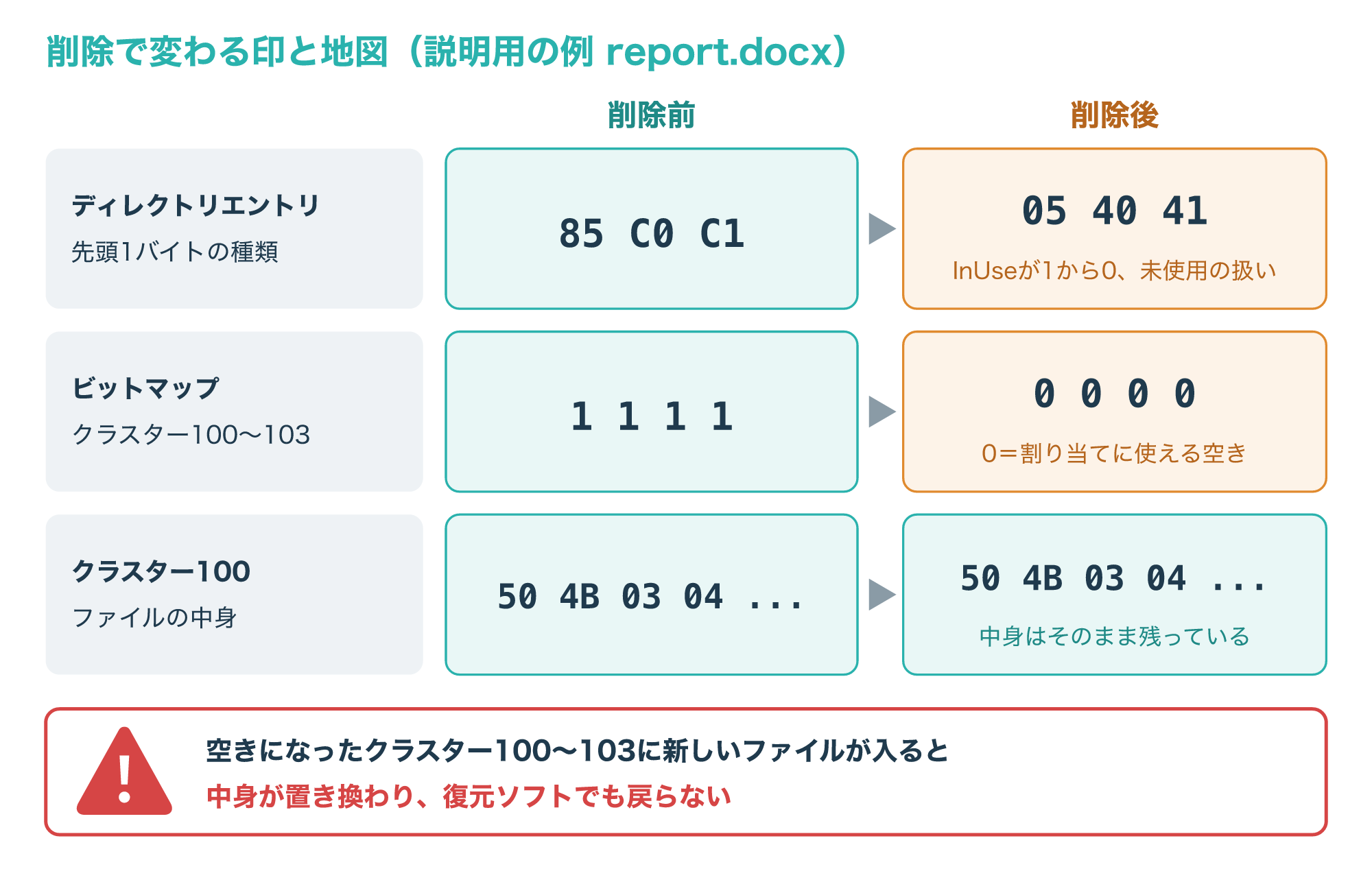
削除の処理では一般に、このInUseの印を0にし、使っていたクラスターをビットマップの上で空きに戻します。
このとき、クラスターに入っているファイルの中身まで、わざわざ0で消すわけではないので、上書きされるまでは中身が残っていることが多いと考えられます。
復元ソフトは、InUseが0になったエントリを探し、そこに残っている名前・大きさ・先頭のクラスターを手がかりに中身を読み出します。
ところが、空きになったクラスターに新しいファイルが書き込まれると、元の中身は新しいデータに置き換わります。
1-2で「書き込みを止める」ことを最初にお願いしたのは、このためです(参考1)。
なお、FAT32でも、削除したファイルのディレクトリエントリに削除済みの印を付けて扱う点は同じで、上書きされる前なら探せる可能性があります。
復元ソフトでUSBメモリから取り出す手順
仕組みが分かったところで、実際にファイルを取り出す手順を見ていきましょう。
3-1. 先にほかのコピーを探し、ソフトの置き場所を決める
会社のパソコンやUSBメモリでは、自分で復元ソフトを入れる前に、情報システム部門に相談してください。
IPAも、組織の利用者がフリーソフトなどをダウンロード・インストールする場合は、システム管理者に事前に許可をとるよう案内しています(参考5)。
復元ソフトを使う前に、まず、消えたファイルのコピーがほかの場所に残っていないかを確かめましょう。
USBメモリへ移す前の元のファイルがパソコンに残っている、メールに添付して送ったことがある、クラウドにも同じファイルを置いていた、というケースは意外と多いものです。
パソコンのごみ箱や、Macの場合はFinderのゴミ箱も、念のため開いて確かめておきます。
コピーが見つからないときに、復元ソフトを使います。
大切なのは、ソフトを入れるドライブ、スキャンするUSBメモリ、取り出したファイルの保存先の3つを分けることです。
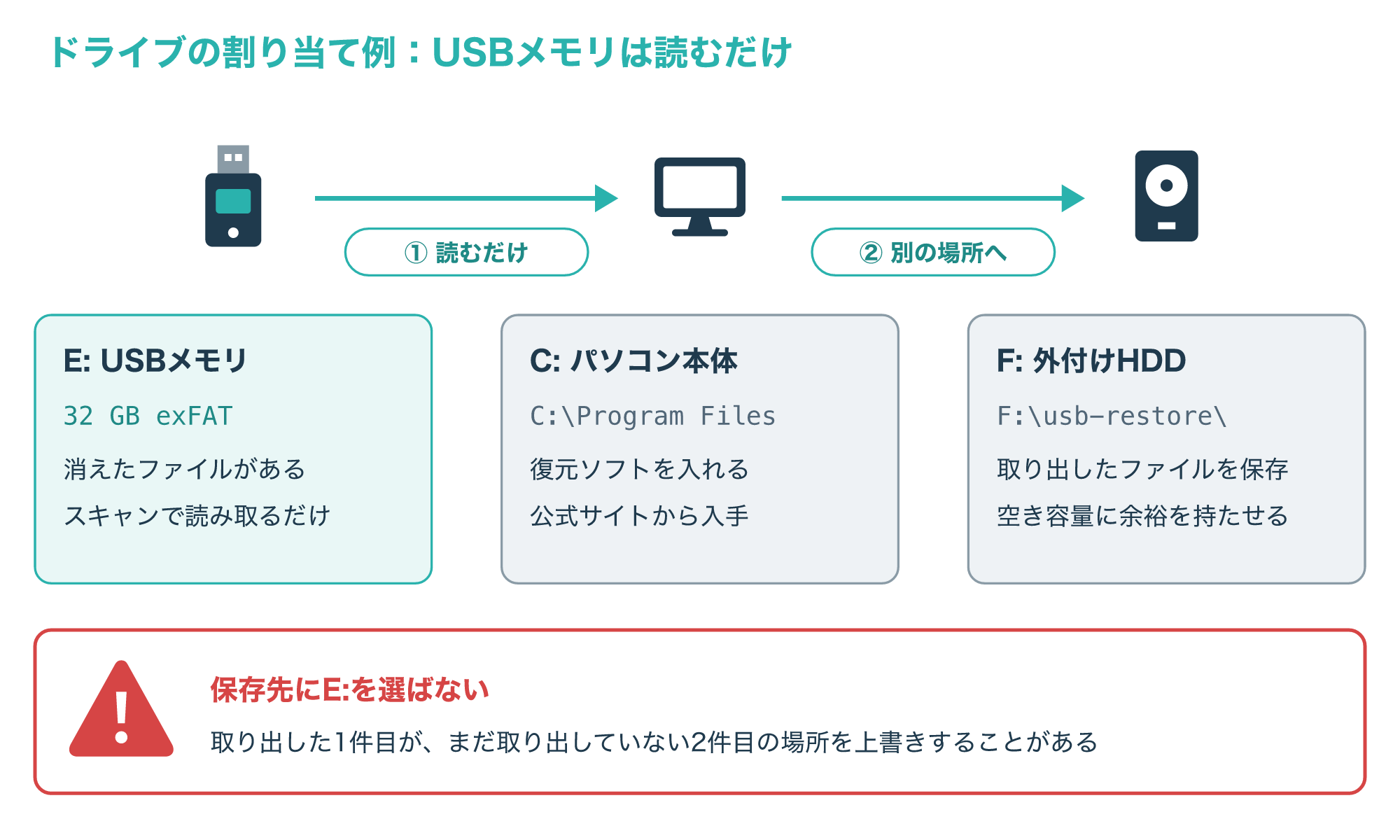
図のように、USBメモリ(E:)は読むだけにして、ソフトはパソコン本体(C:)に、取り出したファイルは外付けHDDなど別のドライブ(F:)に保存します。
保存先にUSBメモリ自身を選ぶと、1件目に取り出したファイルが、まだ取り出していない2件目の中身の上に書き込まれることがあります。
ソフトは開発元の公式サイトから入手し、取り出したいファイルの合計より空き容量の大きい保存先を用意しておきましょう。
復元ソフトは製品によって、対応するファイルシステムや無料で使える範囲が違います。
exFATやFAT32のUSBメモリに対応しているか、無料版でスキャンとプレビューができるかを先に確かめると、失敗が少なくなります。
3-2. スキャンの種類と結果の見方
復元ソフトのスキャンには、製品によって呼び方は違いますが、大きく2つの方式があります。
1つは、2-2で見た未使用のエントリを読み直す方式で、短い時間で終わり、元のファイル名やフォルダーの構造ごと見つかることが多い方法です。
もう1つは、エントリが上書きされていても、クラスターの中身を先頭から読み、ファイル形式ごとに決まった先頭のバイト列を手がかりに探す方式です。
たとえば、JPEGの写真はFF D8 FF、PDFは25 50 44 46(文字にすると%PDF)、WordやExcelの.docxや.xlsxは50 4B 03 04で始まります。
この方式では、ファイル名やフォルダーの情報が失われているので、file0001.jpgのような仮の名前で見つかります。
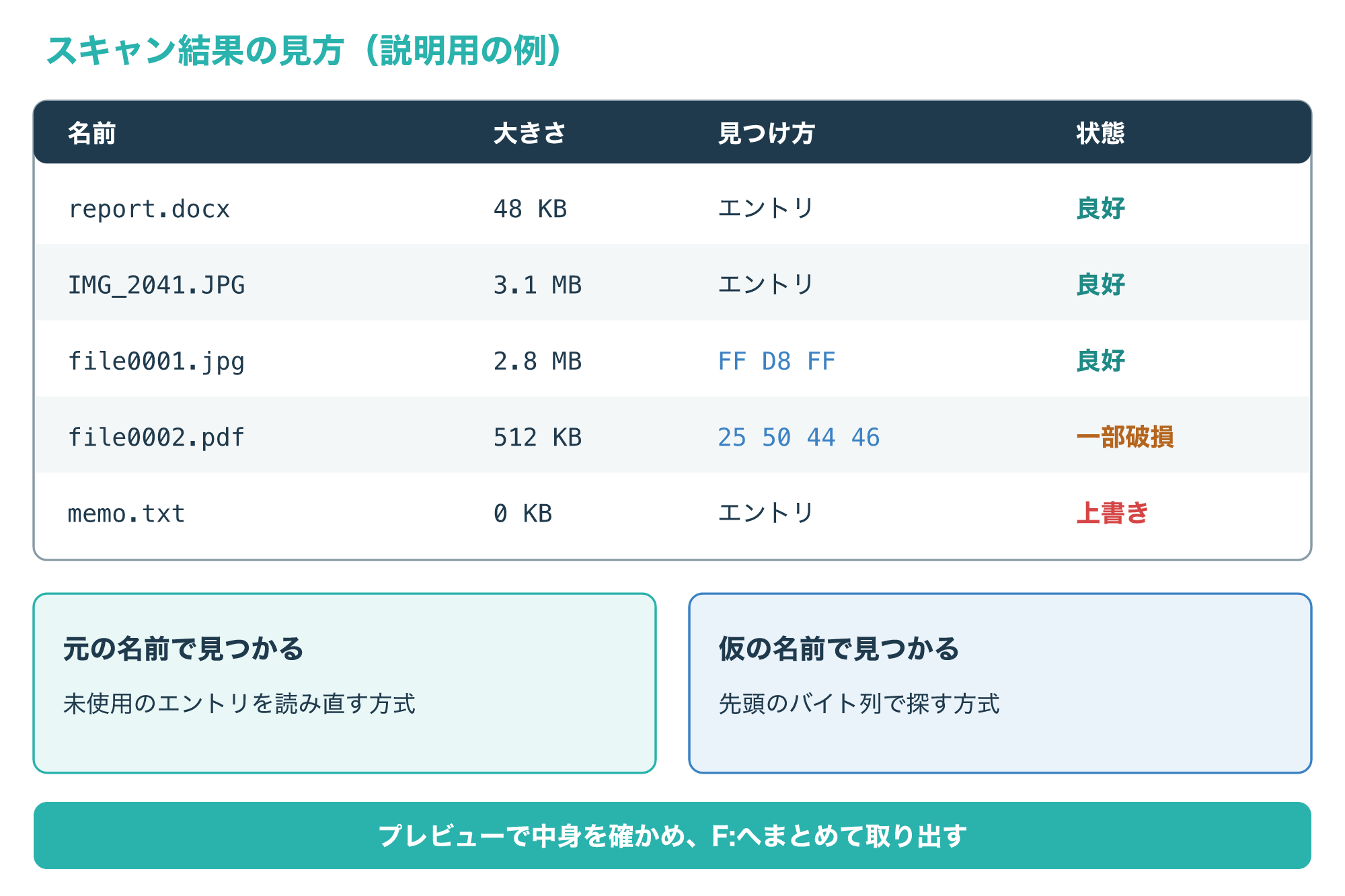
結果の一覧では、ソフトがファイルの状態を表示してくれることが多いので、取り出す前にプレビューで中身を確かめます。
画像が途中から灰色になる、文書が文字化けする、大きさが0バイトになっている、といったファイルは、中身の一部か全部が上書きされている可能性があります。
スキャンは読み込むだけの操作なので、USBメモリの中身は変わりませんが、弱ったUSBメモリでは長いスキャンが負担になることもあります。
見つかったものはまとめて取り出してから確かめるほうが、何度もスキャンをくり返すより負担を抑えられます。
取り出したファイルは、保存先のドライブで1つずつ開いて、最後まで表示できるかを確かめましょう。
写真なら全体が表示されるか、文書なら最後のページまで読めるか、表計算なら数式が残っているかを見ておくと、あとで困りません。
見つからない、開けないファイルが大切な場合は、同じ操作をくり返さず、5章の相談の目安を確かめてください。
フォーマットしてしまった・フォーマットを求められたとき
削除と並んで多いのが、フォーマットによるデータの消失です。
4-1. クイックと通常のフォーマットで見込みが違う
Windowsでフォーマットするときの画面には、「クイック フォーマット」というチェックボックスがあります。
Microsoftのformatコマンドの資料では、クイックフォーマット(/Q)は、以前にフォーマットされたボリュームのファイルテーブルとルートディレクトリを削除し、セクターごとの不良領域のスキャンは行わないと説明されています。
どこに何があったかの記録は失われますが、データの領域を0で書き換える処理ではないため、中身はまだ残っていることが多いと考えられます。
この場合は、3-2で紹介した先頭のバイト列で探す方式なら、仮の名前で見つかる可能性があります。
一方、/Pを指定するとボリューム上のすべてのセクターが0にされ、指定した回数だけ乱数でも上書きされます。
/Qを付けたときは/Pが無視されるので、クイックフォーマットでは全体の0書き込みは行われません(参考2)。
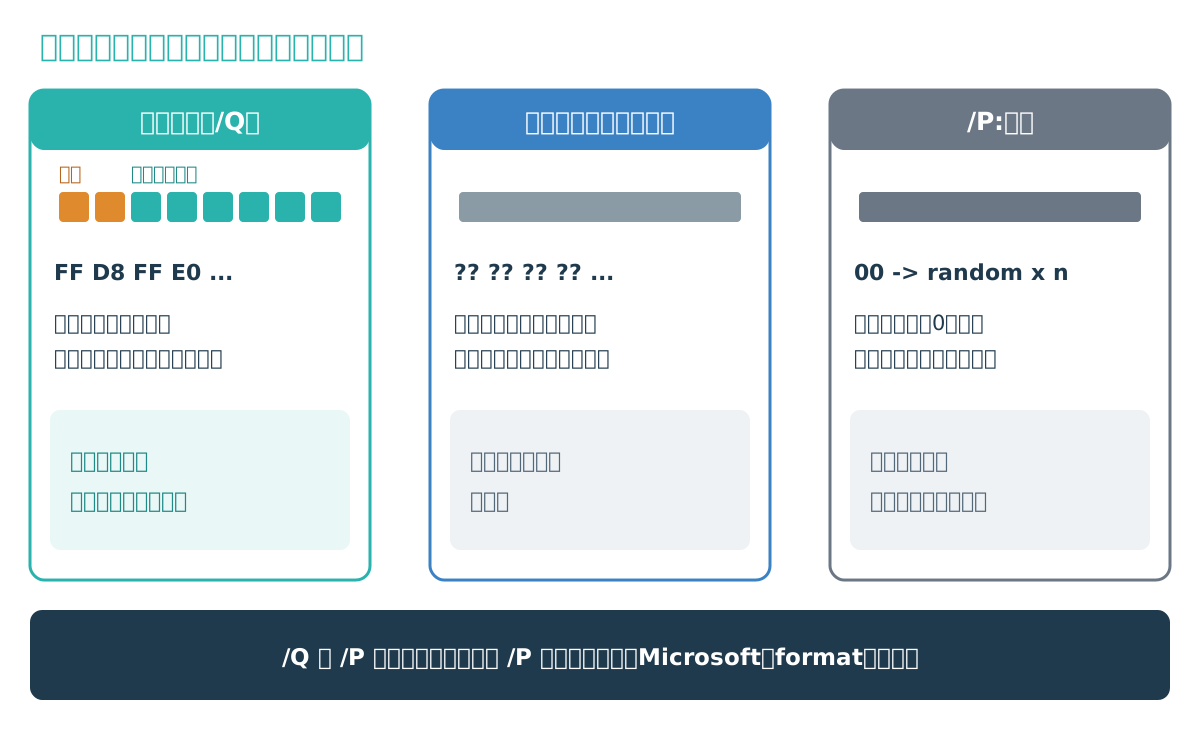
クイックのチェックを外した通常のフォーマットは、中身が上書きされている可能性が高いため、戻らない前提で考えておきましょう。
どちらでフォーマットしたか覚えていないときは、終わるまでの時間が1つの目安になります。
数秒で終わったならクイック、容量に応じて長い時間がかかったなら通常のフォーマットだった可能性があります。
フォーマットしたあとに新しいファイルを保存していれば、その分だけ上書きが進んでいるので、すぐに書き込みを止めてください。
また、フォーマットで別のファイルシステム(たとえばexFATからNTFS)に変えた場合も、新しい記録が作られた範囲は上書きされている点に注意が必要です。
4-2. 「フォーマットする必要があります」と出たら実行しない
USBメモリを挿したとき、使う前にフォーマットするよう求める表示が出ることがあります。
これは、パソコンがUSBメモリのファイルシステムを読み取れていないときに出る表示です。
ここでフォーマットを選ぶと、クイックフォーマットでもファイルテーブルが作り直され、どこに何があったかの手がかりが失われます。
Microsoftのディスクの管理の資料でも、パーティションがRAWと表示されるときはフォーマットするとすべてのデータが消去されるので、ファイルを回復しようとしているならこの手順を行わないよう注意されています。
スタートボタンを右クリックして「ディスクの管理」を開き、USBメモリの行のファイルシステムがRAWになっていないかを確かめましょう。
ディスクの状態が「読み取り不可」と表示される場合は、障害が起きていて回復できないこともあるとされています(参考4)。
RAWでも、ファイルシステムの記録が壊れているだけなら、先頭のバイト列で探す方式で取り出せることがあります。
ただ、認識したりしなかったりする、パソコンによって見え方が違う、といった場合は、部品の故障の可能性もあるので、次の記事で状態を切り分けてから進めましょう。
4-3. chkdskのあとにできた.chkファイルの扱い
エラーの修復を実行したあとに、ファイルが見当たらなくなることもあります。
Windowsのディスク検査のchkdskは、パラメーターを付けずに実行すると状態を表示するだけで、/fなどを付けたときにエラーを修正します。
USBメモリでよく使われるFATのファイルシステムでは、修復はファイル割り当てテーブルを変更するため、データが失われることがあり、途中で確認のメッセージが出る場合があります。
そこでYを押すと、どこにもつながっていないデータのまとまり(失われたチェーン)が、ルートディレクトリにFile0000.chkのような名前のファイルとして保存されます。
Nを押すと修復は行われますが、失われたまとまりの中身は保存されません。
資料では、chkdskが終わったら、これらのファイルに必要なデータが含まれているかを確認できると説明されています(参考3)。
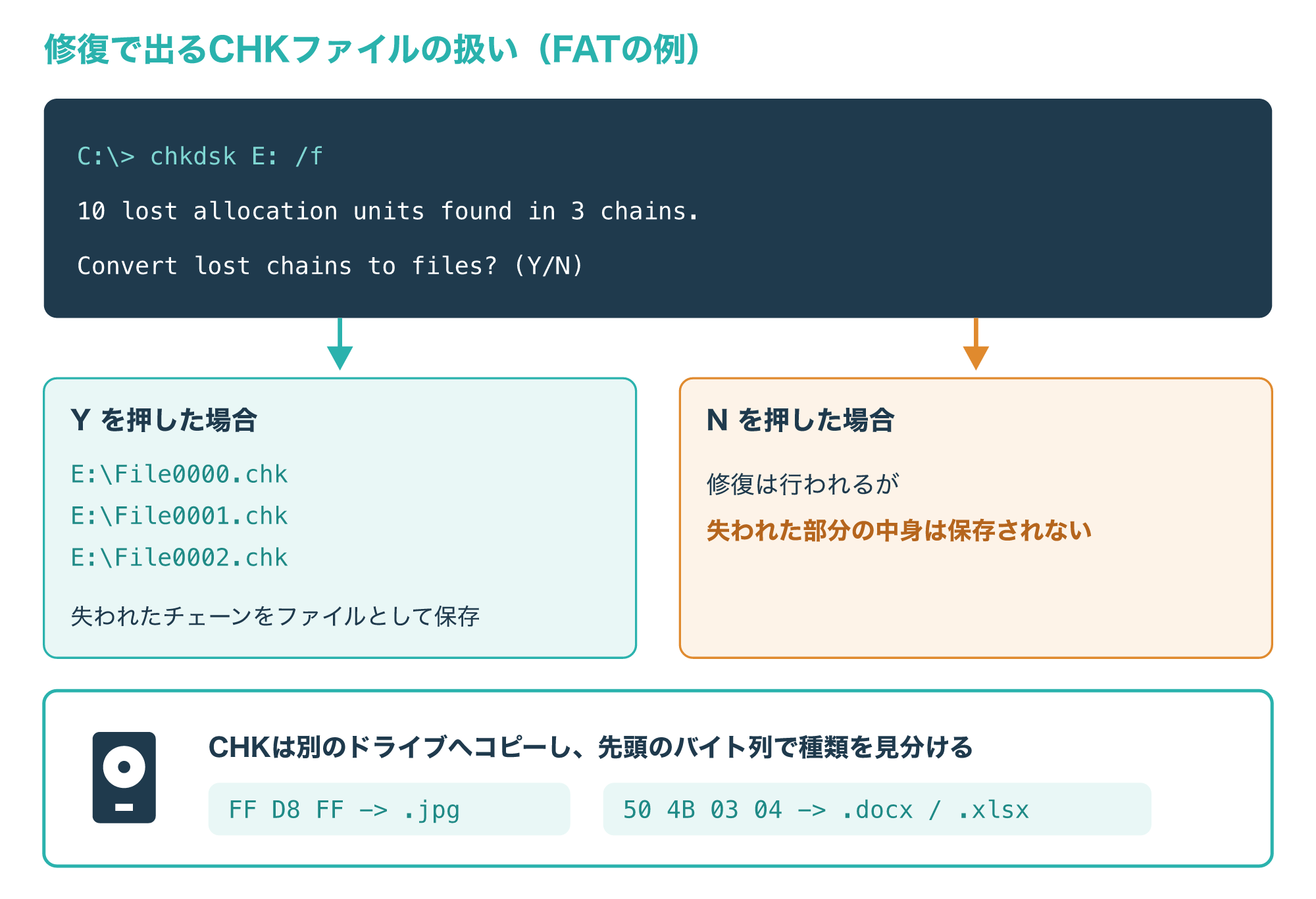
.chkファイルには元のファイル名が残っていないので、まず別のドライブへコピーしてから、先頭のバイト列や大きさを手がかりに中身を確かめます。
先頭がFF D8 FFなら.jpg、50 4B 03 04なら.docxや.xlsxなどの可能性があるので、コピーした側で拡張子を付け直して開けるかを試しましょう。
先頭のバイト列は、バイナリエディターや、ファイルの種類を判定できる復元ソフトで確かめられます。
まだ修復を実行していないなら、データを取り出し終えるまでは、/fを付けたchkdskは実行しないでください。
修復は記録を書き換える操作なので、先に3章の方法で取り出してから考えるのが順番です。
自分で戻せないときの相談と、次の備え
ここまでの方法で戻せない場合や、自分で試すこと自体が難しい場合の考え方です。
5-1. 業者への相談を考えたい症状
すべてのケースで、データ復旧の業者への相談が必要なわけではありません。
バックアップがあるファイルや作り直せるファイルなら、無理に取り出そうとせず、バックアップから戻すほうが早く済みます。
一方、次のような場合は、自分で操作を重ねるほど状態を悪くするおそれがあるので、早めに相談を考えましょう。
- 認識したりしなかったりする、パソコンによって見え方が違う
- RAWや読み取り不可と表示され、復元ソフトでも見つからない
- 曲がった、水にぬれた、端子がぐらつくなど物理的な傷みがある
- 見つかったファイルが開けず、ほかにバックアップがない
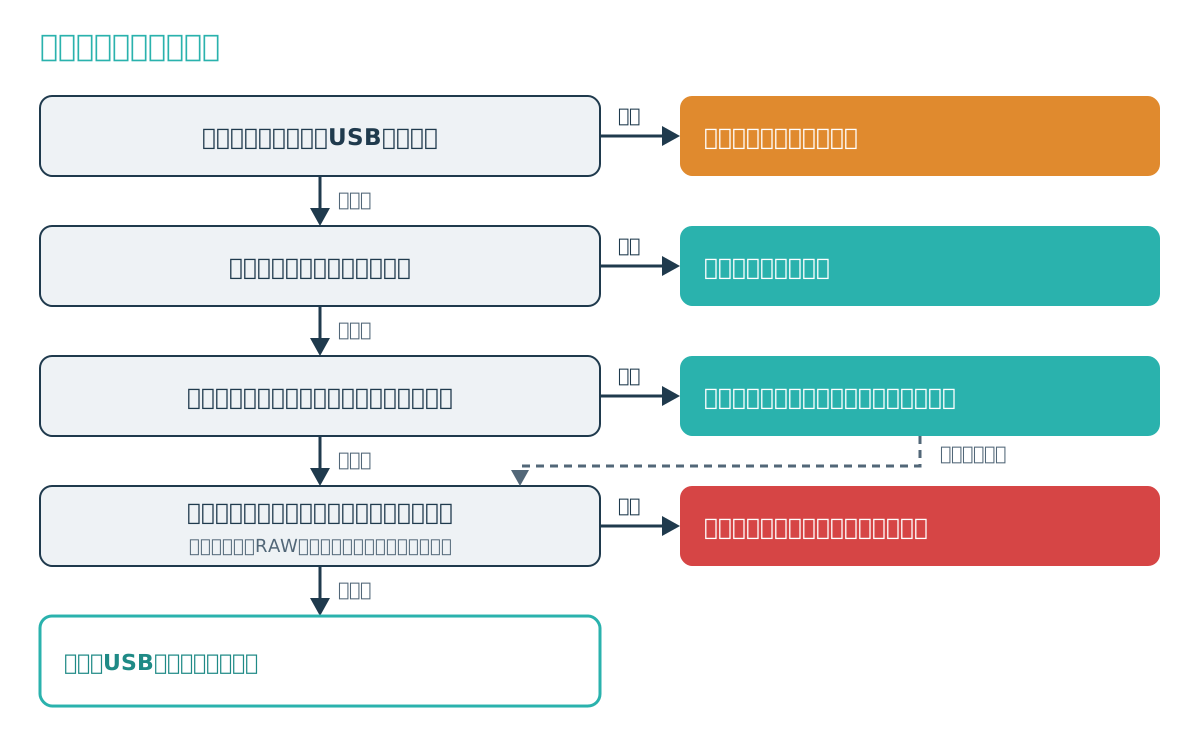
図のように、会社のUSBメモリなら、まず情報システム部門へ報告するのが先です。
個人のUSBメモリで上の症状に当てはまり、ほかにバックアップのない大切なデータがある場合は、パソコンから抜いたまま、書き込みをせずに保管しておきましょう。
物理的な故障が疑われる状態で通電やスキャンを続けると、残っている部分まで読めなくなるおそれがあります。
こんな方は相談がおすすめ
- バックアップのない大切なデータが入ったUSBメモリを認識しない
- RAWと表示され、復元ソフトでも目的のファイルが見つからない
- 落下や水ぬれなどのあとに読めなくなった
- 自分で操作を重ねて状態を悪くしたくない
広告主(デジタルデータリカバリー)の案内では、対応機器としてPC、HDD、外付けHDD、USBメモリ、スマホなどが挙げられています。
SDカードが対象になるかは、公式サイトで確かめてください。
5-2. 方法の比較と相談前に準備すること
取り戻す方法ごとの向き・不向きを、表にまとめました。
| 方法 | 向いている場面 | 気をつけたい点 |
|---|---|---|
| ほかのコピーから戻す | 元のファイル、クラウド、メールの添付が残っている | 最新の版かどうかを確かめる |
| 復元ソフト | 認識していて、削除やクイックフォーマットで消えた | USBメモリにソフトを入れない、保存しない |
| データ復旧業者 | 認識しない、物理的な傷みがある、ソフトで見つからない | 費用や期間は状態で変わるため、見積もりの内容を確かめる |
相談する前に、次のことをメモしておくと、状況を正確に伝えられます。
- USBメモリの容量と、分かればファイルシステム(exFATやFAT32)
- いつ、どの操作で消えたか(削除、フォーマット、修復など)
- 消えたあとにUSBメモリへ保存したかどうか
- 取り戻したいファイルの種類とおおよその数
- 落下や水ぬれなど、物理的な出来事があったかどうか
自分で試した操作も、隠さずに伝えることが大切です。
どの操作で何が書き込まれたかによって、取り出せる範囲の見通しが変わるからです。
業者を選ぶときに確かめたい点や、相談の前に準備しておくことは、次の記事で詳しくまとめています。

5-3. USBメモリを唯一の保存先にしない
取り戻せた場合も、取り戻せなかった場合も、同じことをくり返さないための備えをしておきましょう。
USBメモリは持ち運びに便利な一方、小さくて失くしやすく、削除やフォーマットも手軽にできてしまう記憶装置です。
英国のNCSCは、少なくとも3つのコピーを2種類の機器に置き、1つは別の場所に置く「3-2-1」のルールを、よく使われるバックアップの方法として紹介しています。
さらにNCSCは、ランサムウェアが元のデータだけでなく、つながったままのUSBやネットワーク上のバックアップまで暗号化した事例を挙げ、少なくとも1つのバックアップは常に切り離しておくよう勧めています。
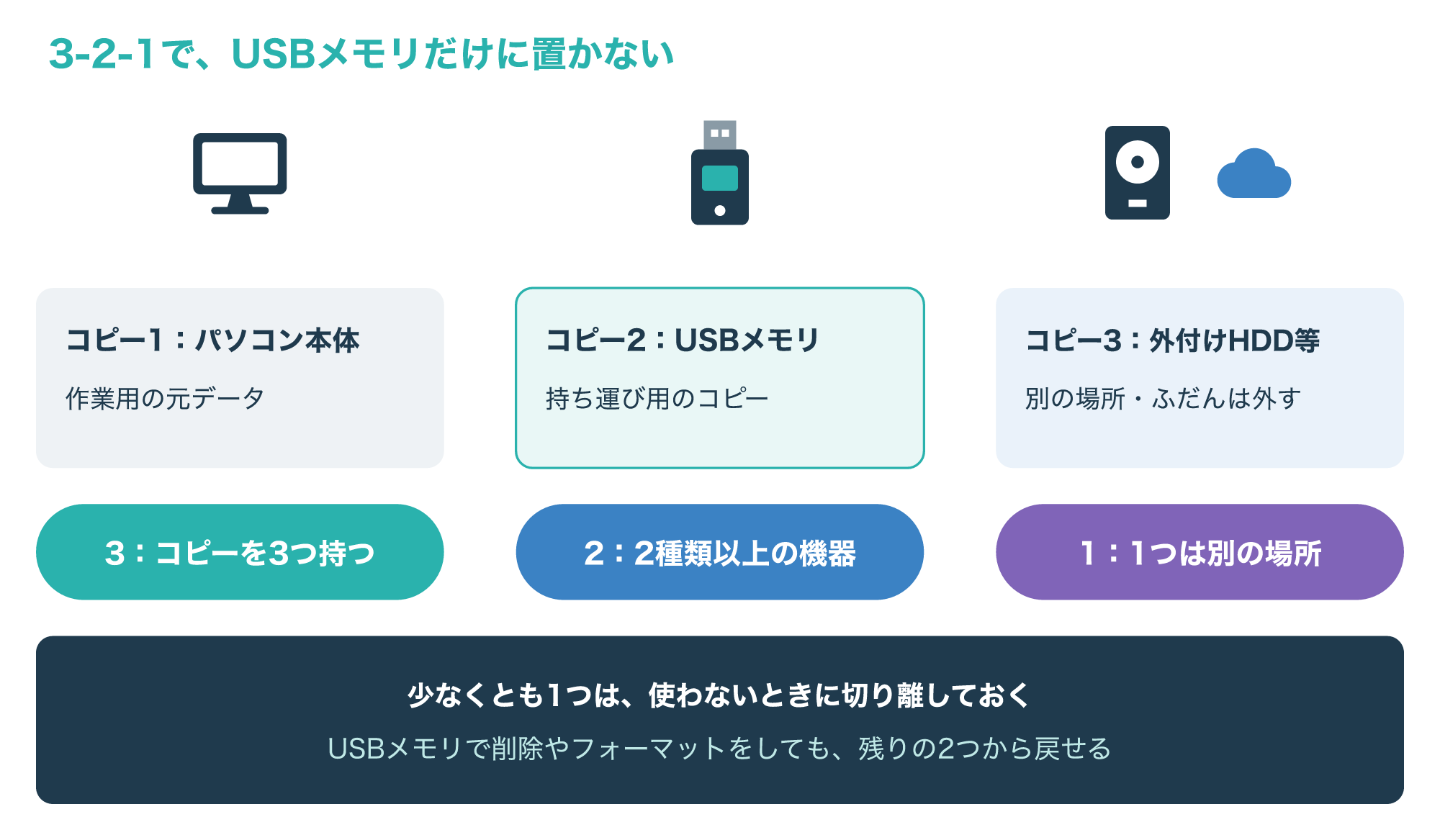
警察庁も、ランサムウェアへの備えとして、バックアップをこまめに取り、ネットワークから切り離して保管するよう呼びかけています。
USBメモリにしかない大事なファイルは、パソコン本体や外付けHDD、クラウドにもコピーを置き、USBメモリは「持ち運び用のコピーの1つ」と考えるのがおすすめです。
削除の前にファイル名をもう一度確かめる、フォーマットの前に中身を開いて見る、といった小さな習慣も、うっかりの消失を減らしてくれます(参考7・参考8)。
よくある質問とまとめ
6-1. よくある質問
Q1. 無料の復元ソフトでも取り戻せますか?
製品によって違いますが、無料版はスキャンとプレビューまで、または取り出せる容量や件数に上限がある形が多いので、まず無料版で目的のファイルが見つかるかを確かめてから有料版を考えると無駄がありません。
Q2. 取り出したファイルが開けないのはなぜですか?
中身の一部が上書きされている、ファイルが離れたクラスターに分かれて記録されていて正しい順につなげられなかった、といった原因が考えられ、別のスキャン方式で見つかった同じファイルなら開けることもあります。
Q3. 上書きしてしまったファイルは業者なら戻せますか?
NISTは、ふつうの読み書きの命令で新しい値を書き込むことを、利用者が使えるのと同じ方法でのデータ復元から守る消去の方法としているので、上書きされた部分はソフトでは戻らず、相談しても戻らない場合があると考えておきましょう(参考6)。
Q4. SDカードでも同じ方法で戻せますか?
SDカードもFAT32やexFATで使われることが多く、書き込みを止める、ソフトと保存先を別のドライブにするといった考え方は同じですが、認識しないときの確かめ方は次の記事で解説しています。
Q5. 会社のUSBメモリのデータを消してしまったら?
自分で復元ソフトを入れる前に情報システム部門へ報告してください、IPAも組織の利用者がフリーソフトなどを入れるときは管理者に事前に許可をとるよう案内しています(参考5)。
USBメモリ以外のパソコンの中のファイルを消してしまったときの戻し方は、次の記事でまとめています。
大切なデータを取り出したい方へ
個人のUSBメモリが認識しない、RAWと表示されて復元ソフトでも見つからないなどで、ほかにバックアップのない大切なデータを自分で取り出せないときは、操作を重ねる前に、データ復旧の専門業者へ相談するのも1つの方法です。
6-2. まとめ
USBメモリのデータが戻せるかは、削除・フォーマット・読めない状態のどれで消えたかと、そのあとに上書きしたかどうかで決まります。
exFATやFAT32では、削除しても使用中の印と空きの地図が変わるだけで、中身は上書きされるまで残っていることが多いと考えられます。
だからこそ、気づいた時点でUSBメモリへの書き込みを止め、ほかのコピーを探し、復元ソフトはUSBメモリ以外のドライブに入れて読むだけで使うのが基本です。
フォーマットを求められたら実行せず、修復のchkdskも、データを取り出すまでは使わないでください。
認識しない、物理的な傷みがあるなどで自分では取り出せず、バックアップのない大切なデータがある場合は、操作を重ねずに業者への相談を考え、会社のUSBメモリは先に情報システム部門へ報告しましょう。
まずは今のUSBメモリへの書き込みを止めて、消え方が3つのどれに当たるかを確かめるところから始めてみてください。