ONUとは?光回線の終端装置の仕組みとルーターとの違い・切り分け
ONU(光回線終端装置)は、光ファイバーで届いた光の信号を、ルーターやパソコンが扱えるイーサネットの信号に変える宅内側の装置です。
この記事では、局舎のOLTから届く1本の光ファイバーを近所の家と分け合うPONの仕組みと、ホームゲートウェイやルーターとの違い・接続順を図で説明します。
ランプの読み方と「つながらない」ときの切り分けの順番まで、確認の手順として使える形でまとめました。

この記事は以下のような人におすすめ!
- 光回線のONUが何をしている機器か知りたい人
- ONU・ホームゲートウェイ・ルーターの違いと配線順に迷っている人
- 光回線がつながらず、どこが原因か切り分けたい人
ONUとは?光回線の終端装置の役割
1-1. ONUは光とイーサネットを変換する宅内の装置
ONUは「Optical Network Unit」の略で、光回線の利用者側に置かれる装置です。
日本語では「光回線終端装置」と呼ばれることがあります。
EPONの管理情報(MIB)を定めたRFC 4837の概要の節では、ONUはネットワークのクライアント側の装置で、利用者の宅内機器(CPE)の位置に置かれると説明されています。
反対側の局舎(Central Office)には、ネットワークを管理するサーバー側の装置であるOLT(Optical Line Terminal)があります。
ONUの仕事をひとことで言うと、光ファイバーの世界とイーサネットの世界をつなぐ通訳です。
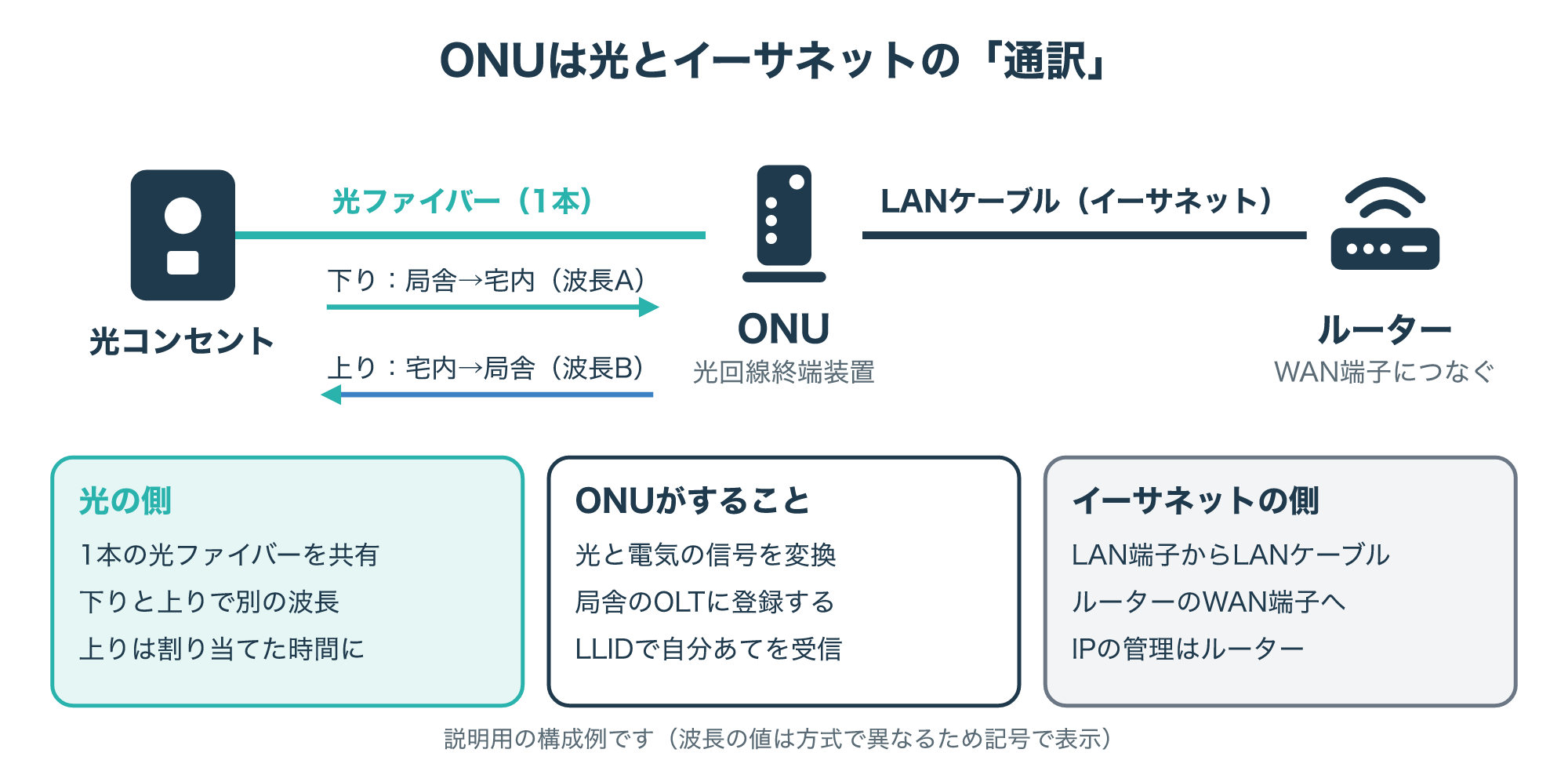
壁の光コンセントから来た光ファイバーをONUの光の差し込み口につなぎ、ONUのLAN端子からLANケーブルでルーターへつなぎます。
光ファイバーの側では、1本の光ファイバーの中で、下り(局舎から宅内)と上り(宅内から局舎)に別々の波長の光を使います。
ONUの先にあるルーターから見ると、ONUはインターネット側につながるLANケーブルの相手に見えます。
そのため、ルーターのWAN端子(INTERNETなどと書かれた差し込み口)は、ONUのLAN端子につなぎます。
ONUの中では、上りの光をいつ出してよいかを局舎のOLTと決めるなど、光回線ならではの制御も行われています。
この制御のくわしい流れは、2章で順番に説明します(参考1)。
1-2. 局舎のOLT・光スプリッタ・宅内のONU
ONUが登場するのは、PON(Passive Optical Network)と呼ばれる形の光回線です。
RFC 4837によると、PONは1本の共有の光ファイバーと、それを利用者ごとに分ける受動的な光スプリッタでできています。
受動的(Passive)とは、分岐の部分で電気を使わずに光をそのまま分ける、という意味です。
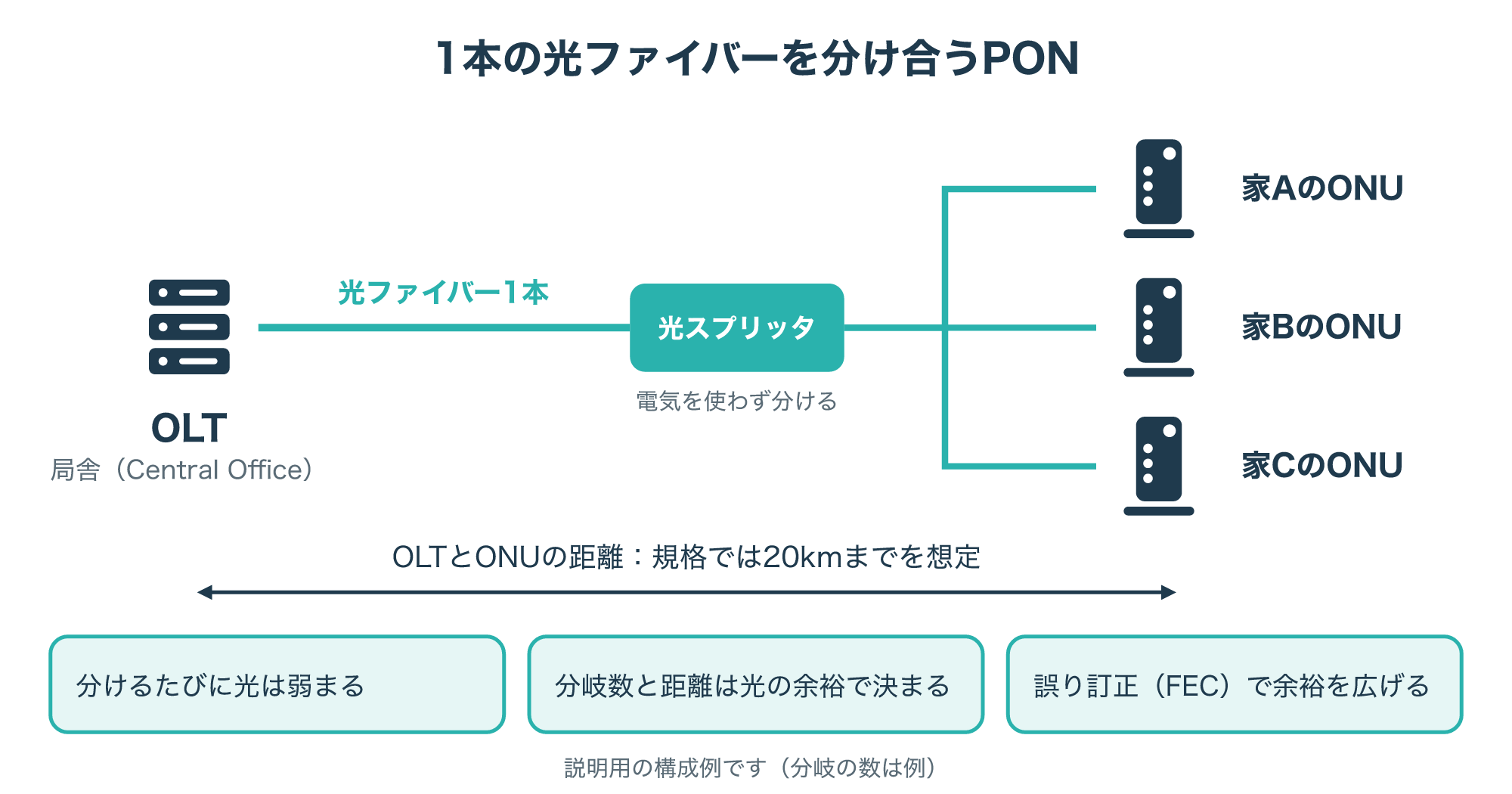
局舎のOLTから出た1本の光ファイバーは、途中の光スプリッタで分けられて、それぞれの家のONUへ届きます。
OLTから見ると、1本の光ファイバーの先に複数のONUがつながる1対多(Point-to-Multipoint)の形です。
RFC 4837は、規格ではOLTとONUの距離が20kmまで届くように作られていると説明しています。
光スプリッタは分けるたびに光を弱めるので、分岐の数と距離は、光の強さの余裕(リンクバジェット)で上限が決まります。
この余裕を広げるために、EPONには誤り訂正(FEC)の仕組みも用意されています。
家の中から見えるのはONUだけですが、その先では近所の家と光ファイバーを分け合っているわけです。
この「分け合う」ことが、次の章で説明する下りと上りの仕組みにつながります(参考1)。
PONの仕組み:1本の光ファイバーを分け合う方法
この章で説明するLLIDやGATE・REPORT、MPCPによる登録は、IEEE 802.3ahで定められたEPON(GE-PON)の仕組みです。
ITU-Tの勧告にもとづくG-PON系の方式は別の規格で、用語や手順が異なるため、この章の説明はそのまま当てはまりません。
2-1. 下りは全員に届き、LLIDで自分あての分だけ受け取る
OLTからONUへの下りの通信は、分岐したすべてのONUへ同じ光が届く放送の形です。
そのままでは、となりの家あてのデータまで自分のONUに届いてしまいます。
RFC 4837は、この共有にはプライバシーの面で好ましくない点があり、共有は放送の性質を持つ通信だけにとどめるべきだと書いています。
そこでEPONは、OLTとONUのあいだを、ONUごとの仮想的なリンクに分けています。
それぞれのリンクには、LLID(Logical Link Identifier)という番号が付きます。
LLIDは、イーサネットのフレームの先頭部分(プリアンブル)に付けられる目印です。
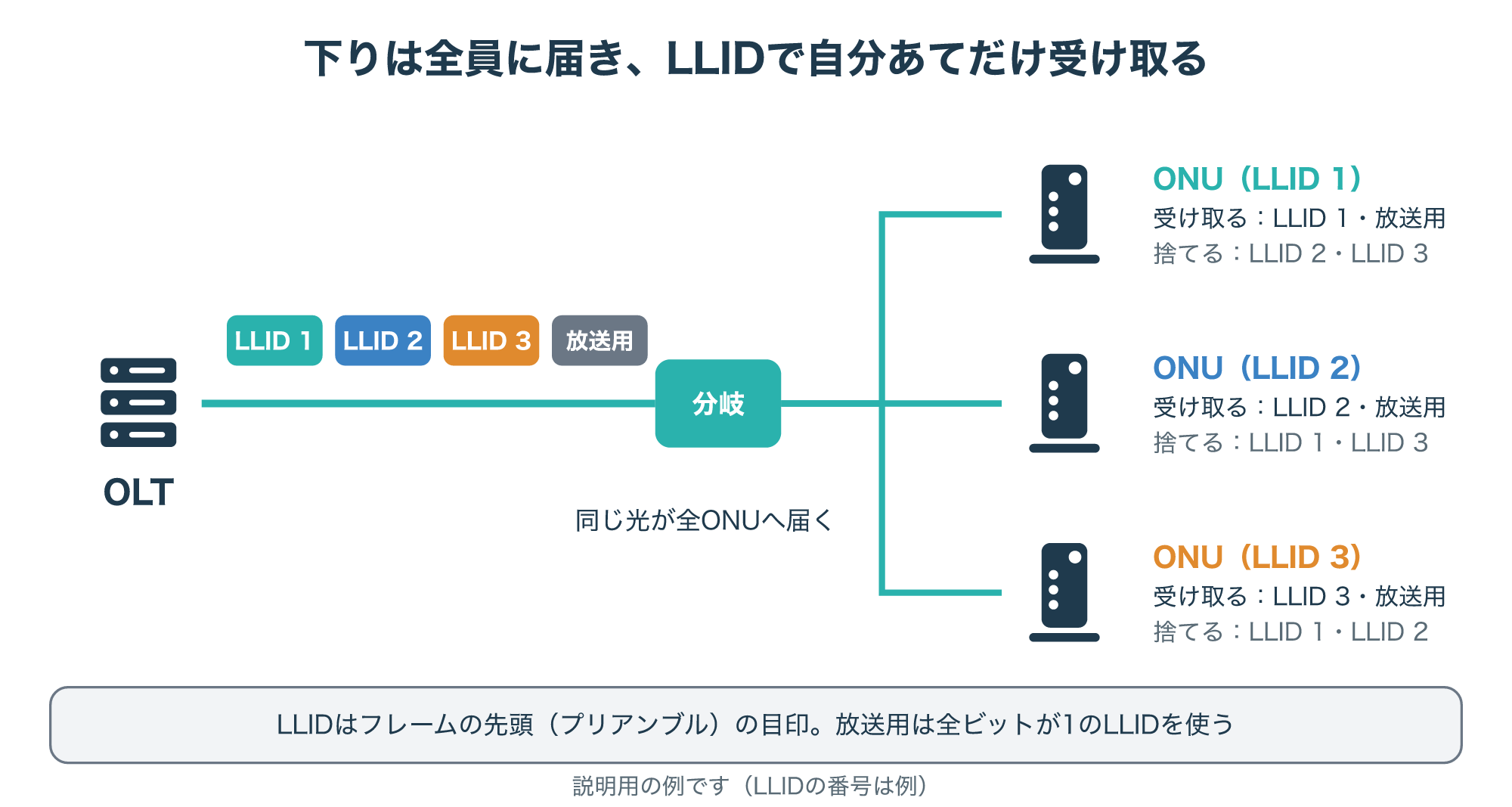
下りでは、LLIDはそのフレームをどのONUあてに送るかを表し、上りではどのONUから来たかを表します。
各ONUは、自分あてではないLLIDのフレームを受け取らずに捨てます。
全員に1回で同じデータを送りたいときのために、全ビットが1のLLIDを使う放送用のチャネルも用意されています。
OLTの側から見ると、1つの物理的な光の口が、ONUの数だけの仮想的な口と放送用の口に分かれているのと同じ状態です。
こうしてONUごとに通り道を分けることで、利用者どうしを分ける仕組みにもなっています。
なお、LLIDは宛先と送信元の目印であり、データを暗号化する仕組みとして説明されているものではありません(参考1)。
2-2. 上りは時間を分けて送る(GATEとREPORT)
上りは反対に、複数のONUが1本の光ファイバーを共有して送る形です。
複数のONUが同時に光を出すと、途中で重なって局舎のOLTが読み取れなくなります。
そこでEPONの上りは、時間を区切って順番に送る時分割多重(TDM)で行われます。
順番を決めるのが、MPCP(Multi-Point Control Protocol)という制御の仕組みです。
MPCPのメッセージはイーサネットのMAC制御フレームとして送られ、Ethertypeには0x8808が使われます。
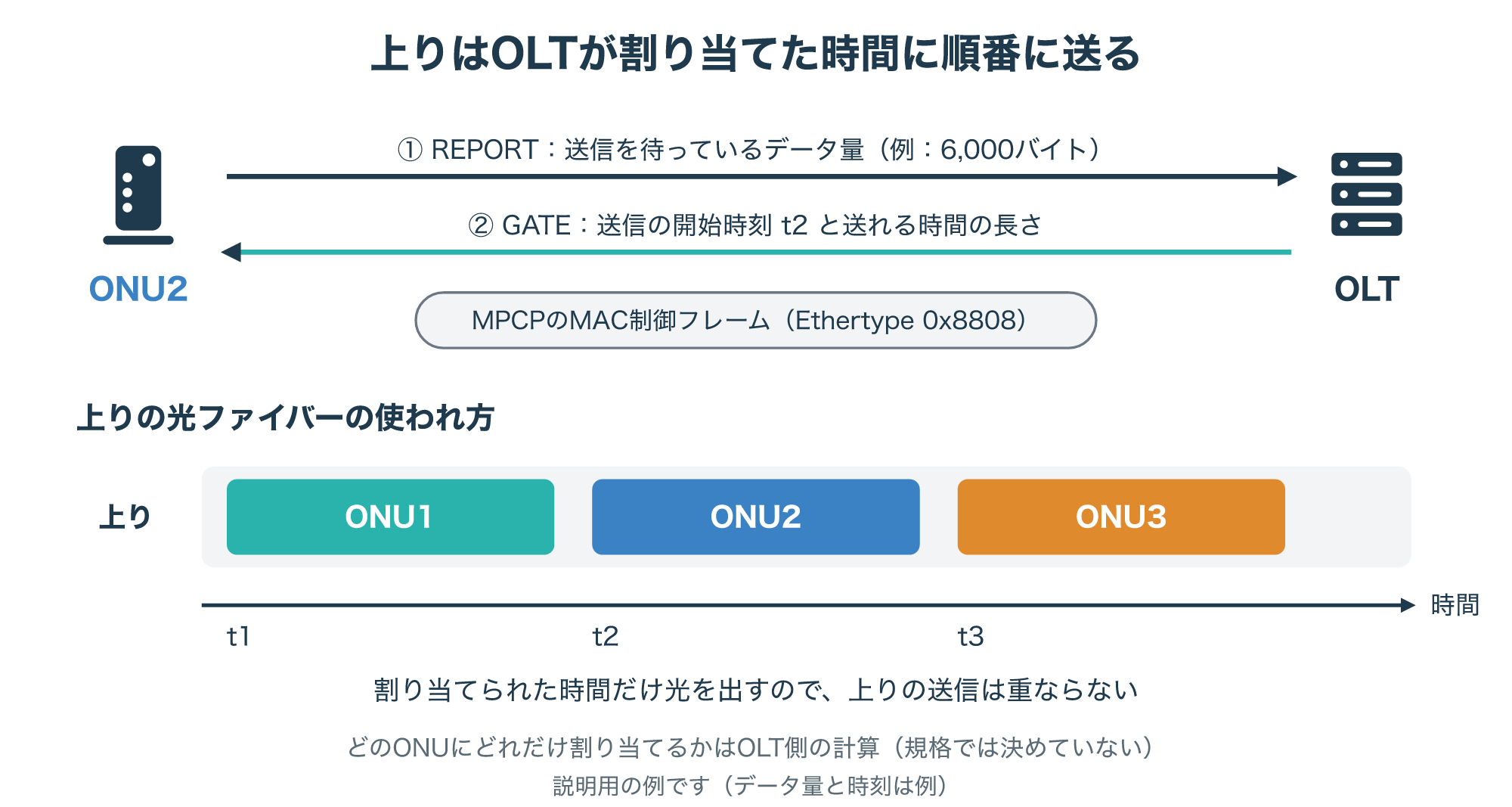
OLTはGATEメッセージで、それぞれのONUに「いつから」「どれだけの時間」送ってよいかを伝えます。
ONUはREPORTメッセージで、送信を待っているデータの量をOLTに知らせます。
OLTはこの報告をもとに、データがたまっているONUへ多めの時間を割り当てられます。
どのONUにどれだけ割り当てるかの計算方法(スケジューリング)は規格では決められておらず、OLTの側で契約内容などに合わせて行われます。
RFC 4837は、必要なときだけ帯域を割り当てることで、利用者ごとの最大の帯域の合計が回線の帯域を上回る運用(オーバーサブスクリプション)ができると説明しています。
利用する時間帯によって速さが変わる理由の一つとして、この分け合いの仕組みを知っておくと役立ちます(参考1)。
2-3. ONUが局舎に登録される手順と往復時間
新しく電源を入れたONUは、すぐに上りのデータを送れるわけではありません。
まずOLTに見つけてもらい、LLIDをもらう登録の手順をすませる必要があります。
手順は、次の5つのメッセージで進みます。
- OLTが、新しいONUのための発見用の送信時間(Discovery GATE)を知らせる
- ONUが、その時間に登録の申し込み(REGISTER_REQ)を送る
- OLTが、ONUを承認するとLLIDを書いた登録メッセージ(REGISTER)を返す
- OLTが、そのONUあての通常のGATEを送る
- ONUが、登録の確認(REGISTER_ACK)を返して登録が終わる
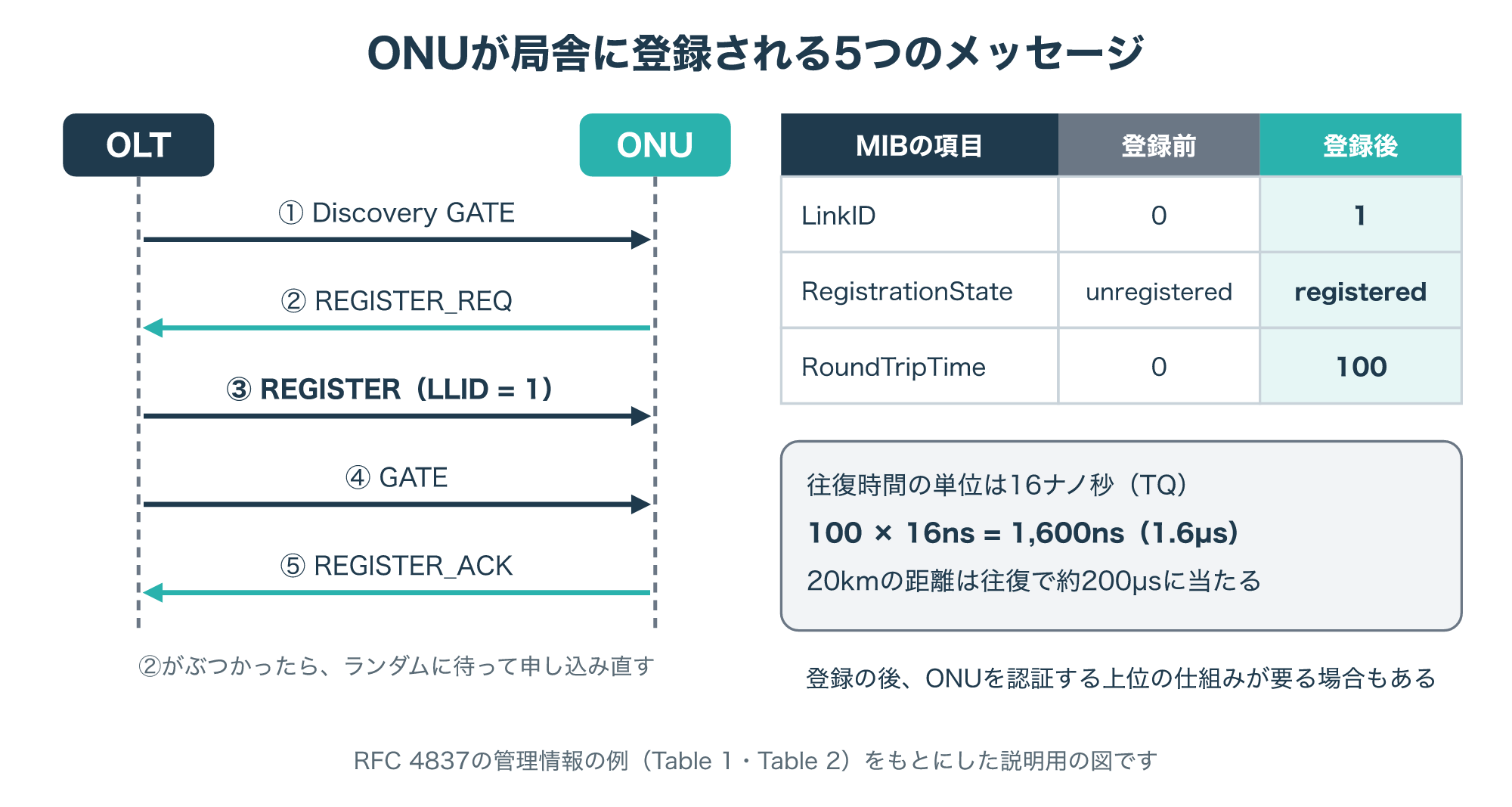
発見用の時間には複数の新しいONUが同時に申し込むことがあり、ぶつかったときは、ランダムに待ち時間をずらして申し込み直します。
OLTはタイムスタンプの差からONUごとの往復時間(RTT)を求め、上りの送信時刻をその分だけずらして指示します。
RFC 4837では、20kmの距離は往復で約200マイクロ秒に当たると説明されています。
同じRFCの管理情報(MIB)の例では、登録前のONUはLLIDが0、状態がunregistered(未登録)、往復時間が0です。
登録後の例では、LLIDが1、状態がregistered(登録済み)、往復時間が100になっています。
往復時間の単位は16ナノ秒なので、100は1,600ナノ秒(1.6マイクロ秒)を表します。
RFC 4837は、この登録とは別に、ONUを認証してネットワークへの参加を許すための上位の仕組みが必要になる場合があるとも書いています(参考1)。
2-4. GE-PON・10G-EPONという呼び方
回線事業者の案内では、GE-PONや10G-EPONという名前を見かけることがあります。
GE-PONは、ギガビットイーサネットをもとにしたPONを指す呼び方で、RFC 4837が説明しているEPON(IEEE 802.3ahで定められたもの)にあたります。
RFC 4837によると、EPONはギガビットイーサネットの仕様をもとに、MPCPの層、ONUごとの仮想リンクを作る層、誤り訂正の層を加えたものです。
EPONの光の波長の割り当ては、ITU-TのG.983という別のPONの規格と同じものが選ばれています。
10G-EPONは、EPONの考え方を10Gbit/s級の速度に広げた方式を指す名前として使われています。
10G-EPONの上りと下りの速度の組み合わせや光の波長は方式や機種で違うため、この記事では数値を挙げません。
この記事で説明している登録や時間の割り当ての流れは、ギガビットのEPONを説明した資料に基づいています(参考1)。
ONUの仕様表にある「1Gbps」「10Gbps」などは、光の回線側の方式の速さを表しています。
実際に出る速さは、ONUのLAN端子、ルーター、LANケーブル、パソコンのうち、いちばん遅いところで頭打ちになります。
契約している方式は、回線事業者の契約内容やONUの仕様表で確かめてください。
ONU・ホームゲートウェイ・ルーターの違いと接続順
3-1. 3つの機器の役割の違い
光回線の宅内には、ONUのほかに、ホームゲートウェイやルーターが置かれることがあります。
名前が似ていて迷いやすいので、役割で分けて考えましょう。
| 機器 | おもな役割 | 扱う範囲の目安 |
|---|---|---|
| ONU | 光の信号とイーサネットの変換、局舎のOLTへの登録、上りの送信時間の制御 | レイヤー1・2(物理層・データリンク層) |
| ホームゲートウェイ | 回線事業者が提供するルーター機能付きの機器を指すことが多い呼び名(ONUと一体の機種も別の機種もある) | 機種による |
| ルーター | PPPoEやIPoEでプロバイダにつなぐ、宅内へのアドレス配布(DHCP)、アドレス変換(NAT)、Wi-Fi | レイヤー3(ネットワーク層)より上 |
RFC 4837が説明するEPONの規格は、物理層(レイヤー1)と媒体へのアクセス(レイヤー2)を定めたものです。
つまりONUの役割には、IPアドレスの管理やプロバイダへのログインは含まれていません。
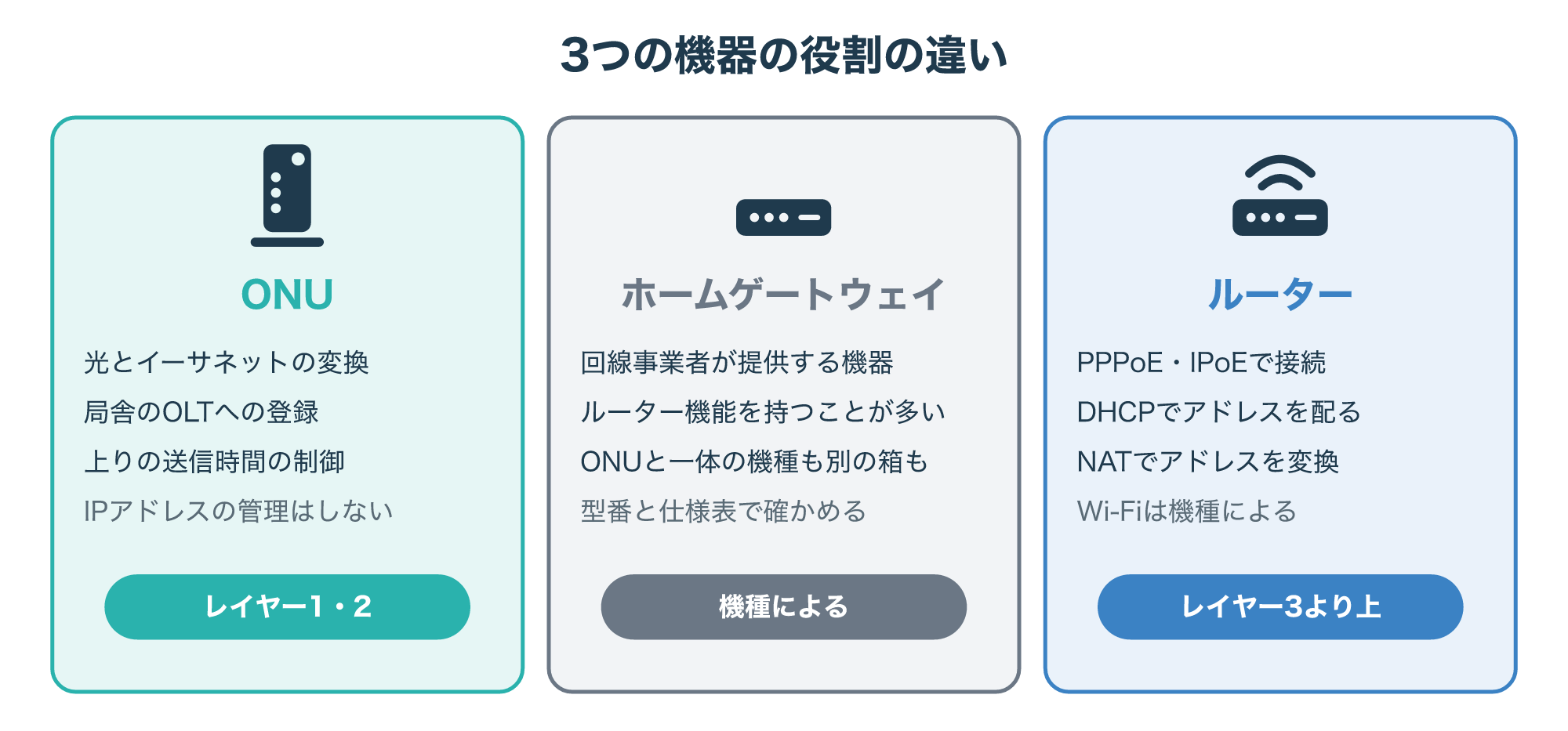
インターネットにつなぐための接続(PPPoEやIPoE)、家の中の機器へのIPアドレスの配布、アドレス変換は、ルーターの役割です。
ホームゲートウェイは、回線事業者から提供される、ルーターの機能を持った機器を指して使われることが多い呼び名です。
機種によって、ONUと一体になっているものと、ONUとは別の箱になっているものがあります。
手元の機器がどちらかは、本体のラベルにある型番と、回線事業者の案内や仕様表で確かめましょう。
ルーターそのものの仕組みは、ルーターとはの記事でくわしく説明しています(参考1)。
3-2. 接続順と配線の例
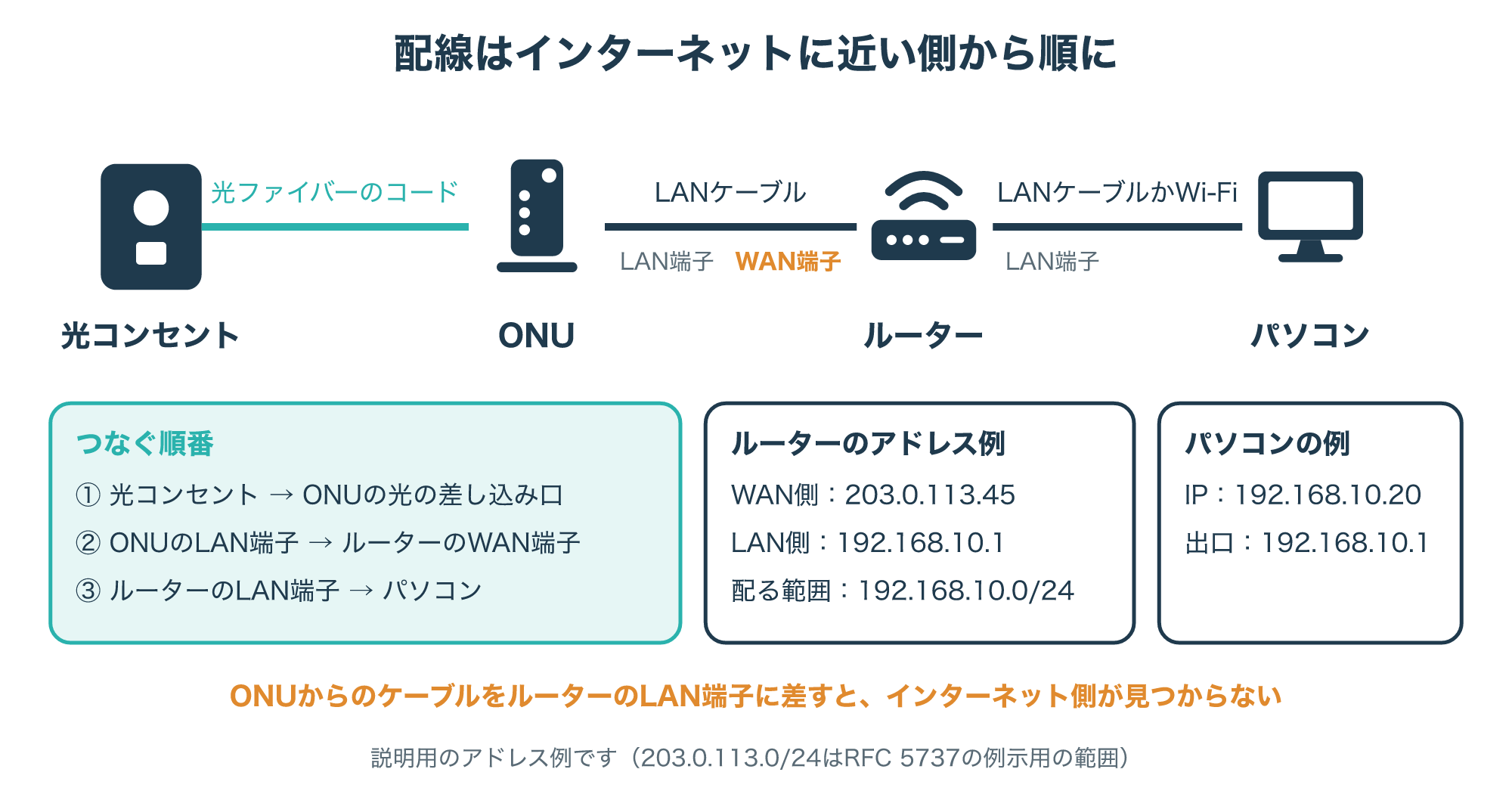
宅内の配線は、インターネットに近い側から「光コンセント→ONU→ルーター→パソコンやスマホ」の順です。
光ファイバーのコードは、強く折り曲げたり、何度も抜き差ししたりしないでください。
光コンセントやONUの光の差し込み口を、ふたを外したままのぞき込まないようにしましょう。
- 壁の光コンセントとONUの光の差し込み口を、光ファイバーのコードでつなぐ
- ONUのLAN端子と、ルーターのWAN端子(INTERNETなどの表示)をLANケーブルでつなぐ
- パソコンはルーターのLAN端子にLANケーブルでつなぐか、Wi-Fiでつなぐ
図の例では、ルーターはプロバイダから203.0.113.45というグローバルIPアドレスを受け取り、家の中には192.168.10.0/24のプライベートアドレスを配っています。
パソコンは192.168.10.20を受け取り、出口(デフォルトゲートウェイ)としてルーターの192.168.10.1を使います。
これは説明用の例なので、実際の値は契約や機器の設定で変わります。
ONUからのケーブルをルーターのLAN端子に差してしまうと、ルーターはインターネット側を見つけられません。
配線を見直すときは、ONUから来たケーブルがルーターのWAN端子に入っているかを最初に確かめましょう。
WAN端子の速度など、ルーターを選ぶときに見る点は次の記事でまとめています。
3-3. ルーター機能が二重になるときの注意
ホームゲートウェイにルーター機能があり、その後ろに自分で買ったWi-Fiルーターもつなぐと、ルーターが2台並ぶ形になります。
このとき、2台目のルーターのWAN側には、1台目が配ったプライベートアドレス(例:192.168.1.2)が付きます。
その先の機器はさらに別のアドレス(例:192.168.10.0/24)を使うので、アドレス変換が2回行われる二重ルーター(二重NAT)の状態です。
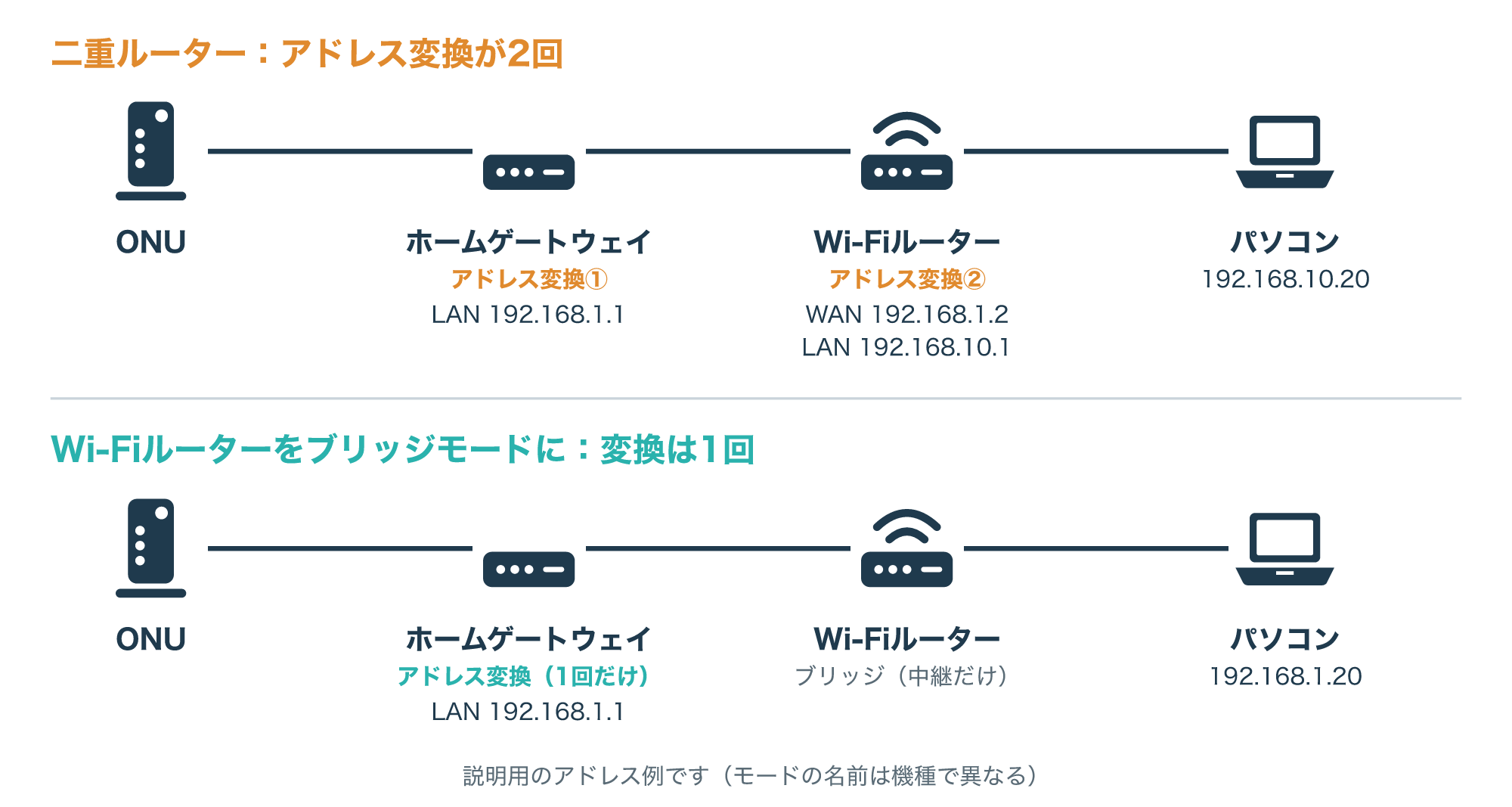
ふだんのWeb閲覧はこの状態でもできることが多いですが、外から家の中の機器へつなぐ設定(ポート開放など)は2台ぶん必要になり、複雑になります。
また、2台のルーターの宅内アドレスが同じ範囲(例:どちらも192.168.1.0/24)だと、通信の行き先を正しく判断できなくなります。
二重ルーターを避けたいときは、どちらか一方だけをルーターとして動かします。
Wi-Fiルーターの側に、ルーター機能を止めて中継だけをするブリッジモードやアクセスポイントモードがあれば、それを使うのが一般的です。
反対に、ホームゲートウェイを使わずWi-Fiルーターでプロバイダにつなぐ方法もあります。
ただし、契約によってはホームゲートウェイが必要な場合もあるので、回線事業者の案内を確かめてから変えてください。
アドレス変換の仕組みは、NATとはの記事で説明しています。
ONUの先のつなぎ方:PPPoEとIPoE
4-1. PPPoE:プロバイダとの接続を作る4つのパケット
ONUが光の回線をつないでも、それだけではインターネットに出られません。
ルーターが、プロバイダ(ISP)の設備とのあいだに、インターネットへつなぐための接続をもう一段作る必要があります。
その方法の1つが、PPPoE(PPP over Ethernet)です。
PPPoEはRFC 2516で定められていて、まず探索(Discovery)の段階で、接続先の装置(アクセスコンセントレーター)を見つけます。
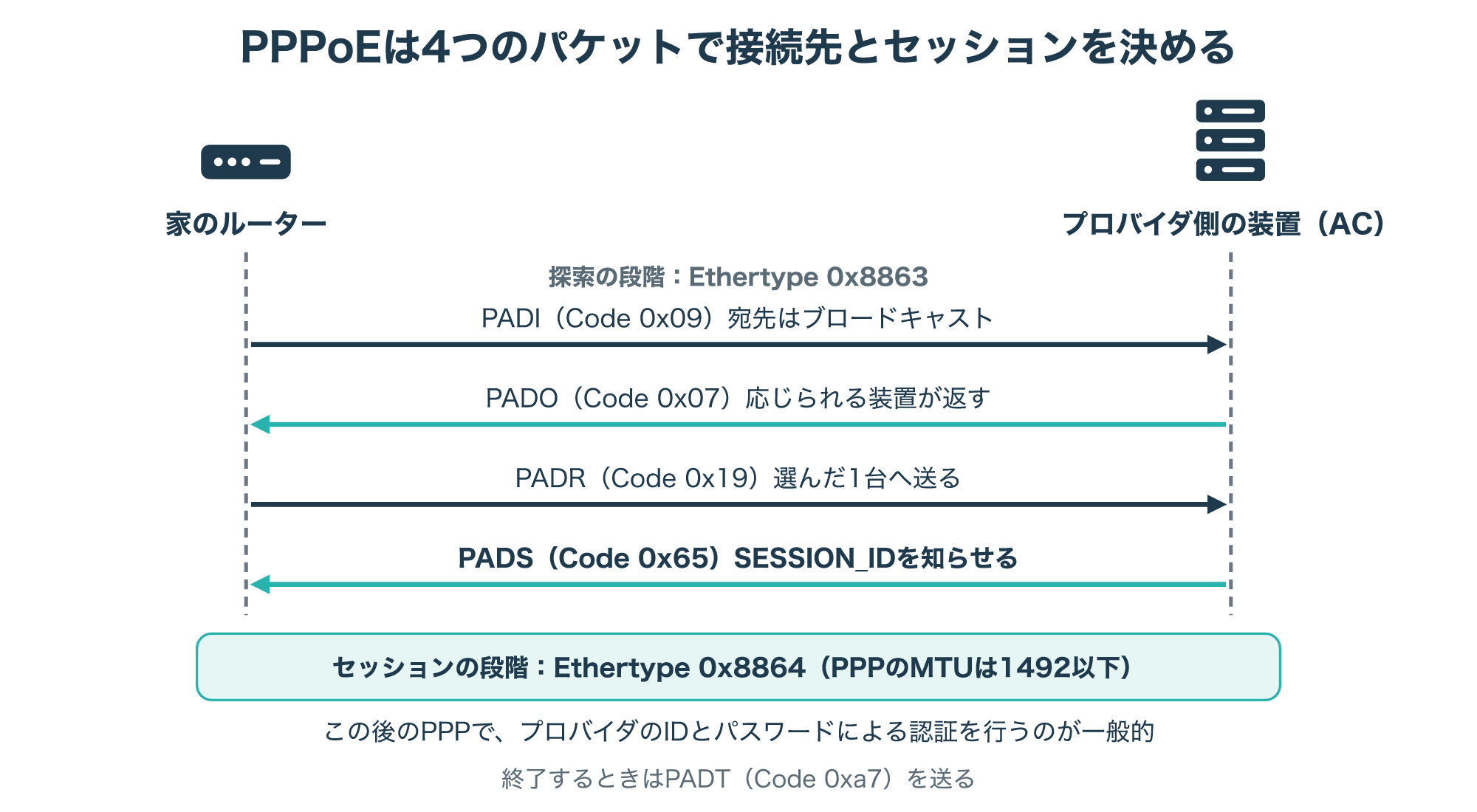
ルーターは、PADI(Code 0x09)をブロードキャストで送り、接続先を探します。
応じられる装置はPADO(Code 0x07)を返し、ルーターはその中から1つを選んでPADR(Code 0x19)を送ります。
装置はセッションの番号(SESSION_ID)を決めて、PADS(Code 0x65)で知らせます。
探索の段階のフレームはEthertype 0x8863、セッションが始まってからのフレームは0x8864で送られます。
セッションを終えるときは、PADT(Code 0xa7)が使われます。
その後のPPPの段階で、プロバイダから渡されたIDとパスワードによる認証が行われるのが一般的です。
RFC 2516は、PPPoEではPPPのMTUを1492より大きくしてはならないと定めています。
ルーターの状態表示がPPPoEの接続中のまま進まないときは、IDとパスワードの入力ミスや、プロバイダ側の障害が考えられます(参考2)。
4-2. IPoE:IPv6でつなぎ、IPv4はDS-LiteやMAP-Eで運ぶ
もう1つの方法は、PPPoEのようなセッションを作らずにIPでつなぐ方式で、一般にIPoEと呼ばれています。
IPv6では、ルーターが宅内で使うアドレスのまとまり(プレフィックス)を、DHCPv6のプレフィックス委任(IA_PD)で受け取ることがあります。
RFC 8415では、プレフィックスを渡す側をdelegating router、受け取る側をrequesting routerと呼んでいます。
IPv4の通信をIPv6の網の上で運ぶ方式もあり、代表的なものにDS-LiteとMAP-Eがあります。
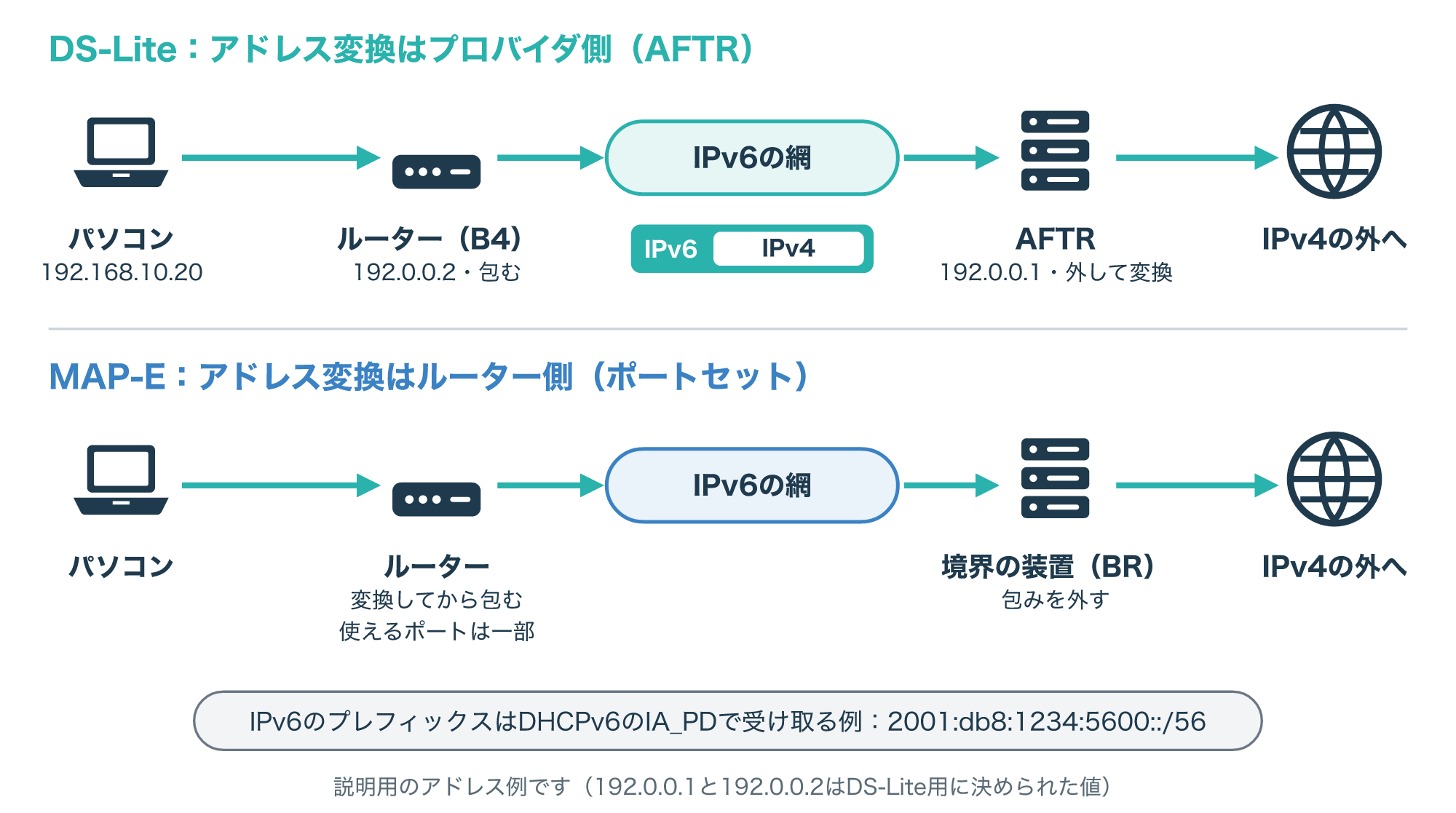
DS-Liteでは、ルーターの中のB4という部分がIPv4のパケットをIPv6で包み、プロバイダ側のAFTRへ送ります。
AFTRが包みを外してアドレスを変換し、IPv4のインターネットへ送り出します。
B4とAFTRのあいだのIPv4アドレスには192.0.0.0/29の範囲が決められていて、AFTRは192.0.0.1、B4は192.0.0.2を使います。
MAP-EもIPv4をIPv6で包んで運ぶ点は同じですが、アドレス変換はルーターの側で行います。
MAP-Eでは、共有するIPv4アドレスのうち、そのルーターが使えるポートの範囲(ポートセット)が割り当てられます。
なお、ルーターのWAN側に100.64.x.xのアドレスが出るのは、DS-LiteやMAP-Eとは別のケースです。
DS-LiteではB4のIPv4アドレスは192.0.0.2で、MAP-Eでは共有のグローバルIPv4アドレスを使うためです。
PPPoEなどの接続でもプロバイダがアドレス変換装置(CGN)を使う場合は、ルーターのWAN側に100.64.0.0/10の範囲のアドレスが付くことがあります。
この範囲は共有アドレス空間としてIANAに登録されたもので、CGNと利用者の機器のあいだの番号付けに使うことが想定されています。
ルーターのWAN側が100.64.x.xなら、故障ではなく、プロバイダ側でアドレス変換をしている可能性が高いと考えられます。
自分のグローバルIPアドレスの確かめ方は、次の記事でくわしく紹介しています(参考3・参考4・参考5・参考6・参考7)。

ランプの見方と「つながらない」ときの切り分け
5-1. ランプは「どの段階まで進んだか」で読む
ONUの前面には、状態を表すランプが並んでいます。
ランプの名前、色、点滅の意味は機種によって違うので、正しい意味は手元のONUの取扱説明書で確かめてください。
そのうえで、ランプを「どの段階まで進んでいるか」に当てはめて読むと、どこで止まっているかの見当がつけやすくなります。
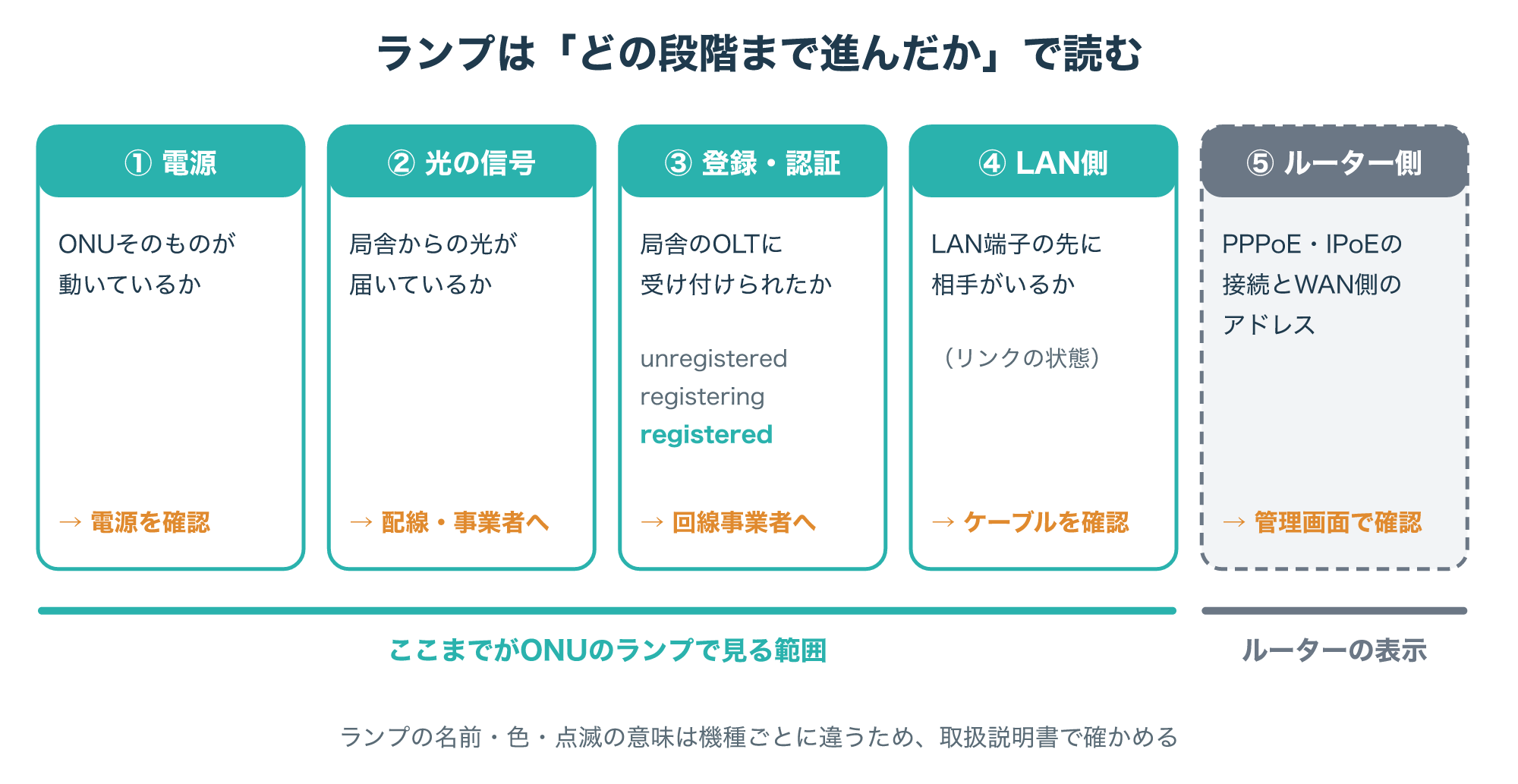
1つ目は電源で、ONUそのものが動いているかを表します。
2つ目は光の信号で、局舎からの光がONUまで届いているかに当たります。
3つ目は局舎との登録や認証で、2章で説明したOLTへの登録などがすんでいるかに当たります。
4つ目はLAN側のリンクで、ONUのLAN端子の先に、つながっている相手がいるかを表します。
ここまでがONUの範囲で、PPPoEやIPoEの接続ができているかは、ルーターやホームゲートウェイの側の表示で確かめます。
光の信号に当たるランプが異常を示しているなら、宅内の配線か回線そのものに原因がある可能性があります。
登録や認証に当たるランプが進まないときは、光は届いていても、局舎の側で受け付けられていない可能性があります。
RFC 4837の管理情報でも、登録の状態はunregistered(未登録)、registering(登録中)、registered(登録済み)の3つで表されます(参考1)。
5-2. 切り分けは外側から順番に
インターネットにつながらないときは、原因の候補を外側から1つずつ消していくと、むだな操作を減らせます。
会社や学校から貸し出された機器や回線では、自分で設定を変える前に、管理している部署へ連絡してください。
ONUの初期化(リセット)や設定の変更は、回線事業者の案内がない限り行わないようにしましょう。
- 回線事業者やプロバイダの障害・工事の情報を確かめる
- ONUのランプで、電源・光の信号・局舎との登録を確かめる
- ONUのLAN端子とルーターのWAN端子のケーブルと、LAN側のランプを確かめる
- ルーターの管理画面で、PPPoEやIPoEの接続状態とWAN側のアドレスを確かめる
- パソコンのIPアドレスと、Wi-Fiだけの問題かどうかを確かめる
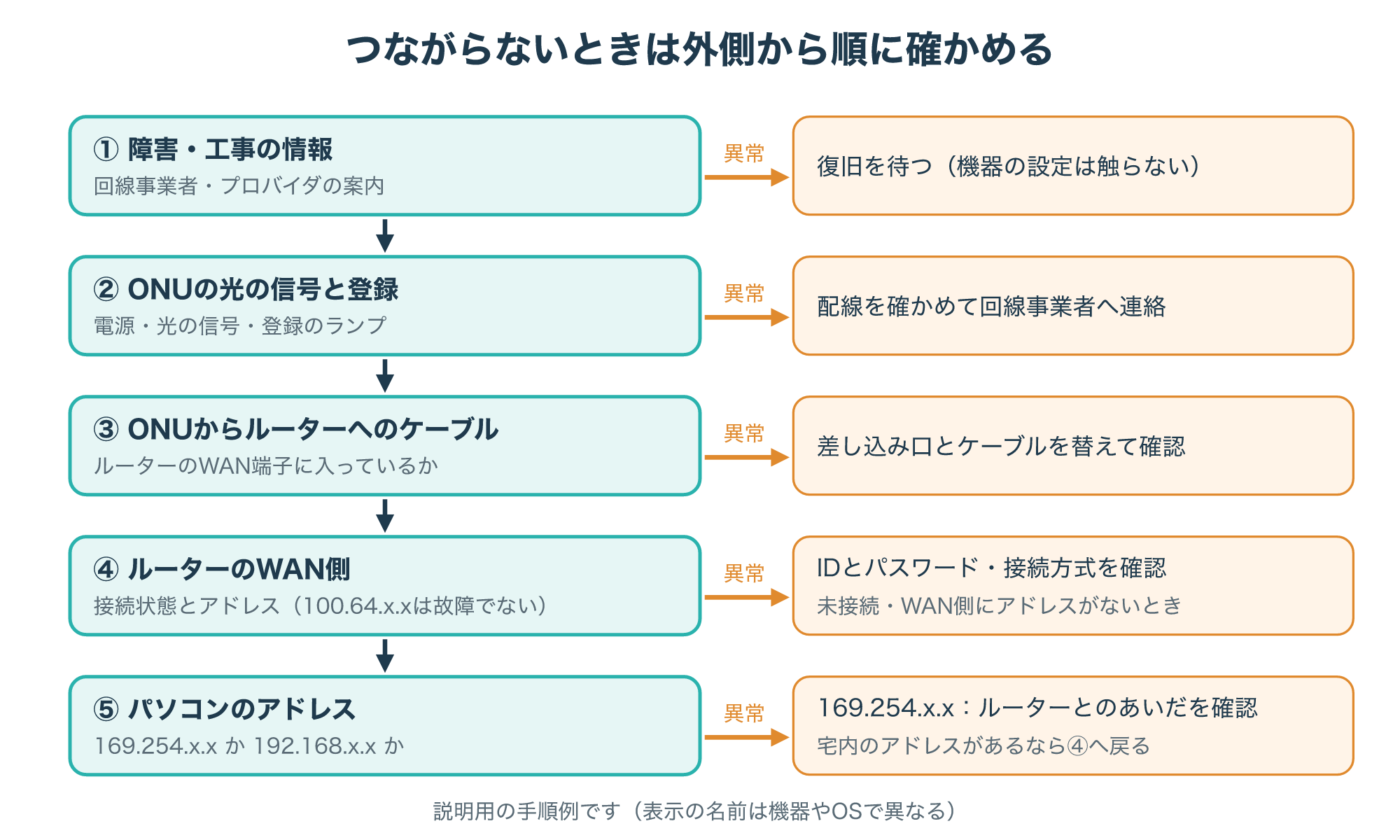
1つの段階で異常が見つかったら、それより内側を調べる前に、その段階を直します。
たとえば光の信号のランプが異常なら、ルーターの設定を変えても直らないので、配線の確認と回線事業者への連絡が先です。
機器を再起動する場合は、ONU、ルーター、パソコンの順に、インターネットに近い側から立ち上げるのが一般的です。
ONUのランプが落ち着いてからルーターの電源を入れると、どこで止まっているかを確かめやすくなります。
回線事業者に問い合わせるときは、ランプの状態と、いつから・どの機器でつながらないかをメモしておくと、やり取りが早くなります。
5-3. パソコンで見える「169.254」と「インターネットなし」
パソコンの側に出る表示からも、どの段階で止まっているかを推し量れます。
Windowsの設定画面でIPアドレスを見て、169.254.x.xになっていたら、パソコンはルーターからアドレスをもらえていません。
169.254/16は、DHCPなどでアドレスを得られないときに、機器が自分でアドレスを付けるために登録されている範囲です。
この場合は、ONUよりも手前の、ルーターとパソコンのあいだ(Wi-FiやLANケーブル、ルーターのDHCP)を先に疑います。
192.168.10.20のような宅内のアドレスをもらえているのに「インターネットなし」と出るときは、ルーターより先の接続や回線の側に原因がある可能性が高くなります。
Windowsのこの表示は、NCSIという機能が、インターネット上の確認用のサーバーへHTTPで問い合わせた結果などをもとに決めています。
そのため、プロキシなどで確認用の通信が止められている環境では、確認に失敗して「インターネットなし」と表示されることがあります。
Wi-Fiにはつながるのにインターネットに出られないときの、パソコン側の確かめ方は次の記事にまとめています(参考8・参考9)。

ONUについてよくある質問
最後に、ONUについてよく聞かれる質問に答えます。
Q1. ONUとモデムは同じものですか?
どちらも回線の信号とイーサネットを変換する点は似ていますが、ONUは光回線(PON)のための装置です。
RFC 4837の構成図でも、ONUは「EPONのモデム」と書かれています。
Q2. ONUにWi-Fiの機能はありますか?
ONUの基本の役割は光とイーサネットの変換で、Wi-Fiはルーターの側の機能です。
ホームゲートウェイと一体になった機種などでは、Wi-Fiを内蔵しているものもあるので、仕様表で確かめてください。
Q3. ONUを自分で別の機種に買い替えてもよいですか?
ONUは局舎のOLTに登録され、必要に応じて認証されてから使う機器です。
どの機器が使えるかは回線事業者が決めるので、故障や交換は、まず回線事業者に相談しましょう(参考1)。
Q4. ONUの電源は切ってもかまいませんか?
電源を切っているあいだは、その光回線を使う通信ができなくなります。
入れ直すと局舎への登録からやり直すので、ランプが落ち着くまで少し待ってから使いましょう。
Q5. ONUのLAN端子が1Gbpsだと、10ギガの契約は生かせませんか?
ONUのLAN端子、ルーター、LANケーブル、パソコンのうち、いちばん遅いところが上限になります。
10ギガの回線を生かすには、その先の機器や配線の速度もそろえる必要があります。
ここまで読んでくださって、ありがとうございます。
ONUは、局舎のOLTから届く1本の光ファイバーを近所の家と分け合いながら、光とイーサネットのあいだを取り持つ装置です。
仕組みと配線の順番、ランプの段階を知っておけば、つながらないときにも、どこから確かめればよいかを落ち着いて判断できますよ。
- 参考1:RFC 4837「Managed Objects of Ethernet Passive Optical Networks (EPON)」
- 参考2:RFC 2516「A Method for Transmitting PPP Over Ethernet (PPPoE)」
- 参考3:RFC 6333「Dual-Stack Lite Broadband Deployments Following IPv4 Exhaustion」
- 参考4:RFC 7597「Mapping of Address and Port with Encapsulation (MAP-E)」
- 参考5:RFC 6598「IANA-Reserved IPv4 Prefix for Shared Address Space」
- 参考6:RFC 8415「Dynamic Host Configuration Protocol for IPv6 (DHCPv6)」
- 参考7:IANA「IANA IPv4 Special-Purpose Address Registry」
- 参考8:RFC 3927「Dynamic Configuration of IPv4 Link-Local Addresses」
- 参考9:Microsoft Learn「Network Connectivity Status Indicator overview」