Macで外付けHDDが認識しない原因と対処法|表示されない時の切り分け
Macに外付けHDDをつないでも表示されないときは、システム情報、ディスクユーティリティ、Finderの順に「どこまで見えているか」を確かめると、原因を絞り込めます。
この記事では、Macで自分でできる切り分けと、データを消さないための注意、データ復旧を相談する目安を図解します。

この記事は以下のような人におすすめ!
- Macに外付けHDDをつないでもFinderに出てこない人
- 「初期化」の表示が出て、押してよいか迷っている人
- 中の写真や仕事のデータを失わずに済ませたい人
本記事はプロモーション(アフィリエイト広告)を含みます。
Macで外付けHDDが認識しないときに最初に確かめること
1-1. 「認識しない」を4つの段階に分けて考える
Macに外付けHDDをつないだのに、デスクトップにもFinderにも何も出てこないと、中のデータが消えてしまったのではと心配になりますよね。
でも、Finderに出ないことと、データが消えたことは同じではありません。
Macの中では、HDDを「機器として見つける」「ディスクとして読む」「ボリュームとしてマウントする」という段階を順に進んでから、Finderに表示されます。
次の図のように、どの段階で止まっているかを見ると、疑う原因と次に確かめる場所が決まります。
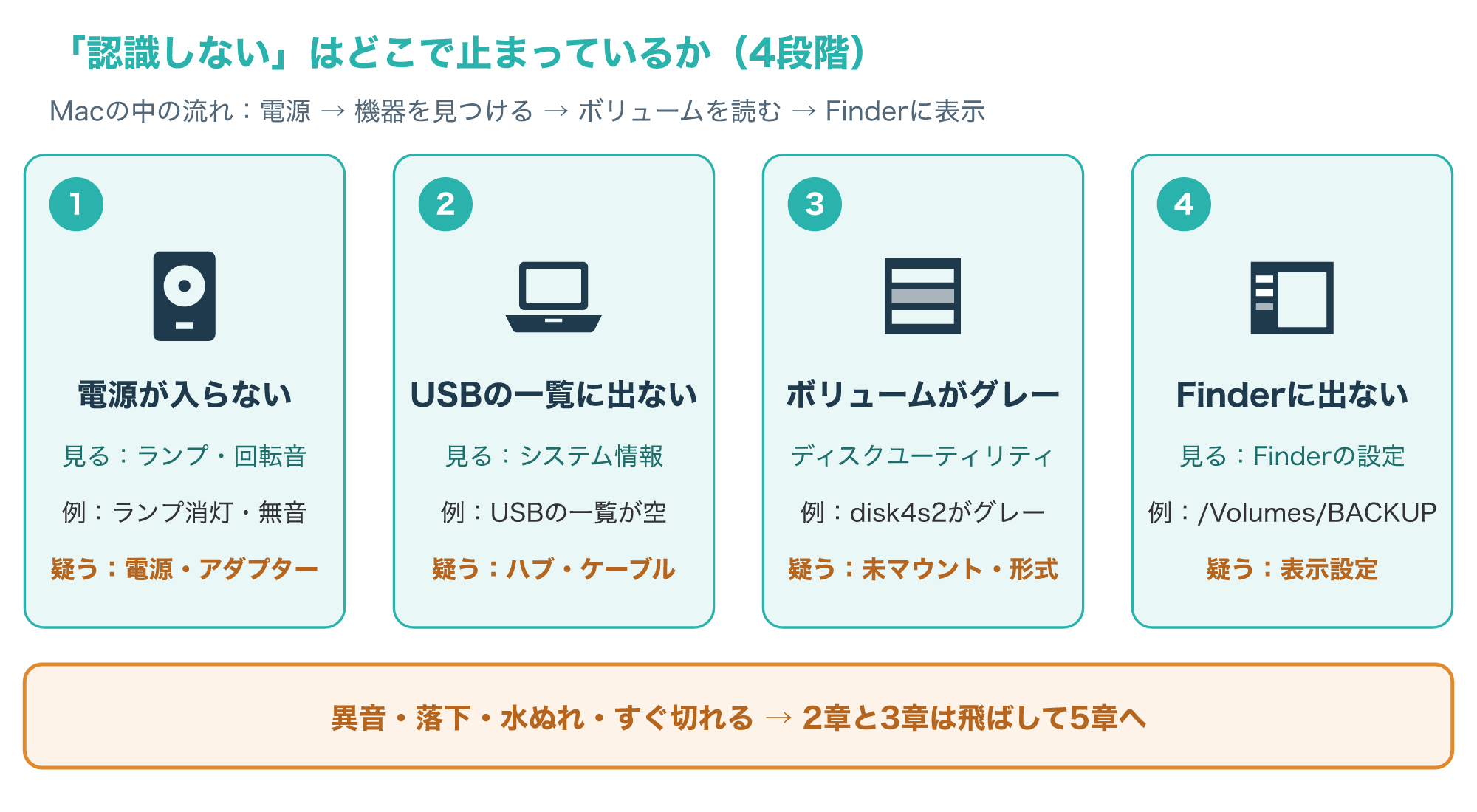
段階1は、HDDのランプが点かず、回転する音や振動もないなど、電源が入っていないように見える状態です。
段階2は、電源は入っているのに、システム情報のUSBの一覧にもHDDが出てこない状態で、ケーブルや変換アダプター、ハブなどの接続を疑います。
段階3は、システム情報やディスクユーティリティには出るのに、ボリューム名がグレーになっていて、Macがまだ中身を読み込めていない状態です。
段階4は、ボリュームは読み込まれているのに、Finderのサイドバーやデスクトップに表示されないだけの状態で、表示の設定を見直せば済むこともあります。
段階2と段階3の境目は、システム情報で確かめられます。
システム情報は、Macに取り付けたハードウェアや接続したハードウェアの詳細をまとめて表示するアプリです(参考3)。
なお、Windowsパソコンで同じHDDを確かめる場合の手順は、次の記事で詳しく解説しています。

1-2. 作業を始める前に守りたい3つのルール
切り分けを始める前に、データを守るためのルールを3つ決めておきましょう。
1つめは、「初期化」や「消去」をすぐに選ばないことです。
ディスクユーティリティでストレージデバイスを消去すると、そのディスク上のすべてのものが削除されるとAppleの案内に書かれています(参考4)。
2つめは、認識しないHDDに新しいファイルを書き込まないことで、復元ソフトをそのHDDに入れたり、取り戻したファイルを同じHDDに保存したりするのも避けます。
3つめは、抜き差しや電源の入れ直しを、何度もくり返さないことです。
機械の故障が疑われるHDDでは、通電をくり返すほど状態が悪くなるおそれがあるため、確かめる回数は必要な分だけにとどめます。
とくに、カチカチなどの異音がする、落とした、水にぬれた、つないでもすぐ切れるといった兆候があり、中に大切なデータがあるなら、2章と3章の切り分けは行いません。
その場合はHDDを取り外し、5章の判断へ進んでください。
つないだときに「Time Machineでバックアップしますか」と聞かれた場合は、すぐに[設定]を選ばず、[閉じる]で通常のディスクとして接続してから状態を確かめてください。
Appleの案内でも、このダイアログで[閉じる]を選ぶとTime Machineは閉じ、そのディスクは通常のディスクとして接続されると説明されています(参考5)。
接続と電源を確かめる(ケーブル・ハブ・変換アダプター)
2-1. ケーブル・ポート・ハブを1つずつ替えて試す
ここからは、1-2で挙げた異音や落下などの兆候がない場合の手順です。
最近のMacはUSB-C(Thunderbolt)ポートだけの機種が多く、USB-Aの外付けHDDをつなぐには変換アダプターやハブを使うことがよくあります。
そのため、Macの本体からHDDまでの間に、思ったより多くの部品が入っていることがあります。
次の図の①〜④の順に、1回に1か所だけ条件を変えて試すと、どこが原因かを見つけやすくなります。
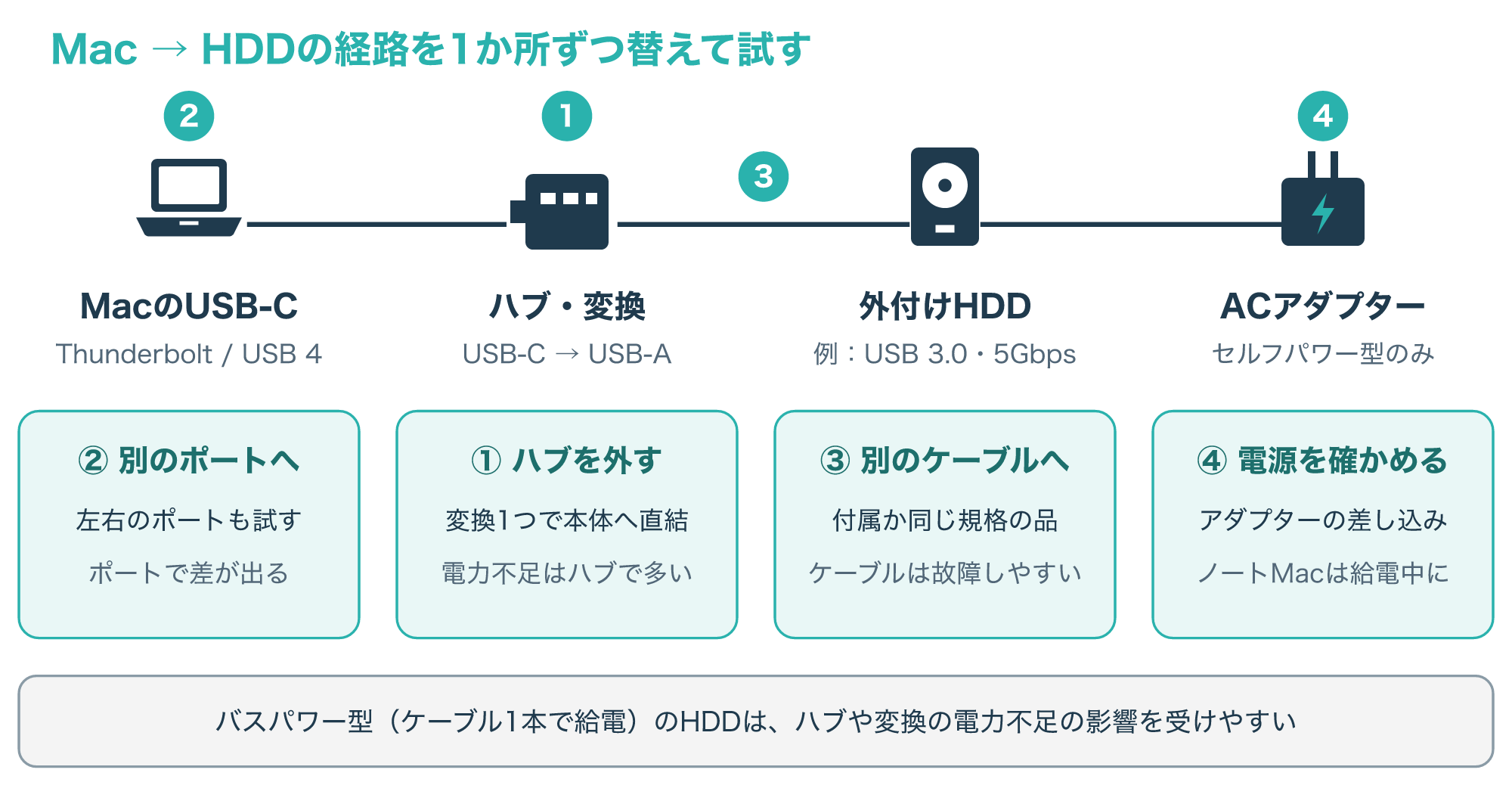
①は、ハブを使っているならハブを外し、変換アダプター1つだけでMacの本体に直接つなぐことです。
USBディスクはポートによって十分な電力を得られないことがあり、この問題はUSBハブで特によく起こるとMicrosoftの資料に書かれていて、電力の足りないハブにつないだ場合はMacでも同じことが起こり得ます。
②は、Macの別のポートに差し替えることで、左右にポートがある機種なら反対側も試します。
③は、別のケーブルに替えることで、ケーブルは障害がよく起こる部品だとされています(参考6)。
④は、ACアダプターのあるHDDなら、アダプターがしっかり差さっているか、コンセントに電気が来ているかを見ることです。
USBケーブル1本で電源もとるバスパワー型のHDDは、Macから電力を受け取るため、ハブや変換アダプターの電力不足の影響を受けやすい点を覚えておきましょう。
ノートタイプのMacでは、電源アダプターをつないだ状態で試すと、電力不足かどうかを切り分けやすくなります。
2-2. システム情報で「Macが機器を見つけているか」を確かめる
接続を見直したら、Macがその機器を見つけているかを、システム情報で確かめます。
システム情報は、Optionキーを押したままアップルメニューから[システム情報]を選ぶか、[システム設定]→[一般]→[情報]→[システムレポート]の順に開けます(参考3)。
開いたら、左側の[ハードウェア]の中の[USB]を選び、HDDのメーカー名や製品名が一覧にあるかを見ます。
Thunderbolt接続のケースを使っている場合は、[Thunderbolt/USB4]の項目も見てください。
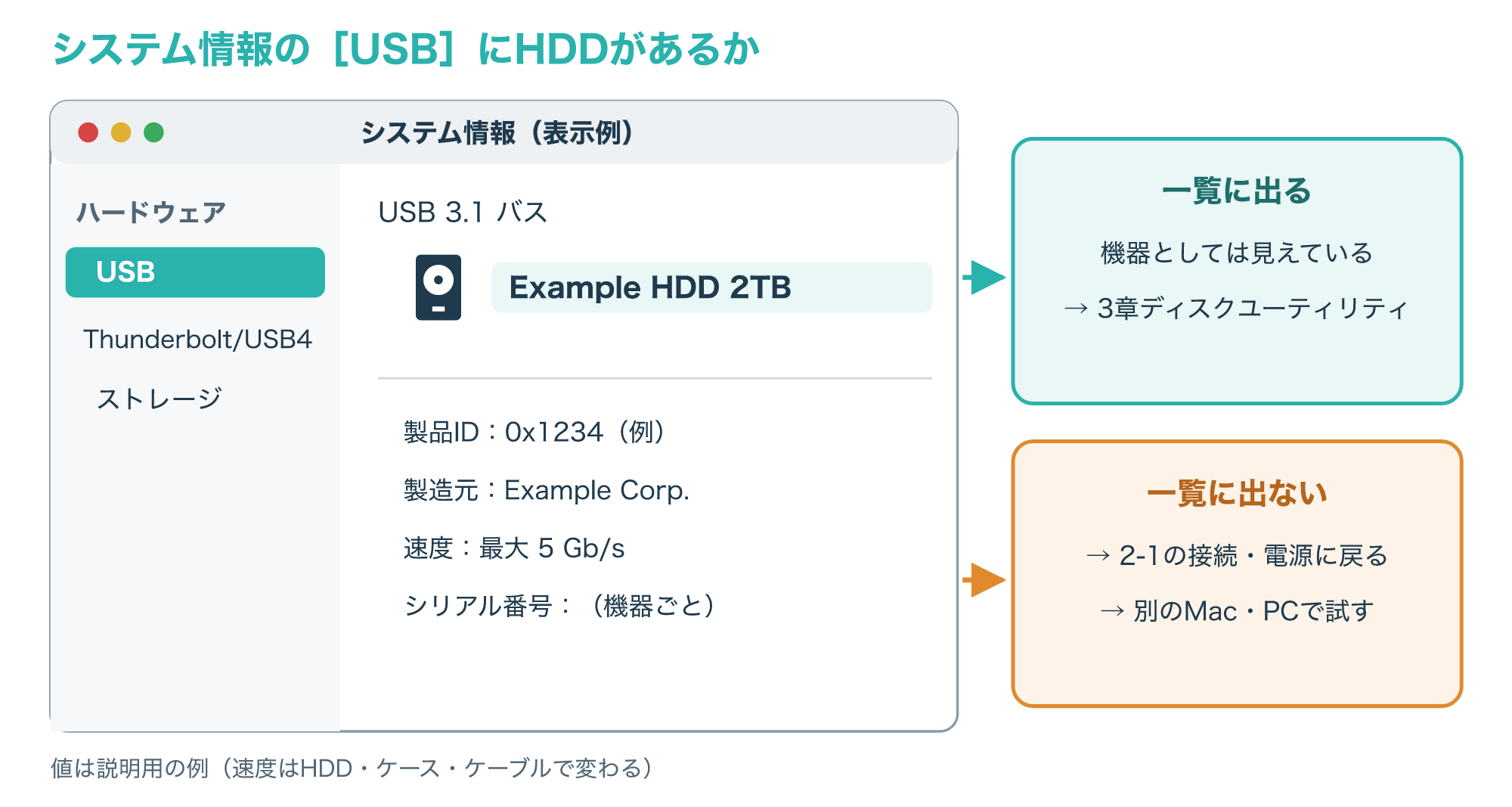
一覧にHDDが出ていれば、Macは機器としては見つけているので、3章のディスクユーティリティへ進みます。
一覧に出ていない場合は、2-1の確認に戻るか、別のMacやWindowsパソコンにつないでみましょう。
別のパソコンで使えるなら元のMacの接続や設定を、どのパソコンでも見えないならHDDそのものの故障を疑う段階です。
なお、図の「最大5 Gb/s」などの値は説明用の表示例で、実際の速度はHDDやケース、ケーブルによって変わります。
ディスクユーティリティでHDDの状態を確かめる
3-1. 「すべてのデバイスを表示」でHDDとボリュームを見分ける
システム情報に出ていたら、次はディスクユーティリティで、HDDがどう見えているかを確かめます。
ディスクユーティリティは、Finderの[アプリケーション]→[ユーティリティ]の中にあり、検索で「ディスクユーティリティ」と入力しても開けます。
開いたら、最初に[表示]メニューから[すべてのデバイスを表示]を選んでおきましょう(参考1)。
この表示にすると、次の図のように、HDDという機器そのものと、その中のボリュームが親子の形で並びます。
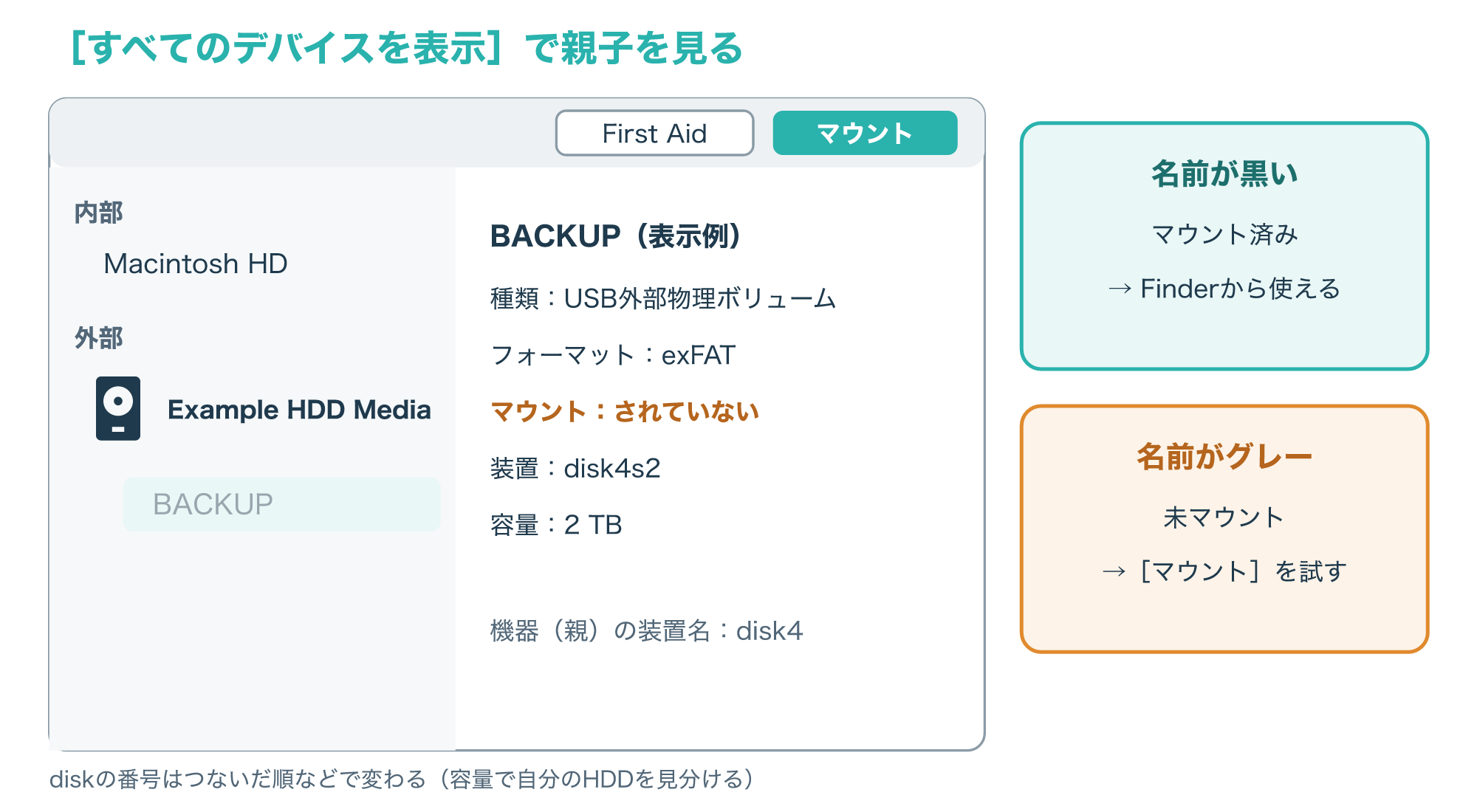
図の「disk4」は機器全体、「disk4s2」はその中の2番目の区画を表す識別子で、ディスクユーティリティでは項目を選ぶと情報欄に表示されます。
番号はつないだ順などで変わるため、自分のHDDがdisk4とは限りませんが、容量の数字を見ればどれが外付けHDDかを見分けられます。
ボリューム名が黒く表示されていれば、MacはそのボリュームをマウントしてFinderから使える状態にしています。
グレーで表示されていれば、ボリュームはあるのにまだマウントされていない状態です。
サイドバーにHDDの機器名すら出ない場合は、2章の接続と電源の確認に戻りましょう。
3-2. グレー表示のときは「マウント」を試し、Finderの設定も見る
ボリュームがグレーのときは、そのボリュームを選んで、ツールバーの[マウント]を押してみます。
マウントできれば、Finderのサイドバーやデスクトップに表示されるようになります。
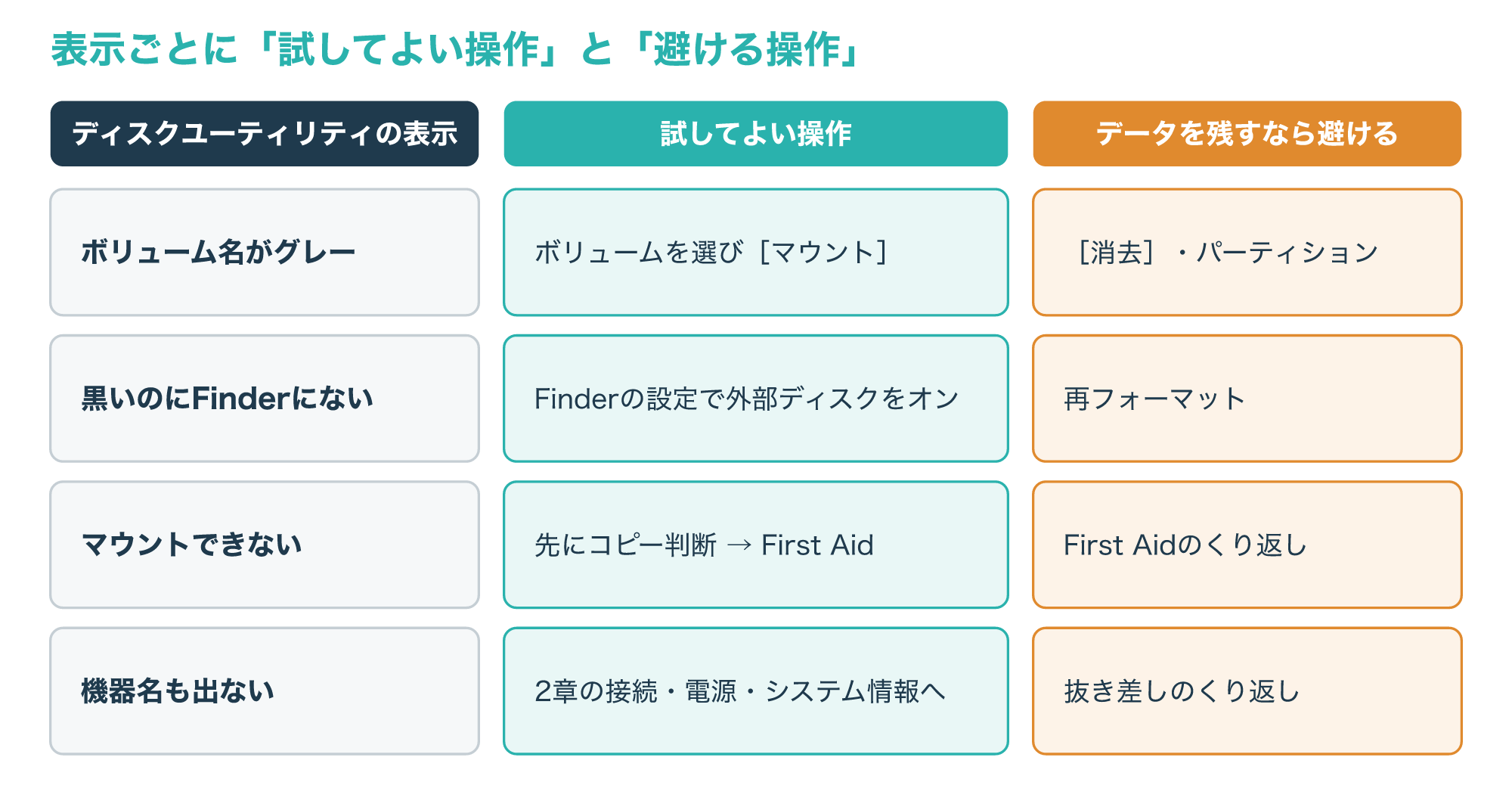
反対に、ボリュームは黒く表示されているのにFinderに出ない場合は、Finderの表示設定を見直します。
多くのmacOSでは、Finderのメニューの[設定](古い版では[環境設定])を開き、[一般]の「デスクトップに表示する項目」と[サイドバー]の「場所」で、外部ディスクにチェックが入っているかを確かめられます。
メニューの名前や位置はmacOSの版によって少しずつ違うので、見当たらないときはFinderのヘルプで「サイドバー」と検索してみてください。
[マウント]を押しても「マウントできませんでした」と表示される場合は、ファイルシステムに問題がある可能性があります。
このときに次に試せるのは3-3のFirst Aidですが、First Aidは修復のためにディスクへ書き込むことがあるので、先に3-3の確認を読んでから進めてください。
容量が0や極端に小さい値で表示される、名前が型番ではなく意味のない文字列になっているといった場合も、HDD側の故障を疑う材料になります。
3-3. First Aidは実行前の確認と順番が大切
First Aidは、ディスクのフォーマットやディレクトリ構造に関するエラーを確認し、修復するディスクユーティリティの機能です。
ただし、ディスクユーティリティでは、ディスクで起こるすべての問題を見つけたり直したりできるわけではないとAppleの案内に書かれています。
実行する前に、次の2点を確かめてください。
1つめに、ボリュームがマウントできてファイルを開けるなら、First Aidの前に、まず大切なファイルを別のドライブへコピーします。
2つめに、1-2で挙げた兆候(異音・落下・水ぬれ・認識と切断のくり返し)があるときは、First Aidも実行せずに5章へ進みます。
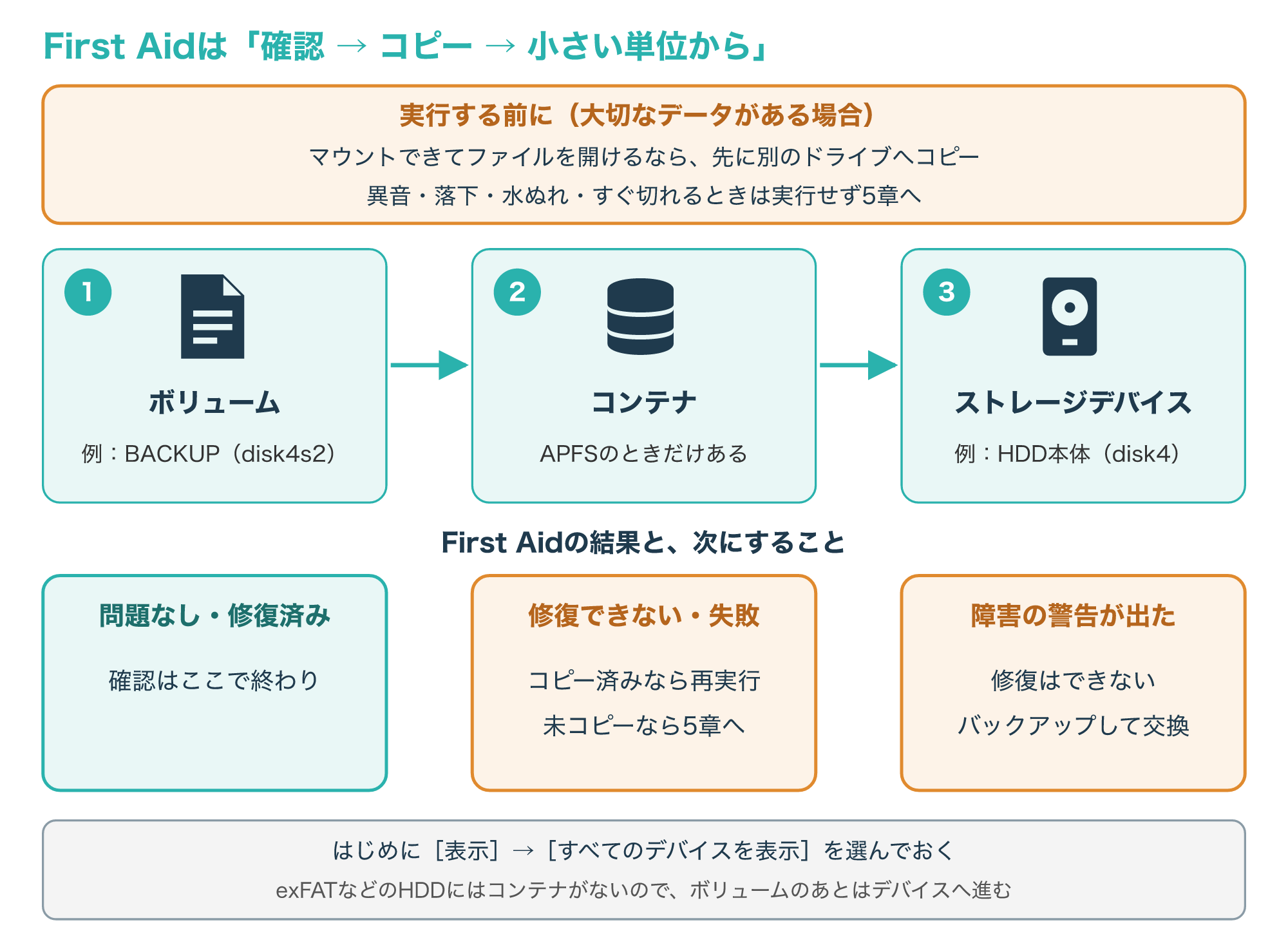
Appleの案内では、ストレージデバイス上の各ボリュームとコンテナで順にFirst Aidを実行してから、最後にストレージデバイス自体で実行するよう説明されています。
コンテナはAPFSでフォーマットしたHDDの中にある入れ物なので、exFATなどのHDDではボリュームのあとにストレージデバイスへ進みます。
問題が見つからなかった、または修復されたと表示されれば、確認は終わりです。
修復できない、またはFirst Aidが失敗したと表示された場合は、もう一度修復を試し、それでも直らなければ、できる限りデータをバックアップするよう案内されています。
この「もう一度」は、大切なファイルのコピーを済ませたあとか、データが消えても困らない場合の手順です。
まだコピーできていない大切なデータがあるなら、修復をくり返さず、5章の判断へ進んでください。
ディスクにもうすぐ障害が起きるという警告が出た場合、そのディスクは修復できないので、データをバックアップして交換するよう書かれています(参考1)。
フォーマットの違いで「見えるのに使えない」とき
4-1. Macで使えるファイルシステムと、Windowsで使っていたHDD
HDDが故障していなくても、ファイルシステム(データの並べ方のルール)の違いで、Macでうまく使えないことがあります。
ディスクユーティリティが対応する形式は、Macのデフォルトである「APFS」と、Windowsとの互換性がある「MS-DOS(FAT)」「exFAT」です。
AppleはWindowsで使うボリュームについて、32GB以下ならMS-DOS(FAT)、32GBを超えるならexFATを使う形式として挙げています(参考2)。
exFATはFAT32の後継にあたるファイルシステムで、GPTという区画の方式ではEBD0A0A2で始まる決まった種類のIDを使うと仕様に定められています(参考8)。
外付けHDDがどの形式かは、Macの「ターミナル」でディスクの一覧を表示するだけの操作で確かめられます。
Finderの「アプリケーション」→「ユーティリティ」から「ターミナル」を開き、次の1行を入力してreturnキーを押します。
diskutil list externalこのコマンドは外付けディスクの一覧を表示するだけで、HDDに書き込んだり、形式を変えたりすることはありません。
次の図は、その表示の例です。
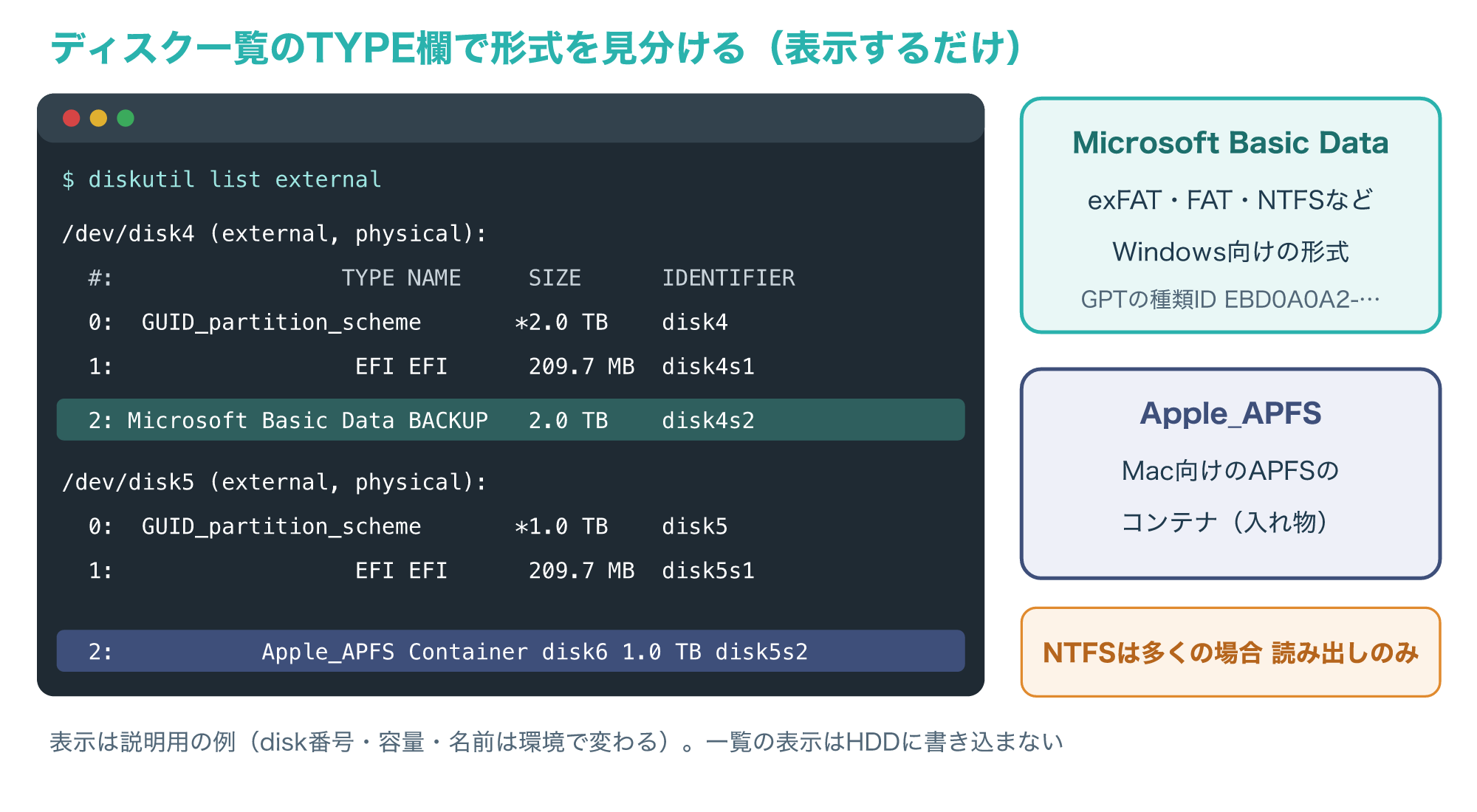
TYPEの欄に「Microsoft Basic Data」とある区画は、exFATやFAT、NTFSなど、Windows向けの形式でフォーマットされています。
「Apple_APFS」とある区画は、Mac向けのAPFSのコンテナです。
ここで注意したいのは、Windowsの標準の形式であるNTFSです(参考7)。
ディスクユーティリティの形式の一覧にNTFSはなく、NTFSのHDDは、多くの場合Macでは読み出しはできても、ファイルの書き込みや削除ができません。
そのため、Windowsで使っていたHDDに「書き込めない」ときは、故障ではなく形式の違いのことがあります。
同じ理由で、Macで使っていたAPFSのHDDをWindowsにつなぐと、Windowsでは読めずに「フォーマットする必要があります」と表示されることがあるので、そこでも消去を選ばないようにしましょう。
4-2. 「読み取れないディスク」と出ても、すぐに初期化しない
HDDをつないだときに、「このコンピュータで読み取れないディスクでした」といった表示と、[初期化][無視][取り出す]のボタンが出ることがあります。
このとき[初期化]を選ぶと、ディスクを消去してフォーマットし直すための画面へ進むことになります。
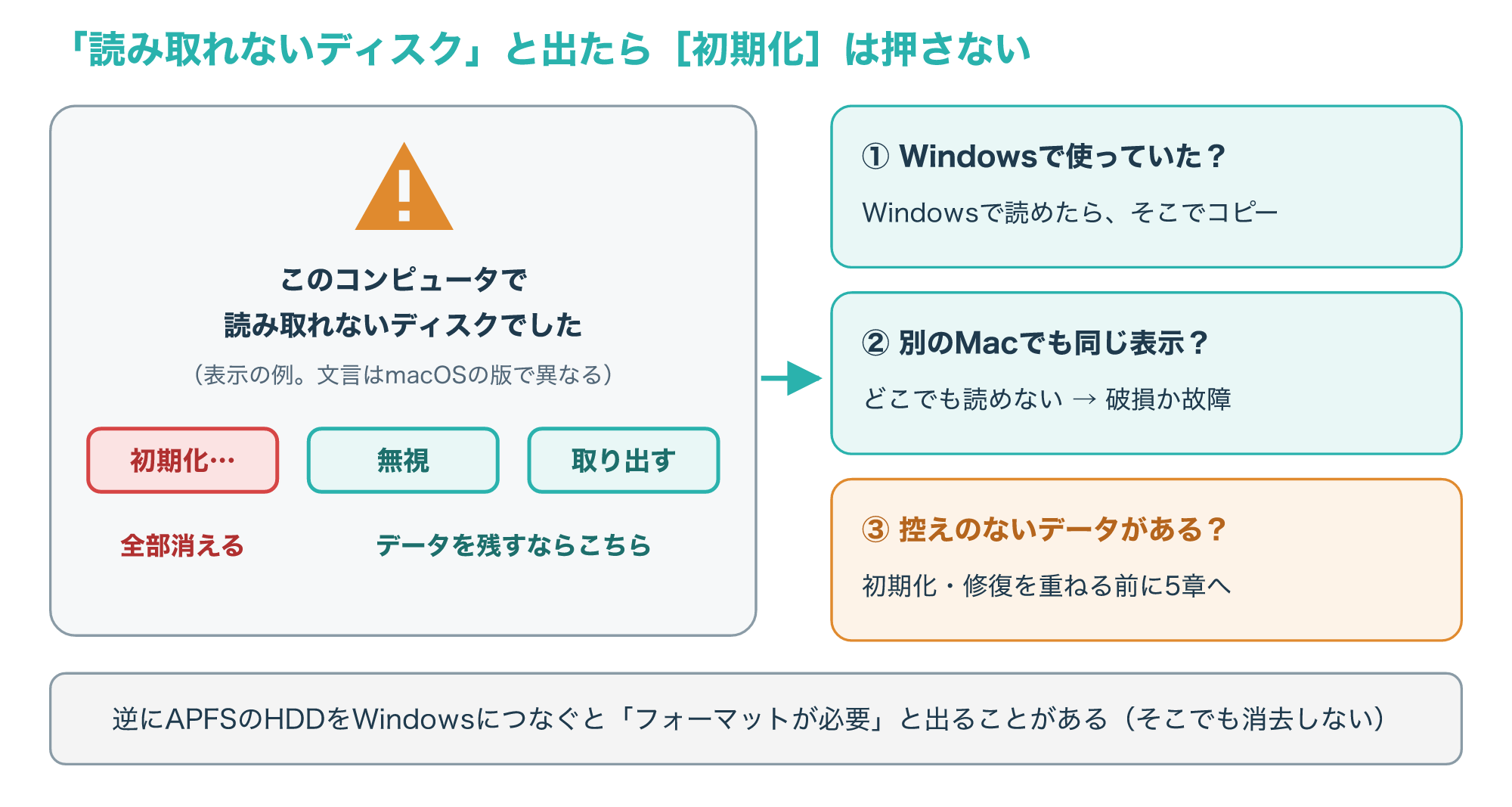
消去すると、そのディスク上のすべてのものが削除されるので、中に大切なデータがあるなら、ここで[初期化]は選びません(参考4)。
まずは[無視]か[取り出す]を選び、次の3つを確かめましょう。
- Windowsで使っていたHDDなら、Windowsパソコンで中身が見えるか
- 別のMacで同じ表示が出るか
- 中に、ほかに控えのない大切なデータがあるか
Windowsパソコンで中身が見えるなら、まずWindows側で大切なファイルを別のドライブへコピーしてから、Macで使う方法を考えます。
どのパソコンでも読めない場合は、ファイルシステムの破損か、HDDの部品の故障が考えられます。
この表示だけでは、どちらが原因かを見分けられないため、大切なデータがあるなら、自分で初期化や修復を重ねる前に5章の判断を読んでください。
USBメモリやSSDで同じ表示が出た場合の切り分けは、次の記事も参考になります。
物理障害のサインと、データ復旧を相談する判断
5-1. 自分での操作を止めたほうがよいサイン
HDDの不具合は、大きく「論理障害」と「物理障害」に分けて考えられます。
論理障害は、ファイルシステムや区画の情報が壊れて読めなくなる状態で、HDDの部品そのものは動いています。
物理障害は、データを読み書きするヘッドや、データを記録する円盤、基板などの部品が壊れた状態です。
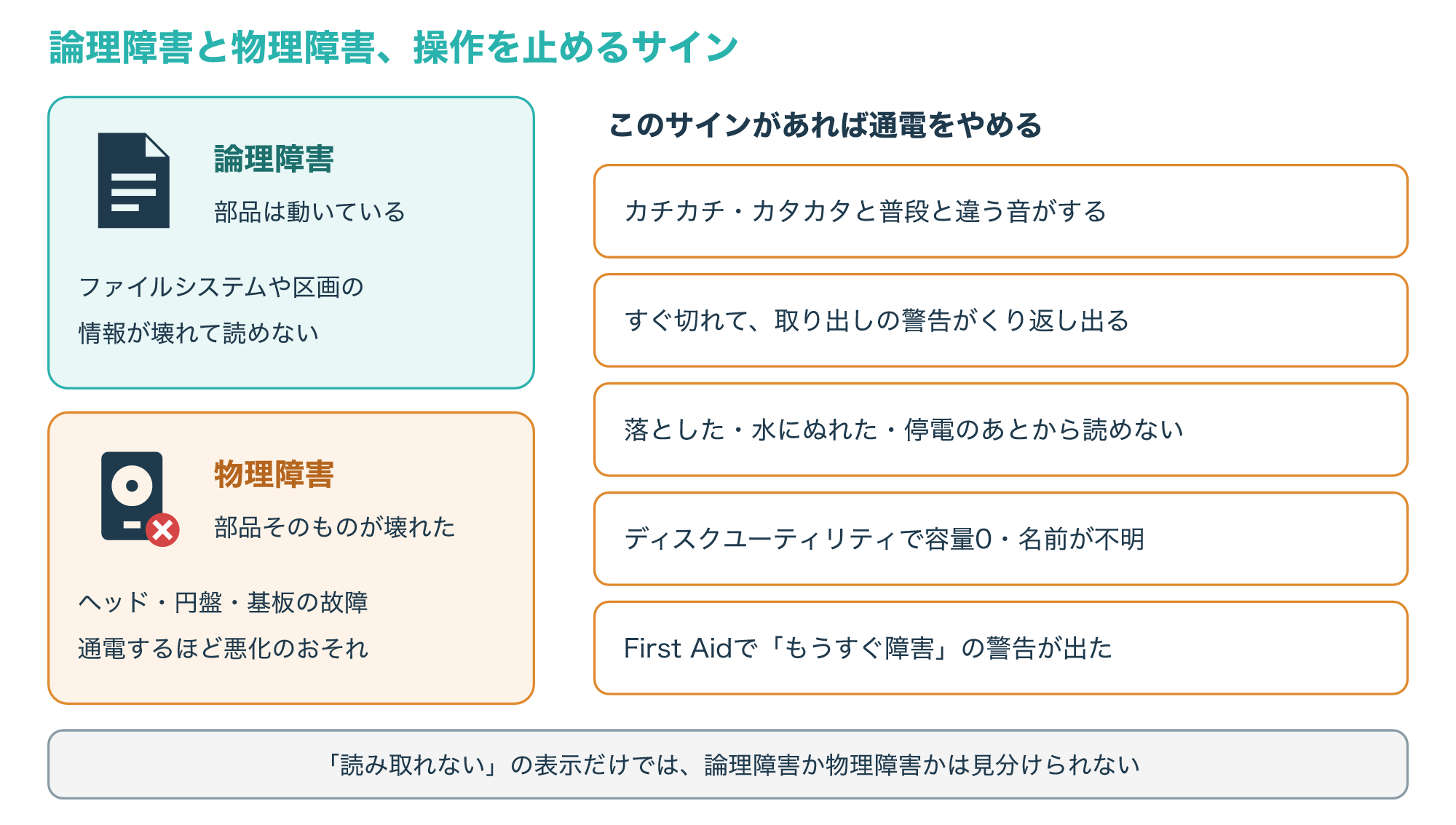
物理障害を疑う一般的な目安には、カチカチ・カタカタといった普段と違う音がする、つないでもすぐ切れてしまう、異常に熱くなる、などがあります。
Macでは、HDDが勝手に切断されると、取り出しが正しく行われなかったという警告が出ることがあり、これがくり返し出る場合も注意が必要です。
落とした、水にぬれた、停電のあとから認識しなくなったといった経緯がある場合も、部品の故障を疑います。
First Aidでもうすぐ障害が起きると警告された場合や、何度修復しても直らない場合は、物理的に壊れている可能性があるとAppleも説明しています(参考1)。
HDDは円盤を回してヘッドを動かす機械なので、読み取りのたびに部品が動き、傷んだ部品は通電するほど状態が悪くなるおそれがあります。
ディスクが見つからない原因として最も一般的なのはディスクの障害で、障害が起きたディスクを直すためにできることは限られているとMicrosoftの資料にも書かれています(参考6)。
5-2. 自分で続けるか、データ復旧に相談するかを決める
ここまで試しても読めない場合に考えたいのは、「自分で続けるか、専門の業者に相談するか」です。
判断のポイントは、中のデータの大切さと、5-1のサインがあるかどうかの2つです。
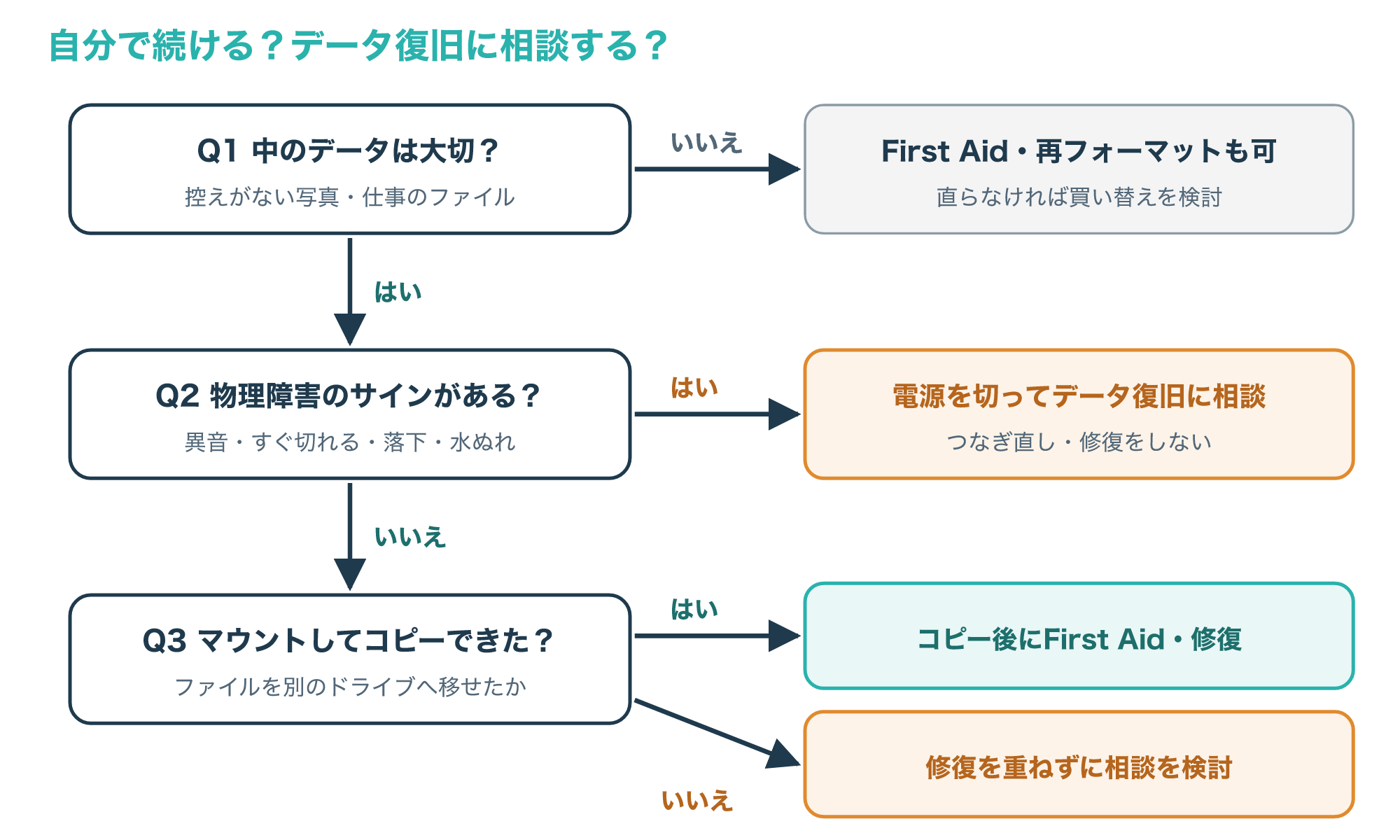
データが消えても困らないHDDなら、First Aidや再フォーマットを試し、直らなければ買い替えを考えるのも1つの方法です。
一方で、二度と撮り直せない写真や、仕事の大切なファイルが入っているなら、自分で試す操作は、サインがない場合のマウントの確認とデータのコピー、別のパソコンで読めるかの確認までにとどめましょう。
操作を重ねると、気づかないうちにデータを上書きしたり故障を進めたりして、業者でも取り戻しにくくなることがあります。
Microsoftの資料でも、ファイルが本当に重要な場合は、料金を払ってデータ回復の専門の機関に回復を依頼できると紹介されています(参考6)。
| 方法 | 主な目的 | 向いている場面 | 気をつけたい点 |
|---|---|---|---|
| 自分で対処 | 接続・マウント・表示設定を直す | システム情報やディスクユーティリティに出る | 初期化・消去・First Aidのくり返しをしない |
| メーカーや販売店の修理・保証 | HDDそのものを直す、交換する | データが不要、またはバックアップがある | 交換や修理でデータが戻るとは限らない |
| データ復旧業者 | 中のデータを取り出す | データが大切で、物理障害のサインがある | 費用や期間は症状で変わるため見積もりを確かめる |
大切なのは、「HDDを直すこと」と「データを取り戻すこと」は別の目的だという点です。
相談先の1つに、データ復旧サービスの「デジタルデータリカバリー」があります。
広告主の案内では、外付けHDDやUSBメモリ、パソコン、NASなどのデータ復旧に対応しているとされていますが、Macでフォーマットした(APFSなどの)HDDの扱いは、相談の前に公式サイトで確かめてください。
こんな方は相談を検討してみてください
- 異音がする、またはつないでもすぐ切れてしまう
- 落とした・水にぬれたあとから読めない
- 初期化を求められたが、中のデータは消したくない
- 家族の写真や仕事の書類など、控えのないデータが入っている
5-3. 相談する前に準備することと、会社のMacの場合
業者に相談すると決めたら、症状を正確に伝えられるように、次の情報をメモしておきましょう。
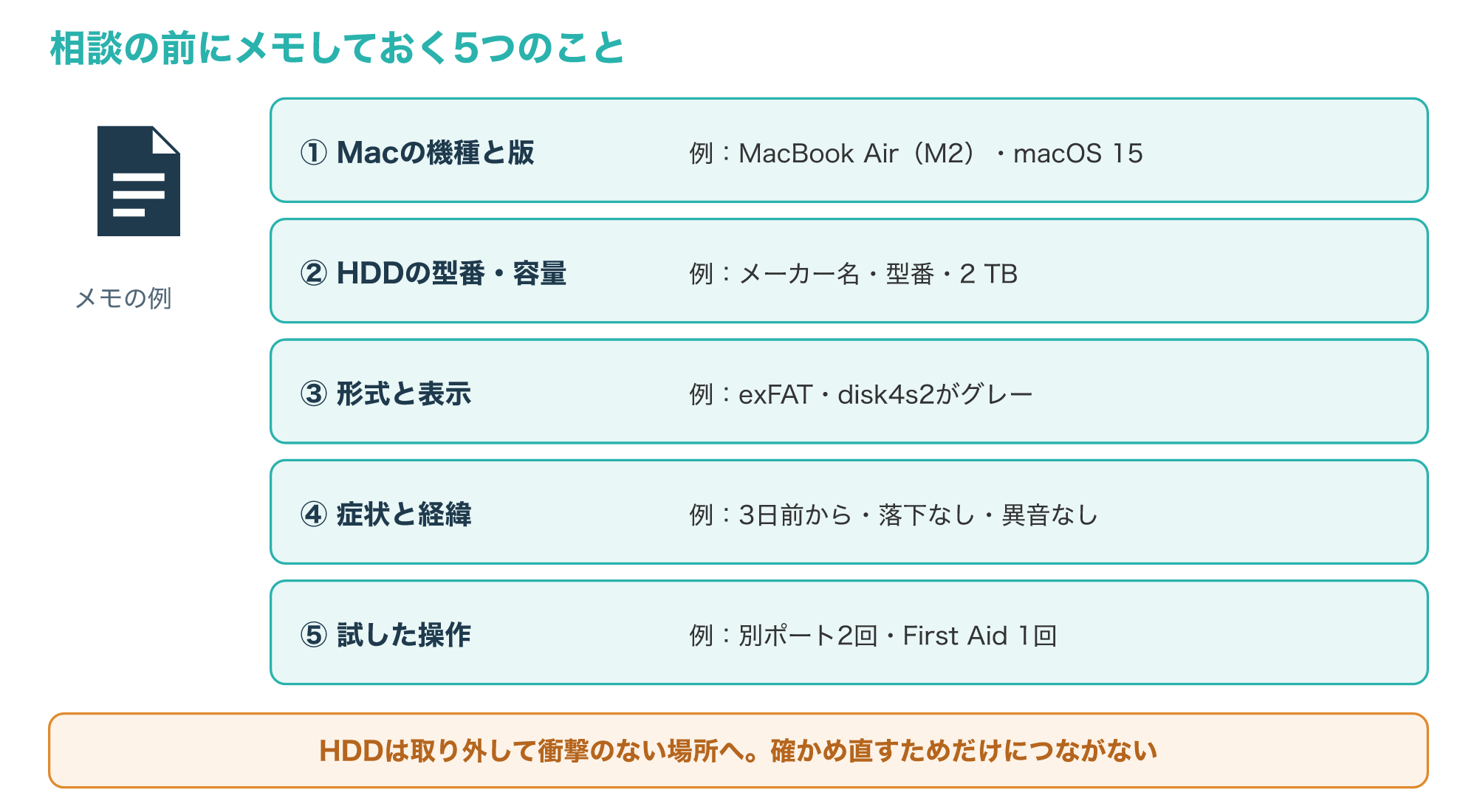
1つめは、Macの機種とmacOSの版で、アップルメニューの[このMacについて]で確かめられます。
2つめは、HDDのメーカーと型番、容量で、本体のラベルや購入時の箱に書かれています。
3つめは、ディスクユーティリティでの表示で、APFSやexFATなどの形式と、グレー表示かどうかを書きます。
4つめは、いつから、どんな症状かと、落とした・停電があったなどの経緯です。
5つめは、自分で試した操作で、First Aidや復元ソフトを使ったなら、その名前と回数も伝えましょう。
メモができたら、HDDは取り外して、衝撃を与えないように保管し、症状を確かめ直すためだけにつなぎ直すのは避けます。
会社から支給されたMacや、仕事のデータが入ったHDDの場合は、外部の業者へ預ける前に、まず社内の情報システムの担当者や上司に報告してください。
社内の決まりで、使える業者や手続きが決まっていることがあるためです。
データ復旧サービスの選び方や、依頼前に確かめたい点は、次の記事でまとめています。

よくある質問とまとめ
6-1. よくある質問
Q1. Macで外付けHDDが認識しないとき、最初に何をすればよいですか?
異音や落下などのサインがなければ、ハブを外して本体のポートに直接つなぎ、システム情報のUSBの一覧にHDDが出るかを確かめます。
Q2. ディスクユーティリティでボリュームがグレーになっています。
ボリュームを選んで[マウント]を押してみて、マウントできない場合は、大切なデータがあるならFirst Aidの前にデータの扱いを決めます。
Q3. Windowsで使っていたHDDに、Macから書き込めないのはなぜですか?
HDDがNTFSでフォーマットされている場合、多くはMacでは読み出しだけになるため、故障ではなく形式の違いが原因のことがあります。
Q4. 「読み取れないディスク」と出たら初期化してもよいですか?
初期化するとディスク上のすべてのものが消えるため、大切なデータがあるなら[無視]か[取り出す]を選び、Windowsパソコンや別のMacで読めるかを確かめます。
Q5. どんなときにデータ復旧業者へ相談すればよいですか?
大切なデータが入っていて、異音や切断のくり返しなどのサインがある場合や、マウントもコピーもできない場合は、それ以上の操作をせずに相談するのがおすすめです。
大切なデータを取り戻したい方へ
自分で試せる確認で読めないときは、HDDにこれ以上の負担をかける前に、データ復旧の専門業者へ相談する方法があります。
6-2. まとめ
Macで外付けHDDが認識しないときは、まず異音や落下などのサインがないかを確かめます。
サインがなければ、接続と電源、システム情報、ディスクユーティリティ、Finderの設定の順に、どこまで見えているかを確かめます。
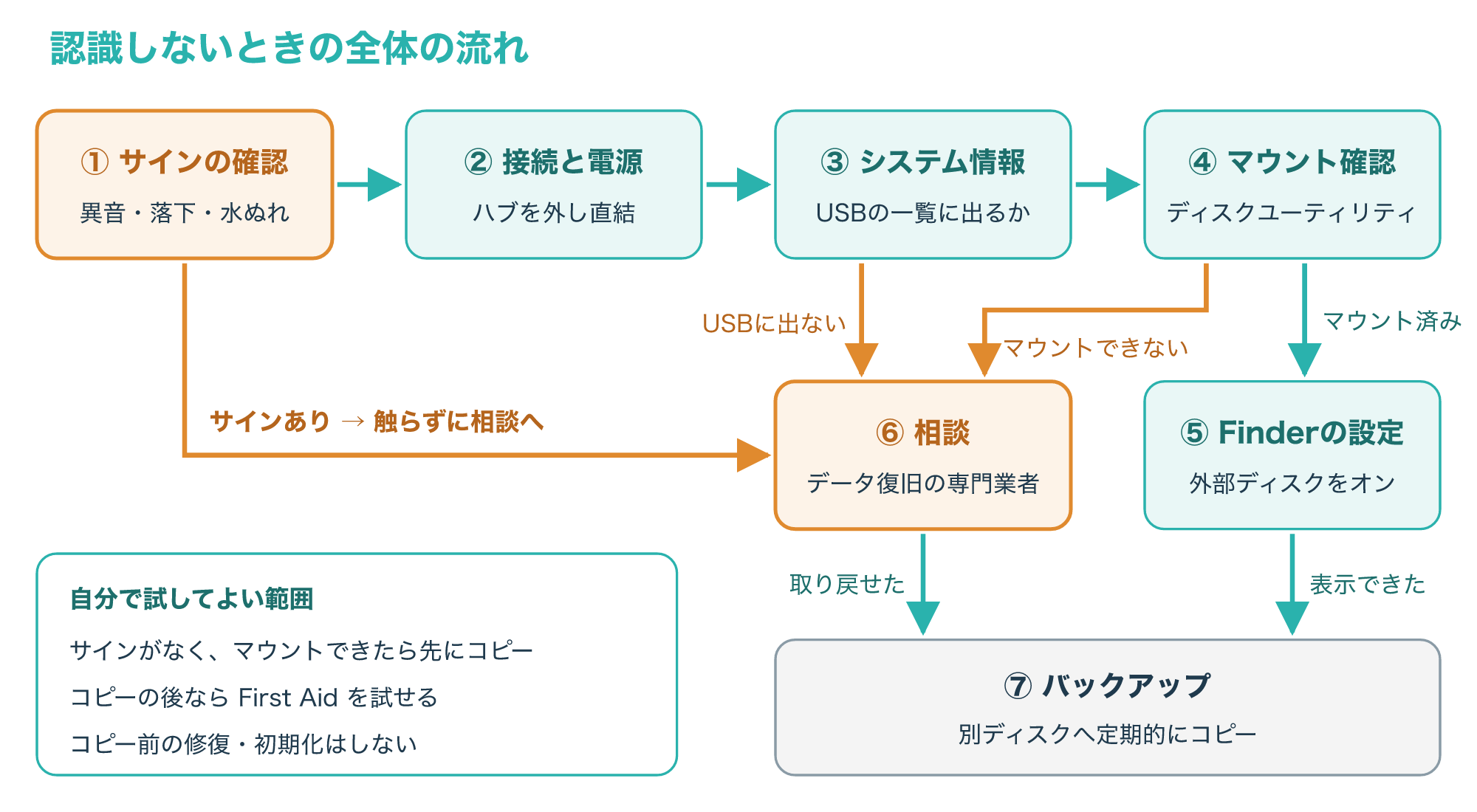
ボリュームがグレーならマウント、Finderに出ないだけなら表示設定、Windowsで使っていたHDDなら形式の違いを疑うと、自分で解決できることがあります。
一方で、「初期化」や「消去」はディスク上のすべてのものを消す操作なので、大切なデータがあるなら選ばないでください。
異音や切断のくり返しなど物理障害のサインがあるときは、電源を切って自分での修復をやめ、データ復旧の相談を検討しましょう。
無事に使えるようになったら、同じことで困らないように、Time Machineなどで別のディスクへ定期的にバックアップを取ることが大切です。
Appleの案内でも、内蔵ディスク以外の外付けハードディスクなどにバックアップを作成することが勧められています(参考5)。
ただし、バックアップ用のHDDをつなぎっぱなしにしていると、ランサムウェアに感染したときに、つながっていたUSBのバックアップまで暗号化された事例があるとNCSCは報告しています(参考9)。
ランサムウェアは、ファイルを暗号化して元に戻すことと引き換えに金銭を要求する不正プログラムなので、バックアップ用のHDDは使うとき以外は外しておくと安心です(参考10)。
まずは、HDDのランプと音を確かめ、システム情報のUSBの一覧を開くところから始めてみてください。
SSDを外付けで使っている場合の確かめ方は、次の記事も参考にしてください。
参考1:Macのディスクユーティリティでストレージデバイスを修復する(Apple サポート)
参考2:Macのディスクユーティリティで利用できるファイルシステムフォーマット(Apple サポート)
参考3:Mac用システム情報ユーザガイド(Apple サポート)
参考4:Macのディスクユーティリティでストレージデバイスを消去して再フォーマットする(Apple サポート)
参考5:MacでTime Machineを使ってファイルのバックアップを作成する(Apple サポート)
参考6:ディスクの管理のトラブルシューティング(Microsoft Learn)
参考8:exFAT file system specification(Microsoft Learn)