USBメモリの寿命は何で決まる?劣化のサインと延ばし方・データの守り方
USBメモリの寿命は「何年」と一律には決まらず、中のフラッシュメモリが書き換えのたびに消耗するため、書き込みの量とセルの種類で大きく変わります。
この記事では、寿命が近いときのサインとWindowsでの確かめ方、寿命を縮めない使い方、壊れかけたときにデータを守る順番を図解します。

この記事は以下のような人におすすめ!
- 古いUSBメモリがいつまで使えるか気になる人
- コピーが遅い、エラーが出るUSBメモリが心配な人
- 壊れる前に大事なデータを守りたい人
本記事はプロモーション(アフィリエイト広告)を含みます。
USBメモリの寿命は「書き換えの回数」と「使い方」で決まる
1-1. 年数で言い切れないのはフラッシュメモリの仕組みのため
長く使っているUSBメモリだと、あと何年もつのか気になりますよね。
結論からいうと、USBメモリの寿命を「○年」と言い切れる一次資料は見つからなかったため、この記事では年数の目安は書きません。
寿命を決めるのは、買ってからの年数ではなく、中にあるフラッシュメモリへどれだけ書き込んだかと、そのフラッシュメモリの記録の方式だからです。
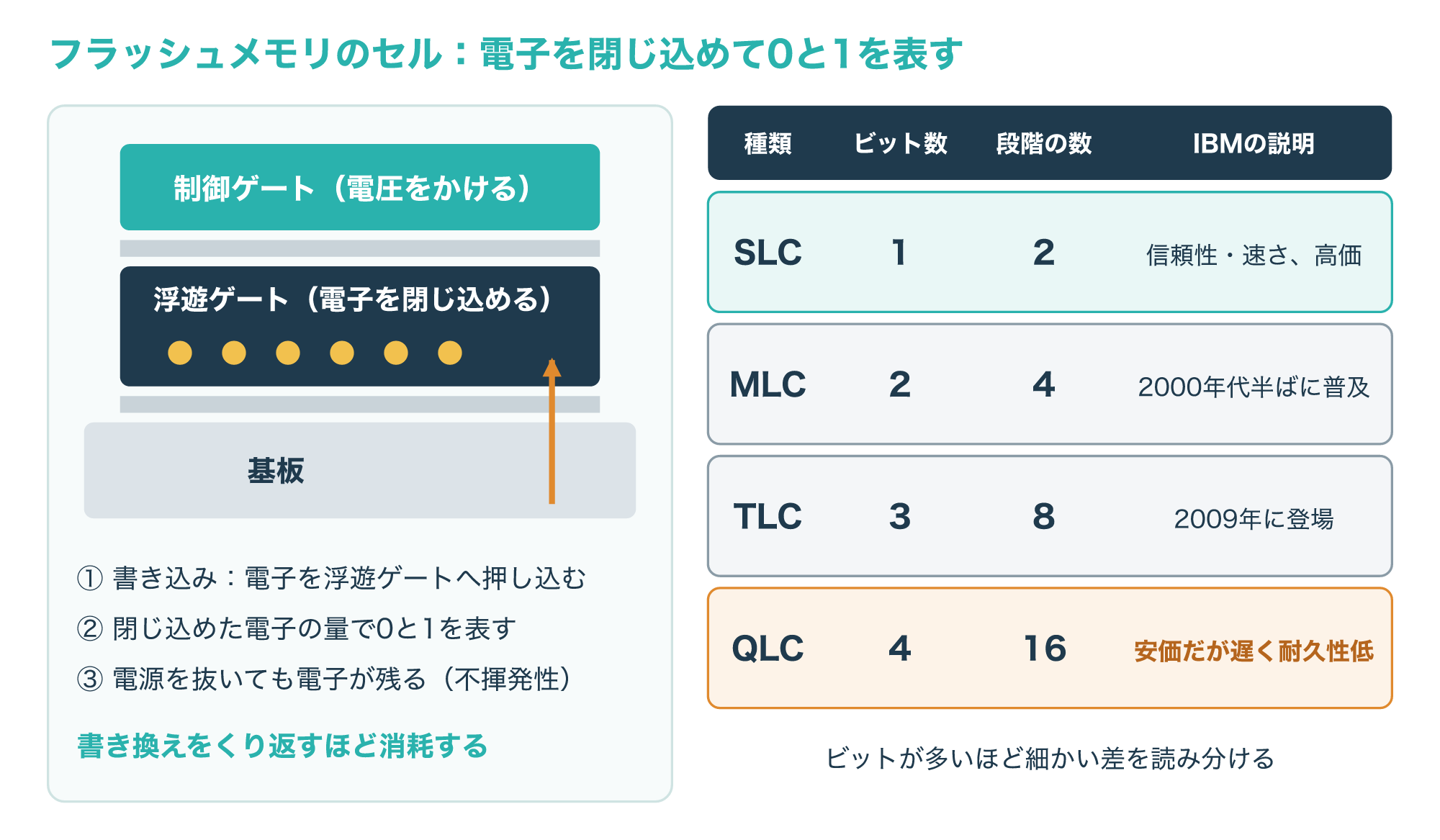
IBMの解説によると、フラッシュメモリは浮遊ゲートを持つ小さなトランジスタ(セル)を格子状に並べたもので、USBメモリやSDカード、SSDに使われています。
データを書き込むときは、上の制御ゲートに電圧をかけて、電子を絶縁膜の向こうにある浮遊ゲートへ押し込み、閉じ込めた電子の量で0と1を表します。
浮遊ゲートは絶縁膜に囲まれているので、電源を抜いても電子が残り、データが消えない不揮発性のメモリになります(参考1)。
IBMのSSDの解説では、SSDの主な弱点として、書き込める回数の総数に上限があることが挙げられています(参考2)。
USBメモリも同じフラッシュメモリでデータを記録するので、書き込みをくり返すほど消耗し、いつかは書き込めなくなる記憶装置だと考えておくのが安全です。
つまり、ほとんど書き込まずにしまっておいたUSBメモリと、毎日上書き保存をくり返してきたUSBメモリでは、同じ3年でも消耗の度合いがまったく違います。
「何年使ったか」より「どれだけ書いたか」と「今どんなサインが出ているか」で判断する、というのがこの記事の基本の考え方です。
1-2. セルの種類と書き込みの量で寿命は変わる
寿命を左右するもう1つの要素が、セルの種類です。
IBMの解説では、1つのセルに1ビットを記録するSLCから、2ビットのMLC、3ビットのTLC、4ビットのQLCへと、同じ大きさにより多くのデータを詰め込む方向で技術が進んできたと説明されています。
そのうえで、QLCはTLCより容量と価格の面で有利な一方、速度が遅く、書き換えに耐える力(耐久性)も低いとされています(参考1)。
1つのセルで見分ける電荷の段階は、1ビットなら2段階、2ビットなら4段階、3ビットなら8段階、4ビットなら16段階と倍々に増えるので、多くのビットを詰めるほど細かい差を読み分ける必要があります。
SSDの解説でも、SLCは信頼性と速さで知られる一方で価格が高く、QLCは手ごろな価格が強みとされています。
ただ、USBメモリはどの種類のセルを使っているかが仕様に書かれていない製品もあるので、買うときに寿命を見比べるのは簡単ではありません。
書き込みの量については、SSDでは書き込みを特定の場所に集中させず全体へ分散するウェアレベリングや、予備の領域を持たせるオーバープロビジョニングで、長く使えるように工夫されています(参考2)。
次の図は、説明用の数値で、書き込みを分散する場合としない場合の違いを比べたものです。
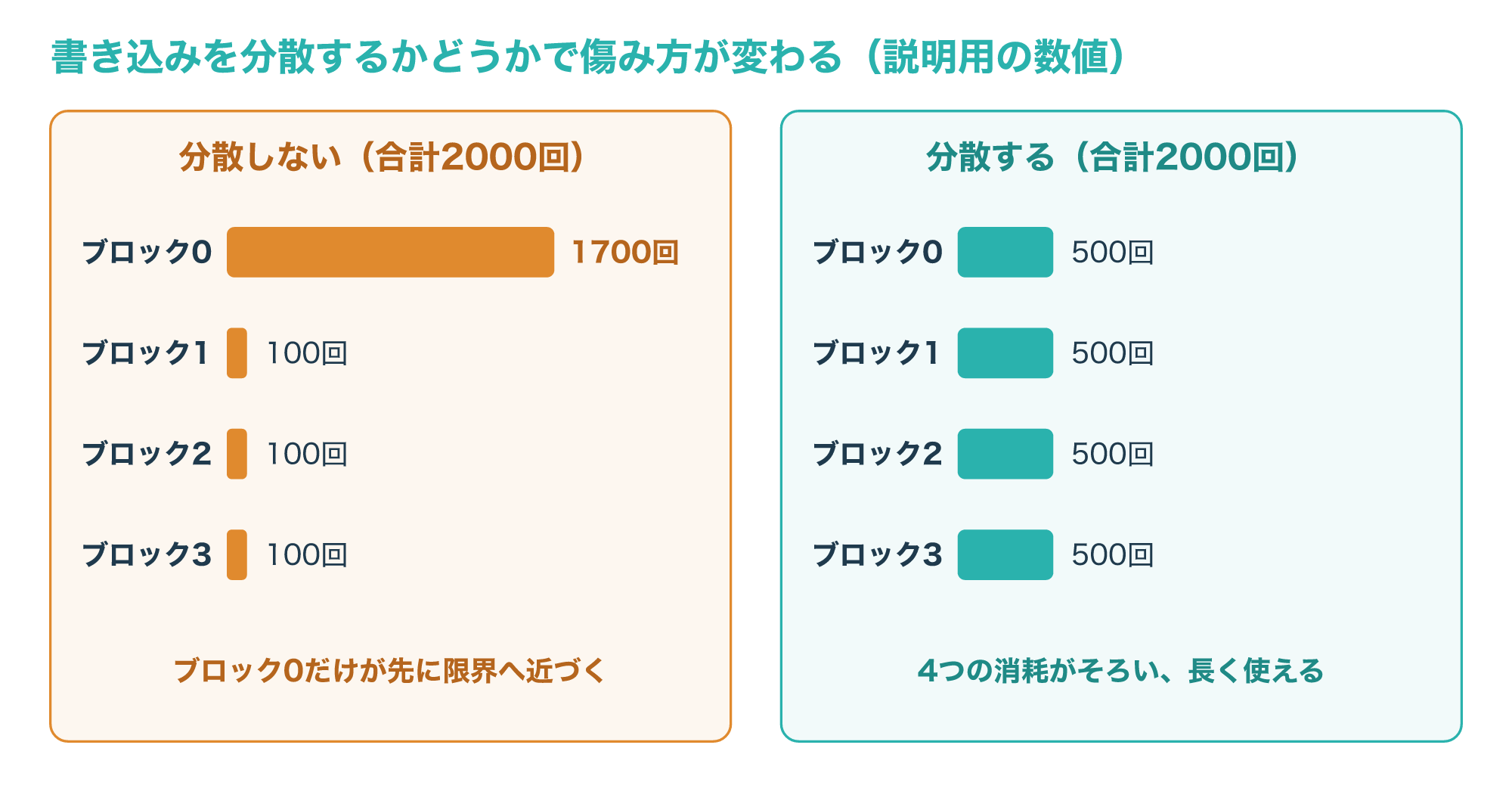
図の左側のように、同じ場所ばかり書き換えると、全体の回数が同じでも、その場所だけが先に限界へ近づきます。
USBメモリがこうした分散の仕組みをどこまで備えているかは製品によって違い、外から確かめる方法も限られます。
そのため、使う側でできるのは、書き込みの量を減らすことと、USBメモリが突然書き込めなくなっても困らないように備えておくことの2つです。
寿命が近いUSBメモリに出るサイン
年数で判断できないぶん、日々の使い方の中で出てくる変化に気づけるかどうかが大切です。
2-1. 遅くなる・コピーが途中で止まる
以前と同じくらいの大きさのファイルなのに、コピーにずっと時間がかかるようになったら、1つ目のサインです。
ただし、遅さの原因は、USBハブやパソコン側のポート、ほかの処理の重さなど、USBメモリ以外にあることも少なくありません。
Microsoftのディスクの管理のトラブルシューティングでも、USBのディスクはポートによって十分な電力を得られないことがあり、特にUSBハブで起きやすいため、パソコン本体のUSBポートに直接つなぐよう案内されています(参考3)。
パソコン本体の別のポートや別のパソコンでも同じように遅い、コピーがいつも同じファイルで止まる、という場合は、USBメモリ側の劣化を疑いましょう。
コピーの速さはファイルの数や大きさでも変わるので、比べるときは、以前と同じようなファイルをコピーしたときの時間を目安にしてください。
コピーが途中で止まるファイルは、その部分の記録が読めなくなっている可能性があります。
同じファイルのコピーを何度もやり直す前に、ほかの大事なファイルを先に別の場所へ移しておくのがおすすめです。
2-2. 「ファイルが壊れている」エラーが出る
2つ目のサインは、ファイルを開いたりコピーしたりするときのエラーです。
Windowsのエラーコードの一覧では、1392(16進数で0x570)が、ファイルまたはディレクトリが壊れているため読み取ることができない状態を表すと定義されています(参考4)。
コピーの画面などで0x80070570という番号が表示されることがあります。
これはWin32のエラーコードをHRESULTという形式に変換した値で、変換では元の番号の下位16ビットがそのまま残るため、末尾の0570が1392にあたります(参考5)。
1つのファイルだけでなく、別のフォルダーのファイルでも同じエラーが続くなら、記録の劣化やファイルシステムの破損が広がっている合図と受け止めましょう。
エラーが出たファイルの名前を書き留めておくと、あとでどれがコピーできたかを確かめるときに役立ちます。
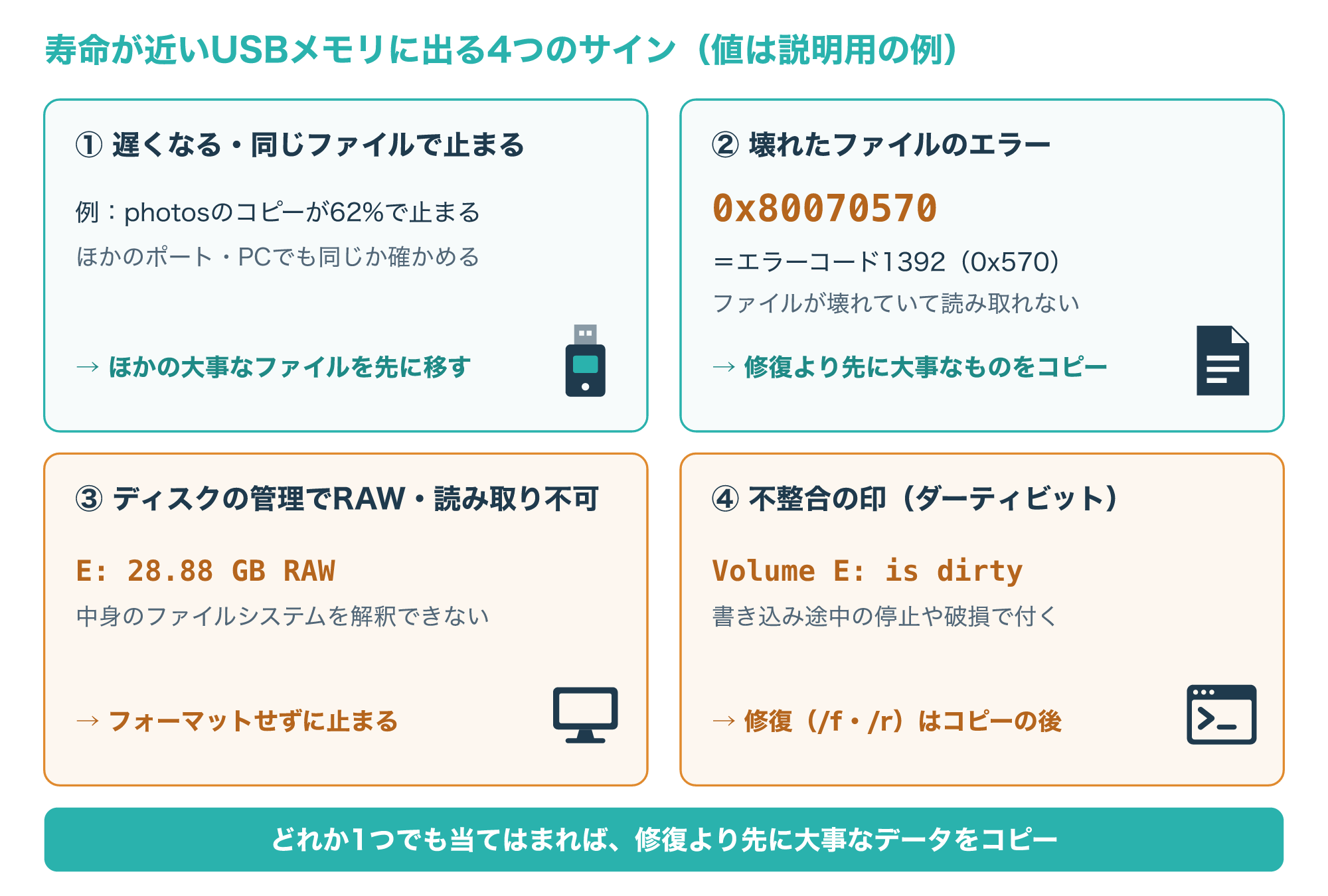
図のサインは、どれか1つが出たからといって、すぐに寿命と決まるわけではありません。
ただ、どのサインでも共通してやるべきことは、修復を試す前に、大事なデータを別の場所へ移すことです。
2-3. 認識が不安定になる・フォーマットを求められる
3つ目のサインは、挿しても認識したりしなかったりする、エクスプローラーで開こうとするとフォーマットを求められる、といった状態です。
Microsoftの資料では、ディスクの管理で、パーティションにファイルシステムがない場合は、NTFSやFAT32、exFATではなくRAWと表示されると説明されています。
そこでは「ディスクが空だとわかっている場合」に限ってフォーマットする手順が紹介されているので、大事なデータが入っているUSBメモリでは、フォーマットは最後の手段だと考えてください。
また、ディスクの状態が「読み取り不可」と表示される場合は、障害が起きていて回復できないこともあるとされています(参考3)。
フォーマットをそのまま実行すると、クイックフォーマットでも以前のファイルテーブルとルートディレクトリが削除されるので、どこに何があったかの手がかりが失われます(参考11)。
認識が不安定なときの細かい切り分けは、USBメモリが認識しないときの確かめ方の記事で詳しく解説しています。
Windowsで今の状態を確かめる
サインに気づいたら、USBメモリに書き込みをしない方法で、今の状態を確かめましょう。
3-1. ディスクの管理で状態とファイルシステムを見る
まずは、Windowsに付いている「ディスクの管理」で、USBメモリがどう見えているかを確かめます。
スタートボタンを右クリックして「ディスクの管理」を選ぶと、画面の下半分に、つながっているディスクが「ディスク 0」「ディスク 1」のように並びます(参考8)。
USBメモリの行では、容量、ドライブ文字、ファイルシステム(FAT32やexFAT、NTFSなど)、状態を一度に確かめられます。
この画面は表示を見るだけならUSBメモリの中身を変えないので、まずはここで落ち着いて状態を確かめましょう。
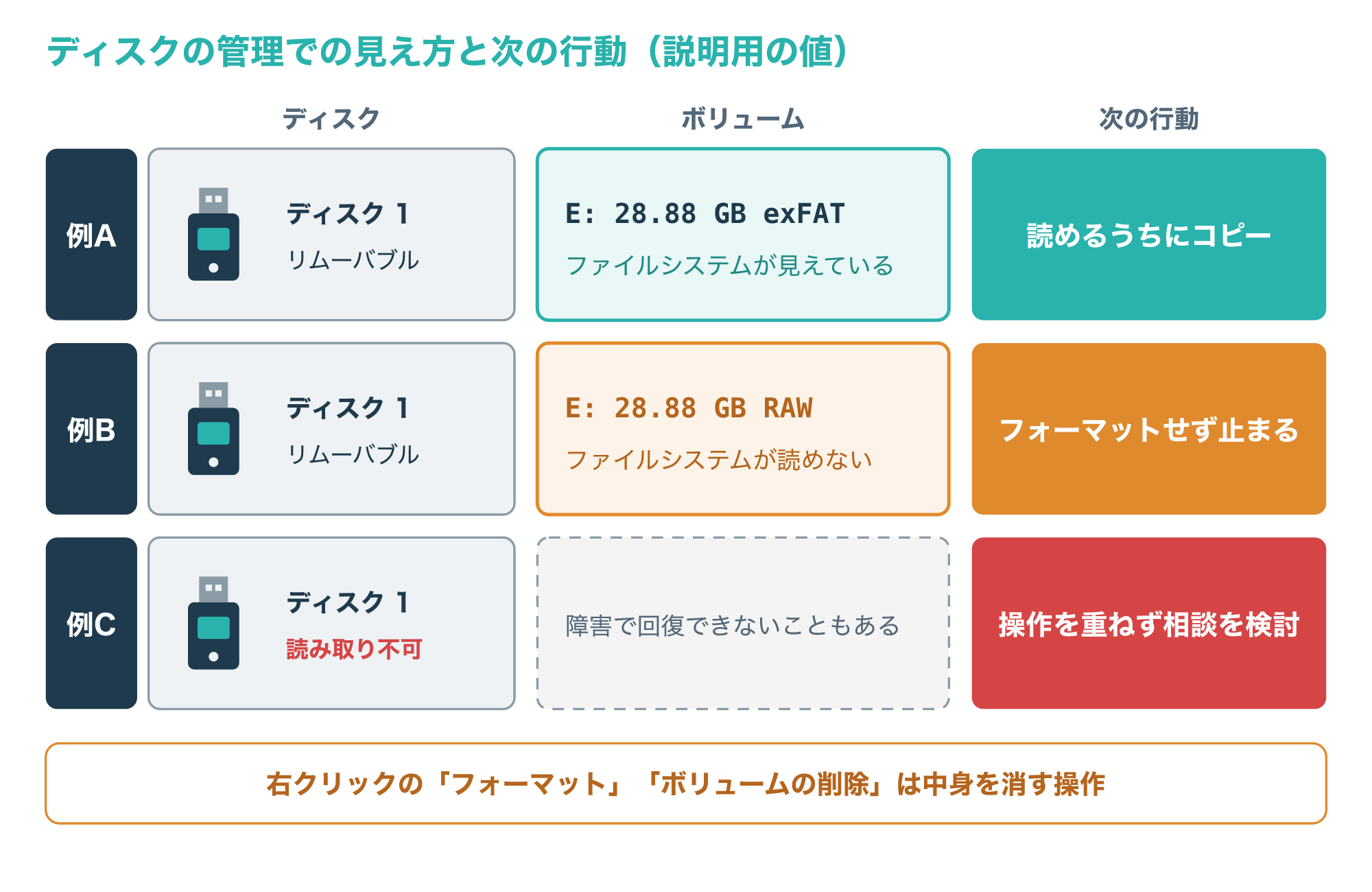
例Aのようにファイルシステムの名前が表示されていれば、ファイルの一覧はまだ読める状態なので、次の節の確認より先に、大事なデータをコピーしてかまいません。
例BのRAWや例Cの読み取り不可は、パソコンがUSBメモリの中身を正しく解釈できていない状態です。
この画面では、ボリュームを右クリックすると「フォーマット」や「ボリュームの削除」も選べますが、どちらも中身を消す操作なので選ばないでください。
パソコン本体の別のUSBポートや、別のパソコンでも同じ表示になるなら、USBメモリ側の問題である可能性が高まります(参考3)。
3-2. 書き込まずに「不整合の印」を確かめる
エラーを修正するchkdskの/fや、全体を読む/rは、大事なデータのコピーが済むまで使わないでください。
次に、ファイルシステムに「不整合の印」が付いていないかを確かめます。
Windowsのfsutil dirtyコマンドは、ボリュームのダーティビットを照会するもので、ダーティビットはファイルシステムが一貫性のない状態にある可能性を示します。
ダーティビットが付く原因として、変更をディスクに書き込み終える前にコンピューターが停止したことや、ボリュームの破損が見つかったことが挙げられています。
確かめるときは照会のqueryだけを使い、ダーティビットを設定するsetは使いません。
資料によると、ダーティビットが付いたボリュームは次の再起動のときに自動でチェックされ、chkdskがボリュームの問題の修正を試みます。
修正の段階でUSBメモリの中身が書き換わることがあるので、大事なデータをコピーし終えるまでは、USBメモリを挿したままパソコンを再起動しないでください。
確かめる手順は次のとおりで、まず[スタート]メニューの[コマンド プロンプト]を右クリックし、[管理者として実行]を選びます。
開いた画面に次の1行を入力してEnterキーを押しますが、e:の部分は、3-1のディスクの管理やエクスプローラーで見たUSBメモリのドライブ文字に置き換えてください。
fsutil dirty query e:「Volume E: is dirty」と出れば印が付いた状態で、「Volume E: is not dirty」なら印は付いていません。
これは資料に載っている英語の出力例をもとにしたもので、表示の言語や文言は環境によって異なることがあるため、「dirty(ダーティ)」の印が付いているかどうかで判断してください。
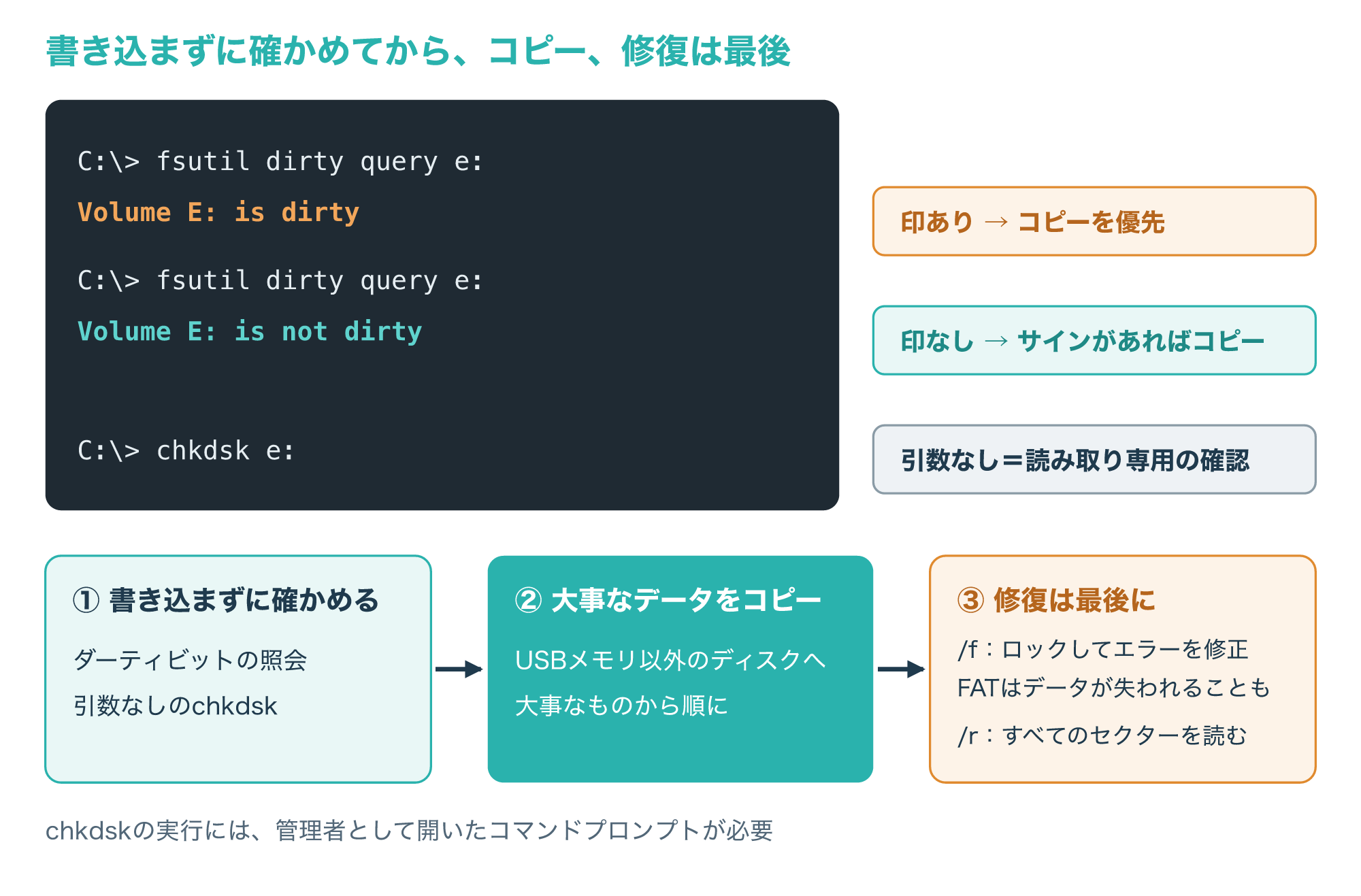
ディスク検査のchkdskも、パラメーターを付けずに実行すると読み取り専用の確認になり、/fを付けたときだけエラーを修正します。
chkdskを実行するには管理者として開いたコマンドプロンプトが必要なので、先ほどと同じ画面で、ドライブ文字だけを付けた次の1行を入力します。
chkdsk e:/fや/rを付けなければ確認だけで終わるので、結果の画面を写真に撮るなどして残しておくと、あとで専門業者に相談するときにも役立ちます。
注意したいのは、USBメモリでよく使われるFATのファイルシステムでは、/fによる修復がファイル割り当てテーブルを変更するため、データが失われることがある点です。
また、/rは不良セクターを探すためにすべてのセクターを読むので、弱ったUSBメモリには長い時間の負担がかかります。
chkdskの資料には、SSDで/rによる全体の検査をくり返すと、書き込みと消去の回数が不必要に増え、寿命がわずかに縮む可能性があるという注意も書かれています(参考6・参考7)。
同じフラッシュメモリのUSBメモリでも、検査を何度もくり返すのは避けたほうがよいでしょう。
ダーティビットが付いていても、すぐに修復を始めるのではなく、5章の方法で大事なデータをコピーしてから修復を考えてください。
USBメモリの寿命を縮めない使い方
まだ元気なUSBメモリなら、使い方を少し変えるだけで、消耗や突然のトラブルを減らせます。
4-1. 取り外しポリシーと「ハードウェアの安全な取り外し」
Windowsには、USBメモリなどの外部ストレージの扱い方を決める「クイック削除」と「パフォーマンスの向上」という2つのポリシーがあります。
Microsoftの資料によると、Windows 10 バージョン1809以降の既定はクイック削除で、それより前のWindowsではパフォーマンスの向上が既定でした。
クイック削除は、書き込みをキャッシュ(一時的にためること)しないので、安全な取り外しの操作を使わずに取り外せる代わりに、性能が下がることがあります。
パフォーマンスの向上は、書き込みをキャッシュして性能を上げる代わりに、「ハードウェアの安全な取り外し」を使って取り外す必要があります。
安全な取り外しは、キャッシュした書き込みがすべて終わったことを確かめる手順で、これを使わずに抜くとデータが失われる危険があると明記されています。
なお、パフォーマンスの向上を選ぶ場合は、「デバイスで書き込みキャッシュを有効にする」もあわせて選ぶことが勧められています。
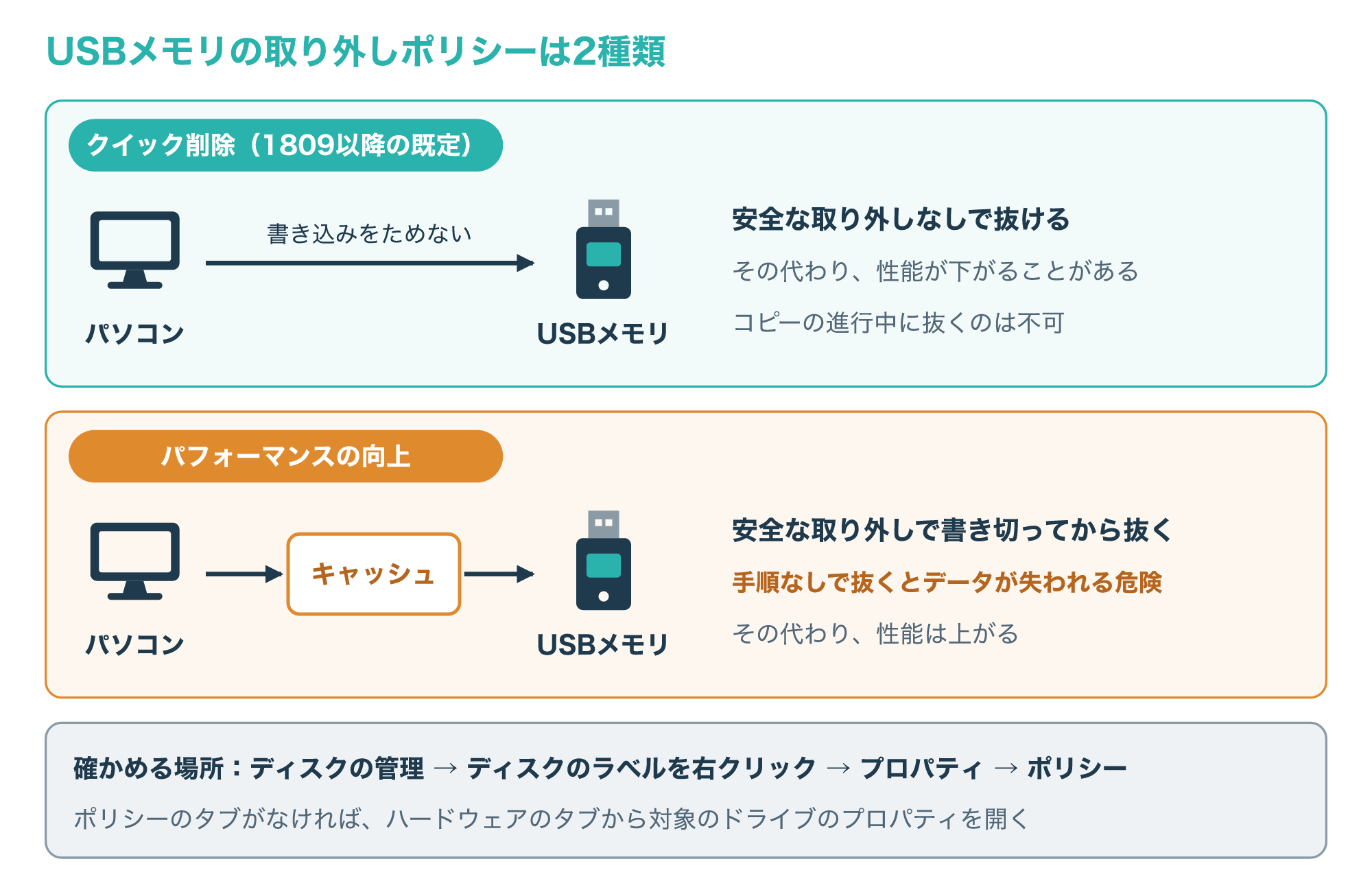
ポリシーは、ディスクの管理でUSBメモリのディスクのラベルを右クリックし、プロパティの「ポリシー」タブで確かめられます。
ポリシーのタブが見当たらない場合は、「ハードウェア」タブの一覧から対象のドライブを選んでプロパティを開くと表示されます(参考8)。
なお、クイック削除でも、コピーの進行中に抜けば、そのファイルは書き込みが終わっていません。
3-2のダーティビットは、変更を書き込み終える前に停止したときにも付くので、抜き方の習慣は、ファイルシステムを健全に保つことにもつながります(参考6)。
4-2. 書き込みを減らし、USBメモリだけに保存しない
書き込める回数に上限がある以上、USBメモリを毎日の作業場所にしないことが、いちばん手軽な延命策です。
たとえば、USBメモリの上の文書を直接開いて何度も上書き保存するより、パソコンにコピーして作業し、終わったら1回だけUSBメモリへ戻すほうが、書き込みの回数は少なくなります。
そしてもう1つ大切なのが、USBメモリを大事なデータの唯一の置き場所にしないことです。
英国のNCSCは、少なくとも3つのコピーを2種類の機器に置き、1つは別の場所に置く「3-2-1」のルールを、よく使われるバックアップの方法として紹介しています。
クラウドにバックアップを置く場合も、使っていないときは接続できない状態にしておく必要があると説明されています。
さらにNCSCは、ランサムウェアが元のデータだけでなく、つながったままのUSBやネットワーク上のバックアップまで暗号化した事例を挙げ、少なくとも1つのバックアップは常に切り離しておくよう勧めています(参考9)。
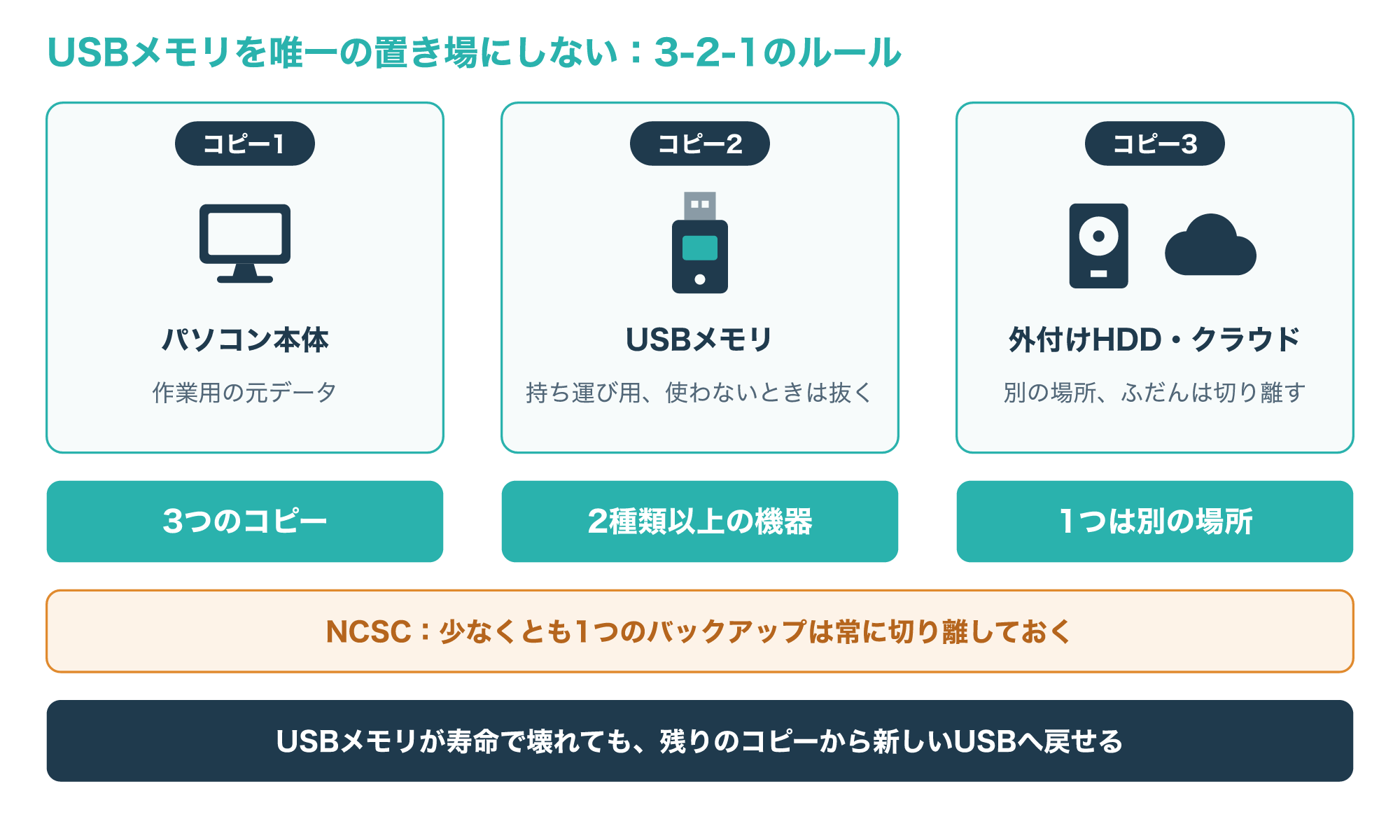
この形にしておけば、USBメモリが寿命を迎えても、新しいUSBメモリを買ってコピーし直すだけで済みます。
USBメモリは「持ち運び用のコピーの1つ」と割り切っておくと、寿命への不安もずっと小さくなります。
壊れかけたUSBメモリのデータを守る
サインが出ているUSBメモリに大事なデータがあるなら、ここからは操作の順番が大切です。
5-1. 読めるうちに、大事なものから別の場所へコピーする
最優先は、まだ読めるうちに、大事なファイルから順に、パソコンの内蔵ディスクなど別の場所へコピーすることです。
フォルダーをまるごとコピーすると、読めないファイルで止まったときに、その後ろにある大事なファイルまで移せないことがあります。
まずは失うと困る写真や仕事のファイルを少しずつコピーし、移せたものから開いて、中身が壊れていないかを確かめましょう。
ファイルの数が多いときは、Windowsのrobocopyコマンドも使えますが、既定の設定のままでは注意が必要です。
Microsoftの資料によると、robocopyは失敗したコピーの再試行回数(/r)が既定で100万回、再試行の間の待ち時間(/w)が既定で30秒になっています。
読めないファイルに当たるたびに長い再試行がくり返されると、弱ったUSBメモリに読み込みの負担をかけ続けるので、再試行を1回、待ち時間を1秒のように短く指定します。
コピーの結果は/logで指定したファイルに残せるので、どのファイルが移せなかったかを後から確かめられます。
使うときは3-2と同じようにコマンドプロンプトを開き、次の1行を入力してEnterキーを押します。
robocopy E:\photos D:\usb-rescue\photos /e /r:1 /w:1 /log:D:\usb-rescue.logE:はUSBメモリのドライブ文字、photosはコピーしたいフォルダー名、D:はコピー先にする内蔵ディスクなどのドライブ文字なので、それぞれ自分の環境に合わせて置き換え、/eはサブフォルダーごとコピーする指定です(参考10)。
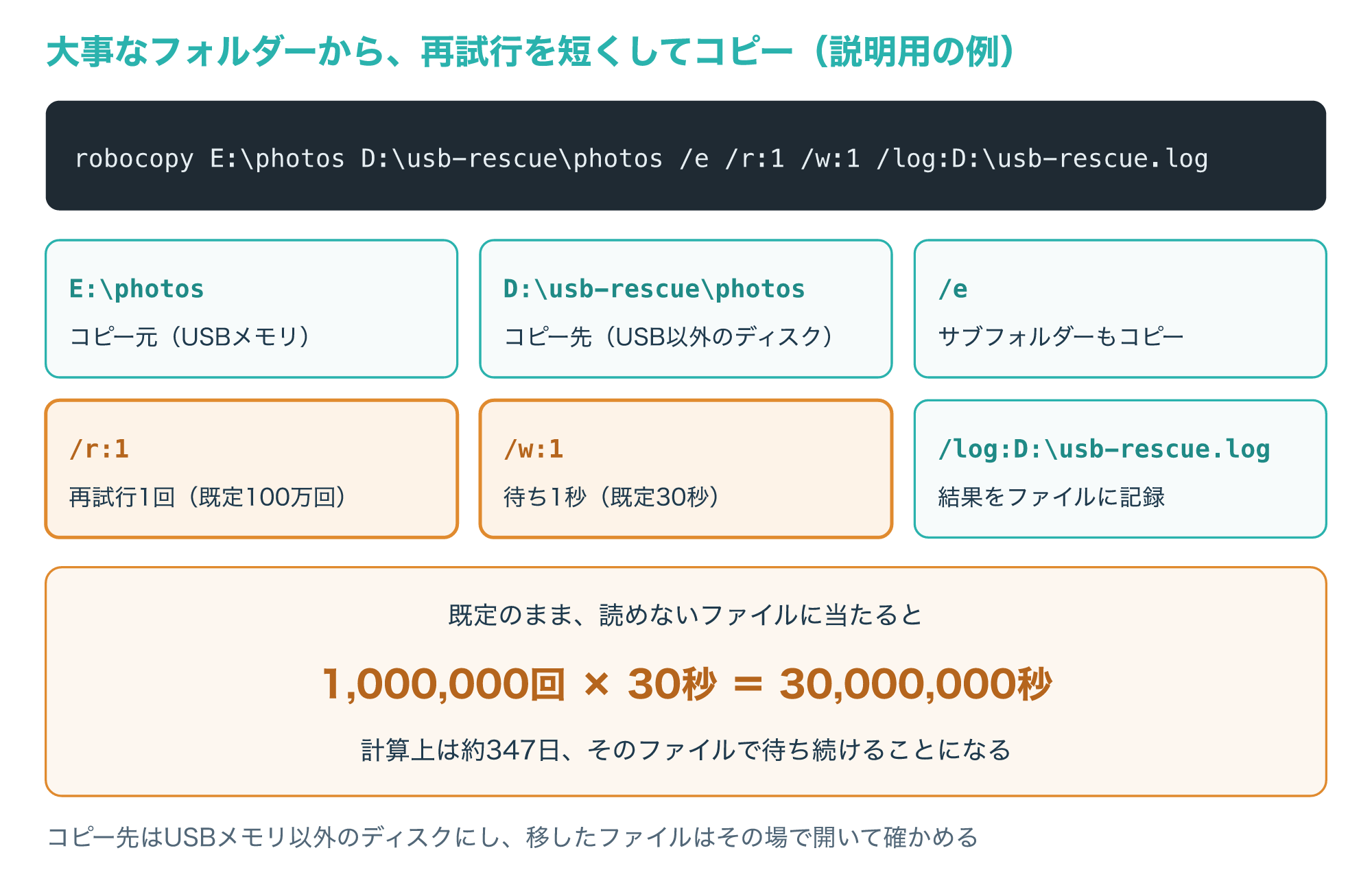
図の計算のとおり、既定のままでは、読めないファイル1つで、計算上は最大3,000万秒(約347日)も待ち続けることになります。
コピー先はUSBメモリ以外のディスクにし、移したファイルはその場で開いて確かめてください。
ログで移せなかったファイルを確かめたら、それだけをあとで個別に試すようにすると、USBメモリ全体への負担を抑えられます。
5-2. 状態を悪くしやすい操作
会社から貸与されたUSBメモリや、仕事のデータが入ったUSBメモリの場合は、自分で操作を重ねる前に、情報システム部門や管理者へ状況を伝えましょう。
私物のパソコンへのコピーや外部の業者への持ち込みが、社内のルールで禁止されていることもあります。
個人のUSBメモリでも、データを取り出す前に次の操作を重ねると、状態を悪くしたり、取り出せる見込みを下げたりすることがあります。
- フォーマットを求められて、そのまま実行する
- chkdskの/fや/rを、コピーより先に何度も実行する
- 抜き差しや、別のパソコンへの付け替えを何度もくり返す
- 復元ソフトを、壊れかけたUSBメモリ自体にインストールする
- 取り出したファイルを、同じUSBメモリへ保存し直す
別のパソコンで試すのは原因の切り分けに役立ちますが、付け替えるたびに読み込みが起きるので、試すのは1台か2台にとどめましょう。
フォーマットには、すべてのセクターを0で上書きする指定(/P)もあり、これを使うと中身は残りません。
フォーマットについて、Microsoftの資料では、クイックフォーマットは以前のファイルテーブルとルートディレクトリを削除し、セクターごとの不良領域のスキャンはしないと説明されています(参考11)。
ファイルの中身がすぐに消えるとは限りませんが、どこに何があるかの手がかりが失われるので、自分で元に戻すのは難しくなります。
書き込みをともなう操作は、残っている記録をさらに上書きするおそれがあります。
データを取り出し終えるまでは、読むだけの操作にとどめるのが基本です。
5-3. 業者に相談する目安と方法の比較
自分でコピーできないときに考えたいのが、データ復旧の専門業者への相談です。
ただし、すべての場合に相談が必要なわけではないので、次の流れで判断しましょう。
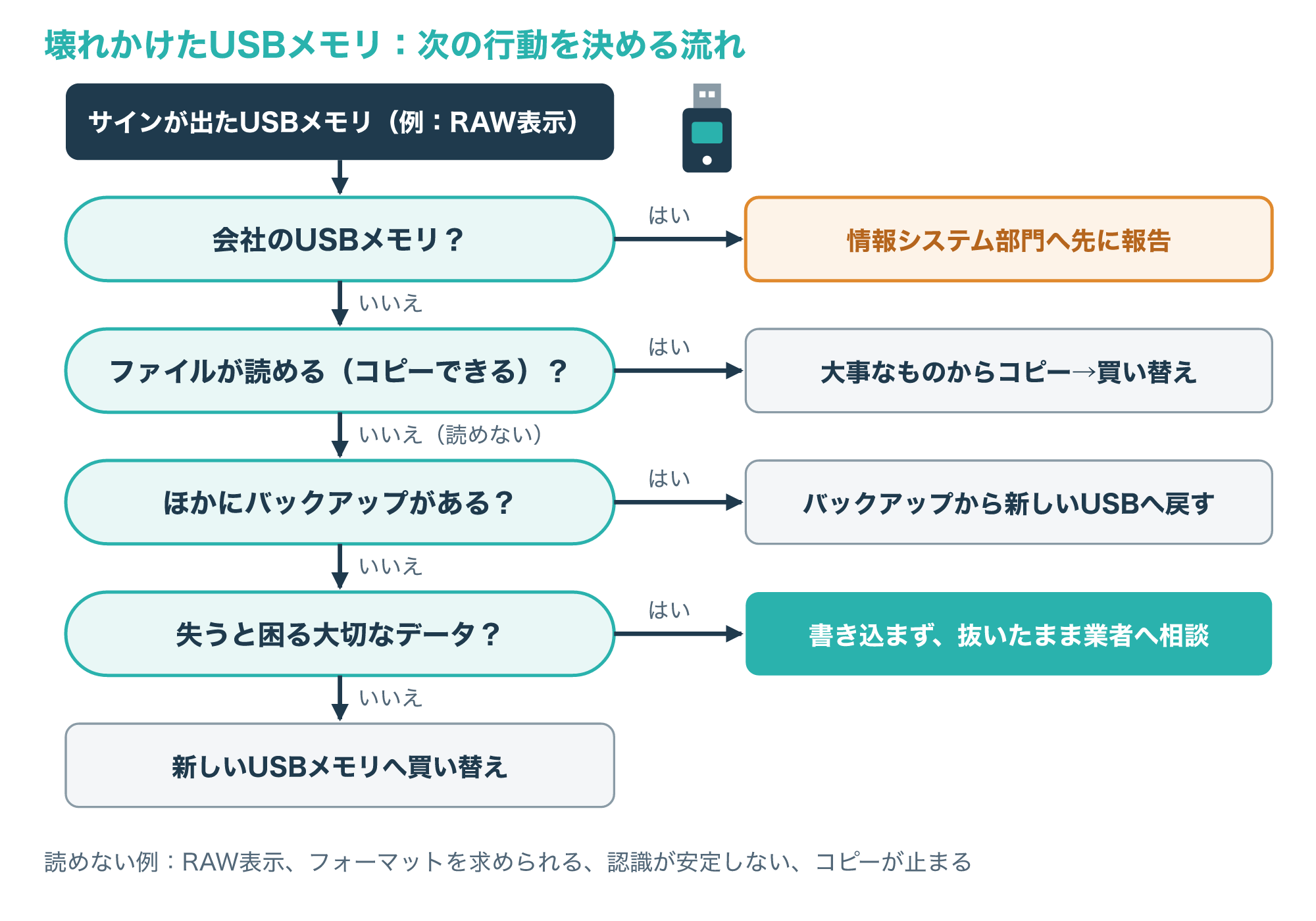
図のように、読めるならまず自分でコピーし、読めなくてもバックアップがあれば、そこから新しいUSBメモリへ戻せば十分です。
一方、RAWと表示される、フォーマットを求められる、認識が安定しないなどで自分では取り出せず、ほかにバックアップのない大切なデータがある場合は、操作を重ねずに抜いたまま相談するのが現実的です。
こんな方は相談がおすすめ
- バックアップのない大切なデータが入ったUSBメモリを認識しない
- ディスクの管理でRAWと表示され、フォーマットを求められる
- コピーが同じところで止まり、それ以上読めない
- 自分で操作を重ねて状態を悪くしたくない
広告主の案内では、対応機器としてPC、HDD、外付けHDD、USBメモリ、スマホなどが挙げられています。
SDカードが対象になるかは、公式サイトで確かめてください。
| 方法 | 向いている場面 | 気をつけたい点 |
|---|---|---|
| 自分で別の場所へコピー | 認識していて、ファイルを開ける | 大事なものから順に、USBメモリ以外へ移す |
| 復元ソフト | 認識していて、消したファイルを探したい | 壊れかけたUSBメモリ自体には入れない、保存しない |
| データ復旧業者 | RAW表示や認識しないなどで、大切なデータを自分で取り出せない | 費用や期間は状態で変わるため見積もりを確かめる |
バックアップがあるデータや作り直せるデータなら、無理に取り出そうとせず、新しいUSBメモリへ戻して使い始めれば十分です。
業者を選ぶときに確かめたい点や、相談の前に準備しておくことは、次の記事でまとめています。

よくある質問とまとめ
6-1. よくある質問
Q1. USBメモリの寿命は何年くらいですか?
寿命は年数ではなく書き込みの量とセルの種類で変わるため、一律の年数を示した一次資料はなく、書き込みの多い使い方ほど早く消耗すると考えておくのが現実的です。
Q2. 使わずにしまっておけば劣化しませんか?
書き込まなければ書き換えによる消耗は進みませんが、しまっておいたUSBメモリが何年読めるかを示す一次資料は確認できていないので、長く残したいデータは別の機器にもコピーしておきましょう。
Q3. SSDのように寿命の残りを数値で確かめられますか?
Windowsの信頼性カウンターには、摩耗の割合を表すWear(100%で推定の上限に達する)という項目が定義されていますが、USBメモリでこの値を読めるかは資料で確かめられないため、2章のサインを目安にし、どれかが出たら先に大事なデータをコピーしてください(参考12)。

Q4. SDカードも同じ考え方でよいですか?
SDカードもフラッシュメモリを使う記憶装置なので、書き込みで消耗する点や、サインが出たらまずコピーする点は同じです(参考1)。
Q5. 書き込み禁止と表示されたら寿命ですか?
書き込み禁止の表示はスイッチや設定が原因のこともあるので、それだけで寿命とは決まりませんが、設定を確かめても書き込めず読み込みはできる場合は、読めるうちに中身を別の場所へコピーしておきましょう。
大切なデータを取り出したい方へ
個人のUSBメモリがRAWと表示される、認識しないなどで、ほかにバックアップのない大切なデータを自分で取り出せないときは、操作を重ねて状態が悪くなる前に、データ復旧の専門業者へ相談するのも1つの方法です。
6-2. まとめ
USBメモリの寿命は年数で一律に決まるものではなく、フラッシュメモリへの書き込みの量とセルの種類で変わります。
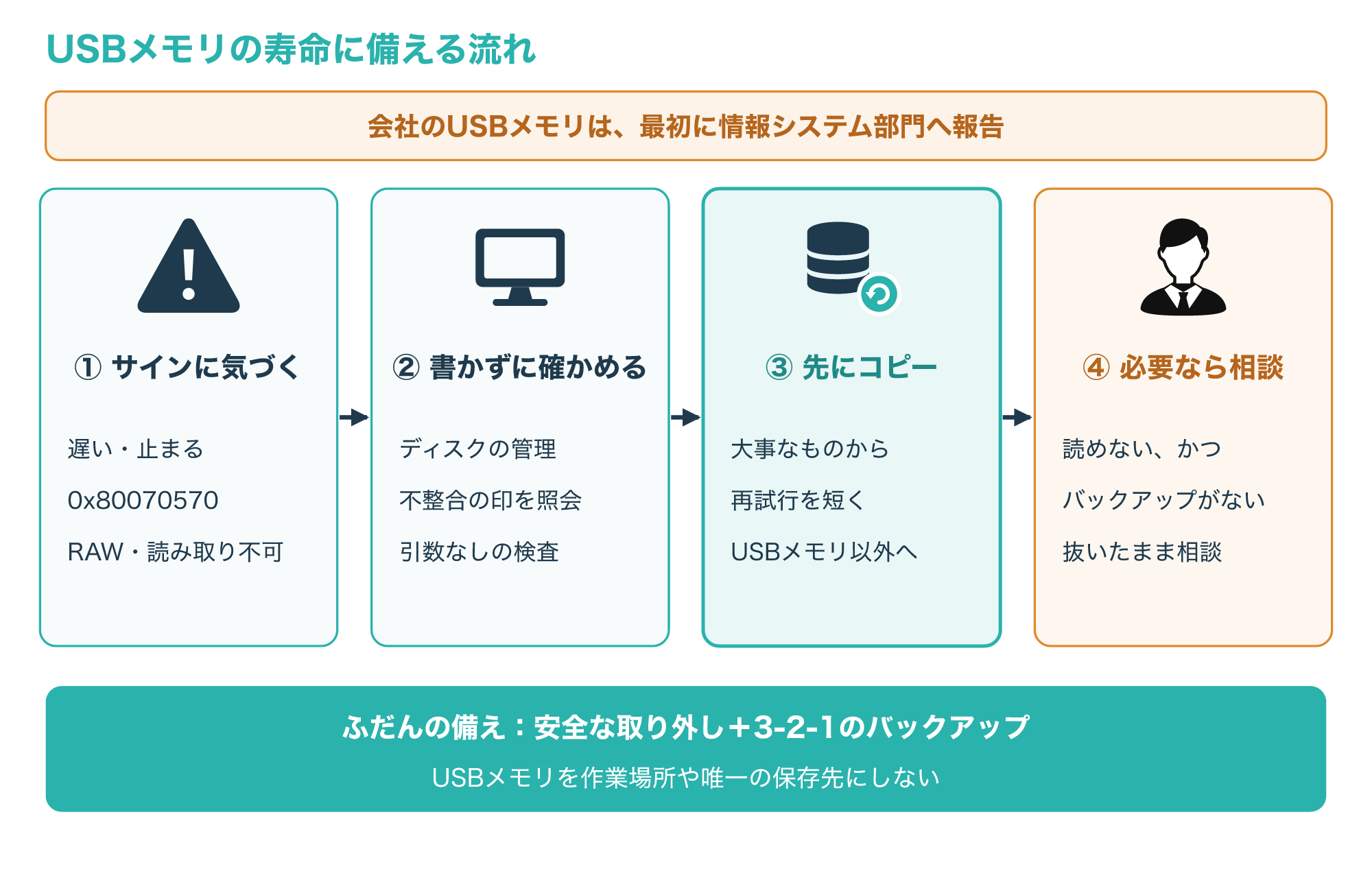
遅くなる、0x80070570のようなエラーが出る、RAWと表示される、といったサインがあれば、修復より先に大事なデータを別の場所へコピーしましょう。
chkdskの/fや/r、フォーマットは、コピーが済んでから考えます。
ふだんは、安全な取り外しの習慣を持ち、USBメモリを作業場所や唯一の保存先にしないことが、いちばんの寿命対策です。
自分で取り出せず、バックアップのない大切なデータがある場合は、操作を重ねずに業者への相談を考え、会社のUSBメモリは先に情報システム部門へ報告してください。
まずは手元のUSBメモリをディスクの管理で一度確かめ、大事なデータが別の場所にもあるかを見直すところから始めてみてください。
参考1:What is flash storage?(IBM、英語)
参考2:What is a solid-state drive (SSD)?(IBM、英語)
参考3:ディスクの管理のトラブルシューティング(Microsoft Learn)
参考4:システム エラー コード (1300-1699)(Microsoft Learn)
参考5:HRESULT_FROM_WIN32 マクロ(Microsoft Learn)
参考6:fsutil dirty(Windows コマンドの資料、Microsoft Learn)
参考7:chkdsk(Windows コマンドの資料、Microsoft Learn)
参考8:既定のメディア削除ポリシーの管理(Microsoft Learn)
参考9:Offline backups in an online world(英国 NCSC、英語)
参考10:robocopy(Windows コマンドの資料、Microsoft Learn)
参考11:format(Windows コマンドの資料、Microsoft Learn)
参考12:MSFT_StorageReliabilityCounter class(Windows ドライバーの資料、Microsoft Learn、英語)