共有フォルダで削除したファイルの復元方法|ごみ箱に入らない時の戻し方
共有フォルダで削除したファイルは、多くの場合パソコンのごみ箱に入らないため、まずサーバー側に残る「以前のバージョン」とバックアップを、上書きを止めたうえで確かめるのが近道です。
この記事では、Windowsのファイルサーバーと NAS の共有フォルダを例に、自分で戻す方法、管理者が戻す方法、誰が消したかの調べ方、戻せないときの相談の目安を図解します。

この記事は以下のような人におすすめ!
- 共有フォルダのファイルを消してしまった人
- 社員から復元を頼まれた情シス担当の人
- 誰がいつ消したかを確かめたい人
本記事はプロモーション(アフィリエイト広告)を含みます。
共有フォルダで消したファイルがごみ箱にない理由
1-1. ネットワーク越しの削除はサーバーの上で起きている
共有フォルダのファイルを消してしまい、あわててごみ箱を開いたのに見当たらないと、本当に焦りますよね。
でも、これは操作を間違えたからではなく、共有フォルダの削除の仕組みによるものです。
共有フォルダのファイルは、自分のパソコンではなく、ファイルサーバーや NAS のディスクに保存されています。
パソコンからはSMBというファイル共有の通信でサーバーにつなぎ、削除の操作もサーバーに依頼しているだけです。
次の図は、自分のパソコンの中のファイルを消した場合と、共有フォルダのファイルを消した場合の行き先を、説明用のアドレスで比べたものです。
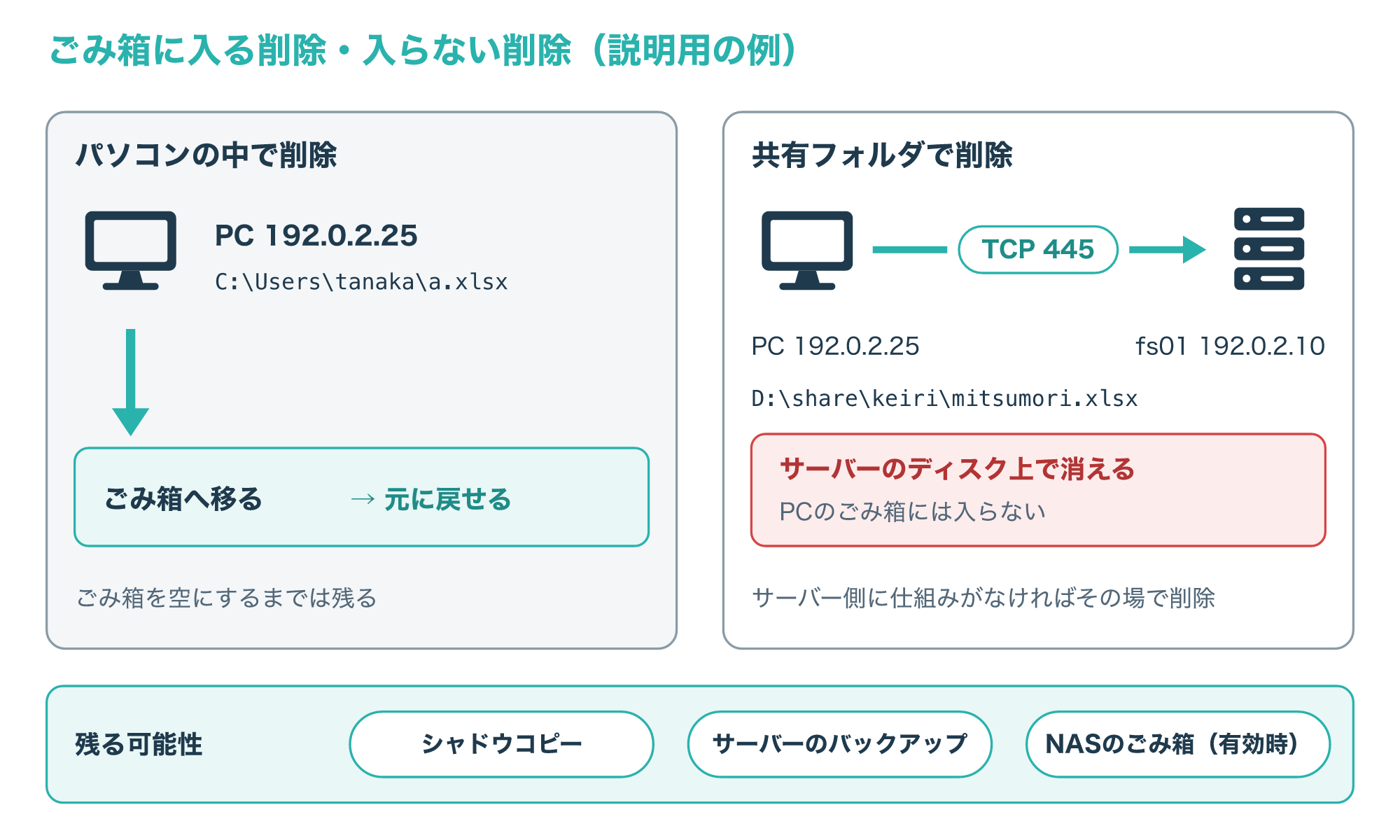
図の左のように、パソコンの中のファイルなら、削除するとまずごみ箱に移るので、そこから元に戻せます。
一方、図の右のように共有フォルダのファイルを消すと、削除はサーバーのディスクの上で行われ、パソコンのごみ箱には入らないのが一般的です。
サーバー側にもごみ箱のような仕組みがなければ、ファイルはその場で消えてしまいます。
そのため、共有フォルダで頼りになるのは、サーバーが前もって取っていた古い時点のコピー、つまりシャドウコピーやバックアップ、NAS のごみ箱機能です。
ファイル共有の通信のしくみや、445番ポートが何をしているかは、次の記事でくわしく解説しています。
1-2. 最初に上書きを止めて管理者へ伝える
ファイルを消したと気づいたら、最初にやることは、その共有フォルダへの書き込みをできるだけ止めることです。
同じフォルダに新しいファイルを保存したり、同じ名前のファイルを作り直したりすると、あとで古い時点のコピーから戻すときに、どれが正しい版か分かりにくくなります。
また、サーバーの領域が足りなくなると、シャドウコピーは古いものから順に消えていくので、大きなファイルのコピーを続けるのも避けたいところです(参考1)。
次の図は、削除に気づいてから管理者に連絡するまでの流れと、伝えると話が早い4つの情報を、説明用の値で示したものです。
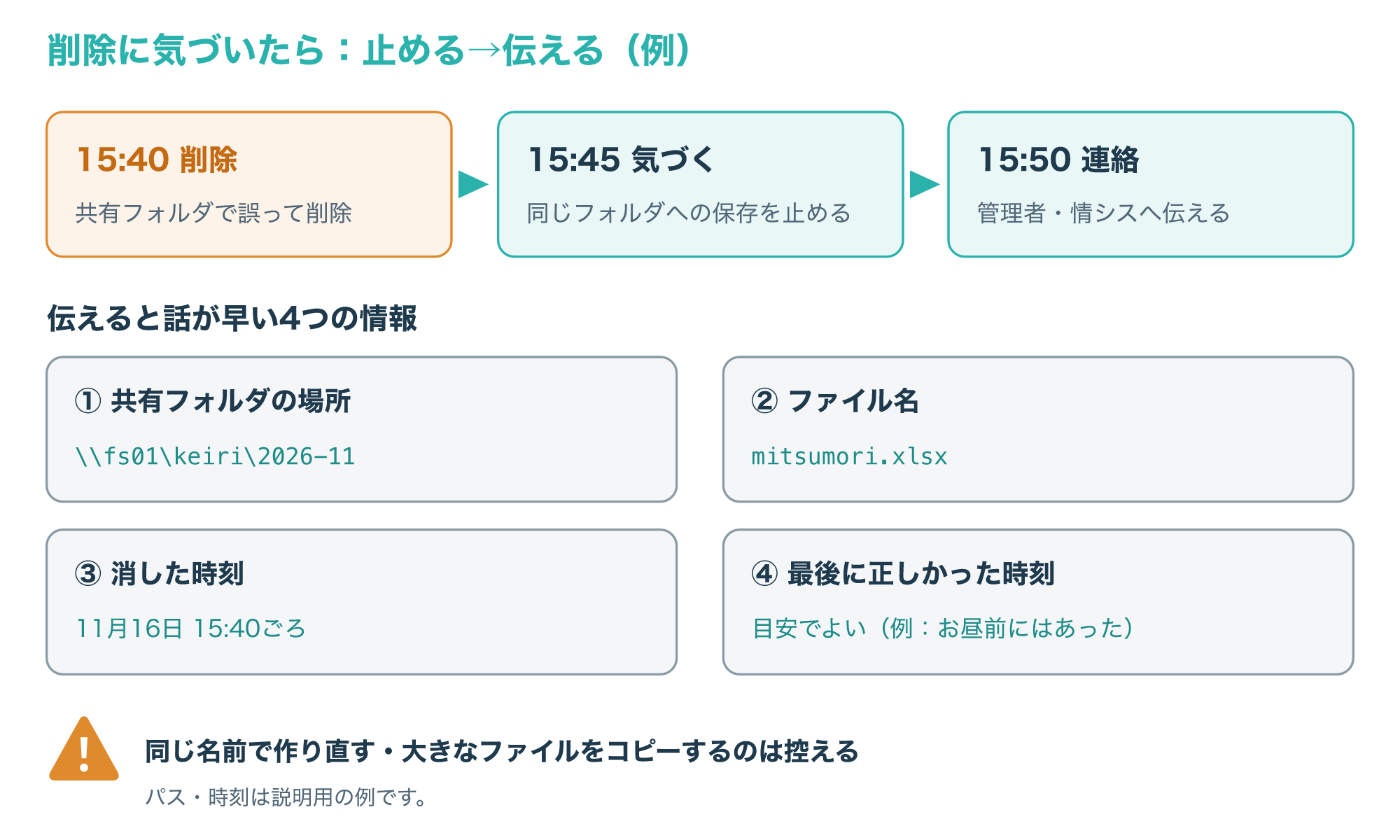
図のように、共有フォルダの場所、ファイル名、消した時刻、最後に正しい内容だった時刻の4つが分かれば、管理者はどの時点のコピーから戻すかをすぐに決められます。
正確な時刻が分からなくても、「お昼の前には確かにあった」のような目安で十分役に立ちます。
連絡するときは、同じ共有フォルダを使っているほかの人にも、しばらく保存や整理を控えてもらうよう頼んでおくと、古い時点から戻すときの混乱を減らせます。
会社の共有フォルダは、自分で復元ソフトを入れたり業者に連絡したりする前に、まず情報システム部門や管理者に伝えましょう。
管理者は利用者からは見えないバックアップから戻せる場合があり、勝手な操作が社内のルールや情報管理の規程に反することもあります。
なお、自分のパソコンの中で消したファイルの戻し方は、次の記事で解説しています。
以前のバージョン(シャドウコピー)から自分で戻す
2-1. 共有フォルダーのシャドウコピーの仕組みと保持数
Windowsのファイルサーバーで一番の頼りになるのが、共有フォルダーのシャドウコピーです。
これは、サーバーのボリュームを決まった時刻に写し取っておき、利用者がその時点のファイルを取り出せるようにするWindows Serverの機能です。
Microsoftの説明では、共有フォルダーのシャドウコピーを使うと、利用者はネットワークに保存されている削除または変更されたファイルを、管理者の助けなしにすばやく回復できます。
ただし、シャドウコピーは管理者が有効にしていた場合だけ作られるもので、どの時刻に何回取るかも、サーバーごとの設定で決まります。
次の図は、シャドウコピーを毎日7時と12時に取る設定の例で、15時40分に消したファイルがどこまで戻るかを示したものです。
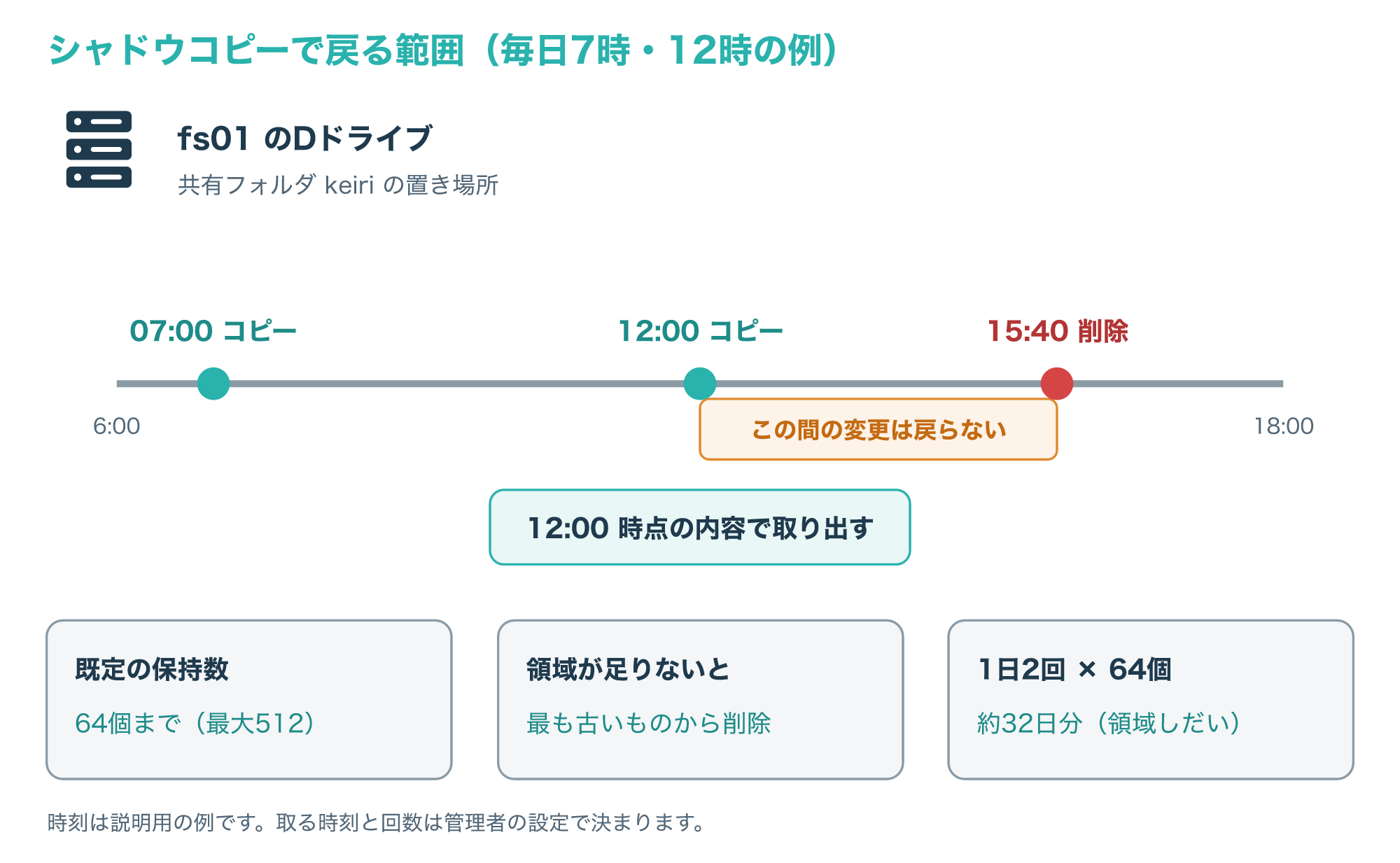
図の例では、12時のシャドウコピーに削除前のファイルが写っているので、そこから取り出せます。
一方で、12時から15時40分までに加えた変更は、どのシャドウコピーにも写っていないため戻りません。
保持できる数にも上限があり、Microsoftの資料では、ボリュームごとのシャドウコピーの最大数は512個ですが、共有フォルダーのシャドウコピーの機能で保持されるのは既定で64個までとされています。
また、シャドウコピーはボリューム全体を写し取る仕組みなので、同じボリュームに置かれたほかの共有フォルダも、同じ時点の状態で残っています。
さらに、シャドウコピーを置く領域が足りなくなると、最も古いものから順に削除されます(参考1)。
1日2回取る設定で64個なら、およそ1か月前までさかのぼれる計算ですが、領域の大きさによってはもっと短くなります。
2-2. 親フォルダーの古い時点からファイルを取り出す
削除したファイルを取り出すときのコツは、ファイルそのものではなく、そのファイルが入っていた親フォルダーの古い時点を開くことです。
ファイルはもう消えているので、ファイルを選んで古い版を探すことはできませんが、親フォルダーの古い時点には、消す前のファイルが残っています。
Windowsのエクスプローラーでは、この古い時点を「以前のバージョン」として表示できます。
次の図は、共有フォルダの中のフォルダーから、12時の時点のファイルを別の場所にコピーして戻す流れです。
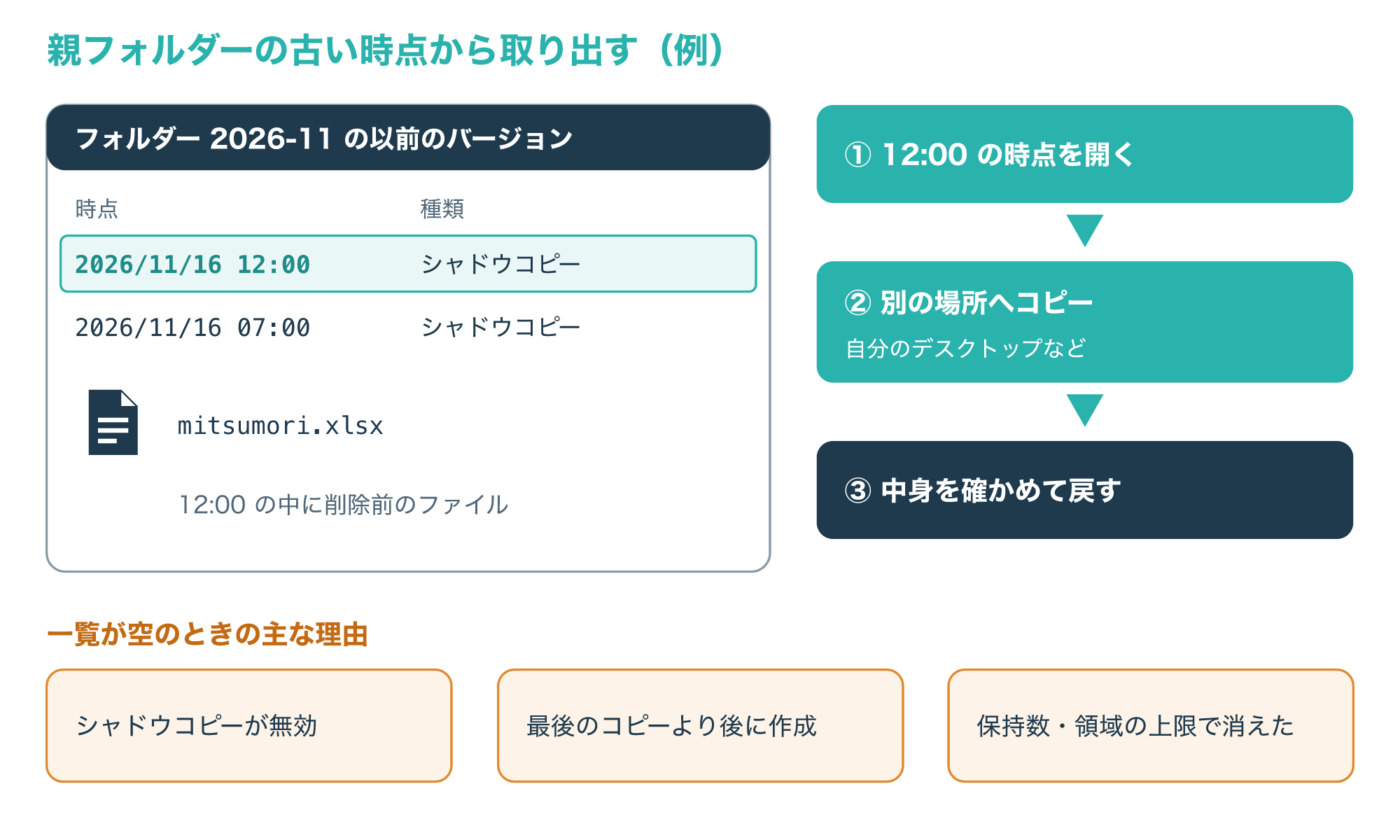
図のように、一覧から削除前の日時を選んで開き、目的のファイルを見つけたら、まずは自分のデスクトップなど別の場所へコピーします。
中身が正しいことを確かめてから元のフォルダーへ戻せば、ほかの人がその後に保存したファイルを古い内容で上書きしてしまう事故を防げます。
戻す直前には、元のフォルダーに同じ名前のファイルが新しく作られていないかも、念のため確かめておきましょう。
「以前のバージョン」を開く場所や表示の名前は、Windowsの版によって少し違うため、見つからないときは社内の手順書やWindowsのヘルプで確かめてください。
一覧に何も表示されない場合は、主に3つの理由が考えられます。
- サーバーでシャドウコピーが有効になっていない
- 最後のシャドウコピーより後に作ったファイルを消した
- 保持数の上限や領域の不足で、必要な時点のコピーが消えた
どの場合も利用者の側ではそれ以上探せないので、管理者に、サーバー側のバックアップが残っていないかを確かめてもらいましょう。
管理者がサーバー側で戻す方法
3-1. シャドウコピーが残っているかを一覧で確かめる
ここからは、復元を頼まれた管理者向けの内容です。
利用者の画面で「以前のバージョン」が空でも、まずはサーバーの上で、共有フォルダを置いたボリュームにシャドウコピーが本当に残っていないかを確かめます。
Microsoftの資料では、管理者のコマンドプロンプトで次のコマンドを実行すると、指定したボリュームにある既存のシャドウコピーが一覧で表示されます。
vssadmin list shadows /for=D:パラメーターを付けずに実行した場合は、そのコンピューターにあるすべてのボリュームのシャドウコピーが表示されます。
特定の1つを指定するときは、波かっこで囲んだ16進数のシャドウコピーIDを、決まった形式で書きます(参考2)。
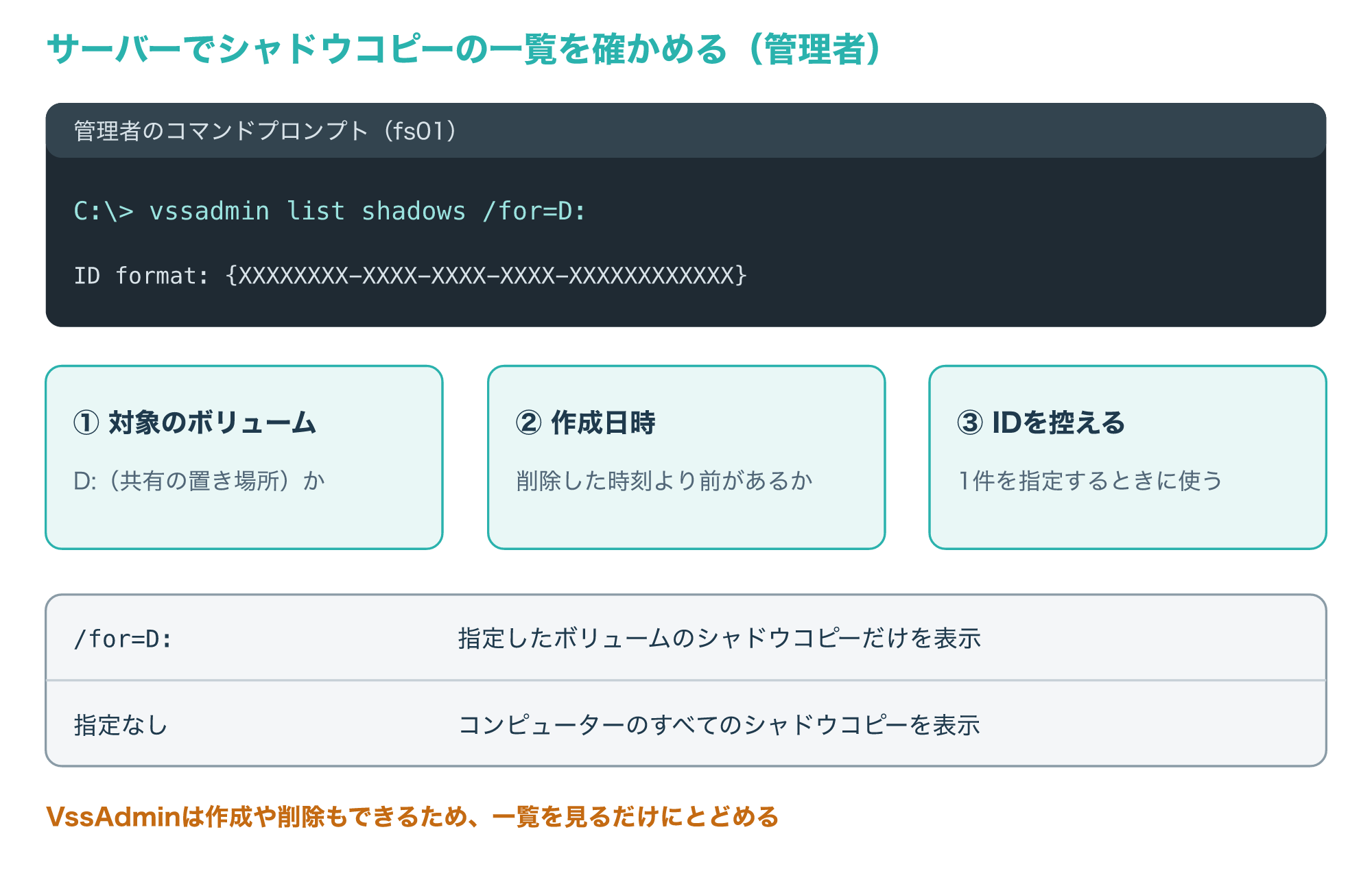
図のように、一覧の中に削除した時刻より前の作成日時があれば、その時点のファイルを取り出せる見込みがあります。
表示の細かい項目名はWindows Serverの版によって違うことがあるので、作成日時と対象のボリュームの2点を中心に読み取ってください。
VssAdminはシャドウコピーの作成や削除にも使えるコマンドなので、一覧を見る目的のときは、作成や削除の操作をしないように気をつけましょう(参考1)。
3-2. Windows Serverバックアップからファイルだけ戻す
シャドウコピーが残っていなくても、Windows Serverバックアップで夜間などにバックアップを取っていれば、そこからファイルやフォルダーだけを戻せます。
Microsoftの資料では、コマンドで戻すにはBackup OperatorsかAdministratorsのグループに入っていて、管理者として実行したコマンドプロンプトを使う必要があります。
戻す手順は、バックアップの日時を調べ、その日時のバックアップに入っている項目を確かめ、ファイルを指定して戻すという3段階です。
wbadmin start recovery -version:11/15/2026-21:00 -itemType:File -items:D:\share\keiri\2026-11\mitsumori.xlsx -recoveryTarget:D:\restore -overwrite:CreateCopyこのコマンドは説明用の例で、日時は「月/日/年-時:分」の形式で指定し、わからないときは別のコマンドで一覧から確かめます。
種類にFileを指定した場合は、ファイルやフォルダーを指定できますが、同じボリュームの同じ親フォルダーの中にあるものに限られます。
戻す先を元と違う場所にでき、同じ名前のファイルがあったときは、上書き、コピーを作る、飛ばすのどれにするかを選べます。
フォルダーを指定した場合、既定ではそのフォルダーの直下にあるファイルだけが戻るため、サブフォルダーの中身までまとめて戻したいときは、再帰的に戻すオプションも付けます。
違う親フォルダーにある複数のファイルを戻すときは、親フォルダーごとにコマンドを分けて実行します。
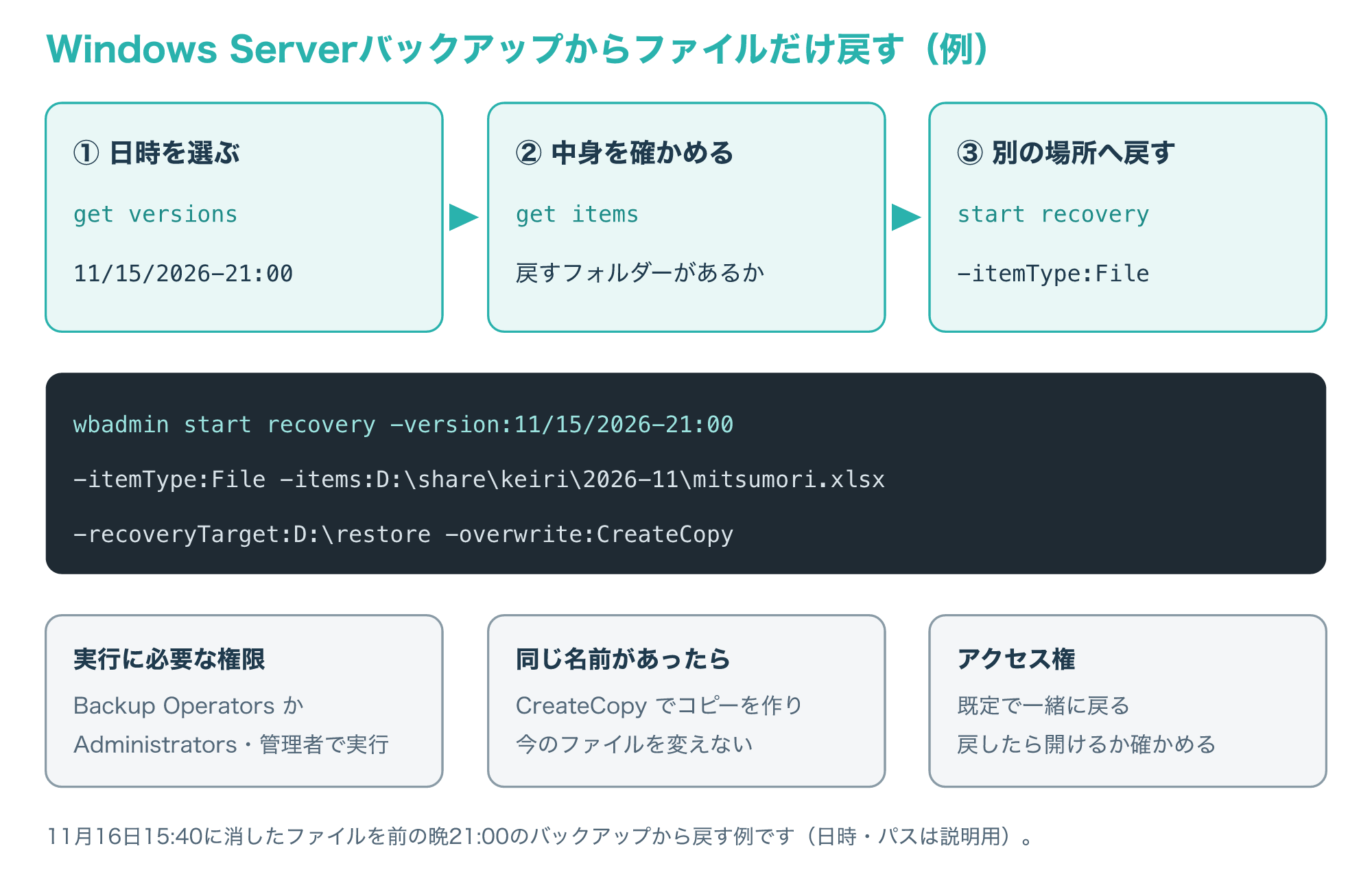
図の例では、11月16日の15時40分に消したファイルを、前の晩の21時のバックアップから戻しています。
戻す先を別のフォルダーにして、同じ名前があったらコピーを作る設定にしておくと、今あるファイルを上書きせずに済みます。
既定ではファイルのアクセス権も一緒に戻るので、戻したあとで、利用者がいつもどおり開けるかも確かめておきましょう(参考3)。
ただし、前の晩のバックアップより後に作ったファイルや、その後に加えた変更は、バックアップには入っていません。
NASの共有フォルダで消した場合
4-1. NASのごみ箱とスナップショットを確かめる
共有フォルダが Windows のサーバーではなく NAS にある場合は、まず NAS の管理画面で、共有フォルダごとのごみ箱の機能が有効になっていないかを確かめます。
多くの NAS には、ネットワーク越しに削除したファイルを一時的に残しておくごみ箱の機能がありますが、有効かどうかや残す期間は機種と設定によって違います。
もう1つの頼りが、ボリュームや共有フォルダの状態を一定の間隔で写し取るスナップショットです。
たとえばSynologyは、頻繁に変更されるファイルについて、スナップショットとレプリケーションを最短5分ごとに実行できると案内しています(参考7)。
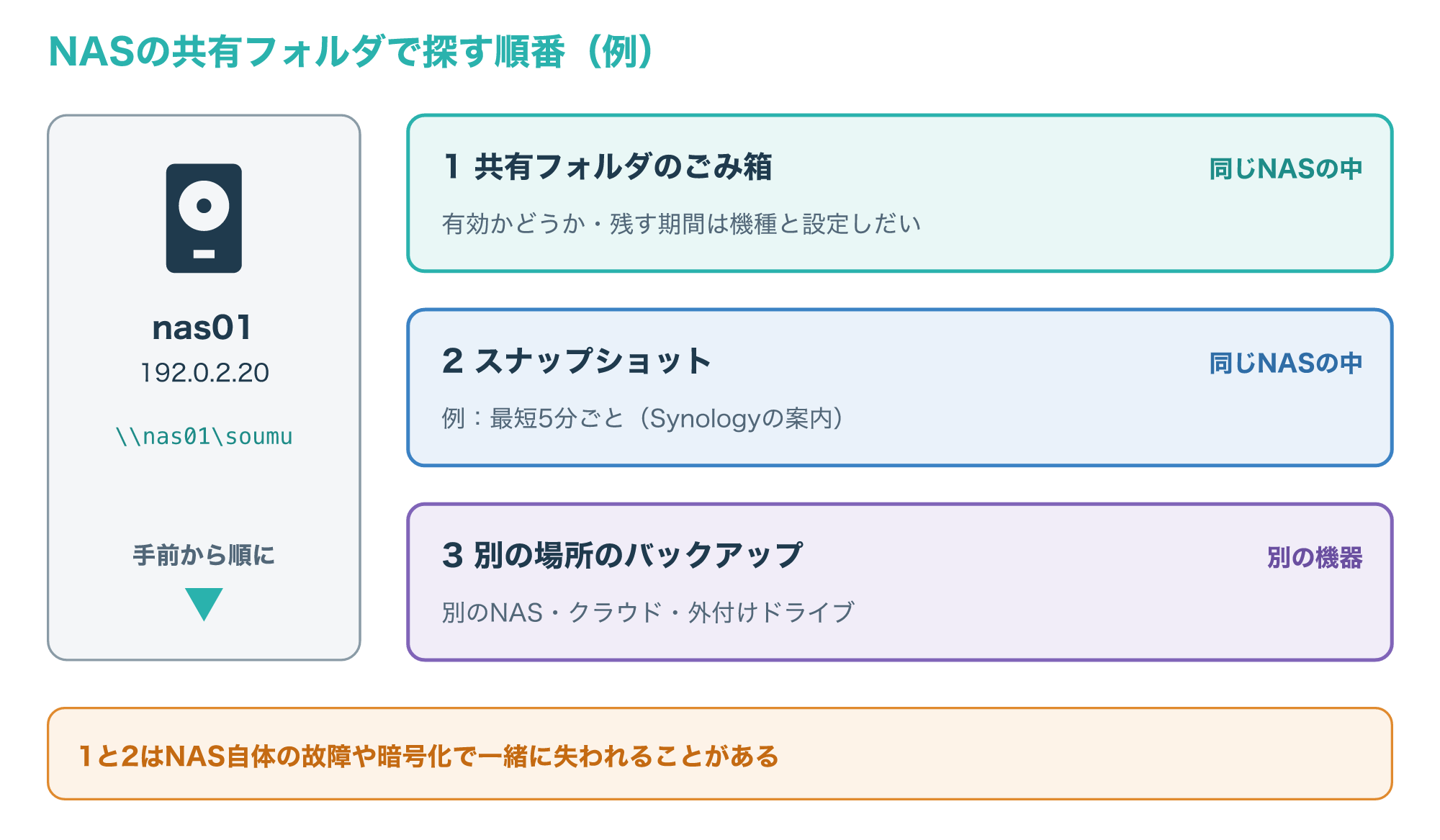
図のように、NAS では、ごみ箱、スナップショット、別の場所へのバックアップの順に、手前から確かめていくのが効率的です。
ごみ箱やスナップショットの開き方は機種ごとに違うので、NAS のメーカーの説明書やヘルプで確かめるか、NAS を管理している人に頼みましょう。
NAS の役割や、外付けのハードディスクとの違いは、次の記事で解説しています。

4-2. 別の場所のバックアップが最後の砦になる
ごみ箱やスナップショットは、同じ NAS の中に古い時点を残す仕組みなので、NAS そのものが壊れたり、ランサムウェアに暗号化されたりすると一緒に失われることがあります。
Synologyも、自然災害や盗難に備えて、NAS を別の NAS、クラウド、外付けの機器などの別の場所へバックアップするよう勧めています(参考7)。
IPAは、データを3つ持ち、2種類の異なる媒体に保存し、そのうち1つは別の場所で保管する「321ルール」を、重要なデータのバックアップに適用するよう呼びかけています(参考8)。
次の図は、NAS の共有フォルダを例に、321ルールに沿ったバックアップの置き方を示したものです。
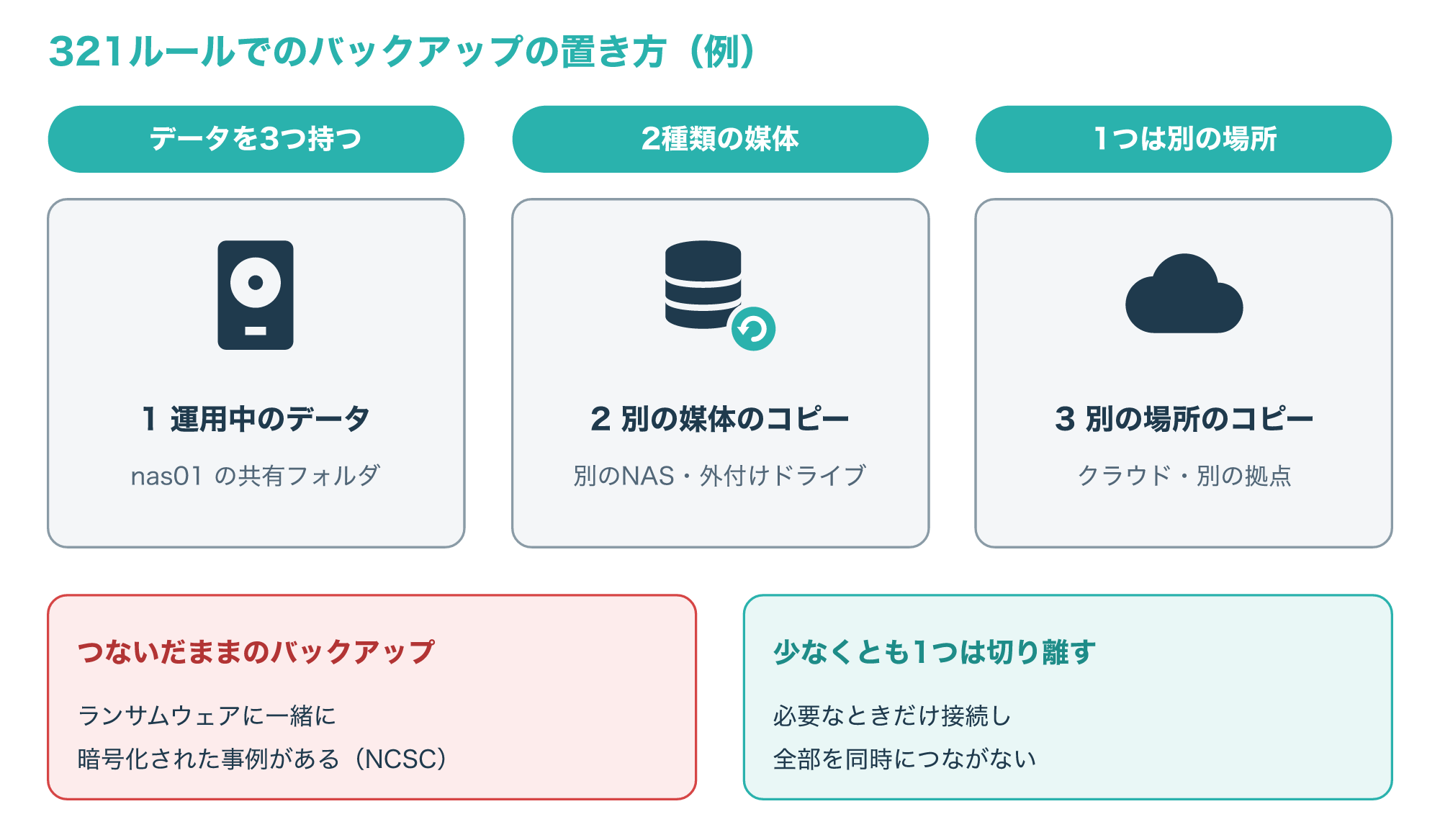
NCSCは、ランサムウェアが元のデータだけでなく、接続したままのUSBやネットワーク上のバックアップ用ドライブまで暗号化した事例を多く見てきたと述べています。
そのうえで、バックアップは本当に必要なときだけ接続し、すべてのバックアップを同時につないだままにしないことを勧めています(参考9)。
共有フォルダのファイルを1つ消しただけのときにも、このように別の場所にあるバックアップが、最後に頼れる場所になります。
誰がいつ消したかを監査ログで確かめる
5-1. イベント4663のDELETEで削除した人を追う
復元と並んでよく聞かれるのが、「誰がいつ消したのか」を知りたいという相談です。
Windowsのファイルサーバーでは、ファイルの監査を設定していれば、セキュリティログに記録されたイベントから、削除した人と時刻を確かめられます。
中心になるのは、オブジェクトへのアクセスが試みられたことを示すイベント4663で、使われたアクセス権がAccessesの欄に記録されます。
このアクセス権がDELETE(値は0x10000)なら、そのオブジェクトを削除する権利が使われたことを意味し、Account Nameの欄にはそのアカウント名、Object Nameの欄にはファイルのパスが入ります(参考4)。
次の図は、15時40分にファイルを消したときに残る記録の例を、イベントの主な欄だけに絞って示したものです。
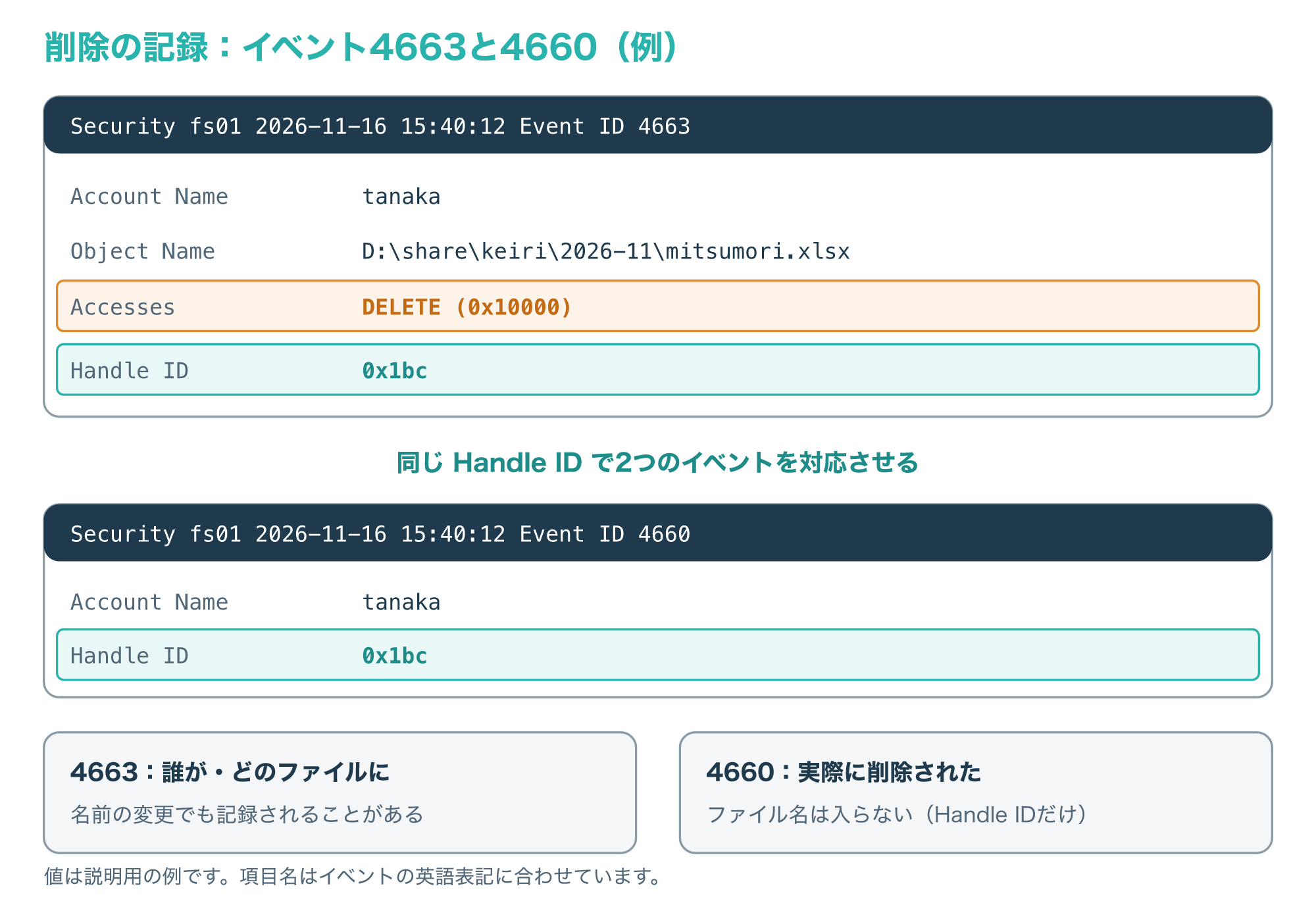
図のように、4663のAccount NameとObject Nameを見れば、どのアカウントがどのファイルに削除の権利を使ったかが分かります。
4663にはアクセスしたプロセスの名前も入りますが、共有フォルダ越しの削除ではファイルサーバー側のプロセスが記録されるため、利用者のパソコンでどのアプリを使ったかまでは分かりません。
ただし、4663は名前の変更などの操作でも記録されることがあるため、DELETEの記録だけで削除と決めつけないのが大切です(参考5)。
5-2. 4660と組み合わせ、事前の設定を確かめる
実際に削除されたかを確かめるには、オブジェクトが削除されたことを示すイベント4660を組み合わせます。
4660は本当に削除されたときにだけ記録されますが、消えたファイルの名前は含まれず、ハンドルIDしか入っていません。
そこで、同じハンドルIDを持つ4663を探し、その4663のObject Nameで、消えたファイルの名前を確かめます(参考5)。
ここで注意したいのは、これらの記録は、削除が起きる前に監査を設定していた場合にしか残らないことです。
Microsoftの説明では、ファイルシステムの監査のイベントは、システムアクセス制御リスト(SACL)を設定したオブジェクトに対して、その設定と一致するアクセスがあったときだけ記録されます。
既定のSACLでは監査のイベントは記録されないため、監査ポリシーの「ファイルシステムの監査」を有効にしたうえで、大切な共有フォルダにSACLを設定しておく必要があります(参考6)。
成功の監査を有効にするとSACLに合うアクセスが成功するたびに、失敗の監査を有効にすると失敗した試みのたびに記録が残るので、削除した人を調べる目的なら、まずは成功の監査で足ります。
まだ監査を設定していない場合は、今回の削除の記録は残っていません。
次に備えて、大切な共有フォルダだけに絞って、削除の成功を記録する設定を検討しましょう。
すべてのフォルダに設定すると記録が多くなりすぎて、肝心のイベントを探しにくくなります。
戻せないときの原因と相談の目安
6-1. 誤削除ではなく故障やランサムウェアのことがある
ここまでの方法でも戻らないときは、本当に誤って消しただけなのかを、もう一度確かめてみてください。
共有フォルダのファイルがまとめて見えなくなった場合は、削除ではなく、NAS やサーバーのディスクの故障が原因のことがあります。
たとえば、NAS から警告音が鳴る、管理画面に RAID のボリュームの劣化やディスクの異常が表示される、共有フォルダごと開けないといった症状です。
このような場合は、ディスクの交換や再構築を自分で試す前に、NAS への書き込みを止めて、管理者やメーカーに相談するのが安全です。
また、ファイルの名前の後ろに見慣れない拡張子が付いて開けない、身代金を求めるメッセージのファイルが置かれているという場合は、ランサムウェアの被害が疑われます。
警察庁は、ランサムウェアによってバックアップのデータまで暗号化される事例が多く確認されているとして、バックアップをネットワークから切り離して保存するよう勧めています(参考11)。
ランサムウェアが疑われるときは、復旧を急ぐ前に、すぐに社内の情報システム部門やセキュリティの担当へ報告してください。
6-2. データ復旧業者への相談を考えるタイミング
シャドウコピーもバックアップも NAS のごみ箱もなく、それでも取り戻したい大切なファイルがある場合は、データ復旧業者への相談を考えるタイミングです。
Microsoftのディスクの管理の資料でも、ファイルが本当に重要なものであれば、料金を払ってデータ回復の専門機関に回復を試してもらえると案内しています(参考10)。
次の図は、自分たちで続けるか、業者に相談するかを決める流れです。
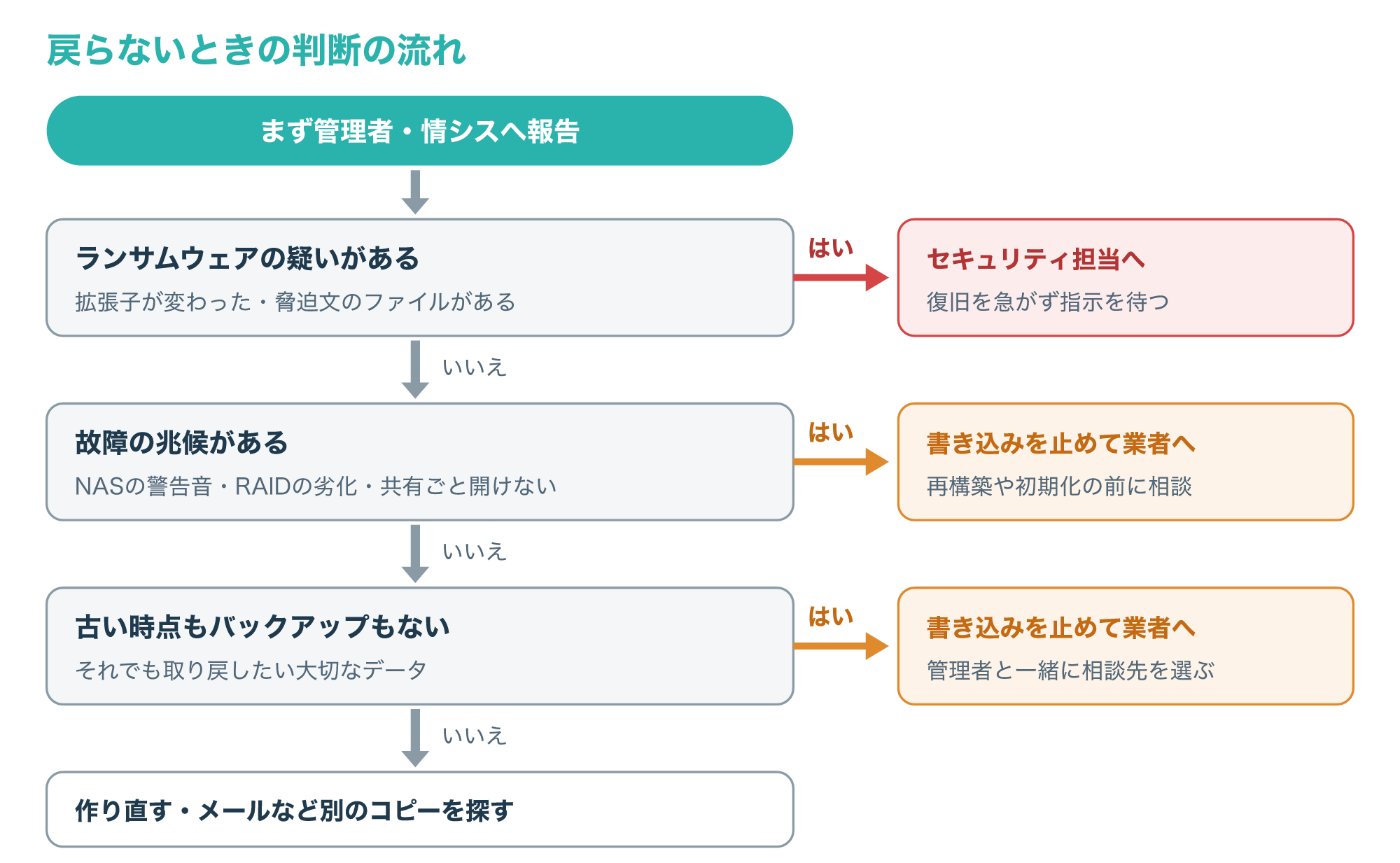
会社の共有フォルダなら、自分で業者を探す前に、まず管理者や情報システム部門へ報告するのが先です。
そのうえで、NAS やサーバーに故障の兆候がある場合や、バックアップのない大切なデータで、サーバーへの書き込みを止めたまま取り出したい場合は、業者への相談が選択肢になります。
一方で、作り直せるファイルや、メールの添付などほかの場所にコピーが残っているファイルなら、無理に業者へ頼む必要はありません。
こんな方は相談がおすすめ
- 以前のバージョンにもバックアップにも、大切なファイルがない
- NASから警告音がする、またはRAIDの劣化が表示されている
- 共有フォルダごと開けなくなった
- サーバーやNASの初期化や再構築をする前に、データを取り出したい
3つの方法の向き不向きを、表にまとめました。
| 方法 | 向いている場面 | 気をつけたい点 |
|---|---|---|
| 以前のバージョン | シャドウコピーが有効で、最後のコピーより前からあったファイル | まず別の場所へコピーして中身を確かめる |
| サーバーやNASのバックアップ | シャドウコピーがない、または消えた | バックアップより後の変更は戻らない |
| データ復旧業者 | バックアップがない大切なデータ、故障の兆候がある | 費用や期間は状態で変わるため見積もりを確かめる |
広告主の案内では、デジタルデータリカバリーは、パソコン、ハードディスク、外付けHDD、USBメモリ、NAS、サーバーなどのデータ復旧に対応しているとされています。
費用や期間は機器の状態や容量によって変わるのが一般的なので、相談の前に公式サイトで最新の案内を確かめてください。
データ復旧業者の選び方や、相談の前に準備しておくことは、次の記事で詳しく解説しています。

よくある質問とまとめ
7-1. よくある質問
Q1. 共有フォルダで削除したファイルはどこに行きますか?
サーバーや NAS のディスクの上で削除されるため、多くの場合パソコンのごみ箱には入らず、NAS のごみ箱の機能が有効でなければ、残るのはシャドウコピーやバックアップに取られていた古い時点のコピーだけです。
Q2. 以前のバージョンに何も表示されないのはなぜですか?
サーバーでシャドウコピーが有効になっていない、最後のコピーより後に作ったファイルである、保持数の上限や領域の不足で古いコピーが消えた、のどれかが主な理由です。
Q3. シャドウコピーはどのくらい前までさかのぼれますか?
取る回数と領域の大きさによりますが、共有フォルダーのシャドウコピーの機能で保持されるのは既定で64個までで、領域が足りなくなると古いものから削除されます(参考1)。
Q4. 誰が削除したかは後から調べられますか?
削除の前にファイルシステムの監査とSACLを設定していれば、イベント4663と4660から調べられますが、設定していなかった場合は記録が残っていません。
Q5. 復元ソフトを共有フォルダに使ってもよいですか?
会社の共有フォルダでは、自分の判断でサーバーや NAS にソフトを入れたり書き込んだりせず、まず管理者に伝え、大切なデータで戻らないときは業者への相談を管理者と一緒に考えましょう。
大切な共有データを取り戻したい方へ
以前のバージョンにもバックアップにも見つからない大切なデータや、NAS やサーバーの故障で共有フォルダごと開けないときは、管理者と相談のうえ、書き込みを止めたままデータ復旧の専門業者へ相談するのも1つの方法です。
7-2. まとめ
共有フォルダで削除したファイルは、多くの場合パソコンのごみ箱に入らないため、サーバー側に残っている古い時点のコピーから戻します。
まず書き込みを止めて管理者に伝え、利用者は親フォルダーの「以前のバージョン」、管理者はシャドウコピーの一覧とバックアップを確かめます。
NAS なら、ごみ箱、スナップショット、別の場所のバックアップの順に探しましょう。
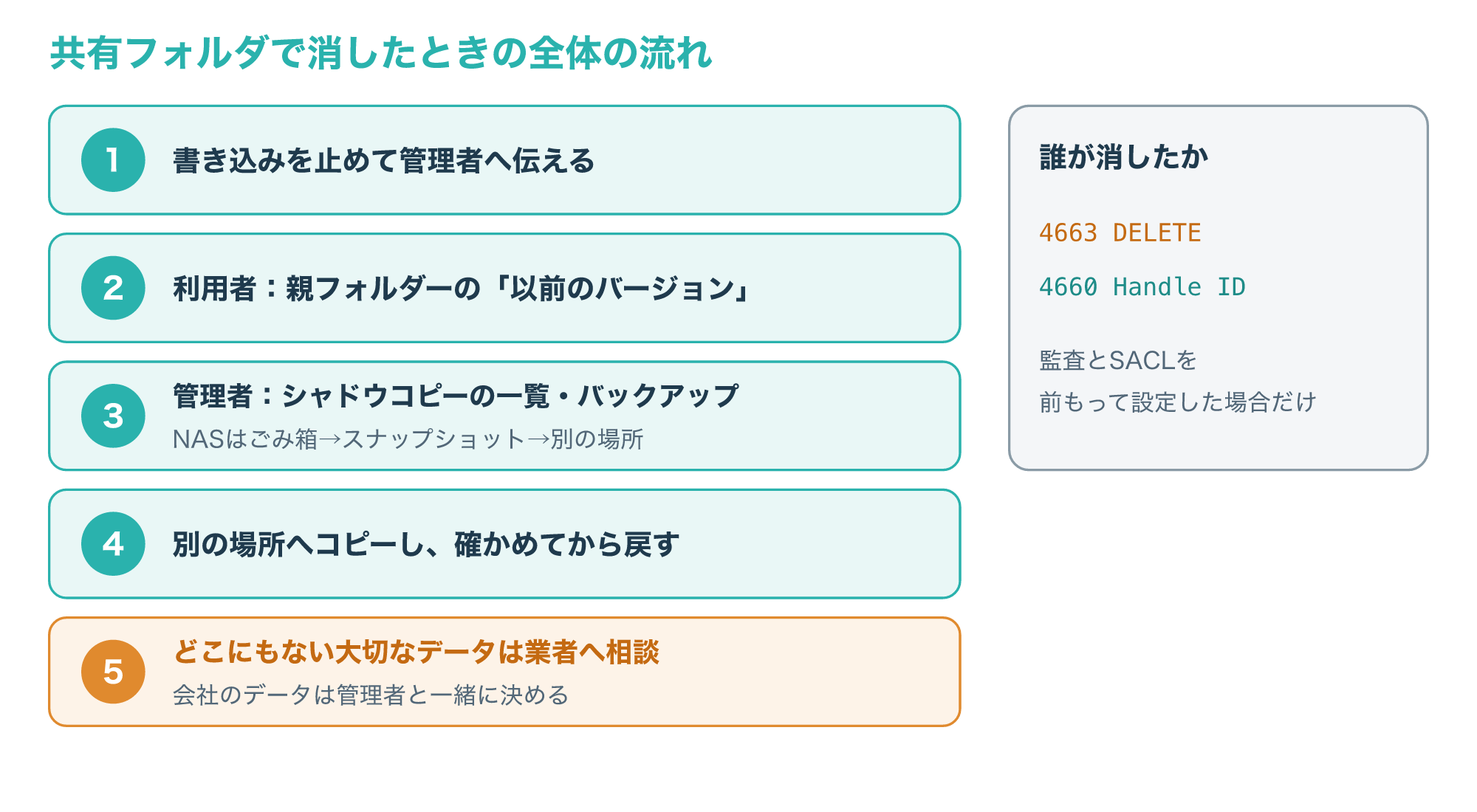
どれにも見つからず、それでも大切なデータなら、書き込みを止めたまま、管理者と一緒にデータ復旧業者への相談を考えます。
誰が消したかを確かめたいときは、事前に監査を設定していれば、イベント4663と4660から調べられます。
無事に戻せたら、次に同じことが起きても困らないように、シャドウコピーの設定と、別の場所へのバックアップを見直しておきましょう。
まずは、自分の部署の共有フォルダで「以前のバージョン」が表示されるかを、消してしまう前の今のうちに確かめてみてください。
参考1:ボリューム シャドウ コピー サービス(VSS)(Microsoft Learn)
参考2:vssadmin list shadows(Microsoft Learn、英語)
参考3:wbadmin start recovery(Microsoft Learn、英語)
参考4:4663(S): An attempt was made to access an object.(Microsoft Learn、英語)
参考5:4660(S): An object was deleted.(Microsoft Learn、英語)
参考6:Audit File System(Microsoft Learn、英語)
参考7:Data backup solutions(Synology、英語)
参考9:Offline backups in an online world(NCSC、英語)
参考10:ディスクの管理のトラブルシューティング(Microsoft Learn)
参考11:ランサムウェア被害防止対策(警察庁)