リバースエンジニアリングとは?静的解析・動的解析の違いと手順
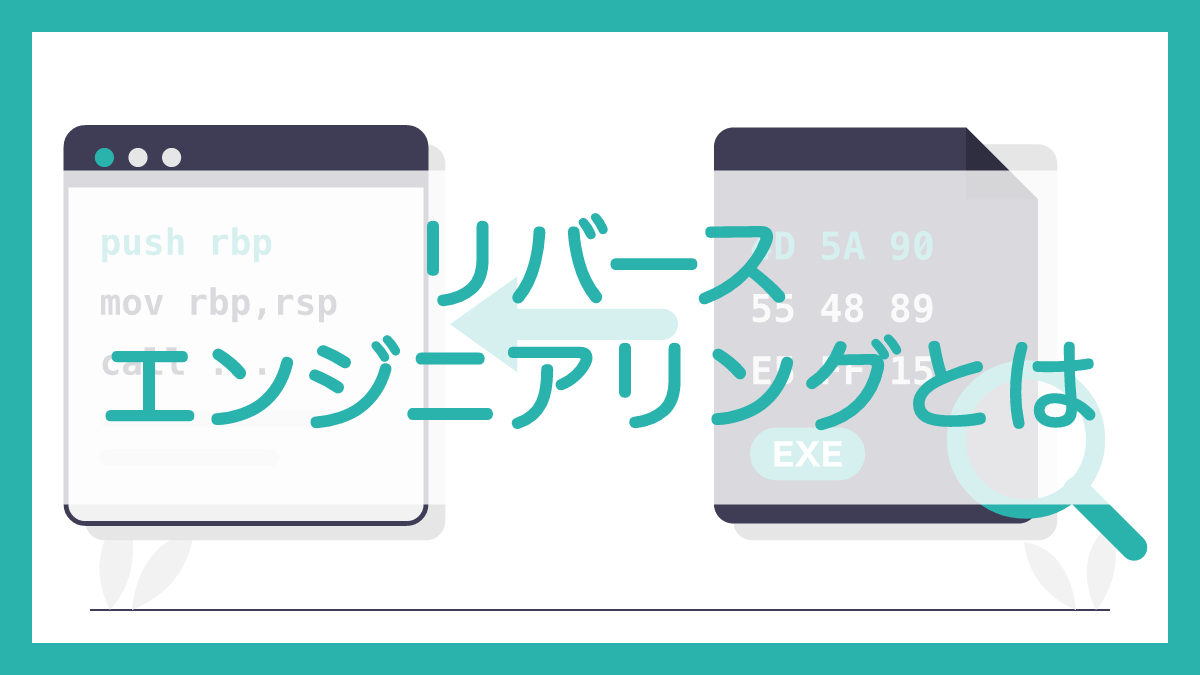
リバースエンジニアリングとは、完成したソフトウェアや機器を解析して、仕組みや動作を逆向きにたどる技術のことです。
この記事では、セキュリティでの使われ方、静的解析と動的解析の違い、逆アセンブルと逆コンパイル、解析環境の分離、ハッシュ照合などの確認の手順を、具体的な値の図で解説します。

この記事は以下のような人におすすめ!
- リバースエンジニアリングの意味を基礎から知りたい人
- 静的解析と動的解析の違いを整理したい人
- 不審なファイルの確かめ方と注意点を知りたい人
本記事はプロモーション(アフィリエイト広告)を含みます。
リバースエンジニアリングとは
1-1. リバースエンジニアリングの意味と3つの目的
不審なファイルを見つけたとき、「これは何をするプログラムなのか」を知りたくなることがあります。
ふつうのプログラム開発は、設計からソースコードを書き、コンパイルして実行ファイルを作るという順番で進みます。
リバースエンジニアリングはその逆で、手元にある実行ファイルなどの完成品から、中の処理や設計を読み解いていく作業です。
「リバース(reverse)」は逆向き、「エンジニアリング」は設計や製作という意味で、日本語では「逆行工学」と訳されることもあります。
セキュリティの分野で使われる主な目的は、マルウェアの解析、脆弱性の調査、互換性の確保の3つです。
次の図は、ある実行ファイルを例に、リバースエンジニアリングで何をどこまで読み解くかを示したものです。
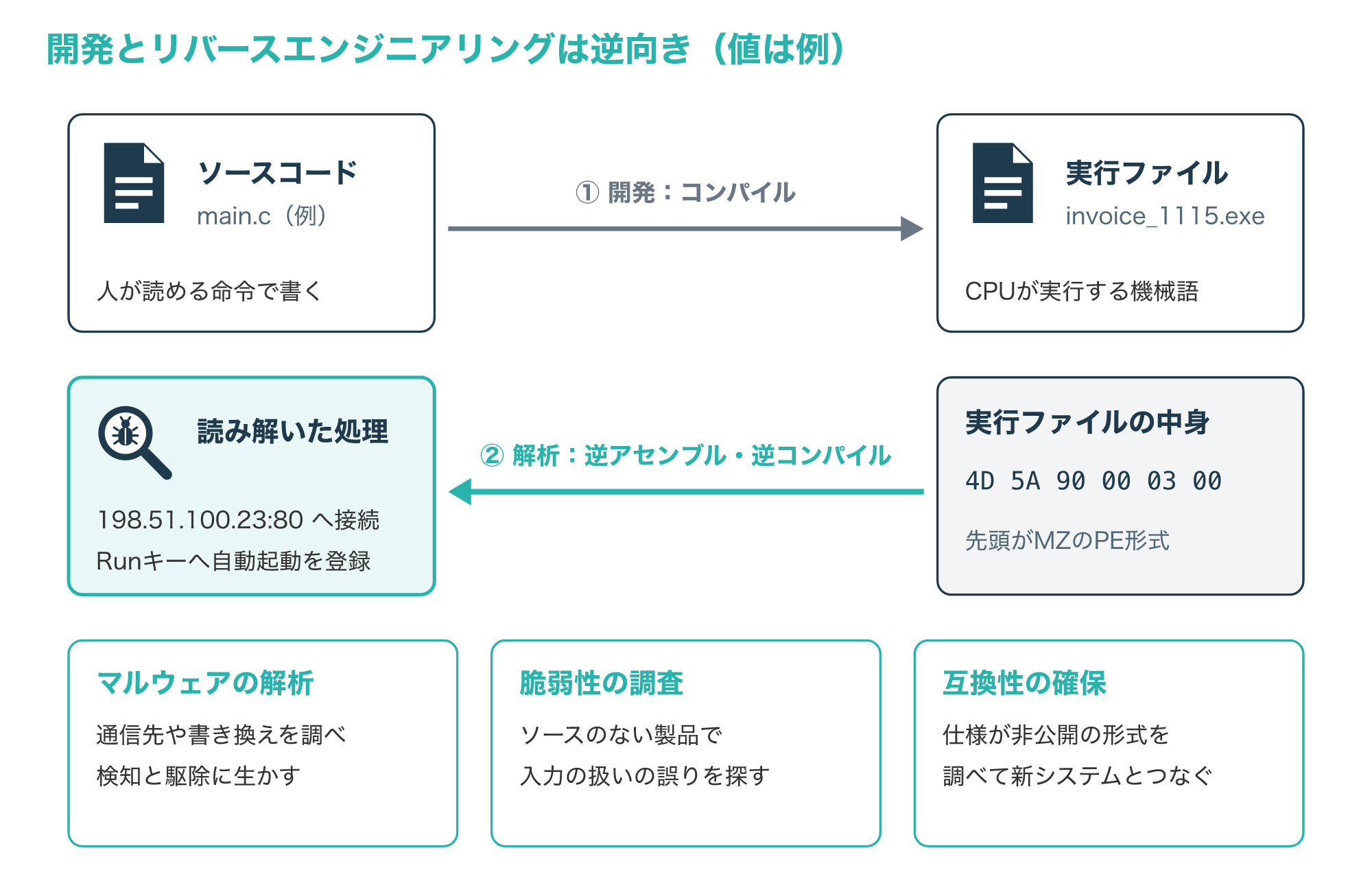
マルウェアの解析では、不審なファイルがどこへ通信し、何を書き換えるかを明らかにして、検知や駆除の手がかりにします。
脆弱性の調査では、ソースコードが手に入らない製品の処理を読み、入力の扱いの誤りなどを探します。
互換性の確保では、仕様が公開されていない古いシステムやファイル形式を調べ、新しいシステムとつなぐ方法を探します。
どの目的でも、国によってはリバースエンジニアリングを制限する法律があるとされているので、作業の前に確かめておく必要があります(参考1)。
この記事では法的な可否は判断しないので、製品の利用規約や社内の規程と合わせて、所属する組織の担当者に確認してください。
1-2. セキュリティの現場での位置づけ
インシデント対応の組織(CSIRT)が提供するサービスをまとめたFIRSTの「CSIRT Services Framework」では、リバースエンジニアリングは、インシデントに関係する痕跡(アーティファクト)の解析の一部として定義されています。
この枠組みでは、痕跡の解析を「表層の解析」「リバースエンジニアリング」「実行時の動的な解析」「既知のものとの比較」の4つの機能に分けています。
リバースエンジニアリングの目的は、実行される環境によらず、痕跡の機能をすべて明らかにするための詳しい静的解析とされています。
隠れた動作や、動作のきっかけになる命令まで洗い出せるのが強みで、表層の解析や動的な解析で情報が足りないときに行う、より深い解析と位置づけられています。
その成果として、検体がどう動き、何をきっかけに動作し、どんなシステムの弱点を悪用し、どれだけの被害を与えうるかを明らかにし、対策や新しいシグネチャ作りに生かすとされています(参考2)。
攻撃する側もこのことを知っていて、MITRE ATT&CKには、攻撃グループが解析を遅らせるために、実行ファイルを保護ツールで加工した事例が記録されています(参考3)。
マルウェアの種類や感染の経路など、解析の対象になるマルウェアの基本は、次の記事で解説しています。
静的解析と動的解析の違い
2-1. まず表層を調べる(ハッシュ値・文字列・ファイルの種類)
解析は、いきなりコードを読むのではなく、ファイルの外から分かる情報を集めるところから始めます。
FIRSTの枠組みでは、この段階で、ファイルの種類、含まれる文字列、暗号学的ハッシュ値、証明書、ファイルサイズ、ファイル名などの基本情報を調べるとしています。
集めた情報は、公開・非公開の情報源と照らし合わせて、すでに知られたものかどうかを確かめるのに使います。
この段階の成果は、悪意の有無や影響、対策など、その検体についてすでに知られている情報を明らかにすることで、それが次に何を調べるかの判断材料になります(参考2)。
次の図は、不審な実行ファイルを、動かさずに表層だけ調べたときに得られる情報の例です。
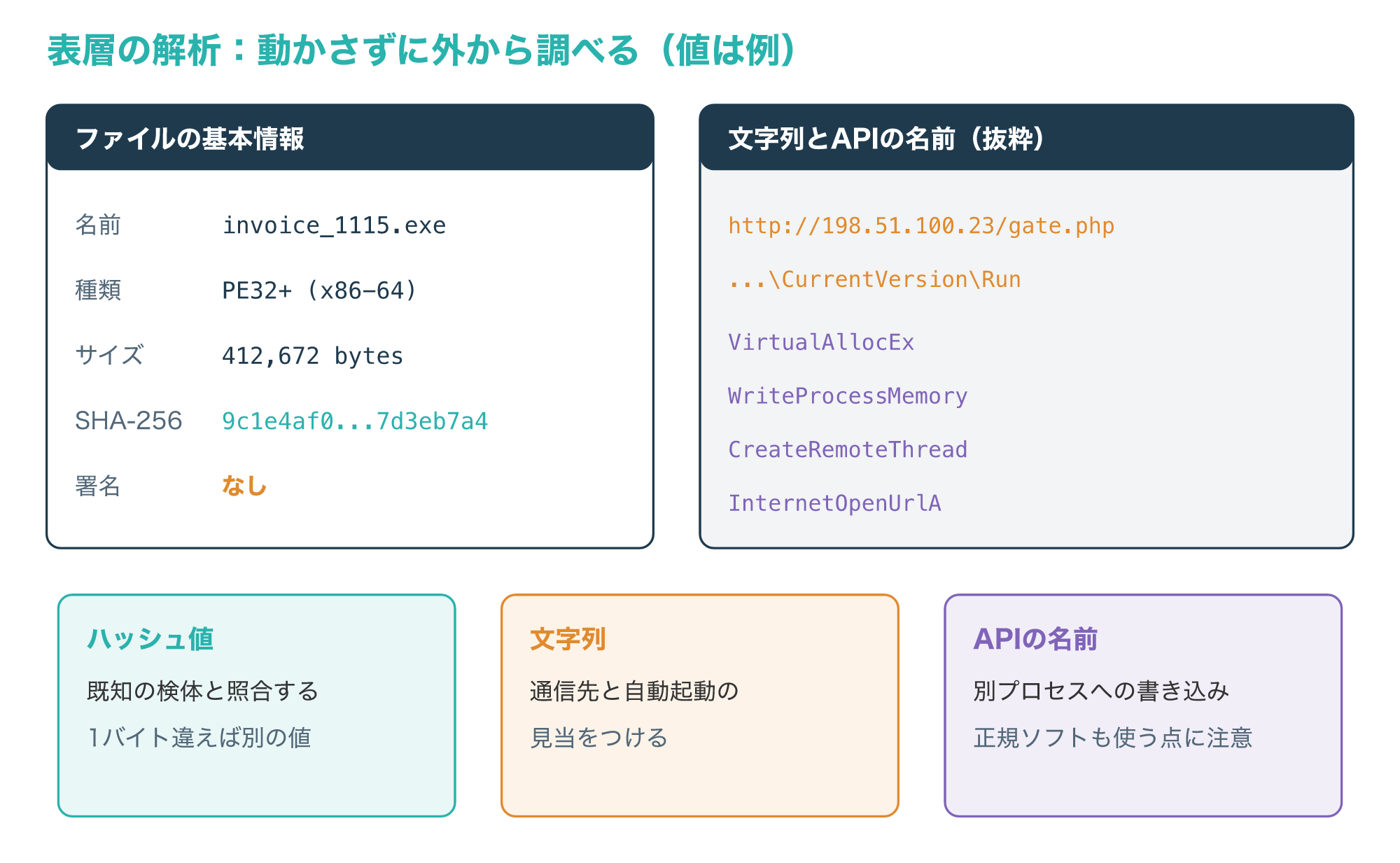
ハッシュ値は、ファイルの中身から計算する固定長の値で、1バイトでも違えば別の値になるため、ファイルの「指紋」として照合に使えます。
文字列には、通信先のURLや、自動起動に使われるレジストリの場所が見えることがあり、どこを詳しく調べるかの見当をつけられます。
実行ファイルが呼び出すWindowsのAPI(OSの機能を呼ぶ窓口)の名前も手がかりで、別のプロセスにメモリを確保して書き込む処理のAPIが並んでいれば、注意して調べる理由になります。
ただし、これらは「疑わしさ」の手がかりにすぎず、正規のソフトも同じAPIを使うため、それだけで悪意があるとは判断できません。
2-2. 静的解析:動かさずにコードを読む
静的解析は、プログラムを実行せずに、中身のコードを読んで処理を理解する方法です。
FIRSTの枠組みでは、リバースエンジニアリングは、難読化やコンパイルの壁を越えて、ソースコードを掘り起こすか、実行ファイルをアセンブリ言語に逆アセンブルして読み解くことで、マルウェアが実行できる機能をすべて洗い出す作業と説明されています。
作業の中身としては、静的解析、コードのリバースエンジニアリング、起こりうる振る舞いの分析と記述、検知に使うシグネチャの設計が挙げられています(参考2)。
実行しないので、解析する側の環境が感染する危険を小さくでき、特定の日付や命令でしか動かない処理も読める可能性があります。
一方で、読み解くには時間と専門の知識が必要で、後で説明する難読化やパッキングがあると、そのままでは中身が読めません。
静的解析の中心になる逆アセンブルと逆コンパイルは、次の章で詳しく説明します。
2-3. 動的解析:動かして振る舞いを観察する
動的解析は、実際にプログラムを動かして、何をするかを観察する方法です。
FIRSTの枠組みでは、実機や、サンドボックス・仮想環境・エミュレーターなどの環境で検体を動かし、ホストの変化、ネットワークの通信、実行の出力を記録するとしています。
同じ資料は、すべてのコードが実行されるとは限らないため、動的解析で分かるのは試した状況での動作だけで、検体が持つ機能のすべてではないと注意しています。
次の図は、表層の解析・静的解析・動的解析で、それぞれ何が分かり、どこに限界があるかを比べたものです。
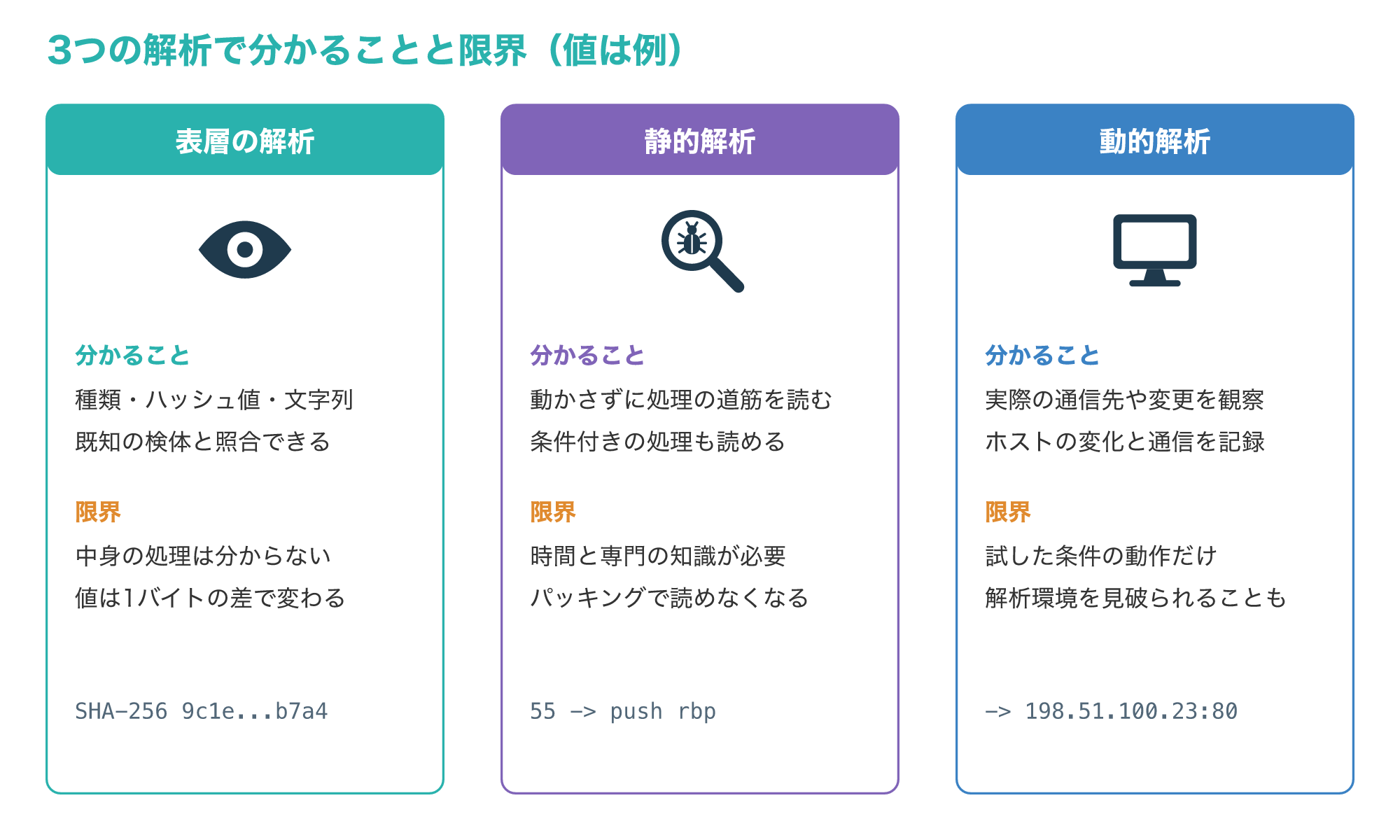
表層の解析で当たりをつけ、動的解析で実際の振る舞いを確かめ、それでも分からない部分を静的解析で深く読むという組み合わせが、FIRSTの枠組みの考え方に沿った進め方です。
動的解析の作業には、解析環境と記録の仕組みの準備、いろいろな状況で何度も動かすこと、短期と長期の振る舞いの分析、集めた結果を既知の情報と比べて結論を出すことが含まれます。
FIRSTの枠組みには4つ目の機能として「既知のものとの比較」もあり、コードや手口、狙いの似ている点から、攻撃の広がりや、似たコードが以前にも使われたかを見きわめるとされています。
比較の方法には、完全に一致するかを見る方法と、コードの似ている度合いを見る方法があり、新しく見つかった特徴や振る舞いは、情報源に追加して次の分類に生かします(参考2)。
振る舞いからマルウェアを見分ける考え方は、セキュリティ製品のヒューリスティック検知にも使われていて、次の記事で解説しています。
逆アセンブルと逆コンパイル
3-1. 逆アセンブル:機械語をアセンブリ言語に戻す
実行ファイルの中身は、CPUが直接実行する機械語で、人が見るとただの数字の並びです。
逆アセンブルは、この機械語のバイト列を、命令の名前で書かれたアセンブリ言語に置き換えて読めるようにする作業です(参考2)。
次の図は、x86-64のCPU向けの機械語を、逆アセンブルした結果の例です。
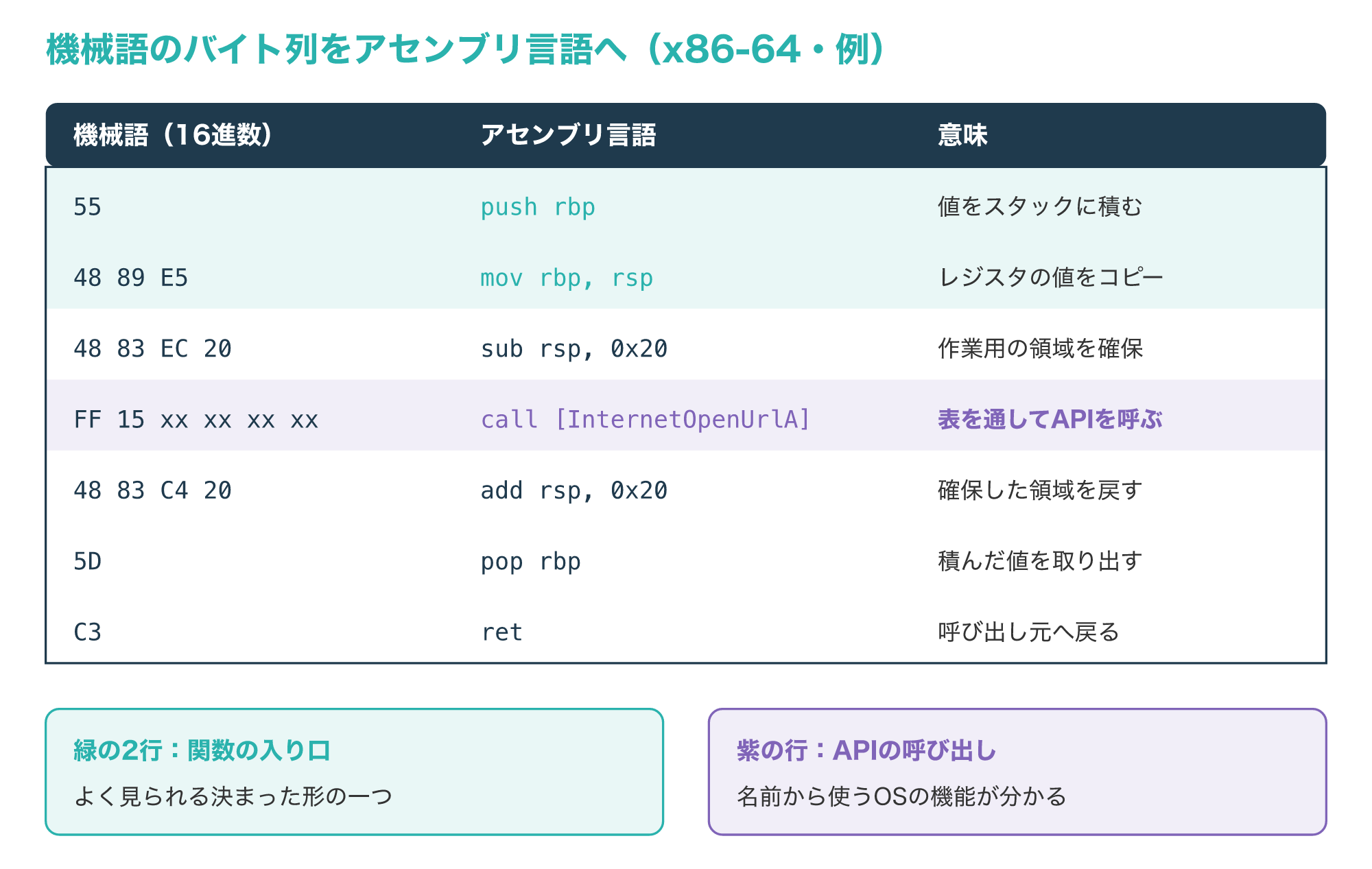
先頭の「55」はスタックに値を積む命令、「48 89 E5」はレジスタの値をコピーする命令で、関数の入り口によく見られる決まった形の一つです。
「FF 15」で始まる6バイトは、APIの住所を並べた表(インポートの表)を通してWindowsのAPIを呼び出す命令で、呼び出し先の名前から、その関数がOSのどんな機能を使うかが分かります。
たとえば2-1で名前を見つけたInternetOpenUrlAの呼び出しが見つかれば、その直前の命令を読んで、どのURLを渡しているかを確かめられます。
逆アセンブルの結果は、通常は機械語の命令と対応しますが、コードとデータが混ざった部分や、逆アセンブルを妨げる細工がある部分では、誤った命令が表示されることがあります。
また、命令が細かいため、処理の全体をつかむには多くの命令を読み進める必要があります。
図の値は説明用の例で、実在する検体のコードではありません。
3-2. 逆コンパイルと、解析を妨げるパッキング
逆コンパイルは、機械語やアセンブリ言語から、C言語のような高水準の言語に近い形を推定して組み立てる方法です。
読みやすくなる反面、コンパイルの時点で変数名やコメントの多くは失われるため、元のソースコードそのものが戻るわけではありません。
解析する側にとって大きな壁になるのが、実行ファイルを圧縮や暗号化で包む「パッキング」です。
MITRE ATT&CKでは、ソフトウェアのパッキング(T1027.002)を、実行ファイルを圧縮または暗号化してコードを隠す手法とし、ファイルのシグネチャが変わるため、シグネチャによる検知を避ける狙いがあると説明しています。
多くの場合、パックされたコードは実行時にメモリ上で元に戻され、UPXやMPRESSのような知られたパッカーのほか、攻撃者が独自に作ったものも使われます。
同じ手法の説明では、元のコードを特別な形式に変換し、専用の仮想マシンでしか動かないようにする「仮想マシンによるソフトウェアの保護」にも触れています。
この場合、逆アセンブルしても見えるのは専用の仮想マシン向けの形式なので、元の処理をそのまま読むことは難しくなります。
ATT&CKの事例には、ThemidaやVMProtectのような保護ツールで加工された検体も記録されています。
次の図は、同じプログラムをパックする前と後で、表層の情報がどう変わるかを示したものです。
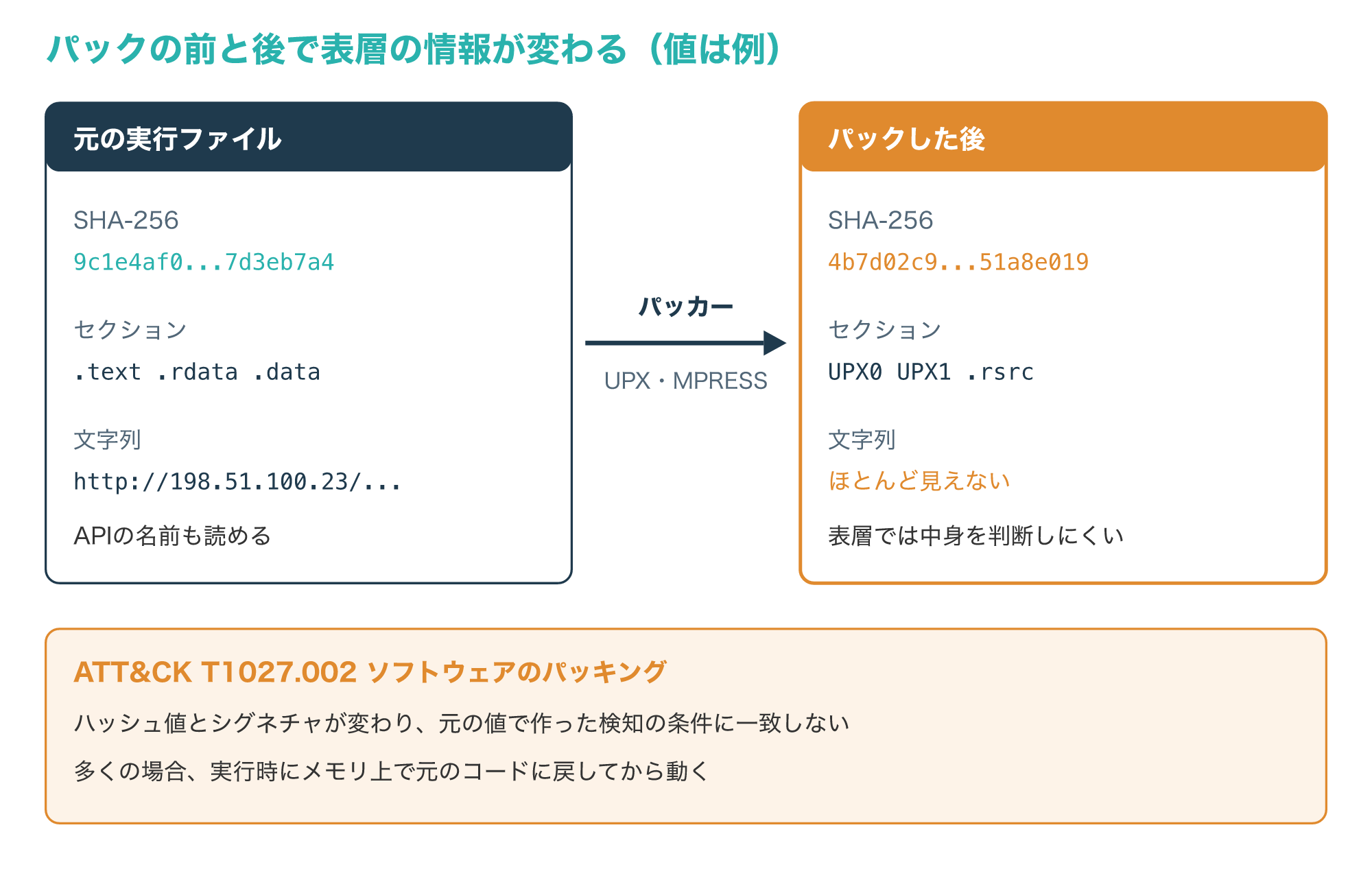
パックされたファイルは、ハッシュ値が元のファイルとは別の値になるので、元のファイルのハッシュ値で作った検知の条件には一致しません。
文字列もほとんど見えなくなり、セクション名にパッカーの名前が残る程度になるため、表層の解析だけでは中身を判断しにくくなります。
ATT&CKは対策として、ヒューリスティックな検知を使い、定義ファイルを最新に保ち、観測したマルウェアに合わせた独自のシグネチャを作ることを挙げています(参考3)。
安全な解析環境の作り方
4-1. 解析環境を分離する理由
動的解析では不審なプログラムを実際に動かすので、解析する環境そのものを、ふだん使うパソコンや社内のネットワークから切り離す必要があります。
NISTの用語集では、サンドボックスを、悪意がある可能性のあるソフトウェアが、許可された資源以外のシステム資源にアクセスできないようにした、制限された実行環境と定義しています。
別の定義では、サンドボックスの中のアプリケーションは、ふつうファイルシステムやネットワークへのアクセスを制限されると説明されています(参考4)。
FIRSTの枠組みも、痕跡は変更しないまま保全して隔離し、専用の監視された解析環境を用意して、作業の記録を残すことを求めています。
解析環境は、外部とつながる環境、制限した環境、閉じた環境のどれにするかと、エミュレートするか模擬するかを選んで準備するとされています(参考2)。
実際には、仮想マシンなどで解析用の環境を作り、社内のネットワークにつながないことと、ホストのファイルを書き換えられないようにすることが基本になります。
4-2. Windows Sandboxで通信とフォルダを制限する例
会社の端末で見つけた不審なファイルは、自分で開いたり動かしたりせず、まず社内の窓口へ報告してください。
ここで紹介する設定は、解析を任された担当者が、許可された環境で使うことを前提にしています。
Windows Sandboxは、Windowsの機能として追加できる、閉じるときに中の内容がすべて削除される一時的なデスクトップ環境です。
ただし、既定の設定ではネットワークが有効で、ホストのクリップボードも共有されます。
Microsoftの資料は、ネットワークが有効だと信頼できないアプリケーションを社内のネットワークにさらすおそれがあるため、ネットワークを無効にして起動するには設定ファイル(.wsb)を使うよう案内しています。
Windows Sandboxの前提は、Windows 11かWindows 10のバージョン1903以降で、メモリ4GB以上・CPU2コア以上・空き容量1GB以上です。
使う前に、BIOSやUEFIで仮想化を有効にし、「Windowsの機能の有効化または無効化」でWindows Sandboxにチェックを入れて、再起動します(参考8)。
一覧にWindows Sandboxが見つからない場合は、使っているWindowsのエディションが対応しているかをMicrosoftの公式情報で確認してください。
次の図は、解析用に通信と共有を絞る.wsbの設定例と、その効果を示したものです。
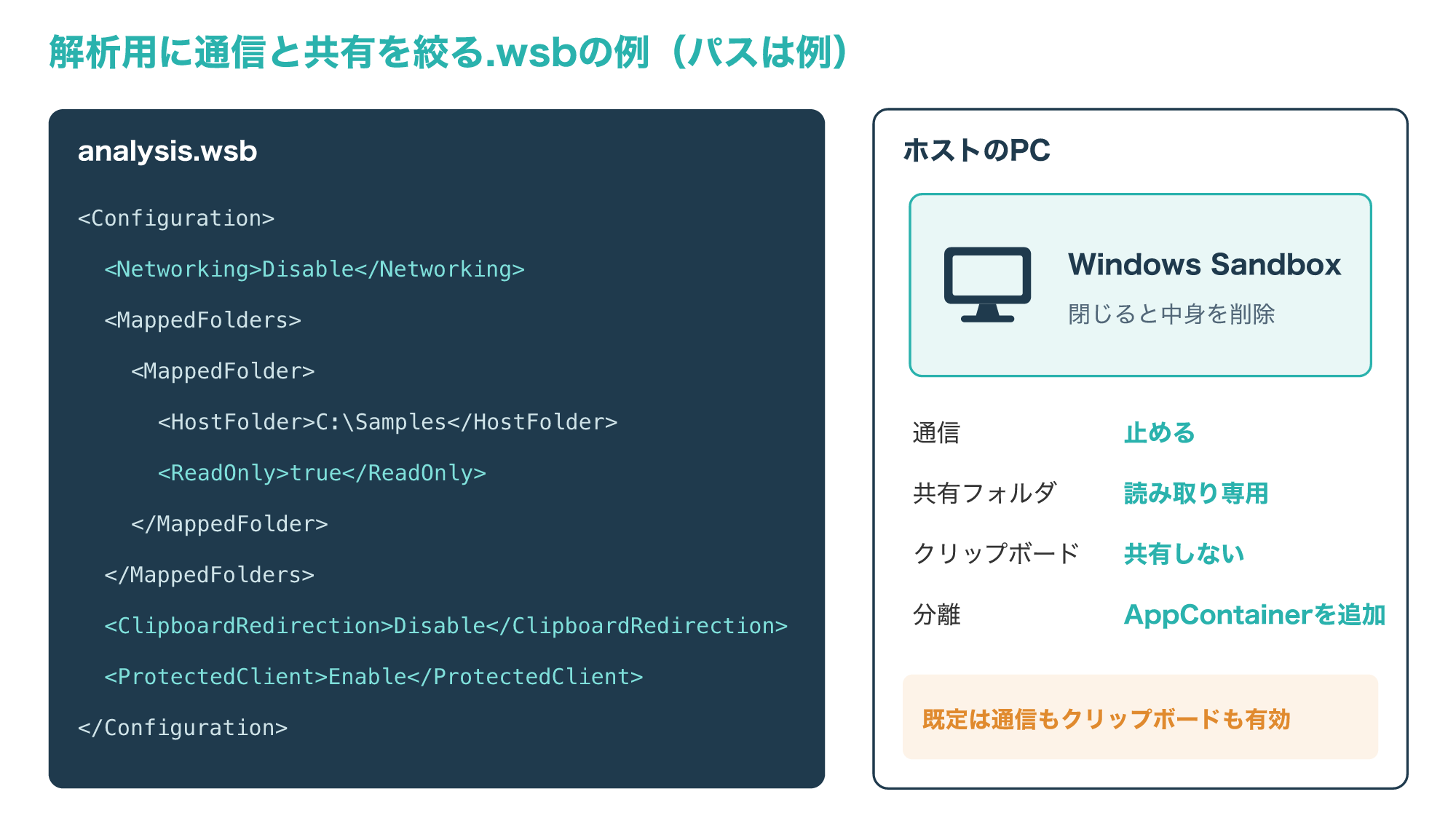
図の設定で使っている項目と値は、次の表のとおりです。
| 項目 | 設定値 | 意味 |
|---|---|---|
| Networking | Disable | 仮想のネットワークを作らず、通信できなくする |
| ReadOnly(共有フォルダ) | true | 共有したホストのフォルダを読み取り専用にする(既定はfalse) |
| ClipboardRedirection | Disable | ホストとのクリップボードの共有を止める |
| ProtectedClient | Enable | AppContainerによる分離を追加する |
共有フォルダに書き込みを許すと、サンドボックスの中のアプリケーションに改ざんされるおそれがあり、その変更はサンドボックスを閉じた後も残ると注意されています。
共有するホストのフォルダ(HostFolder)は先に作っておく必要があり、存在しないとサンドボックスが起動しません。
設定ファイルはXML形式のテキストで、Microsoftの資料の手順に沿って、メモ帳で次の順に書きます。
- 1行目にConfigurationの開始タグ、最後の行に終了タグを書き、設定はすべてこの2行の間に入れる
- 間に、Networking・ClipboardRedirection・ProtectedClientの要素を1行ずつ書き、値を表のとおりDisable・Disable・Enableにする
- 共有フォルダは、MappedFoldersの中にMappedFolderを置き、その中にHostFolder(ホストのフォルダの絶対パス)とReadOnly(true)を入れる
- 資料の例を写して使う場合は、表にある要素(Networking・ClipboardRedirection・ProtectedClient・MappedFolders)が例になければ追加し、LogonCommandなど表にない要素は削除する
- メモ帳ではファイル名を二重引用符で囲んで入力し、拡張子を.wsbにして保存する
保存した.wsbファイルをダブルクリックすると、その設定でWindows Sandboxが起動します。
共有先のフォルダ(SandboxFolder)を書かない場合は、サンドボックスの中の利用者のデスクトップに共有されます(参考5)。
ネットワークを無効にしたはずなのに通信できるときは、設定ファイルからではなく、スタートメニューから既定の設定で起動していないかを確かめましょう。
本格的な解析では、4-1で触れたように、作業の記録まで取れる専用の解析環境を用意するのが、FIRSTの枠組みの考え方です。
4-3. 解析環境を見破る仕組み(サンドボックス回避)
解析環境を用意しても、マルウェアの側が「解析されている」と気づいて、動作を変えることがあります。
MITRE ATT&CKでは、これを仮想化・サンドボックス回避(T1497)としてまとめ、システムの確認、利用者の操作の確認、時間による確認の3つのサブテクニックを挙げています。
解析ツールや仮想化に関係する痕跡を探したり、本物の利用者の操作があるかを確かめたり、一時的なサンドボックスでの実行をやり過ごすために待機したりする方法が説明されています。
次の図は、検体が解析環境かどうかを確かめ、結果によって振る舞いを変える流れの例です。
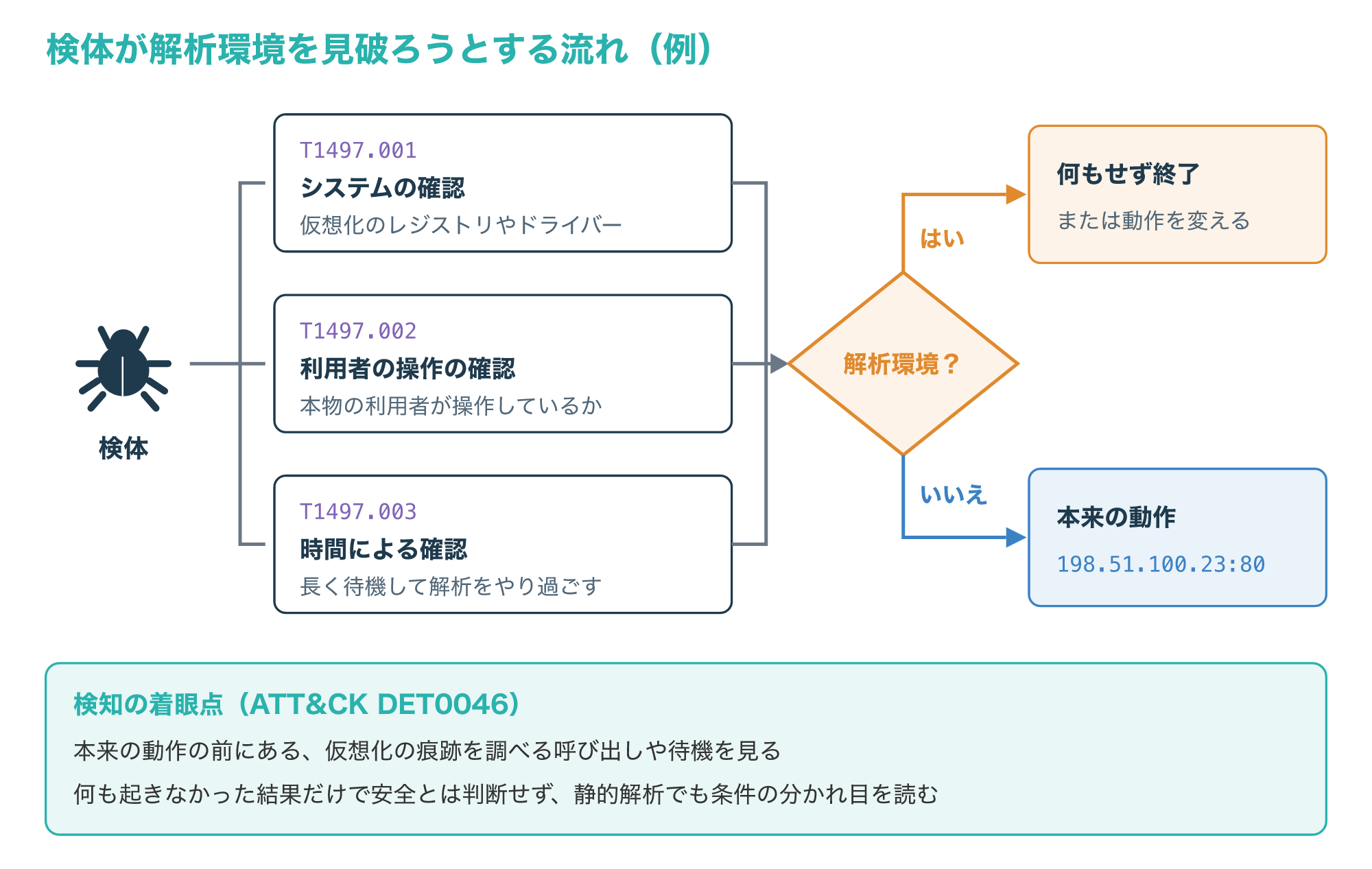
ATT&CKの事例には、VMwareの上で動いているかを確かめるもの、printf関数を1550回呼び出してサンドボックスの解析に負荷をかけるもの、beep関数を何度も呼んでログの解析を妨げるものが記録されています。
設定の中におとりの通信先を入れて、サンドボックスでの解析をかわそうとする事例もあります。
ATT&CKの検知の考え方では、本来の動作の前に、レジストリキーやデバイスドライバー、サービスなど仮想化の痕跡を調べる命令やAPIの呼び出し、待機や実行の飛ばしがないかを見るとしています(参考6)。
動的解析で何も起きなかったときは、回避された可能性も考え、静的解析で条件の分かれ目を読むなど、別の方法でも確かめます。
確認の手順とトラブルへの対応
5-1. ハッシュ値で既知の情報と照らし合わせる
会社の端末で見つけた場合は、ここで紹介する計算や照合を自分では行わず、先に社内の窓口へ報告し、照合は担当者に任せてください(5-3)。
個人の端末や、照合を任された担当者がまず行えるのが、ハッシュ値を計算して既知の情報と照らし合わせることです。
ハッシュ値はファイルを開いたり動かしたりせず、中身のデータだけから計算できるので、最初の確認に向いています。
次の図は、SHA-256のハッシュ値で照合し、結果に応じて対応を分ける流れの例です。
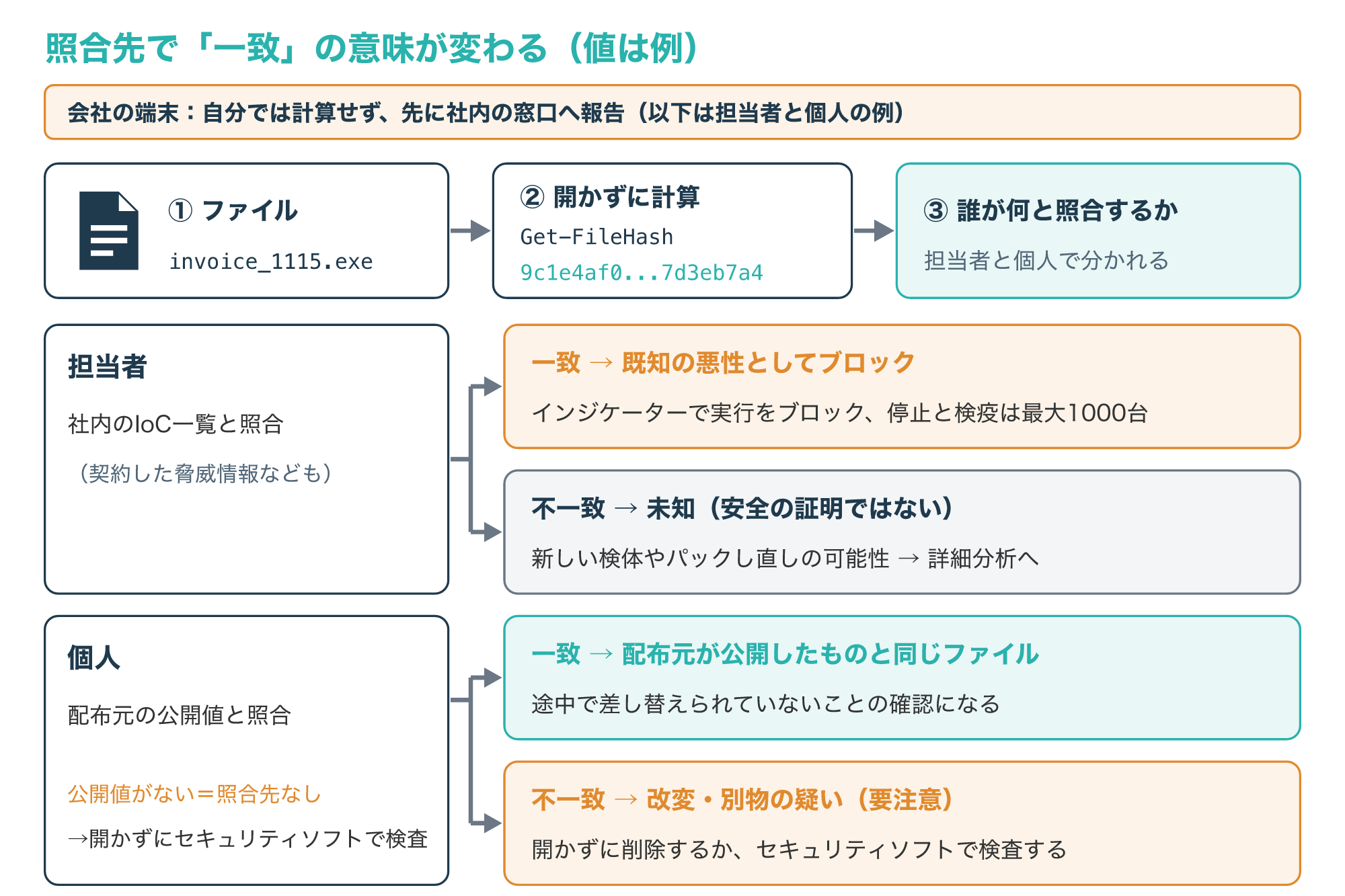
Windowsでは、PowerShellのGet-FileHashでファイルのハッシュ値を計算でき、アルゴリズムを指定しなければSHA-256が使われます。
ファイルのあるフォルダーでPowerShellを開き、次のように実行すると、Hashの欄に値が表示されます(参考9)。
Get-FileHash invoice_1115.exe個人の場合の照合先は、ソフトウェアの配布元が公式サイトで公開しているハッシュ値で、一致すれば配布元が公開したものと同じファイルだと確かめられます。
配布元の公開値と一致しない場合は、途中で改変されたか別のファイルの疑いがあるので、開かずに削除するか、セキュリティソフトで検査します。
公開された値がなく、出どころの分からないファイルは、照らし合わせる相手がないので、開かずにセキュリティソフトで検査します。
ハッシュ値で検索できる外部のサービスもありますが、ファイルそのものを送ると中の情報が外部に渡るため、仕事や個人の情報を含むファイルは送らないでください。
担当者の照合先には、社内で集めた侵害の痕跡(IoC)の一覧や、契約している脅威情報のサービスなどを使います。
IoCの一覧と一致した場合は既知の悪性のファイルとして扱い、Microsoft Defender for Endpointなら、ファイルのハッシュ値をインジケーターとして登録し、組織の端末で実行されそうになったときに警告してブロックできます。
「ファイルの停止と検疫」の操作では、動いているプロセスを止めて、ファイルを検疫し、レジストリキーなどの残った設定を削除します。
この操作は最大1000台までで、端末がオフラインのまま3日を過ぎると届かないため、その後も止め続けたいときはインジケーターを作るよう案内されています。
インジケーターで自動的にブロックされたファイルは、そのファイルの操作の履歴(Action center)には出ませんが、警告の一覧には表示されます。
誤って正規のファイルを登録してしまったときは、インジケーターを削除すればブロックが止まります(参考7)。
IoCの一覧と一致しなかった場合も安全とは言い切れず、新しい検体や、パックし直されて値が変わっただけの可能性もあるので、「未知」として次の確認へ進みます。
IoCの集め方や活用の方法は、次の記事で解説しています。
5-2. クラウドのサンドボックスで振る舞いを確かめる
自分で解析環境を作らなくても、セキュリティ製品のクラウドのサンドボックスで振る舞いを確かめられる場合があります。
Microsoft Defender for Endpointの「詳細分析(Deep analysis)」は、ファイルを安全で計測の仕組みを備えたクラウドの環境で実行し、ファイルの活動、観測された振る舞い、作成されたファイル・レジストリの変更・通信したIPなどの痕跡を報告します。
結果は脅威情報と照らし合わされ、一致すれば警告が作られます。
Microsoftの資料では、警告をきっかけにした調査で、新しいファイルや未知のファイルの情報を補うために使う機能として紹介されています。
次の図は、詳細分析の流れと、結果の例を示したものです。
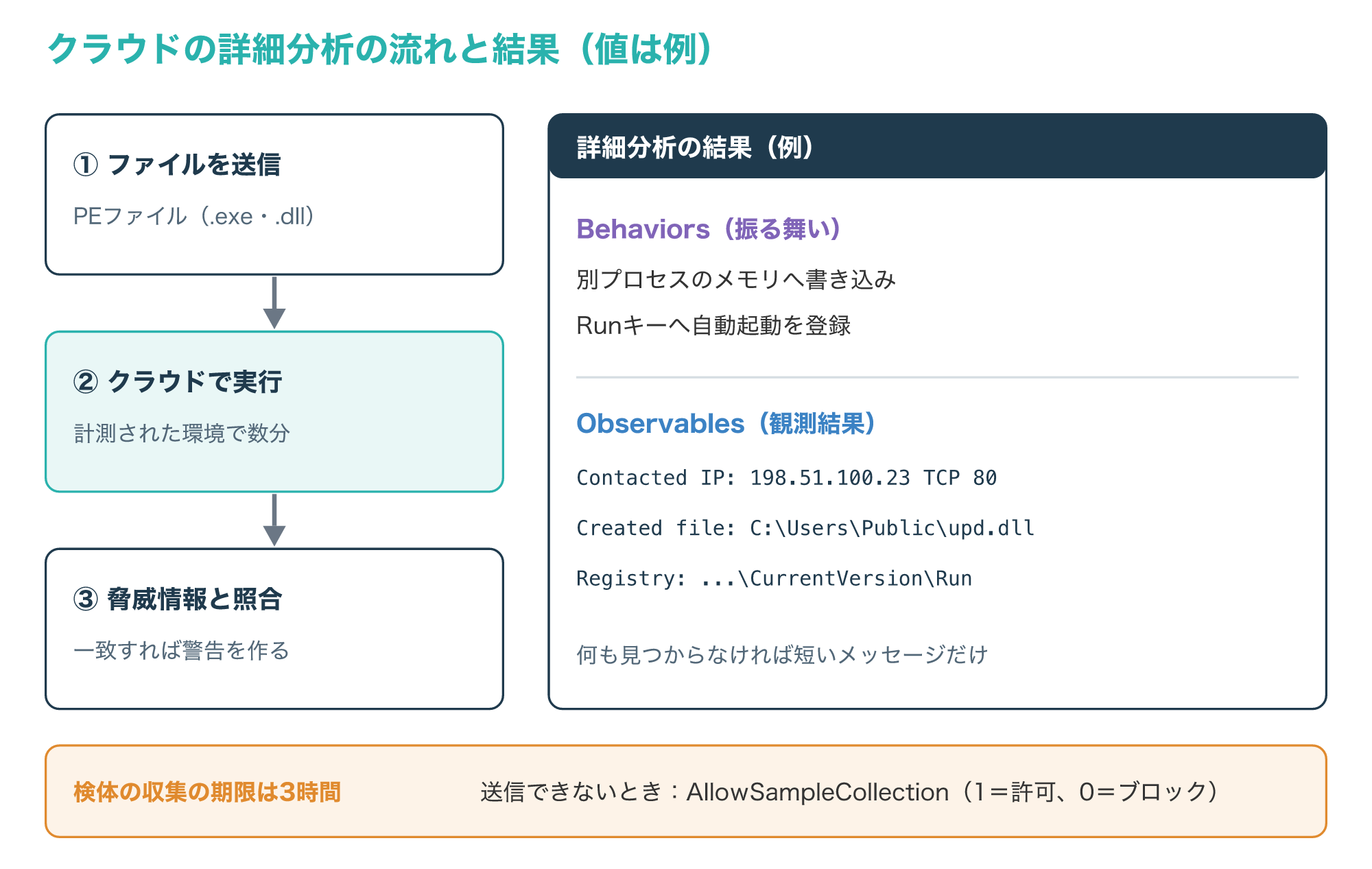
分析には数分かかり、送信してから詳細分析を使えるようになるまで、最大10分ほどの遅れが出ることがあります。
端末からの検体の収集には3時間の期限があり、その時点で報告してくる端末がオンラインでないと、収集に失敗して送信が中止されます。
送信できないときは、Microsoftの資料が挙げる次の点を順に確かめます(参考7)。
- ファイルがPEファイル(拡張子が.exeや.dll)になっているか
- サービスがファイルにアクセスでき、ファイルが残っていて、壊れたり変更されたりしていないか
- 少し待ってから送り直す(キューがいっぱいか、一時的な通信の問題のことがある)
- 収集のポリシーを設定している場合は、レジストリのAllowSampleCollectionが1(許可)で、0(ブロック)になっていないか
収集のポリシーを設定していなければ、既定では検体の収集が許可されます。
図の通信先や名前は説明用の例で、実際の画面とは表示が異なります。
5-3. 自分で解析しない判断と相談先
リバースエンジニアリングや動的解析には、環境の準備と専門の知識が必要で、扱いを誤ると感染を広げるおそれがあります。
次の図は、不審なファイルを見つけたときに、誰がどこまで調べるかを分ける例です。
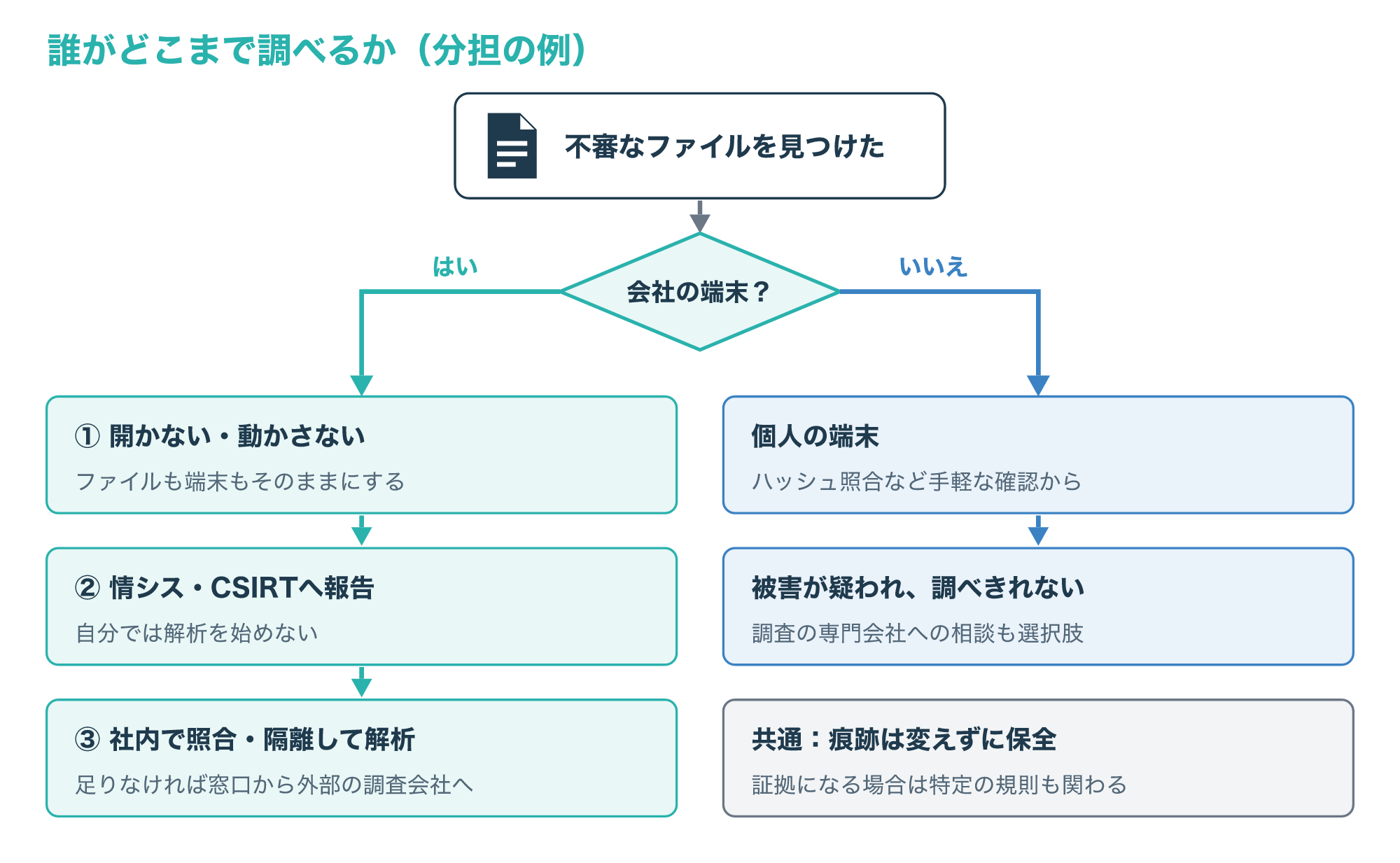
会社の端末で見つけた場合は、自分で解析を始めず、ファイルや端末をそのままにして、情報システム部門やCSIRTへ報告してください。
FIRSTの枠組みでも、痕跡は変更しないまま保全して隔離し、法執行機関の証拠になる場合には特定の規則が適用されることがあると説明されています(参考2)。
社内に解析の体制がない場合や、被害の範囲を調べる必要がある場合は、社内の窓口を通して外部の調査会社に相談する方法もあります。
個人や小さな事業者で、乗っ取りやマルウェアへの感染が疑われ、自分では調べきれないときも、調査の専門会社が選択肢の一つになります。
痕跡を証拠として調べるフォレンジックの考え方は、次の記事で解説しています。
こんなときは、調査の専門会社への相談も選択肢です
- 不審なファイルを開いた後から、パソコンの動きがおかしい
- アカウントの乗っ取りや情報の持ち出しが疑われる
- 身近に解析を任せられる担当者がいない
対応できる範囲や費用は、相談の前に公式サイトで確かめてください。
よくある質問とまとめ
Q1. リバースエンジニアリングとは何ですか?
完成したソフトウェアなどを解析して、仕組みや動作を逆向きにたどる技術で、セキュリティではマルウェアの解析や脆弱性の調査に使われます。
Q2. 静的解析と動的解析の違いは何ですか?
静的解析は動かさずにコードを読み、動的解析は隔離した環境で動かして振る舞いを観察する方法で、互いの弱点を補い合います。
Q3. 逆アセンブルと逆コンパイルはどう違いますか?
逆アセンブルは機械語をアセンブリ言語に置き換え、逆コンパイルは高水準の言語に近い形を推定して組み立てますが、どちらも元のソースコードそのものは戻りません。
Q4. リバースエンジニアリングは違法ですか?
国によっては制限する法律があるとされ、製品の利用規約や社内の規程も関わるため、この記事では可否を判断せず、作業の前にそれぞれ確かめることをおすすめします。
Q5. 解析環境はネットワークにつないでもよいですか?
社内のネットワークからは切り離すのが基本で、Windows Sandboxなら既定で有効なネットワークを、設定ファイルのNetworkingをDisableにして止められます。
リバースエンジニアリングは、完成品から処理を逆向きに読み解き、マルウェアの機能や脆弱性を明らかにする技術です。
次の図は、この記事の要点をまとめたものです。
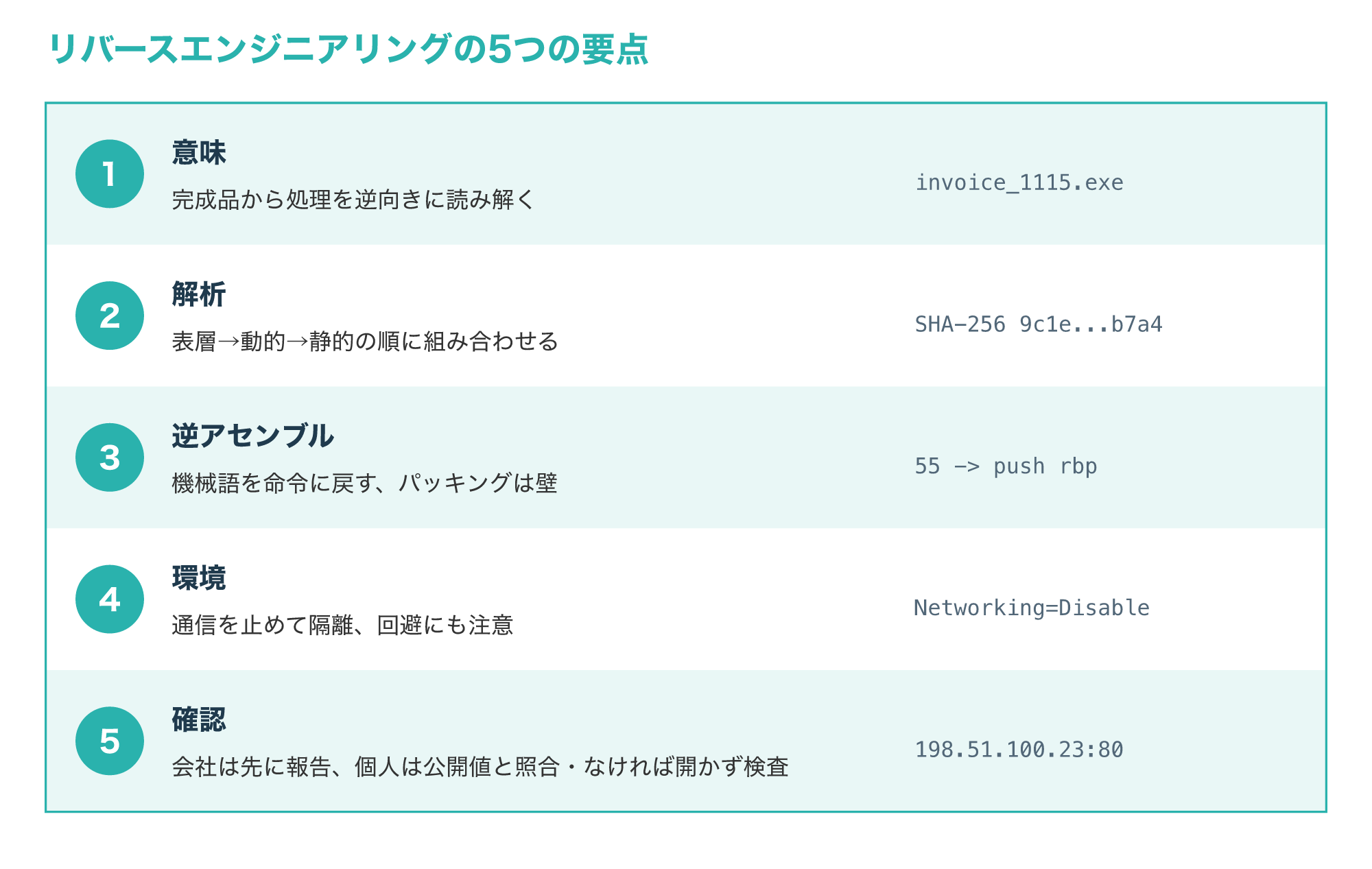
解析は表層の調査から始め、動的解析で振る舞いを確かめ、足りない部分を静的解析で深く読みます。
パッキングやサンドボックス回避のように解析を妨げる仕組みもあるので、一つの結果だけで安全と判断しないことが大切です。
不審なファイルを見つけたら、会社の端末なら自分で調べる前に社内の窓口へ報告し、個人の端末ならファイルを開かずにハッシュ値を計算して配布元の公開値と照らし合わせ、公開値がなければ開かずにセキュリティソフトで検査するところから始めてみてください。
参考1:Vulnerability Disclosure Cheat Sheet(OWASP、英語)
参考2:CSIRT Services Framework Version 2.1(FIRST、英語)
参考3:Obfuscated Files or Information: Software Packing, T1027.002(MITRE ATT&CK、英語)
参考4:Sandbox – Glossary(NIST CSRC、英語)
参考5:Use and configure Windows Sandbox(Microsoft、英語)
参考6:Virtualization/Sandbox Evasion, T1497(MITRE ATT&CK、英語)
参考7:Take response actions on a file in Microsoft Defender for Endpoint(Microsoft、英語)