HDDを初期化する方法|Windows・Macの手順とデータを守る判断
HDDを初期化する手順は、新品なら「初期化(GPTかMBRを選ぶ)→ボリュームの作成→フォーマット」の3段階で、Windowsは[ディスクの管理]、Macは[ディスクユーティリティ]で行います。
ただし初期化はディスク上のデータをすべて消す操作なので、中身の入ったHDDで初期化を求められたときは、進める前に立ち止まって判断することが大切です。

この記事は以下のような人におすすめ!
- 新しく買ったHDDを使えるようにしたい人
- 「初期化されていません」と表示されて困っている人
- 譲渡や廃棄の前にHDDを消したい人
本記事はプロモーション(アフィリエイト広告)を含みます。
HDDの初期化とは
1-1. 初期化・フォーマット・消去は書き換える場所が違う
新しいHDDをパソコンにつないだのに、エクスプローラーに出てこなくて戸惑った方も多いのではないでしょうか。
Windowsでは、新しく追加したディスクはそのままでは使えず、最初に初期化が必要です。
初期化とは、ディスクにパーティションの表(パーティションスタイル)を書き込み、Windowsがディスクを区切って使えるようにする作業です。
初期化のあとに、区切った領域(ボリューム)を作り、そこへNTFSなどのファイルシステムを書き込む作業がフォーマットです。
一方、譲渡や廃棄の前に行う消去は、記録されたデータそのものを読めなくすることが目的なので、表や管理情報の書き換えだけでは足りません。
次の図は、1TBのHDDを例に、3つの作業がそれぞれどこを書き換えるかを並べたものです。
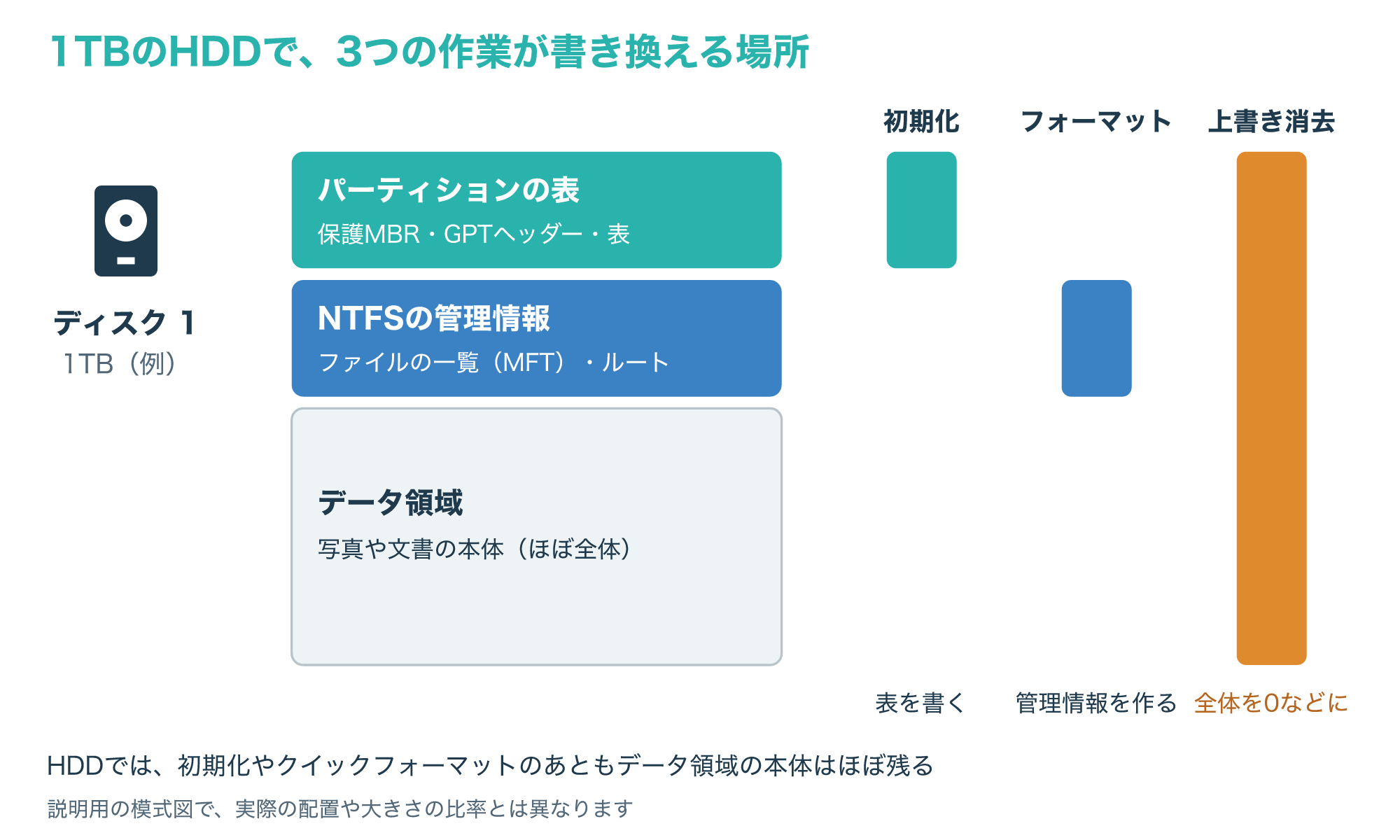
3つの作業の違いは、書き換える場所の広さにあります。
たとえば図の1TBのHDDなら、初期化で書き込まれるのはパーティションの表というごく一部で、約931GBのデータ領域そのものは書き換えられません。
初期化はパーティションの表、フォーマットはファイルの一覧やルートフォルダーといった管理情報、全体の上書き消去はデータが記録された領域すべてを書き換えます。
Microsoftも、初期化の手順は既存のデータがない新しいディスク向けで、使用中のディスクを初期化するとすべてのデータが消去されると注意しています(参考1)。
なお、Macのディスクユーティリティでは、この初期化とフォーマットを「消去」という1つの操作でまとめて行います。
1-2. GPTとMBRの違いと選び方
初期化のときに選ぶのが、パーティションスタイルの「GPT(GUIDパーティションテーブル)」と「MBR(マスターブートレコード)」です。
Windowsのディスクの管理では既定の選択がGPTで、ほとんどのコンピューターのHDDやSSDにはGPTが使われています。
GPTは2TBを超えるボリュームに対応でき、MBRは古いコンピューターやメモリーカードなどのリムーバブルドライブで使われる古い形式です(参考1)。
2つの形式の中身の違いを、次の図にまとめました。
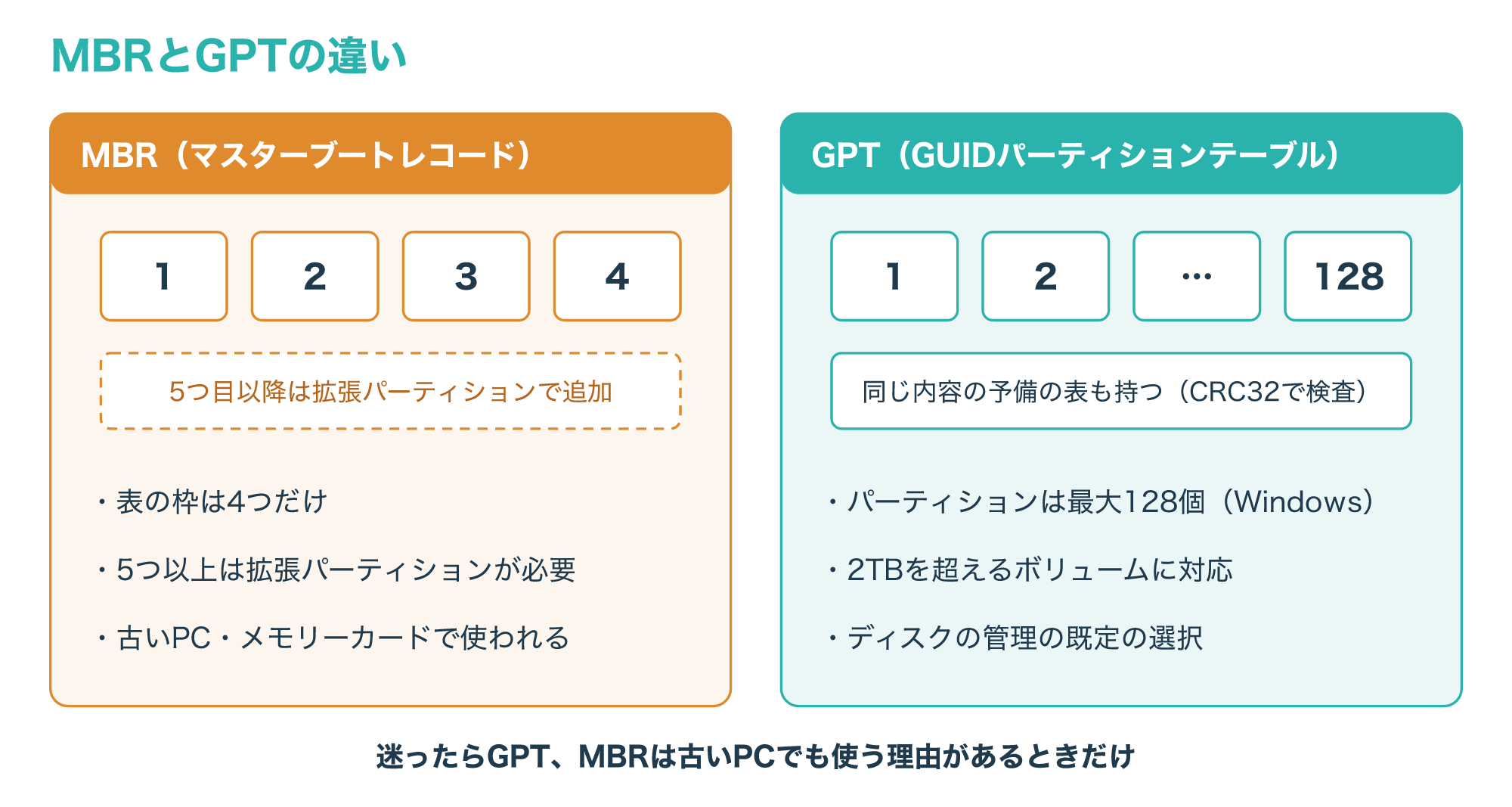
MBRの表には枠が4つしかなく、5つ以上に区切るには拡張パーティションという追加のしくみが必要です。
GPTは、Windowsでは最大128個のパーティションを作れ、表の予備(バックアップ)と、表が壊れていないかを確かめるCRC32という検査値を持っています。
また、GPTのディスクの先頭には保護MBRという領域があり、MBRしか扱えない古いツールがGPTディスクを空のディスクと誤認して上書きしないよう保護しています(参考2)。
迷ったときはGPTを選べば問題ありません。
とくに2TBを超えるHDDを1つのボリュームとして使いたいときは、2TBを超えるボリュームに対応するGPTを選びます。
MBRを選ぶのは、古いパソコンでも同じHDDを使う予定があるなど、理由がはっきりしている場合に限るのがおすすめです。
初期化してよいHDDか見分ける
2-1. ディスクの管理の表示で状態を確かめる
初期化はやり直しのきかない操作なので、始める前に「このHDDに残したいデータはあるか」を確かめます。
手がかりになるのは、Windowsの[ディスクの管理]に表示されるディスクの状態です。
[ディスクの管理]は、スタートボタンを右クリックしたメニューから開けます。
次の図は、よく見かける表示ごとに、新品のHDDと使っていたHDDで次にしてよいことを分けたものです。
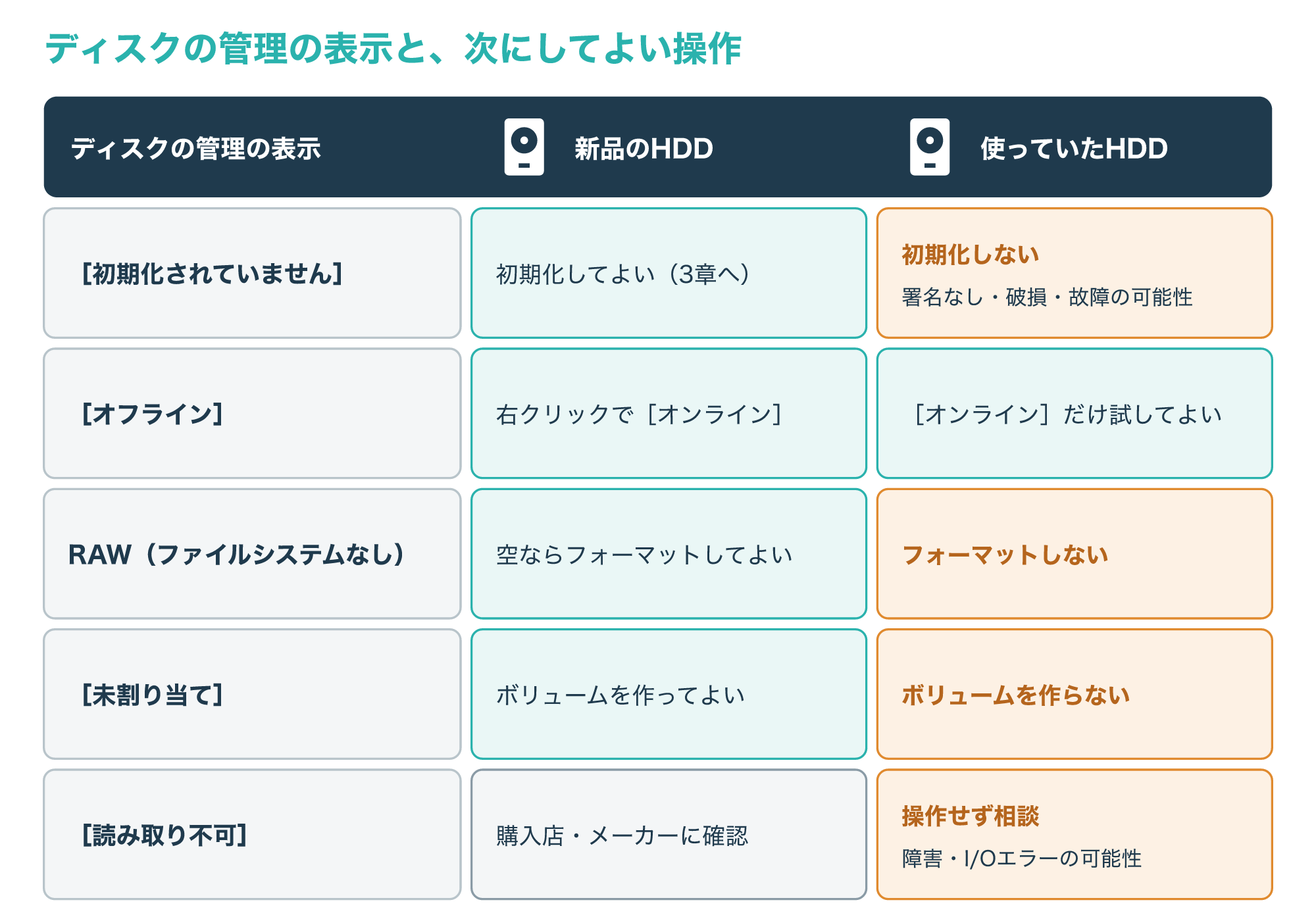
Microsoftのトラブルシューティングでは、[初期化されていません]は有効なディスク署名がない状態で、未初期化のほかに、フォーマットの破損やハードウェアの問題でも表示されると説明しています。
同じ資料は、RAWや[未割り当て]と表示されていても、ファイルを取り戻したい場合はフォーマットや新しいボリュームの作成をしないよう注意しています。
[読み取り不可]は、ハードウェア障害や破損、I/Oエラーが起きている可能性がある状態とされているので、新品でこの表示なら初期化を繰り返さず、購入店やメーカーに確かめましょう(参考3)。
つまり、同じ[初期化されていません]でも、新品なら初期化へ進んでよく、使っていたHDDなら初期化してはいけないということです。
迷ったときは、そのHDDを最後に何に使ったかを思い出し、少しでも残したいデータがあるなら、初期化しない側で考えましょう。
2-2. 中身のあるHDDで初期化を求められたら
写真や仕事のファイルが入っていたHDDで初期化を求められると、つい画面の指示どおりに進めたくなりますよね。
でも、そこで初期化し、続けてフォーマットまで進めると、データを取り戻すための手がかりがどんどん減っていきます。
[ディスクの初期化]の画面は、[ディスクの管理]を開いたときに自動で表示されることもあるので、慌てて[OK]を押さないようにしてください。
まずは次の3つを守ってください。
- [ディスクの初期化]の画面が表示されても[キャンセル]を選ぶ
- フォーマットや[新しいシンプル ボリューム]を実行しない
- 同じHDDへ新しいファイルを保存しない
次に、異音がする、認識が途切れる、落とした覚えがあるといった兆候がないかを先に確かめます。
兆候があれば物理的な故障の可能性があるため、つなぎ直しは試さず、通電を控えましょう。
兆候がない場合だけ、ケーブルやUSBポートを替える、別のパソコンにつなぐといった、HDDに書き込まない確認を試します。
外付けHDDが認識されないときの切り分けは、次の記事で手順ごとに解説しています。
Microsoftも、どうしても動かないディスクについては、データ回復のアプリを試すか、ファイルが重要ならデータ回復ラボに依頼する方法を挙げています(参考3)。
会社から支給されたHDDやパソコンの場合は、自分で操作する前に、社内の情報システム担当者へ報告してください。
こんな場合は、初期化する前に相談を
- バックアップのない写真や仕事のファイルが入っている
- 使っていたHDDで[初期化されていません]や[読み取り不可]と表示される
- 異音がする、または認識が途切れる
広告主の案内では、HDDや外付けHDDのデータ復旧に対応しています。
WindowsでHDDを初期化する手順
3-1. ディスクの管理でディスクを初期化する
ここからは、新品のHDDや、中身が要らないと確かめたHDDを初期化する手順です。
外付けHDDはUSBでつなぎ、内蔵HDDはパソコンの電源を切ってから取り付けたうえで、Windowsを起動します。
内蔵HDDを増設した場合も外付けHDDと同じで、初期化するまではエクスプローラーに表示されません。
- [ディスクの管理]で初期化するディスクを探し、[オフライン]なら右クリックして[オンライン]を選ぶ
- ディスクを右クリックして[ディスクの初期化]を選ぶ
- 正しいディスクが選ばれているか確かめ、パーティションスタイル(既定はGPT)を選んで[OK]を押す
- 状態が[初期化中]から[オンライン]に変われば完了
次の図は、1TBのHDDを追加したときの[ディスクの管理]の表示例と、初期化の前後で変わる部分です。
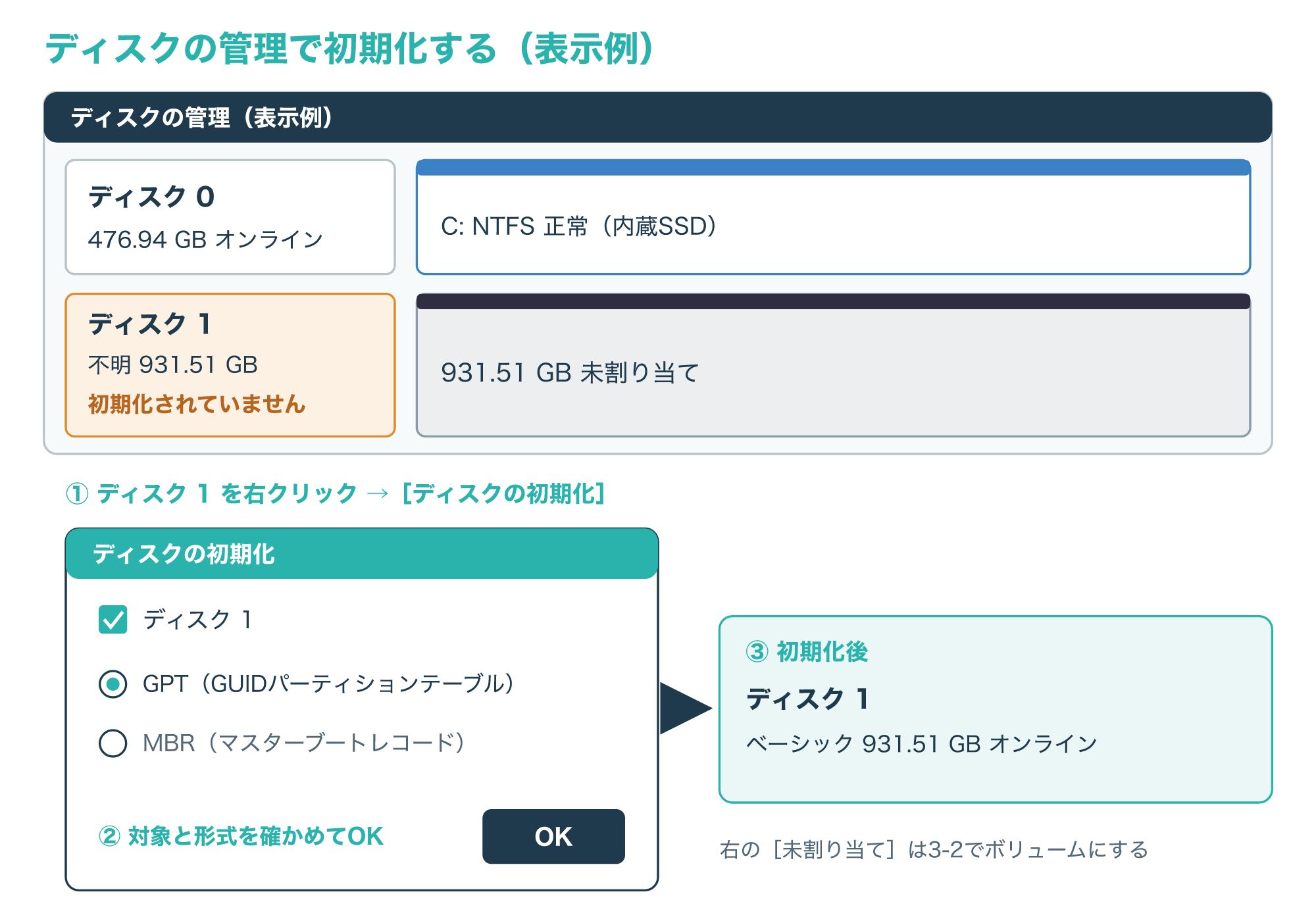
一番大切なのは、ディスク番号と容量を見て、初期化する対象を取り違えないことです。
製品の「1TB」は1兆バイトなので、Windowsでは1GBを1,073,741,824バイトとして計算し、約931GBと表示されます。
なお、一部の種類のUSBドライブは初期化できず、フォーマットしてドライブ文字を割り当てるだけになります(参考1)。
ここまでの初期化の作業は、管理者として開いたPowerShellのInitialize-Diskでも行え、パーティションスタイルを指定しなければGPTで初期化します(参考5)。
Initialize-Disk -Number 1 -PartitionStyle GPTこの例の「1」はディスク番号なので、[ディスクの管理]で確かめた番号と同じかを、実行する前にもう一度見直してください。
このコマンドが行うのは初期化だけなので、ボリュームの作成とフォーマットは、3-2の手順で別に行います。
あとからGPTとMBRを切り替えるdiskpartのconvert gptとconvert mbrは、ディスクが空でないと使えず、先にすべてのパーティションの削除が必要です(参考6・参考7)。
初期化に失敗する場合、最も多い原因はディスクの障害だとされているため、何度も繰り返さずに2章の判断へ戻りましょう(参考3)。
3-2. ボリュームを作ってフォーマットする
初期化しただけでは、まだエクスプローラーにドライブは表示されません。
続けて、[未割り当て]の領域にボリュームを作り、フォーマットします(参考1)。
- [未割り当て]を右クリックし、[新しいシンプル ボリューム]を選んで[次へ]を押す
- ボリュームのサイズは、ドライブ全体を使う既定の値のまま[次へ]を押す
- 割り当てるドライブ文字(例:E)を選んで[次へ]を押す
- ファイルシステム(通常はNTFS)とボリュームラベルを指定し、[完了]を押す
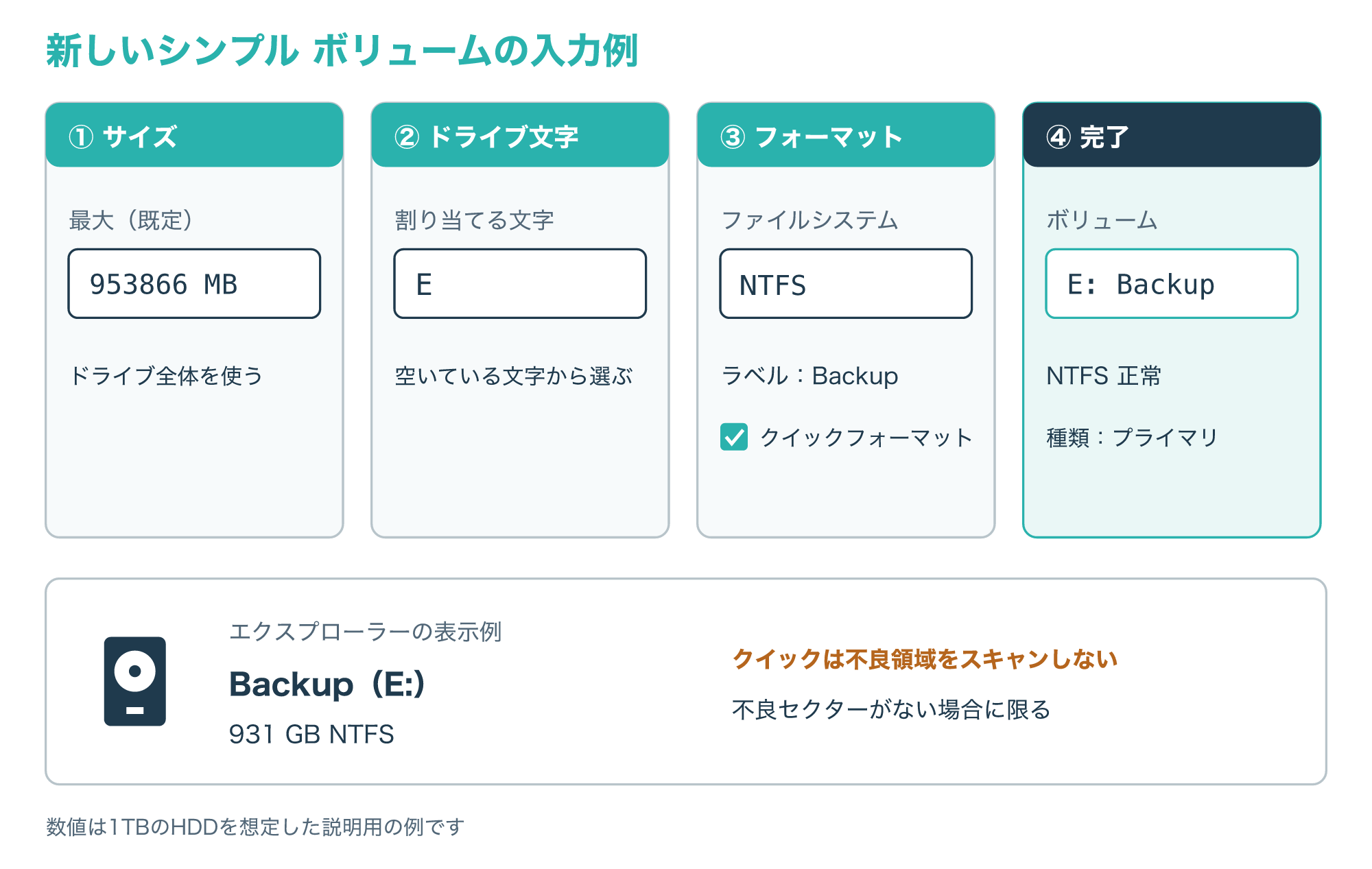
ウィザードの最後にある[クイック フォーマットする]は、以前のファイルの一覧(ファイルテーブル)とルートディレクトリを削除するだけで、セクターごとの不良領域のスキャンは行いません。
Microsoftは、クイックフォーマットを使うのは不良セクターがないと分かっている場合に限るよう案内しています(参考4)。
不良領域の確認も兼ねたいときはチェックを外せますが、容量が大きいほど時間がかかります。
ファイルシステムは、Windowsだけで使うならNTFS、Macとも共用するならexFATを選び、迷うときは4-2の表を参考にしてください。
完了すると、エクスプローラーの[PC]に、指定した名前とドライブ文字の新しいドライブ(例:Backup(E:))が表示されます。
MacでHDDを初期化する手順
4-1. ディスクユーティリティで消去して再フォーマットする
Macでは、ディスクユーティリティの[消去]で、初期化とフォーマットをまとめて行います。
消去するとディスク上のすべてのものが削除されるので、残したいファイルがあれば先に別のデバイスへコピーしておきます。
- [アプリケーション]の[ユーティリティ]フォルダーにある[ディスクユーティリティ]を開く
- メニューの[表示]から[すべてのデバイスを表示]を選ぶ
- サイドバーで消去したいHDD(階層の一番上)を選び、[消去]をクリックする
- [方式]で[GUIDパーティションマップ]を選ぶ
- [フォーマット]でファイルシステムを選び、名前を入力する
- [消去]をクリックし、終わったら[完了]をクリックする
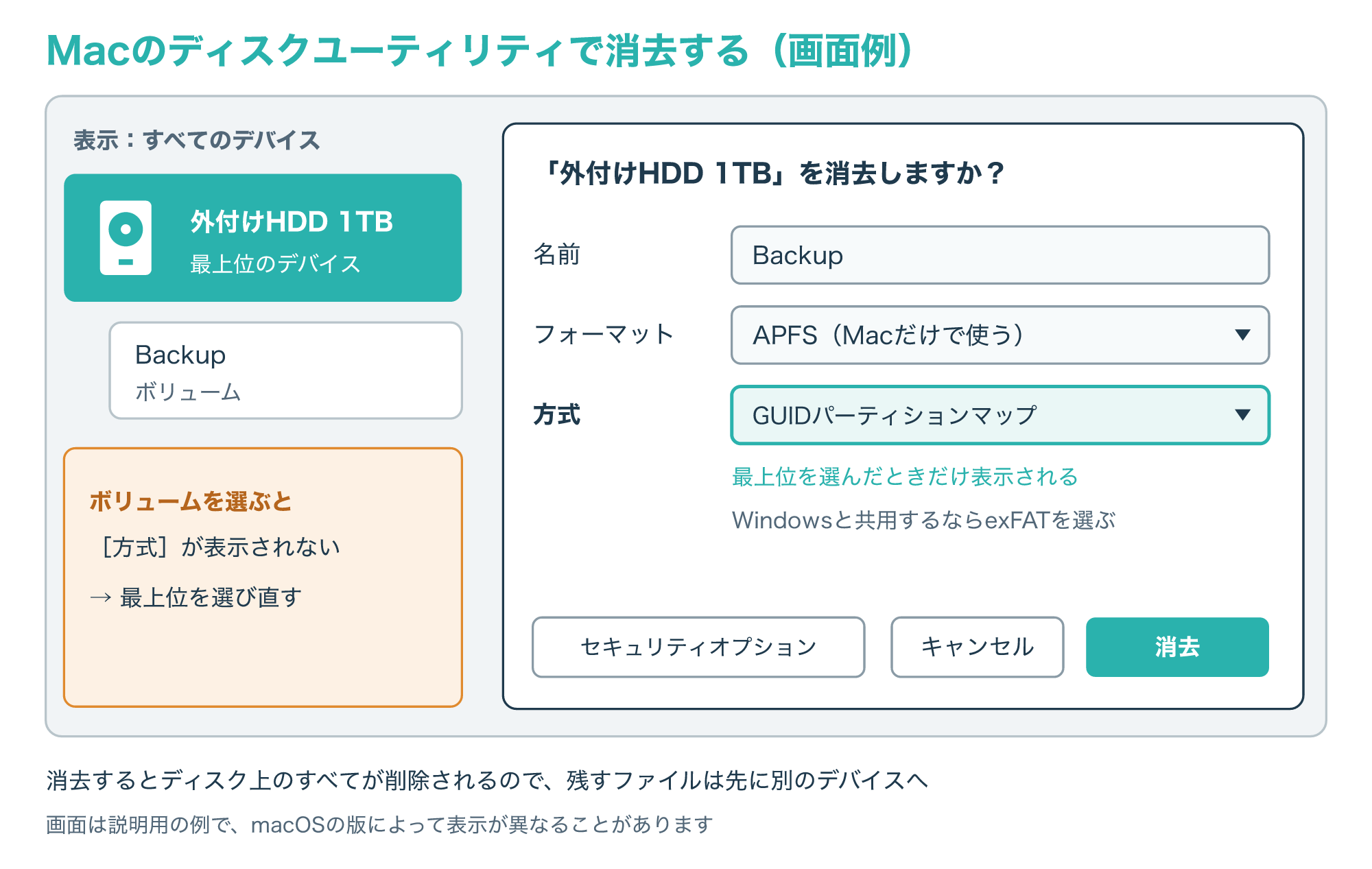
よくあるつまずきは、HDDの中にあるボリュームのほうを選んでしまうことです。
Appleは、[方式]のメニューが使えない場合は、消去したいデバイスとして階層の最上位を選んでいるか確かめるよう案内しています。
なお、Macの起動ディスクを消去する場合はmacOS復旧から起動してディスクユーティリティを開く手順になり、AppleシリコンやT2チップ搭載のMacを譲渡するときは消去アシスタントを使うよう案内されています(参考8)。
4-2. 使うパソコンに合わせてファイルシステムを選ぶ
フォーマットするファイルシステムは、そのHDDをどのパソコンで使うかで決めます。
| 使い方 | Windowsで選ぶ形式 | Macで選ぶ形式 |
|---|---|---|
| Windowsだけで使う | NTFS | (Macでは作らない) |
| Macだけで使う | (Windowsでは作らない) | APFS |
| 両方で使う(32GBを超える) | exFAT | exFAT |
| 両方で使う(32GB以下) | FAT32 | MS-DOS(FAT) |
Appleによると、APFSはmacOS 10.13以降のMacの既定のファイルシステムで、HDDや直接つないだ外部ストレージでも使えます。
Windowsと共用するHDDは、32GBを超えるボリュームならexFAT、32GB以下ならMS-DOS(FAT)を使うよう案内されています。
APFSには、ボリュームを暗号化する「APFS(暗号化)」という選択肢もあり、持ち歩く外付けHDDなら、紛失したときに中身を読まれにくくできます(参考8・参考9)。
外付けHDDは多くが32GBを大きく超えるので、WindowsとMacで共用するならexFATを選ぶのが基本です。
Macのバックアップ専用に使うなど、Macだけで使うと決まっているHDDなら、APFSを選びましょう。
誤って初期化したときの対処
5-1. 操作の種類で、データが残る見込みが変わる
違うディスクを選んで初期化してしまった、確認せずに[OK]を押してしまったという場合も、まずはそのHDDへの書き込みを止めることが先です。
なぜなら、どの操作をしたかによって、書き換えられた範囲が大きく違うからです。
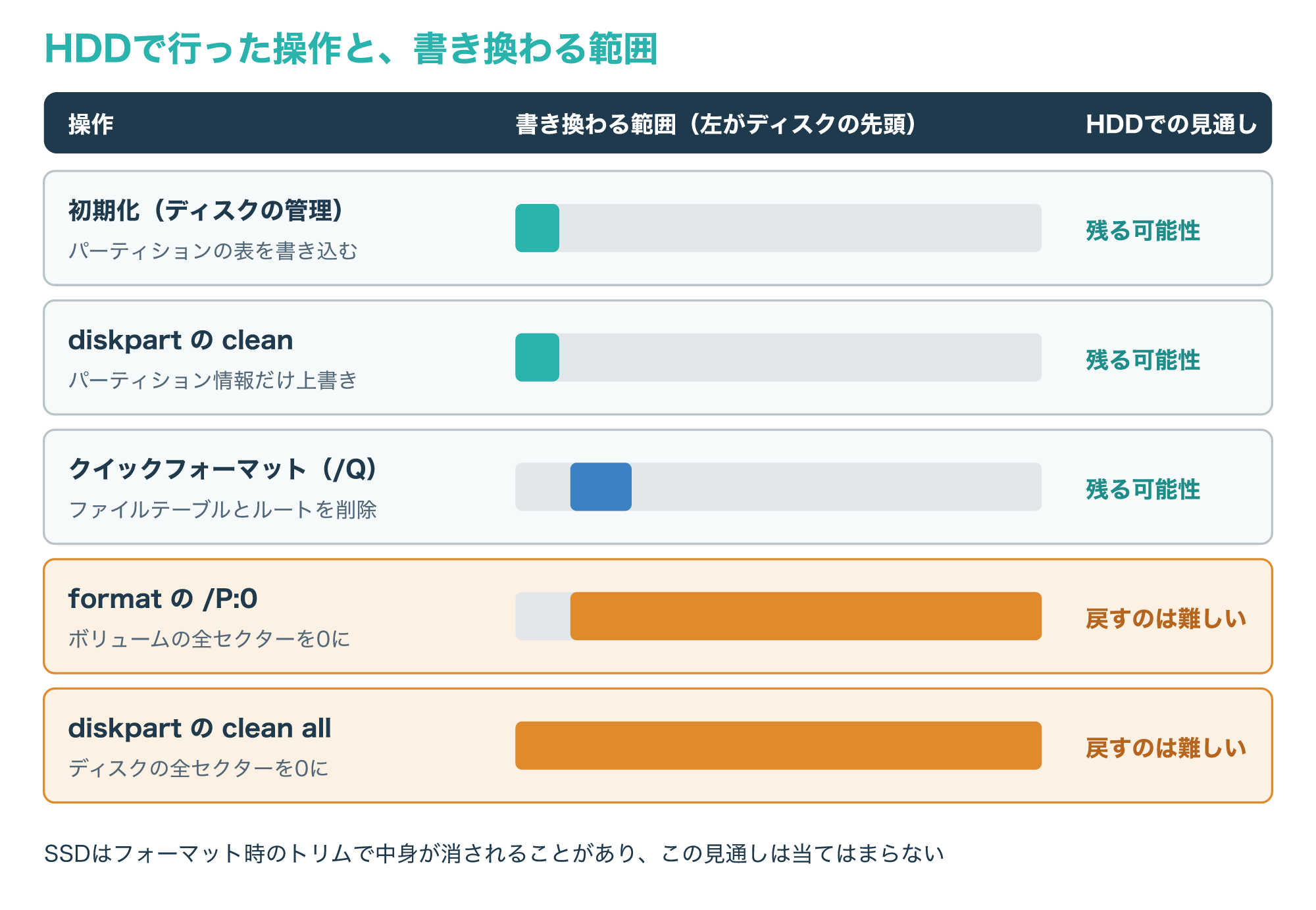
diskpartのcleanは、MBRならパーティション情報と隠しセクター、GPTなら保護MBRを含むパーティション情報だけを上書きし、clean allを付けたときだけ全セクターを0にします(参考10)。
formatコマンドの/Pは全セクターをゼロにする指定で、/P:0ならゼロにしたあと追加の上書きはせず、/Qと一緒に指定すると無視されます。
そのため、HDDで「初期化だけ」や「クイックフォーマットまで」なら、データの本体が残っている可能性があります。
消えたのはファイルの一覧や表のほうで、写真や文書の本体は、新しいデータで上書きされるまでディスク上に残っていることがあるからです。
逆にいえば、そのHDDへ書き込むたびに、残っていた本体が上書きされる範囲は広がっていきます。
一方、全セクターを0にする操作のあとは、取り戻すのは難しいと考えてください。
SSDの場合は、フォーマットのときに削除通知(トリム)が送られ、SSDの内部で中身が消されることがあるため、HDDと同じ見通しにはなりません(参考4)。
初期化してしまったHDDで、やめておきたいこと
- もう一度フォーマットや初期化をやり直す
- 復元ソフトを同じHDDへインストールする
- 取り戻したファイルを同じHDDへ保存する
削除や初期化のあとにファイルを探す順番は、次の記事で図解しています。
5-2. 自分で試すか、業者に相談するか
書き込みを止めたら、次はデータ復元ソフトを自分で試すか、データ復旧業者へ相談するかを決めます。
判断に使う3つの問いを、次の図に順番に並べました。
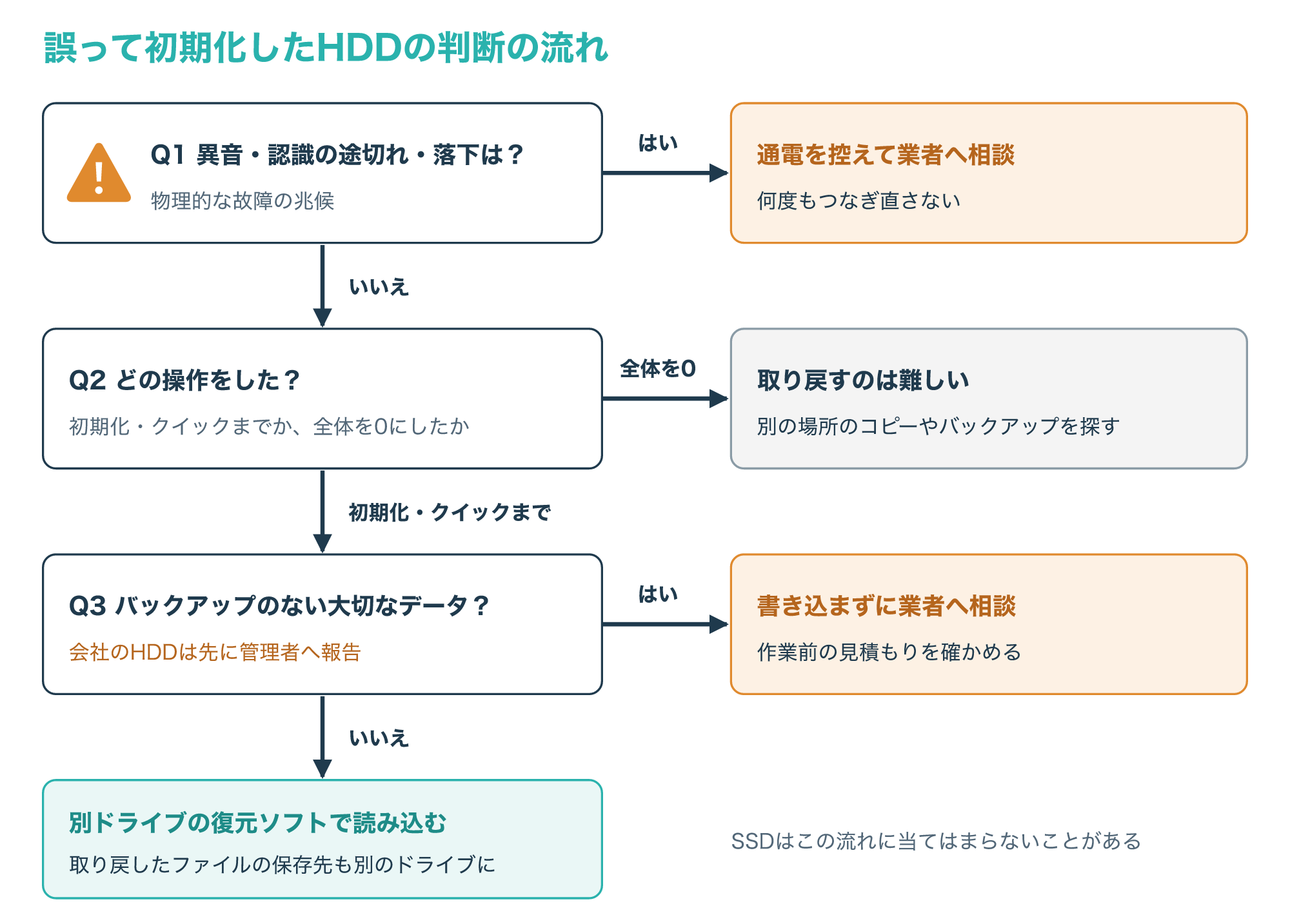
それぞれの方法の向き不向きを、表でも整理しておきます。
| 方法 | 向いている場面 | 気をつけたい点 |
|---|---|---|
| データ復元ソフト | HDDを初期化やクイックフォーマットしただけで、その後は書き込んでおらず、異音などの兆候もない | ソフトの導入先と保存先は別のドライブにし、読み込み(スキャン)には時間がかかる |
| データ復旧業者 | バックアップのない大切なデータがある、兆候がある、どの操作をしたか分からない | 費用と期間は状態で変わるので、作業前の見積もりと、戻らなかった場合の費用を確かめる |
| 上書き後の扱い | 全セクターを0にする操作(/P、clean all、セキュリティオプション)をした | 取り戻すのは難しいため、別の場所にバックアップやコピーがないかを先に探す |
どちらを選ぶ場合も、始める前に次のことをメモしておくと、状況を正確に伝えたり判断したりしやすくなります。
- いつ、どの操作をしたか(初期化だけ、クイックフォーマット、全体を0)
- 操作のあとに、そのHDDへ保存したものがあるか
- HDDの容量と、内蔵か外付けか
- 異音や落下、認識の途切れがあったか
データ復旧業者の選び方や、相談前に準備することは、次の記事で詳しくまとめています。

相談先を比べるときは、作業前に見積もりが出るか、預けた機器とデータの扱いがどう説明されているかを確かめましょう。
譲渡・廃棄の前にHDDを消す方法
6-1. 初期化だけでは消えない理由と上書き消去
HDDを売る、譲る、捨てる前に「初期化しておけば大丈夫」と考えがちですが、ここまで見てきたとおり、初期化やクイックフォーマットは表や管理情報を書き換えるだけです。
英国のNCSC(国家サイバーセキュリティセンター)も、削除キーを押すだけでは不十分で、機器が組織の管理を離れる前にサニタイズ(データを読み出せない状態にする処理)が必要だとしています。
米国のNIST SP 800-88 Rev. 2は、サニタイズを、一定の労力では対象データにアクセスできない状態にする処理と定義し、情報の重要度に応じて方法を選ぶよう求めています(参考12)。
NCSCは、暗号化していない機器を再利用・譲渡するときは、利用者が触れる記憶領域全体を、すべて0などの固定値で上書きする方法を挙げています。
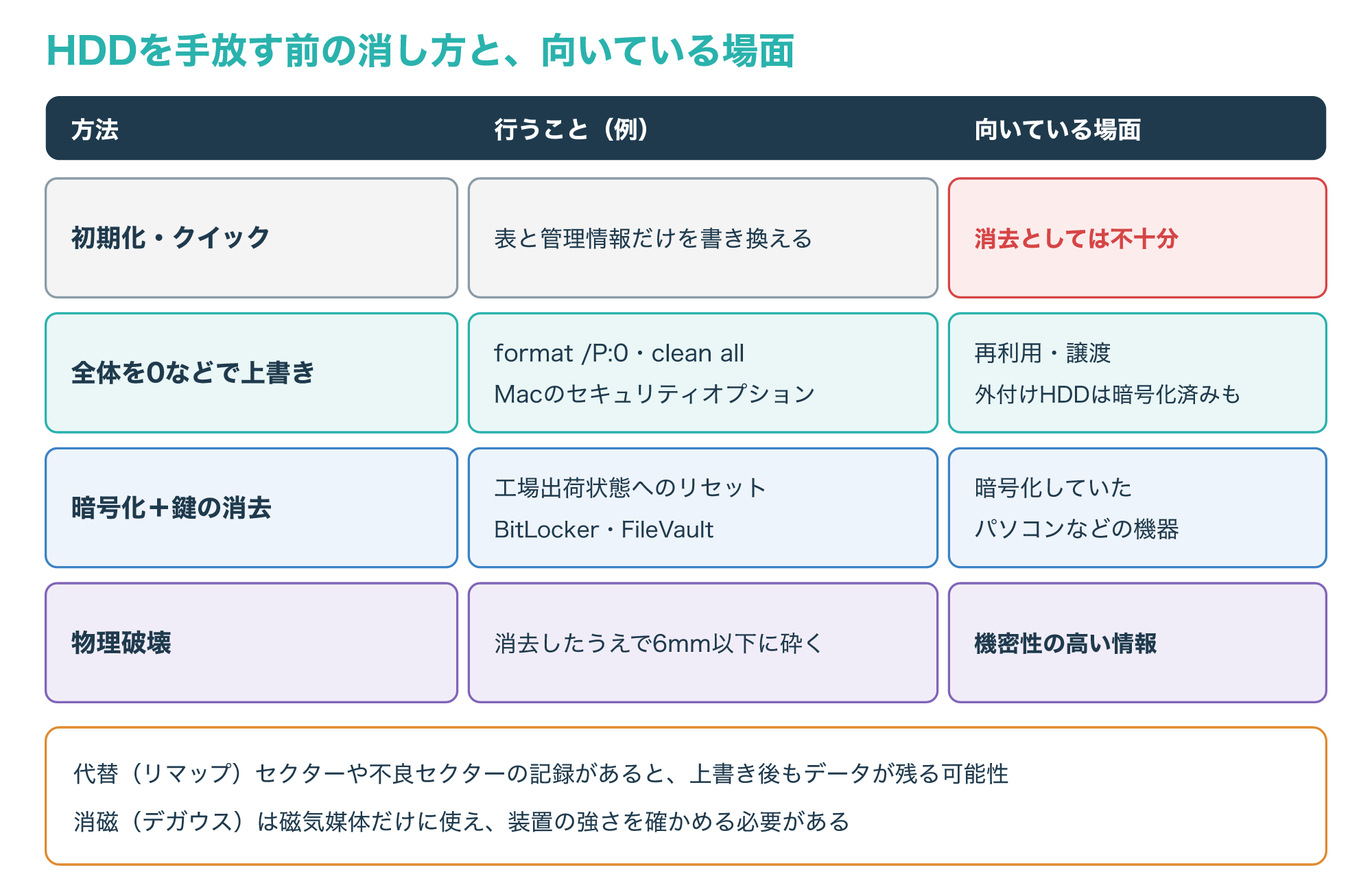
そのうえで、機器の情報に代替(リマップ)されたセクターや不良セクターの記録があれば、データが残っている可能性があるとも注意しています(参考11)。
Windowsでは、formatの/P:0や、diskpartのclean allがこの全体の上書きにあたります(参考4・参考10)。
/P:0はフォーマットするボリュームの全セクターを、clean allはパーティションの情報も含めたディスクの全セクターを0にする点が違います。
Macでは、ディスクユーティリティの消去画面で[セキュリティオプション]が選べる場合に、上書きする回数を指定できます(参考8)。
どの方法も元に戻せないので、始める前に、ディスク番号やドライブ文字が手放すHDDのものかを、もう一度確かめてください。
4つの消し方と向いている場面を、次の図にまとめました。
6-2. 暗号化したHDD・SSD・機密性の高いデータの場合
BitLockerやFileVaultで暗号化していたパソコンなどの機器なら、メーカーが用意する工場出荷状態へのリセット(暗号鍵の消去)で、データは読めなくなるとNCSCは説明しています。
これは1-1で説明した初期化とは別の操作で、[ディスクの管理]での初期化のように表を書き換えるだけでは、暗号鍵が消える保証はありません。
外付けHDDは、暗号化していても、手放す前には6-1の全体の上書きを行ってください。
暗号化していない機器のうち、ハイブリッドドライブやノートパソコンのように種類の違う記憶装置が入ったものでは、6-1の上書きの手順にとくに従うことが大切だとされています。
SSDは、ディスクユーティリティの確実な消去オプションが使えないため、Appleは使い始めるときにFileVaultの暗号化を有効にすることを勧めています(参考8)。
SSDの消し方はHDDとしくみが違うので、SSDが認識しないときの注意点もあわせて確かめておくと判断を誤りにくくなります。
個人情報など機密性の高いデータを保存していたHDDは、上書きだけでは足りない場合があります。
NCSCは、その場合は消去したうえで、媒体を6mm以下の粒子に物理的に破壊し、粒子の大きさまで確かめるよう示しています。
磁気を当てて消す消磁(デガウス)は磁気媒体だけに使え、装置の強さによってはすべてのHDDに効くわけではない点にも注意が必要です(参考11)。
会社のHDDは、自分で判断せず、社内の廃棄の決まりに従って、情報システム担当者や認定を受けた廃棄業者に任せましょう。
よくある質問とまとめ
7-1. よくある質問
Q1. HDDの初期化とフォーマットは同じですか?
違う作業で、初期化はパーティションの表を書き込み、フォーマットはその中のボリュームにファイルシステムを書き込みます。
Macのディスクユーティリティでは、この2つを[消去]という1つの操作でまとめて行います。
Q2. 初期化するとデータは完全に消えますか?
エクスプローラーからは見えなくなりますが、HDDではデータの本体が残っていることがあるので、手放す前は6章の上書き消去を行いましょう。
Q3. GPTとMBRのどちらを選べばよいですか?
Windowsの既定はGPTで、2TBを超える容量にも対応するため、古いパソコンで使うなどの理由がなければGPTを選びます。
Q4. 「初期化されていません」と出たHDDのデータは戻せますか?
初期化やフォーマットをせずにいれば戻せる可能性はありますが、障害が原因のこともあるため、大切なデータなら操作を止めて業者への相談を考えましょう。
Q5. 初期化したのにエクスプローラーに表示されません。
初期化だけではドライブは表示されないので、3-2の手順で[未割り当て]にボリュームを作り、ドライブ文字を割り当ててフォーマットしてください。
[未割り当て]が見当たらない場合は、初期化したディスクの番号を取り違えていないかも確かめましょう。
中身のあるHDDで初期化を求められた方へ
バックアップのない大切なデータが入っている、異音がする、または誤って初期化してしまったときは、自分で操作を重ねる前に、データ復旧の専門業者へ相談する方法があります。
7-2. まとめ
HDDの初期化は、パーティションの表を書き込んでディスクを使える状態にする最初の作業です。
新品なら、初期化、ボリュームの作成、フォーマットの3段階で使えるようになります。
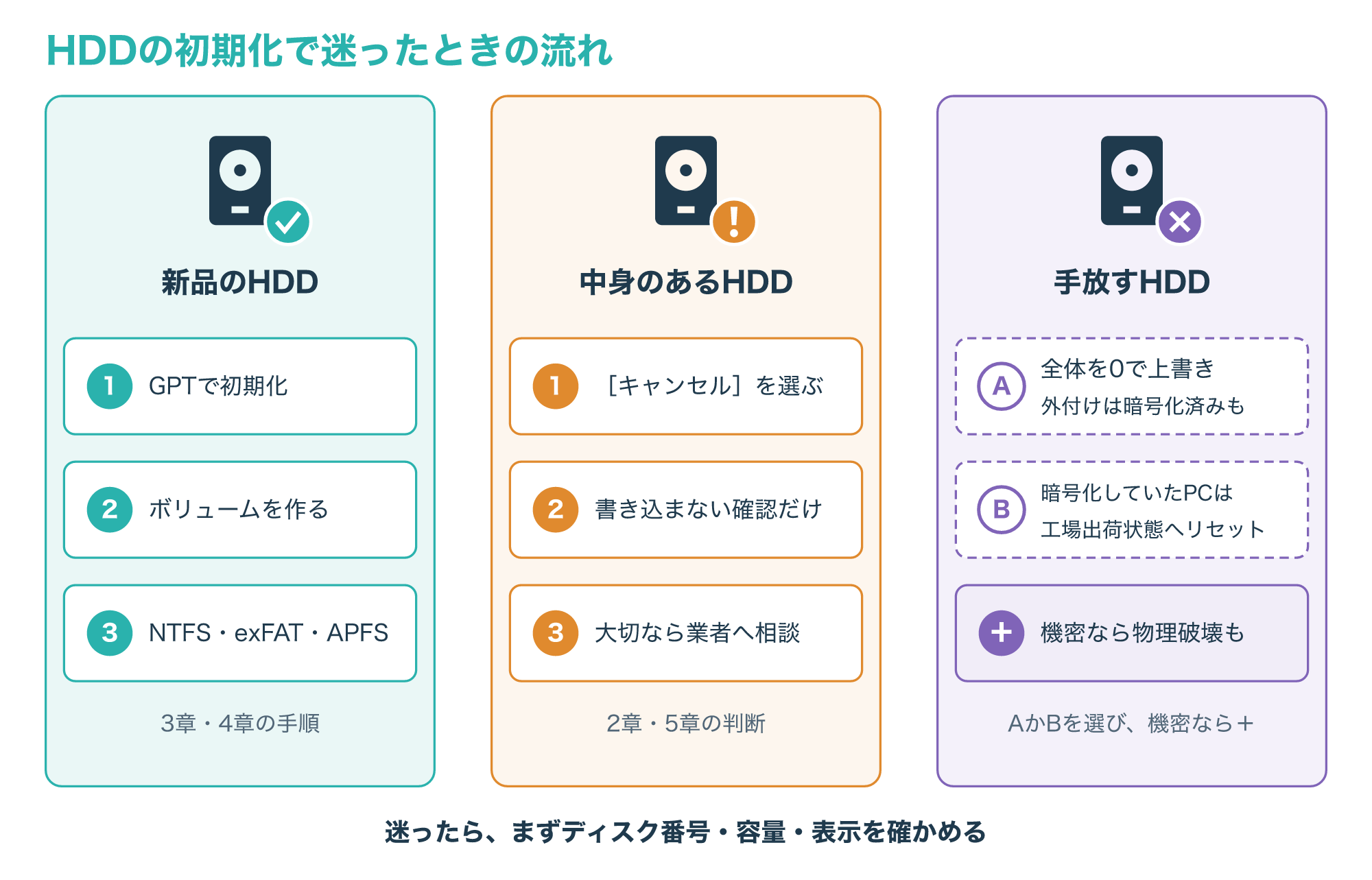
中身のあるHDDで初期化を求められたときは、[キャンセル]を選び、書き込まない確認だけを試してください。
誤って初期化してしまっても、HDDで表や管理情報を書き換えただけなら、データが残っている可能性があります。
反対に、譲渡や廃棄の前は、初期化だけで済ませず、全体の上書きや物理破壊でデータを読めなくすることが大切です。
まずは[ディスクの管理]かディスクユーティリティを開き、初期化しようとしているHDDの番号と容量、表示されている状態を確かめるところから始めてみてください。
参考1:新しいディスクの初期化(Microsoft Learn)
参考2:Windows と GPT のよくあるご質問(Microsoft Learn)
参考3:ディスクの管理のトラブルシューティング(Microsoft Learn)
参考4:format(Windows コマンドの資料、Microsoft Learn)
参考5:Initialize-Disk(PowerShell の資料、Microsoft Learn)
参考6:convert gpt(Windows コマンドの資料、Microsoft Learn)
参考7:convert mbr(Windows コマンドの資料、Microsoft Learn)
参考8:Macのディスクユーティリティでストレージデバイスを消去して再フォーマットする(Apple サポート)
参考9:ディスクユーティリティで利用できるファイルシステムフォーマット(Apple サポート)
参考10:clean(Windows コマンドの資料、Microsoft Learn)
参考11:Secure sanitisation and disposal of storage media(NCSC)
参考12:SP 800-88 Rev. 2, Guidelines for Media Sanitization(NIST)